Как установить приложения Google на смартфоны Huawei. Самый простой способ

После введения санкций США компания Huawei лишилась доступа к Google-сервисам и начала использовать на своих устройствах HMS (Huawei Mobile Services) с альтернативным магазином AppGallery. Поэтому люди, которые не очень знакомы с последними телефонами компании, обычно считают, что на них невозможно установить приложения Google, или что делается это очень сложно. Однако такое утверждение далеко от истины.
Смартфоны бренда действительны лишены официального доступа к Play Market, однако благодаря усилиям сторонних разработчиков использовать приложения Google на Huawei максимально просто. Лучшее решение для их установки называется Gbox.
Что за приложение Gbox на Huawei?
Gbox — это виртуальное пространство, своеобразная «песочница», внутри которой на Huawei запускается и работает весь софт, требующий наличия Google-сервисов. В отличие от некоторых аналогов, в «Джибокс» нет рекламы, оно не требует рут-прав и не оказывает негативного влияние на производительность или автономность смартфона.
Как установить Google на Huawei
Чтобы скачать «санкционные» программы достаточно нескольких кликов. Для примера мы будем использовать Google Maps, но процесс установки любых других приложений в первый раз такой же. Вот шаги, которые вам необходимо выполнить:
- Откройте AppGallery.
- В строке поиска введите «Карты Google».
- Выберите Google Maps в результатах, и начните установку.


Теперь нужно предоставить необходимые разрешения для правильной работы Gbox.
- Откройте Gbox.
- Примите условия использования.
- Разрешение «игнорировать оптимизацию батареи», чтобы Gbox мог работать в фоновом режиме.
- В правом верхнем углу нажмите кнопку «Check» (или «Проверить»)

- Вам нужно выдать доступны, нажав зеленую кнопку Enable («Включить») рядом с пунктом «Требуемые разрешения».
- Примите все, что просит приложение.
- Выйдите из Gbox.

И так, мы установили Google Карты и дали «Джибоксу» все нужные разрешения. Остается сделать последний шаг, чтобы начать пользоваться приложением:
- Откройте Google Карты
- Программа попросит вас войти в свой аккаунт Google — нажмите «Войти»
- Введите свой адрес электронной почты, затем «Далее»
- Введите пароль, залогиньтесь в аккаунт и дождитесь запуска.

Если потребуется скачать другие приложения Google на Huawei, то все, что потребуется сделать, это найти их в магазине AppGallery или выбрать прямо в Gbox, и они сразу же будут доступны для использования без дополнительных действий.
Безопасен ли Gbox?
Не беспокойтесь — Gbox полностью безопасен. Само приложение не сохраняет личные данные, но если этого недостаточно, дополнительную защиту обеспечит AppGallery, которая подвергает все приложения тщательной проверке — не только до, но и после установки на смартфон. Это гарантирует, что любой софт, который вы устанавливаете на телефоны Huawei, безопасен, а также то, что он не изменят свое поведение и не причинит вреда в будущем.
Подписывайтесь на наш Telegram, чтобы не пропустить крутые статьи
Установка сервисов «Google» на новых моделях смартфонов Honor и Huawei
Вследствие того, что в новых мобильных устройствах Honor и Huawei отсутствуют сервисы «Google», спрос на них сильно снизился. Однако производитель данных смартфонов предлагает пользователю различные альтернативы. А платформа «App Gallery» в свою очередь, ничем не уступает магазину «Play Market». Вот только многие обладатели моделей Honor и Huawei все равно желают иметь в своем смартфоне оригинальные дополнения от ОС «Android». В нижеописанной статье и будет рассмотрен вопрос – установка «Google» на Honor и Huawei.

Почему в моделях Honor и Huawei отсутствует сервис «Google»
Не многим пользователям известна истинная причина блокировки «Google» у мобильных устройств китайских производителей. А все дело в конфликте между Америкой и Китаем. Этому положению способствовало ряд причин, итогом которых стало то, что компания Huawei оказалась в «черном списке». И именно с представителями данного списка американским производителям сотрудничать категорически запрещено. И, исходя из сложившейся ситуации, компания «Google», должна была прекратить распространение своих сервисов для моделей Honor и Huawei.
 Но это положение касается тех смартфонов, которые были выпущены до 16 мая 2019 г. Радует лишь одно, что данный запрет не коснулся телефонов, выпущенных ранее этой даты. Они имеют доступ к «Play Market», каналам «You Tube», различным картам, и другим дополнениям компании «Google». Еще одним плюсом стало то, что Honor – больше не принадлежит Huawei, и против него сняты все ограничения. Так что новые модели от данного производителя обладают встроенными сервисами «Google». А в скором времени, данная компания обещает своим пользователям, что они смогут получить эти сервисы и на телефоны, выпущенные в период запрета.
Как установить и настроить сервисы «Google» на Honor и Huawei
Вот только как быть тем, у кого нет возможности пользоваться дополнениями данного сервиса. Оказывается это возможно. Однако компания «Google» всячески мешает и предупреждает, что загрузки сервисов из сторонних источников – это небезопасно. И все-таки многие пользователи все равно пользуются этими шансами. А для установки дополнений с «Play Market» есть несколько способов. Таких возможностей множество, только со временем некоторые из них перестают функционировать. Ниже предоставляется список некоторых программ, и описание их опций.
«Gspace»
Данное приложение является отличным вариантом для пользователей, желающих иметь сервисы «Google». Скачать и установить «Gspace» можно из «App Gallery». Для этого не потребуется лишних действий, проводов и т.д. Скачивание, установка и настройка происходит привычным путем.
Для этого:
- Первым этапом необходимо открыть «App Gallery», и путем поиска, найти «Gspace».
- Затем, когда дополнение будет найдено, нужно нажать на строку «Установить».
- Далее потребуется его запустить.
- После ознакомления с предлагаемыми условиями, нужно нажать на «Начать».
- Дополнение запрашивает разрешение на установку необходимых данных. Необходимо нажать на «Продолжить», и подождать пока завершится процесс загрузки.
 В главном меню программы будут показаны различные сервисы «Google». Например: поисковая строка, карты, список игр, музыка, «You Tube», и другие популярные мессенджеры. Зайти в них можно под уже имеющимся, зарегистрированным аккаунтом, либо создать новую страничку.
Данное дополнение считается практически бесплатным, где все необходимые опции доступны изначально. Единственным минусом является – присутствие рекламы, ведь создателям такого полезного дополнения, тоже нужно зарабатывать. Но проблема решается, если оформить платную подписку на 3 или 6 месяцев или, же 1 год.
«VMOS Pro»
Это дополнение разработано специально для того, чтобы получить возможность использовать сервисы «Google» в смартфонах, работающих на EMUI. «VMOS Pro» можно назвать, как «Система в системе». Это значит что, при помощи интернета, можно установить различные дополнения. Минус программы – она занимает значительное число памяти. А если объем памяти гаджета минимален, это скажется на отставании в работе.
 Для того чтобы установить и скачать дополнение, потребуется:
- В первую очередь нужно скачать установочный файл. Вначале попробуйте скачать версию с нашего сайта, если не подошло, то посетите официальную страницу. Найти официальную страницу программы в интернете не составит больших сложностей – из списка она выдается самая первая.
- Перейдя на «VMOS Pro», необходимо нажать на строку «Скачать».
- Затем нужно запустить скаченный файл, и дождаться завершения установки.
- Далее, нажав на строку «Запустить», потребуется согласиться с условиями разработчиков.
- После этого откроется окошко, и если пролистнуть в левую сторону, то покажется раздел – «Enter VMOS Pro».
- Далее необходимо кликнуть на клавишу «One-click authorization».
- На данном этапе, дополнение запрашивает разрешение на то, чтобы всегда отображаться поверх других приложений. Здесь рекомендуется нажать на кнопку «Set up now», то есть перевести маркер в активное положение, а после этого, вернуться обратно.
- Также дополнение запросит доступ к другим функциям и некоторым папкам смартфона. Здесь следует дать согласие.
- После всего, начинается процесс загрузки, а после завершения, нужно нажать на «Enter Now».
- Если весь процесс прошел успешно, отобразится надпись – «ROM Installment».
- На этом этапе практически все. На дисплее гаджета должен отобразиться главный экран, только вот не привычного телефона, а абсолютно нового. На нем должен располагаться знак «Setting», который легко спутать с «Настройками». Он всегда находится снизу экрана. Далее нужно нажать на него, а после, рядом со строкой «Google Service», необходимо маркер передвинуть в активное положение.
- Все сервисы устанавливаются, осталось лишь подождать до 100%. А затем просто нажать на символ под строкой загрузки.
- После этого, потребуется вновь перейти на рабочий стол, и кликнуть на знак, который наполовину скрыт экраном. И расположен он с правой стороны.
- Откроется окно, где нужно выбрать «Shutdown».
- Далее можно снова перейти на главный экран, и попробовать запустить данное дополнение.
- В появившемся окне, требуется нажать на значок, напоминающий треугольник в кружочке, а затем «Got it». После этого, необходимо просто дождаться завершения процесса загрузки.
Все! И, несмотря на столь длинный путь, процесс установки занимает всего лишь несколько минут. Теперь, знак «Play Market», появится на экране. И значит, что можно приступать к скачиванию и установке различных программ и игр. Осталось лишь открыть дополнение, создать в нем свой аккаунт, или же войти под имеющейся записью, и скачать все, что необходимо.
Программы, похожие на «Google Services», и являющиеся его аналогами
В случаях, когда ни один из описанных методов не помог, значит нужно искать альтернативный способ. Ведь помимо «Play Market», смартфоны, функционирующие на «Android» могут использовать и «App Gallery», «Aptoide», или же «F-Droid».
В данной статье рассмотрены лишь более удобные и эффективные способы для пользователя, благодаря которым можно использовать сервис «Google». И теперь, зная эти нехитрые методы, можно не отказываться от покупки новой модели Honor или Huawei.
Также не стоит забывать, что у смартфона Huawei есть собственный, официальный магазин «App Gallery», в котором можно легко найти все необходимое для работы, ежедневных задач, а также развлечений и игр. Именно поэтому не стоит делать выбор в пользу другого бренда, ведь вопрос с «Google» очень легко решается.
Как установить на смартфон и планшет Huawei приложения из Google Play Market в 2023 году
Долгое время гигант Huawei буквально наступал на пятки Xiaomi, конкурируя с этим всемирно известным брендом за звание китайского производителя №1. Стоит отметить, что перспективы компании были довольно неплохи до тех пор, пока ей перестали быть доступны фирменные сервисы Гугл. Речь пойдет о том, как справиться с запретом и возможно ли это.
Почему на Huawei нельзя поставить Play Market и другие Гугл-сервисы напрямую
Санкции… Эта мера наказания актуальна не только для политических режимов и конкретных лиц, но и для отдельных компаний. Вот и процветающий все эти годы производитель Huawei смог прочувствовать на себе все тяготы санкционного бремени, наложенного на него ни кем-нибудь, а американским Правительством.
Произошло это неприятное для компании событие еще 15 мая 2019 года, когда действующий тогда еще президент Штатов Трамп подписал указ о защите национальной безопасности в сфере информационных коммуникаций, делающий невозможным дальнейшее сотрудничество с Huawei. Объяснялось это тем, что компания подчиняется китайскому законодательству, что делает вполне возможным ее сотрудничество с разведкой Поднебесной.
В результате этого решения Huawei утратила возможность получать продукцию Google и других американских компаний. Примечательно, что такая же участь постигла и его дочернее предприятие Honor, которое также потеряло доступ к Android OS и Google-сервисам, со всеми вытекающими отсюда последствиями.

Аналогично истории с ZTE США наложила санкции на крупнейшего китайского производителя Huawei, лишив его доступа к сервисам американского производства, включая продукцию Google
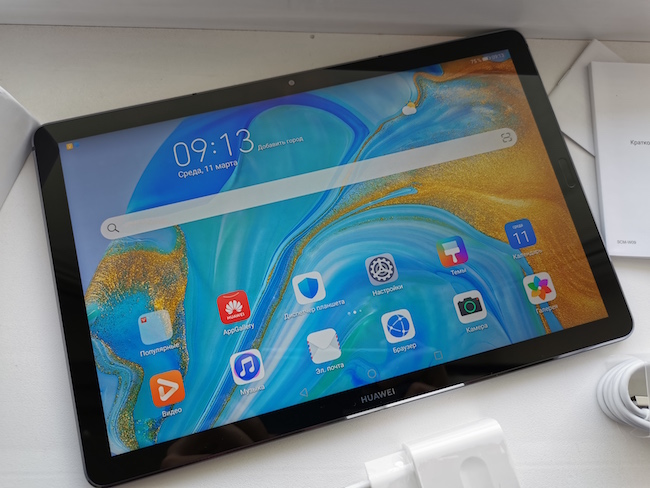
Как установить Плей-маркет на телефон P40 Lite, планшет Mediapad m6 и другие Хуавей
К счастью, старые модели компании и его суббренда продолжают работать в прежнем режиме, не принося своим владельцам никаких хлопот. А вот всем обладателям новинок Huawei придется либо переходить на оперативно разработанные фирменные сервисы HMS (Huawei Mobile Service), либо искать всевозможные лазейки для получения тех преимуществ, которыми обладают все продукты Google (благо, таковые имеются).
Доступ к Плей-Маркету через Aurora
Оказывается, для того чтобы пользоваться фирменными приложениями Гугл, вовсе не обязательно иметь в системе своего устройства магазин встроенных покупок. Вместо этого можно воспользоваться агрегатором приложений, применяя их для получения Google-сервисов без скачивания Play Market и запуска фирменных служб отслеживания пользовательской активности.
Прекрасно справится с этой задачей клиент Aurora Store, главная фишка которого высокая степень анонимности (о ее важности чуть позже).
А чтобы воспользоваться этим агрегатором, достаточно выполнить следующие действия:
- Скачать соответствующий APK-файл на собственное устройство.
- Перейти в «Файлы» и выбрать искомую папку.
- Произвести установку на смартфон или планшет.
- Выбрать из двух предложенных режим «Анонимный», иначе Google может заблокировать вашу учетную запись при попытке входа с незарегистрированного устройства, к коим сегодня и относятся все новые модели Huawei и Honor.
Вот и все – качайте Google-приложения на свое устройство, автоматически получив к ним доступ после проделывания описанных выше манипуляций – все будет работать, даже если речь идет о таком ПО, как Google.Maps с обязательной привязкой к пользовательским геоданным и Instagram.
К сожалению, не обойдется и без неприятных сюрпризов, ведь тот же YouTube или «Юлу» вы на своем Huawei не запустите, поскольку программа будет ссылаться на отсутствие поддержки сервисов Google, и Aurora здесь, к сожалению, не поможет.
Сегодня вполне реально обойти практически любой запрет. История с доступом к Google-сервисам для Huawei — не исключение. Главное, сохранять анонимность, чтобы не рисковать своей учетной записью, которая может подпасть под блокировку
Плюсы Aurora:
- свободный доступ;
- простота скачивания и установки;
- высокая степень анонимности и возможность получения доступа к Гугл-сервисам без регистрации и учетной записи;
- хороший выбор приложений и их корректная работа на устройстве после скачивания.
Главные минусы:
- невозможность скачивания платных приложений;
- не работает YouTube, Юла и другие сервисы.
Как установить Play Market Huawei на Chat Partner
Альтернативой для Aurora может стать не менее удобный в использовании инструмент Chat Partner, на загрузку утилиты которого уйдут считанные секунды.
Дальнейший алгоритм действий также не представляет собой ничего суперсложного:
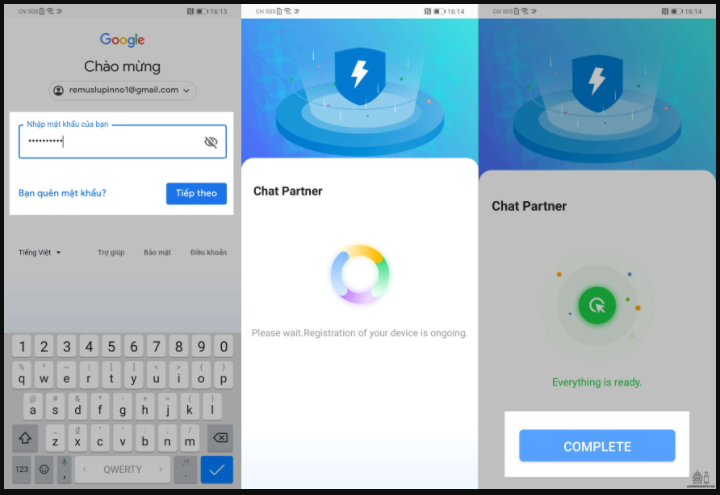
- После загрузки APK-файла выполните его запуск.
- На главном экране приложения выберите команду Detect Device.
- Кликните по виртуальной клавише Repair Now, после чего будет запущена установка Гугл-сервисов.
- Дождитесь завершения установочного процесса, воспользовавшись кнопкой активации.
- Пройдите обязательную процедуру авторизации, введя данные своей учетной записи Google.
- Откройте фирменный магазин встроенных покупок и приступайте к выбору и загрузке необходимых приложений.
Другое дело, что обратная сторона медали использования этого клиента не ограничивается отсутствием поддержки каких-либо приложений. И самый главный недочет сводится к блокировке вспомогательного сервиса, которую осуществляет сам Google, в результате чего многие пользователи начали жаловаться на некорректную работу Chat Partner.
Плюсы Chat Partner:
- доступность клиента;
- легкая загрузка и установка на мобильное устройство;
- прямое скачивание приложений с Гугл Плей.
Минусы сервиса:
- необходимость авторизации с введением логина и пароля учетной записи и всеми вытекающими отсюда рисками;
- возможность блокировки Гугл-аккаунта при введении его данных;
- сбои в работе системы из-за действий разработчиков Google.
Собственные сервисы – Huawei Mobile Services
А что же сервисы, которые Huawei разработал в срочном порядке на смену Google – совсем не годятся? Чтобы ответить на этот вопрос, достаточно ознакомиться с разницей между HMS и GMS, которая сводится к тому, что вместо привычного Google Play на устройствах Huawei теперь используется собственный магазин приложений AppGallery со своими механизмами Push-уведомлений.
То есть для того, чтобы попасть в AppGallery любое приложение должно пройти комплексную оптимизацию HMS, что, конечно же, чревато нестабильной работой и всевозможными багами. Вот и имеем то, что имеем: ограниченный выбор соцсетей, среди которых ВКонтакте, Telegram и Viber, браузер Chrome без возможности авторизации в собственном Google-аккаунте, неработающий ни при каких обстоятельствах YouTube и Gmail.
Последний, к слову, все-таки можно использовать, но только в предустановленном по умолчанию фирменном почтовом клиенте от Huawei. То есть все, как с адаптированными оболочками для операционных систем, часто используемыми китайскими производителями, – вроде бы ничего страшного, но с оригиналом было бы проще и приятнее.
Подпав под санкции, компания оперативно разработала фирменные сервисы Huawei Mobile Services. К сожалению, пока они способны обеспечить корректную работу далеко не для всех приложений, из-за чего пользователям и приходится искать всевозможные пути обхода запрета
Конечно, ситуация может в любой момент измениться, как уже было с печально известной китайской компанией ZTE, на которую Штаты неоднократно накладывали санкции, пока в итоге они не были сняты. Но пока Huawei переживает далеко не лучшие времена, что безусловно на руку ее конкурентам.
Как на Хуавей установить google play market ?
Подробно о том, как установить Google Apps на Huawei в 2023 году
Как на Хуавей установить google play market ? Если ваша галерея приложений Huawei не поддерживает установку Google Apps, проверьте APKPure.


Многие пользователи телефонов Huawei жаловались, что в предустановленной AppGallery на их телефонах не слишком много приложений Google, а Google Play Store не может быть установлен на Huawei. Не волнуйтесь, приведенное ниже руководство покажет вам, как решить эти проблемы. Более подробная ссылка как установить.
APKPure — полезный загрузчик и установщик

APKPure поможет вам это исправить. Теперь мы покажем вам, как искать и загружать приложения через APKPure.
Как на Хуавей установить google play market через APKPure
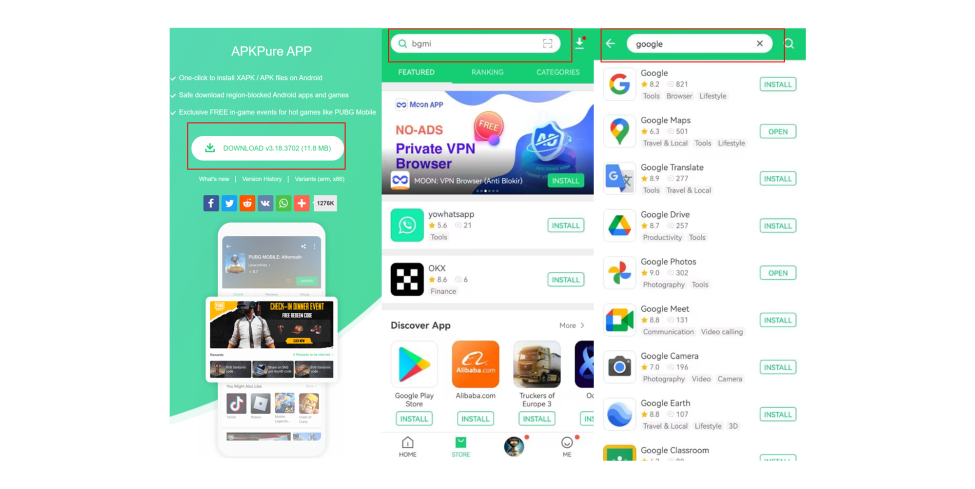
Сначала откройте APKPure на мобильном устройстве Huawei, введите «google» в поисковый пул, после чего появится длинный список приложений Google.
Затем прокрутите экран вниз, найдите продукт Google, который хотите загрузить на свой смартфон, и нажмите кнопку установки справа. Вот и все.
Некоторые люди могут спросить, почему бы не попробовать Googlefier или GSpace? Если вы искали в Интернете много руководств по установке приложений Google на Huawei, вы увидите много руководств по этим двум популярным сторонним установщикам. На самом деле, любые услуги продуктов, ориентированных на бизнес, включая эти две услуги и продукты, принадлежащие Google, нельзя использовать на устройствах Huawei с 2018 года.
Два недостатка Googlefier и GSpace
Есть две причины, которые вы должны знать:
Во-первых, если вы решите загрузить эти два приложения с веб-сайта, ваш смартфон может столкнуться с риском заражения вирусами, червями и другими типами вредоносных программ из неизвестных источников. И ваш очиститель телефона, вероятно, не может сканировать эти угрозы во время установки.
Во-вторых, даже если вы успешно загрузите их на свой телефон Huawei, вам придется потратить как минимум полчаса, чтобы установить их на свой телефон. Вам нужно выучить более 20 шагов. Во-первых, вам нужно подключить телефон к компьютеру, перейти в «Настройки», чтобы включить опцию, установить еще несколько приложений на телефон и перезагрузить телефон дважды или, может быть, три раза. В целом, установка Googlefier или GSpace может занять очень много времени, поэтому мы не рекомендуем вам этого делать.
Как легкий, но мощный инструмент для загрузки и установки файлов APK и XAPK, APKPure содержит множество популярных игр и мобильных игр и предоставляет доступ ко многим приложениям Google, которые вы хотите загрузить на свой телефон Android.