Как установить Google Play Store или GMS на Huawei P40 lite и P40 Lite E
В этом руководстве мы поможем вам установить Google Play Store или GMS на Huawei P40 lite и P40 Lite E. Из-за продолжающейся торговой войны между США и Китаем многие стороны несут убытки. Среди них Huawei и, в частности, его пользовательская база, по-видимому, являются наиболее пострадавшими.
Не углубляясь в политические последствия, этот шумный фестиваль привел к ограничению или запрету OEM-производителей на использование мобильных сервисов Google, широко известных как GSM. Для неизвестного: GMS — это пакет приложений Google, который поставляется в комплекте с устройствами Android. Они не являются частью проекта Android с открытым исходным кодом, и в результате каждый OEM-производитель должен получить лицензию от Google для включения этого GMS на свои устройства.
Поскольку на данный момент Huawei не разрешено использовать GSM, пользователи теряют все преимущества. Другими словами, не будет Play Store, YouTube, Google App, Photos и любых других приложений, предоставляемых Google. Что ж, мы предполагаем, что это худшее, что может случиться с любым Android-устройством. Однако благодаря природе Android с открытым исходным кодом всегда есть выход, и прямо сейчас он ничем не отличается. С помощью довольно удобной настройки вы теперь можете легко установить Google Play Store или GMS на свой Huawei P40 lite и P40 Lite E. На этой ноте у нас также есть подробное руководство о том, как
- Как установить Google Play Store или GMS на Huawei P40 lite и P40 Lite E
- Предпосылки
- Шаги по установке Google Play Store на Huawei P40 lite и P40 Lite E 5G
Как установить Google Play Store или GMS на Huawei P40 lite и P40 Lite E
Прежде чем двигаться дальше, давайте проясним одну вещь. Вы не можете просто установить Play Store или любое из приложений Google, просто загрузив его на свое устройство. Из-за этого вам как минимум нужно иметь базовую структуру сервисов Google, которая, к сожалению, отсутствует в вышеупомянутых устройствах Huawei. Однако с помощью этого изящного трюка вы сможете пользоваться всеми приложениями Google. Вот что для этого нужно сделать.

Предпосылки
- Download the Huawei HiSuite на вашем ПК.
- Затем загрузите Lazy App и Google Apps с здесь .
- Вам также понадобится компьютер или ноутбук с Windows.
Шаги по установке Google Play Store на Huawei P40 lite и P40 Lite E 5G
- Прежде всего, установите на свой ПК пакет Huawei PC Suite.
- Теперь подключите ваше устройство к ПК, а затем установите устройство на Режим передачи файлов.
- Как только это будет сделано, перейдите к Настройки и искать HDB.

- В появившемся раскрывающемся списке выберите Разрешить HiSuite использовать HDB вариант.
- Подождите несколько секунд, пока ваше устройство не подключится к ПК через HiSuite.
- Как только соединение будет установлено, вы должны увидеть показанный ниже экран HiSuite на своем ПК.
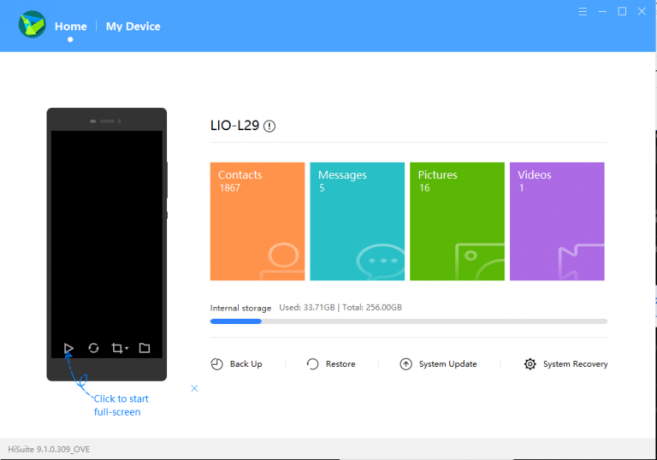
- Затем загрузите и извлеките приложение LZPlay на свой компьютер. При этом появится запрос пароля. Войти а12345678 как пароль. На этом первая часть установки LZPLAY завершена.
- Теперь разархивируйте сжатый файл Google Play Apps и перенесите его во внутреннюю память вашего устройства.
- Перейдите на свое устройство Huawei и с помощью приложения файлового менеджера установите все шесть приложений, которые вы только что скопировали на предыдущем шаге.

- Установите все эти приложения одно за другим и предоставьте им все необходимые разрешения. Порядок установки не имеет значения, просто убедитесь, что вы предоставили все разрешения.
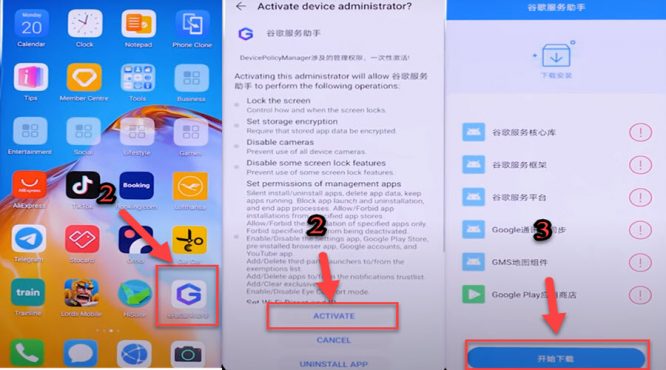
- Как только это будет сделано, запустите приложение LZPlay на своем устройстве. нажимать Активировать и игнорируйте все восклицания, которые вам будут представлены в последующих меню.
- Теперь нажмите на Начать сначала и все, теперь вы установили Google Play Store на свой Huawei P40 lite и P40 Lite E.
- Теперь вам нужно будет зарегистрировать текущий идентификатор устройства в Google. Вы можете легко сделать то же самое, следуя инструкциям, приведенным в обучающем видео ниже.
Заключение
Так что это все было из этого руководства. Мы надеемся, что вам удалось установить Google Play Store или GMS на Huawei P40 lite и P40 Lite E. Если вы застряли на каком-либо шаге и вам нужна помощь, пожалуйста, оставьте свои вопросы в разделе комментариев ниже. На этой ноте вам также следует ознакомиться с нашим Советы и подсказки для iPhone , Советы и рекомендации по работе с ПК , а также Советы и хитрости для Android .
Лучшие способы загрузки и установки Google Play Store Huawei P40 Lite E
Это лучший способ, который вы можете использовать для установки Google Play Store, сервисов Google на свой Huawei P40 Lite E и использования всех приложений Google, таких как Whatsapp, Messanger, Youtube и т. д.
Как установить и загрузить Google Play Store на Huawei P40 Lite E
Что ж, поскольку на Huawei P40 Lite E нет сервисов Google Play, должен быть способ запустить эти приложения Google на телефоне. Ниже приведены 5 способов установки Google Play Store на Huawei MatePad T 10S.
Установите Google Play Store на Huawei P40 Lite E через установщик GSM
Шаг 1: Перейдите в Хуавей П40 Лайт Э ящик приложения.
Шаг 2: Откройте приложение Настройки приложения.
Шаг 3: Выберите «Дополнительные настройки».
Шаг 4: Нажмите «Безопасность», затем нажмите «Разрешить установку из неизвестных источников».
Шаг 5: Здесь вам нужно будет скачать и установить установщик GSM ВОТ.
Шаг 6: После этого загрузите APK-файл Google Play Store с ВОТ.
Шаг 7: Установите APK-файл Google Play Store на свой телефон Huawei MatePad T 10S, а затем войдите в систему и наслаждайтесь загрузкой приложений из Google Playstore.
Установите Google Play Store на Huawei P40 Lite через установщик Google
Шаг 1: Скачать APK установщика Google ВОТ и Google Play Store APK ВОТ.
Шаг 2: Включите неизвестные источники в настройках Huawei.
Шаг 3: Теперь найдите файлы APK, которые вы только что загрузили, и установите их, следуя инструкциям на экране.
Шаг 4: После этого вам нужно будет установить устройство Google Services Framework.
Шаг 5: Просто нажмите красную кнопку, примите условия и предоставьте все разрешения.
Шаг 6: Теперь вы можете найти Google Playstore и установить его.
Шаг 7: Предпочтительно установить сервисы Google Play перед установкой Google Playstore.
Установите Google Play Store на Huawei P40 E через приложение Chat Partner
Шаг 1: Загрузите и установите приложение ВОТ.
Шаг 2: После запуска приложения коснитесь Обнаружить устройство становятся Ремонт сейчас, и, наконец, активировать.
Установите Google Play Store или GMS на Huawei P40 Lite E через сервисы Google.
Знаете ли вы основную причину, по которой вы не можете получить доступ к Google Play Store на своем телефоне Huawei? Это потому, что нет структуры сервисов Google. Но ниже мы покажем, как вернуть эту услугу на ваше устройство.
Шаг 1: Скачать Huawei HiSuite на вашем ПК.
Шаг 2: Загрузите Lazy App и Google Apps с здесь.
Шаг 3: Как видите, для выполнения этого процесса вам понадобится ПК.
Шаг 4: После установки этих приложений на шагах 1 и 2 подключите телефон Huawei к компьютеру через USB-кабель и установите для него режим передачи файлов.
Шаг 5: После этого перешел в настройки и поиск HDB.
Шаг 6: Теперь выберите «Разрешить HiSuite использовать параметр HDB».
Шаг 7: Подождите некоторое время, пока ваше устройство подключится к ПК через HiSuite.
Шаг 8: Как только он будет подключен, вы должны увидеть экран HiSuite на вашем ПК.
Шаг 9: Теперь загрузите и извлеките LZPlay приложение на вашем ПК. Появится запрос пароля, просто введите a12345678 как пароль. Хорошо, установка LZPLAY завершена.
Шаг 10: Теперь вы можете перейти к своему устройству Huawei и с помощью приложения файлового менеджера установить шесть приложений, которые вы загрузили на шаге 2.
Шаг 11: Убедитесь, что вы устанавливаете все приложения одно за другим и разрешаете их.
Шаг 12: После завершения установки запустите LZPlay приложение на вашем устройстве. Нажмите «Активировать» и игнорируйте все, что вы видите на экране меню.
Шаг 13: Это все.
Удачи и не забывайте использовать поле для комментариев, если у вас возникнут какие-либо проблемы в процессе.
How to install google play store on Huawei P40 Lite Easy way
Huawei future devices won’t run the Google apps because Google doesn’t allow it to use Gapps (Youtube, Gmail, Google, Maps, Google assistant…) anymore, but right now there is no problem for Huawei P40 Lite devices to access to install Google Play Store and all Google services like Youtube, Google Maps, Google Drive, Gmail…
Huawei is the biggest smartphone brand. Around the world, Huawei had started their 5G research long before any other companies. For this reason, they have highly superior technology compared to other 5G vendors. This would hurt other US companies. So the US is looking for a way to destroy Huawei. They told all of their US company (Google) to stop supply Huawei with hardware and software. so Google ban on Huawei future devices including the Huawei P40 Lite are affected and will not have access to Google Play Store, as well as other Gapps. The ban will not affect Huawei devices that have already been released and will continue to have access to Google apps.
Google apps are software, their Gapps (Youtube, Gmail, Google, Maps, Google assistant…) is a license that they sell to Huawei to use on their P40 Lite phones. So, according to the ban, it could not allow Huawei P40 Lite to use these apps anymore. The result is that Huawei has to accelerate its move to introduce its own Operating System to replace Google’s Android. so Huawei giving Huawei ‘AppGallery’ which is an alternative to Google play store and consist of more than 45000 Apps, So installing application won’t be a problem.
By the way, the Google apps are just apps that can be downloaded off the net, so in this article How to Install Google Play Store on your Huawei P40 Lite mobile in One-Click.
If looking for Install Google Play Store on your Huawei P40 Lite devices then there is a simple guide designed for the Huawei P40 Lite users out. So, follow the guide below and see how to install Playstore in Huawei P40 Lite in simple steps.
Huawei P40 Lite Specs
Huawei P40 Lite powered by Octa-core 2×2.27 GHz & 6×1.88 GHz HiSilicon Kirin 810 chipset, the device has 6 GB RAM and 128 GB ROM. Huawei P40 Lite comes with Quad CAMERA: 48 MP + 8 MP + 2 MP + 2 MP in back & 16 MP in front. Huawei P40 Lite offers a 6.40-inch LTPS IPS LCD capacitive touchscreen with a resolution of 1080 x 2310 pixels, The Huawei P40 Lite Run EMUI 10 based on Android 10 Pie and comes in 4 Colors (Black, Emerald Green, Light Pink, Light Blue). and powered by a Non-removable Li-Po 4200 mAh battery. The Huawei P40 Lite Price is about 240 EURO.
If these methods not working for you you can try these methods:
How to Install Play Store on Huawei Huawei P40 Lite Via Ourplay.
-
Download Ourplay app:
- Settings => Apps => Apps.
- Ourplay => Permissions => All permissions DENIED.
- Give permissions to all apps.
- Allow & Allow all the time for all apps
- Open Ourplay apps on your Huawei P40 Lite & follow the pic.
- Tap on the green button on all popup messages.
- Wait until the google play store finish installing on your Huawei P40 Lite.
- Click on google play store
- Wait until finish then click on Google play store again
- If the checking info crash, close all window & open Ourplay app again on your Huawei P40 Lite.
- Sign with your Gmail account on your Huawei P40 Lite.
- The Gmail account added successfully
- Click on Google play store, & that’s it, now you can Download & install any app you want on your Huawei P40 Lite device.
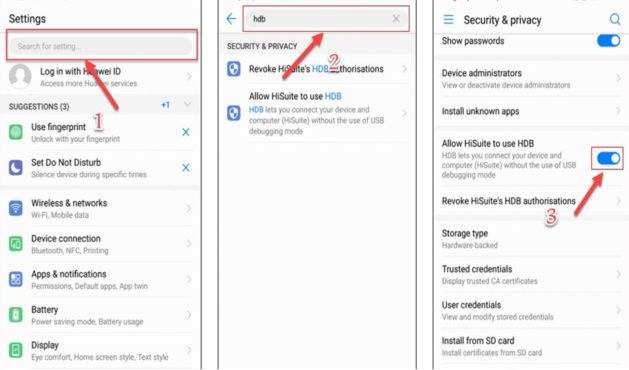
- Settings => Search for HDB => Turn on Allow HiSuite to use HDB
- HiSuite => Next => Agree.
- Activate => the blue bar to start download=> Close the app by swiping up.
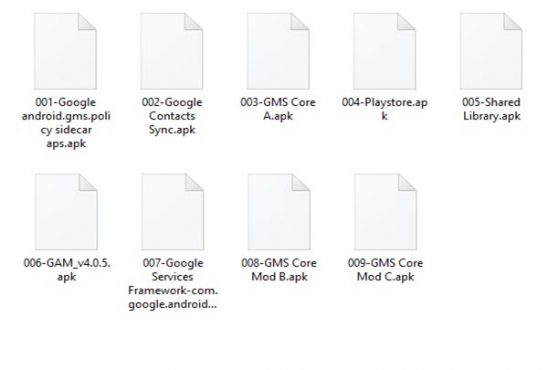
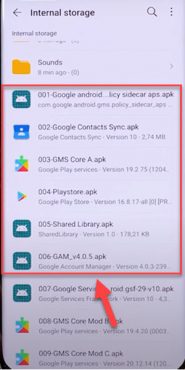
- 001-Google android.gms.policy sidecar aps.apk
- 002-Google Contacts Sync.apk
- 003-GMS Core A.apk
- 004-Playstore.apk
- 005-Shared Library.apk
- 006-GAM_v4.0.5.apk
- 007-Google Services Framework-com.google.android.gsf-29-v10.apk
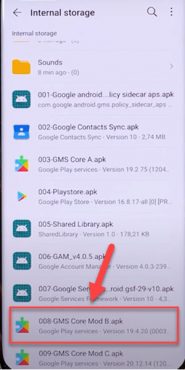
- 008-GMS Core Mod B.apk
- 007-Google Services Framework-com.google.android.gsf-29-v10.apk
-
// Download Link


How to install Google play store manually Huawei P40 Lite.
1-Download and Install Huawei HiSuite PC Suite:
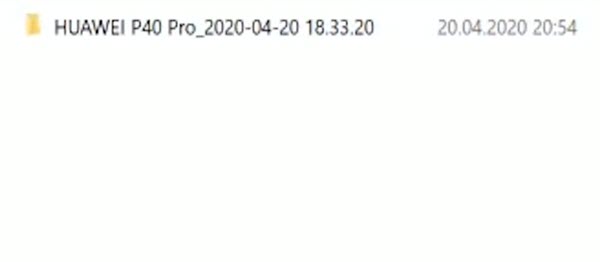
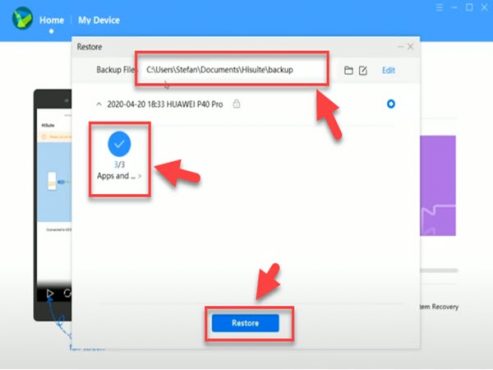
2-Download & Unzip the Techmagnet_P40 Lite_H4CK.rar and Copy the Folder (HUAWEI P40 Lite Pro_2020-04-20 18.33.20) to C:\Users\USER\Documents\HiSuite\backup
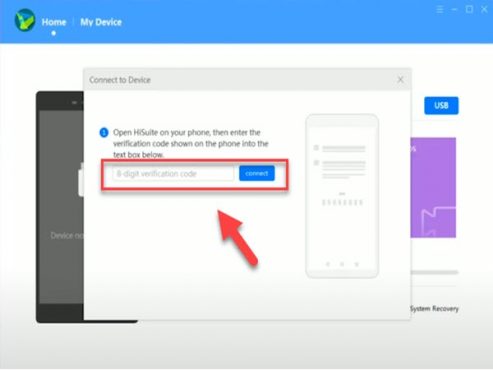
3- Run Huawei HiSuite PC Suite.
4- Connect your Huawei P40 Lite device to the computer with a USB cable
5- In your Huawei phone Go to:
6- Install Huawei HiSuite APK on your P40 Lite phone.
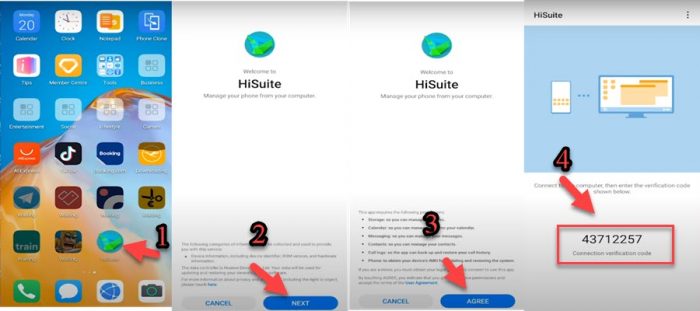
7- Enter the code from your Huawei P40 Lite phone in the Huawei HiSuite PC Suite.
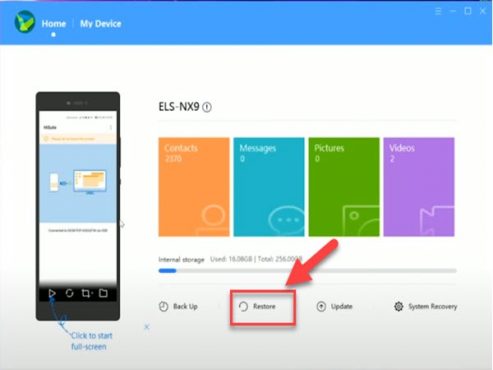
8- Now click on Restore.
9- Choose the 3 Apps Backup File then click on Restore.
10- Enter the password.
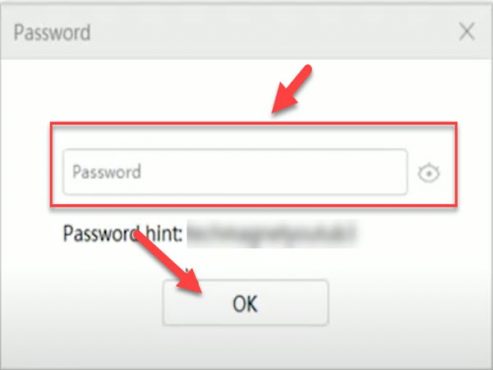
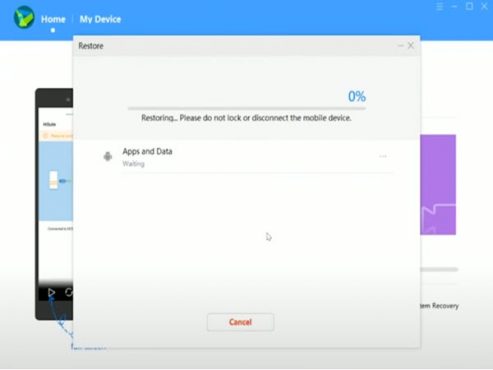
11- Wait until the Restore process finish, do not disconnect your Huawei P40 Lite device.
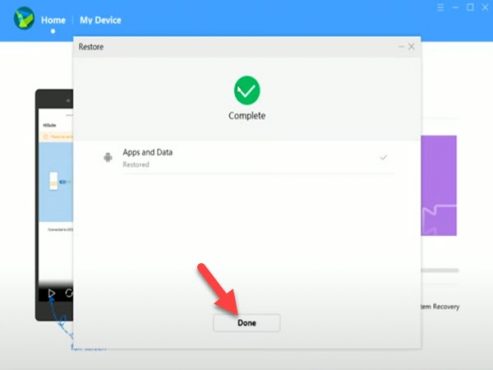
12- That’s it, the 3 Apps Backup File Complete.
13- Copy the 9 files from the APK Folder to the Huawei P40 Lite internal storage.
14- Now connect your Huawei P40 Lite phone to the Internet and Open the Purple G ICON.
15- In your Huawei P40 Lite Go to file manager and Install APK 1, 2, 3, 4, 5, 6.
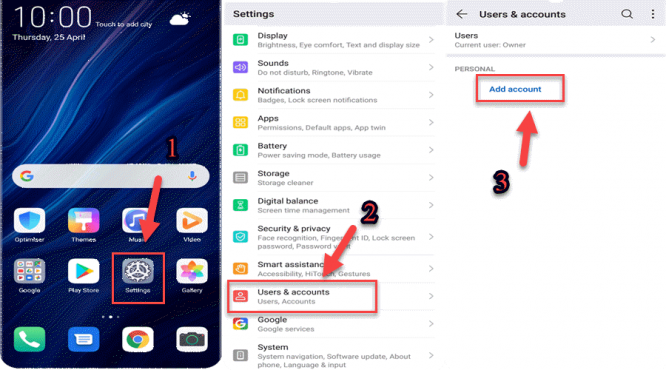
16- Go to settings => Users & Accounts => Add Account.
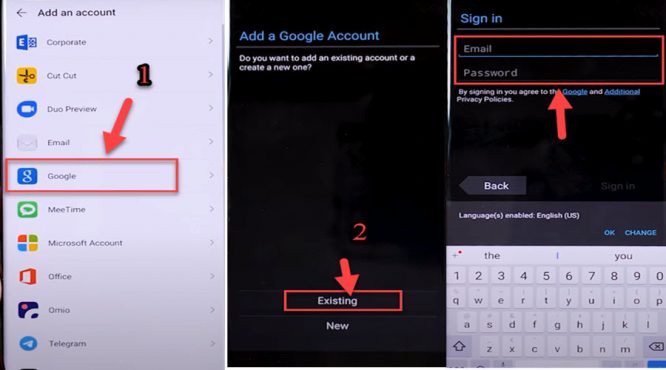
17- Choose Google Account then Sign in with your Gmail account.
18- Go to File Manager and Install APK 7

19- Go to settings => Apps => Apps => Google Play services => UNINSTALL.
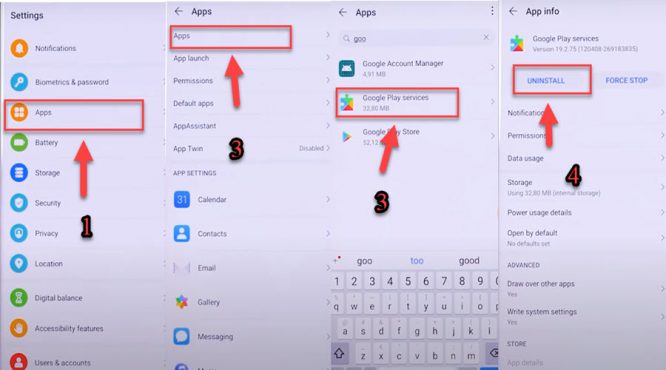
20- Go to the file manager and Install APK 8
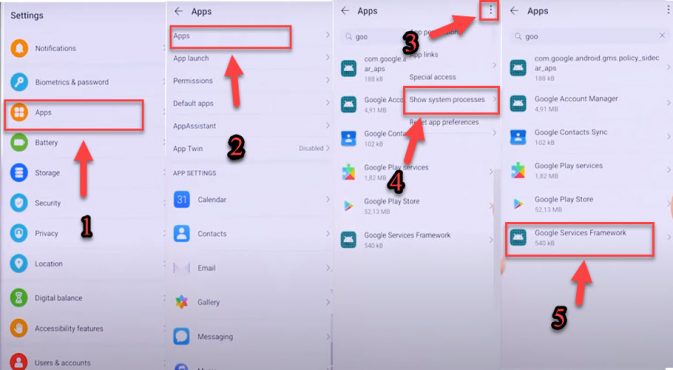
21- Go to settings => Apps => Apps => 3 Dots => show system apps => Google Services Framework.
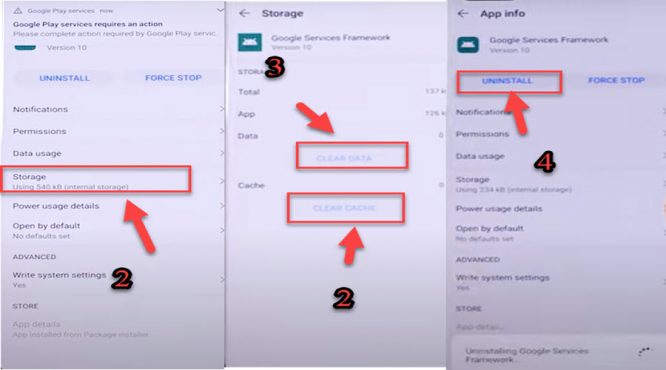
22- Storage => Clear Cache => Clear Data => UNINSTALL.
23- Go to File Manager and Install APK 7.
24- Check the Playstore app if worked.
25- Go to settings => Apps => Apps => Google Play services => UNINSTALL.
Sorry, you have been blocked
This website is using a security service to protect itself from online attacks. The action you just performed triggered the security solution. There are several actions that could trigger this block including submitting a certain word or phrase, a SQL command or malformed data.
What can I do to resolve this?
You can email the site owner to let them know you were blocked. Please include what you were doing when this page came up and the Cloudflare Ray ID found at the bottom of this page.
Cloudflare Ray ID: 7d3742a82e270f8e • Your IP: Click to reveal 155.133.64.59 • Performance & security by Cloudflare