Huawei b311 221 как настроить
HUAWEI B311 – обсуждение
wifirouter: 2.4GHz(300Mbit\s) + 1•1Gbit\s

Сообщение отредактировал ferhad.necef — 17.01.23, 11:45
B311-220 ZONG новый роутер вставь сим и спроси код возможной разблокировки
Фото платы с обеих сторон


По моему опыту, загрузчик не является безопасной загрузкой, если вы попытаетесь прошить оригинальный загрузчик USB, маршрутизатор стирает флэш-память и устройство больше не запускается. на свой страх и риск, пока кто-то не решит.
Huawei B311s-220 8.0.1.7(H182SP1C00) Firmware general 05015GUN [androidhost.ru].zip
Huawei B311s-220 8.0.1.7(H180SP1C00) Firmware general 05014VJC androidhost.ru.zip
По просьбе GtizZz прошивки удаляются.


ЕЩЕ РАЗ ПОВТОРЯЮ ДЛЯ ЖЕЛАЮЩИХ ВЛЕПИТЬ МНЕ МИНУС В РЕПУТАЦИЮ.
Я НИКОМУ И НИЧЕМ НЕ ОБЯЗАН.
ОСТАВЬТЕ МЕНЯ В ПОКОЕ.
НЕ НАДО УСТРАИВАТЬ РАЗБОРКИ В МОЕЙ РЕПУТАЦИИ МЕЖДУ СОБОЙ.
ОДИН ШЕЛ МИМО И НАСРАЛ В ДУШУ ПОТОМУ ЧТО ВИДИТЕ ЛИ НЕ ТЕ ПРОШИВКИ ВЫЛОЖИЛ.
ВТОРОЙ ШЕЛ МИМО И НАСРАЛ В ДУШУ ПОТОМУ ЧТО У МЕНЯ ТИПА КАКИЕ ТО ЕСТЬ ОБЯЗАННОСТИ И Я КОМУ ТО ЧЕМ ТО ОБЯЗАН.
РАЗБИРАЙТЕСЬ МЕЖДУ СОБОЙ.
СТАВЬТЕ ДРУГ ДРУГУ МИНУСЫ.
ПОЧЕМУ Я ДОЛЖЕН СТРАДАТЬ ЗА ПОПЫТКУ СДЕЛАТЬ ХОРОШЕЕ ДЕЛО?
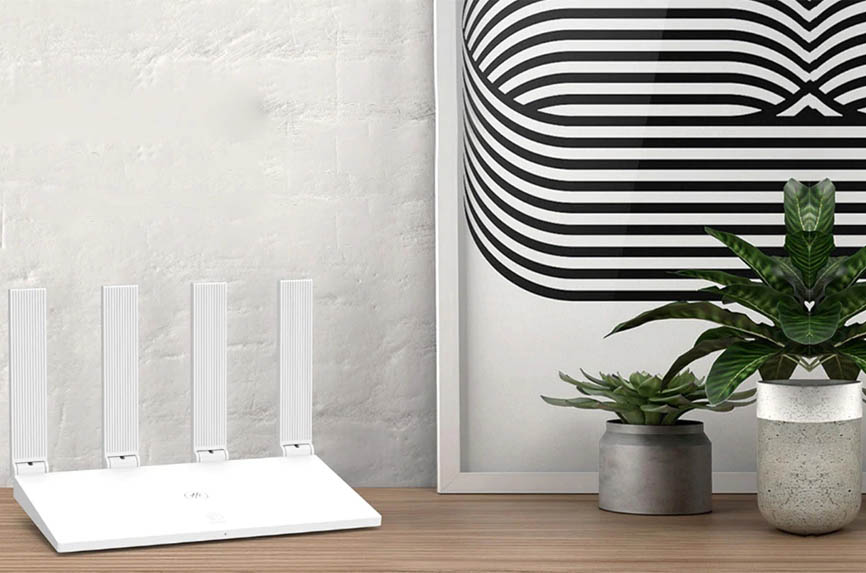
При настройке роутера в нашем распоряжении не всегда есть доступная инструкция: иногда ее вовсе нет, она слишком короткая или написана на чужом языке. Поэтому мы предлагаем вам инструкцию, которая описывает общие принципы устройства, подключения и настройки роутеров бренда Huawei. В статье вы найдете и примеры настроек для популярных роутеров этого производителя.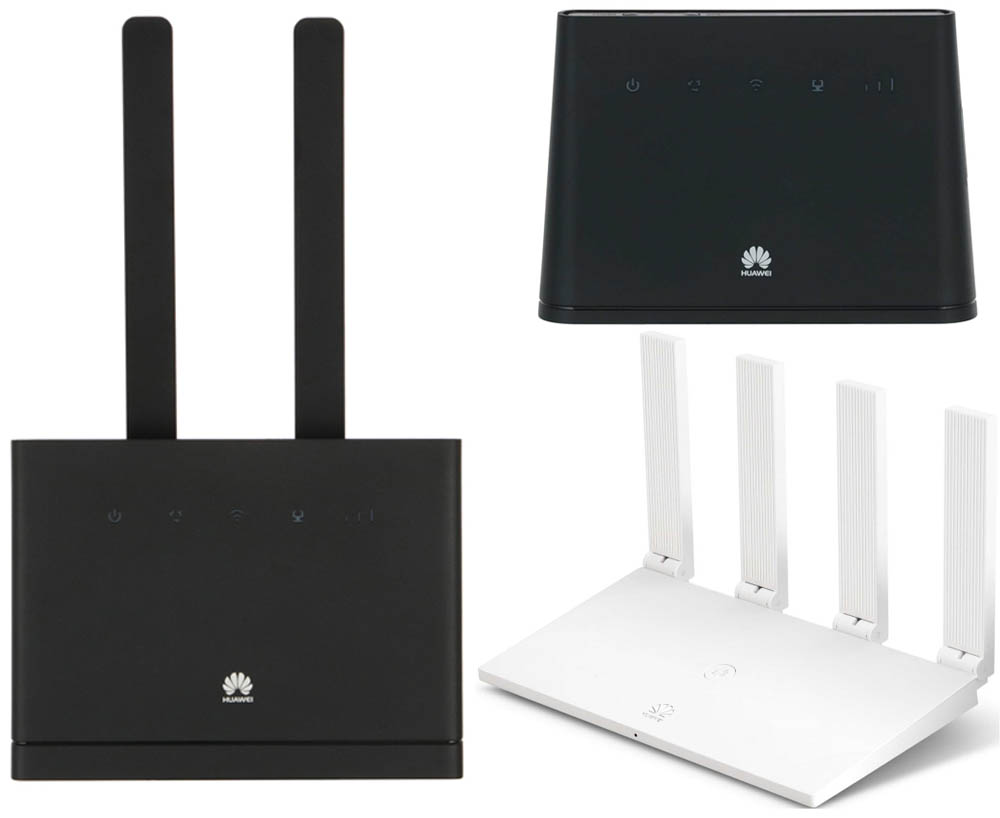
Устройство роутеров Huawei
Разъемы роутеров Huawei
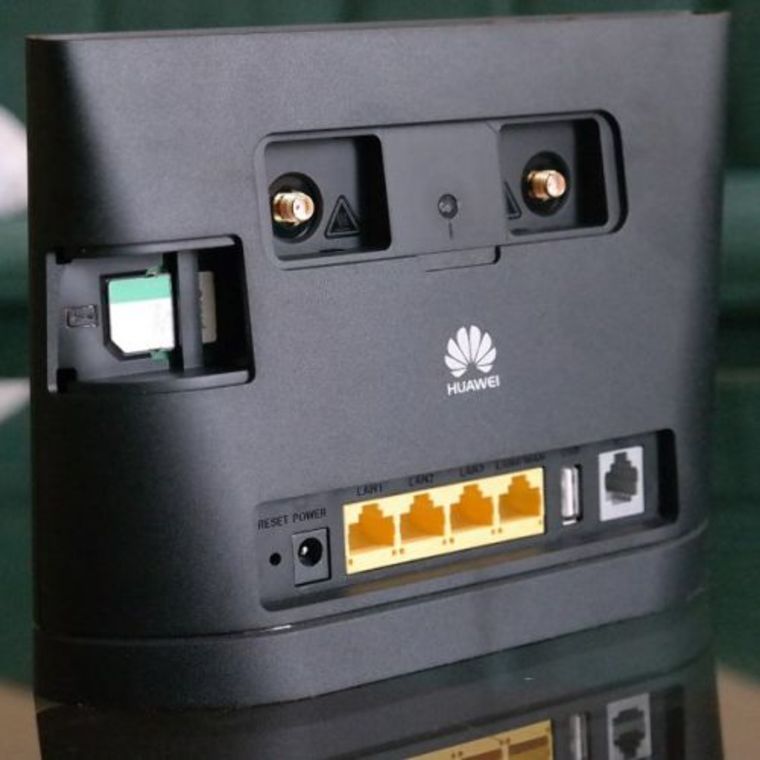
- гнездо для подключения кабеля питания;
- USB-порт, используемый для организации хранилища, подключения принтера и с другими целями;
- телефонный порт для подключения стационарного телефона;
- разъемы для подключения внешних антенн усиления сотовой связи или Wi-Fi.
Назначение кнопок роутера Huawei
Кнопка Power (On/Off) традиционно используется для включения роутера и располагается чаще всего сзади или сверху устройства. Кнопка Reset нужна в том случае, если необходимо сбросить настройки роутера до тех, которые были из коробки. Это бывает нужно при потере паролей, неверных настройках, сбоях в работе и в других случаях.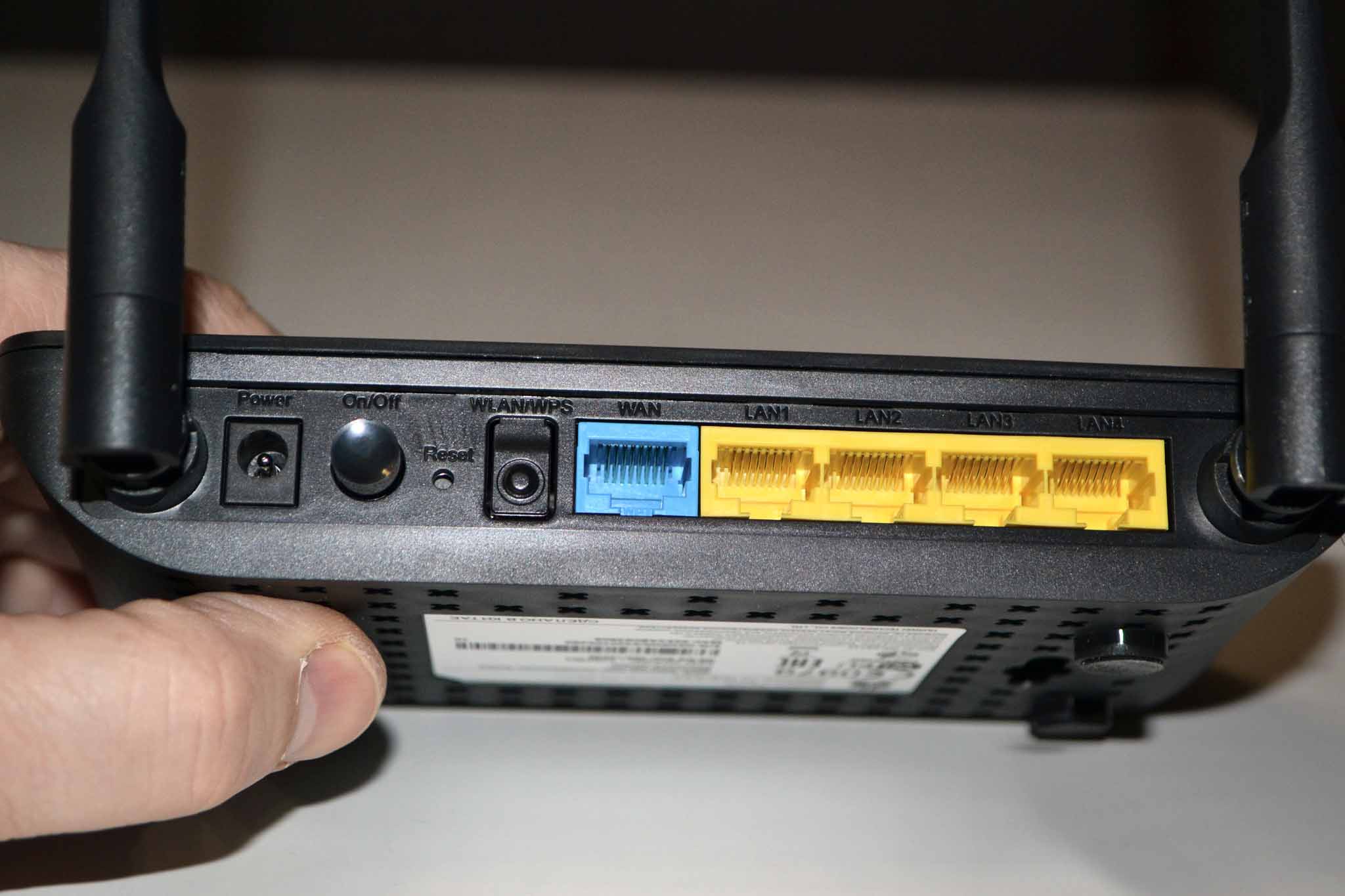
Управлять работой по беспроводной сети помогают кнопки Wi-Fi и WPS. Первая из них просто включает или выключает в доме Wi-Fi в одно нажатие. Это может быть полезно, если есть необходимость ограничить присутствующих в беспроводном подключении. Кнопка WPS помогает быстро подключиться к роутеру по Wi-Fi без знания пароля. Но условием подключения какого-либо устройства (смартфона, другого роутера и т.д.) является наличие кнопки или функции WPS на подключаемом устройстве. Суть подключения к разным роутерам одинаковая: вначале нажимается кнопка WPS на роутере, а затем в течение указанного в инструкции времени (обычно около двух-трех минут) должна быть нажата такая же кнопка на подключаемом устройстве. При этом роутер сам сгенерирует пароль и свяжется по нему с устройством.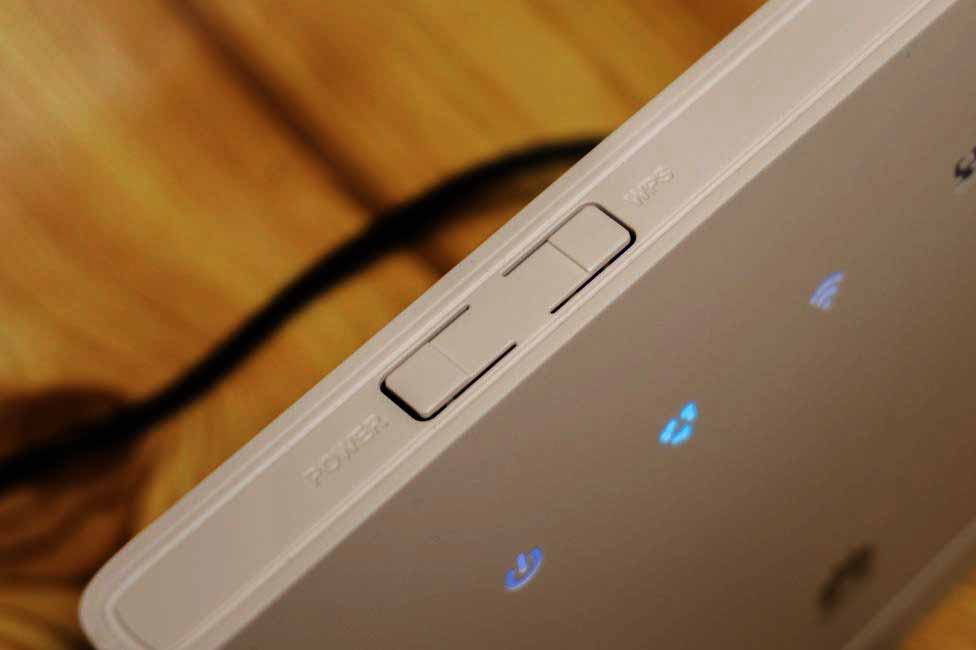
Обозначение индикаторов
Индикация у роутеров Huawei различна: на одних моделях есть целый ряд индикаторов, на других всего один индикатор, работающий в разных режимах. Не все владельцы роутеров уделяют внимание изучению индикации, а напрасно. Понимая, что именно показывает роутер в данный момент, вы сможете оперативно решить ту или иную проблему.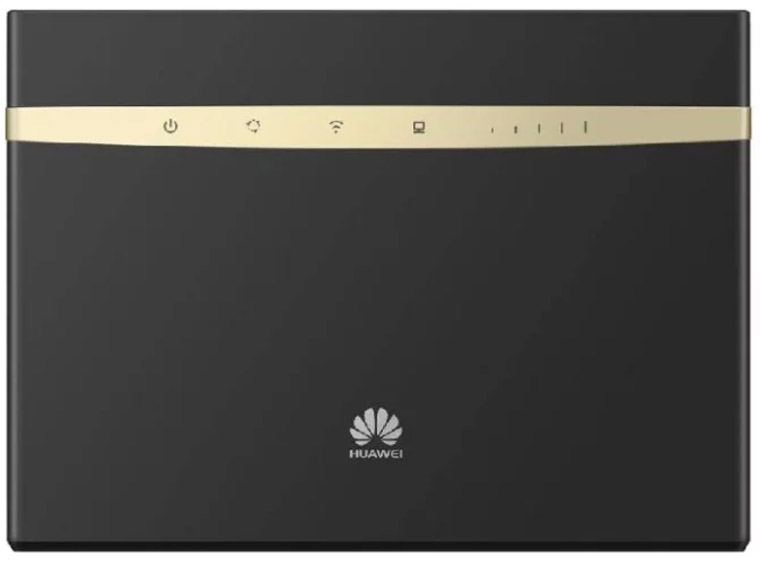
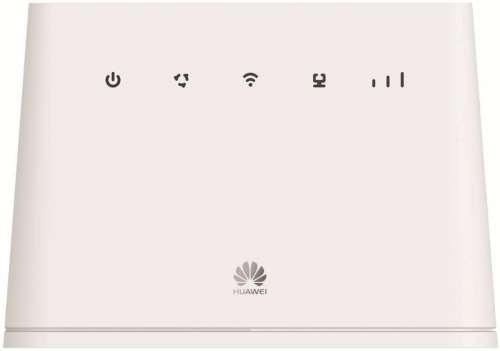
Рассмотрим наиболее характерные для роутеров обозначения индикаторов (см. картинку ниже). Всем знакомый индикатор питания чаще всего используется для понимания, подается ли электроэнергия на роутер. Но он же может отвечать за состояние системы. Второй слева индикатор показывает, к какой сети подключен роутер. Обычно для сетей 4G/LTE используется голубой цвет, для 3G — синий, для 2G — зеленый или желтый. Может быть свой цвет для Ethernet-подключения и других вариантов. Красный цвет чаще всего означает неполадки с подключением.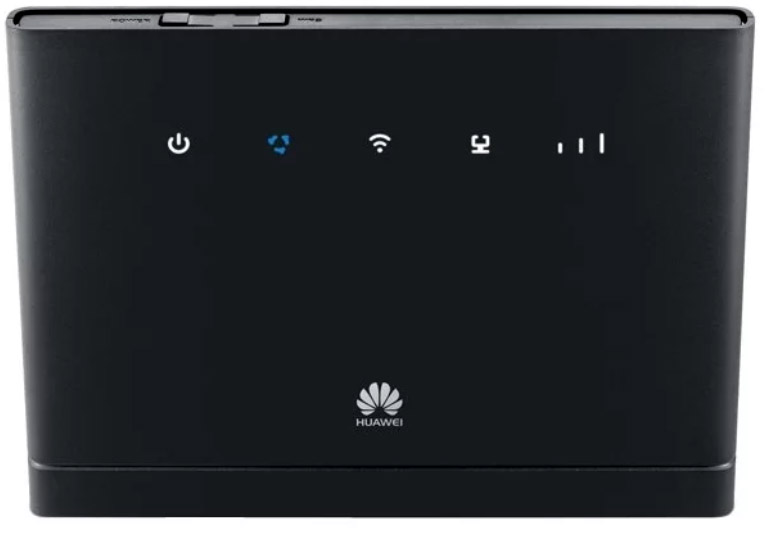
Третий слева значок отвечает за Wi-Fi и (или) WPS, четвертый подсказывает, что к портам LAN/WAN подключены или не подключены устройства, и пятый демонстрирует уровень сигнала. В некоторых моделях индикаторы подписаны словами, что избавляет от необходимости подглядывать в инструкцию.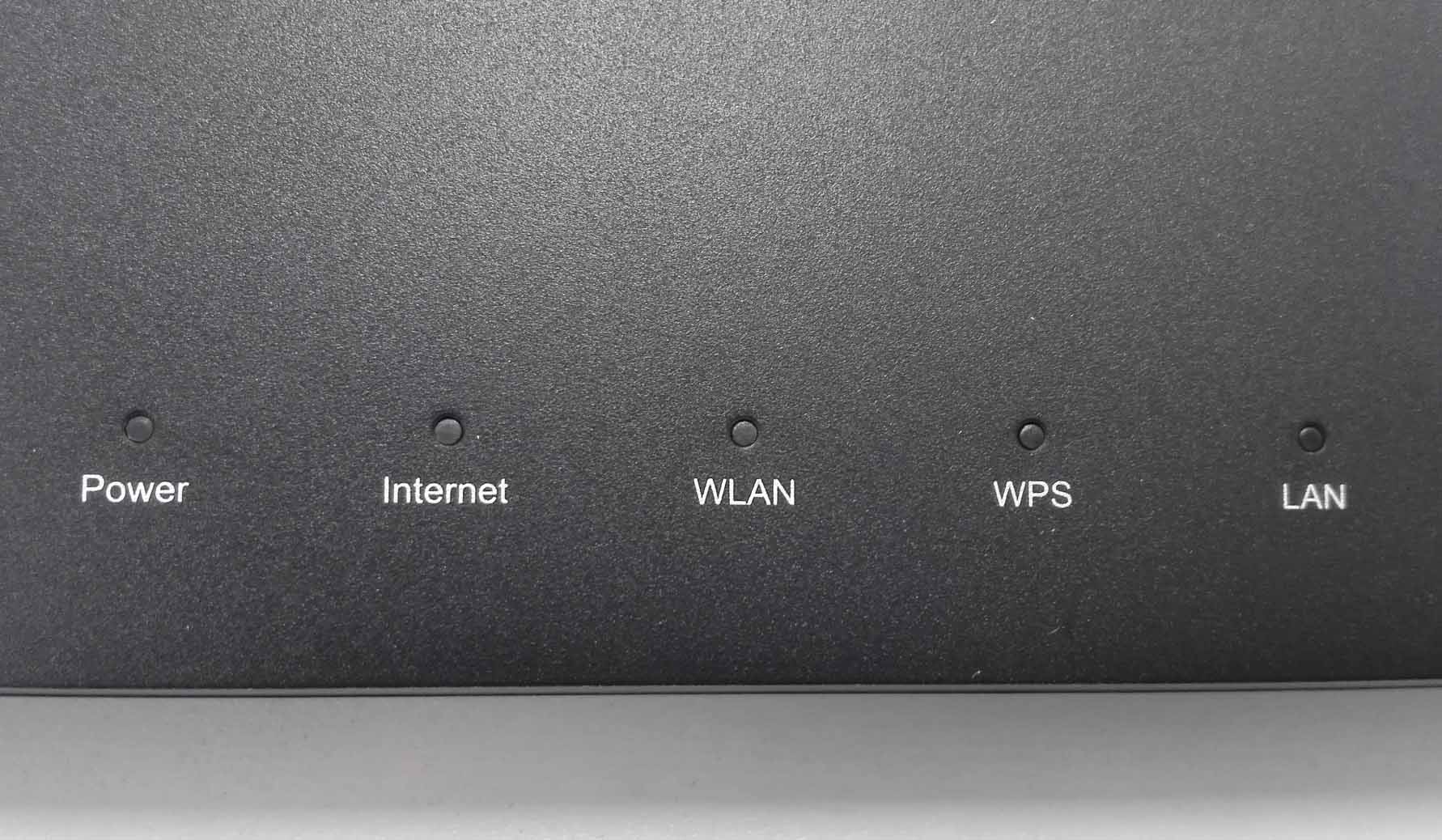
Как подключить Wi—Fi-роутер Huawei. Примеры настройки WS5200, B315s
Подготовка места и оборудования
Перед установкой роутера советуем внимательно отнестись к выбору его места, так как неудачное расположение устройства приведет к проблемам со связью в некоторых местах дома. Устройства с сетевыми портами, которым нужен мощный сигнал, лучше всего подключать по проводам через порты LAN. Это ПК, ноутбуки, планшеты, ТВ-приставки и другие. Так как в комплекте с роутерами нет кабелей нужного количества и длины, приготовьте их самостоятельно. Устройства с адаптерами Wi-Fi (смартфоны, вещи умного дома) должны находиться в зоне действия сети WI-Fi-роутера, поэтому лучше всего ставить роутер в центре будущего Wi-Fi-пространства.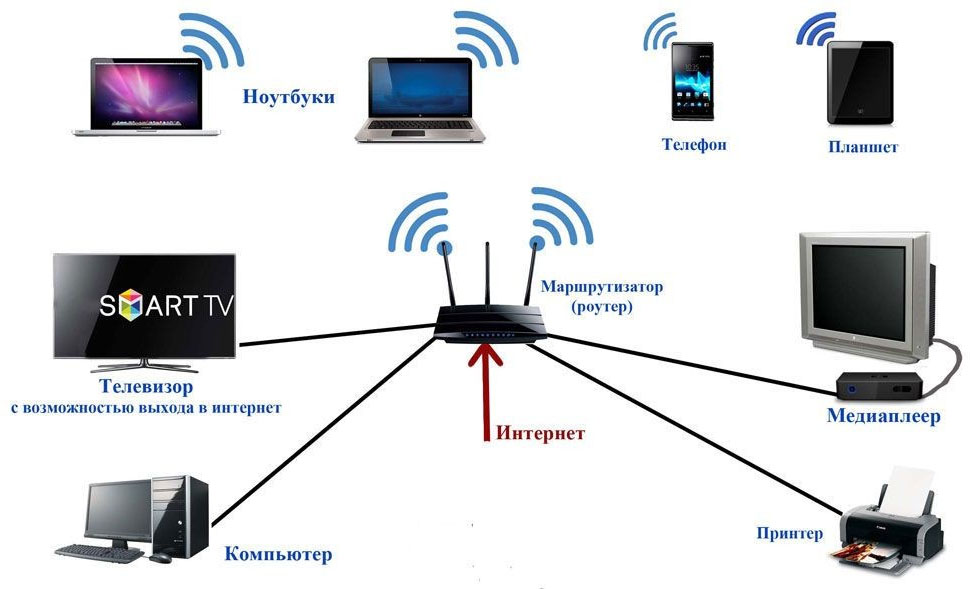
Как подключить роутер к интернету. Примеры подключений
Чтобы роутер раздавал интернет всем вашим домашним девайсам, вначале ему самому нужно обеспечить доступ к интернету. Способ это сделать зависит от того, как именно интернет заходит в ваш дом. Варианты могут быть такими. Провайдер протянул к вам в квартиру провод. Тогда воткните его в порт WAN (в некоторых моделях он называется также LAN/WAN). В новых квартирах провод нередко сразу укладывают в стене и выводят порт наружу в виде интернет-розетки. В таком случае соедините порт WAN и интернет-розетку при помощи патч-корда из комплекта роутера.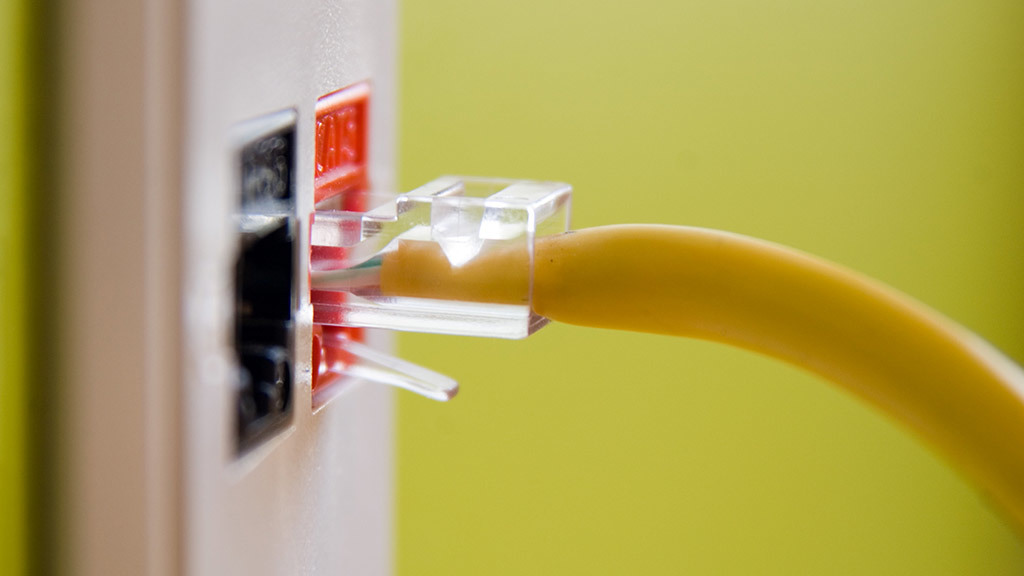
Еще один вариант — воспользоваться сим-картой, если такая возможность предусмотрена в вашем маршрутизаторе. Тогда вам не нужно задействовать порт WAN, так как вы будете выходить в интернет через оператора сотовой связи. Достаточно вставить в роутер SIM-карту с подходящим для интернета тарифом. Аналогичный способ применяется в модемах и модемах-роутерах, например в моделях «Huawei E8372» или «Huawei E3372 (E3372h и E3372s)».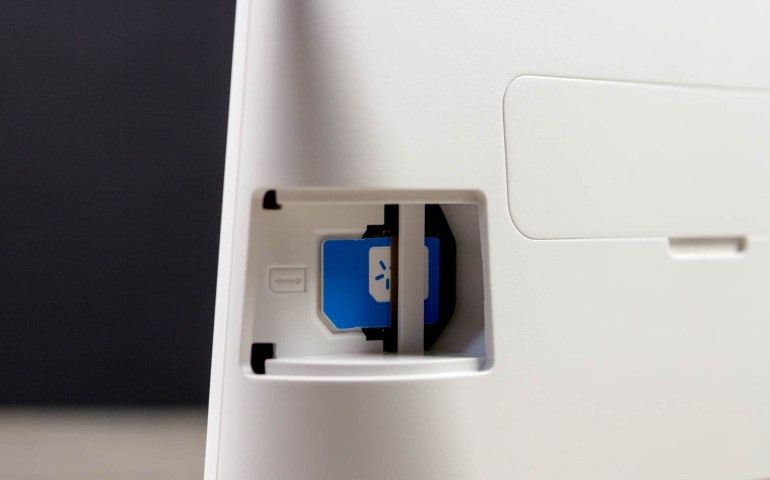
Другой вариант подключения — через проводной модем. Если у вас именно такой способ, то соедините порт WAN роутера с соответствующим портом модема. Модем не забудьте подключить к интернету согласно его инструкции.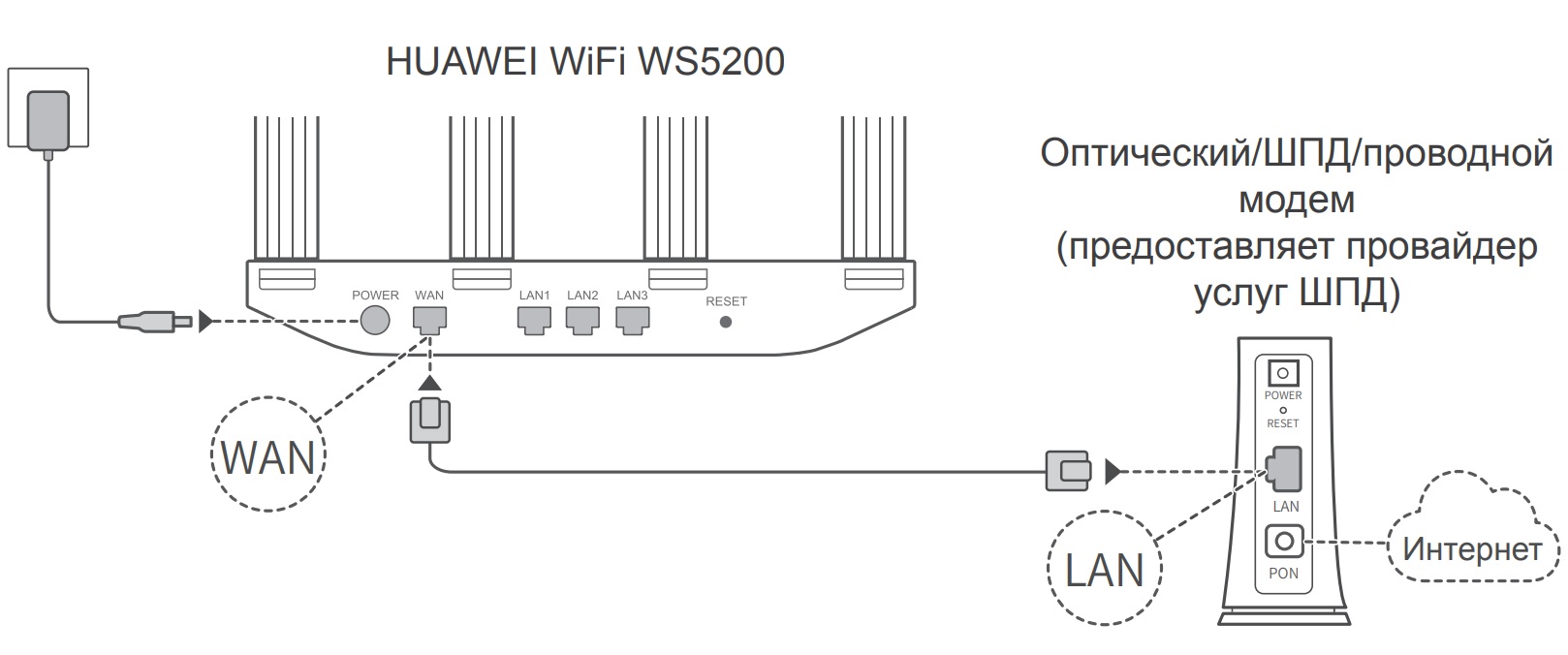
Познакомиться детально с подключением роутера Huawei вам поможет «Инструкция по настройке Wi-Fi-роутера Huawei WS5200» или «Инструкция по настройке роутера Huawei B315s-22».
Как подключить к роутеру устройство для настройки
Помимо подключения интернета вам нужно соединить роутер с таким устройством, на котором можно ввести настройки провайдера и некоторые другие. Обычно это имена, пароли и другая информация, которая препятствует незаконному подключению к вашему маршрутизатору девайсов соседей. В роли головного устройства чаще всего используют компьютер или смартфон с установленных на них браузером. Для телефона удобнее пользоваться фирменным мобильным приложением Huawei HiLink (Mobile WiFi).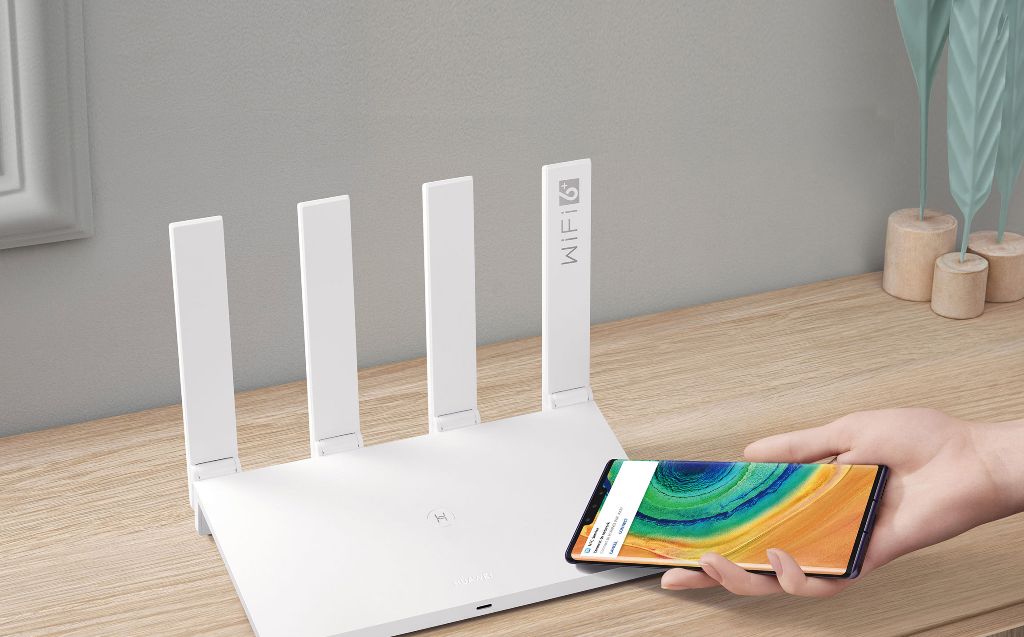
Рассмотрим способы подключения головного устройства к роутеру. Если в нем есть сетевой порт, соедините его при помощи патч-корда (кабель с разъемами RJ45) с каким-либо из портов LAN роутера (если все порты обозначены цифрами 1,2,3 и так далее, то порт 1 — это WAN-порт, а остальные — LAN-порты). Рекомендуем соединять провода при выключенных устройствах.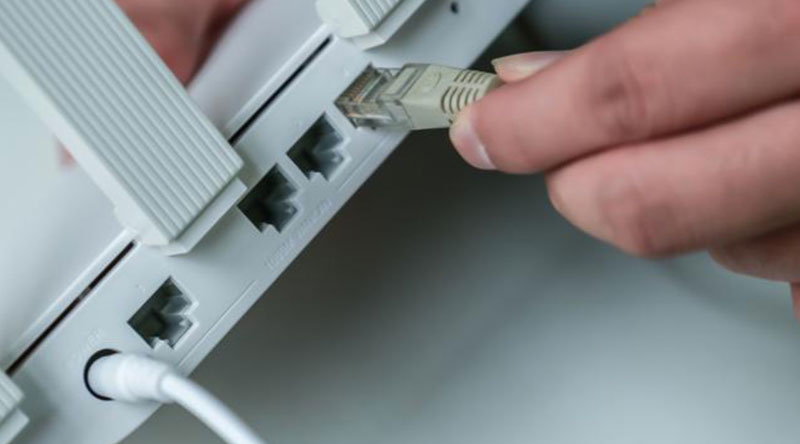
Если сетевого порта нет, но есть адаптер Wi-Fi, тогда включите роутер и после его загрузки подключитесь с головного устройства к сети Wi-Fi-роутера. Эта сеть с завода получает конкретное имя и пароль (или только имя), которые записаны на наклейке роутера. Способ подключения такой: найти на своем устройстве раздел сетевых подключений, включить модуль Wi-Fi, если он выключен, построить список доступных сетей и найти в нем сеть Huawei.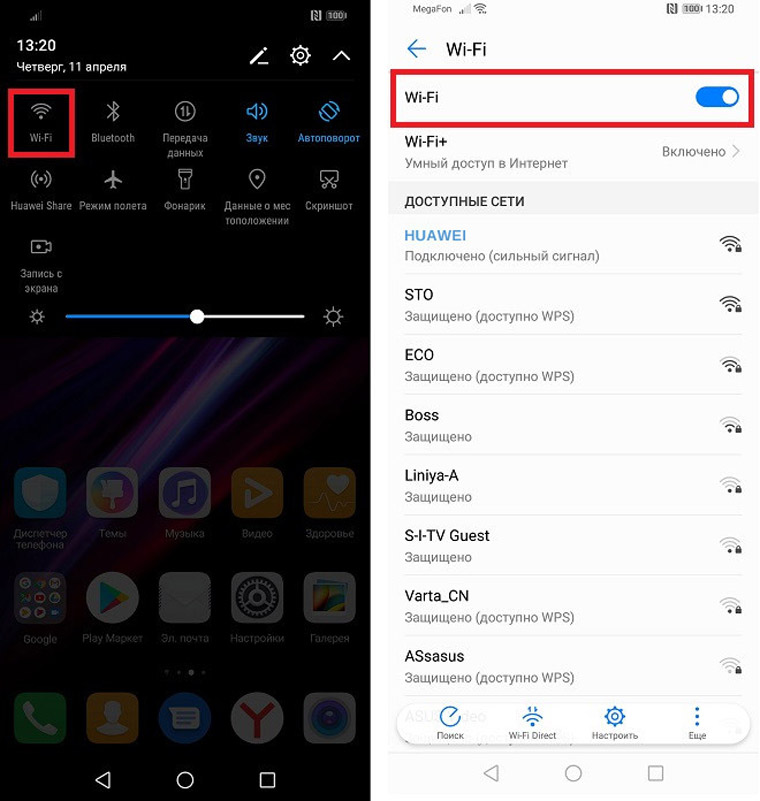
Как настроить роутеры, роутеры-модемы Huawei
- выбрать тип подключения к интернету и ввести выданные провайдером данные (посмотреть в договоре);
- настроить сеть Wi-Fi, сменив ей заводские имя и пароль;
- сменить пароль к веб-интерфейсу;
- убедиться, что в браузере стали загружаться любые веб-страницы.
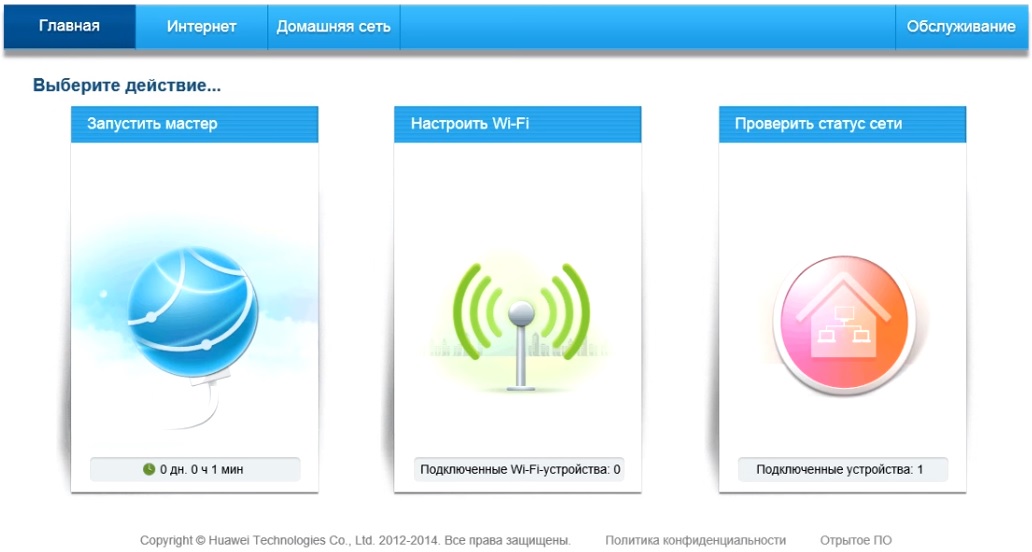
Как подключиться к самому роутеру
После всех подключений и настроек, вам еще нужно подключить к роутеру ваши домашние устройства. Если они подключаются по проводу, тогда соедините маршрутизатор и устройство с помощью патч-корда нужной длины. Затем выполните настройки подключения через веб-интерфейс или интерфейс самого устройства, например телевизора. Заметим, что многие современные девайсы умеют автоматически подключаться к роутеру с минимумом действий с вашей стороны. При подключении по Wi-Fi активируйте этот модель на устройстве, постройте список беспроводных сетей, найдите в нем вашу новую сеть и введите к ней придуманный вами пароль. Устройства подключатся по Wi-Fi.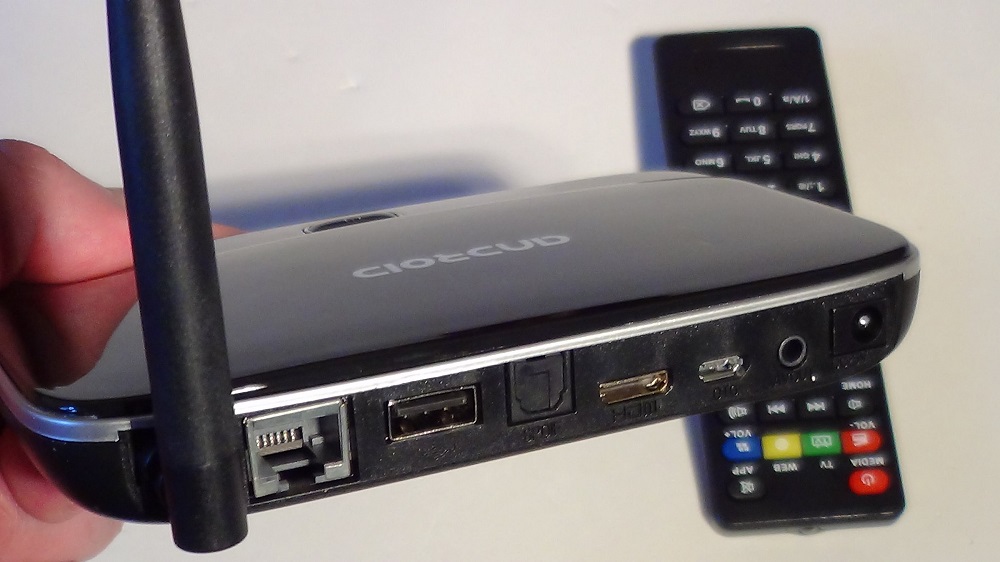
Хотя приведенная выше инструкция носит обобщенный характер, она поможет вам понять принцип подключения любого роутера Huawei. Изучив примеры конкретных инструкций, вы сумеете быстрее разбираться с каждым новым роутером и легко обеспечить дом интернетом.
Как настроить роутер huawei b311 221
Как настроить роутер huawei b311 221
Completing the CAPTCHA proves you are a human and gives you temporary access to the web property.
What can I do to prevent this in the future?
If you are on a personal connection, like at home, you can run an anti-virus scan on your device to make sure it is not infected with malware.
If you are at an office or shared network, you can ask the network administrator to run a scan across the network looking for misconfigured or infected devices.
Another way to prevent getting this page in the future is to use Privacy Pass. You may need to download version 2.0 now from the Chrome Web Store.
Cloudflare Ray ID: 70325fc8cd2077af • Your IP : 178.175.133.148 • Performance & security by Cloudflare
Huawei B311-221 User Manual
 1
1
Подставка будет поддерживать роутер в вертикальном положении, что обеспечит устойчивый прием сигнала Wi-Fi.
2 Убедитесь, что Вы используете корректную SIM-карту.
MINI — SIM (2FF) MICRO — SIM (3FF) NANO — SIM (4FF)
3 Аккуратно установите SIM-карту в слот для установки SIM карты в направлении, указанном на нижеприведенном рисунке, до щелчка.
• Чтобы извлечь SIM-карту, аккуратно нажмите на нее до щелчка. Карта автоматически выдвинется из слота.
• Не устанавливайте и не извлекайте SIM-карту во время работы роутера. Это может повлиять на работу устройства или привести к повреждению SIM-карты.
4 Подключите к роутеру адаптер питания.
Индикаторы загорятся, когда роутер подключится к сети.
Голубой/синий: подключено к сети LTE/3G.
Белый: чем больше делений, тем выше уровень сигнала.
Если индикатор статуса сети горит красным, сетевое соединение не установлено. Более подробную информацию можно найти в разделе Вопросы и ответы данного руководства пользователя.
Подключение к сети Wi-Fi роутера
XXXXXX
Пароль сети Wi-Fi: YYYYYY
Пароль сети Wi-Fi:
После подключения роутера к мобильной сети передачи данных Вы сможете подключить Ваш ПК или мобильный телефон к сети Wi-Fi роутера для доступа в Интернет. Имя (Имя сети Wi-Fi) и пароль (Пароль сети Wi-Fi) сети Wi-Fi по умолчанию напечатаны на наклейке, расположенной на задней панели роутера.
• Если индикатор Wi-Fi горит, сеть Wi-Fi включена. Информацию о включении и выключении Wi-Fi можно найти на веб-странице конфигурации роутера.
• Во избежание неавторизованного доступа к Вашей сети Wi-Fi измените имя и пароль сети Wi-Fi на веб-странице конфигурации. После изменения пароля повторно подключитесь к сети Wi-Fi роутера.
Управление роутером
Вы можете управлять роутером на веб-странице конфигурации. IP-адрес и пароль по умолчанию, а также прочие данные напечатаны на наклейке, расположенной на задней панели роутера.
Дополнительную информацию можно найти на веб-странице конфигурации.
• Во избежание несанкционированного изменения настроек роутера измените пароль по умолчанию для входа на веб-страницу конфигурации.
• Роутером также можно управлять с помощью приложения HUAWEI SmartHome. Чтобы загрузить приложение, отсканируйте нижеприведенный QR-код.