Как Удалить Хуавей Кошелек На Хонор 10

Хотите удалить приложение, которое было предустановлено вместе с операционной системой в вашем смартфоне? То есть системное? В смартфонах Huawei и Honoк это сделать очень просто. Главное не удалить что-то нужное. Но и в этом случае любое приложение можно восстановить через магазин App Gallery.
Подробнее об удалении системных приложений в Huawei и Honor читайте в статье:
Для этого достаточно выполнить следующее: На рабочем столе найдите приложение. Заходим в настройки, приложения, опять приложения, ищем wallet (кошелёк HUAWEI ), заходим, нажимаем кнопку остановить, и дальше . Сначала хотел купить хонор10 но я играю в пабг и купил 8х. Не жалею классный смартфон. Очень понравился. Те кто играет игры купите 8х. Открыть нажатием. Сначала нажать на «Остановить», затем на «Отключить». Также данным способом можно отключить назойливую функцию быстрого поиска HiSearch — это когда мы свайпаем по экрану сверху вниз и запускается приложение с . Как удалить ненужные приложения с телефона Хуавей и Хонор Заморозка через настройки (без рут прав) Полное удаление через ES . Honor 10 ТОП, 8x хуже по характеристикам. Но есть 1 это аксессуары и запчасти, их просто нет в большом количествеХуавей Пей — кошелек, через который посредством бесконтактной оплаты (NFC) можно выполнять платежи на устройствах Huawei и Honor. Производительность нормлаьная у обоих. Да и камеры, если не сравнивать со смартами в 2-4 раза дороже. Но у десятки камера, конечно, сильно лучше. В других обзорах-сравнениях не всегда видна разница, больше играют балансы цветов, но тут перепутать, с какого телефона фотка, было бы сложно. Но и фотки с 8х вряд ли можно назвать хреновыми. Не так давно мыльницы снимали хуже, чем этот бюджетникДалеко не самые большие руки, но многие говорят 8х лопата и тд, по факту привык уже на второй день, после месяца использования уже остальные смартфоны как карлики кажутся, по железу хватает за глаза, фото на уровне, меня полностью устраивает, не разу не пожалел что взял себе именно 8х.
Как удалить кошелек huawei
Некоторые пользователи интересуются, как отключить кошелек Huawei? Сама процедура не отличается сложностью и не требует специальных знаний. Если вы по какой-то причине решили больше не пользоваться этой мобильной системой или хотите перейти на другой подобный кошелек, то ознакомьтесь с представленной статьей.

Как отключить приложение кошелек Хуавей

Несмотря на удобство и функциональность программы, иногда возникает необходимость в ее удалении. Например, на устройстве вышел из строя модуль NFC , из-за чего надобность в подобном сервисе на время пропала. Как отключить кошелек Huawei:
- Зайдите в параметры и перейдите во вкладку с приложениями.
- Дальше найдите в списке нужную нам программу (кошелек Huawei Pay ).
- В меню выберите пункт «Сброс настроек».
- Подтвердите операцию.
После совершенных действий программа перестанет работать. Чтобы вновь запустить приложение, потребуется заново войти в свой аккаунт и привязать карту. Самой функции, позволяющей отключить Huawei Pay, в параметрах программы нет. Разработчики не предусмотрели подобную настройку в функционале приложения.
Как удалить кошелек Huawei Pay
В 2022 году бесконтактная оплата обрела высокую популярность среди пользователей смартфонов. Стандартный кошелек Хуавей предлагает своим владельцам широкий функционал и максимально безопасные платежи. Но, в некоторых ситуациях может потребоваться полное удаление платежного сервиса. Для этого достаточно выполнить следующее:
- На рабочем столе найдите приложение.
- Зажмите на нем пальцем.
- Выберите пункт «Удалить».
- Подтвердите операцию.
Также стереть этот сервис можно в параметрах в разделе «Приложения», возле кнопки сброса выберите удаление. Когда кошелек снова потребуется, скачайте его с Google Play .
Если вы просто хотите сменить карту, то достаточно стереть ее в меню программы и добавить новую. Для этого нажмите на три точки, что изображены над карточкой и нажмите соответствующий пункт. Проследуйте инструкции от системы и выполните привязку другого пластика.
Как можно заметить, удалить кошелек Huawei не составит труда. Процедура не отличается от удаления других приложений, а описанные инструкции подойдут для любой модели телефонов Хуавей, включая Honor .
Мила Артюхова (Написано статей: 71)
Технический автор. Выпускает тексты на различные тематики и знакомит владельцев аппаратуры с проблемами. Самостоятельно проверяет смартфоны для отзыва «с первых рук». Просмотреть все записи автора →
Как удалить приложение на Андроиде Хуавей и Хонор? Обычно данный вопрос возникает при нехватке места в памяти смартфона. Но, также эта необходимость появляется при установке спамных приложений, которые периодично присылают рекламные уведомления, либо при плохой работе системы, на что повлиял вредоносный софт. В статье разберем, как стереть системные или установленные программы.

Какие системные приложения можно удалить без последствий
Не все программы в телефоне можно удалить без последствий. Некоторые требуют наличие прав ROOT. Простой софт, скаченный с Плей Маркета, можно удалить без доступа суперпользователя. Из системных утилит, предустановленных разработчиками, можно спокойно стереть следующие:
- Виртуальный пульт.
- Здоровье (Huawei Health).
- Зеркало.
- Калькулятор.
- Компас.
- Погода.
- Резервные копии.
- Советы.
- Feed Master.
- Google Play Игры.
- HiSuite и т.д.
Представленные программы можно спокойно убрать с памяти без получения ROOT прав. Не все модели смартфонов подразумевают одинаковый перечень софта, некоторые устройства включают в себя и другие системные утилиты.
Как удалить ненужные приложения с телефона Хуавей и Хонор
Удалить системные приложения на Хуавей можно с помощью настроек, через права суперпользователя или заморозку процессов. Если первый и последний подразумевают использование стандартных возможностей смартфона, то второй требует более сложную процедуру – получение ROOT. Рассмотрим подробно существующие способы.
Заморозка через настройки (без рут прав)
Заморозка процессов – это один из методов, позволяющих остановить работу определенной утилиты. Инструкция:
- Откройте параметры.
- Войдите во вкладку «Приложения».
- В списке отыщите ненужное, например, Facebook.
- Нажмите на нее и выберите пункт «Остановить»-«Отключить».
- Подтвердите действие.
В телефоне не все программы можно заморозить подобным образом. Некоторые нельзя остановить или удалить. Например, Хуавей Кошелек.
Полное удаление через ES Проводник (рут права)
Стереть системные службы с можно с помощью ES Проводника. Рассматриваемая программа является стандартной в Android. Это файловый менеджер, посредством которого можно добраться до файлов, изменять их – перемещать, копировать, удалять и т.д. При получении прав суперпользователя можно стереть системные APK. Если менеджер отсутствует в телефоне, то воспользуйтесь Google Play и установите его. Далее:

- Откройте скаченную программу.
- Вверху слева нажмите на значок меню. Также открыть настройки можно с помощью свайпа – слева направо. в
- Откройте вкладку с APK-файлами.
- Выделите нужные файлы.
- Выберите пункт деинсталляции.
Чтобы проводник позволил удалить системные APK предварительно следует позаботиться о наличии доступа суперпользователя. Для этого воспользуйтесь Kingo ROOT. Установите программу с официального сайта, т.к. скачать софт с Плей Маркета не выйдет. На оф.сайте также представлена инструкция по установке.
Утилита работает не на всех мобильных устройствах, если она отказывается запускаться на вашем Хуавей или Хонор, то воспользуйтесь другим ПО. Рекомендуется обратиться к форуму 4PDA, где в поисковой строке достаточно ввести модель смартфона и найти нужную ветку обсуждений.
Через стиль рабочего экрана
Следующий способ подразумевает простое удаление через рабочий стол. Такой способ не требует ROOT. Удалить приложение с телефона Хонор и Хуавей можно следующим образом:

- Если в параметрах стоит «Обычный» экран, то на рабочем столе зажмите пальцем на ненужном ярлыке и перетяните его на изображение корзины.
- Если в настройках стоит «Экран приложений», что подразумевает отображение ярлыков установленных программ на рабочем столе, а сам софт располагается в отдельном разделе. Нажмите на клавишу запуска экрана, найдите ярлык, зажмите пальцем, а затем выберите пункт деинсталляции.
Поменять управление дисплеем и установить «Обычный экран» можно в параметрах:
- Откройте настройки и войдите во вкладку «Рабочий экран и обои».
- Перейдите в «Стиль раб. экрана».
- Выберите «Обычный».
Как удалить приложение на Honor и Huawei
Стереть программу легко стандартными способами, предусмотренными во всех системах Андроид. Например, посредством параметров.
Через настройки
Если у Вас остались вопросы или есть жалобы — сообщите нам

При желании в этом же разделе можно остановить программу. Также этот выбор будет предложен, если попытаетесь удалить системную службу. Система предупредит о попытке уничтожить сервисный софт.
Через Play Market
Второй вариант использования встроенных возможностей заключается в Google Play. Войдите в магазин и:
Удаление приложений через компьютер без рут прав
Существует еще один способ для удаления программ со смартфона без ROOT прав. Вам не потребуется снимать блокировку с загрузчика, достаточно установить утилиту на компьютер.
Удаление с помощью ADB Run
ADB Run – это упрощенная версия ADB. Установите утилиту на компьютер, а на телефон поставьте App Inspector либо ES Проводник. Далее проследуйте инструкции:
- Запустите утилиту.
- На смартфоне активируйте отладку по USB.
- Подключите смартфон через кабель к ПК.
- В командной строке команды введите – 11. С помощью клавиши Enter подтвердите процедуру.
- Нажмите 6.
- Введите наименование ненужной программы.
- Подтвердите удаление.
Как удалить обновление приложения?
Вернуть старое обновление на приложение можно посредством функции заморозки. То есть, запретить программе работать и заставить приостановить процессы на время. Если вы скачивали этот софт, то для возвращения старого обновления потребуется установить APK файл с нужным патчем.
Богдан Гришанов (Написано статей: 134)
Руководитель и идейный вдохновитель проекта. Отслеживает деятельность каждого редактора. Помимо этого, пишет подробные инструкции и отвечает на комментарии пользователей. Перед выпуском тщательно проверяет каждую статью. Просмотреть все записи автора →

Как отключить Хуавей Пей? Деактивируйте модуль NFC в телефоне, удалите все привязанные карты, поставьте другой софт по умолчанию или полностью удалите программу. Ниже подробно рассмотрим, как деактивировать Huawei Pay, что для этого необходимо, и какие возникают трудности.
Как отключить Huawei Pay
Сервис бесконтактной оплаты Хуавей Пей ориентирован на владельцев смартфонов Honor и Huawei. На начальном этапе появление такого приложение воспринялось с энтузиазмом. Многие люди установили софт с App Gallery в расчете на привязку карт крупнейших российских банков. Но на текущий момент ожидания не подтвердились.
Сервис Huawei Pay работает только с четырьмя финансовыми учреждениями — Газпромбанком, Солидарность, Восточный банк и РоссельхозБанк. При этом поддерживаются только UnionPay, что ограничивает возможности клиентов. В таких обстоятельствах многие принимают решение отключить Huawei Pay. Сделать это можно на некоторое время или навсегда. Ниже рассмотрим разные варианты.

Деактивируйте NFC
Наиболее быстрый, но временный способ — отключить NFC на смартфоне. В таком случае Хуавей Пей и другие подобные сервисы работать не будут из-за выключения чипа. Для решения этой задачи сделайте следующее:
- Дважды смахните сверху вниз на разблокированном экране, чтобы получить доступ к панели инструментов.
- Найдите в списке значок NFC.
- Нажмите на него, чтобы деактивировать. Значок не должен подсвечиваться.
Если этот способ для деактивации Хуавей Пей по какой-то причине не подходит, можно отключить функцию через настройки. Для этого зайдите в настроечный раздел смартфона, кликните на раздел «Другие соединения», а там отыщите «NFC». Войдите в этот пункт и переместите тумблер в левую сторону.
После выполнения этих шагов Хуавей Пей работать не будет, но после включения тумблера все возвращается на место.
Через изменение приложения по умолчанию
Альтернативный метод, как отключить Хуавей Пей — изменить приложение для бесконтактной оплаты. Для этого пройдите следующий путь:
- Войдите в «Настройки» на смартфоне.
- Кликните на раздел «Другие соединения».
- Включите опцию.
- Жмите на строчку «Приложение по умолчанию».
- Выберите другую программу. Учтите, что приложение должно быть установлено заранее. К примеру, это может быть Sber Pay.

Это удобный метод, позволяющий отключить Хуавей Пей, но не удалять программу полностью с мобильного устройства. При необходимости софт по умолчанию можно снова вернуть на место.
Удаление приложения
Глобальный способ избавиться от Хуавей Пей — удалить приложение Кошелек Huawei с телефона. Для этого сделайте следующее:
- Войдите в «Настройки», а далее дважды в «Приложение».
- Пройдите шаг назад.
- Жмите на клавишу «Удалить».
Можно использовать и другие методы, позволяющие избавиться от приложения. К примеру, используйте CCleaner или другой специализированный софт. Перед тем как отключить Huawei Pay таким способом, учтите, что вместе с программой удаляются и привязанные карты, а также другие настройки.
Используйте специальный чехол
В качестве временной меры можно использовать алюминиевый чехол для смартфона. Его задача в том, чтобы отражать сигналы от NFC-чипа. В результате данные не будут поступать даже при включенной опции. Чаще всего такой метод используется для защиты от мошенников.
Блокировка карты
Альтернативный способ, позволяющий отключить Хуавей Пей — блокировать карту, которая привязана к платежному сервису. Но в таком случае платежным инструментом нельзя будет пользоваться. Придется обращаться в банк для разблокировки, а в случае кражи — для выпуска новой банковской карты.
Как удалить привязанную карту
Один из способов отключить Huawei Pay — просто удалить привязанную карту. Для этого сделайте следующее:
- Войдите в программу для бесконтактной оплаты, жмите на кнопку «Я» внизу и проверьте обновление. Если есть новые версии, обновитесь до них.
- Перейдите в раздел «Главная».
- Жмите на карточку, которую планируете удалить.
- Кликните на три точки справа вверху.
- Жмите на пункт «Удалить».
- Следуйте инструкциям на экране и убедитесь, что платежный инструмент больше не привязан.

Теперь вы знаете, как отключить Хуавей Пей, и что для этого необходимо. Если вы в дальнейшем планируете пользоваться программой, достаточно выключить NFC или поменять софт по умолчанию. Если платежный сервис больше не потребуется, можно полностью удалить ПО и воспользоваться другим вариантом для оплаты, к примеру, Сбер Пей.
В комментариях расскажите, как вы справляйтесь с подобной работой, и какие возникают трудности.
В последнее время Huawei Pay становится все популярнее и интересует многих пользователей. Представленный сервис является новым среди приложений для бесконтактной оплаты, а в России он доступен далеко не всем. Рассмотрим, что из себя представляет эта программа, как ей воспользоваться и какими особенностями обладает.

Что такое кошелек Хуавей
Рассматриваемый сервис по сути ничем не отличается от имеющихся аналогичных программ – Samsung Pay, Google Pay или Apple Pay. На данный момент на территории РФ Хуавй Пэй не отличается популярностью. Россия стала второй страной, после Китая, в которой будет запущена работа этого приложения.
Работа кошелька осуществляется таким же образом, как и в других. То есть, сначала необходимо включить функцию NFC в настройках смартфона, затем скачать и зарегистрироваться в программе, добавить карту и можно пользоваться бесконтактными платежами.

Таким образом, Хуавей Пей – это специальное мобильное приложение, позволяющее проводить бесконтактную оплату с помощью телефона. Ниже подробно разберем нюансы представленного сервиса.
В какие модели встроен NFC?
Не все смартфоны поддерживают представленный способ оплаты. Для проведения подобных платежей в телефоне должен быть встроен специальный чип NFC. Во все современные модели смартфонов этот модуль встраивается по стандарту. Если вы используете старый телефон, то вполне возможно в нем отсутствует этот чип.
Зайдите в настройки в раздел «Беспроводной доступ», чтобы узнать наличие данной функции.

Huawei Pay может работать не на всех смартфонах данного производителя. На данный момент приложение встраивается в качестве стандартного в новые модели. Сегодня пользователям доступны следующие телефоны с поддержкой Huawei Pay:
- Mate 20, а также версии Pro и RS Porsche.
- P20, включая версию Pro.
- P10, P10 Plus.
- Honor 9, 10, V10.
Со временем представленная линейка будет пополняться, производитель планирует внедрить эту технологию во все выпускаемые телефоны. Также не забывайте, что программа будет работать только на стандартной прошивке с последними обновлениями.
Huawei Pay в России
Представленный сервис появился в 2016 году в Китае. На данный момент производитель планирует распространить Huawei кошелек для бесконтактных платежей на территории России. Сегодня он уже доступен для использования, но только для конкретных пользователей.

Согласно предварительной информации разработчик планирует изначально остановиться на обслуживании двух банков – Россельхозбанк и Газпромбанк, а добавить можно банковские карты Union Pay. В ближайшее время карточки MasterCard и Visa поддерживаться не будут. В дальнейшем данный список будет пополняться и все больше владельцев смартфонов Хуавей смогут использовать это приложение.
Если у Вас остались вопросы или есть жалобы — сообщите нам
Платежные системы для Хуавей
Бесконтактные платежи в современном мире распространились с огромной скоростью. Владельцы смартфонов могут воспользоваться разными приложениями в зависимости от модели телефона. Например, для держателей Самсунг доступен отдельный сервис – Samsung Pay, а для других владельцев Андроид – Android Pay.
Учтите, что Самсунг Пэй можно установить только на телефоне этого же производителя. На Huawei вы можете пользоваться сервисом Андроид Пэй. Просто скачайте его с Гугл Плэй. Если кошелек откажется работать, то выполните установку следующим образом:
- Скачайте Magisk Manager с маркета Google Play.
- После установки перезагрузите систему.
- Откройте программу и в настройках активируйте функцию Magisk Hide.
- Снова отправьте Андроид в перезагрузку, а затем откройте приложение и выберите пункт Magisk Hide.
- Далее выберите «Adroid Pay».
- Перезагрузите устройство.

Как настроить Huawei Pay
Чтобы настроить Honor Pay необходимо убедиться, что функция NFC активирована в телефоне. Зайдите в настройки и в разделе «Еще» напротив пункта NFC перетяните ползунок на позицию «Вкл».
Далее, для использования кошелька требуется добавить банковскую карту. Учтите, вы можете привязать только Union Pay. Инструкция:
- Откройте сервис бесконтактных платежей.
- Выберите пункт с привязкой банковской карты.
- Далее потребуется указать номер карты, код CVC и срок действия. Но, также вы можете отсканировать пластик через камеру, нажав на соответствующую кнопку.
- Дождитесь, когда придет согласие от банка.
- После подтверждения можете пользоваться приложением.
Также вы можете добавить и другие карты.

Как пользоваться Huawei Pay
Для проведения платежа просто поднесите телефон к считывающему терминалу у кассы. Оплата производится мгновенно. Учтите, что бесконтактную оплату также должен поддерживать и платежный терминал в магазине. По сути использование кошелька не отличается от аналогов.
Где скачать приложение
Бесконтактная оплата через карточку
Технология бесконтактных платежей NFC имеется не только в смартфонах. Держатели некоторых банковских карт могут расплачиваться в магазинах посредством представленного способа. То есть, просто приложить карточку к терминалу, после чего спишутся средства, а покупатель получит чек. Если покупка обошлась дороже 1000 рублей, то система запросит пин-код.
Huawei Pay vs Google Pay
Рассматриваемый кошелек от Хуавей по сути является конкурентом имеющегося кошелька для Андроид – Google Pay.
На данный момент таблица сравнения выглядит так:
| Huawei Pay | Google Pay |
| Доступен для клиентов Газпромбанка или Россельхозбанка | Доступен для всех владельцев Андроид |
| Можно привязать лишь карты Union Pay | Можно добавить любой тип пластика |
| Можно установить только на Honor или Huawei | Работает на всех устройствах с операционкой Android |
Если сравнивать возможности, удобство и доступность бесконтактного сервиса, то лидером станет именно Гугл Пэй. Но, в дальнейшем ситуация может измениться, в особенности после того, как китайская компания распространит свое приложение и в других странах, расширив функционал.
Мила Артюхова (Написано статей: 71)
Технический автор. Выпускает тексты на различные тематики и знакомит владельцев аппаратуры с проблемами. Самостоятельно проверяет смартфоны для отзыва «с первых рук». Просмотреть все записи автора →

Работает ли Huawei Pay в России или нужно искать альтернативу и этому кошельку? Да, сервис бесконтактной оплаты работает. Но у пользователей могут возникнуть трудности – например, при привязке карты определенных банков.
Работает ли кошелек?
Работает ли Хуавей Пей в России сегодня – да, сомневаться не приходится. Разработчик не накладывал никаких ограничений на использование своих сервисов, все они доступны в штатном режиме.
Никакие санкции Хуавей Пей не угрожают, это независимая китайская система, которая не связана с зарубежными Google или Apple Pay. К сожалению, пользоваться всеми своими картами в штатном режиме вы не сможете – но тому есть причина, обусловленная особенностями работы ПС. Ниже расскажем, как именно работает кошелек и чего стоит ожидать.
Не сомневайтесь, есть ли Хуавей Пей в России. А вот если вы никогда раньше не пользовались этим кошельком, вам пригодится информация из нашей статьи.

Модель устройства
Кошелек не будет доступен, если на Хуавей не работает бесконтактная оплата. Важно понимать, что не все устройства оснащены специальным NFC-модулем, который позволяет платить за покупки одним касанием.
На территории России кошелек поддерживается на всех моделях устройств, оснащенных НФС-чипом. Некоторые трудности могут возникнуть с телефонами, купленными в других государствах (например, в Китае).
Можно легко проверить, есть ли этот чип у вас (и сразу понять, почему Huawei Pay не работает):
- Откройте настройки смартфона;
- Найдите раздел «Подключение устройства»;
- Ищите значок «NFC».
Если он есть (и его можно активировать), значит, все в порядке. Ваша модель поддерживает бесконтактную оплату. А вот если Huawei Pay не добавляет карту, на то могут быть другие причины.

Банки и платежные системы
К сожалению, пока этот кошелек на территории России работает с ограниченным функционалом. Китайская компания не сотрудничает с большинством известных вам банков и не работает в рамках определенных платежных систем. Рассказываем подробнее.
Одна из причин, почему не работает Хуавей Пей – вы пытаетесь привязать карту сторонней платежной системы, которая не поддерживается устройством. Повторимся, это китайская компания и работает она только с китайской же ПС, которая называется UnionPay.
Если ваша карта выпущена в рамках платежных систем Виза/Мастеркард/МИР, подключить ее не получится. Разработчики обещали добавить поддержку карточек МИР, но пока этот вопрос находится в стадии проработки.
На апрель 2022 года можно подключать только пластиковые/цифровые продукты UnionPay. Прочие карты поддерживаться не будут.
Huawei Pay в России сейчас работает, но только с определенными банками. Все они давно сотрудничают с китайской платежной системой UnionPay и выпускают соответствующие карты.
Кстати, вы можете выбрать как дебетовую, так и кредитную карту. Здесь ограничений нет, работать будет любой продукт. Главное, чтобы он был выпущен банком-партнером.
Всего таких банков четыре:
- Восточный (теперь Совкомбанк)
- Россельхозбанк
- Газпромбанк
- Солидарность
Вот и следующий ответ на вопрос, почему Хуавей Пей не добавляет карту. Если вы пытаетесь прикрепить пластик/виртуалку, выпущенную другой организацией, ничего не получится. Платежная система работает только с четырьмя банками-партнерами, другие карты не поддерживаются.
Опять же, разработчики заявляли, что постепенно список банков-партнеров будет расширяться. Но никаких точных сроков названо не было, поэтому стоит запастись терпением. Процесс согласования небыстрый, моментально поддержку организовать нельзя.

Лимит исчерпан
Что делать, если Huawei Pay не распознает карту Совкомбанка или другой поддерживаемой организации? Посчитайте, сколько всего платежных инструментов вы уже привязали к кошельку.
Существует определенный лимит, причем он может отличаться для определенных моделей.
Осуществляется поддержка максимум восьми банковских карт на устройствах:
- Mate RS и Xs/X
- HONOR View30 Pro, 10 и View10
А также на смартфонах серии:
- P20, Р30, Р40
- Mate 10, 20, 30
- HONOR 30
Максимум четыре карточки можно добавить, если вы пользуетесь телефонами серий:
Или моделями устройств:
Мало знать, есть ли Хуавей Пей в России! Нужно помнить массу правил: какой банк выбрать, какой платежной системой пользоваться – и как не превышать лимит подключений.

Старая версия
Напоследок отметим, что приложение «Кошелек» и сама операционная система смартфона должны быть обновлены до самой последней версии.
Обновление операционной системы вы найдете в настройках устройства. Обновить приложение «Кошелек» можно через встроенный магазин App Gallery.
Ответили на вопрос, работает Хуавей Пей в России или нет. Если вы владеете китайским смартфоном – поздравляем, у вас осталась возможность делать покупки с помощью бесконтактной оплаты. Разумеется, если ваша карточка соответствует всем требованиям.
Как удалить кошелек huawei
Здравствуйте, как убрать автоматическое включение Кошелька при раз блокировке экрана?
Получилось отключить этот назойливый кошелёк! Не помогли советы выше, поэтому пишу как я это сделала: когда кошелёк опять сам активировался, то появляется внизу окно — слева бла-бла, а а справа "о приложении". Нажимаем "о приложении" и попадаешь в "настройки" (через сами настройки выйти так не смогла), нажимаем вверху "остановить" и внизу заходим в доп. настройки — "наложение поверх других окон" ставим "нет". И ВСЕ! ЁПАМА! Эта дрибелень больше не беспокоит югыйеж 11 ноября
Заходим в кошелёк, настройки, основное, отпечаток функций быстрый доступ, и нажимаем нет. Сам час где-то разбирался. одесыли 9 ноября
такая проблема возникает скорее всего из-за контакта с какой-то картой — банковской или транспортной, сама целый час сейчас дрочилась и не понимала что надо моему телефону и этому приложению, пока не дошло что телефон лежит на карте транспортной)) а многие любят класть карты в чехол для телефона, скорее всего проблема в этом. юкоцо 8 ноября
при разблокировке экрана постоянно запускается приложение кошелёк хуавэй, отключал аутентификацию по отпечатку, но ему вообще по*уй! Кто решил данную проблему омудэ 9 августа
При каждом включение экрана выскакивает окно с пометкой добавить карту и включается nfc, карту добавить не получается и окно так и не пропадает, что делать? надобюд 16 марта
Постоянно открывается Кошелек Hauvei, хотя карты подгрузить не даёт, пишет недействительный номер карты. Приложение удаляла, но оно все равно появляется! Как избавиться от появления приложения при открытии? ясес 4 марта
После разблокировать экрана всплывает окно кошелек хуавей с надписью загруска осырыц 19 января
При каждой разблокировки телефона высвечивается на рабочем столе Huawei Pay эцач 6 декабря 2020
отключите идентификацию по отпечатку пальца в настройках кошелька и все ок ойекывэж 19 октября 2020
Телефон- Huawei p smart 20. Каждый раз, когда я ввожу пароль или использую отпечаток пальца, телефон меня автоматически перенаправляет в кошелек хуавей. Зачем и почему? Смотрела советы из комментариев, ничего не помогло. Я пробовала удалить отпечаток. В настройках кошелька банально нет значков. Что мне делать? Это просто невыносимо. ювосут 15 января 2020
Помогите пажалуйста, что делать? Если когда включаешь телефон приложения кошелёк высвечивается? помогите пожалуйста потому то это очень бесит ихафиц 5 ноября 2019
Заходим в кошелёк, вкладка "я" выбираем пункт значки, выбираем пункт "evoke payment code" вводим свой пароль от телефона и выбираем нет Все, profit) а поддержке огромный дизлайк за знание своих аппаратов. бялюб 14 октября 2019
У меня такая же проблема. Попробуйте в настройках отключить NFC татибоци 10 августа 2019
Всё просто нужно удалить в настройках отпечаток пальца разблокировки телефона а потом заново его сохранить. Разницы нет даже если будет этот же палец кошелёк больше не вылетит. Удачи эйежедэ 29 июля 2019
При работе с телефоном каждые 5 — 10 секунд открывается кашелёк Huawei Створгоо 10 июля 2019
Помогло в настройках кошелька в разделе отпечатков пальцев выбрать режим Нет. Вместо ранее выбранного отпечатка пальцев. бэнижа 8 июня 2019
Надоело вылазить приложение Huawei кошелёк, мешает работать либо что-то делать в телефоне! Что делать? рэдошашу 25 мая 2019
Начинаю даже сюда писать, он автоматически открывает кошелёк, как его удалить, он мне вообще не нужен, я им не пользуюсь, он мне только нервы треплит. Разблокирываю он открывается, хочу позвонить, он открывается, написать, о крывается, чтобы я не делала он открывается, даже на блокировки телефон вибрирует. жариг 27 апреля 2019
Просто нужно для кошелька настроить отпечаток другого пальца. Не того, которым телефон разблокировываете. яйященем 26 марта 2019
При разблокировке телефона "сканером" отпечатки пальца, происходит запуск "кошелька". При разблокировке кнопкой включения и вводе пароля, такой проблемы не наблюдается. Minkhertz 21 февраля 2019
Как отключить Хуавей Пей? Деактивируйте модуль NFC в телефоне, удалите все привязанные карты, поставьте другой софт по умолчанию или полностью удалите программу. Ниже подробно рассмотрим, как деактивировать Huawei Pay, что для этого необходимо, и какие возникают трудности.
Как отключить Huawei Pay
Сервис бесконтактной оплаты Хуавей Пей ориентирован на владельцев смартфонов Honor и Huawei. На начальном этапе появление такого приложение воспринялось с энтузиазмом. Многие люди установили софт с App Gallery в расчете на привязку карт крупнейших российских банков. Но на текущий момент ожидания не подтвердились.
Сервис Huawei Pay работает только с четырьмя финансовыми учреждениями — Газпромбанком, Солидарность, Восточный банк и РоссельхозБанк. При этом поддерживаются только UnionPay, что ограничивает возможности клиентов. В таких обстоятельствах многие принимают решение отключить Huawei Pay. Сделать это можно на некоторое время или навсегда. Ниже рассмотрим разные варианты.
Деактивируйте NFC
Наиболее быстрый, но временный способ — отключить NFC на смартфоне. В таком случае Хуавей Пей и другие подобные сервисы работать не будут из-за выключения чипа. Для решения этой задачи сделайте следующее:
- Дважды смахните сверху вниз на разблокированном экране, чтобы получить доступ к панели инструментов.
- Найдите в списке значок NFC.
- Нажмите на него, чтобы деактивировать. Значок не должен подсвечиваться.
Если этот способ для деактивации Хуавей Пей по какой-то причине не подходит, можно отключить функцию через настройки. Для этого зайдите в настроечный раздел смартфона, кликните на раздел «Другие соединения», а там отыщите «NFC». Войдите в этот пункт и переместите тумблер в левую сторону.
После выполнения этих шагов Хуавей Пей работать не будет, но после включения тумблера все возвращается на место.
Через изменение приложения по умолчанию
Альтернативный метод, как отключить Хуавей Пей — изменить приложение для бесконтактной оплаты. Для этого пройдите следующий путь:
- Войдите в «Настройки» на смартфоне.
- Кликните на раздел «Другие соединения».
- Включите опцию.
- Жмите на строчку «Приложение по умолчанию».
- Выберите другую программу. Учтите, что приложение должно быть установлено заранее. К примеру, это может быть Sber Pay.
Это удобный метод, позволяющий отключить Хуавей Пей, но не удалять программу полностью с мобильного устройства. При необходимости софт по умолчанию можно снова вернуть на место.
Удаление приложения
Глобальный способ избавиться от Хуавей Пей — удалить приложение Кошелек Huawei с телефона. Для этого сделайте следующее:
- Войдите в «Настройки», а далее дважды в «Приложение».
- Пройдите шаг назад.
- Жмите на клавишу «Удалить».
Можно использовать и другие методы, позволяющие избавиться от приложения. К примеру, используйте CCleaner или другой специализированный софт. Перед тем как отключить Huawei Pay таким способом, учтите, что вместе с программой удаляются и привязанные карты, а также другие настройки.
Используйте специальный чехол
В качестве временной меры можно использовать алюминиевый чехол для смартфона. Его задача в том, чтобы отражать сигналы от NFC-чипа. В результате данные не будут поступать даже при включенной опции. Чаще всего такой метод используется для защиты от мошенников.
Блокировка карты
Альтернативный способ, позволяющий отключить Хуавей Пей — блокировать карту, которая привязана к платежному сервису. Но в таком случае платежным инструментом нельзя будет пользоваться. Придется обращаться в банк для разблокировки, а в случае кражи — для выпуска новой банковской карты.
Как удалить привязанную карту
Один из способов отключить Huawei Pay — просто удалить привязанную карту. Для этого сделайте следующее:
- Войдите в программу для бесконтактной оплаты, жмите на кнопку «Я» внизу и проверьте обновление. Если есть новые версии, обновитесь до них.
- Перейдите в раздел «Главная».
- Жмите на карточку, которую планируете удалить.
- Кликните на три точки справа вверху.
- Жмите на пункт «Удалить».
- Следуйте инструкциям на экране и убедитесь, что платежный инструмент больше не привязан.
Теперь вы знаете, как отключить Хуавей Пей, и что для этого необходимо. Если вы в дальнейшем планируете пользоваться программой, достаточно выключить NFC или поменять софт по умолчанию. Если платежный сервис больше не потребуется, можно полностью удалить ПО и воспользоваться другим вариантом для оплаты, к примеру, Сбер Пей.
В комментариях расскажите, как вы справляйтесь с подобной работой, и какие возникают трудности.
Некоторые пользователи интересуются, как отключить кошелек Huawei? Сама процедура не отличается сложностью и не требует специальных знаний. Если вы по какой-то причине решили больше не пользоваться этой мобильной системой или хотите перейти на другой подобный кошелек, то ознакомьтесь с представленной статьей.
Как отключить приложение кошелек Хуавей
Несмотря на удобство и функциональность программы, иногда возникает необходимость в ее удалении. Например, на устройстве вышел из строя модуль NFC , из-за чего надобность в подобном сервисе на время пропала. Как отключить кошелек Huawei:
- Зайдите в параметры и перейдите во вкладку с приложениями.
- Дальше найдите в списке нужную нам программу (кошелек Huawei Pay ).
- В меню выберите пункт «Сброс настроек».
- Подтвердите операцию.
После совершенных действий программа перестанет работать. Чтобы вновь запустить приложение, потребуется заново войти в свой аккаунт и привязать карту. Самой функции, позволяющей отключить Huawei Pay, в параметрах программы нет. Разработчики не предусмотрели подобную настройку в функционале приложения.
Как удалить кошелек Huawei Pay
В 2021 году бесконтактная оплата обрела высокую популярность среди пользователей смартфонов. Стандартный кошелек Хуавей предлагает своим владельцам широкий функционал и максимально безопасные платежи. Но, в некоторых ситуациях может потребоваться полное удаление платежного сервиса. Для этого достаточно выполнить следующее:
- На рабочем столе найдите приложение.
- Зажмите на нем пальцем.
- Выберите пункт «Удалить».
- Подтвердите операцию.
Также стереть этот сервис можно в параметрах в разделе «Приложения», возле кнопки сброса выберите удаление. Когда кошелек снова потребуется, скачайте его с Google Play .
Если вы просто хотите сменить карту, то достаточно стереть ее в меню программы и добавить новую. Для этого нажмите на три точки, что изображены над карточкой и нажмите соответствующий пункт. Проследуйте инструкции от системы и выполните привязку другого пластика.
Как можно заметить, удалить кошелек Huawei не составит труда. Процедура не отличается от удаления других приложений, а описанные инструкции подойдут для любой модели телефонов Хуавей, включая Honor .
Кошелек Huawei – система, через которую посредством бесконтактной оплаты (NFC) можно выполнять платежи на устройствах Huawei и Honor. Используя Huawei Pay можно легко и просто и при этом безопасно проводить платежи на определенных смартфонах Huawei. Но случается, что в самый неподходящий момент не работает Huawei кошелек. Чтобы таких неловких ситуаций не случалось, рассмотрим все причины, по которым это может произойти и их решения.

Почему не работает приложение кошелек Huawei
Чтобы использовать приложение Huawei, нужно привязать к Huawei кошельку банковские карты и можно будет оплачивать покупки в различных магазинах, счета в ресторанах и кафе в одно касание.
Для оплаты покупки или услуги с помощью Хуавей Пей необходимо поднести телефон не дальше чем на 10 см задней частью панели к терминалу.

Почему не работает кошелек Huawei, не проходит оплата посредством этой системы. Причин может быть несколько:
- Самая распространённая причина – на смартфоне отключен NFC модуль. Подключить его можно в настройках гаджета;
- Пользователь не авторизован в приложении «Хуавей Пей»;
- Смартфон не поддерживает данный способ оплаты;
Кошелек Хуавей – «Сбой подключения к серверу»
В момент транзакции – оплаты покупок, передачи зашифрованной информации с помощью NFC чипа, Интернет-соединение не обязательно. Подключение к серверу необходимо для настройки приложения на смартфоне, обновлений и время от времени для синхронизации данных о совершенных покупках.
Если и у Хуавей кошелек сбой подключения к серверу, причиной может стать долгое восстановление Интернет-соединения, например, после спящего режима телефона. Если вы используете покрытие Wi-Fi, чтобы этого избежать, выполните следующее:

- зайти в настройки смартфона;
- войти в пункт «Wi-Fi»;
- нажимаете иконку в виде трех вертикальных точек;
- выбираете «Дополнительные функции»;
- выбрать пункт «Wi-Fi в спящем режиме»;
- установить на положение «Всегда»;
Когда подключен мобильный Интернет, в тех же настройках выполняем:
Настройки активированные, а сбой не исчезает, проверьте мобильное подключение Интернет-соединения или качество сети Wi-Fi.
Что делать, если не работает Huawei Pay
Первым делом поддерживает ли ваш смартфон такую систему оплаты. Система работают не на всех устройствах.
Стоит проверить активирован ли на смартфоне модуль NFC. Расшифровывается как «средство связи на короткой дистанции». Способ беспроводной передачи информации на маленьком расстоянии. Чтобы проверить подключение, зайдите в настройки гаджета, найдите раздел NFC, и активируйте, если он выключен.
Если у Вас остались вопросы или есть жалобы — сообщите нам
Если проблема не все же не устраняется, обратитесь в сервисный центр Huawei.
Как удалить хуавей кошелек с телефона
Как отключить Хуавей Пей? Деактивируйте модуль NFC в телефоне, удалите все привязанные карты, поставьте другой софт по умолчанию или полностью удалите программу. Ниже подробно рассмотрим, как деактивировать Huawei Pay, что для этого необходимо, и какие возникают трудности.
Как отключить Huawei Pay
Сервис бесконтактной оплаты Хуавей Пей ориентирован на владельцев смартфонов Honor и Huawei. На начальном этапе появление такого приложение воспринялось с энтузиазмом. Многие люди установили софт с App Gallery в расчете на привязку карт крупнейших российских банков. Но на текущий момент ожидания не подтвердились.
Сервис Huawei Pay работает только с четырьмя финансовыми учреждениями — Газпромбанком, Солидарность, Восточный банк и РоссельхозБанк. При этом поддерживаются только UnionPay, что ограничивает возможности клиентов. В таких обстоятельствах многие принимают решение отключить Huawei Pay. Сделать это можно на некоторое время или навсегда. Ниже рассмотрим разные варианты.
Деактивируйте NFC
Наиболее быстрый, но временный способ — отключить NFC на смартфоне. В таком случае Хуавей Пей и другие подобные сервисы работать не будут из-за выключения чипа. Для решения этой задачи сделайте следующее:
- Дважды смахните сверху вниз на разблокированном экране, чтобы получить доступ к панели инструментов.
- Найдите в списке значок NFC.
- Нажмите на него, чтобы деактивировать. Значок не должен подсвечиваться.

Если этот способ для деактивации Хуавей Пей по какой-то причине не подходит, можно отключить функцию через настройки. Для этого зайдите в настроечный раздел смартфона, кликните на раздел «Другие соединения», а там отыщите «NFC». Войдите в этот пункт и переместите тумблер в левую сторону.
После выполнения этих шагов Хуавей Пей работать не будет, но после включения тумблера все возвращается на место.
Через изменение приложения по умолчанию
Альтернативный метод, как отключить Хуавей Пей — изменить приложение для бесконтактной оплаты. Для этого пройдите следующий путь:
- Войдите в «Настройки» на смартфоне.
- Кликните на раздел «Другие соединения».

- Войдите в «NFC».

- Включите опцию.
- Жмите на строчку «Приложение по умолчанию».

- Выберите другую программу. Учтите, что приложение должно быть установлено заранее. К примеру, это может быть Sber Pay.
Это удобный метод, позволяющий отключить Хуавей Пей, но не удалять программу полностью с мобильного устройства. При необходимости софт по умолчанию можно снова вернуть на место.
Удаление приложения
Глобальный способ избавиться от Хуавей Пей — удалить приложение Кошелек Huawei с телефона. Для этого сделайте следующее:
- Войдите в «Настройки», а далее дважды в «Приложение».

- Отыщите софт Кошелек Huawei.

- Зайдите в него, а после перейдите в «Память».

- Почистите кэш и сделайте сброс.

- Пройдите шаг назад.
- Жмите на клавишу «Удалить».

Можно использовать и другие методы, позволяющие избавиться от приложения. К примеру, используйте CCleaner или другой специализированный софт. Перед тем как отключить Huawei Pay таким способом, учтите, что вместе с программой удаляются и привязанные карты, а также другие настройки.
Используйте специальный чехол
В качестве временной меры можно использовать алюминиевый чехол для смартфона. Его задача в том, чтобы отражать сигналы от NFC-чипа. В результате данные не будут поступать даже при включенной опции. Чаще всего такой метод используется для защиты от мошенников.
Блокировка карты
Альтернативный способ, позволяющий отключить Хуавей Пей — блокировать карту, которая привязана к платежному сервису. Но в таком случае платежным инструментом нельзя будет пользоваться. Придется обращаться в банк для разблокировки, а в случае кражи — для выпуска новой банковской карты.
Как удалить привязанную карту
Один из способов отключить Huawei Pay — просто удалить привязанную карту. Для этого сделайте следующее:
- Войдите в программу для бесконтактной оплаты, жмите на кнопку «Я» внизу и проверьте обновление. Если есть новые версии, обновитесь до них.
- Перейдите в раздел «Главная».
- Жмите на карточку, которую планируете удалить.
- Кликните на три точки справа вверху.
- Жмите на пункт «Удалить».
- Следуйте инструкциям на экране и убедитесь, что платежный инструмент больше не привязан.
Теперь вы знаете, как отключить Хуавей Пей, и что для этого необходимо. Если вы в дальнейшем планируете пользоваться программой, достаточно выключить NFC или поменять софт по умолчанию. Если платежный сервис больше не потребуется, можно полностью удалить ПО и воспользоваться другим вариантом для оплаты, к примеру, Сбер Пей.
В комментариях расскажите, как вы справляйтесь с подобной работой, и какие возникают трудности.
Время от времени тоже была проблема с приложением кошелек. Прочитала совет убрать карту с чехла телефона, и, о Боги, проблема наконец-то разрешилась! лихырящ 25 декабря 2022
кошелёк открывается не только при включении смартфона но и когда пользуешься другим приложением всплывает окно кошелька, закрывая собой нужную страничку и кошелёк не удаляется, я не могу его найти в настройках среди скачанных приложений цешищай 23 декабря 2022
Выскакивает на экране и через каждые 5 секунд и не возможно убрать и сброс настроек делала шощеф 15 декабря 2022
Была такая же проблема. Кошелёк достал. Отключила полностью в телефоне huawei y8p. Заходим в настройки, приложения, опять приложения, ищем wallet(кошелёк HUAWEI ), заходим, нажимаем кнопку остановить, и дальше отключаем всё, что ниже, переходя по каждой кнопке: запретить уведомления, запретить все права, очистить память и кеш, запретить открывание по умолчанию, запретить наложение поверх других окон. Всё. Больше беспокоить не будет! нярэб 23 октября 2022
Алилуя сбылось!
Кашелек (родной, хуавэйевский)
Выбираешь — Я (внизу)
Настройки
Отключить двойное нажатие.
2 месяца нерватрепки)) ежадя 27 сентября 2022
Если этот кошелёк вылазает при двойном касание кнопки выключить, надо зайти в хуавей пэй, далее-я-настройки — отключить двойное касание и вуаля пущицаж 21 мая 2022
Удалите отпечаток, на который реагирует кошелёк, после, заново зарегистрируйте свой палец или какой нибудь другой и всё, он больше не выскакивает шегуцом 30 марта 2022
У меня была такая же проблема, перековыряла все приложения, уведомления, ничего не помогает, потом случайно поняла, я для удобства подкладывала под телефон электронный пропуск (рабочий), этот гребаный кошелёк его ловил. Проблема исчезла. нэмюм 25 марта 2022
Высвечивается кошелёк HUAWEY и это происходит постоянно просит доступ к интернету и персональные данные, скажите как убрать это субыфи 23 января 2022
При разблокировке телефона появляется какая то ошибка от кошелька. Нажимаю «I got it» и ошибка исчезает. Захожу повторно в кошелек и появляеься сбой подключения к серверу без дальнейших функций для отключения. Как быть, кто поможет? жирой 12 декабря 2021
Получилось отключить этот назойливый кошелёк! Не помогли советы выше, поэтому пишу как я это сделала: когда кошелёк опять сам активировался, то появляется внизу окно — слева бла-бла, а а справа «о приложении». Нажимаем «о приложении» и попадаешь в «настройки» (через сами настройки выйти так не смогла), нажимаем вверху «остановить» и внизу заходим в доп. настройки — «наложение поверх других окон» ставим «нет». И ВСЕ! ЁПАМА! Эта дрибелень больше не беспокоит югыйеж 11 ноября 2021
Заходим в кошелёк, настройки, основное, отпечаток функций быстрый доступ, и нажимаем нет.
Сам час где-то разбирался. одесыли 9 ноября 2021
такая проблема возникает скорее всего из-за контакта с какой-то картой — банковской или транспортной, сама целый час сейчас дрочилась и не понимала что надо моему телефону и этому приложению, пока не дошло что телефон лежит на карте транспортной)) а многие любят класть карты в чехол для телефона, скорее всего проблема в этом. юкоцо 8 ноября 2021
при разблокировке экрана постоянно запускается приложение кошелёк хуавэй, отключал аутентификацию по отпечатку, но ему вообще по*уй! Кто решил данную проблему омудэ 9 августа 2021
При каждом включение экрана выскакивает окно с пометкой добавить карту и включается nfc, карту добавить не получается и окно так и не пропадает, что делать? надобюд 16 марта 2021
Постоянно открывается Кошелек Hauvei, хотя карты подгрузить не даёт, пишет недействительный номер карты. Приложение удаляла, но оно все равно появляется! Как избавиться от появления приложения при открытии? ясес 4 марта 2021
Телефон- Huawei p smart 20.
Каждый раз, когда я ввожу пароль или использую отпечаток пальца, телефон меня автоматически перенаправляет в кошелек хуавей. Зачем и почему? Смотрела советы из комментариев, ничего не помогло. Я пробовала удалить отпечаток. В настройках кошелька банально нет значков. Что мне делать? Это просто невыносимо… ювосут 15 января 2020
Помогите пажалуйста, что делать? Если когда включаешь телефон приложения кошелёк высвечивается? помогите пожалуйста потому то это очень бесит ихафиц 5 ноября 2019
Заходим в кошелёк, вкладка «я» выбираем пункт значки, выбираем пункт «evoke payment code» вводим свой пароль от телефона и выбираем нет
Все, profit) а поддержке огромный дизлайк за знание своих аппаратов. бялюб 14 октября 2019
Всё просто нужно удалить в настройках отпечаток пальца разблокировки телефона а потом заново его сохранить. Разницы нет даже если будет этот же палец кошелёк больше не вылетит. Удачи эйежедэ 29 июля 2019
Помогло в настройках кошелька в разделе отпечатков пальцев выбрать режим Нет. Вместо ранее выбранного отпечатка пальцев. бэнижа 8 июня 2019
Вечно вылетает это тот кашель и мешает работе других программ и деятельности не сообщение написать, не поговорить по телефону не поиграть… имяфян 17 мая 2019
Начинаю даже сюда писать, он автоматически открывает кошелёк, как его удалить, он мне вообще не нужен, я им не пользуюсь, он мне только нервы треплит…! Разблокирываю он открывается, хочу позвонить, он открывается, написать, о крывается, чтобы я не делала он открывается, даже на блокировки телефон вибрирует… жариг 27 апреля 2019
Просто нужно для кошелька настроить отпечаток другого пальца. Не того, которым телефон разблокировываете. яйященем 26 марта 2019
При разблокировке телефона «сканером» отпечатки пальца, происходит запуск «кошелька». При разблокировке кнопкой включения и вводе пароля, такой проблемы не наблюдается. Minkhertz 21 февраля 2019
17.11.2019
Обновлено: 19.02.2020
Как отключить кошелек Huawei? Этот инструмент является популярной и используемой платежной системой. Отлично подходит для того, чтобы быстро и безопасно проводить платежи. Но не всех пользователей она устраивает, поэтому и возникает интерес к вопросу об отключении.

Как отключить приложение кошелек Хуавей

Бесконтактная оплата в 2022 году стала удобным инструментом. Больше не нужно хранить в кошельке десятки пластиковых карт разных банков, запоминать или записывать пин-коды от каждой, терять в карманах брюк или оставлять в другой сумке. Теперь вся информация умещается в одной программе смартфона — Хуавей Пей. Этот софт авторский, разработан специально для устройство отдельной компании. Но для других телефонов Андроид и iOS есть свои модули типа Google Pay или Apple Pay. Несмотря на многофункциональность и востребованность такого ресурса сегодня, остаются люди, которым он не подошел. Среди наиболее частых отзывов и комментариев желающих отключить Huawei Pay такие:
- недоверие к системам безопасности;
- смена действующих реквизитов в банке;
- отказ от пользования безналичным расчетом;
- другое.
Недоверие к безопасности является полностью оправданным. Разработчики вложили в систему pay несколько этапов защиты, поэтому все попытки взлома или утечки информации отключены. На смену реквизитов или решение не использовать виртуальные варианты оплаты повлиять в силах только сами владельцы телефонов. Поэтому если приложением не пользуются, уместно будет удалить все и освободить память. К пункту «Другое» относится менее процента юзеров, которым удаление кошелька Хуавей Пей нужно по индивидуальным обстоятельствам (например, удалить личные ведомости с телефона нужно перед продажей гаджета).
Поэтому если возникла потребность в отключении платежной системы, поможет следующий алгоритм:
- переходите в общие настройки;
- выбираете раздел, в котором собраны все приложения и программы;
- находите там кошелек;
- открываете «Подробнее»;
- выбираете опцию «Сброс настроек»;
- после завершения процедуры на экран выводится уведомление об успешности команды.
Как удалить кошелек Хуавей

Отличие операции отключения от удаления в том, что при отключении информацию возможно скрыть, а потом снова оперативно активировать платежи через смартфон. Если вы выбираете удалить кошелек Huawei, то потом его придется заново переустанавливать. Для удаления выберите приложение и перетащить его в корзину.
Если вы решите заново скачать софт, он доступен в Google Play.
Все платежи совершаются через встроенный модуль NFC, его удалить невозможно. Он является деталью, скрытой под крышкой корпуса, поэтому невооруженным глазом его трудно увидеть.
В смартфонах от компании Huawei и суббренда Honor установлена ОС Android с фирменной оболочкой EMUI (на Huawei) и MagicUI (на Honor). Удаление приложений в EMUI происходит точно так же, как и на всех других оболочках. Но если речь идёт о предустановленных системных приложениях, то здесь начинаются трудности, поскольку деинсталлировать их не так просто. Для этого придётся выполнить ряд не совсем стандартных действий.

- Приложения, которые можно удалить
- Как удалить приложение на Huawei или Honor
- Способ 1: использование рабочего стола
- Способ 2: использование настроек
- Способ 1: отключение
- Способ 2: ES Проводник с правами суперпользователя
- Этап 1: получение рут-прав на Huawei
- Этап 2: установка ES Проводник
- Этап 3: удаление программы
Приложения, которые можно удалить
В любой прошивке имеется ряд предустановленных программ, которые лучше не трогать: последствия могут быть непредсказуемыми (вплоть до полного отказа телефона). Для того, чтобы после деинсталляции ненужных приложений не получить «кирпич», нужно чётко знать, какие именно из предустановленных программ трогать не стоит.
Приложения, которые можно удалить:
- Виртуальный пульт. Программа позволяет дистанционно управлять телевизорами и другой бытовой техникой, если в смартфоне имеется ИК-порт. Если вы не используете эту возможность, то приложение можно деинсталлировать без последствий.
- Здоровье (Huawei Health). Приложение предназначено для того, чтобы следить за прогрессом тренировок и для отслеживания общего состояния здоровья пользователя. Если вы этим не пользуетесь, то можете смело удалять.
- Зеркало (Huawei Mirror Share). Это специальная программа, которая позволяет быстро связаться с ПК или другим смартфоном при помощи беспроводного адаптера. Её удаление никак не повредит операционной системе.
- Калькулятор. Стандартный калькулятор EMUI. Если вы используете более продвинутый и функциональный вариант от сторонних разработчиков, то штатное приложение можно деинсталлировать без вреда для ОС.
- Компас. Эта программа нужна далеко не всем. Если на вашем смартфоне катастрофически мало собственной памяти, то компас можно без проблем убрать из системы.
- Приложение Погода. Штатный софт EMUI для информирования пользователя о погодной ситуации в городе. Обладает не особо широким функционалом. Если используете сторонний продукт, то смело удаляйте.
- Советы. Приложение содержит в себе базовые советы по настройке и использованию смартфона. Программа предназначена для тех, кто только приобрёл себе телефон Huawei или Honor. В случае необходимости софт можно легко удалить.
- AppAssistant. Специальный компонент, позволяющий устанавливать китайские приложения на смартфон. Если вы не пользуетесь китайским софтом, то можете смело деинсталлировать программу.
- Feed Master. Компонент для обеспечение обратной связи между пользователем и разработчиками. Также используется для чтения лент RSS. Не особо нужен в современном смартфоне и поэтому может быть удалён.
- Google Play Игры. Софт от компании Google. Его главное назначение – сохранять прогресс пользователя в играх. Он не является необходимым для работы сервисом Google и поэтому может быть деинсталлирован без последствий.
- HiSuite. Компонент нужен для подключения смартфона к компьютеру с использованием одноимённой программы для Windows. Если вы не используете HiSuite, то данное приложение совершенно бесполезно.
- Phone Clone. Софт для переноса данных с одного Huawei на другой. Существенно облегчает миграцию пользователей между телефонами разных поколений. Но для большинства является совершенно бесполезным.
Выше рассказано, какие приложения Huawei можно удалить. С остальными программами нужно быть осторожным и трогать их без веской необходимости не стоит. Впрочем, даже удалить системные приложения из этого списка на Huawei не так-то просто. Потребуется специальная инструкция.
Как удалить приложение на Huawei или Honor
Сначала поговорим о том, как деинсталлировать обычную программу, которая была установлена пользователем. Здесь ничего особенно сложного нет, хотя имеется несколько способов для удаления. В одном из них можно использовать рабочий стол EMUI (но только если установлен классический стиль без выдвигающегося меню приложений), а во втором придётся использовать настройки смартфона.
Способ 1: использование рабочего стола
Первый вариант самый простой, который используют практически все владельцы телефонов Huawei или Honor.
Удаление с рабочего стола:
- Достаточно нажать долгим тапом на ярлык приложения на рабочем столе и, не отрывая палец от иконки, перетащить её в правый верхний угол до надписи «Удалить», которая появится там в процессе перетаскивания.

- Подтвердите действие при помощи кнопки «ОК» во всплывающем окне.

Такой метод деинсталляции хорош своей простотой. Его могут использовать практически все, не боясь, что сделают что-то не так.
Некоторые «гуру» утверждают, что он не является правильным, так как при таком удалении в системе остаются «хвосты» программ. Доля истины в этом есть, но оставшиеся следы настолько незначительных, что вреда операционной системе принести не смогут. Особенно, если регулярно производить профилактическую чистку штатными методами.
Способ 2: использование настроек
Самый «правильный» способ, который рекомендуется многими специалистами. Суть его заключается в использовании нужных настроек аппарата.
Удаление из меню настроек:
- Запустите настройки при помощи соответствующей иконки.

- Выберите раздел «Приложения и уведомления».

- Тапните по пункту «Приложения».

- Выберите необходимую программу из списка и нажмите на неё.

- Нажмите на кнопку «Удалить».

- Подтвердите действие кнопкой «ОК».

Деинсталляция программ таким способом также не является особенно сложной. Её по большей части используют те, кто уже давно имеют дело с Андроид-смартфонами от разных производителей.
Как удалить системные приложения на Huawei или Honor
С системными программами на смартфонах Huawei дело обстоит гораздо сложнее. Поскольку они являются частью ОС, удалить их достаточно сложно: придётся выполнять специальные действия, которые позволят удалить ненужные приложения с Huawei.
Способ 1: отключение
Удалить кошелек Huawei, к примеру, обычным способом не получится. Но можно попробовать его отключить, как и некоторые другие системные программы. Для этого нужно использовать параметры операционной системы.
Отключение системных программ:
- Запустите настройки при помощи соответствующей иконки.

- Выберите категорию «Приложения и уведомления».

- Тапните пункт «Приложения».

- Выберите системную программу (например, «Календарь»).

- Нажмите «Остановить».

- Подтвердите действие кнопкой «ОК».
- После этого тапните «Отключить».

Это не удаление в обычном смысле данного термина, но такое действие позволяет выгрузить приложение из памяти. Однако стоит учесть, что после очередного обновления или перезагрузки телефона все программы снова станут активны и процедуру придётся повторять.
Способ 2: ES Проводник с правами суперпользователя
Приложение «ES Проводник» отличается от обычного проводника тем, что может редактировать системные файлы, удалять программы (в том числе и предустановленные), воспроизводить музыку и видео, а также делать многое другое. Но нужно будет предварительно выполнить кое-какие действия для того, чтобы удалить приложение на телефоне Хуавей при помощи данного файлового менеджера.
Этап 1: получение рут-прав на Huawei
Получить права суперпользователя на смартфоне Huawei или Honor можно несколькими способами. Но мы выберем самый простой – при помощи бесплатного приложения Kingo Root. Стоит сразу предупредить, что оно работает не со всеми моделями смартфонов Huawei, а конкретного списка поддерживаемых телефонов нет. Поэтому работоспособность придётся проверять самостоятельно.
В Google Play и App Gallery данного приложения нет. Поэтому лучше скачать установочный файл в формате APK с форума 4PDA и переметить его в корень карты памяти смартфона. Придётся выполнять ручную установку программы, а затем выполнять процедуру по получению рут-прав для конкретного телефона Huawei.
- Откройте проводник при помощи соответствующей иконки.

- Выберите раздел «Телефон» или «Карта памяти» в зависимости от того, куда был закинут установочный файл.

- Тапните по файлу с именем «Kingo+ROOT».

- Нажмите кнопку «Установить».

- По завершении установки вернитесь на рабочий стол и запустите программу.

- В главном окне тапните «One Click Root».

Осталось только дождаться завершения процесса рутирования аппарата. Обычно эта процедура занимает не более 2 минут. После этого можно сразу же приступать к следующему этапу, перезагрузка смартфона в этом случае не требуется.
Если у вас не получилось получить права суперпользователя при помощи Kingo Root, то это значит, что для вашего смартфона требуется разблокированный загрузчик. Только после этого можно будет прошить необходимый пакет SU посредством рекавери (кастомного или стокового). Проблема по большей части наблюдается именно в новых телефонах.
Этап 2: установка ES Проводник
Нужный файловый менеджер ранее можно было без проблем найти в Google Play. Но теперь он недоступен для владельцев Huawei. В App Gallery его тоже нет. Поэтому придётся качать файл в формате APK с уже известного форума 4PDA. После этого нужно установить файловый менеджер вручную.
Установка ES Проводник:
- Запустите штатный диспетчер EMUI при помощи нужного ярлыка.

- Тапните по пункту «Телефон».

- Найдите скачанный файл и нажмите на него.

- Нажмите кнопку «Установить».

Инсталляция проводника достаточно простая и проходит по стандартному сценарию. После установки перезагружать устройство не нужно. Теперь можно рассказывать о том, как удалить системные приложения на Android Huawei.
Этап 3: удаление программы
Теперь можно переходить к деинсталляции программы при помощи ES Проводника. Для этого потребуется выполнить ряд не совсем привычных действий, поскольку интерфейс этого файлового менеджера существенно отличается от стандартного.
Удаление программ в ES Проводнике:
- Запустите менеджер при помощи соответствующего ярлыка.

- Нажмите на кнопку с тремя горизонтальными полосками в левом верхнем углу экрана.

- Выберите категорию «Средства» и включите ползунок «Root-проводник».

- Перейдите к категории «Библиотеки» и выберите «APPs».

- Долгим тапом отметьте нужную программу и добавьте все необходимые обычными нажатиями. Затем нажмите кнопку «Деинсталлировать» в нижней панели.

После этого проводник попросит подтвердить действие, а после подтверждения начисто удалит все выбранные приложения, не оставляя от них никаких «хвостов». Вот так можно удалить системные приложения на Хонор. Стоит заметить, что обычные программы при помощи этого файлового менеджера можно деинсталлировать даже без наличия прав суперпользователя на смартфоне.
Способ 3: с помощью ПК и ADB Run
ADB Run – это специальный скрипт для упрощённой работы с ADB, который предназначен для неопытных пользователей. Скачать последнюю версию скрипта можно в профильной ветке форума 4PDA. Нужно скачать архив и распаковать его желательно в корень диска. В любом случае нужно сделать так, чтобы в пути к файлу не было русских символов.
Однако сначала потребуется подготовить сам телефон. В нём нужно активировать опцию отладки по USB. Эта настройка скрыта в пункте для разработчиков, который по умолчанию неактивен. Поэтому придётся сначала проделать действия в настройках телефона, а потом только перейти к работе с компьютером.
Шаг1: включение отладки по USB в смартфоне:
- Запустите настройки при помощи соответствующей иконки.

- Выберите категорию «Система».

- Нажмите пункт «О телефоне».

- 7 раз тапните по плитке «Номер сборки» и затем введите графический ключ.

- Вернитесь к предыдущему экрану и выберите пункт «Для разработчиков».

- Передвиньте ползунок в пункте «Отладка по USB» в положение «Вкл».

Шаг 2: удаление программ в ADB Run:
- Запустите проводник на ПК, перейдите в раздел с распакованной программой и дважды кликните по файлу «setup».

- Откроется мастер установки, в котором нужно кликнуть «Далее».

- Затем требуется щёлкнуть кнопку «Установить».

- Подключите телефон к ПК при помощи кабеля и дважды щёлкните по ярлыку «ADB Run» на рабочем столе.

- Откроется консоль, в которой нужно ввести цифру «11» (под этим номером располагается меню установки и удаления приложений) и нажать «Enter».

- На следующем этапе нужно выбрать цифру «6», соответствующую пункту «Uninstall APK (Uninstall system APK)» и нажать «Enter».

Последнее действие запустит деинсталляцию всех системных приложений (тех, что не важны для стабильной работы ОС). По завершении процесса телефон автоматически перезагрузится. А после рестарта телефон можно будет свободно использовать.
Как восстановить удаленное приложение
Ответ на этот вопрос зависит от того, каким способом удалялась программа. Если это был обычный пользовательский софт, то восстановить его можно только переустановкой. Если замораживалось системное приложение путём его отключения, то достаточно будет проделать те же действия и включить его в настройках.
Но если нужно знать, как восстановить удаленное приложение на телефоне Huawei, которое было деинсталлировано при помощи рут-прав и проводника ES, то здесь поможет только сброс к заводским настройкам (Hard Reset). Он же поможет, если для удаления программы использовался компьютер и скрипт ADB Run.
Заключение
В этом материале мы рассмотрели вопрос о том, как удалить приложение на андроиде от Хуавей или Хонор, а потом восстановить его. В Huawei ненужные приложения удалить достаточно просто, если они были установлены самим пользователем. Но если требуется удаление системных приложений, то потребуется рут или ADB.
На любых устройствах под управлением ОС Андроид предустановлено множество программного обеспечения, часть из которых пользователь не использует, они лишь занимают память телефона или планшета. О том, как удалить системные приложения на Honor и Huawei вы узнаете далее.
- Какие предустановленные приложения можно удалить без последствий
- Как удалить ненужные приложения на Хонор и Хуавей
- Удаление приложений через компьютер без рут прав
- Видео-инструкция
- Ответы на популярные вопросы
- Первый способ – удаление через настройки
- Второй способ – удаление через Play Market
Многим этот способ удаления приложений на смартфоне кажется более сложным, но его особенность только в том, что необходимо подключение к интернету.
Запускаем приложение Play Market, делаем свайп вправо или нажимаем выбор меню в левом верхнем углу экрана.
Выбираем пункт «Приложения и игры».В открывшемся окне кликаем позицию «Установленные».
Какие предустановленные приложения можно удалить без последствий
На смартфонах от компании Хуавей можно избавиться от некоторого количества софта без получения Root-прав. Обычно это приложения, которые можно легко скачать из Google Play.
Root-права — это права суперпользователя, которые недоступны в обычном режиме использования устройства. По умолчанию рут-права выключены, чтобы действия пользователей, которые не разбираются в специфике ПО смартфона, не привели устройство к нерабочему состоянию.
Можно удалить следующие предустановленные приложения с телефона Хонор и Хуавей:
- Виртуальный пульт;
- Здоровье (Huawei Health);
- Зеркало;
- Калькулятор;
- Компас;
- Приложение Погода;
- Резервные копии;
- Советы;
- AppAssistant;
- Feed Master;
- Google Play Игры;
- HiSuite;
- Phone Clone;
- Иные в зависимости от модели устройства и версии EMUI.
Все перечисленные APK-файлы можно удалить без рут-прав. В зависимости от модели устройства может стоять запрет на удаление конкретных видов ПО. Данный список для удаления был протестирован на смартфоне Huawei P20 Pro.
Как удалить ненужные приложения на Хонор и Хуавей
Удалить ненужные приложения на устройствах от компании Huawei можно несколькими способами: стандартный способ удаления, если не требуется получение рут-прав, удаление системного ПО с получением прав суперпользователя и заморозка системных файлов, чтобы те не получали обновления и вообще не использовались смартфоном.
В первом и третьем случае устанавливать сторонний софт на Honor или Huawei не потребуется, достаточно внутренних возможностей устройства. Во втором случае придется устанавливать специальное ПО для получения Root-прав, она может быть любой, удобной для пользователя.
Некоторые вовсе нельзя удалить или даже заморозить, поэтому чтобы избавиться от них придется устанавливать дополнительное обеспечение.
Внимание! Получение Root-прав лишает владельца телефона гарантийного обслуживания. Трижды подумайте нужно ли вам это, потому что в случае удаления необходимого софта для работы ОС Андроид, смартфон станет неработоспособным.
Заморозка приложений через настройки (без рут прав)
Остановка – не удаление, однако и таким способом можно существенно сэкономить память устройства, будут удалены все обновления без возможности установки новых.
Заморозить программы, которые нельзя удалить, можно следующим образом:
- Запустить основные настройки устройства.
- Открыть пункт «Приложения», затем опять выбрать строку с аналогичным названием.
- Найти необходимое для заморозки ПО (в нашем случае это сервисы Facebook).
- Открыть нажатием.
- Сначала нажать на «Остановить», затем на «Отключить».
- Ознакомиться с предупреждением и подтвердить свой выбор.
Существует ряд программ, которые вовсе нельзя отключить или удалить без рут-прав. Например, приложение Хуавей кошелек. В диспетчере кнопки «Остановить» и «Отключить» не работают.
Полное удаление через ES Проводник (рут права)
Принудительное удаление системных приложений Хонор и Хуавей на Андроиде производится с помощью специального программного обеспечения, одним из которых является ES Проводник.
ES Проводник является файловым менеджером для Android-устройств. С его помощью можно быстро и удобно управлять файлами на телефоне, в том числе перемещать их и удалять. Ещё одной особенностью данного проводника является удаление системных APK при наличии рут-прав.
Скачать Проводник можно в Goggle Play или на сторонних сайтах, разница будет лишь в наличии/отсутствии рекламы и версии.
Для включения рут-прав в ES проводнике потребуется:
- Запустить ярлык Проводника.
- Нажать на значок меню в левом верхнем углу или свайпнуть пальцем слева направо.
- Включить рут-права.
- После этого перейти в раздел APK-файлы.
- Длительным нажатием выделить APK.
- Нажать в правом нижнем углу на пункт «деинсталляция».
Прежде чем использовать ES Проводник потребуется получить Root-права с помощью стороннего софта, например, Kingo ROOT.
Kingo ROOT – одно из самых простых и популярных ПО для получения прав суперпользователя. Скачать софт с Google Play не получится. Нужно перейти на официальный сайт разработчика.
Чтобы получить рут-права, требуется установить APK-файл и следовать инструкции.
В зависимости от модели устройства Kingo ROOT может не работать, не скачиваться или не устанавливаться должным образом. В таком случае рекомендуется воспользоваться другим ПО и перебирать их, пока не будет найдена подходящая.
Узнать больше информации о Root-правах можно на 4PDA, там вы получите ответы на всевозможные вопросы о правах суперпользователя и опасностях их получения.
Другие способы (через стиль рабочего экрана)
Третий, наименее безболезненный способ удаления предустановленного ПО, удаление стандартными способами без получения прав суперпользователя.
Удаление осуществляется несколькими способами:
- Если в настройках установлен Обычный экран (когда все программы, установленные на телефон, отображаются на рабочих экранах), то потребуется нажать на иконку ненужного ПО и удерживать нажатие до момента, пока не появится дополнительное меню со строчкой «удалить».
- Если в настройках установлено значение Экран приложений (когда на рабочем столе отображаются только ярлыки приложений, которые установлены пользователем, а сами программы находятся в специальном экране), то необходимо нажать на кнопку открытия Экрана, затем отыскать иконку и длительным нажатием вызвать пункт меню «удалить».
- Через основные настройки телефона: запуск настроек → Приложения → Открытие выбранной программы → Удаление.
Внимание! Если у вас установлено отображение «Экран приложений» и вы воспользуетесь способом удаления «Обычного экрана», то удалятся только ярлыки. Все ПО останется в памяти телефона.
Для того чтобы выяснить какой способ управления экраном установлен, необходимо:
- Запустить настройки.
- Открыть «Рабочий экран и обои».
- Нажать на «Стиль рабочего экрана».
- Выбрать необходимый вид отображения.
Удаление таким способом доступно только в том случае, если производитель заранее дал разрешение на удаление. В противном случае их можно только отключить.
Удаление приложений через компьютер без рут прав
Этот способ отлично работает на всех моделях, даже на других брендах (проверено на: Samsung, Asus, Xiaomi, Meizu, Lenovo, Huawei). Не нужно разблокировать загрузчик или получать рут-права. Все действия производятся за пару минут.
Для удаления системных приложений на Honor и Huawei с помощью ПК потребуется установить ADB на компьютер, включить отладку по USB на смартфоне и установить приложение App Inspector или ES Проводник – подходит любое приложение, в котором можно посмотреть фактическое наименование программы. Подробная инструкция об особенностях установки ADB и порядок включения отладки по USB находится в статье о разблокировке загрузчика. Скачать приложение можно в Google Play.
App Inspector Developer: Projectoria Price: Free
Порядок удаления программ, без получения рут-прав с помощью ПК, следующий:
- Установить приложение, в котором можно посмотреть название приложения (в моем случае это ES Проводник).
- Включить отладку по USB.
- Установить на компьютер ADB.
- Выяснить название пакета приложений.
- Подключить смартфон к компьютеру.
- Запустить ADB (должно появиться черное окно ввода).
- В это окно необходимо ввести команду: adb shell и нажать Enter.
- Теперь требуется ввести pm uninstall -k —user 0 НАЗВАНИЕ ПРИЛОЖЕНИЯ (например: pm uninstall -k —user 0com.android.chrome) и нажать Enter.
- Если все прошло в штатном режиме, то после строки с названием приложения для удаления должна появиться строка со словом Success. Если она есть, то приложение удалено.
Помимо этого, с помощью ADB можно заморозить приложение, для этого в окно ввода ADB необходимо ввести команду adb shell pm disable-user —user 0 НАЗВАНИЕ ПРИЛОЖЕНИЯ, для разморозки используется команда adb shell pm enable —user 0 НАЗВАНИЕ ПРИЛОЖЕНИЯ.
Удаление с помощью ADB Run
ADB Run – упрощенная версия программы ADB, в которой содержится меню для управления андроид-устройством, подходит для людей, не имеющих больших знаний в программной начинке Android. Автор программы Шипилов Виталий (androidp1.ru).
Для использования ADB Run потребуется:
- Скачать актуальную версию программы, ссылка выше (следить за обновлением программы можно в ветке 4PDA), разархивировать архив.
- Запустить программу ADB Run и подключить смартфон к компьютеру.
- Для удаления приложений ввести команду «11» и нажать Enter.
- Далее необходимо выбрать действие, ввести порядковый номер необходимого процесса и нажать Enter (Удаление программ находится под номером 6).
- Ввести название приложения и нажать Enter.
После всех этих действия приложения будут удалены.
Видео-инструкция
Ответы на популярные вопросы
Как удалить скачанные приложения с Google Play?
Удалить обычные программы на Хонор или Хуавей можно через настройки, как в инструкции выше, либо в разделе библиотеки установленных файлов Google Play, либо с помощью длительного нажатия на иконку.
Как удалить обновление приложения?
Предустановленное на устройстве можно откатить на базовую версию при «заморозке». Если программа является скачанной, то единственный способ – установка APK-файла предыдущей версии. Скачать их можно на тематических сайтах.
Можно ли восстановить удаленное приложение?
Восстановить удаленное приложение на Андроиде нельзя, если оно было полностью удалено вместе со всеми сервисами. Если оно было просто остановлено, то после сброса к заводским настройкам или самостоятельного запуска остановленной программы, все данные будут восстановлены.
Получение рут-прав для удаления системных программ – серьезный шаг для пользователя. При неаккуратном обращении с возможностями, велик риск вывести смартфон из строя, а также лишиться гарантийного ремонта. При получении прав суперпользователя не удаляйте все подряд, думайте и ищите информацию в интернете о том, какой вред такое решение может нанести системе.
Большие объемы памяти смартфонов Huawei дают возможность хранить много информации, но этот ресурс не безграничен. Если память смартфона заполнена, и это начинает оказывать негативное влияние на скорость его работы, нужно что-то делать. Удаление ярлыка с рабочего стола не решает проблему, приложение и данные о нем все равно сохраняются в памяти смартфона. Пора узнать, как правильно удалить приложения на смартфоне Huawei и заставить его работать быстрее.
Прежде чем удалять все, что кажется пользователю ненужным, не стоит забывать о системных приложениях, удаление которых приведет к нарушению работы устройства. Если приложение не предустановленно производителем, а загружено уже после покупки смартфона, можно смело делать с ним что угодно.
Первый способ – удаление через настройки
Самый простой и быстрый вариант удалить приложение – пункт меню «Настройки».
- Находим в нем вкладку «Приложения и уведомления», открываем и выбираем «Приложения».

- В появившемся списке отмечаем приложение, которое необходимо удалить.

- Кликаем и получаем выбор из двух пунктов «Удалить» и «Остановить».

-
Выбираем нужный, и подтверждаем действие во всплывающем окне.
Готово, приложение удалено.
Если при выборе приложения пункт меню «Удалить» не будет предложен, а вместо этого появятся «Остановить» и «Отключить», значит, приложение системное, и удалить его нельзя.
Второй способ – удаление через Play Market
Многим этот способ удаления приложений на смартфоне кажется более сложным, но его особенность только в том, что необходимо подключение к интернету.
- Запускаем приложение Play Market, делаем свайп вправо или нажимаем выбор меню в левом верхнем углу экрана.
- Выбираем пункт «Приложения и игры».
- В открывшемся окне кликаем позицию «Установленные».
- В списке выбираем приложение, которое необходимо удалить, и нажимаем на него.
- Дальнейшие действия полностью повторяют удаление через настройки. Кликаем на приложение и из предложенного списка отмечаем «Удалить», подтверждаем действие.
Память смартфона Huawei почищена от неиспользуемых приложений, устройство снова готово к работе.Поделиться ссылкой:
Не знаете, как удалить приложение на Андроиде Хуавей и Хонор? Наша краткая инструкция поможет разобраться в вопросе и уничтожить ненужные файлы на смартфоне. Стоит начать с того, что объём современных телефонов позволяет скачивать большое количество разнообразных файлов. При чрезмерно заполненной памяти устройство перестает работать в полной мере. Мобильный может тормозить и глючить. Если столкнулись с проблемами в работе, рекомендуем изучить память смартфона. Многие полагают, что необходимо удалить ярлык приложения с меню. Однако, такой способ не позволит уничтожить всю информацию о любой программе.
Какие системные приложения можно удалить без последствий
В каждом устройстве есть список системных программ, которые включены во все модели. Они не подлежат полному удалению или сбросу. Разработчики компании дали возможность пользователям удалять некоторые системные приложения на Хуавей. Для этого абсолютно не нужен доступ к рут-правам. В список входят следующие опции:
- Huawei Health;
- Калькулятор;
- Phone Clone;
- Зеркало;
- Huawei Weather;
- Feed Master;
- HiSuite;
- Советы.
Как удалить ненужные приложения с телефона Хуавей и Хонор?
Убрать лишние утилиты на гаджете от флагмана легко несколькими способами. Первый – оптимальный вариант без запроса рут-прав. Второй подразумевает использование прав разработчика. С помощью третьего способа файлы попадают в режим заморозки. Во время него любые обновления не происходят. Таким образом, программы не занимают пустое место в памяти телефона. Лишь при одном способе необходимо скачивать дополнительный софт. Важно понимать, что установка нового программного обеспечения повлечет за собой изменения в работе устройства. Подробно разберем каждый из способов.
Как вставить симку в планшет Хуавей
Заморозка через настройки (без рут прав)
Первый вариант – приостановить работу файла. Получиться рационально использовать память без удаления. Заморозка подходит для опций, которые невозможно уничтожить. В основном, это системные программы, встроенные в любой мобильный телефон. Осуществить заморозку нужно так:
- сначала активируйте папку «Настройки»;
- выберите «Приложения»;
- отыщите нужный документ и поочередно нажмите «Остановить» и «Отключить».
Полное удаление через ES Проводник (рут права)
Безвозвратное уничтожение через ES означает, что при удалении используют так называемый файловый менеджер. Необходимо установить специальный проводник, который позволит удалить загрузки. Предоставляет быстрый доступ к Андроиду. Далее нужно:
- открыть раздел «Проводник»;
- слева в верхнем углу кликнуть на кнопку «Меню»;
- в открывшимся окне, разыскать строку с названием Root-проводник;
- далее в разделе файлов выделить некоторые программы;
- после появления на экране «быстрого меню», нажать на кнопку «деинсталляция».
Еще один важный аспект – скачайте какой-либо софт. Это может быть любая подходящая программа, чтоб получить Root-права. Рекомендуем скачивать подобные программы с официальных сайтов.
Через стиль рабочего экрана
Наиболее простой способ при задействования рабочего экрана. Однако здесь также есть свои нюансы. В частности, можно использовать «Обычный экран». Для этого нажмите на значок ненужного приложения. В открывшимся меню выберите кнопку «Удалить». Такой метод подходит только для установленных файлов. Когда на рабочем экране размещены только ярлыки программы, то выполнить удаление с памяти не выйдет. В этом случае используйте папку «Экран приложений». Открывается долгим нажатием на дисплей. Далее выбираете ненужный файл и удаляете его.
Как удалить приложение на Honor и Huawei?
Удалить любое приложение с телефона Хонор и Хуавей можно при задействовании стандартных настроек. Иной вариант подразумеваем задействование онлайн-магазина Play Market. Обращаем внимание, что эти методы подойдут только для скачанных программ. Удаление системных файлов таким способом повлечет за собой сбой в работе. Это может привести к существенной поломки. Обратитесь в любой сервисный центр. Самостоятельно чинить такую технику не рекомендуем.
Как найти корзину в телефоне Huawei/Honor и очистить ее
Через настройки
Самый быстрый способ – воспользоваться «Настройками»:
- первый шаг – найти папку «Приложения и уведомления»;
- после входа в пункт меню «Приложения» выбрать в списке нужный файл и выделить его;
- откроется полная информация о нем;
- нажмите на кнопку «Удалить» и подтвердите проведённую операцию.
Готово, теперь приложение полностью исчезло из памяти смартфона.
Через Play Market
Данный способ работает только при включенном интернете:
- откройте электронный магазин Play Market;
- в верхнем левом углу найдите «Меню» и кликните на него;
- воспользуйтесь папкой «Приложения и игры»;
- выберите графу «Установленные»;
- в списке выделите нужный файл;
- после открытия окна нажмите на «Удалить» и подтвердите действие.
Как видите, метод достаточно простой и не вызывает дополнительных трудностей.
Удаление приложений через компьютер без рут прав
Уничтожить утилиты, которые предусмотрены разработчиком, возможно через персональный компьютер. Понадобиться скачать ADB на само устройство. После завершения установки включите отладку по USB и соединитесь со мобильным телефоном. Ещё один нюанс – скачать софт App Inspector или ES Проводник. Оба приложения подходят для смартфонов. Детальная инструкция.
- Сначала соедините смартфон и домашней компьютер через USB.
- Откройте проводник на телефоне.
- Скачайте утилиту ADB и установите ее.
- После запуска откроется чёрное окно, в которое нужно написать 2 слова adb shell.
- Далее введите следующую комбинацию pm uninstall -k —user 0 НАЗВАНИЕ ПРИЛОЖЕНИЯ.
- Если хотите избавиться от нескольких, действуйте поочередно.
Выбранные приложения успешно удалены из памяти устройства.
Если у Вас остались вопросы или есть жалобы — сообщите нам
Удаление с помощью ADB Run
ADB Run – быстрая версия одноименного софта для простого управления Андроидом. Каждый пользователь легко воспользуется ADB Run. Она проста в использовании и не содержит сложных формул. Однако, знать некоторые нюансы все же необходимо. Что делать?
- Для начала установите софт и разархивируйте архив.
- После этого запустите программу и соедините 2 устройства между собой.
- Для удаления введите цифру 11 и Enter.
- В списке выберите название и введите соответствующий номер по порядку.
- После нажатия на Enter действие подтвердится, и программа приостановит работу.
Как настроить ММС на телефоне Huawei и Honor
Как удалить обновление приложения?
Убрать постоянную загрузку новых версий возможно также в «Настройках». Внимательно изучите эту папку и разберитесь в функционале. После открытия «Диспетчера задач», выберите нужный файл. На дисплее откроется полная информация о программе. Кнопка «Удалить обновления» полностью остановит работу файла.
.Со временем многие замечают, что быстродействие их смартфона падает и он как-то не так быстро реагирует на ваши команды, часто задумывается о чем-то своём не реагируя. И свободной памяти телефона стало маловато. А ведь ещё так много музыки и фото можно было бы прослушать и сфотографировать!
Приходит неизбежное понимание, что пришло время для «уборочки» – нужно удалить ненужные и устаревшие приложения. От этого будет только польза: внутренняя память устройства станет более просторной, смартфон будет работать быстрее, уменьшится расход заряда батареи и снизится интернет-трафик.
А как удалить приложения, установленные вами ранее, с телефона Хуавей (Хонор)?
Нужно обратить внимание на то, что на смартфоне есть приложения, удаление которых может привести к отказу работы мобильного устройства, и они называются системными.
Системные приложения, от которых напрямую зависит работа мобильного устройства в целом и его служб, требуют предельной аккуратности. Для их безопасного удаления нужны определенные специальные знания, и поэтому о порядке удаления этих приложений в этой статье мы говорить не будем.
Приложения, которые были установлены вами и не являются системными можно удалить двумя способами.
Первый способ удаления приложений через настройки смартфона, установленных пользователем:
1. Запускаем приложение «Настройки» телефона.
2. На первой странице Настроек найдите пункт «Приложения и уведомления» и нажмите на него.
3. Дальше в разделе «Приложения и уведомления» нажмите на надпись «Приложения».
4. Вам будет предложены все приложения, установленные на телефоне.
Выбираете приложение, подлежащее к удалению. (В нашем случае это приложение «Skype»).
5. В следующем разделе «О приложении» (Skype) будет предложено:
- «Удалить»;
- «Остановить».
Если же вам будет предложено «Отключить» и «Остановить», то это означает, что данное приложение системное, и оно не подлежит удалению.
Выбираете «Удалить».
Далее появится окно, где потребуют подтверждение удаления приложения. Выбираете значок «ОК».
Теперь приложение деинсталировано (т.е. удалено) с вашего мобильного устройства.
Второй способ удаления приложений через Google Play Маркет, установленных пользователем:
1. Запустите приложение Google Play Маркет.
2. Делаете свайп от левого края экрана вправо и вам откроется основное меню приложения Google Play Маркет. Меню ещё можно открыть нажав на значок «три линии» в верхнем левом углу экрана.
3. Выбираете первую позицию меню «Мои приложения и игры».
4. На следующей странице вам будет предложен список приложений вашего смартфона. В верхней части экрана выбираете позицию «УСТАНОВЛЕННЫЕ».
5. Далее находите нужное вам приложение и жмёте на него. (В нашем случае приложение «Skype»).
6. В следующем разделе (Skype) будет предложено:
- «Удалить»;
- «Открыть».
Выбираете «Удалить».
Далее появится окно, где потребуют подтверждение удаления приложения. Выбираете значок «ОК».
Теперь приложение «Skype» удалено с вашего мобильного устройства.
Чтобы довести «уборочку» до конца нужно провести ревизию уже ненужных файлов, которыми могут быть неудачные фотографий, устаревшая музыка или просмотренные фильмы.
А как удалить ненужные файлы на смартфоне HUAWEI (honor) ?
Порядок удаления файлов на телефоне описан в статье «Как найти файл на смартфоне HUAWEI (honor)?», и чтобы перейти на него нажмите на следующую ссылку.

Первый способ
Чтобы удалить ненужную программу или игру:
- найдите в меню ярлык приложения;
- зажмите на нем пальцем, пока не появится список опций;
- выберете « Удалить » и подтвердите процедуру, нажав « Ок ».
Описанный способ позволяет стереть с Huawei только сторонние программы и игры, а также приложения, не представляющие важности для работоспособности смартфона.

Второй способ
Если первым способом удалить приложение не удалось, возможно, оно является предустановленным. Чтобы решить проблему:
- откройте стандартные настройки;
- перейдите во вкладку « Приложения и уведомления »;
- выберете пункт « Приложения »;
- найдите программу или игру, которую хотите стереть из памяти смартфона;
- кликните на нее;
- нажмите на опцию « Удалить » и подтвердите процедуру кнопкой « Ок ».
Если программа предустановлена, в результате описанных действий будут удалены только ее компоненты. Чтобы они снова в автоматическом режиме не загрузились в память телефона, в открытой вкладе дополнительно нажмите «Остановить».
Третий способ
Иногда даже сторонние приложения (например лончеры) нельзя удалить с телефона Huawei стандартным способом, если они получат специальные разрешения. Чтобы стереть их из системы, потребуется обходной путь:
- запустите Play Маркет;
- введите в строку поиска название установленной на смартфоне программы, которую хотите удалить;
- найдите и кликните по ней;
- рядом со строкой «Открыть» нажмите на опцию « Удалить ».
Независимо от полученных разрешений магазин приложений удалит выбранную программу и все ее компоненты.
Четвертый способ
Если времени мало, а с вашего смартфона Huawei нужно удалить сразу несколько программ и игр:
- перейдите в стандартные настройки;
- откройте папку « Память » и дождитесь, пока система проведет подсчеты;
- кликните по строке « Очистка памяти » в нижней части экрана;
- нажмите на пункт « Глубокая очистка »;
- пролистайте вниз и найдите функцию « Удаление системных приложений »;
- запустите опцию « Проверить »;
- в открывшемся списке проставьте галочки напротив игр и программ, которые хотите стереть из памяти смартфона;
- нажмите « Удалить » в нижней части экрана и подтвердите действие кнопкой « Ок ».
В зависимости от количества выбранных игр и программ на комплексное удаление может потребоваться время. Пока процедура выполняется, не трогайте телефон. Если же вы хотите удалить с Huawei предустановленные приложения, потребуется заранее разблокировать загрузчик и получить Root-права.
- https://huawei-insider.com/kak-udalit-sistemnye-prilozheniya-na-honor-i-huawei.html
- https://infohuawei.com/razbor-voprosov/nastrojka/kak-udalit-nenuzhnye-prilozhenija-na-smartfone-huawei-dva-proverennyh-sposoba/
- https://huawei-wiki.com/kak-udalit-prilozhenie-na-telefone-honor-i-huawei.html
- https://h-helpers.ru/kak-udalit-prilozhenie-so-smartfona-huawei-honor/
- https://www.lumias.ru/kak-udalit-prilozheniya-na-huawei/
Huawei Pay – безопасный способ оплаты покупок или услуг с помощью устройств Huawei или же Honor в России. Однако время от времени возникает вопрос: как отключить кошелек Huawei? Этот процесс не сложный и под силу любому школьнику.
Для чего нужен Huawei Pay
Для этого нужно добавить карту любого банка в специальное приложение, адаптированное под Хуавей с поддержкой NFC. Теперь с помощью одного касание мобильного телефона к терминалу, будет списана сумма за покупку или проезд в общественном транспорте. Внутри приложение также можно совершать различные покупки и добавлять несколько карт UnionPay одновременно. Единственное условие – доступ к 3G или 4G интернету. Начать пользоваться услугой Хуавэй Пей возможно:
- скачиваете приложение “Кошелек” из сервиса AppGallery, AppStore или Play Market на смартфон;
- запускаете и авторизируетесь в системе;
- добавляете платежные карты в приложение.

Для чего Вам нужен Huawei Pay?
- оплата покупок в продуктовых магазинах;
- приобретения билетов на любой общественный транспорт;
- покупка дорогостоящих товаров и одежды. Не нужно брать большие суммы с собой, ведь все деньги доступны на телефоне;
Как отключить приложение кошелек Хуавей?
Как отключить кошелек Huawei в 2022? Стоить отметить, что наличие такого бесконтактного способа оплаты значительно упростит жизнь. Теперь не нужно носить все карты и переживать за них, в случае кражи кошелька. Вся необходимая информация останется в мобильном телефоне. Даже если потеряете телефон, чужой человек не сможет воспользоваться счетом без пароля или идентификации отпечатка пальца. “Умные смартфоны” гарантируют безопасность “Кошелька”. Однако, если пользователь решил отключить Huawei Pay, тогда нужно выполнить следующие шаги:
- Переходите в раздел “Настройки”;
- В меню выбираете пункт “ Приложения” и переходите дальше;
- В открывшемся окне из списка доступных приложение выбираете “Кошелек”;
- Далее отключаете его нажав на “сброс настроек”.
- “Кошелек” успешно отключен, платежи осуществлять не получиться.

Как удалить кошелек Хуавей?
Пользоваться кошельком от Хуавей можно абсолютно бесплатно. Сделаете доступ программы к интернету и подтвердите отпечаток пальца. Теперь, для того, чтобы осуществить оплату нужно поднести телефон к терминалу и нажать пальцем на кнопку для подтверждения снятия средств. Если решили отказаться от использования и удалить кошелек Huawei нужно сделать такие шаги:
- находите приложение “Кошелек”;
- выделяете его и нажимаете “Удалить приложение”;
- подтверждаете удаление.
Приложение “Кошелек” позволяет добавлять или удалять неограниченное количество кредитных карт. Независимо от банка, система позволяет осуществлять списывания по требованию. Если же необходимо удалить карту с кошелька, тогда нужно открыть приложение и зайти в меню с добавленными картами. Здесь размещены счета, с информацией о балансе и списывание денег. В правом углу над картой находите знак в “виде трех точек” и выбираете опцию “удалить карту”. Для завершения удаления необходимо выполнять дальнейшие шаги.

Татьяна Камарицкая (Написано статей: 40)
Администратор и идейный вдохновитель проекта. Следит за работой всех редакторов и сама является действующим автором. Проверяет уникальность и достоверность поданной информации. Просмотреть все записи автора →
Анна Цыганкова 17.11.2019 Обновлено: 19.02.2020
Как отключить кошелек Huawei? Этот инструмент является популярной и используемой платежной системой. Отлично подходит для того, чтобы быстро и безопасно проводить платежи. Но не всех пользователей она устраивает, поэтому и возникает интерес к вопросу об отключении.
Как отключить приложение кошелек Хуавей
Бесконтактная оплата в 2022 году стала удобным инструментом. Больше не нужно хранить в кошельке десятки пластиковых карт разных банков, запоминать или записывать пин-коды от каждой, терять в карманах брюк или оставлять в другой сумке. Теперь вся информация умещается в одной программе смартфона — Хуавей Пей. Этот софт авторский, разработан специально для устройство отдельной компании. Но для других телефонов Андроид и iOS есть свои модули типа Google Pay или Apple Pay. Несмотря на многофункциональность и востребованность такого ресурса сегодня, остаются люди, которым он не подошел. Среди наиболее частых отзывов и комментариев желающих отключить Huawei Pay такие:
- недоверие к системам безопасности;
- смена действующих реквизитов в банке;
- отказ от пользования безналичным расчетом;
- другое.
Недоверие к безопасности является полностью оправданным. Разработчики вложили в систему pay несколько этапов защиты, поэтому все попытки взлома или утечки информации отключены. На смену реквизитов или решение не использовать виртуальные варианты оплаты повлиять в силах только сами владельцы телефонов. Поэтому если приложением не пользуются, уместно будет удалить все и освободить память. К пункту «Другое» относится менее процента юзеров, которым удаление кошелька Хуавей Пей нужно по индивидуальным обстоятельствам (например, удалить личные ведомости с телефона нужно перед продажей гаджета).
Поэтому если возникла потребность в отключении платежной системы, поможет следующий алгоритм:
- переходите в общие настройки;
- выбираете раздел, в котором собраны все приложения и программы;
- находите там кошелек;
- открываете «Подробнее»;
- выбираете опцию «Сброс настроек»;
- после завершения процедуры на экран выводится уведомление об успешности команды.
Как удалить кошелек Хуавей
Отличие операции отключения от удаления в том, что при отключении информацию возможно скрыть, а потом снова оперативно активировать платежи через смартфон. Если вы выбираете удалить кошелек Huawei, то потом его придется заново переустанавливать. Для удаления выберите приложение и перетащить его в корзину.
Если вы решите заново скачать софт, он доступен в Google Play.
Все платежи совершаются через встроенный модуль NFC, его удалить невозможно. Он является деталью, скрытой под крышкой корпуса, поэтому невооруженным глазом его трудно увидеть.
Мила Артюхова 26.08.2019 Обновлено: 17.02.2020
Некоторые пользователи интересуются, как отключить кошелек Huawei? Сама процедура не отличается сложностью и не требует специальных знаний. Если вы по какой-то причине решили больше не пользоваться этой мобильной системой или хотите перейти на другой подобный кошелек, то ознакомьтесь с представленной статьей.
Как отключить приложение кошелек Хуавей
Несмотря на удобство и функциональность программы, иногда возникает необходимость в ее удалении. Например, на устройстве вышел из строя модуль NFC , из-за чего надобность в подобном сервисе на время пропала. Как отключить кошелек Huawei:
- Зайдите в параметры и перейдите во вкладку с приложениями.
- Дальше найдите в списке нужную нам программу (кошелек Huawei Pay ).
- В меню выберите пункт «Сброс настроек».
- Подтвердите операцию.
После совершенных действий программа перестанет работать. Чтобы вновь запустить приложение, потребуется заново войти в свой аккаунт и привязать карту. Самой функции, позволяющей отключить Huawei Pay, в параметрах программы нет. Разработчики не предусмотрели подобную настройку в функционале приложения.
Как удалить кошелек Huawei Pay
В 2022 году бесконтактная оплата обрела высокую популярность среди пользователей смартфонов. Стандартный кошелек Хуавей предлагает своим владельцам широкий функционал и максимально безопасные платежи. Но, в некоторых ситуациях может потребоваться полное удаление платежного сервиса. Для этого достаточно выполнить следующее:
- На рабочем столе найдите приложение.
- Зажмите на нем пальцем.
- Выберите пункт «Удалить».
- Подтвердите операцию.
Также стереть этот сервис можно в параметрах в разделе «Приложения», возле кнопки сброса выберите удаление. Когда кошелек снова потребуется, скачайте его с Google Play .
Если вы просто хотите сменить карту, то достаточно стереть ее в меню программы и добавить новую. Для этого нажмите на три точки, что изображены над карточкой и нажмите соответствующий пункт. Проследуйте инструкции от системы и выполните привязку другого пластика.
Как можно заметить, удалить кошелек Huawei не составит труда. Процедура не отличается от удаления других приложений, а описанные инструкции подойдут для любой модели телефонов Хуавей, включая Honor .
Мила Артюхова (Написано статей: 71)
Технический автор. Выпускает тексты на различные тематики и знакомит владельцев аппаратуры с проблемами. Самостоятельно проверяет смартфоны для отзыва «с первых рук». Просмотреть все записи автора →
Как удалить приложение кошелек?
Если вы решили больше не использовать приложение «Кошелёк», вы можете запросить удаление вашего аккаунта:
- войдите в аккаунт в приложении;
- отправьте запрос на удаление через раздел «Поддержка».
Что такое кошелёк Huawei?
Кошелёк — крупнейшее в России мобильное приложение для хранения банковских и дисконтных карт, а также купонов и подарочных сертификатов. В приложении зарегистрированы 12 миллионов российских покупателей, которые уже перенесли в приложение более 190 миллионов карт.
Как удалить приложение на планшете Хуавей?
выберите «Мои приложения»/«Установленные»;
- найдите приложение, которое хотите убрать из памяти телефона;
- выберите «Деинсталляция»;
- Нажмите «ОК» для подтверждения.
Как отключить HiSearch на Huawei?
Удалить системную программу HiSearch можно следующим образом:
- Подключив телефон к компьютеру и выполнив установку ADB драйверов, откройте командную строку в утилите и введите «adb shell».
- Затем укажите команду – «pm list packages».
- В конце укажите – «pm uninstall -k —user 0 com. huawei.search».
Как удалить карту из кошелька?
Чтобы удалить карту через дополнительное меню карты, выполните следующие действия. Откройте приложение Кошелёк. Выберите карту, которую необходимо удалить и нажмите на нее.
…
для Android:- Перейдите в боковое меню карты.
- Нажмите «Удалить».
- Для подтверждения удаления карты нажмите «Удалить».
Как расплачиваться телефоном Huawei?
Перед использованием Huawei Pay убедитесь, что вы обновили телефон и приложение Кошелек до последней версии.
- Откройте приложение Кошелек и войдите в Аккаунт Huawei. …
- Нажмите на +, чтобы добавить банковскую карту.
- Отсканируйте банковскую карту или введите номер карты. …
- Подтвердите карту.
Как работает Huawei Pay?
Как работает Huawei Pay
Как и Apple Pay или Samsung Pay, фирменный сервис китайской компании работает через NFC и с технической точки зрения устроен точно так же. Сервис шифрует данные банковской карты, подменяя её номером виртуальной карты, которую создаёт в момент привязки.
Как пользоваться NFC на Huawei?
Чтобы включить NFC на телефоне, проведите пальцем вниз по строке состояния, чтобы открыть панель значков быстрого доступа, и включите функцию NFC (ваш телефон не поддерживает функцию NFC, если нет значка NFC на панели уведомлений).
Как удалить приложение на телефоне которое не удаляется?
Далее в настройках нажмите на раздел «Безопасность» и найдите пункт «Администраторы устройства». Здесь вы увидите галочку на приложении, которое не удаляется обычным способом. Просто снимите галочку, затем нажмите «Отключить». Теперь приложение можно удалить обычным способом.
Как удалить ненужные файлы с телефона Huawei?
Перейдите в раздел Диспетчер телефона > Очистка памяти, чтобы очистить кэш системы, удалить остаточные файлы приложений, остаточные системные файлы, ненужные установочные файлы, миниатюры и временные файлы с телефона.
Как отключить Today Huawei?
Нажмите и удерживайте пустое пространство на рабочем экране, выберите Настройки рабочего экрана и выключите HUAWEI Assistant∙TODAY.

Прошивка на смартфонах Honor или Huawei подразумевает расположение приложений на рабочем столе, то есть удалить приложение можно прямо с рабочего стола (разумеется, встроенных приложений это не касается — их так просто не удалить). Покажем, как происходит процесс.
Выбираем приложение. Нажимаем на него и удерживаем, пока не появится меню. В меню жмем «Удалить».
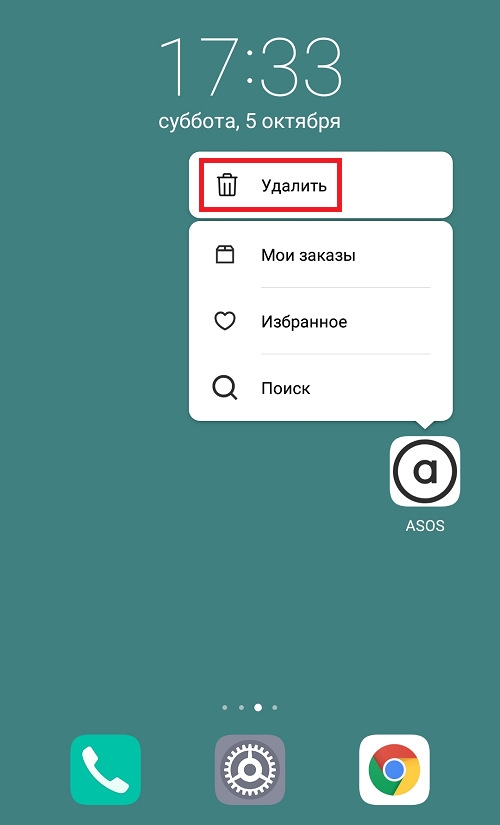
Подтверждаем удаление приложения.
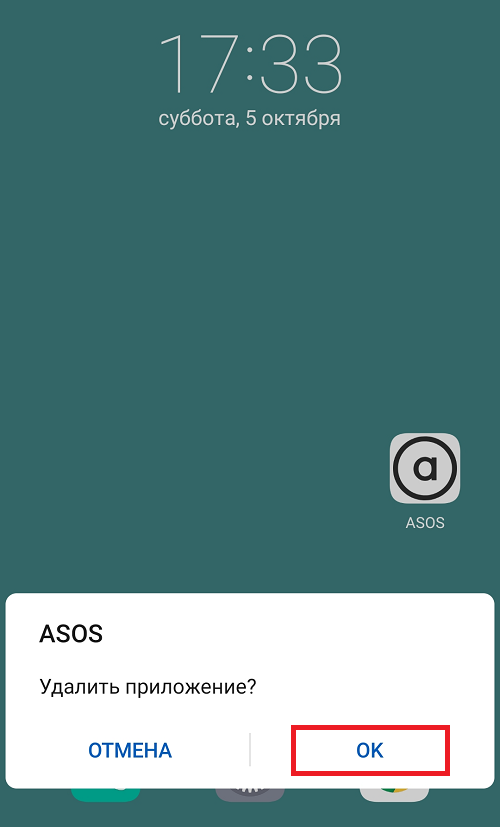
Приложение будет удалено.
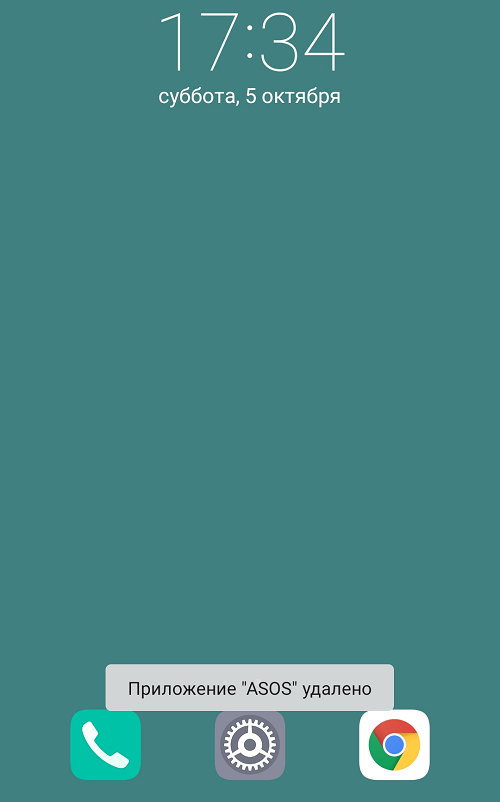
На более ранних версиях прошивки нужно удерживать иконку приложения и перенести в корзину, которая появляется в верхней части экрана.
Есть и другой вариант. Открываете «Настройки».
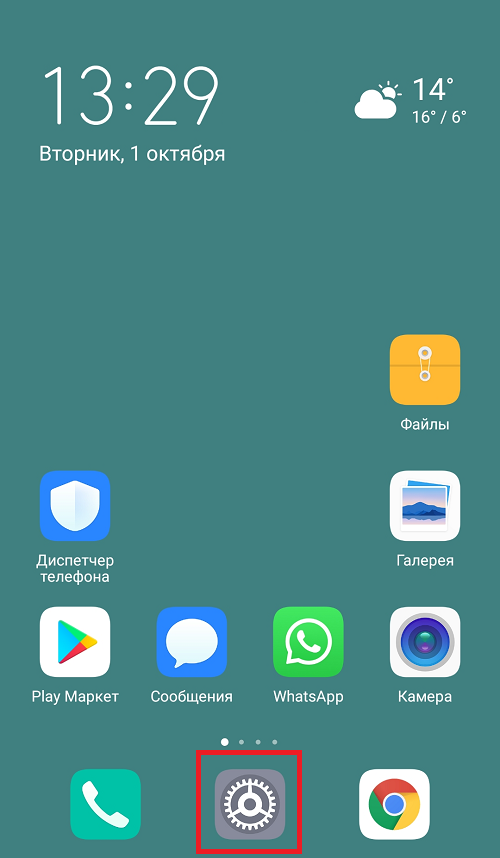
Заходите в раздел «Приложения».
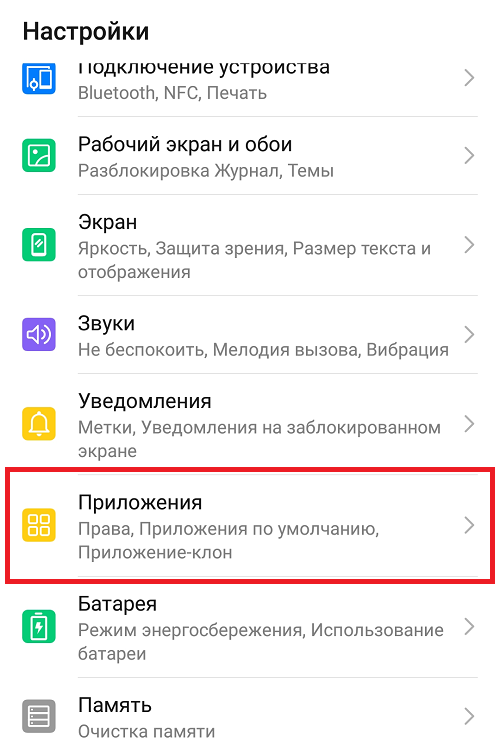
Тапаете по нужному приложению.
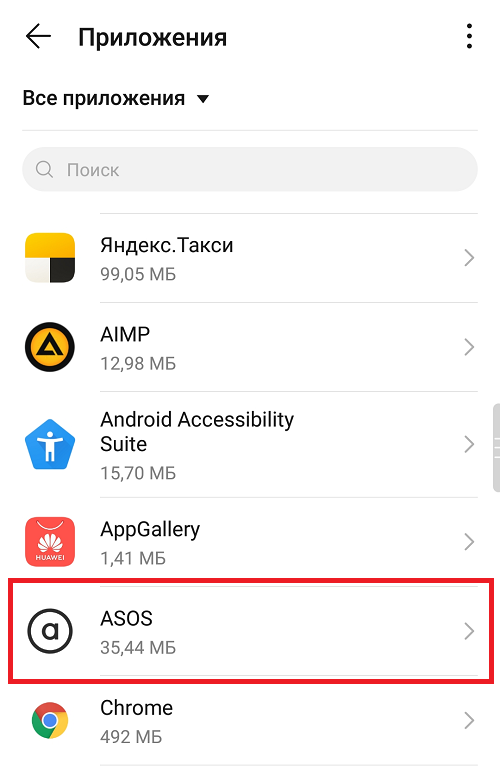
Удаляете с помощью одноименной кнопки.
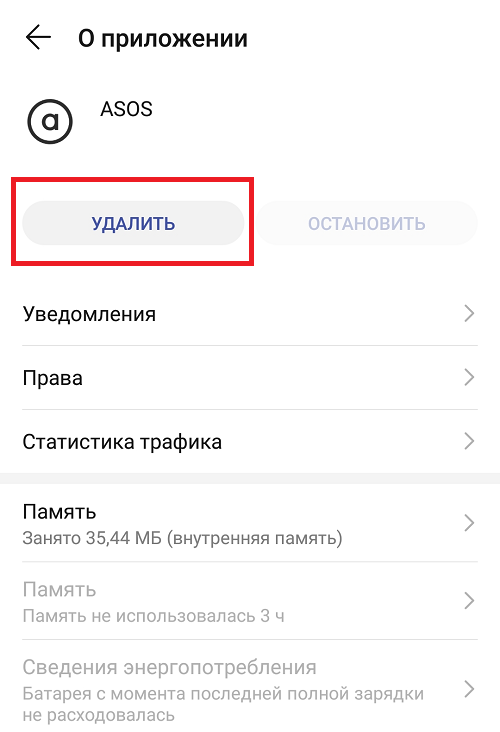
Не забыв подтвердить действие.

Приложение будет удалено.
- Оставить комментарий к статье.
- Подписаться на наш канал на YouTube.
- Подписаться на нашу группу ВКонтакте.
Я к примеру просто играю или простом разблокировали телефон и вылазиет то и дело хуавей кошелек эбуд 23 января
Высвечивается кошелёк HUAWEY и это происходит постоянно просит доступ к интернету и персональные данные, скажите как убрать это субыфи 23 января
Удалите в настройках телефона все отпечатки пальца, какие есть. Проблема решиться. узожопя 15 декабря 2021
Через каждую минуту поверх приложений выходит кошелёк и мешает мне работать вурэжос 12 декабря 2021
При разблокировке телефона появляется какая то ошибка от кошелька. Нажимаю «I got it» и ошибка исчезает. Захожу повторно в кошелек и появляеься сбой подключения к серверу без дальнейших функций для отключения. Как быть, кто поможет? жирой 12 декабря 2021
Получилось отключить этот назойливый кошелёк! Не помогли советы выше, поэтому пишу как я это сделала: когда кошелёк опять сам активировался, то появляется внизу окно — слева бла-бла, а а справа «о приложении». Нажимаем «о приложении» и попадаешь в «настройки» (через сами настройки выйти так не смогла), нажимаем вверху «остановить» и внизу заходим в доп. настройки — «наложение поверх других окон» ставим «нет». И ВСЕ! ЁПАМА! Эта дрибелень больше не беспокоит югыйеж 11 ноября 2021
Заходим в кошелёк, настройки, основное, отпечаток функций быстрый доступ, и нажимаем нет.
Сам час где-то разбирался. одесыли 9 ноября 2021такая проблема возникает скорее всего из-за контакта с какой-то картой — банковской или транспортной, сама целый час сейчас дрочилась и не понимала что надо моему телефону и этому приложению, пока не дошло что телефон лежит на карте транспортной)) а многие любят класть карты в чехол для телефона, скорее всего проблема в этом. юкоцо 8 ноября 2021
при разблокировке экрана постоянно запускается приложение кошелёк хуавэй, отключал аутентификацию по отпечатку, но ему вообще по*уй! Кто решил данную проблему омудэ 9 августа 2021
При каждом включение экрана выскакивает окно с пометкой добавить карту и включается nfc, карту добавить не получается и окно так и не пропадает, что делать? надобюд 16 марта 2021
Постоянно открывается Кошелек Hauvei, хотя карты подгрузить не даёт, пишет недействительный номер карты. Приложение удаляла, но оно все равно появляется! Как избавиться от появления приложения при открытии? ясес 4 марта 2021
После разблокировать экрана всплывает окно кошелек хуавей с надписью загруска осырыц 19 января 2021
При каждой разблокировки телефона высвечивается на рабочем столе Huawei Pay эцач 6 декабря 2020
Телефон- Huawei p smart 20.
Каждый раз, когда я ввожу пароль или использую отпечаток пальца, телефон меня автоматически перенаправляет в кошелек хуавей. Зачем и почему? Смотрела советы из комментариев, ничего не помогло. Я пробовала удалить отпечаток. В настройках кошелька банально нет значков. Что мне делать? Это просто невыносимо… ювосут 15 января 2020Помогите пажалуйста, что делать? Если когда включаешь телефон приложения кошелёк высвечивается? помогите пожалуйста потому то это очень бесит ихафиц 5 ноября 2019
Заходим в кошелёк, вкладка «я» выбираем пункт значки, выбираем пункт «evoke payment code» вводим свой пароль от телефона и выбираем нет
Все, profit) а поддержке огромный дизлайк за знание своих аппаратов. бялюб 14 октября 2019У меня такая же проблема. Попробуйте в настройках отключить NFC татибоци 10 августа 2019
Всё просто нужно удалить в настройках отпечаток пальца разблокировки телефона а потом заново его сохранить. Разницы нет даже если будет этот же палец кошелёк больше не вылетит. Удачи эйежедэ 29 июля 2019
При работе с телефоном каждые 5 — 10 секунд открывается кашелёк Huawei Створгоо 10 июля 2019
Помогло в настройках кошелька в разделе отпечатков пальцев выбрать режим Нет. Вместо ранее выбранного отпечатка пальцев. бэнижа 8 июня 2019
Надоело вылазить приложение Huawei кошелёк, мешает работать либо что-то делать в телефоне! Что делать? рэдошашу 25 мая 2019
Вечно вылетает это тот кашель и мешает работе других программ и деятельности не сообщение написать, не поговорить по телефону не поиграть… имяфян 17 мая 2019
Начинаю даже сюда писать, он автоматически открывает кошелёк, как его удалить, он мне вообще не нужен, я им не пользуюсь, он мне только нервы треплит…! Разблокирываю он открывается, хочу позвонить, он открывается, написать, о крывается, чтобы я не делала он открывается, даже на блокировки телефон вибрирует… жариг 27 апреля 2019
Просто нужно для кошелька настроить отпечаток другого пальца. Не того, которым телефон разблокировываете. яйященем 26 марта 2019
При разблокировке телефона «сканером» отпечатки пальца, происходит запуск «кошелька». При разблокировке кнопкой включения и вводе пароля, такой проблемы не наблюдается. Minkhertz 21 февраля 2019
- В открывшемся окне кликаем позицию «Установленные».