Циферблаты для Huawei Band 7 [скачать]
Браслет «Huawei Band 7» сочетает лёгкость, практичность, функциональность с умеренной ценой, что привлекает многих потенциальных покупателей. После покупки устройства мы желаем выбрать циферблат на экран себе по душе, но может оказаться, что необходимой визуальной альтернативы в памяти браслета нет. В этом случае мы можем задуматься о загрузке стороннего циферблата, но как загрузить такой циферблат мы не знаем. Где и как скачать циферблаты для браслета «Huawei Band 7» мы и расскажем в нашем материале.
Как изменить циферблат в настройках Huawei Band 7
Первым из способов сменить циферблат в настройках «Huawei Band 7» является использование доступных циферблатов, находящихся в памяти браслета. Процедура выбора и установка нового браслета на «Huawei Band 7» заключается в следующем:
-
Нажмите справа на боковую кнопку фитнес-браслета для вывода устройства из спящего режима;
Кроме данного способа вы можете выполнить продолжительное нажатие на циферблат вашего браслета пока не почувствуете вибрацию устройства. Циферблат уменьшится, и вы с помощью свайпа влево-вправо сможете просмотреть доступные варианты, и выбрать понравившийся циферблат путём нажатия на него.
Как скачать циферблат на Huawei Band 7 с помощью приложения Huawei Health
Мобильное приложение «Huawei Health» (Huawei Здоровье) используется для работы со смарт-браслетом «Huawei Band 7». Наряду с различными мониторинговыми функциями, оно имеет свою собственную базу бесплатных и платных циферблатов, каждый из которых вы можете установить на экран вашего устройства. Цена платных вариантов составляет 1-2$, имеется функция апробации работы платного циферблата. Большинство представленных циферблатов в данном приложении платные.
Для загрузки и установки циферблата Huawei Band 7 выполните следующее:
- Установите на ваш смартфоне приложение «Huawei Health»;
- Пройдите регистрацию в приложении и выполните его сопряжение с вашими умными часами через раздел «Устройства» в приложении;
- Далее в разделе «Устройства» найдите подраздел «Циферблаты»;
- Здесь нажмите на «Ещё»;
Как установить свое изображение на циферблат Huawei Band 7
В качестве фона для вашего циферблата вы можете установить нужное изображение из Галереи вашего телефона на ваш браслет Huawei Band 7. Процедура выглядит следующим образом:
- Откройте приложение «Huawei Health»;
- Выберите раздел «Устройства»;
- Нажмите на имя ваших смарт-часов сверху;
- Найдите подраздел «Циферблаты» и справа нажмите на «Ещё»;
- Далее нажмите на «Я»;
- Затем в разделе «На часах» выберите «Галерея»;
Где скачать внешние циферблаты для Huawei Band 7?
В сети представлено довольно мало сторонних источников, позволяющих загрузить циферблаты для Huawei Band 7. Тем не менее многие циферблаты для Huawei/Honor Band 6 подходят для Huawei Band 7, и вы можете использовать их для установки на ваше смарт-устройство.
Среди источников, на которых можно скачать циферблаты для браслета Huawei Band 7 выделим следующие:
-
. Популярный форум имеет отдельный тред, где пользователи публикуют кастомные циферблаты для данной модели фитнес-браслета, с возможностью их скачивания. Также обратите внимание на отдельную страницу данного форума, посвящённую браслетам для Huawei/Honor band 6, многие из которых также подойдут для установки на ваше устройство;
https://amazfitwatchfaces.com/h-band-6/fresh. Популярный зарубежный сайт с огромной базой циферблатов для различных умных часов, имеет раздел посвящённый Honor Band 6. Циферблаты для данной модели часов могут работать и на модели вашего браслета;
Как установить внешний циферблат на браслет Huawei Band 7
Для установки скачанного извне циферблата на ваш Huawei Band 7 вам понадобится помимо основного телефона другой телефон (или планшет) с версией ОС Андроид 6.0 или выше. Также понадобится иметь зарегистрированный пользовательский аккаунт Huawei и модифицированную версию приложения «Huawei Health» (можно найти, к примеру, на сайте 4pda.to)
Процедура выглядит следующим образом:
- Если ваш браслет уже сопряжён с базовым телефоном, выполните отмену сопряжения. Также рекомендуем временно отключить блютуз на данном телефоне;
- На стороннем телефоне (планшете) установите модифицированную версию «Huawei Health». Если на данном устройстве уже была установлена стандартная версия «Huawei Health», тогда перед тем выполните синхронизацию данных (в приложении выберите раздел «Я», далее «Настройки» и нажмите на «Синхронизировать вручную»).
- Далее удалите приложения «Huawei Health» (Здоровье) и «Huawei Mobile Services (HMS Core). Установленную стороннюю версию приложения не обновляйте;
- Авторизуйтесь в приложении, перейдя в раздел «Я», и нажмите на «Войти в аккаунт Huawei»;
- Далее добавьте ваш фитнес-браслет к модифицированной версии приложения. Для этого перейдите в раздел «Устройства», тапните там на «Добавить», выберите «Huawei Band 7», и нажмите на «Привязать»;
- При запросе на обновления выберите опцию «Установить обновление вручную»;
Циферблаты для Honor Magic Watch 2 / Huawei Watch GT/GT 2
Циферблат для Huawei «Watch GT/GT 2» и Honor «Magic Watch 2» – является очень важным элементом часов. Гаджет со стильным оформлением экрана, указывают на хороший вкус владельца. В зависимости от местоположения собственника, может меняться разновидность и принцип работы часов. Так же имеется возможность смены внешнего вида дисплея. Дисплей изменятся под любое мероприятие и созданный образ. Некоторые меняют картинку на мониторе часов, в цвет ремешка. Данное решение помогает выделиться в толпе, акцентируя внимание на том, что владельцу доступны функции, которых нет в заводских настройках. Как изменить циферблат, установить новейшие варианты, описано в данной статье, ниже.
 Принцип установки циферблата на Huawei Watch GT/GT2 и Honor Magic Watch 2
Многих пользователей не устраивает циферблат, который автоматически предлагает производитель. Но у каждого пользователя гаджета есть возможность скачать, именно ту картинку, которая подходит ему, т.е. сменить классический внешний вид на понравившийся дизайн.
Некоторым не нравятся циферблаты, которые предложены разработчиками автоматически. Но каждый владелец смарт-часов может скачать то, что ему понравится, заменить классический вариант на другой дизайн.
Смена циферблатов можно произвести на самих часах или с помощью сторонних приложений, таких как WatchFaceEnabler3 и VirtualXposed, или Taichi + Multiple faces (данные приложения не рассмотрены в этой статье, о них можно подробно почитать здесь ). Существует возможность самим создовать циферблаты, с помощью трёх программ: официальная хуавэевская (HWWFDesigner), китайская (GTMaster), английская (Huawei Watchface Maker). О них можно почитать на том же форуме 4pda по ссылке выше.
Самым надежным и безопасным способом установки циферблатов считается – стандартное приложение Huawei Health, о котором пойдет речь в данной статье.

Как установить дополнение «Здоровье» (Huawei Health)
- Требуется во включенном положении часов выбрать нужный язык.
- Далее требуется принять соглашение на часах.
- Затем потребуется на смартфоне открыть дополнение «Здоровье» (Huawei Health). В случае, когда на смартфоне нет такого дополнения, его можно загрузить из магазина приложений (App Store или Play Market).
- После скачивания, требуется установка и открытие дополнения.
- Кликните по значку «…», который расположен сверху.
- Затем на «Добавить».
- Далее необходимо выбрать «Умные часы». Помните, что нужно дать согласие на включение «Bluetooth», так же потребуется согласие на определение вашего месторасположения.
- Нажать на строчку Huawei Watch GT2 (если строчки нет, то потребуется обновление списка).
- Нажмите на кнопку «Сопрячь».
 При помощи модуля «Bluetooth» произойдет поиск расположенных рядом смарт – часов. При этом на дисплее отобразится ваша модель часов. Далее нужно нажать на строчку, где прописано наименование, и подтвердить «сопряжение на часах». Для этого достаточно кликнуть на данную надпись. Если сопряжение удалось, на смарт – часах отобразится слово «Сопряжено». Если же гаджет не подключился к смартфону, следует перезагрузить оба гаджета и перезапустить снова. Так же можно проверить обновление дополнения Huawei Health.
Как создать циферблат для huawei
Как установить кастомные циферблаты на часы HUAWEI Watch GT3, HUAWEI Watch GT3 Pro, HUAWEI Watch GT Runner? Возможно данный способ подходит и для других моделей часов от HUAWEI.
На момент написания этого руководства, данный способ является самым легким. И занимает примерно 10 минут.
Описанный ниже способ подходит только для телефонов на Android от 6.0 до 12.0. Так же, эти смартфоны не должны быть от HUAWEI и HONOR!
1. И так, если у вас телефон от Apple, HUAWEI или HONOR, то берем смартфон на Android любого другого производителя.
ВАЖНО: На смартфоне НЕ должно быть установлено приложение HMS Core. (проверить обязательно)
ВАЖНО: Если у вас основной смартфон Android от 6.0 до 12.0, а второго смартфона нет. Прочитайте пункт P.S. и P.P.S. (внизу статьи)
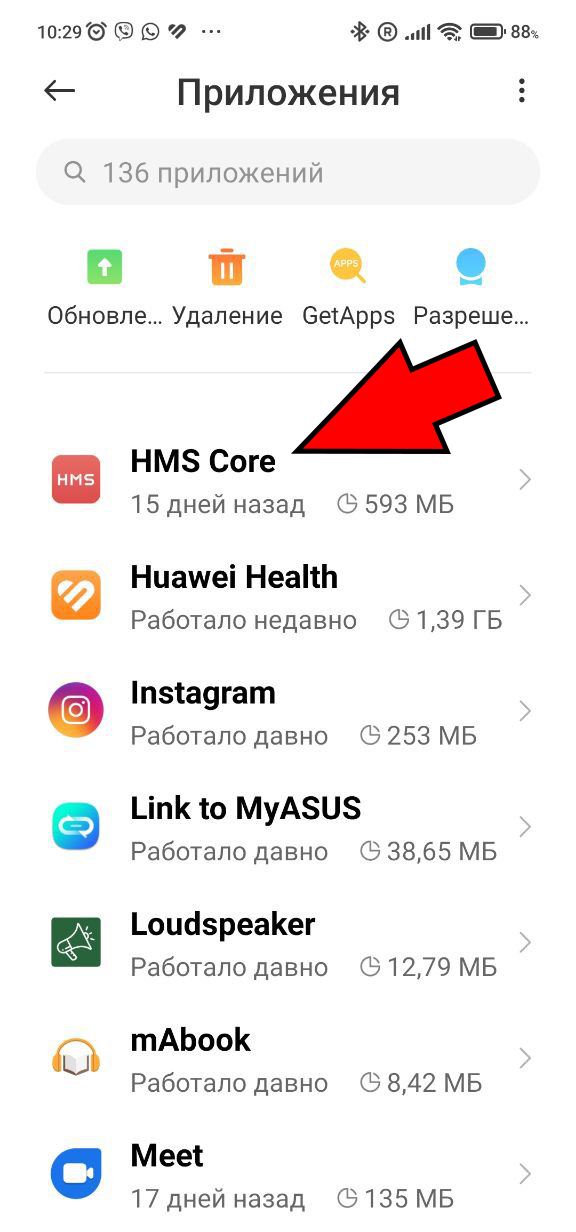
2. Качаем мод Huawei Health (Здоровье), качаем отсюда: ПЕРЕЙТИ
ВАЖНО: На Android 13, моды Huawei Health (Здоровье) пока не работают, практически ни на одном смартфоне.
3. Устанавливаем мод на смартфон, запускаем
ВАЖНО: Заходим в свой аккаунт.
4. Далее на основном смартфоне отвязываем часы от Huawei Health (Здоровье):
Устройства >>> ВАШИ ЧАСЫ >>> четыре точки в правом верхнем углу >>> Отмена сопряжения с устройством.
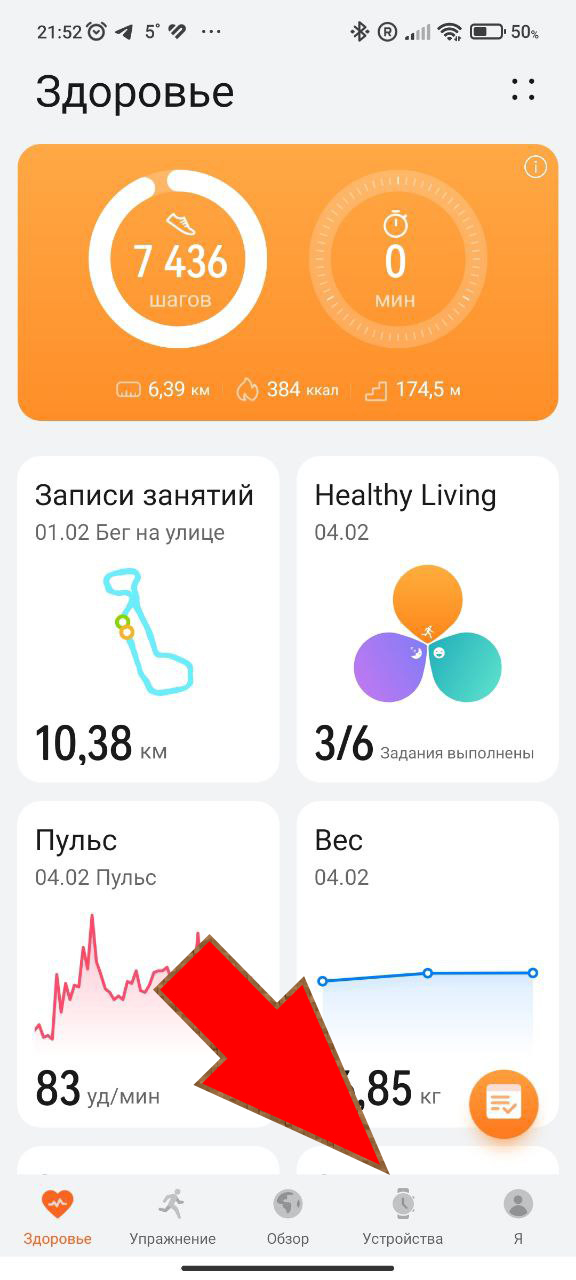

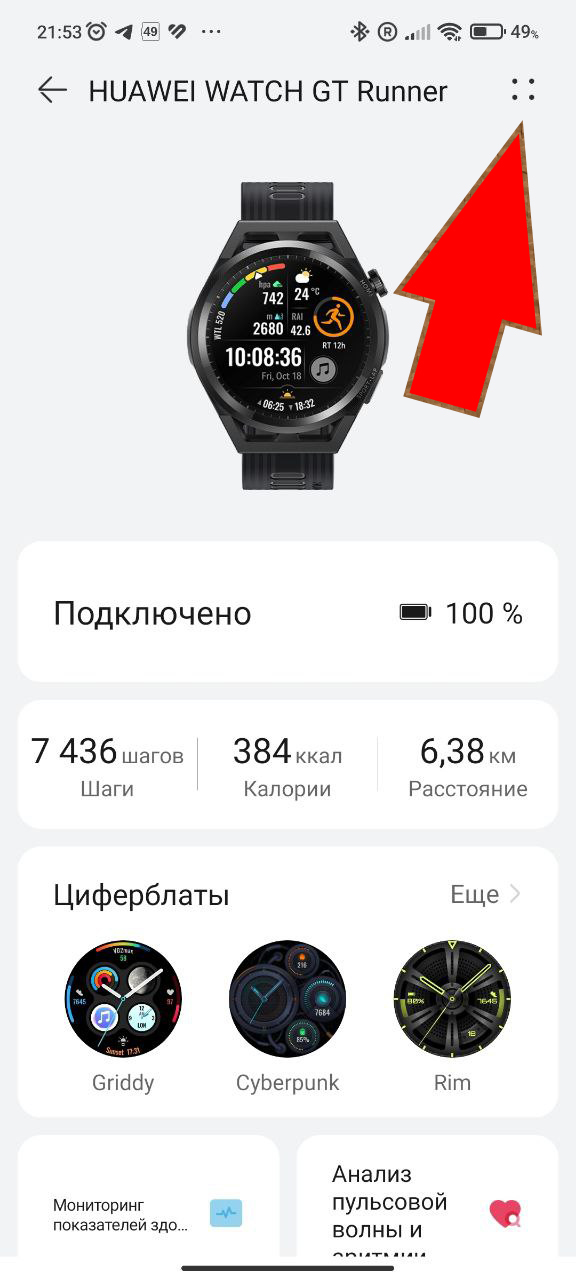
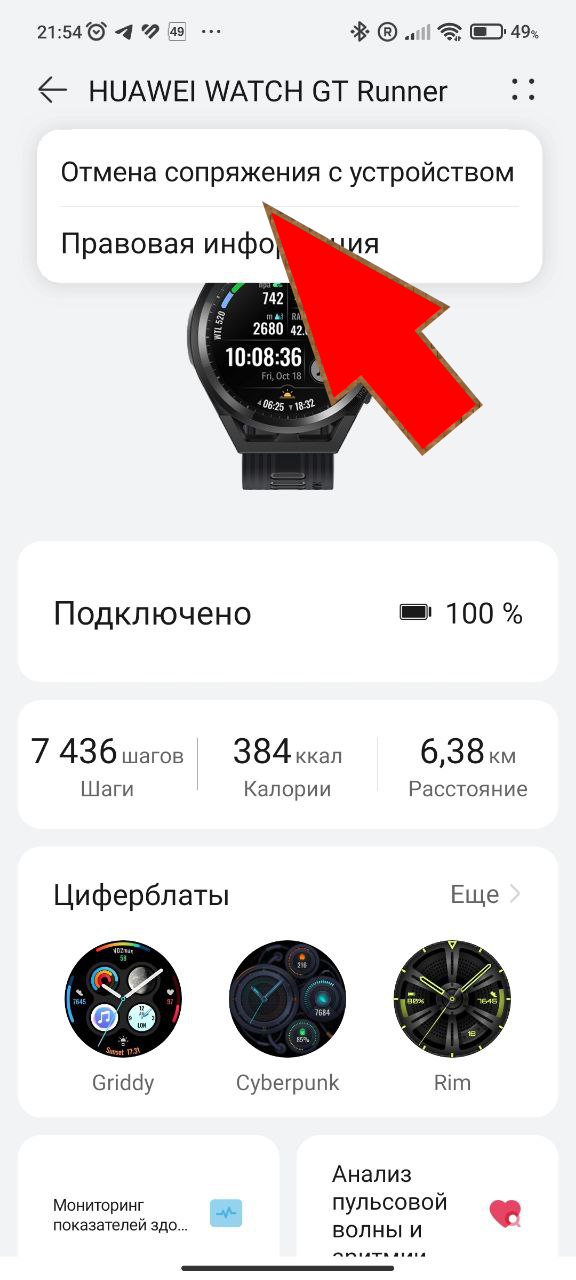
5. Привязываем часы к Huawei Health (Здоровье) на втором смартфоне (на который установили мод).
6. Если все сделали правильно, то на этом моде Huawei Health (Здоровье) вы должны увидеть следующее: Перейдя — УСТРОЙСТВА >>> ЦИФЕРБЛАТЫ >>> Четыре точки в правом верхнем углу — Добавить циферблаты.
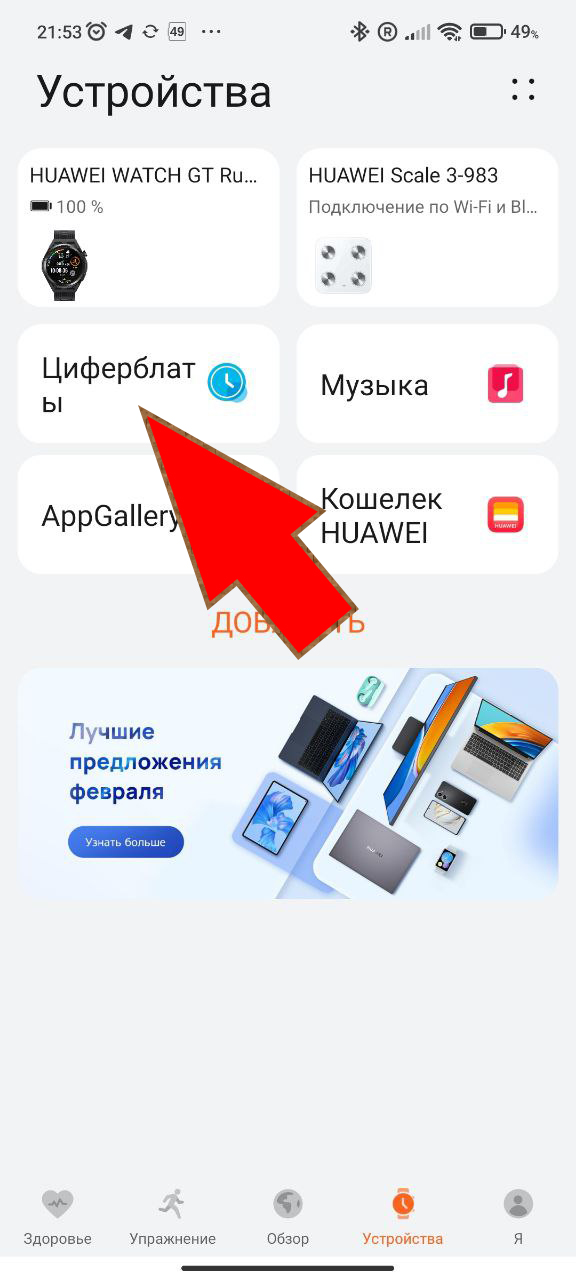

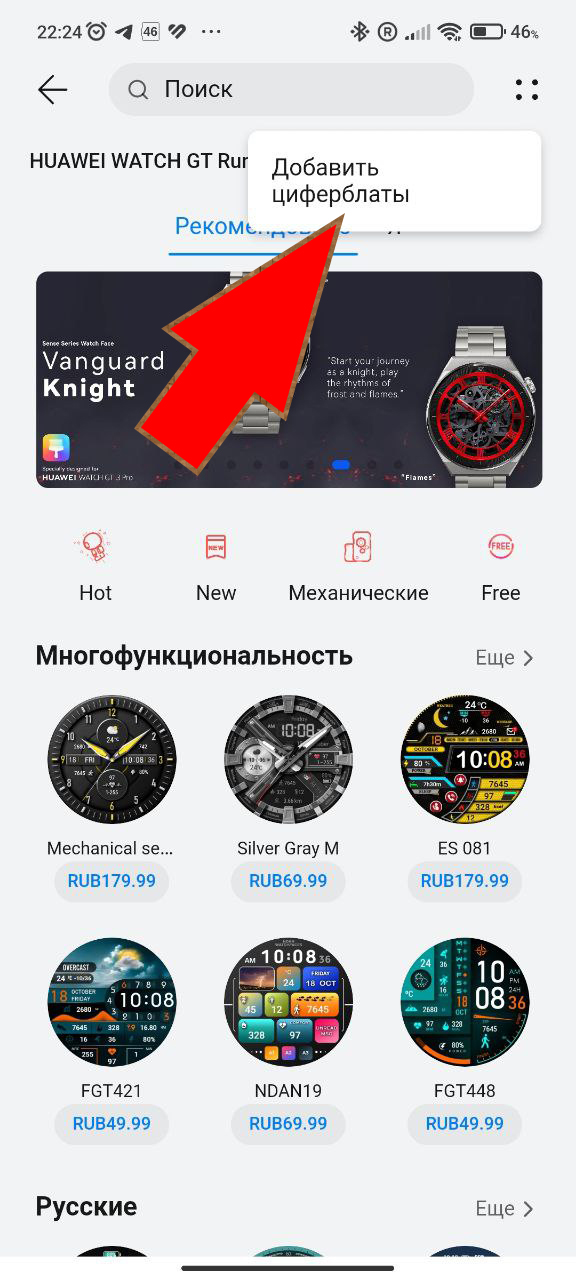
Если увидели, то отлично! Идем дальше.
7. Качаем понравившейся циферблат (файл с расширением *.hwt) на смартфон, на который установили этот мод.
На наши часы подходят циферблаты для gt3, gt3 pro, GT runner и GS 3 pro.
8. Файлы циферблатов необходимо перенести из папки Загрузки/Download в любую другую, по неизвестным мне причинам при установки из Download выдаётся ошибка.
Если у вас, на этом смартфоне установлен сторонний (кастомный) файловый менеджер (например такой), тогда этого делать не обязательно. (ошибка появляться не будет)
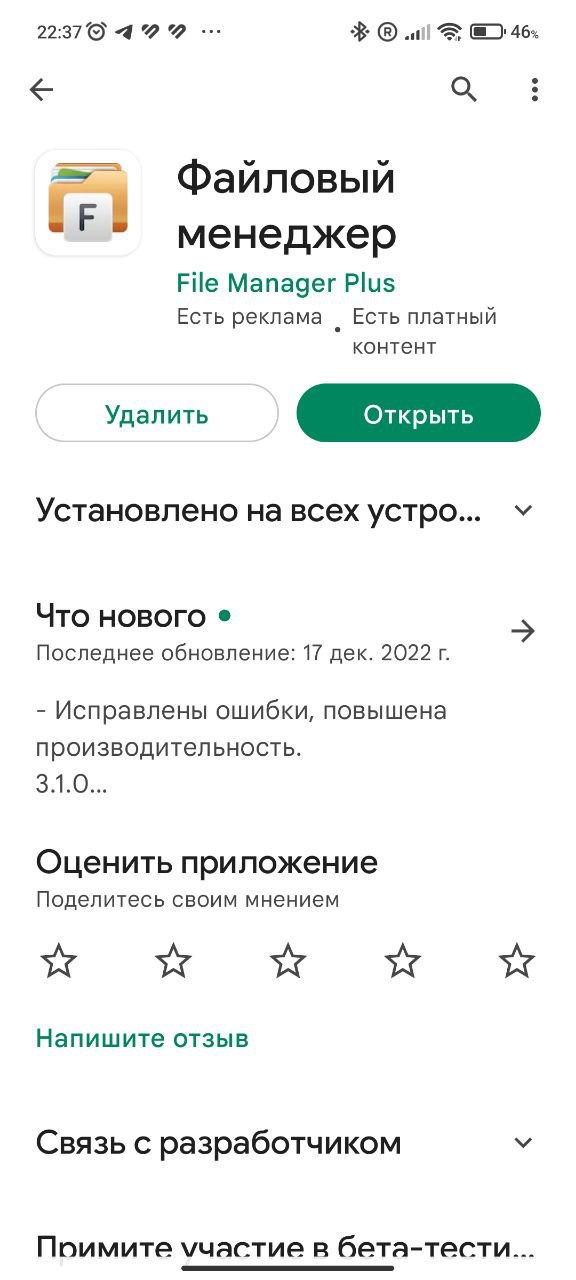
9. Далее открываем Здоровье — УСТРОЙСТВА >>> ЦИФЕРБЛАТЫ >>> Четыре точки в правом верхнем углу >>> Добавить циферблаты. (Смотрим скришоты пункта 6)
Выбираем циферблат в папке в которую его переместили.
Циферблат загружается на часы.
Устанавливаем необходимое количество.
9a. Если на смартфоне установлен сторонний файловый менеджер, то после пункта >>> Добавить циферблаты >>> ищем в верхней панели ваш файловый менеджер >>> кликаем на него >>> далее в загрузках находим ваши скачанные циферблаты (мы же, их не перемещали, так как у нас был этот файловый менеджер)
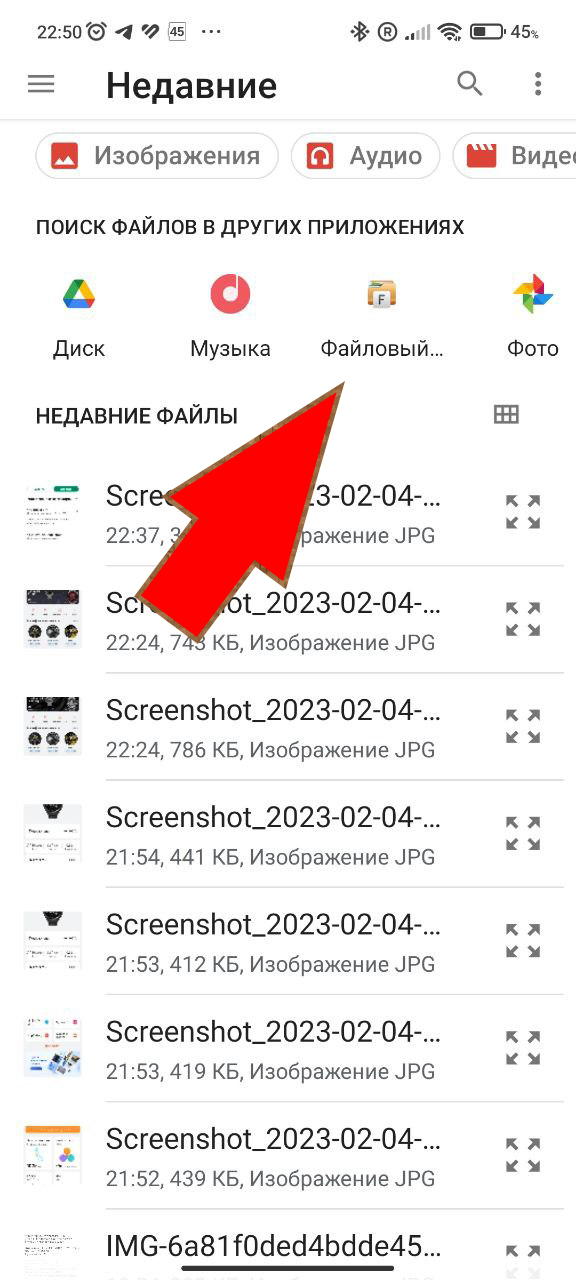
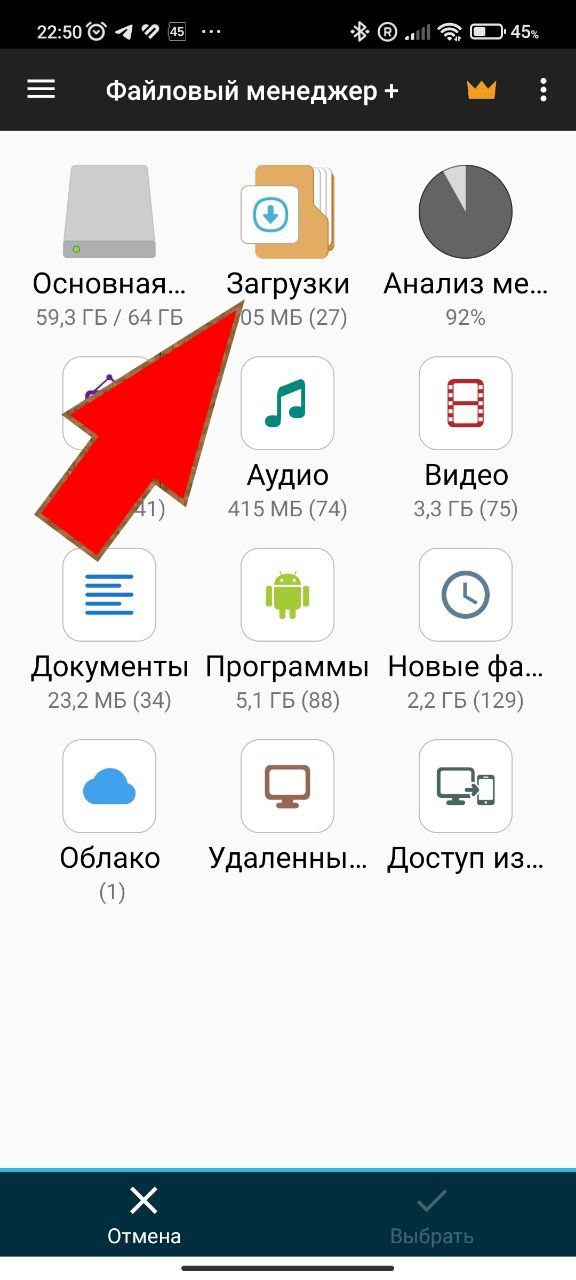

Циферблат загружается на часы.
Устанавливаем необходимое количество.
10. Далее, отвязываем часы от мод Huawei Health (Здоровье), привязываем к Здоровью на основном смартфоне.
И наслаждаетесь понравившимся циферблатом. Он появится у вас и на основном телефоне, в вашем основном Huawei Health (Здоровье)
Повторюсь, что все эти манипуляции занимают примерно 10 минут.
Рекомендую сразу выбрать и скачать несколько кастомных циферблатов для установки.
P.S. Если у вас смартфон не Apple, HUAWEI или HONOR, то второй смартфон брать не обязательно. Можно сразу установить мод Huawei Health (Здоровье) на ваше основное устройство. Но в этом случае ваша затея может не получиться, и нужная функция для установки кастомных циферблатов с первого раза не появится. Я переустанавливал мод Huawei Health на свой основной смартфон примерно 5 или 6 раз. Потом все таки взял другой смартфон.
P.P.S. Если вы все таки решились делать, это на основном своем смартфоне, то ознакомьтесь со следующим:
1. Отсоедините часы от установленного приложения Huawei Health (Здоровье)
2 .Затем удалите ваше приложение Huawei Health (Здоровье)
3. Обязательно удалите приложение HMS Core!
4. Произведите очистку КЕША (Cache) на смартфоне.
5. Желательно — Перезагрузите смартфон.
6. После этого установите мод Huawei Health (Здоровье)
Далее все совпадает с основным мануалом с 5 пункта.
Еще хочу добавить, что если вы захотите оставить и пользоваться модом Huawei Health (Здоровье) на своем основном смартфоне, то можете столкнуться с некоторыми багами этого приложения. А так же он, не не будет обновляться.
Поэтому, моя рекомендация: Все таки, взять какой ни будь другой смартфон для этих целей. Например свой старый. Так, будет вам меньше проблем с установкой, а также им всегда можно пользоваться для установки кастомных циферблатов в будущем.
Инструкция по применению часов Huawei Watch GT 2: как подключить, настроить и установить циферблаты
Умные часы Huawei Watch GT 2 во многом схожи с предыдущим поколением, поэтому в этой инструкции мы будем периодически сравнивать обе модели и разберем работу с новыми функциями. Из статьи вы узнаете, как зарядить часы, как управлять ими, как работать с микрофоном, динамиком и многое другое.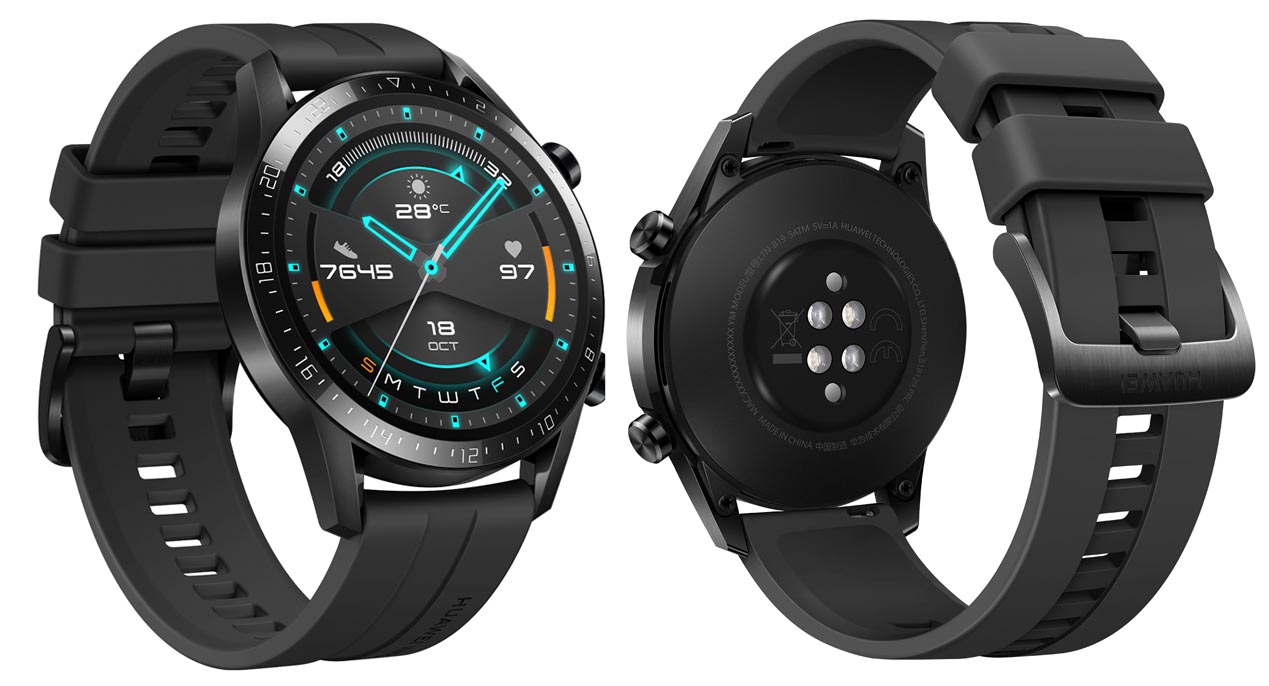
Устройство часов
На передней панели смарт-часов Huawei Watch GT 2 расположен сенсорный экран, а на задней пульсометр и порты для зарядки. Сбоку гаджета находятся две кнопки, помогающие управлять им параллельно с экраном. Помимо пульсометра в часах есть целый ряд датчиков, при помощи которых вы можете провести разнообразные измерения: высотомер, акселерометр, компас, гироскоп и другие. Кроме того, во втором поколении часов появились динамик и микрофон (находятся сбоку корпуса), что расширило возможности аксессуара. Теперь можно отвечать на звонки или слушать музыку прямо с часов без смартфона.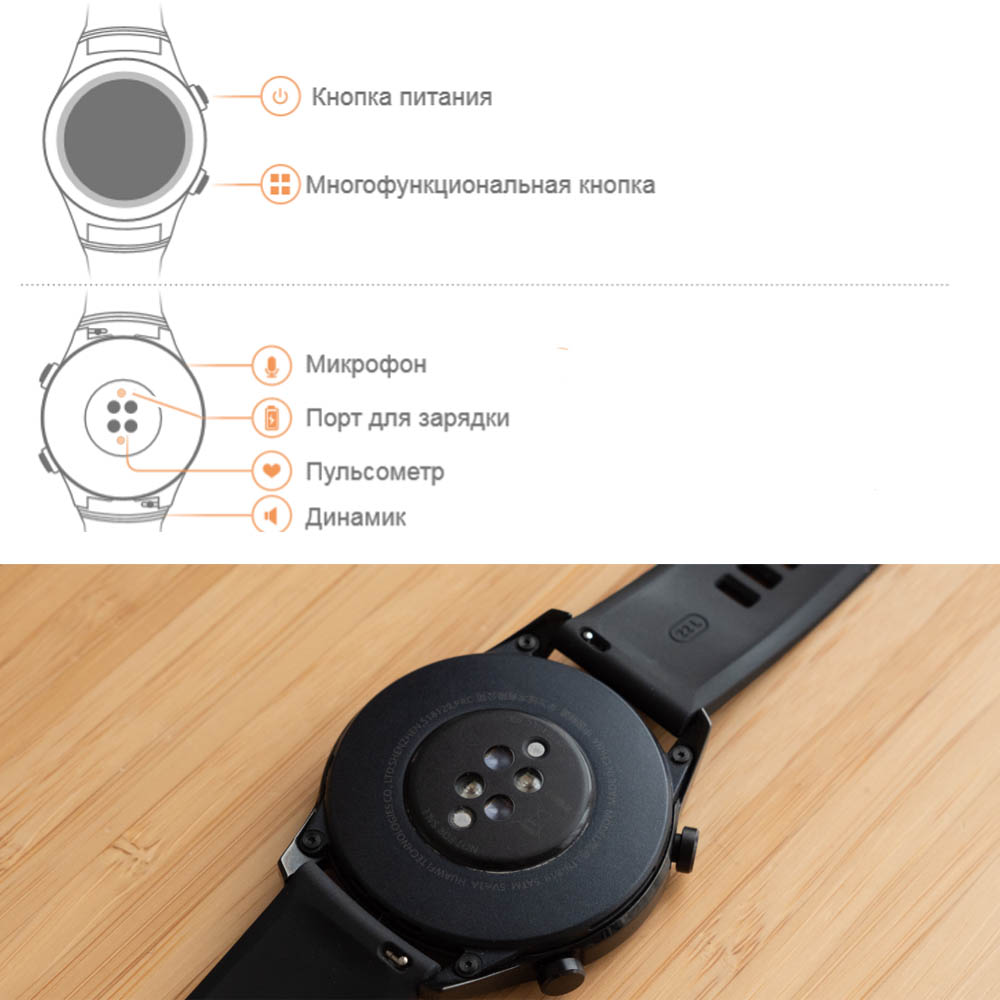
Как заряжать часы
Чтобы зарядить часы, достаньте из коробки зарядное устройство и кабель к нему. Положите часы на круглую магнитную площадку так, чтобы их зарядные контакты совпали. Подсоедините кабель одним концом к площадке, а другим к сетевому зарядному устройству смартфона и воткните последнее в розетку. Вы можете заряжать смарт-часы и от других источников: ноутбука, планшета, пауэрбанка и пр.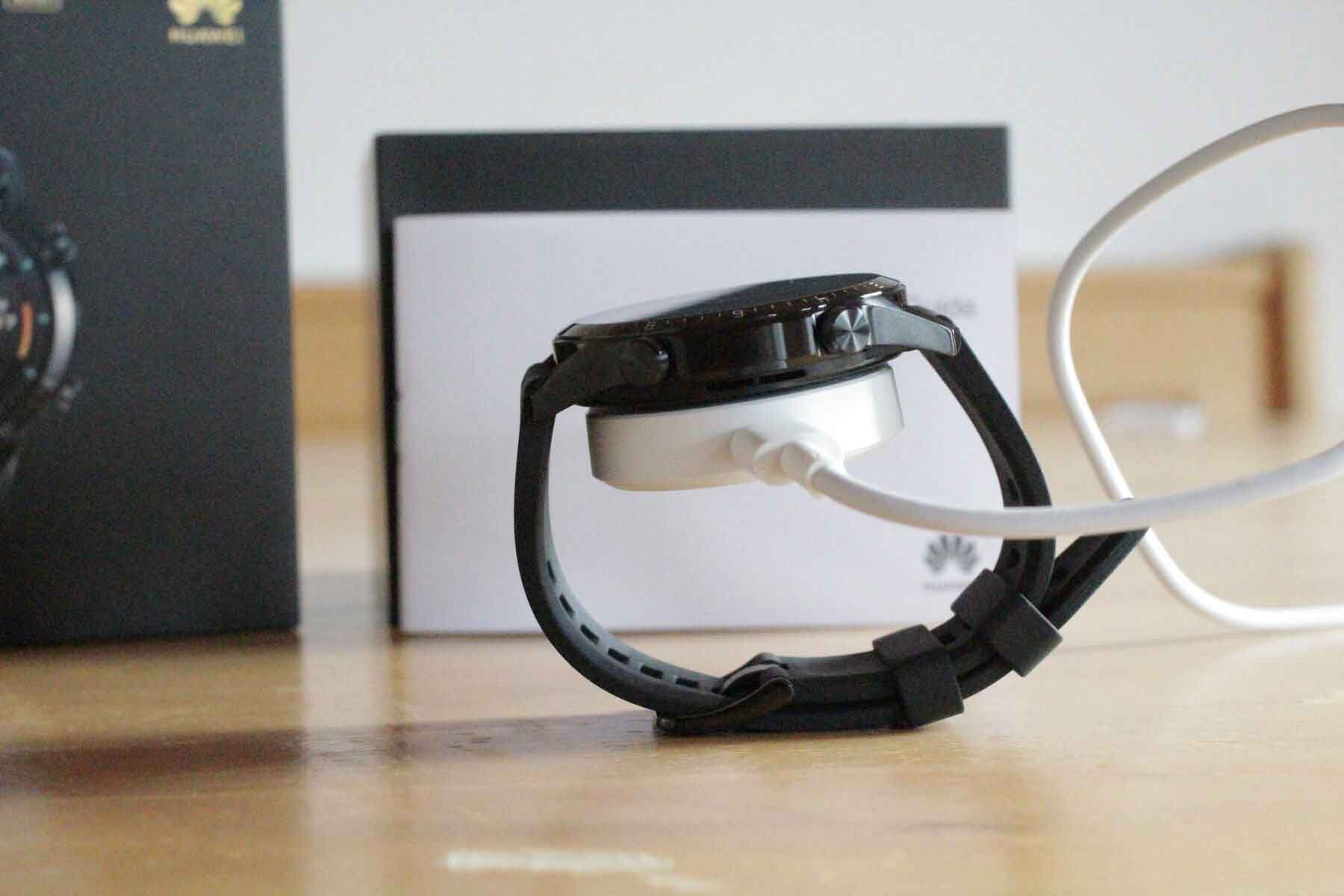
При правильной установке на зарядку, на экране часов отобразится уровень зарядки и появится надпись с предложением убедиться в чистоте зарядных контактов. Когда уровень достигнет ста процентов, снимите гаджет с зарядки. Перед первым использованием обязательно зарядите часы.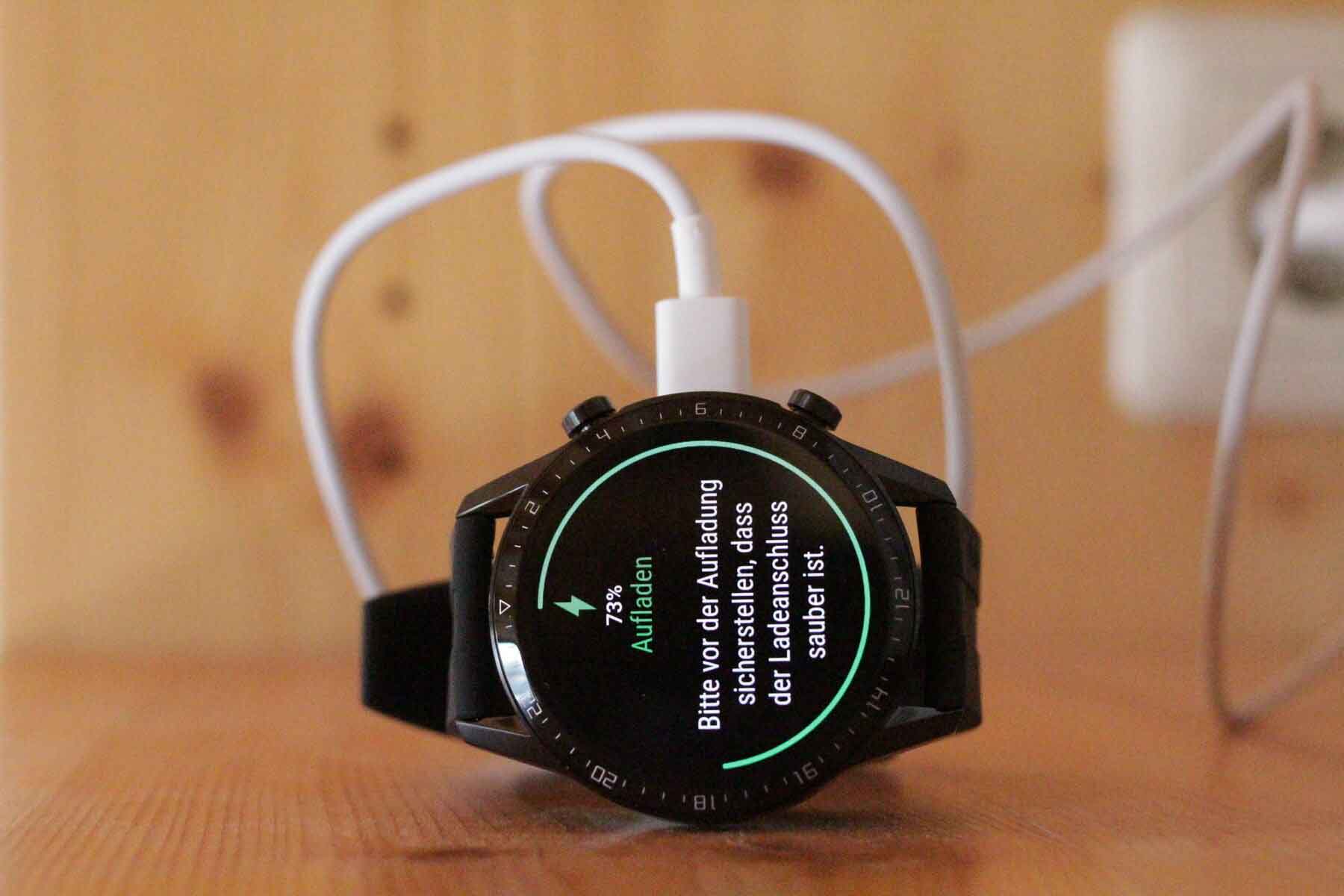
Управление часами
Управлять часами вы можете при помощи двух боковых кнопок и сенсорного экрана. Верхняя кнопка (кнопка питания) отвечает в первую очередь за включение и выключение гаджета. Для включения часов нажмите и удерживайте кнопку, а для выключения нажмите и удерживайте до вызова меню, в котором выберите выключение. Есть и другой способ выключения: нажать на значок выключения на экране и выбрать Настройки / Система / Выключить. Если экран погас, короткое нажатие верхней кнопки активирует его, а нажатие на включенном экране вызовет раздел приложений. С помощью этой же кнопки вы можете всегда вернуться на главный экран. Нижняя кнопка нужна для блокировки / разблокировки часов и перехода в раздел тренировок. Помимо перечисленных функций обе кнопки помогут вам в управлении режимами тренировок: запустить, поставить на паузу или просмотреть данные.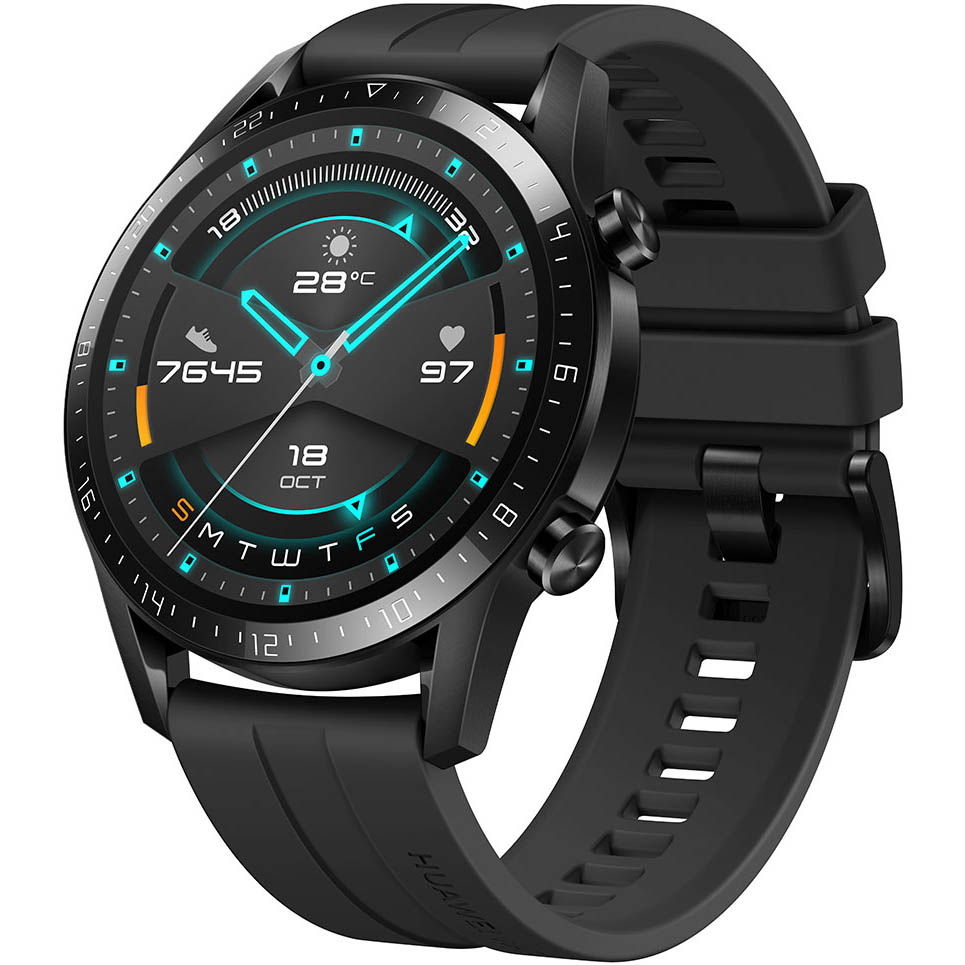
У нижней кнопки кроме одинарных долгих и коротких нажатий есть еще и настраиваемое двойное нажатие. Вы можете задать на нее в настройках работу того приложения из списка доступных, которое удобно вам, например, аудиоплеера, пульсометра и так далее.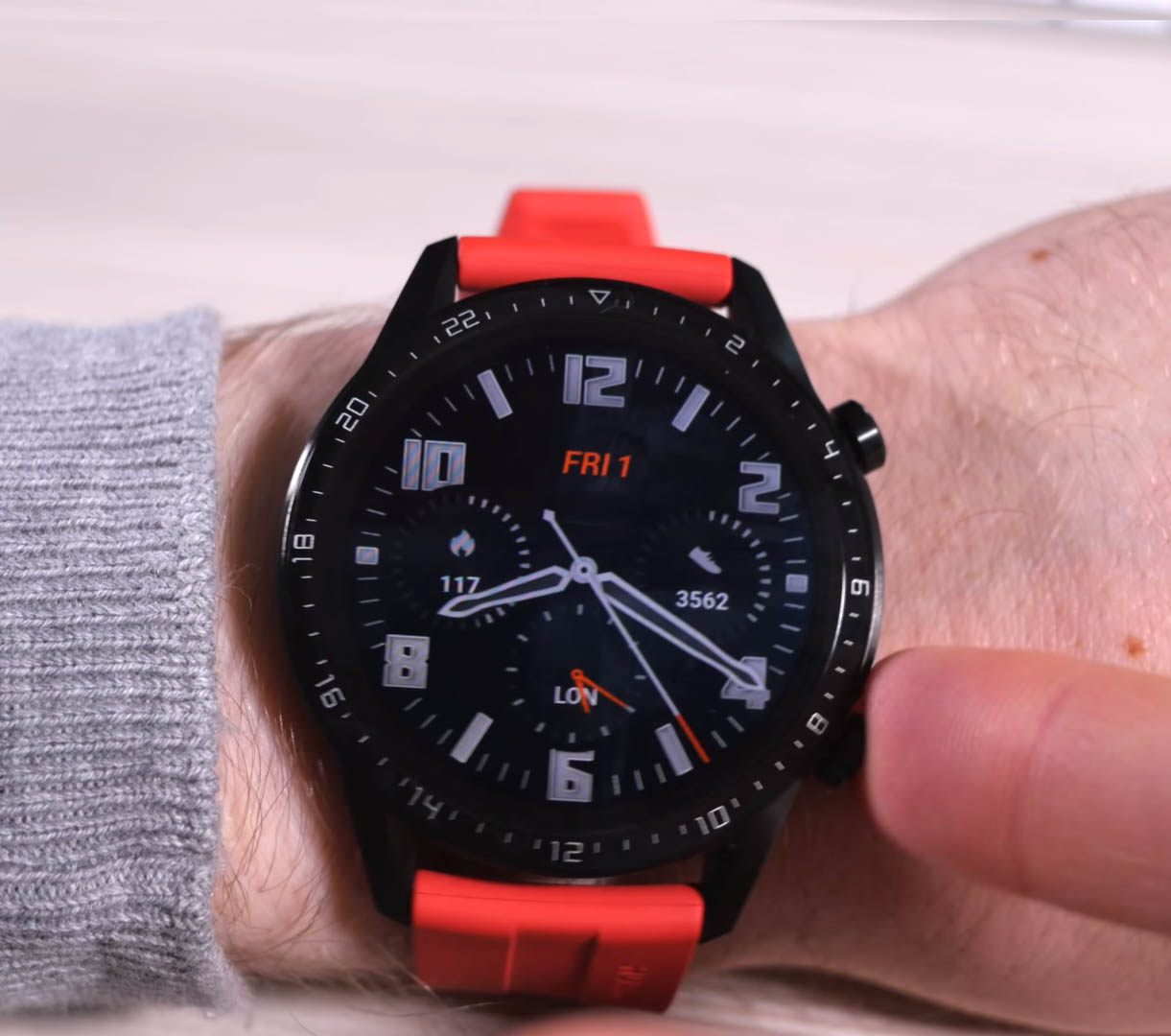
На сенсорном экране работают стандартные жесты: листания (свайпы) и тапы (касания). При перелистывании экрана вправо или влево вы сможете перемещаться по экранам, причем при переходе внутрь раздела свайп вправо вернет вас на экран назад. Свайпы вверх и вниз позволяют просматривать меню, также при свайпе вверх разворачивается дополнительная информация, а при свайпе вниз открывается шторка уведомлений. Касания помогут выбрать конкретный пункт меню или нажать кнопку на экране.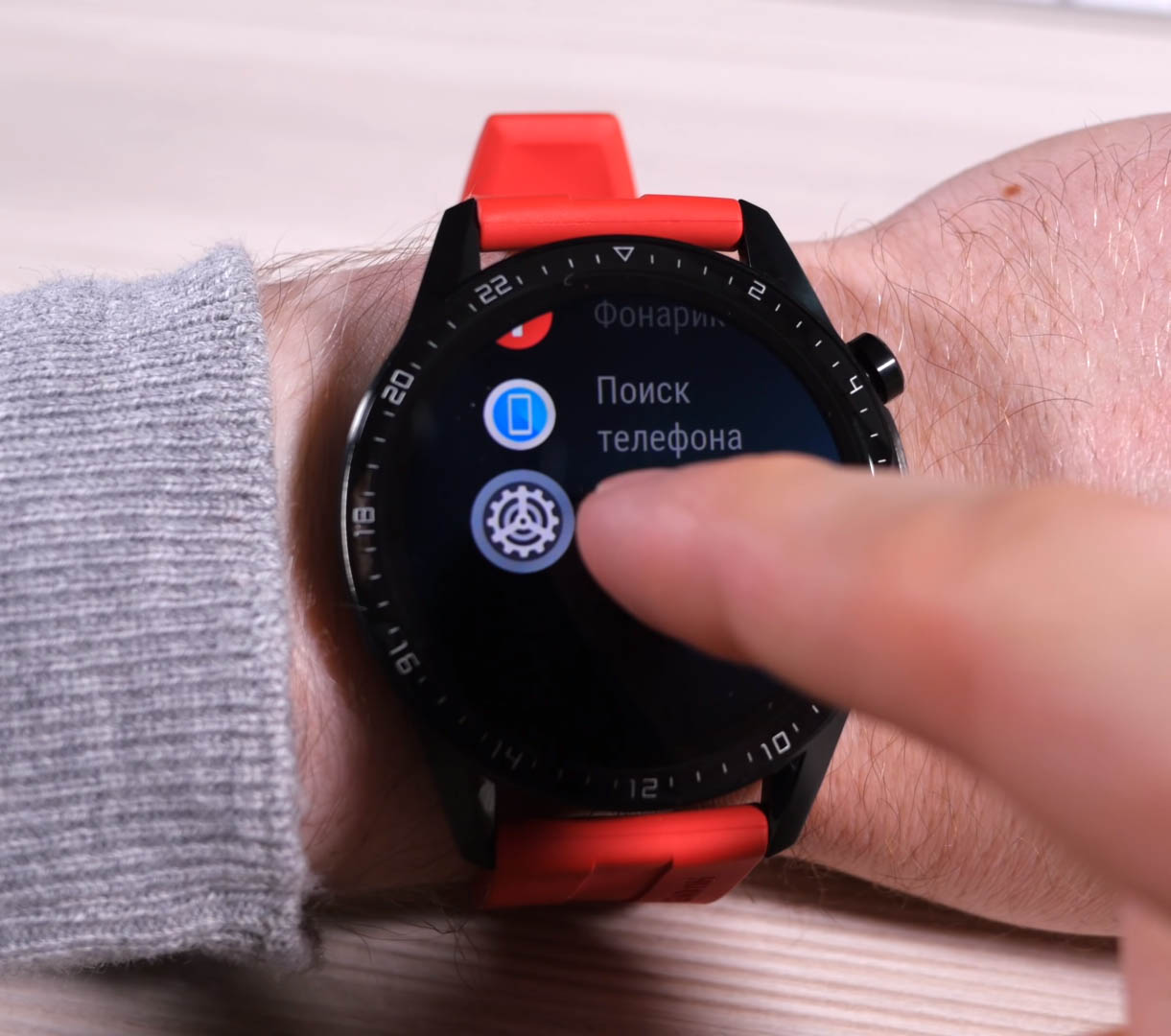
Как подключить часы Huawei Watch GT 2 к телефону
Установка приложения «Здоровье» (Huawei Health)
Включите ваши часы и при необходимости выберите язык и примите соглашения. Теперь вам необходимо запустить на телефоне мобильное приложение «Здоровье» (Huawei Health). Если у вас его еще нет, скачайте его из своего магазина приложений (App Store, «Play Маркет»), установите и откройте. Вверху есть значок трех точек. Нажмите на него, кликните по строке «Добавить» и выберите «Умные часы». Не забывайте по ходу подключения давать разрешения на подключение Bluetooth, на доступ к местоположению и так далее. Нажмите по строке Huawei Watch GT 2 (если ее нет, обновите список) и кликните по кнопке «Сопрячь».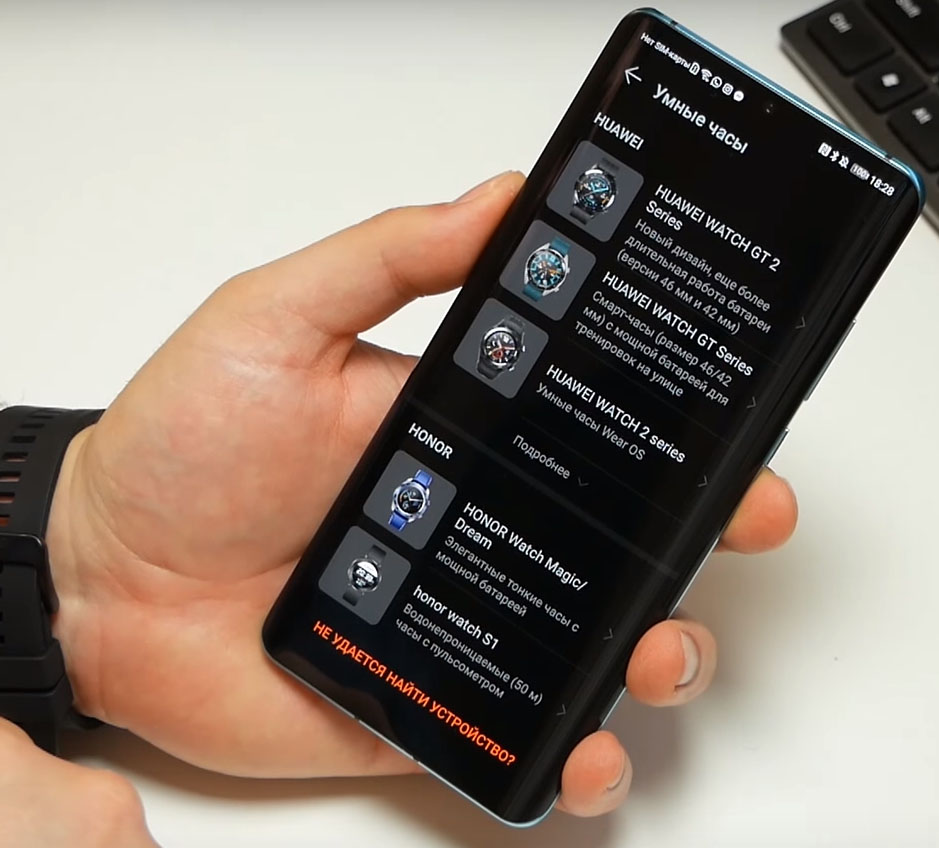
С помощью модуля Bluetooth приложение начнет поиск находящихся поблизости смарт-часов и отобразит на экране название их модели. Кликните по строке с названием часов и подтвердите сопряжение на часах, для чего кликните по галочке на них. В случае удачного подключения на часах появится надпись «Сопряжено». Если часы не хотят подключаться к телефону, попробуйте перезагрузить телефон, перезагрузить часы или обновить приложение Huawei Health.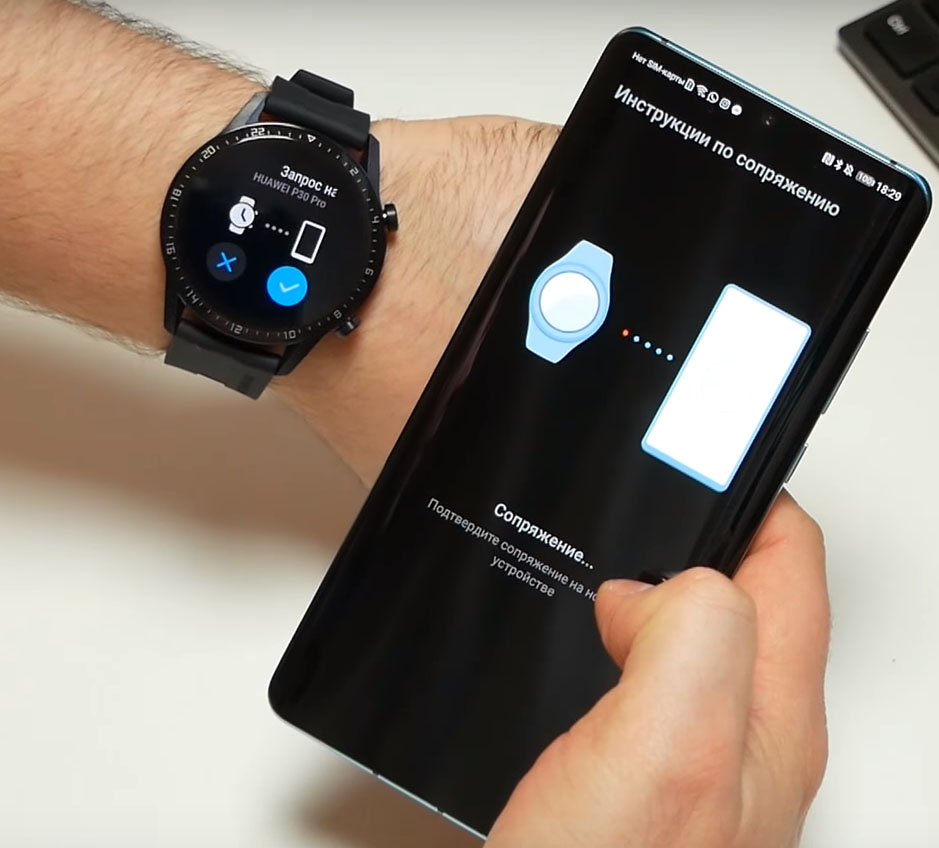
Подключение к другому телефону
На часах Huawei Watch GT нужно делать сброс к заводским настройкам с потерей всех данных, чтобы подключить их к другому телефону. В модели Huawei Watch GT 2 этот недостаток исправили. Для отвязки старого телефона кликните по верхней кнопке часов, зайдите в меню «Настройки» и выберите строку «Система». Нажмите на «Отключить» и кликните по галочке. Правда, корректно она работает только для устройств на Android.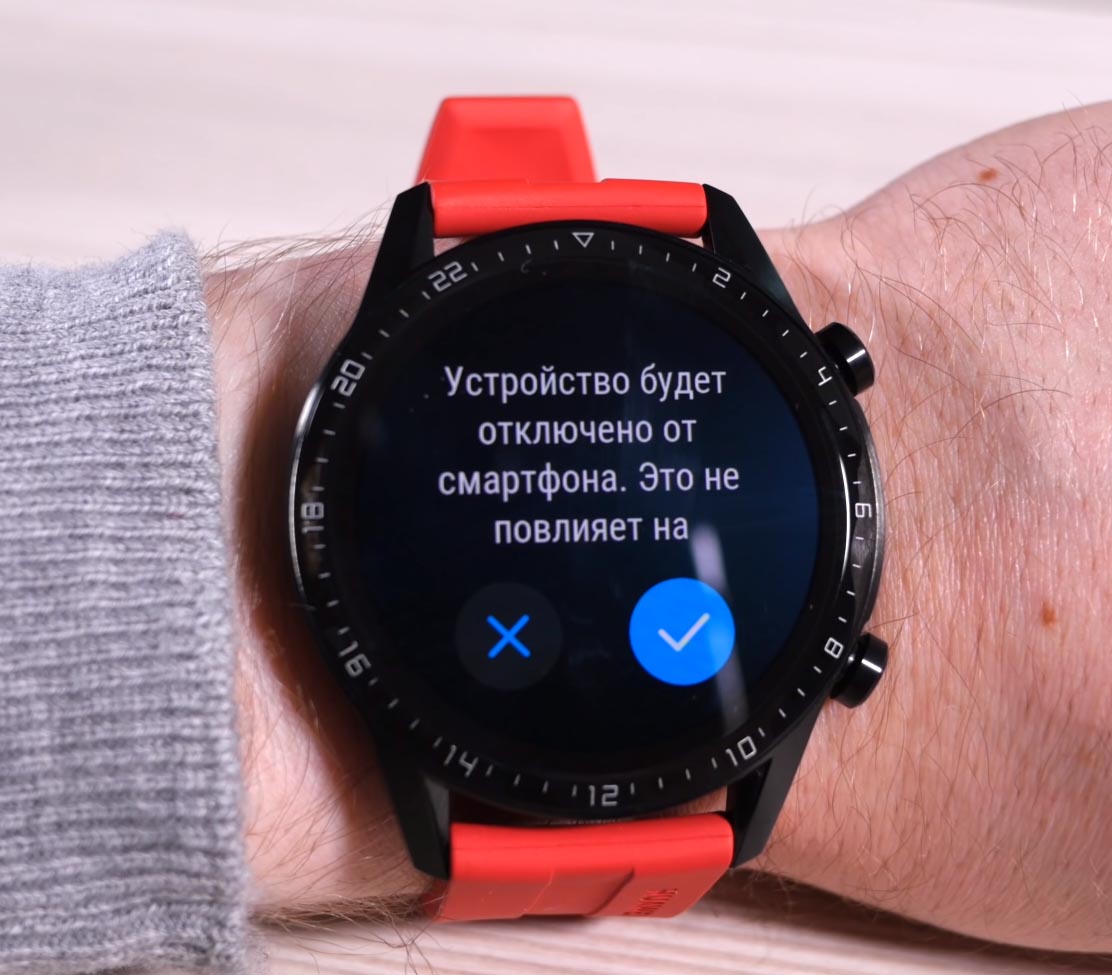
Настройка часов Huawei Watch GT 2
Как установить циферблаты на Huawei Watch GT 2
Как и в предыдущем поколении, в часах Huawei Watch GT 2 циферблаты не настраиваются и не являются интерактивными. Однако теперь на телефонах c ОС Android их стало на 14 больше, поэтому можно подобрать что-нибудь на свой вкус. Для смены циферблата кликните по верхней кнопке часов, откройте разделы Настройки / Экран / Циферблат или тапните и удерживайте палец на экране часов. Листанием в стороны выберите понравившийся циферблат. Его можно сменить или установить и через мобильное приложение «Здоровье» (Huawei Health) в разделе циферблатов. Для этого выберите в приложении понравившийся циферблат, нажмите «Установить» и «Настроить по умолчанию».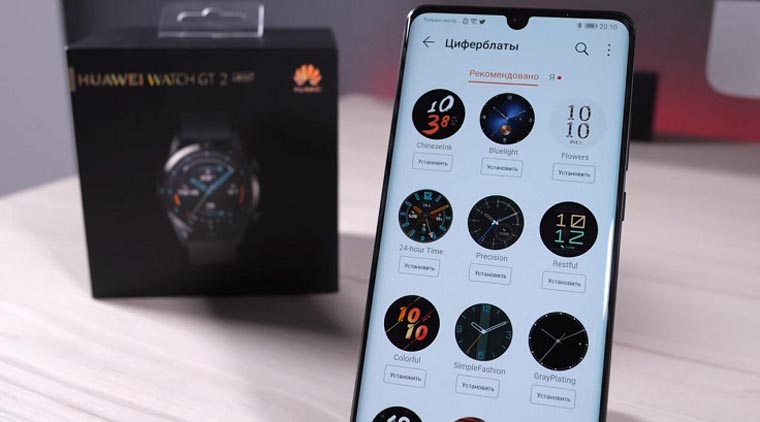
Уровень стресса и дыхательные упражнения
На часах Huawei Watch GT 2 появилась новая функция «Уровень стресса». Она замеряет уровень вашего стресса на основе изменений пульса и выдает вам подходящие рекомендации. Для ее запуска нажмите верхнюю кнопку, выберите строку «Стресс» и следуйте инструкции на экране.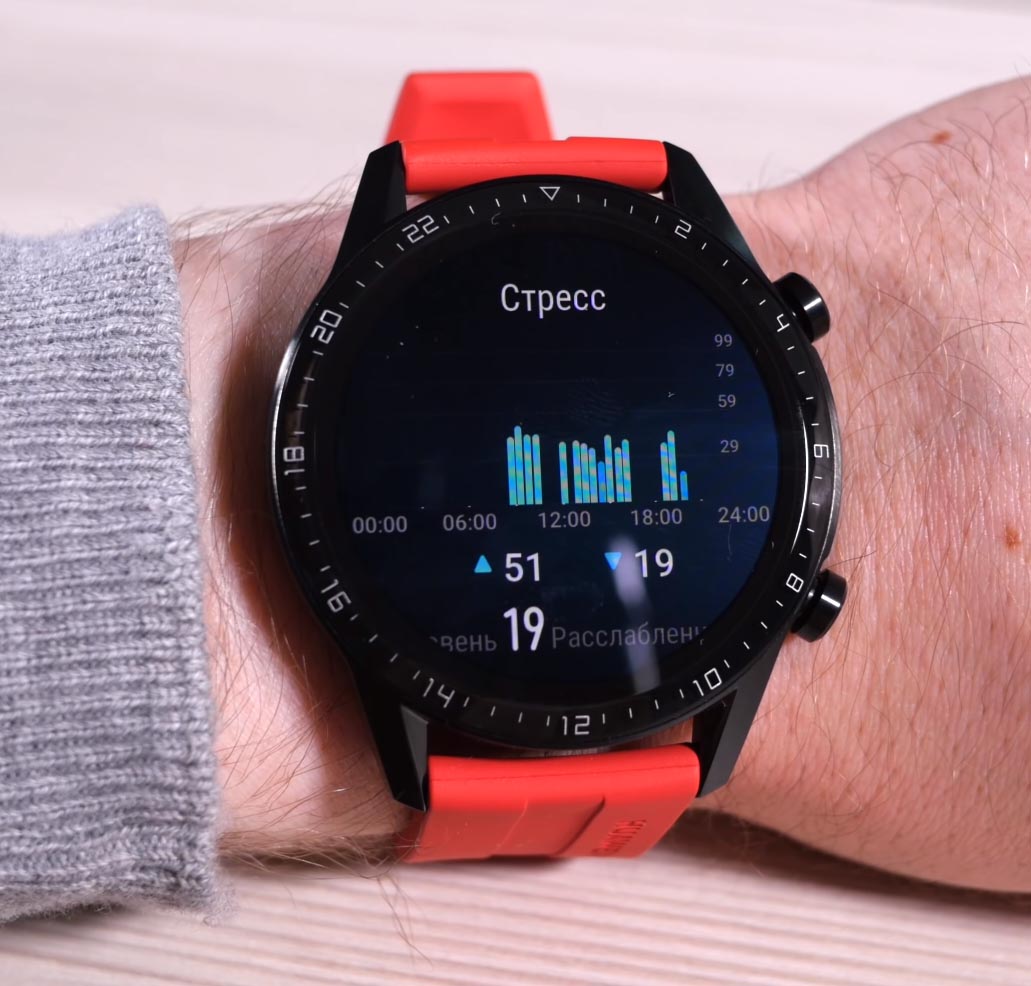
Часы предложат вам активировать эту функцию в мобильном приложении «Здоровье» (Huawei Health) и пройти необходимое тестирование. Откройте приложение и на вкладке «Здоровье» кликните по разделу «Стресс» (пока работает только на Android). Вначале познакомьтесь с самой технологией измерения стресса, кликнув по слову «Еще» (три точки) и выбрав «Сведения». Затем выберите в этом же разделе «Еще» пункт «Калибровка» и ответьте на предложенные вопросы. После этого запустите «Тест на стресс» и следите за результатами через приложение «Здоровье» или на часах при помощи виджета «Стресс» (нажмите верхнюю кнопку и листайте влево).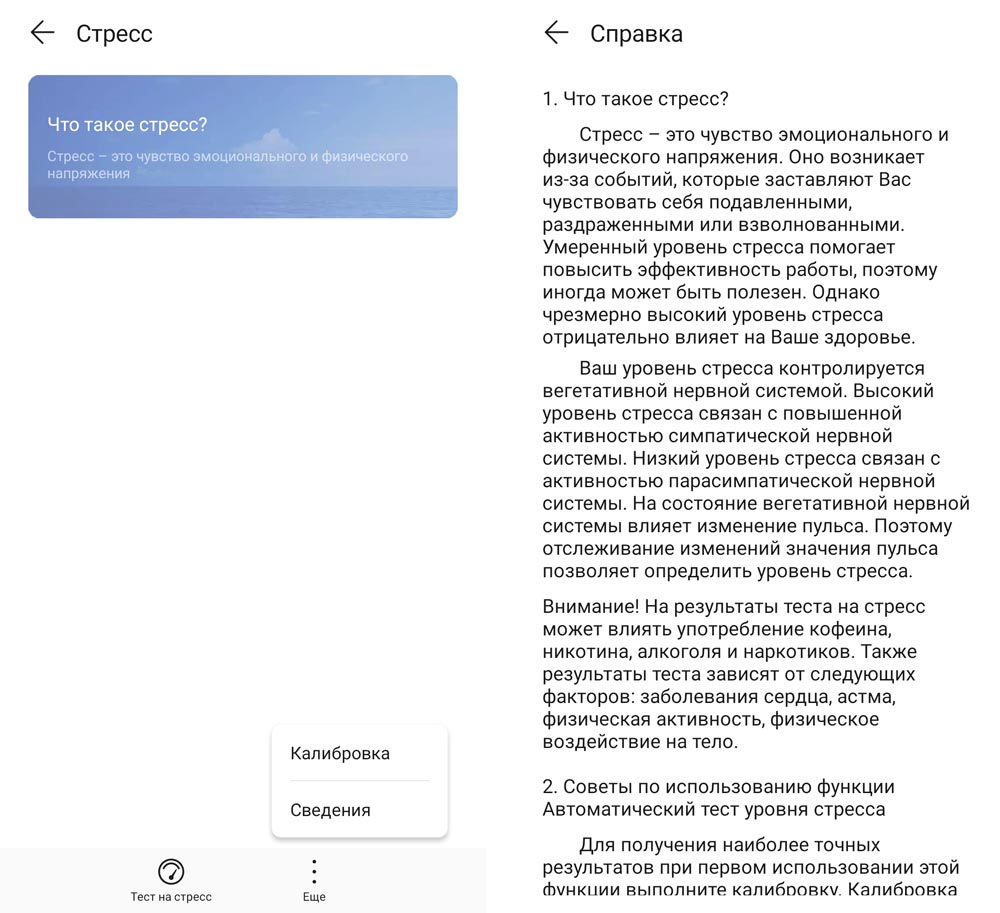
Если вы обнаружите у себя высокий уровень стресса, то можете воспользоваться еще одной функцией — дыхательными упражнениями. Для ее запуска нажмите верхнюю кнопку часов, выберите строку «Дыхательные упражнения» и дышите в том темпе, который рекомендуют часы. При этом вы можете сами задать временной интервал упражнения при помощи левой иконки часов или темп при помощи правой иконки фильтра.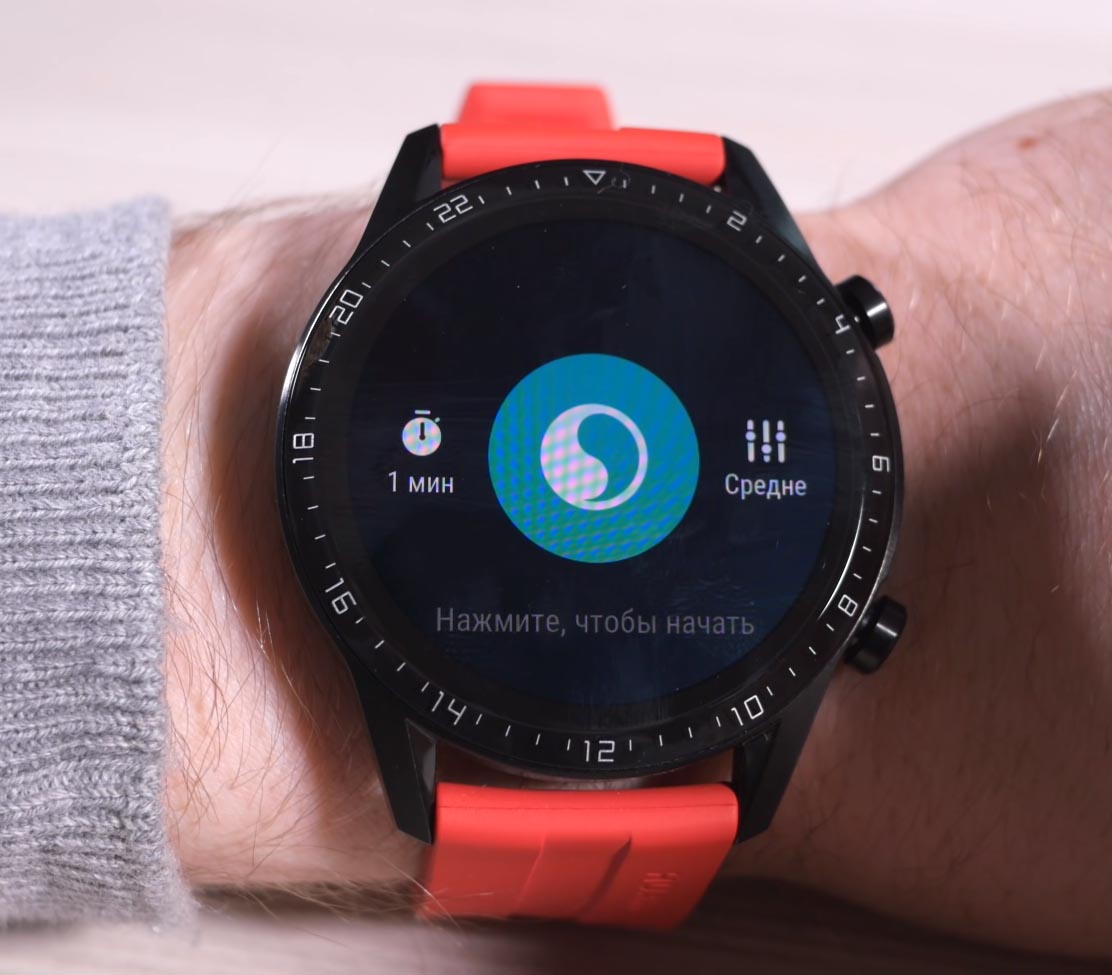
Ответы на звонки
С появлением в часах Huawei Watch GT 2 микрофона и динамика на них можно совершать полноценные звонки без телефона. Для этого во время звонка нажмите зеленый значок снятой трубки для ответа или желтый значок лежащей трубки для отклонения звонка. Во время разговора вы можете изменить громкость, отключить микрофон или завершить разговор. Для изменения громкости кликните на экране по значку громкоговорителя и двигайте пальцем ползунок по экрану или нажмите нижнюю кнопку, а затем обеими кнопками меняйте уровень. Так как часы быстро гаснут во время беседы, не забывайте активировать экран нажатием верхней кнопки.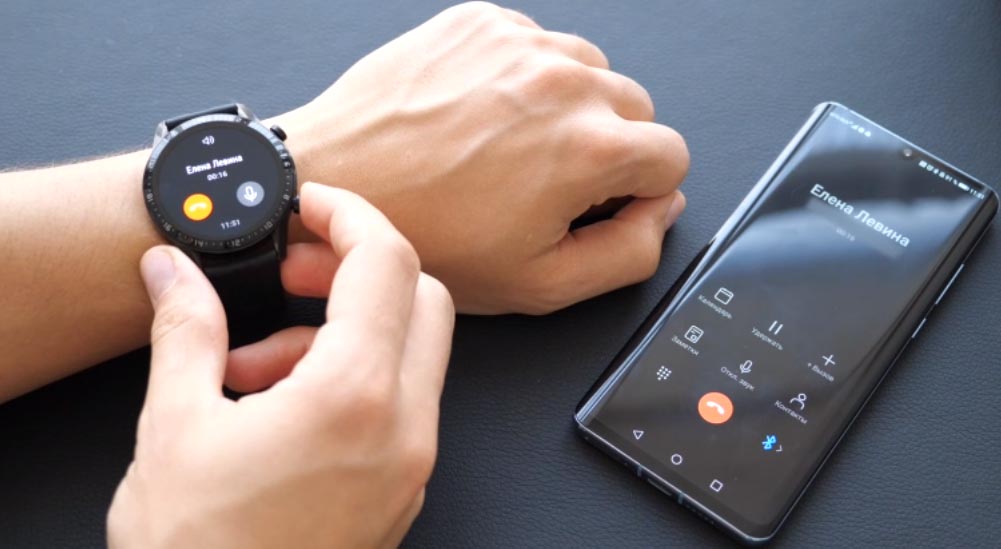
Во время звонков часы имеют доступ к телефонной книге вашего смартфона, но своего списка контактов в них нет. Поэтому перезвонить с часов можно только контактам из истории вызовов или из «Избранного». В последнем случае вам придется вначале задать «Избранное» на своем смартфоне.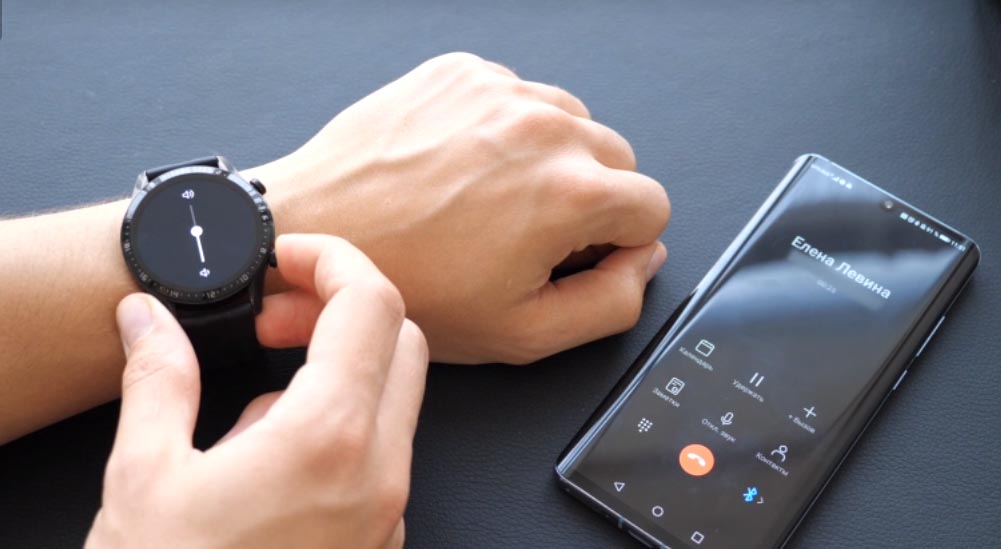
Работа с плеером
В часах Huawei Watch GT 2 теперь есть собственный накопитель емкостью 4 Гб, из которых доступно чуть больше половины. Это позволит вам закачать на часы множество любимых треков и слушать их прямо с часов с блютуз-наушниками или без них. Для прослушивания музыки нажмите верхнюю кнопку часов и пролистайте экран влево до появления виджета плеера. С его помощью вы можете запускать или ставить на паузу трек, включать следующую или предыдущую композицию, выбирать порядок проигрывания и регулировать громкость.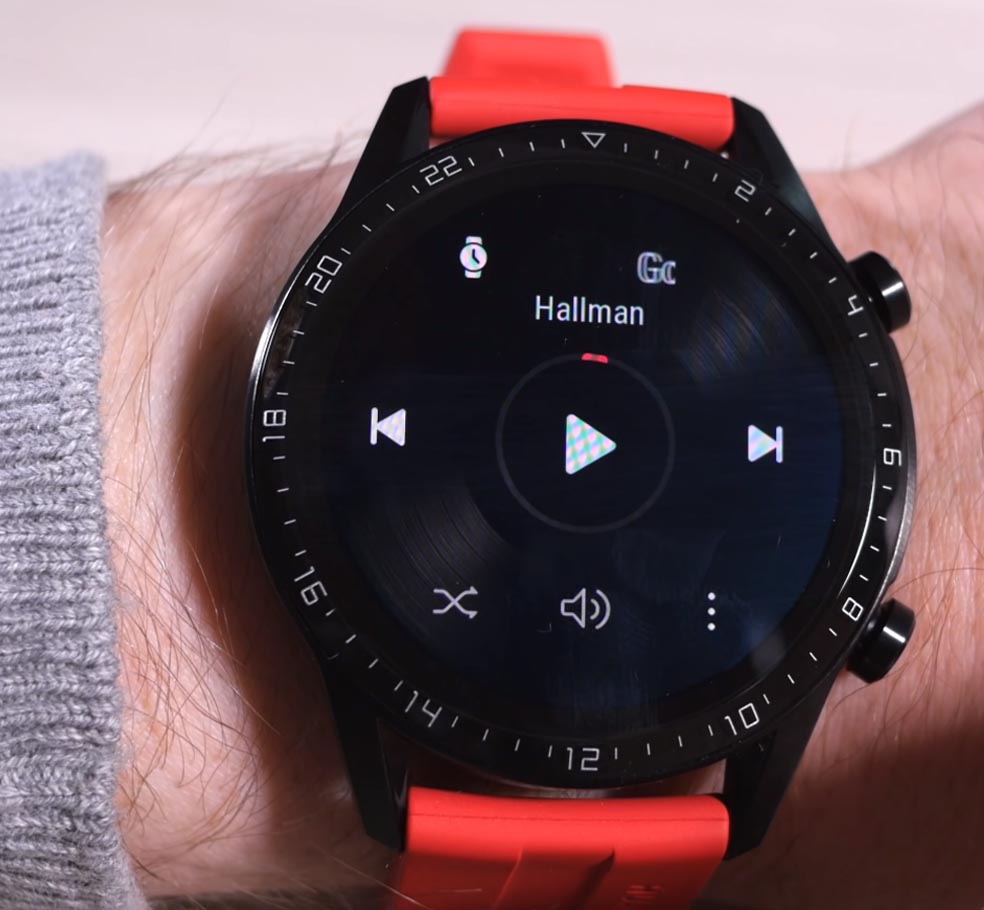
Нажав на значок трех точек внизу, вы сможете выбрать устройство для проигрывания музыки. При выборе часов плеер будет работать независимо от телефона, при выборе телефона часы будут управлять его плеером. Непосредственно с Play Music закачать музыку не получится, но вы можете сделать это со смартфона на Android, то есть без подключения к ПК. Для часов подходят треки в формате mp3, которые можно выбрать и закачать через приложение «Здоровье».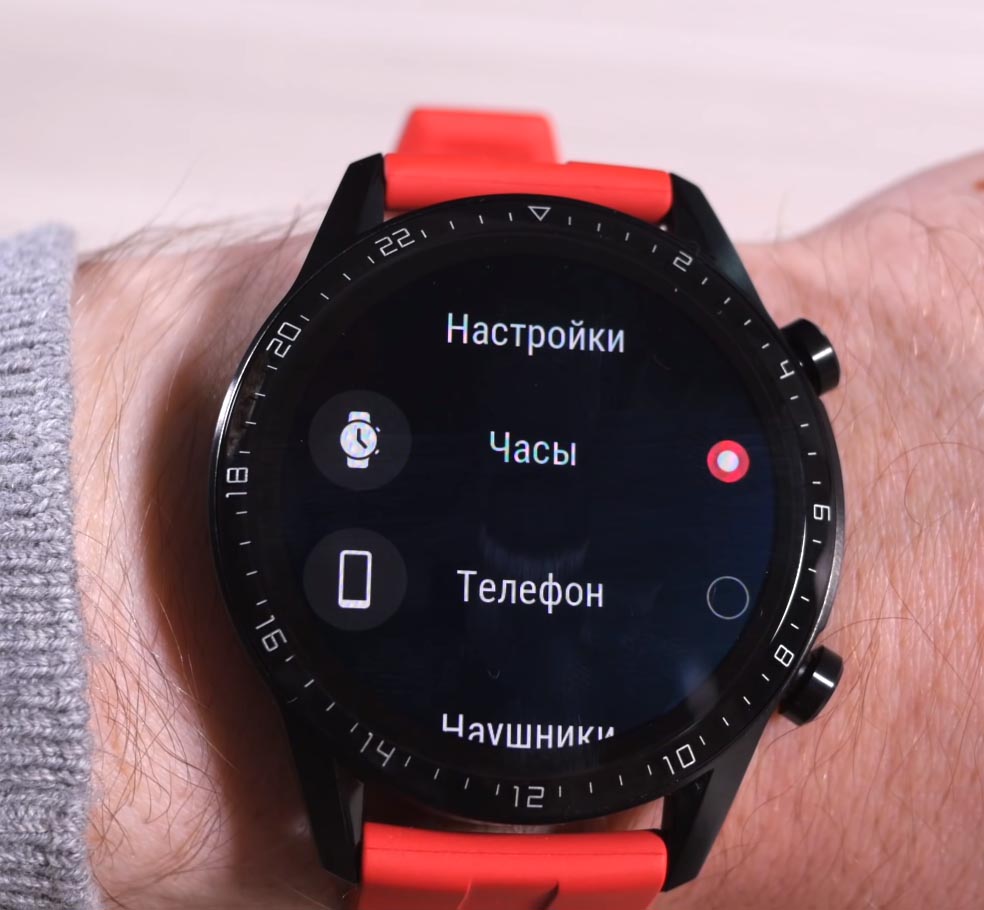
Собственный динамик часов достаточно громкий, поэтому можно слушать музыку и без гарнитуры. Но если вы хотите воспользоваться bluetooth-наушниками, кликните на часах по верхней кнопке, выберите «Наушники» и следуйте инструкции на часах.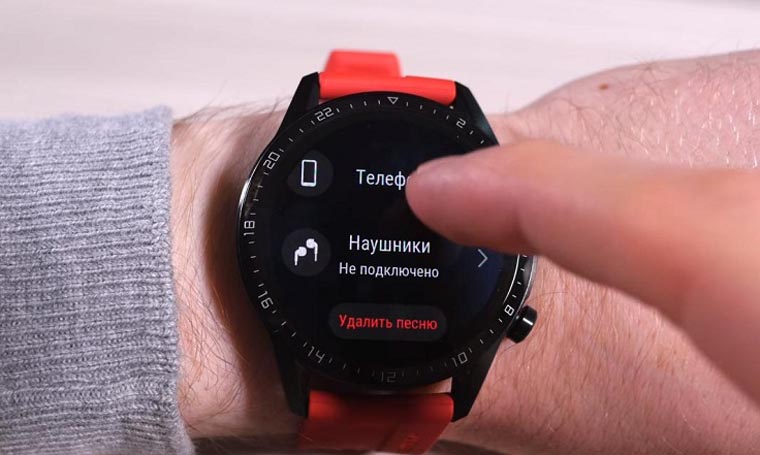
Другие настройки
Большой раздел настроек на часах скрыт в одноименном разделе. Для его вызова нажмите верхнюю кнопку часов и пролистайте экран вниз. Здесь есть возможность настраивать экран, нижнюю кнопку, режим «Не беспокоить», выключать, перезагружать часы и другое. Часть настроек доступна и в шторке уведомлений, сдвигаемой вниз с главного экрана. Отсюда настраивается будильник, запускается поиск телефона, режим «Не беспокоить» и другие. Много дополнительных настроек есть в мобильном приложении «Здоровье». Вы можете настраивать здесь функцию измерения пульса, управление уведомлениями, ручную или автоматическую синхронизацию и прочее. О настройках уведомлений, умного будильника и сигналов читайте в статье о часах Huawei Watch GT.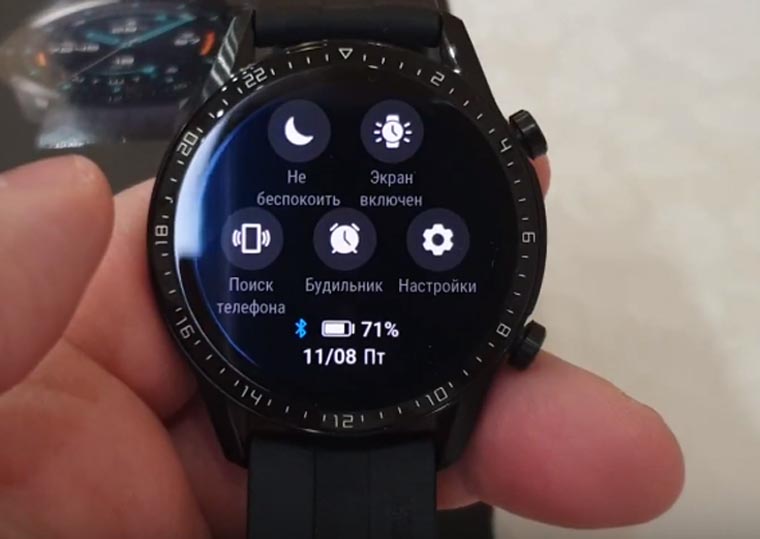
Если вы основательно изучите все возможности умных часов Huawei Watch GT 2, то будете без труда отвечать на звонки или слушать музыку вдали от смартфона, в нужный момент пользоваться компасом, барометром и другими полезными инструментами. Вы также сможете собирать обширную информацию о тренировках, качестве своего сна, уровне стресса, что поможет принять меры по улучшению качества жизни.