Как установить живые обои на Honor и Huawei (рабочий стол и экран блокировки)
В современных смартфонах достаточно много возможностей для кастомизации интерфейса. К числу таких возможностей относятся живые обои, которые позволяют несколько разнообразить рабочий стол телефона и экран блокировки. Установить живые обои на экран блокировки или рабочий стол телефона не очень сложно, но для аппаратов от разных производителей существуют разные инструкции. Поэтому в данном материале мы поговорим о том, как поставить живые обои на Хонор и Хуавей и где их вообще можно найти.

Что это такое и где найти
Живые обои – это анимированные картинки, которые можно без проблем установить на рабочий стол телефона (главный экран) или же на экран блокировки. Часто на таких обоях отображается какая-нибудь полезная информация (вроде погоды) с анимированными эффектами. Это позволяет существенно разнообразить внешний вид операционной системы. Но далеко не каждая картинка подходит для такой задачи.
По большей части живые обои на Хонор или Хуавей пользователи качают из штатного магазина приложений или же находят в ПО «Темы». Но также существуют программы от сторонних разработчиков, позволяющие скачать и установить интересные Live Wallpapers на телефон. О них мы поговорим подробнее чуть позже. Хотелось бы только отметить, что иногда живые обои могут называть 3D-обоями. Но, по сути, это одна и та же штука.
Перед использованием Live Wallpapers стоит учесть, что эта штука здорово нагружает процессор и оперативную память устройства. Так что если у вас ультрабюджетник с 2 ГБ ОЗУ и крайне слабым процессором, от этой затеи лучше отказаться, поскольку телефон начнёт глючить и работать крайне нестабильно.
Установка живых обоев на рабочий стол
Для начала стоит рассмотреть штатные возможности оболочки EMUI и рассказать о том, как поставить живые обои на экран блокировки или рабочий стол. Для этого придётся воспользоваться фирменными возможностями оболочки от компании Huawei. Все инструкции, предоставленные в этом разделе, являются универсальными и могут с успехом использоваться практически на всех моделях смартфонов Huawei и Honor.
Скачивание Live Wallpapers.
Установка Live Wallpapers на рабочий стол:
- Запустите настройки телефона при помощи соответствующей иконки на рабочем столе.

- Перейдите в раздел «Экран».

- Тапните по пункту «Обои».

- Выберите «Настроить обои».

- На следующем этапе нажмите кнопку «Ещё» в левом нижнем углу экрана.

- В верхней панели выберите «Живые обои».

- Найдите нужную картинку и тапните по ней.

- Нажмите кнопку «Бесплатная загрузка» в нижней части экрана.

- Далее тапните появившуюся кнопку «Применить».

После этого фон рабочего экрана в Huawei будет заменён на выбранный. Такую же процедуру можно выполнить, просто запустив штатное приложение «Темы» из EMUI. Но рассмотренный нами вариант является наиболее правильным, поскольку с его помощью можно установить также картинки, которые находятся во внутренне памяти телефона или же на внешнем накопителе стандарта microSD.
Учтите, что в списке тем и обоев Huawei имеется огромное количество платного контента. Так что нужно выбирать именно бесплатные варианты. Установить же платные обои не получится в том случае, если к аккаунту Huawei не привязана банковская карта. Вообще, в магазине тем Хуавей очень много платных позиций, в отличие от других производителей.
Установка живых обоев на экран блокировки
Теперь поговорим о том, как поставить видео на экран блокировки Хонор или Хуавей (по сути, живые обои – это то же зацикленное видео). Для выполнения этого действия понадобится установить целую тему оформления с анимированным экраном блокировки, поскольку установить отдельно картинку в настройках EMUI нельзя. Именно поэтому многие пользователи часто не меняют заставку экрана блокировки Huawei или Honor. Сама же инструкция не особенно сложная.
Анимация на экране блокировки:
- Запустите приложение «Темы» при помощи соответствующего ярлыка.

- Далее тапните по пункту «Категории».

- Выберите «Топ бесплатных».

- Найдите нужную тему и тапните по изображению.

- Нажмите кнопку «Бесплатная загрузка».

- Далее нажмите «Настроить».

- Отметьте только «Экран блокировки», а затем тапните «Применить».

После этого стиль экрана блокировки будет изменён. Преимущество именно такого способа заключается в том, что при смене картинки локскрина не меняется остальное оформление оболочки. Видео на экран блокировки устанавливается не особенно сложно и заменить его можно будет в любой момент. Потребуется только стабильное подключение к интернету и некоторое количество свободного времени.
Создание собственных обоев (из видео или GIF)
Для того, чтобы создать собственные живые обои на Хуавей потребуется воспользоваться сторонними приложениями, поскольку в штатных настройках оболочки EMUI таких возможностей нет. Мы рассмотрим самые эффективные и функциональные программы. Конкретной инструкции по их использованию не дадим, поскольку там и без неё всё понятно благодаря максимально дружелюбному интерфейсу.
Video Live Wallpaper

Это максимально простое приложение, которое позволяет установить на экран живые обои, сделанные из ранее записанного на камеру видео. Также есть возможность работать с ранее загруженными роликами. Можно зациклить нужный фрагмент видео, выбрать его длительность, обрезать и так далее. Интерфейс хоть и лишён русского языка, отличается простотой. Меню настолько простое, что даже новичок без проблем сможет работать с программой. Скачать ПО можно совершенно бесплатно в Google Play.
Video Wall – Video Wallpaper

Ещё одна программа, которая позволяет установить живые обои на телефон Хонор, сделанные из собственного видео. В меню минимальное количество пунктов и настроек, что весьма неплохо, так как русского языка в интерфейсе нет. Программа умеет работать не только с видео, но и с анимированными изображениями в формате GIF. Пользоваться ПО можно совершенно бесплатно, но присутствует достаточно много рекламного контента. Для скачивания данной программы можно использовать всё тот же Google Play.
Как вернуть стандартные обои
Для того, чтобы вернуть обычные (не анимированные) обои на Хуавей и Хонор есть собственная инструкция. Причём она заметно проще и короче всех остальных алгоритмов, описанных в данном материале. Не понадобится даже запускать настройки телефона, так как все необходимые действия можно легко выполнить прямо с рабочего стола EMUI. Эта инструкция по восстановлению обоев подходит для телефонов Huawei и Honor любого поколения.
Возврат обычных обоев:
- Нажмите долгим тапом по свободному месту на рабочем экране, а затем в появившемся меню выберите пункт «Обои».

- Отметьте нужную картинку и нажмите на галочку в правом верхнем углу экрана.

- Выберите, куда именно нужно установить обои. Например, тапните по пункту «Рабочий экран и экран блокировки».

Теперь на локскрине и рабочем экране будет установлена обычная статичная картинка. Вообще, у Huawei одна из лучших оболочек в плане кастомизации. Превосходит её только MIUI от Xiaomi с огромным количеством бесплатных тем оформления и другого контента. Однако в MIUI слишком много рекламы, именно поэтому некоторые пользователи предпочитают работать именно с EMUI или MagicUI.
Сторонние приложения для установки Live Wallpapers
Если функционал настроек оформления EMUI вы считаете недостаточным или же не нашли нужной картинки в списке бесплатных обоев от Huawei, то вам явно стоит использовать сторонние программы для установки Live Wallpapers на телефоны Honor и Huawei. В этом разделе мы рассмотрим тройку самых интересный и функциональных приложения для выполнения этой задачи с большим количеством бесплатного контента.
Walloop

Полностью бесплатное приложение с тоннами обоев (как живых, так и статичных). Имеет предельно простой интерфейс и позволяет легко установить обои на рабочий стол. Правда, в случае с Huawei заменить картинку на локскрине с её скринами не получится. Тем не менее, программа хороша, если нужно выбрать какую-то нестандартную картинку и поставить её на заставку в обход настроек смартфона. Поскольку приложение бесплатно, в нём имеется достаточно большое количество рекламного контента. Скачать программу можно в Google Play. Установка происходит по стандартному сценарию.
GRUBL

Ещё одна полностью бесплатная программа, в которой можно найти исключительно живые обои. Имеется удобная разбивка по категориям, а также интуитивно понятное меню, в котором не запутаются даже новички. Программа позволяет выбрать и установить на рабочий стол устройства любую картинку. В каталоге присутствует как бесплатный, так и платный контент. Но первого существенно больше. Приложение позволяет установить живые обои на Хуавей или Хонор любых моделей. Однако стоит учитывать, что для функционирования данного ПО требуется телефон с версией Андроида не ниже 6.0.
Параллакс 3D

Превосходное приложение с терабайтами картинок в высоком разрешении. Присутствуют как анимированные, так и статичные объекты. Все изображения отсортированы в зависимости от конкретной категории, поэтому проблем с поиском не возникнет. Помимо этого, имеется весьма продвинутый механизм поиска, использующий алгоритмы на основе ИИ. Бесплатного контента очень много – просмотреть его весь практически невозможно. Для функционирования данной программы необходима версия операционной системы Android не ниже 7.0. а скачать приложение можно всё в том же Google Play.
- Как установить видео из TikTok. В самом приложении есть такая опция. Достаточно тапнуть по кнопке «Поделиться», затем выбрать «Живые фото». После этого будет автоматически скачана и установлена программа TikTok Wall Picture, после чего нужно снова тапнуть «Живые фото» и затем выбрать «Установить фоновый рисунок». Такая штука возможна только в Тик Ток. Другие приложения клиентов социальных сетей так не умеют.
- Что делать, если обои слетают. Обычно этого говорит о недостатке оперативной памяти или перегрузке процессора. Однако восстановить живые обои можно ровно теми же способами, которые используются для установки Live Wallpapers. Нужно будет просто переустановить требуемую картинку.
Заключение
В этом материале мы поговорили о том, как установить анимированные обои на Huawei или Honor. Решить эту задачу можно несколькими способами, используя как штатные возможности EMUI, так и специализированные сторонние приложения. Если выполнять все действия в строгом соответствии с предоставленной инструкцией, то никаких проблем не возникнет.
Как поставить свои живые обои на Хонор: лайфхаки владельцев

Как поставить свои живые обои на Хонор? Можно скачать их через Настройки – Рабочий экран – Темы, чтобы поставить как анимированную заставку на экран блокировки. Чтобы живые картинки были на рабочем столе, используйте пункт «Обои». Также можно загрузить сторонние приложения – они помогут как поставить готовые картинки, так и создать собственные – из видео. О том, как их настроить, подробнее в статье ниже.
Установка на рабочий стол
Самый популярный вариант движущихся заставок – размещение их на рабочем столе. Дисплеи Хонор имеют большую площадь и хорошее качество изображения, поэтому такой эффект очень выгодно смотрится. Дополнительным плюсом может быть то, что некоторые картинки меняются, когда вы к ним прикасаетесь. Создаётся впечатление, что они действительно «настоящие».
Поставить динамичные изображения на телефон можно несколькими способами, которые доступны для разных моделей. Вы сможете поставить живые обои на Хонор 10 с Андроид, на 10 лайт, 8а, 9 и другие смартфоны.
Первый способ – встроенный магазин, в том числе бесплатных картинок. Вы сможете без труда поставить меняющиеся обои на Хонор 8х, 7с, 7а, 9 с и другие модели. Чтобы им воспользоваться, выполните следующую инструкцию:
- Перейдите в Настройки – Рабочий экран и в соответствующий пункт.

- В самом низу нажмите на Другие.

- Откроется встроенный магазин Хонор. Перейдите в «Категории» и в «Бесплатные».

- Перед тем, как сделать меняющиеся обои на Honor, вы можете рассмотреть вариант платных. Их ассортимент и качество выше бесплатных.
- Выберите понравившиеся, нажмите «Загрузить», потом «Установить» и «Применить».

- Если вы не «применили» их, а просто установили, то позже сможете найти в «Темах» – «Я».
Второй способ – использовать стороннее приложение из Гугл Плей Маркета или магазина Хуавей. С этим вариантом вопрос, можно ли поставить живые обои на Хонор, отпадает сам собой – ведь если по каким-то причинам система не сможет их установить, вы сами сможете сделать это при помощи отдельной программы. Вот как поставить живые обои на Honor с помощью самых популярных программ:
- Walloop – бесплатная, с высококачественными заставками в библиотеке. Тем не менее, чтобы их разблокировать, нужно просматривать рекламу.
- GRUBL – платные и бесплатные, для установки доступен как основной экран, так и блокировочный.

Установка на экран блокировки
Данная операция похожа на предыдущую. Но вам придётся не просто установить изображение, а «сменить тему» Хонора. Это значит, что будет изменён функционал. Может поменяться расположение часов и элементов, отдельные функции. Поэтому нужно тщательно выбирать новую тему. Вот как установить такие живые обои на телефон Honor 9а, 9х, 20 и другие модели.
- Перейдите в Настройки – Рабочий экран – Темы.
- Перейдите в Категории и найдите движущиеся картинки – бесплатные или платные.
- Загрузите их, установите и примените.
- Когда появится окно с настройками, выберите «НЕ сохранять».
После этого всё сделано – вам удалось поставить живые обои на телефон Honor.

Свои движущиеся заставки
Кроме готовых вариантов, вы можете создать собственные – на основе видео с телефона. Стандартными методами такого эффекта не добиться, поэтому ответ на вопрос, как сделать живые обои на Хонор, лежит через сторонние приложения:
- Video Wall – Video Wallpaper – бесплатное, но с обилием рекламы. Выбирайте любое видео, которое вы снимали ранее, определяйте в нём нужный фрагмент, создавайте на его основе динамичные изображения, которые будут помещены на экран.
- Video Live Wallpaper – ещё одно популярное бесплатное приложение и способ, как установить свои живые обои на Honor. Можно выбрать один видеоролик или сразу несколько, и превратить их в «заставку» для своего смартфона.

Как убрать меняющиеся изображения с экрана
Данный красивый эффект довольно ресурсоёмкий. Он занимает постоянную и оперативную память, создаёт дополнительный расход для аккумулятора. Поэтому, когда динамические заставки не будут вам нужны, следует их удалить. Если вы выполнили настройки стандартными методами, то и убрать их сможете точно так же:
- заменить живые обои на экране блокировки Honor можно, сменив тему через соответствующие параметры;
- убрать их с рабочего стола следует, сменив эту опцию в настройках;
- если же вы использовали стороннее приложение, то ваша заставка – это не картинка, которую легко заменить на другую, а часть программы. Для того, чтобы её удалить, перейдите в Настройки – Приложения. Найдите их и сотрите их с девайса. Теперь вернитесь назад. Картинка будет всё ещё там. Но вы сможете просто заменить её на любое изображение стандартными методами.
Теперь вам известны все способы, как как установить живые обои на Хонор с Андроид. Уверен, что это сделает ваш телефон ещё привлекательнее и необычнее. Надеюсь, что в этом поможет и данная статья.
Как поставить свои живые обои : 2 комментария
А что делать, если в хоноре 7а про нет таких настроек?
здравствуйте! я давно интересуюсь как поставить другого персонажа на фон в хонкае ( у меня стоит бронья ( bronya) и я хочу ее изменить, но не знаю как) у меня 23 уровень
Живые обои на Honor и Huawei

Включая смартфон, мы видим иконки и фон. Чаще всего это стандартные обои: пейзаж природы или однотонный фон. Кто-то самостоятельно меняет картинку, устанавливая фотографии, мотивирующие надписи и другие изображения, радующие глаз. Прогресс не стоит на месте и на современные смартфоны давно можно устанавливать динамические обои, меняющиеся со временем. Они позволяют оживить фон рабочего стола телефона, добавить ему индивидуальности, и просто делают работу с устройством более приятной. В этой статье будут описаны способы как поставить живые обои на Honor и Huawei.
Что такое живые обои и где скачать?
Изображения с анимацией, меняющиеся со временем, называются живые 3Д обои. Они привносят на экран разнообразие, радуя постоянной сменной сюжета и не надоедают в отличие от статичных изображений.
На сегодняшний день их создано огромное количество для телефонов с разной диагональю экрана. Живые обои на андроид Хуавей и Хонор доступны для скачивания через собственный интернет-магазин, а также в специальных приложениях, речь о которых пойдет дальше.
Как установить живые обои на Хонор и Хуавей
Прежде чем поставить живые обои на экран блокировки Honor или Huawei, необходимо их скачать. Для этого следует выполнить следующие действия:
- Зайти в «Настройки» смартфона.
- Перейти в раздел «Рабочий экран».
- Выбрать подраздел «Обои».
- Далее, в открывшемся окне промотать экран до самого низа и нажать на вкладку «Другие».

Откроется интернет-магазин, где будет представлен огромный выбор анимированных изображений, а также тем, стилей текста и обычных фонов.
Теперь нужно перейти во вкладку «Категории». В открывшемся окне следует совершить переход на соответствующую вкладку и можно приступать к выбору.

Производитель предлагает живые обои Huawei и Honor, как за деньги, так и бесплатные. В каталоге платных вариантов выбор больше, но придется раскошелиться. К счастью, стоят представленные варианты недорого. Бесплатный раздел живых обоев на Хонор и Хуавей существенно меньше. Зато не надо платить денег.
Независимо от того, в каком из разделов находится понравившееся анимированное изображение, его нужно скачать на смартфон. Для этого нужно кликнуть по картинке и нажать на надпись: «Бесплатная загрузка» или «Купить», в случае с платной версией. Далее появится окно, где следует нажать на «Загрузить и установить».

На рабочий стол
После скачивания можно будет сразу же установить свои живые обои на Huawei или Honor, нажав на кнопку «Применить» внизу экрана.
Если этого не сделать, то придется вновь совершить путешествие по настройкам: «Рабочий экран» — «Темы» — вкладка «Я» — «Живые обои». Здесь выбираем нужный вариант и щелкаем по кнопке «Применить». Готово!


На экран блокировки
Сделать живые обои на хуавей и хонор при разблокировке смартфона тоже можно, но необходимо предварительно установить анимированную тему.
Скачать их можно следующим образом:
- Зайти в «Настройки».
- Перейти в раздел «Рабочий экран».
- Выбрать подраздел «Темы».
- Далее, в открывшемся окне нажать на вкладку «Категории».
- Выбрать подборку бесплатных или платных тем.
- Открыть понравившуюся.
- Жмем «Купить» или «Бесплатная загрузка».

- Нажать на кнопку «Применить».

- Появится окно с настройкой журнала разблокировки. Жмем «Не сохранять».
Готово! У нас получилось сделать живые обои на экран блокировки Honor и Хуавей.
Как сделать свои обои из видео или GIF
К сожалению, функционал оболочки EMUI и MAGIC UI не располагает возможностью поставить свои видео обои. К счастью, есть приложения, которые помогут в этом. Рассмотрим несколько из них.
Как поставить живые обои на Huawei?
Живые обои обычно можно установить только на экран блокировки вашего Huawei. Однако на сегодняшний день некоторые приложения позволяют перемещать эти обои на 2 экрана. Вам нужны динамические обои, а не статичное изображение. Множество приложений позволяют создавать живые обои. В этом уроке мы узнаем, как установить живые обои с приемом вашего Huawei. Тогда мы узнаем, как поставить одно из ваших видео на экран блокировки вашего андроида. В конце этой статьи вы найдете несколько приложений с живыми обоями 4K или 3D.

Как поставить живые обои на свой Huawei с домашней страницы?
Если вы хотите добавить обои, которые меняются сами по себе, вам сначала нужно узнать, как изменить обои на вашем Huawei. Советуем прочитать нашу статью. Процедура установки движущихся обоев на экран блокировки или на главный экран будет точно такой же, как и при установке классических обоев.
- Нажмите и удерживайте место без приложений на главном экране
- Затем выберите обои
- Вы будете перенаправлены в библиотеку обоев, доступных для вашего Huawei.
- Затем выберите тот, который вы выбрали, живые обои обозначены либо:
- слово Live
- стрелка для чтения
- слово видео
- Слово «Анимированный» или «Анимированный»
Как поставить одно из ваших видео в качестве обоев внутри вашего Huawei?
Действительно, вы можете установить одно из своих видео в качестве обоев для своего телефона Android. Техника будет очень простой:
Программы для Windows, мобильные приложения, игры — ВСЁ БЕСПЛАТНО, в нашем закрытом телеграмм канале — Подписывайтесь:)
- Перейдите в приложение «Галерея» вашего Huawei.
- Затем найдите видео, которое хотите разместить на обоях.
- Затем нажмите на него
- Затем выберите меню, 3 точки или 3 параллельных стержня.
- Выберите «Применить в качестве обоев экрана блокировки», обычно вы не сможете установить их дома.
- Вы также сможете редактировать видео и, таким образом, сокращать его.
Какие приложения для живых обоев на Huawei?
Существует множество приложений, которые позволяют изменять или анимировать обои. Приведем некоторых в качестве примера.
Живые обои HD и фоны 4k / 3D
Живые обои HD и фоны будет приложением, которое предлагает множество анимированных обоев. У вас также могут быть сменные обои, которые не всегда видны одинаково. Будет важно разрешение, 4к. Приложение будет бесплатным. Есть обои с 3D эффектом. Это приложение будет совместимо со всеми телефонами Android.
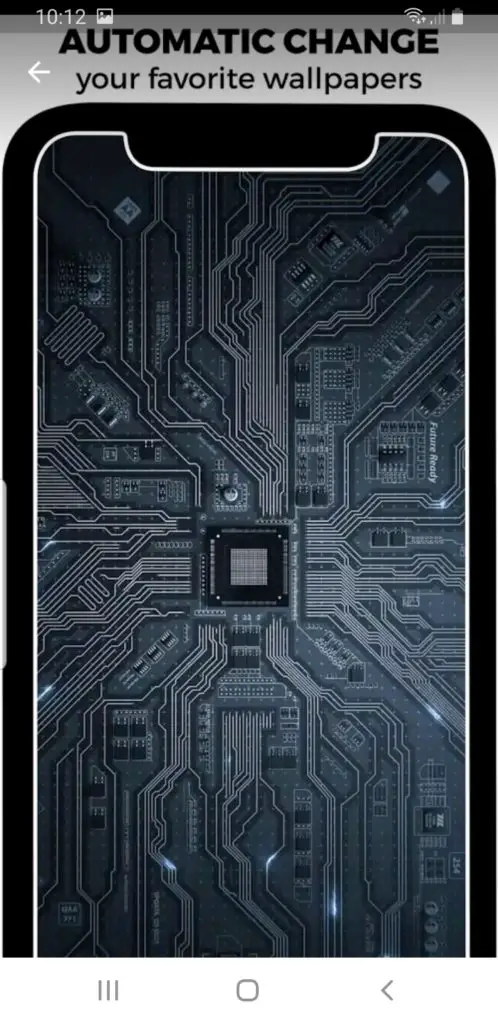
4D Parallax Wallpaper — 3D HD живые обои 4K
4D Parallax Фоновые обои будет приложением обоев для вашего Huawei. Вы сможете поставить голографический эффект, а это значит, что когда вы перемещаете свой мобильный телефон, изображение будет двигаться. Приложение старается не потреблять слишком много энергии.
GRUBL Live стола 4Κ и рингтоны
GRUB Live стола 4Κ и рингтоны это приложение для обоев в формате 4k. Он также предоставляет музыку, звуки или эффекты для будильника, уведомлений и мелодии звонка для вашего Huawei. Обои будут иметь 3D-эффект. Это приложение позволяет применять 2 разных обоев: для дома и для замка).
Программы для Windows, мобильные приложения, игры — ВСЁ БЕСПЛАТНО, в нашем закрытом телеграмм канале — Подписывайтесь:)