Как сбросить планшет Huawei до заводских настроек: делаем Hard Reset


Сброс планшета Huawei до заводских настроек через меню устройства
Hard Reset планшет Huawei – функция для полного сброса системы до заводского состояния. Таким образом, телефон очищается от всех данных. В случае зависания или сбоя такой метод наиболее эффективный. Однако, прежде чем осуществить Хард Ресет сделайте небольшую перезагрузку. Если проблема не исчезла, тогда выполняйте действия. Перед этим убедитесь что контакты, фотографии, документы и различные файлы сохранены на облаке или дополнительном устройстве. В противном случае данные безвозвратно исчезнут. Самый простой способ осуществить сброс через «Настройки».
- Перед операцией создайте резерв нужных файлов. Для этого воспользуйтесь пунктом «Резервное копирование», который находится в папке «Настройки».
- Далее отыщите пункт «Система» и нажмите на него.
- В открывшимся окне выберите строку со следующим названием «Сброс всех настроек».
- Дождитесь перезагрузки устройства.


Сброс настроек №1 – с помощью меню устройства
Наиболее легким методом выполнить сброс настроек является их восстановление из системного меню. Подобный способ будет работать, если функционал планшета жив. Если же планшет даже не включается, то данный метод не подойдет.
Инструкция по выполнению Hard Reset будет следующая:
- Создать резервную копию файлов. Для этого надо зайти в настройки, открыть пункт «Система», выбрать «Резервное копирование и восстановление», а затем нажать на «Резервное копирование данных». После этого следовать инструкции, которая отображается на экране планшетного компьютера.
- Теперь можно выполнять сам сброс настроек. Для этого необходимо открыть пункт «Настройки» на своем планшетном компьютере Huawei.
- Пролистать вниз, найти раздел «Система». Открыть его.
- В этом разделе есть пункт «Восстановление и сброс» (или просто «Сброс»);
- Нажать на «Сброс настроек до ).
- Согласиться с предупреждением, нажать Ок.
После выполненных действий планшет начнет самостоятельно перезагружаться. Затем на экране устройства пользователь увидит надпись Google и приветствие планшета. Девайс запустится с заводскими настройками.
Сброс через Recovery (кнопками)
Сбросить до заводских настроек планшет Хуавей возможно через функционал Рекавери. Метод актуален в случае отсутствия какого-либо отзыва в работе гаджета. Что нужно сделать?
- Включите меню для восстановления, нажав на две кнопки. Удержите кнопку включения и уменьшение громкости звука на 15 секунд.
- В открывшимся окне выберете пункт «Восстановления».
- После нажмите на кнопку питания.
- Сброс автоматически выполнен.
- Запускайте систему и задавайте параметры заново.
Как включить/выключить фонарик на телефонах Хонор и Хуавей
Сброс настроек №2 – через рекавери
Если же пользователь столкнулся с ситуацией, когда невозможно включить планшет по каким-либо причинам, то можно воспользоваться другим способом полного сброса настроек или Hard Reset.
Для этого нужно будет выполнить следующие шаги:
После выполнения всех действий, которые указаны выше, устройство начнет перезагружаться. Включится планшет с уже сброшенными настройками.
Как создать бэкап?
Внимание! Сброс сотрет все данные на телефоне HUAWEI MediaPad 10 FHD 16 GB (S10-101w). Если вы не сохранили резервную копию контактов, изображений, видео, документов и всего остального, то должны сделать это, в противном случае лишитесь всей личной информации, которая была на устройстве.
Чтобы не потерять свои данные, выполните следующие рекомендации.
- Скиньте на компьютер через USB-кабель фотографии, документы и видео. Также для бэкапа снимков можно использовать Google Фото, а для документов и папок подойдет облачный сервис Google Диск, но на него можно «залить» количество файлов. Для расширения хранилища придется платить.
- Чтобы не потерять контакты и приложения, активируйте синхронизацию с облаком в настройках. Перейдите по пути «Система» — «Дополнительно» — «Резервное копирование». Включите функцию резервного сохранения на аккаунт Google.

Как только закончите это, можете выполнять Hard Reset HUAWEI MediaPad 10 FHD 16 GB (S10-101w).
Сброс до заводских настроек (hard reset) для телефона HUAWEI MediaPad 7 Lite (S7-931w)
Есть много причин, по которым вам может потребоваться выполнить полный сброс до заводских настроек смартфона (Hard Reset) HUAWEI MediaPad 7 Lite (S7-931w). Обычно эту процедуру выполняют для восстановления работоспособности системы, которая была нарушена вирусами, удалением системных файлов, «корявым» обновлением прошивки и многими другими вещами. Хард Ресет выполнить очень легко на любом смартфоне, но вы должны знать о последствиях этого действия и уметь сделать резервную копию системы и файлов. Обо всем этом мы подробно расскажем ниже.
Сброс настроек №3 – с помощью 3 кнопок
Третий способ является самым радикальным из других методов сброса до заводских настроек. Для осуществления Hard Reset пользователю потребуется выполнить следующие действия:
Вот такими простыми способами можно выполнить сброс настроек планшета Huawei до заводских.Поделиться ссылкой:
Как сбросить планшет Huawei на заводские настройки — этот вопрос интересует многих пользователей, которые столкнулись с тем, что устройство начало зависать и тупить.

Многие пользователи неоднократно сталкивались с такими проблемами:
- планшет зависает;
- отвечает на запросы пользователя в разы дольше, чем обычно;
- не открывает некоторые функции или не заряжается;
- выдает неизвестные сбои и ошибки;
- постоянно пишет что нет свободного места в телефоне, хотя память вручную очищена;
- сам выключается или вылетают приложения;
- не сохраняются фото и видео, сделанные через камеру;
- в хаотичном порядке появляются и удаляются файлы.
В разрешении этих проблем поможет Hard Reset на планшете или mediapad.
Сброс через Рекавери
Для осуществления Hard Reset на гаджете Хуавей через меню внутреннего операционного обеспечения Рекавери необходимо ту же инструкцию, что и на смартфоне.
- Входите в меню Восстановления (чаще всего это возможно путем одновременного нажатия кнопок блокировки и громкости).
- Переходите на пункт Wipe data/factory reset, выбираете его.
- Производится перезагрузку устройства.
- Дождитесь окончания, перезагрузите планшет снова, настраивайте.

Как сделать полный сброс данных на телефоне HUAWEI Mediapad 10 Link (S10-201wa) из меню настроек?
Внимание! Из-за FRP (Factory Reset Protection, то есть защита от сброса) Android будет просить ввести логин и пароль аккаунта, который был закреплен до процедуры Hard Reset. Поэтому, если вы планируете продать смартфон, надо выйти из учетной записи Google («Настройки» — «Аккаунты» — «Google» — «Удалить аккаунт») до сброса, чтобы человек, который получит ваш телефон, смог активировать на нем свой профиль.
Учитывая широкий спектр Android-телефонов и сложности описать процесс сброса настроек для конкретной модели, мы будем показывать руководство на примере трех принципиально разных устройств и прошивок :
- Mi A1 на чистом Android, который также используется в Nokia, Motorola, OnePlus (имеет слегка переработанную систему) и во всех девайсах, выпущенных про программе Android One;
- Galaxy S7, который функционирует под управлением Samsung Experience. Напомним, что корейская корпорация — крупнейший производитель смартфонов в мире, поэтому есть смысл показать и эту оболочку;
- Redmi Note 5 на MIUI. Продукты этой компании пользуются огромным спросом в СНГ, поэтому мы не могли обойти его стороной.
Проще всего произвести Хард Ресет через специальное меню в параметрах системы. Еще раз отметим, что расположение и название пунктов может немного отличаться в зависимости от используемого телефона. Главное – найти основную категорию по восстановлению и сбросу.
Xiaomi Mi A1 (чистый Android 8.1 Oreo)
- Кликните по значку «Настройки» в меню приложений или запустите их с помощью иконку в шторке уведомлений.
- Пролистайте вниз и перейдите в раздел «Система».
- Нажмите «Сброс».
- Выберите «Удалить все данные» («Сбросить к заводским настройкам»).
- Подтвердите свое намерение, нажав клавишу внизу.
- Введите PIN-код устройства и клацните «Продолжить».
- Выберите «Стереть все».
Устройство перезагрузится, и вам снова нужно будет пройти первоначальную настройку, как если бы это был новый телефон.
Samsung Galaxy S7 (оболочка Samsung Experience)
- Перейдите в настройки удобным для вас способом.
- Внизу кликните на вкладку «Общие настройки».
- Выберите «Сброс» («Архивация и сброс»).
- Тапните по «Сброс данных».
- Нажмите на синюю кнопку сброса.
- Введите PIN-код устройства и нажмите «Далее».
- Клацните «Удалить все» («Сброс устройства»).
Ваш телефон перезапустится. Останется настроить его, как после покупки.
Redmi Note 5 (прошивка MIUI)
- Откройте «Настройки».
- Перейдите в окно «Дополнительные параметры».
- Клацните «Резервное копирование и сброс».
- Выберите «Сброс настроек».
- Чтобы удалить абсолютно все приложения и файлы, о.
- Осталось кликнуть на «Сбросить настройки» и ввести пароль, если потребуется.
Как прошить Huawei MediaPad T3 7

Внимание! Не забудьте прочитать отказ от ответственности. Все действия на ваш страх и риск. Обязательно сделайте бэкап файлов, которые вам дороги!
- Смартфон обязательно должен быть заряжен хотя бы на 30%.
- Будем использовать TWRP Manager, скачать его можно нашем архиве с прошивкой или в маркете
- Устанавливаем TWRP Manager
- Скачайте и загрузите файл с прошивкой (находится внизу) и поместите его на карту памяти
- Запускаем TWRP recovery mode , выключив телефон и зажав клавишу включения и качельку громкости вверх, на дисплее должна появится надпись «recovery» и меню как на скриншоте ниже.
- Сначала делаем сброс данных (кнопка Wipe). Ваш смартфон будет очищен полностью
- Потом нажимаем назад и выбираем Reboot recovery, данное действие необходимо подтвердить (обычно свайпнув вправо, т.е перетянуть ползунок по экрану вправо)
- Теперь можно нажимать Install, выбрав файл и подтвердив свои намерения. Хотелось бы обратить внимание на то, что процесс прошивки на экране не отображается, в связи с этим необходимо сидеть и ждать.

Вот так мы прошили Huawei MediaPad T3 7 через TWRP recovery.
Скачать прошивку
Выбор конечно за вами, но рекомендуем переходить на Android выше седьмой версии
- Android Pie 9.0 или просто пирожок – тут и говорить нечего, лучшее что сейчас есть!
- 8.1 Орео – тоже очень хороший вариант, не сырой в отличие от девятки.
- Семёрка Нуга (Nougat) – подойдёт для тех у кого среднего или бюджетного класса железо.
- Шестёрка Маршмеллов – вещь конечно хорошая, но морально устаревшая, лучше что-нибудь поновее.
- Android 10
- Android 11 (2020)
Как выполнить Хард Ресет HUAWEI Mediapad 10 Link (S10-201wa) через Recovery?
Это актуальный метод, если на телефоне присутствует неисправность, которая препятствует его загрузке. Именно для таких случаев нужен режим восстановления, через который нужно будет производить Хард Ресет.
- Если ваш телефон включен, выключите его.
- Удерживайте кнопки питания и уменьшения громкости (если ничего не происходит, читайте нашу отдельную статью о том, как войти в Рекавери).
- Вместо нормальной загрузки вы увидите меню, где навигация выполняется при помощи клавиш регулировки громкости (передвижение курсора) и питания (выбор).
- Опускайтесь до категории «Wipe data/factory reset» и кликните по ней клавишей питания.
- Выделите «Yes», чтобы подтвердить сброс.
По завершении сброса аппарат уйдет в перезагрузку и выдаст стандартное окно приветствия и настройки. Опять же, названия меню могут немного отличаться в зависимости от модели.
Как сбросить андроид до заводских хуавей планшет
 Настройки
Сброс настроек на Huawei и Honor может понадобиться в тех случаях, когда смартфон начал без причины тормозить, перегреваться или зависать. Давайте рассмотрим все способы возврата к заводским настройкам.
Перед началом процедуры сброса обязательно сделайте Бэкап и сохраните все ценные данные (документы, фото, видео, контакты, сообщеня) на компьютере.
Способ № 1 — стандартный сброс системы
Открываем Настройки > Система > Сброс

Здесь вы увидите 3 варианта сброса:

- Сброс всех настроек — будут обнулены все сетевые настройки, отпечатки пальцев, пароль для разблокировки экрана. При этом будут сохранены настройки SD-карты, если она была подключена.
- Сброс сетевых настроек — будут стерты только данные о сети: Wi-Fi, Bluetooth и мобильные данные.
- Восстановление заводских настроек — будут стерты аккаунты, приложения, системные настройки, фотографии, музыка и все файлы, хранящиеся во внутренней памяти.
Способ № 2 — Hard Reset
Это уже более радикальный метод и применяется в основном когда смартфон отказывается запускаться или постоянно перезагружается. Последовательность действий такая:
- Выключаем смартфон зажав на 5-10 секунд клавишу Питания / Блокировки.
- Зажимаем и удерживаем одновременно кнопку Питание + Увеличение громкости. Если у вас старенький смартфон с центральной механической кнопкой, то ее тоже нужно будет зажать и удерживать.

- Телефон перейдет в режим Recovery. Меню в этом режиме перелистывается кнопками громкости, а выбор подтверждается кнопкой питания. Здесь нас интересует пункт Wipe Data / Factory Reset. Выбираем его и подтверждаем нажав Yes.
- По завершении процесса, смартфон снова вернется в режим Recovery. Чтобы выйти из него, жмем Reboot System.
После перезагрузки ваш Хуавей (Хонор) вернется к заводским настройкам.
Способ № 3 — сервисный код
Также, как и во втором способе — будут полностью удалены все данные. Открываем приложение Телефон и набираем комбинацию: * 2767 * 3855 #
Способ № 4 — ProjectMenu
Открываем приложение Телефон и набираем код: * # * # 2846579 # * # *. В результате откроется ProjectMenu, где нас интересует пункт 5 — Restore Factory.
Чтобы этот метод сработал — нужно предварительно выйти из гугл аккаунта.
Стоит также учесть, что в зависимости от версии EMUI процесс сброса может слегка отличаться. Прежде всего это касается первого способа, поэтому не брезгуйте пользоваться поиском по настройкам.

В большинстве случаев вы легко сможете найти нужную вам функцию при помощи поисковой строки.
Как сбросить планшет Huawei до заводских настроек: делаем Hard Reset
Никто не застрахован от сбоя устройства или поломки. В таком случае нужно воспользоваться жестким обновлением системы. Если столкнулись с вопросом: «Как сбросить планшет Huawei на заводские настройки?», воспользуйтесь краткой инструкцией.

Сброс планшета Huawei до заводских настроек через меню устройства
Hard Reset планшет Huawei – функция для полного сброса системы до заводского состояния. Таким образом, телефон очищается от всех данных. В случае зависания или сбоя такой метод наиболее эффективный. Однако, прежде чем осуществить Хард Ресет сделайте небольшую перезагрузку. Если проблема не исчезла, тогда выполняйте действия. Перед этим убедитесь что контакты, фотографии, документы и различные файлы сохранены на облаке или дополнительном устройстве. В противном случае данные безвозвратно исчезнут. Самый простой способ осуществить сброс через «Настройки».
- Перед операцией создайте резерв нужных файлов. Для этого воспользуйтесь пунктом «Резервное копирование», который находится в папке «Настройки».
- Далее отыщите пункт «Система» и нажмите на него.
- В открывшимся окне выберите строку со следующим названием «Сброс всех настроек».
- Дождитесь перезагрузки устройства.

Сброс через Recovery (кнопками)
Сбросить до заводских настроек планшет Хуавей возможно через функционал Рекавери. Метод актуален в случае отсутствия какого-либо отзыва в работе гаджета. Что нужно сделать?
- Включите меню для восстановления, нажав на две кнопки. Удержите кнопку включения и уменьшение громкости звука на 15 секунд.
- В открывшимся окне выберете пункт «Восстановления».
- После нажмите на кнопку питания.
- Сброс автоматически выполнен.
- Запускайте систему и задавайте параметры заново.

Через ПК (HiSuite)

HiSuite – специальная программа для удаления отдельных приложений на графическом устройстве. Устанавливается на персональный компьютер и соединяется с устройством. После чего смартфон очищается от ненужных программ вручную.
Цифровой комбинацией

При включенном аппарате легко воспользоваться отдельным цифровым набором. Для начала откройте клавиатуру девайса и введите код. Используйте цифры и наберите *#232338# . После нажатия на вызов, произойдет полная перезагрузка и удаление системы.
Project Menu
Проджект Меню – ещё один метод сброса вручную. Подходит для случаев, когда устройство тормозит или работает со сбоями. Если хотите продать или отдать его также воспользуйтесь методом:
- откройте клавиатуру и наберите следующие цифры * # * # 2846579 # * # * ;
- в открывшимся меню нажмите на кнопку Рестор Фектори;
- будьте внимательны, сразу после нажатия гаджет очистится до заводского состояния.
С помощью One Click
Для выполнения операции нужно скачать отдельную программу на Андроид. После открытия приложение предлагает уничтожить данные с телефона, удалить отпечаток пальца и различные пин-коды и пароли. Теперь нужно проделать те же действия, что и при рекавери. После подтверждения действия восстановить заданные параметры не выйдет.
Сервисный центр
Если не имеете опыта или не знаете как исправить сбой, тогда отнесите планшет в сервисный центр. Специалист сбросит настройки в течение 5 минут. Услуга платная, однако так будете спокойны за результат. Если приобрели устройство недавно, воспользуйтесь гарантией и отдайте покупку в магазин. При глобальной поломке выдадут новый или возьмут старый на ремонт.
Как сбросить планшет Хуавей до заводских настроек: делаем Hard Reset
«Hard Reset», дословно «жесткий сброс» – обнуление информации на устройстве, который может потребоваться при возникновении багов, включая двойные нажатия при прикосновении к экрану, или при перепродаже б/у аппарата. Перед тем как сбросить телефон Honor и Huawei до заводских настроек, в обязательном порядке сохраните все нужные файлы, сделайте бэкап необходимых приложений. Восстановить данные после их полного уничтожения невозможно.
Что такое Hard Reset
Хард ресет – принудительная очистка всей информации на устройстве для удаления всех установленных программ, привязанных аккаунтов, данных о пользователе. Аппаратная очистка чаще всего требуется, если появились какие-либо подлагивания или баги в EMUI и Андроиде в целом.
При жестком сбросе удаляются все данные пользователя:
- Привязанные аккаунты;
- SMS-сообщения;
- Сохраненные пароли;
- Аккаунт Huawei;
- Фотографии, видео;
- Аудиофайлы;
- Программы, игры;
- Иная информация.
После использования хард ресета, телефон превращается в аппарат «из коробки». После этого можно заново войти в Google Play, установить нужные программы и пользоваться гаджетом в привычном режиме.
Как правильно сделать полный сброс настроек на Хонор и Хуавей
Гаджеты от Huawei работают на операционной системе Android, поэтому сложностей с тем как вернуться к заводским настройкам не возникнет. На всех устройствах приблизительно одинаковые условия для обнуления данных.
Вернуться к начальному состоянию можно несколькими способами:
- Через настройки, при чем пользователь может выбрать удалить всю информацию или только персональные данные.
- С помощью Recovery – мод для восстановления смартфона. Меню рекавери открывается с помощью комбинаций кнопок регулировки громкости и включения.
- Через программу HiSuite – фирменная программа от Huawei на компьютер для управления Андроид-устройством.
Независимо от того какой способ обнуления используется, восстановить данные после их полного удаления нельзя, поэтому перед тем как скинуть телефон до заводских настроек обязательно сохраните учетные записи, пароли, фото и видеоматериалы.
Через настройки телефона
Обнулить Хуавей через настройки можно двумя способами, в зависимости от того какое количество информации требуется стереть.
Частичный сброс
При необходимости удаления частичной информации необходимо:
- Запустить приложение «Настройки».
- Проскролить меню в самый низ.
- Выбрать пункт меню «Система».
- Найти пункт «Сброс», открыть его.
- Выбрать «Сброс всех настроек».
- Подтвердить действие.
Примечание! При таком удалении данных в памяти девайса сохраняются все приложения, медиа информация. Уничтожаются данные сети, отпечатки пальцев, зарегистрированные лица, а также пароль разблокировки экрана.
Полный сброс
Полностью удалить данные и восстановить заводские настройки можно следующим образом:
- Запустить приложение «Настройки».
- Открыть вкладку «Система».
- Перейти в режим «Сброс».
- Нажать на «Сброс телефона».
- Затем нажать на «Сбросить настройки телефона».
В таком случае удаляется вообще вся информация, которая ранее хранилась в памяти гаджета. Восстановление программ, фотографий или контактов невозможна. Все удаляется в полном объеме.
Через Recovery (кнопками)
Благодаря режиму Рекавери можно сделать полный сброс к заводским настройкам, даже если забыли графический пароль от смартфона. Независимо от того защищен ли гаджет PIN-кодом, хард ресет уничтожает все данные, которые были сохранены.
Сброс данных через Recovery обычно применяется в двух случаях:
- Если пользователь забыл пароль.
- Если устройство неадекватно реагирует на прикосновения пальцев к экрану и просто глючит.
У Хуавей есть особенность: После перезагрузки система в обязательном порядке требует ввести пароль от привязанного аккаунта, в противном случае использование аппарата невозможно. Отпечаток пальца или распознавание лица после перезагрузки не работает до первого введения пароля.
Независимо от причин сброса данных, владельцы EMUI защищены от длительного поиска нужного пункта меню.
- Зажать клавишу громкости вверх и клавишу блокировки экрана (включения).
- После появления логотипа компании отпустить клавишу блокировки экрана.
- Дождаться полной загрузки меню.
- С помощью кнопок громкости и выключения выбрать пункт «Wipe data/factory reset».
- Кнопкой блокировки подтвердить выбор.
На некоторых устройствах от Huawei в меню рекавери работает сенсор, поэтому пункт меню можно выбрать нажав на него. После этого в появившемся окошке с помощью клавиатуры прописывается «YES» – подтверждение действий пользователя и несколько раз прожимается «Wipe data/factory reset».
Через компьютер (HiSuite)
В привычном понимании, через программу Huawei HiSuite для ПК хард резет невозможен. Вы можете удалить файлы вручную по каждому пункту меню.
Для этого нужно:
- Запусти программу на компьютере.
- Открыть, например, контакты. Слева появится весь перечень меню, где можно удалять данные.
- После удаления контактов, можно удалить фото, видео, документы и приложения.
В полной мере восстановить стандартный вид устройства таким образом невозможно, но можно избавиться от лишних приложений и мусора. HiSuite работает при подключении любого устройства Хуавей от Хонор 10 до Mate 20 Pro.
Как вернуть планшет Huawei к заводским настройкам
Сбросить Андроид на планшете от Хуавей можно таким же образом как и любой смартфон, однако не все планшеты имеют версию Андроида 9.0. При старой оболочке процесс может незначительно отличаться.
Для сброса при Андроид 8.0 и 8.1 и ниже, необходимо:
- Запустить настройки.
- Открыть пункт «Система»
- Выбрать «Восстановление и сброс».
- Далее нажать на «Сброс настроек до заводских».
- Подтвердить действие и при необходимости ввести пароль.
При сбросе через рекавери ситуация не отличается от сброса смартфона. По сути на всех аппаратах стоят ОС Андроид, поэтому каких-либо существенных отличий в процессах нет.
Ответы на популярные вопросы
Нашел чужой смартфон, можно сбросить настройки?
Чужой смартфон рекомендуется вернуть. Вы можете сбросить телефон через рекавери и пользоваться аппаратом на свой страх и риск. Владелец телефона может обраться в полицию с заявлением о краже и поиске телефона через IMEI. Помимо этого может возникнуть ситуация, когда телефон будет требовать ввести логин и пароль от гугл аккаунта для дальнейшего использования.
После сброса заводских настроек Huawei просит пароль
После сброса всех данных телефон не может требовать ввести ПИН-код, если требование есть, то возможно ничего не сбросилось и после перезагрузки система требует введения пароля. Другая ситуация – защита данных от гугл, но в таком случае потребуется войти в свой аккаунт гугл и снова привязать его к аппарату.
Не получается запустить рекавери, что делать?
Скорее всего вы отпускаете клавишу повышения громкости после появления надписи Huawei. Делать этого нельзя, после появления логотипа можно отпустить только клавишу блокировки, «громкость» нужно удерживать до момента пока не появится меню рекавери.
Теперь вы знаете, что обнулить систему телефонов от Huawei и Honor до заводского состояния довольно просто. Но, если вы не знаете пароля от привязанной учетной записи — делать подобную операцию довольно рисковано. Поэтому, советуем заранее восстановить пароль и после делать сброс.
В то время как Android являются чрезвычайно популярными устройствами, проблема заключается в том, что они начинают отставать только через несколько месяцев. Мы знаем, глазной рулон, так? Это характерно для большинства устройств Android, таких как Huawei y511. Вот почему у людей возникают проблемы с замораживанием, медленной скоростью, плохой резервностью аккумулятора и т. Д. Это также причина того, что большинство людей держит свой телефон без фотографий и приложений. Однако большинство людей не понимает, что сброс Huawei может решить многие из ваших проблем. Твердый или мягкий сброс на вашем телефоне Huawei может легко остановить ваш телефон от отставания, перезагрузив приложения и все остальное по телефону. Нифти, да?
Но как правильно восстановить телефон Huawei? Ваш первый инстинкт может состоять в том, чтобы отправиться в Google и выполнить быстрый поиск, чтобы найти учебное пособие по перезагрузке телефона. Но не тратьте время на поиск кучи учебников, которые ищут идеальный вариант, когда у нас есть три отличных решения для вас ниже.
 Сброс Huawei
Шаг 2. Войдите в режим загрузки на своих телефонах Huawei
Три шага для входа в режим загрузки. а. Выключите телефон. б. Одновременно нажмите и удерживайте нажатой кнопку «+ вниз» + кнопку «Питание» + «Питание».
с. Нажмите кнопку увеличения громкости, чтобы войти в режим загрузки.
 Сброс Huawei
Шаг 3. Загрузите пакет восстановления
После входа в режим загрузки Huawei Data Recovery начнет загружать последний пакет восстановления на вашем телефоне Huawei. Это может занять некоторое время, подождите, пока оно будет завершено.
 Сброс Huawei
Шаг 4. Удалите экран блокировки телефона без потери данных.
Вы можете разрешить удаление экрана блокировки Android при завершении загрузки пакета восстановления. Вам не нужно беспокоиться о ваших данных, ничто не будет потеряно во время процесса.
Как только весь прогресс закончен, вам будет удобно обращаться к вашему телефону Huawei без ввода пароля и просмотра всех ваших данных на устройстве без ограничений. Честно говоря, после использования восстановления данных Huawei, я считаю, что для вас будет хорошим помощником, чтобы разблокировать блокировку экрана, когда вы не справитесь с Huawei, а также с другими телефонами Android. Таким образом, когда вы сталкиваетесь с неловкой ситуацией, описанной выше, вам не нужно об этом беспокоиться. Поверь мне, просто попробуй. Все о смартфонах: MotoZ2 Force Edition, Moto X4, Oppo R11 ( Review ) и Huawei Mate 10 (Review), BlackBerry KEYone, HTC U11, Meizu Pro 7, Samsung Galaxy Note 8 и Nokia 8. Для чего вы спросите делать сброс настроек(hard reset) на HUAWEI MediaPad T3 7 ( bg2-u01) или на другом планшете или смартфоне. Для того чтобы стереть все данные, обойти блокировку экрана если вы забыли пароль, восстановить настройки по умолчанию. В кратком руководстве показан метод сброса настроек для HUAWEI MediaPad T3 7. В результате ваш HUAWEI MediaPad T3 7 будет таким же новым как и до того как вы его купили. И не забывайте сброс настроек уничтожит все ваши данные с планшета, включая контакты, сообщения, установленные приложения. 1. Сначала выключите HUAWEI MediaPad T3 7 2. Нажмите и удерживайте кнопку питания в течении двух секунд далее нажмите на кнопку увеличения громкости теперь вы держите обе кнопки одновременно. 3. Как только на экране появится логотип HUAWEI отпустите кнопку питания и продолжайте держать кнопку увеличения громкости. 4. Как только появиться меню из трех пунктов. Используйте кнопки регулировки громкости, чтобы перейти к wipe data/factory reset и подтвердить эту опцию с помощью кнопки питания. 5. Еще раз подтвердите выбор wipe data/factory reset нажатием кнопки питания. 6. Теперь выбираете пункт reboot system now с помощью кнопки питания. Планшет перезагрузиться и произойдёт очистка и сброс настроек.
К сожалению, никто из пользователей не может быть застрахован от различных случаев. Например, при использовании планшета может потребоваться и полный сброс всех настроек, который неизменно сопровождается удалением всех файловых данных из памяти устройства. Это может быть вызвано разнообразными причинами. Одной из наиболее частых и распространенных причин является зависание и замедление работы планшетного компьютера Huawei.
Стоит иметь в виду, что осуществляя полный сброс устройства, удаленные файлы не вернутся, но будет и положительный момент, ради которого, собственно, и делается Hard Reset. Планшет Huawei станет чист, а все настройки будут по умолчанию. Проще говоря, меню устройства будет таким, как и при покупке. Существует много способов восстановления системы, но разделяют всего 3 наиболее популярных методов.
Перед началом выполнения полного сброса всех настроек необходимо создать резервную копию файловых данных! Hard Reset полностью форматирует устройство! Все данные будут удалены.
Сброс настроек №1 – с помощью меню устройства
Наиболее легким методом выполнить сброс настроек является их восстановление из системного меню. Подобный способ будет работать, если функционал планшета жив. Если же планшет даже не включается, то данный метод не подойдет.
Инструкция по выполнению Hard Reset будет следующая:
- Создать резервную копию файлов. Для этого надо зайти в настройки, открыть пункт «Система», выбрать «Резервное копирование и восстановление», а затем нажать на «Резервное копирование данных». После этого следовать инструкции, которая отображается на экране планшетного компьютера.
- Теперь можно выполнять сам сброс настроек. Для этого необходимо открыть пункт «Настройки» на своем планшетном компьютере Huawei.
- Пролистать вниз, найти раздел «Система». Открыть его.
- В этом разделе есть пункт «Восстановление и сброс» (или просто «Сброс»);
- Нажать на «Сброс настроек до заводских» («Сброс всех настроек»).
- Согласиться с предупреждением, нажать Ок.
После выполненных действий планшет начнет самостоятельно перезагружаться. Затем на экране устройства пользователь увидит надпись Google и приветствие планшета. Девайс запустится с заводскими настройками.
Сброс настроек №2 – через рекавери
Если же пользователь столкнулся с ситуацией, когда невозможно включить планшет по каким-либо причинам, то можно воспользоваться другим способом полного сброса настроек или Hard Reset.
Для этого нужно будет выполнить следующие шаги:
- Открыть меню восстановления. Сделать это можно, если одновременно зажать клавишу питания на планшете, а также уменьшение громкости. Удерживать клавиши потребуется секунд 10. Затем откроется меню восстановления.
- В меню необходимо выбрать пункт «Wipe data/factory reset». Передвигаться по меню можно, воспользовавшись клавишами увеличения громкости (вверх) и уменьшения (вниз). Чтобы согласиться с выбором, потребуется нажать клавишу питания.
- Нажать на кнопку включения устройства, согласившись с принятым выбором.
После выполнения всех действий, которые указаны выше, устройство начнет перезагружаться. Включится планшет с уже сброшенными настройками.
Сброс настроек №3 – с помощью 3 кнопок
Третий способ является самым радикальным из других методов сброса до заводских настроек. Для осуществления Hard Reset пользователю потребуется выполнить следующие действия:
- Одновременно нажать клавишу питания, а также обе клавиши регулировки громкости, удерживая.
- Дождаться появления логотипа Huawei на экране планшетного компьютера.
- Затем отпустить кнопку питания устройства, при этом по-прежнему удерживая обе кнопки регулировки громкости.
- Затем необходимо дождаться, когда планшет Huawei начнет осуществлять перезагрузку. После этого можно отпустить клавиши регулировки громкости.
Вот такими простыми способами можно выполнить сброс настроек планшета Huawei до заводских.Поделиться ссылкой:
Как сбросить планшет Huawei на заводские настройки — этот вопрос интересует многих пользователей, которые столкнулись с тем, что устройство начало зависать и тупить.

Многие пользователи неоднократно сталкивались с такими проблемами:
- планшет зависает;
- отвечает на запросы пользователя в разы дольше, чем обычно;
- не открывает некоторые функции или не заряжается;
- выдает неизвестные сбои и ошибки;
- постоянно пишет что нет свободного места в телефоне, хотя память вручную очищена;
- сам выключается или вылетают приложения;
- не сохраняются фото и видео, сделанные через камеру;
- в хаотичном порядке появляются и удаляются файлы.
В разрешении этих проблем поможет Hard Reset на планшете или mediapad.
Сброс планшета Huawei до заводских настроек через меню устройства
Hard Reset на планшет Huawei поможет вернуть до изначальных заводских параметров:
- язык системы;
- дизайн интерфейса;
- стилизацию и темы;
- звуки;
- наполнение приложениями;
- память внутреннего (по умолчанию) и внешнего (по выбору пользователя) накопителей;
- установки пользователя.

Через меню устройства сброс делается так:
- открываете «Настройки»;
- листаете в самый низ и ищите там пункт «Система»;
- открываете его;
- далее в открывшемся меню найдите вкладку «Восстановление и сброс»;
- там нажимаете по пункту «Восстановление заводских настроек»;
- откроется окно операционного обеспечения, предупреждающее пользователя о том, что вся информация с внутреннего носителя будет удалена и восстановлению не подлежит (это и аккаунты, и данные, персональные установки приложений, установленные софты);
- для успешного сброса нужно подтвердить действие и согласиться с требованием;
- нажимаете в область надписи «Сбросить настройки планшета»;
- ожидаете пока система сбросит установленные параметры и перезагрузится;
- настраиваете устройство снова.

Как перезагрузить телефон Huawei без кнопки включения, если завис
Сброс через Рекавери
Для осуществления Hard Reset на гаджете Хуавей через меню внутреннего операционного обеспечения Рекавери необходимо ту же инструкцию, что и на смартфоне.
- Входите в меню Восстановления (чаще всего это возможно путем одновременного нажатия кнопок блокировки и громкости).
- Переходите на пункт Wipe data/factory reset, выбираете его.
- Производится перезагрузку устройства.
- Дождитесь окончания, перезагрузите планшет снова, настраивайте.

Как скинуть настройки с помощью трех кнопок
Данная операция проводится исключительно на выключенном девайсе.
- В одно время зажимаете блокировку и обе клавиши регулировки громкости.
- Держите в таком положении до того, как на экране появится надпись Huawei. Ориентировочно это отнимает 10-15 сек.
- Далее открылось меню восстановления. Опускаетесь там вниз и вверх по кнопкам регулировки громкости. ОК — кнопка блокировки.
- Перемещаетесь на строку Wipe data/factory reset.
- Далее будет два пункта, в обоих случаях нажимаете Wipe data/factory reset.
- Как только вы подтвердили ответы на эти вопросы, начинается процесс восстановления заводских установок.
- После очистки и завершения сброса система выводит вас в меню режима восстановления.
- Выбираете Reboot system now.
- Дождитесь окончания перезагрузки о, и внесите данные в телефон заново — время, дата, язык, тема, вайфай, звуки и другое.

Цифровой комбинацией
Открываете приложение Телефон и вводите одну из предложенных комбинаций:
- *#*#7378423#*#*
- *#*#7780#*#*
- *2767*3855#

Нажимаете клавишу вызова. После этого начинается перезагрузка и восстановление системы.
Сервисный центр
Есть случаи, когда вручную дома не получается выполнить сброс и восстановление устройства Хуавей на ОС Андроид. Тогда беспроигрышным вариантом является визит в сервисный центр, где мастер сменит прошивку и сделает сброс сам.
Как выбрать сервисный центр
Если вы не уверены в том, что самостоятельно сможете сбросить до заводских настроек планшет Хуавей не навредив еще больше, то несите сразу его в сервисный центр. При выборе мастера лучше доверять проверенным пунктам ремонта с хорошей репутацией, положительными отзывами. Если до этого с ремонтом техники в соответствующих пунктах вы не сталкивались, то обязательно ознакомьтесь с отзывами потребителей об обслуживании и качестве ремонта.
Как сбросить планшет Huawei до заводских настроек: делаем Hard Reset
Сброс планшета Huawei до заводских настроек через меню устройства
Hard Reset планшет Huawei – функция для полного сброса системы до заводского состояния. Таким образом, телефон очищается от всех данных. В случае зависания или сбоя такой метод наиболее эффективный. Однако, прежде чем осуществить Хард Ресет сделайте небольшую перезагрузку. Если проблема не исчезла, тогда выполняйте действия. Перед этим убедитесь что контакты, фотографии, документы и различные файлы сохранены на облаке или дополнительном устройстве. В противном случае данные безвозвратно исчезнут. Самый простой способ осуществить сброс через «Настройки».
- Перед операцией создайте резерв нужных файлов. Для этого воспользуйтесь пунктом «Резервное копирование», который находится в папке «Настройки».
- Далее отыщите пункт «Система» и нажмите на него.
- В открывшимся окне выберите строку со следующим названием «Сброс всех настроек».
- Дождитесь перезагрузки устройства.
«Мягкий» хард ресет планшета Huawei:
Первый способ сделать хард ресет планшета Huawei называется «мягким» поскольку он выполняется из меню настроек планшета. Для этого вам необходимо:
- Перейдите на главный экран планшета Huawei.
- Нажмите на иконку Настройки.
- Перейдите в раздел Личные данные (Accounts).
Если ваш планшет не включается, или вы не можете зайти в настройки по каким-либо причинам, тогда вам необходимо выполнить «жесткий» хард ресет планшета Huawei.
Сброс через Recovery (кнопками)
Сбросить до заводских настроек планшет Хуавей возможно через функционал Рекавери. Метод актуален в случае отсутствия какого-либо отзыва в работе гаджета. Что нужно сделать?
- Включите меню для восстановления, нажав на две кнопки. Удержите кнопку включения и уменьшение громкости звука на 15 секунд.
- В открывшимся окне выберете пункт «Восстановления».
- После нажмите на кнопку питания.
- Сброс автоматически выполнен.
- Запускайте систему и задавайте параметры заново.
Как включить управление жестами на Honor и Huawei
Как правильно сделать полный сброс настроек на Хонор и Хуавей
Гаджеты от Huawei работают на операционной системе Android, поэтому сложностей с тем как вернуться к заводским настройкам не возникнет. На всех устройствах приблизительно одинаковые условия для обнуления данных.
Вернуться к начальному состоянию можно несколькими способами:
- Через настройки, при чем пользователь может выбрать удалить всю информацию или только персональные данные.
- С помощью Recovery – мод для восстановления смартфона. Меню рекавери открывается с помощью комбинаций кнопок регулировки громкости и включения.
- Через программу HiSuite – фирменная программа от Huawei на компьютер для управления Андроид-устройством.
Независимо от того какой способ обнуления используется, восстановить данные после их полного удаления нельзя, поэтому перед тем как скинуть телефон до заводских настроек обязательно сохраните учетные записи, пароли, фото и видеоматериалы.
Через настройки телефона
Обнулить Хуавей через настройки можно двумя способами, в зависимости от того какое количество информации требуется стереть.
Частичный сброс
При необходимости удаления частичной информации необходимо:
- Запустить приложение «Настройки».
- Проскролить меню в самый низ.
- Выбрать пункт меню «Система».
- Найти пункт «Сброс», открыть его.
- Выбрать «Сброс всех настроек».
- Подтвердить действие.
Примечание! При таком удалении данных в памяти девайса сохраняются все приложения, медиа информация. Уничтожаются данные сети, отпечатки пальцев, зарегистрированные лица, а также пароль разблокировки экрана.
Полный сброс
Полностью удалить данные и восстановить заводские настройки можно следующим образом:
- Запустить приложение «Настройки».
- Открыть вкладку «Система».
- Перейти в режим «Сброс».
- Нажать на «Сброс телефона».
- Затем нажать на «Сбросить настройки телефона».
В таком случае удаляется вообще вся информация, которая ранее хранилась в памяти гаджета. Восстановление программ, фотографий или контактов невозможна. Все удаляется в полном объеме.
Через Recovery (кнопками)
Благодаря режиму Рекавери можно сделать полный сброс к заводским настройкам, даже если забыли графический пароль от смартфона. Независимо от того защищен ли гаджет PIN-кодом, хард ресет уничтожает все данные, которые были сохранены.
Сброс данных через Recovery обычно применяется в двух случаях:
- Если пользователь забыл пароль.
- Если устройство неадекватно реагирует на прикосновения пальцев к экрану и просто глючит.
У Хуавей есть особенность: После перезагрузки система в обязательном порядке требует ввести пароль от привязанного аккаунта, в противном случае использование аппарата невозможно. Отпечаток пальца или распознавание лица после перезагрузки не работает до первого введения пароля.
Независимо от причин сброса данных, владельцы EMUI защищены от длительного поиска нужного пункта меню.
Для включения телефона в режиме рекавери требуется:
- Зажать клавишу громкости вверх и клавишу блокировки экрана (включения).
- После появления логотипа компании отпустить клавишу блокировки экрана.
- Дождаться полной загрузки меню.
- С помощью кнопок громкости и выключения выбрать пункт «Wipe data/factory reset».
- Кнопкой блокировки подтвердить выбор.
На некоторых устройствах от Huawei в меню рекавери работает сенсор, поэтому пункт меню можно выбрать нажав на него. После этого в появившемся окошке с помощью клавиатуры прописывается «YES» – подтверждение действий пользователя и несколько раз прожимается «Wipe data/factory reset».
Через компьютер (HiSuite)
В привычном понимании, через программу Huawei HiSuite для ПК хард резет невозможен. Вы можете удалить файлы вручную по каждому пункту меню.
Для этого нужно:
- Запусти программу на компьютере.
- Открыть, например, контакты. Слева появится весь перечень меню, где можно удалять данные.
- После удаления контактов, можно удалить фото, видео, документы и приложения.
В полной мере восстановить стандартный вид устройства таким образом невозможно, но можно избавиться от лишних приложений и мусора. HiSuite работает при подключении любого устройства Хуавей от Хонор 10 до Mate 20 Pro.
Как сбросить планшет Хуавей до заводских настроек: делаем Hard Reset
Как сбросить планшет Huawei на заводские настройки — этот вопрос интересует многих пользователей, которые столкнулись с тем, что устройство начало зависать и тупить.
Многие пользователи неоднократно сталкивались с такими проблемами:
- планшет зависает;
- отвечает на запросы пользователя в разы дольше, чем обычно;
- не открывает некоторые функции или не заряжается;
- выдает неизвестные сбои и ошибки;
- постоянно пишет что нет свободного места в телефоне, хотя память вручную очищена;
- сам выключается или вылетают приложения;
- не сохраняются фото и видео, сделанные через камеру;
- в хаотичном порядке появляются и удаляются файлы.
В разрешении этих проблем поможет Hard Reset на планшете или mediapad.
Резервное копирование и восстановление данных
Резервное копирование данных на карту microSD
- Не все устройства поддерживают карты microSD.
- Принцип работы этой функции может отличаться в зависимости от используемого оператора.
Сохраните резервную копию данных на карте microSD, чтобы не потерять важные файлы.
1 Откройте приложение Резервные копии.
2 Выберите Резервировать > SD-карта > Далее.
3 Выберите данные, резервную копию которых хотите создать, и нажмите Резерв-ние.
Введите пароль резервного копирования в соответствующем поле. Для резервных копий фото, аудио- и видеофайлов и документов пароль не требуется.
- Настройте подсказку пароля, с помощью которой Вы сможете вспомнить Ваш пароль, если забудете его.
- По умолчанию резервные файлы сохраняются в папке HuaweiBackup в приложении Файлы.
Резервное копирование данных во внутреннюю память телефона
Сохраните резервную копию данных во внутренней памяти телефона, чтобы не потерять важные файлы. Можно сохранить резервную копию только файлов небольшого размера.
1 Откройте приложение Резервные копии.
2 Нажмите Резервировать > Внутренняя память > Далее.
3 Выберите данные, резервную копию которых хотите создать, и нажмите Резерв-ние.
Введите пароль резервного копирования в соответствующем поле. Для резервных копий фото, аудио- и видеофайлов и документов пароль не требуется.
- Настройте подсказку пароля, с помощью которой Вы сможете восстановить Ваш пароль, если забудете его.
- По умолчанию резервные файлы сохраняются в папке HuaweiBackup в приложении Файлы.
Резервное копирование данных на USB-накопитель
Используйте кабель USB OTG для подключения устройства к USB-накопителю и сохранения на нем резервных файлов. Таким образом можно подключить USB-накопитель, устройство считывания карт памяти (картридер) или устройство с установленной в него картой microSD.
1 Откройте приложение Резервные копии.
2 Нажмите Резервировать > USB-накопитель > Далее.
3 Выберите данные, резервную копию которых хотите создать, и нажмите Резерв-ние.
Ответы на популярные вопросы
Нашел чужой смартфон, можно сбросить настройки?
Чужой смартфон рекомендуется вернуть. Вы можете сбросить телефон через рекавери и пользоваться аппаратом на свой страх и риск. Владелец телефона может обраться в полицию с заявлением о краже и поиске телефона через IMEI. Помимо этого может возникнуть ситуация, когда телефон будет требовать ввести логин и пароль от гугл аккаунта для дальнейшего использования.
После сброса заводских настроек Huawei просит пароль
После сброса всех данных телефон не может требовать ввести ПИН-код, если требование есть, то возможно ничего не сбросилось и после перезагрузки система требует введения пароля. Другая ситуация – защита данных от гугл, но в таком случае потребуется войти в свой аккаунт гугл и снова привязать его к аппарату.
Не получается запустить рекавери, что делать?
Скорее всего вы отпускаете клавишу повышения громкости после появления надписи Huawei. Делать этого нельзя, после появления логотипа можно отпустить только клавишу блокировки, «громкость» нужно удерживать до момента пока не появится меню рекавери.
Теперь вы знаете, что обнулить систему телефонов от Huawei и Honor до заводского состояния довольно просто. Но, если вы не знаете пароля от привязанной учетной записи — делать подобную операцию довольно рисковано. Поэтому, советуем заранее восстановить пароль и после делать сброс.
В то время как Android являются чрезвычайно популярными устройствами, проблема заключается в том, что они начинают отставать только через несколько месяцев. Мы знаем, глазной рулон, так? Это характерно для большинства устройств Android, таких как Huawei y511. Вот почему у людей возникают проблемы с замораживанием, медленной скоростью, плохой резервностью аккумулятора и т. Д. Это также причина того, что большинство людей держит свой телефон без фотографий и приложений. Однако большинство людей не понимает, что сброс Huawei может решить многие из ваших проблем. Твердый или мягкий сброс на вашем телефоне Huawei может легко остановить ваш телефон от отставания, перезагрузив приложения и все остальное по телефону. Нифти, да?
Но как правильно восстановить телефон Huawei? Ваш первый инстинкт может состоять в том, чтобы отправиться в Google и выполнить быстрый поиск, чтобы найти учебное пособие по перезагрузке телефона. Но не тратьте время на поиск кучи учебников, которые ищут идеальный вариант, когда у нас есть три отличных решения для вас ниже.
Шаг 2. Войдите в режим загрузки на своих телефонах Huawei
Три шага для входа в режим загрузки. а. Выключите телефон. б. Одновременно нажмите и удерживайте нажатой кнопку «+ вниз» + кнопку «Питание» + «Питание».
с. Нажмите кнопку увеличения громкости, чтобы войти в режим загрузки.
Шаг 3. Загрузите пакет восстановления
После входа в режим загрузки Huawei Data Recovery начнет загружать последний пакет восстановления на вашем телефоне Huawei. Это может занять некоторое время, подождите, пока оно будет завершено.
Шаг 4. Удалите экран блокировки телефона без потери данных.
Вы можете разрешить удаление экрана блокировки Android при завершении загрузки пакета восстановления. Вам не нужно беспокоиться о ваших данных, ничто не будет потеряно во время процесса.
Как только весь прогресс закончен, вам будет удобно обращаться к вашему телефону Huawei без ввода пароля и просмотра всех ваших данных на устройстве без ограничений. Честно говоря, после использования восстановления данных Huawei, я считаю, что для вас будет хорошим помощником, чтобы разблокировать блокировку экрана, когда вы не справитесь с Huawei, а также с другими телефонами Android. Таким образом, когда вы сталкиваетесь с неловкой ситуацией, описанной выше, вам не нужно об этом беспокоиться. Поверь мне, просто попробуй. Все о смартфонах: MotoZ2 Force Edition, Moto X4, Oppo R11 ( Review ) и Huawei Mate 10 (Review), BlackBerry KEYone, HTC U11, Meizu Pro 7, Samsung Galaxy Note 8 и Nokia 8. Для чего вы спросите делать сброс настроек(hard reset) на HUAWEI MediaPad T3 7 ( bg2-u01) или на другом планшете или смартфоне. Для того чтобы стереть все данные, обойти блокировку экрана если вы забыли пароль, восстановить настройки по умолчанию. В кратком руководстве показан метод сброса настроек для HUAWEI MediaPad T3 7. В результате ваш HUAWEI MediaPad T3 7 будет таким же новым как и до того как вы его купили. И не забывайте сброс настроек уничтожит все ваши данные с планшета, включая контакты, сообщения, установленные приложения. 1. Сначала выключите HUAWEI MediaPad T3 7 2. Нажмите и удерживайте кнопку питания в течении двух секунд далее нажмите на кнопку увеличения громкости теперь вы держите обе кнопки одновременно. 3. Как только на экране появится логотип HUAWEI отпустите кнопку питания и продолжайте держать кнопку увеличения громкости. 4. Как только появиться меню из трех пунктов. Используйте кнопки регулировки громкости, чтобы перейти к wipe data/factory reset
и подтвердить эту опцию с помощью кнопки питания. 5. Еще раз подтвердите выбор
wipe data/factory reset
нажатием кнопки питания. 6. Теперь выбираете пункт
reboot system now
с помощью кнопки питания. Планшет перезагрузиться и произойдёт очистка и сброс настроек.
К сожалению, никто из пользователей не может быть застрахован от различных случаев. Например, при использовании планшета может потребоваться и полный сброс всех настроек, который неизменно сопровождается удалением всех файловых данных из памяти устройства. Это может быть вызвано разнообразными причинами. Одной из наиболее частых и распространенных причин является зависание и замедление работы планшетного компьютера Huawei.
Стоит иметь в виду, что осуществляя полный сброс устройства, удаленные файлы не вернутся, но будет и положительный момент, ради которого, собственно, и делается Hard Reset. Планшет Huawei станет чист, а все настройки будут по умолчанию. Проще говоря, меню устройства будет таким, как и при покупке. Существует много способов восстановления системы, но разделяют всего 3 наиболее популярных методов.
Перед началом выполнения полного сброса всех настроек необходимо создать резервную копию файловых данных! Hard Reset полностью форматирует устройство! Все данные будут удалены.
Как скинуть настройки с помощью трех кнопок
Данная операция проводится исключительно на выключенном девайсе.
- В одно время зажимаете блокировку и обе клавиши регулировки громкости.
- Держите в таком положении до того, как на экране появится надпись Huawei. Ориентировочно это отнимает 10-15 сек.
- Далее открылось меню восстановления. Опускаетесь там вниз и вверх по кнопкам регулировки громкости. ОК — кнопка блокировки.
- Перемещаетесь на строку Wipe data/factory reset.
- Далее будет два пункта, в обоих случаях нажимаете Wipe data/factory reset.
- Как только вы подтвердили ответы на эти вопросы, начинается процесс восстановления заводских установок.
- После очистки и завершения сброса система выводит вас в меню режима восстановления.
- Выбираете Reboot system now.
- Дождитесь окончания перезагрузки о, и внесите данные в телефон заново — время, дата, язык, тема, вайфай, звуки и другое.
Как сбросить планшет Huawei на заводские настройки: Hard Reset устройства
Как сбросить планшет Хуавей до заводских настроек: делаем Hard Reset
Как сбросить планшет Huawei на заводские настройки — этот вопрос интересует многих пользователей, которые столкнулись с тем, что устройство начало зависать и тупить.

Многие пользователи неоднократно сталкивались с такими проблемами:
- планшет зависает;
- отвечает на запросы пользователя в разы дольше, чем обычно;
- не открывает некоторые функции или не заряжается;
- выдает неизвестные сбои и ошибки;
- постоянно пишет что нет свободного места в телефоне, хотя память вручную очищена;
- сам выключается или вылетают приложения;
- не сохраняются фото и видео, сделанные через камеру;
- в хаотичном порядке появляются и удаляются файлы.
В разрешении этих проблем поможет Hard Reset на планшете или mediapad.
Сброс планшета Huawei до заводских настроек через меню устройства
Hard Reset на планшет Huawei поможет вернуть до изначальных заводских параметров:
- язык системы;
- дизайн интерфейса;
- стилизацию и темы;
- звуки;
- наполнение приложениями;
- память внутреннего (по умолчанию) и внешнего (по выбору пользователя) накопителей;
- установки пользователя.

Через меню устройства сброс делается так:
- открываете «Настройки»;
- листаете в самый низ и ищите там пункт «Система»;
- открываете его;
- далее в открывшемся меню найдите вкладку «Восстановление и сброс»;
- там нажимаете по пункту «Восстановление заводских настроек»;
- откроется окно операционного обеспечения, предупреждающее пользователя о том, что вся информация с внутреннего носителя будет удалена и восстановлению не подлежит (это и аккаунты, и данные, персональные установки приложений, установленные софты);
- для успешного сброса нужно подтвердить действие и согласиться с требованием;
- нажимаете в область надписи «Сбросить настройки планшета»;
- ожидаете пока система сбросит установленные параметры и перезагрузится;
- настраиваете устройство снова.

Сброс через Рекавери
Для осуществления Hard Reset на гаджете Хуавей через меню внутреннего операционного обеспечения Рекавери необходимо ту же инструкцию, что и на смартфоне.
- Входите в меню Восстановления (чаще всего это возможно путем одновременного нажатия кнопок блокировки и громкости).
- Переходите на пункт Wipe data/factory reset, выбираете его.
- Производится перезагрузку устройства.
- Дождитесь окончания, перезагрузите планшет снова, настраивайте.

Как скинуть настройки с помощью трех кнопок
Данная операция проводится исключительно на выключенном девайсе.
- В одно время зажимаете блокировку и обе клавиши регулировки громкости.
- Держите в таком положении до того, как на экране появится надпись Huawei. Ориентировочно это отнимает 10-15 сек.
- Далее открылось меню восстановления. Опускаетесь там вниз и вверх по кнопкам регулировки громкости. ОК — кнопка блокировки.
- Перемещаетесь на строку Wipe data/factory reset.
- Далее будет два пункта, в обоих случаях нажимаете Wipe data/factory reset.
- Как только вы подтвердили ответы на эти вопросы, начинается процесс восстановления заводских установок.
- После очистки и завершения сброса система выводит вас в меню режима восстановления.
- Выбираете Reboot system now.
- Дождитесь окончания перезагрузки о, и внесите данные в телефон заново — время, дата, язык, тема, вайфай, звуки и другое.

Цифровой комбинацией
Открываете приложение Телефон и вводите одну из предложенных комбинаций:
- *#*#7378423#*#*
- *#*#7780#*#*
- *2767*3855#

Нажимаете клавишу вызова. После этого начинается перезагрузка и восстановление системы.
Сервисный центр
Есть случаи, когда вручную дома не получается выполнить сброс и восстановление устройства Хуавей на ОС Андроид. Тогда беспроигрышным вариантом является визит в сервисный центр, где мастер сменит прошивку и сделает сброс сам.
Как выбрать сервисный центр
Если вы не уверены в том, что самостоятельно сможете сбросить до заводских настроек планшет Хуавей не навредив еще больше, то несите сразу его в сервисный центр. При выборе мастера лучше доверять проверенным пунктам ремонта с хорошей репутацией, положительными отзывами. Если до этого с ремонтом техники в соответствующих пунктах вы не сталкивались, то обязательно ознакомьтесь с отзывами потребителей об обслуживании и качестве ремонта.
Сброс планшета Huawei до заводских настроек – делаем «Hard Reset»
Как сбросить планшет Huawei на заводские настройки? Чтобы разобраться в поставленном вопросе, достаточно взглянуть в меню устройства и найти нужный раздел, но существуют и другие решения:
- использование меню Recovery для отката системы до первоначального уровня;
- введение специальной команды, откатывающей планшет до стартового состояния;
- восстановление системы с помощью комбинации кнопок.
При этом желающим восстановить базовые параметры устройства людям нужно помнить, что в результате из памяти прибора удаляются все хранящиеся в ней данные. То есть, после завершения операции безвозвратно исчезнут контакты, история переписок, приложения, пользовательские файлы, включая фотографии, видеозаписи и музыку. Чтобы избежать подобных потерь, рекомендуется заранее сохранить нужные данные во внешнем хранилище: в облаке или на съемном носителе.
Сброс планшета Huawei до заводских настроек через меню устройства
Простейший способ сброса текущих рабочих параметров телефона заключается в использовании системного меню планшета или смартфона. Чтобы воспользоваться данным методом, потребуется:
- открыть приложение настройки;
- пролистать вниз и найти в перечне доступных разделов пункт с названием «система»;
- на открывшейся странице выбрать подраздел «сброс»;
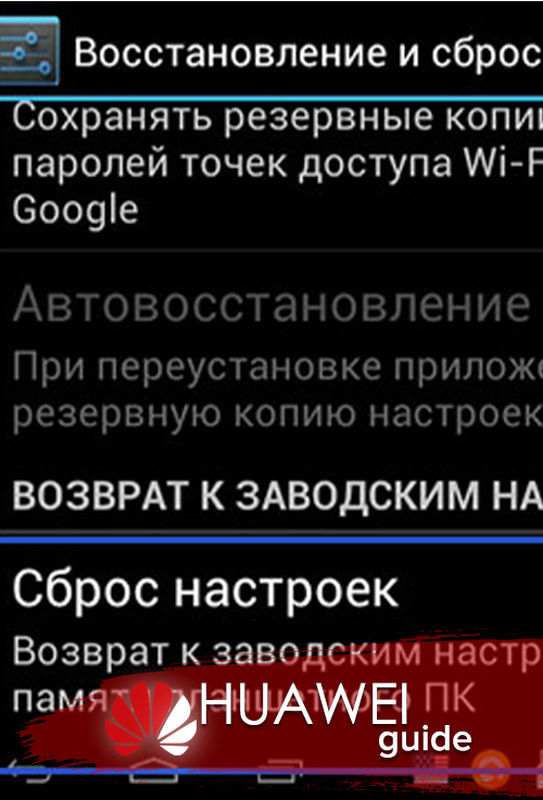
- после чего останется выбрать один из предложенных вариантов отката системы и подтвердить принятое решение в диалоговом окне.
Выбирать придётся между двумя основными вариантами. Первый – «сброс всех параметров». Он позволяет обнулить пароли, графические ключи, отпечатки пальцев и изображение лица. Остальные файлы, не отвечающие за доступ к устройству, останутся неизменными. Второй – «сброс телефона». С его помощью уничтожаются практически все текущие параметры, удаляются пользовательские файлы (фото, видео, музыка), стираются приложения. В результате пользователь получает чистое устройство, почти в том же состоянии, что оно было перед покупкой.
Сброс через рекавери
Второй вариант позволяет сбросить до заводских настроек планшет Хуавей через меню Recovery. Обычно он используется, когда Mediapad завис или глючит. Чтобы сделать Hard Reset, придётся:
- одновременно зажать клавиши усиления звука и запуска устройства;
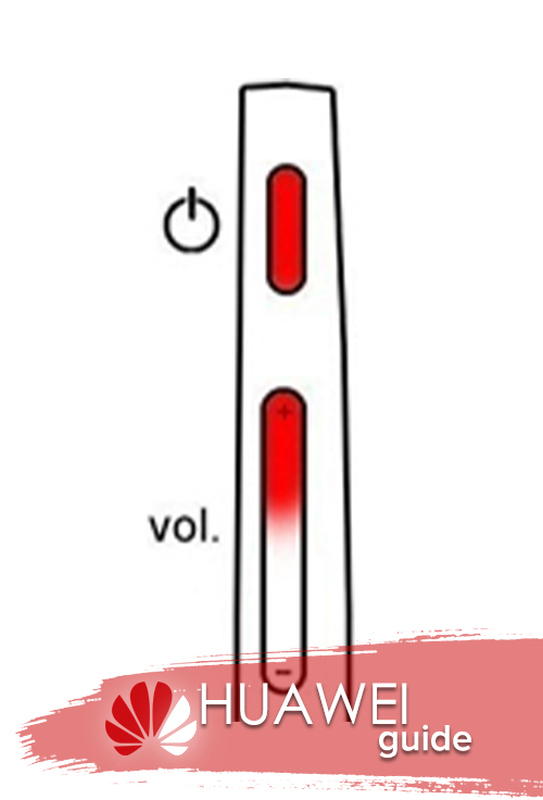
- отпустить кнопку включения после появления загрузочного меню;
- подождать появления Recovery;
- выбрать среди предложенных действий пункт «Wipe data / Factory Reset (переключение между пунктами меню производится кнопками изменения громкости, выбор – клавишей разблокировки экрана);
- подтвердить принятое решение в диалоговом окне;
- дождаться завершения процесса и перезагрузить прибор с помощью пункта reboot.
В результате все пользовательские параметры и загрузки будут удалены.
Как скинуть настройки с помощью трёх кнопок?
Если скинуть настройки через Recovery не удаётся или упомянутое меню не открывается, пользователи способны сделать хард ресет с помощью клавиш управления планшетом. Для этого придётся:
- отключить mediapad (по возможности);
- одновременно зажать все три клавиши (увеличения, уменьшения громкости, разблокировки экрана);
- подождать появления на экране изображения, оповещающего о начале загрузки;
- отпустить кнопку включения, удерживая оставшиеся две клавиши;
- дождаться, пока система произведёт сброс.
Цифровой комбинацией
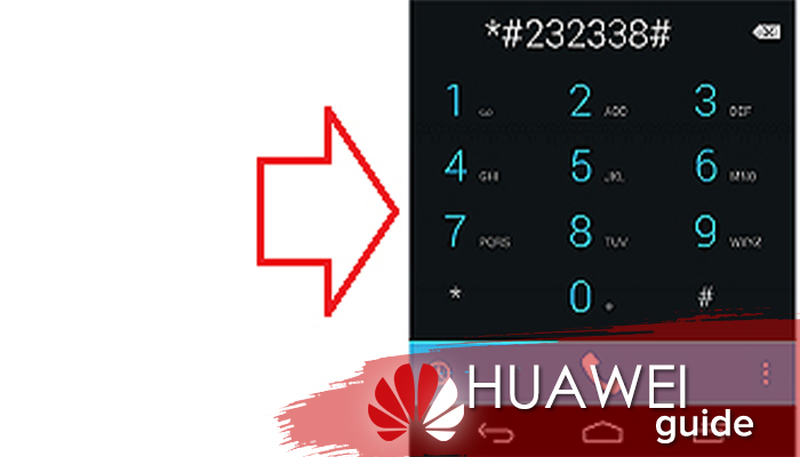
Следующий способ, помогающий сделать hard reset планшета Huawei, заключается в использовании специальных цифровых команд. Главная особенность подобного подхода заключается в том, что им удастся воспользоваться только при включённом устройстве. Если данное условие соблюдается, нужно выбрать одну из предложенных ниже комбинаций:
если данное условие соблюдается, нужно выбрать одну из предложенных ниже комбинаций (на разных моделях Huawei fhd используются разные варианты):
Выбрав цифровой код, останется ввести его и нажать кнопку звонка. После чего нужно ждать, пока устройство самостоятельно откатится до первоначального состояния, а hard reset завершится.
Сервисный центр
Важно учитывать, что:
- после сброса данных устройство может потребовать пароль от привязанной к нему учётной записи Google, поэтому, если пользователь забыл эту информацию, стоит восстановить её заранее;
- кроме того, при восстановлении заводских настроек не удаляются обновления Андроид, их можно откатить только с помощью перепрошивки.
А потому, если владелец планшета сомневается в собственных знаниях и умениях или нуждается в откате Android, рекомендуется обратиться в сервисный центр. Подобное решение поможет избежать ошибок и гарантирует, что после сброса параметров устройство сохранит рабочее состояние и останется доступным для использования.
Если у Вас остались вопросы или есть жалобы – сообщите нам
Как сбросить Huawei до заводских настроек (Hard reset)
Сброс планшета Huawei до заводских настроек через меню устройства
Hard Reset планшет Huawei – функция для полного сброса системы до заводского состояния. Таким образом, телефон очищается от всех данных. В случае зависания или сбоя такой метод наиболее эффективный. Однако, прежде чем осуществить Хард Ресет сделайте небольшую перезагрузку. Если проблема не исчезла, тогда выполняйте действия. Перед этим убедитесь что контакты, фотографии, документы и различные файлы сохранены на облаке или дополнительном устройстве. В противном случае данные безвозвратно исчезнут. Самый простой способ осуществить сброс через «Настройки».
- Перед операцией создайте резерв нужных файлов. Для этого воспользуйтесь пунктом «Резервное копирование», который находится в папке «Настройки».
- Далее отыщите пункт «Система» и нажмите на него.
- В открывшимся окне выберите строку со следующим названием «Сброс всех настроек».
- Дождитесь перезагрузки устройства.
Цифровой комбинацией
Следующий способ, помогающий сделать hard reset планшета Huawei, заключается в использовании специальных цифровых команд. Главная особенность подобного подхода заключается в том, что им удастся воспользоваться только при включённом устройстве. Если данное условие соблюдается, нужно выбрать одну из предложенных ниже комбинаций:
если данное условие соблюдается, нужно выбрать одну из предложенных ниже комбинаций (на разных моделях Huawei fhd используются разные варианты):
- *#*#7378423#*#*
- *#*#7780#*#*
- *2767*3855#.
Выбрав цифровой код, останется ввести его и нажать кнопку звонка. После чего нужно ждать, пока устройство самостоятельно откатится до первоначального состояния, а hard reset завершится.
Почему быстро разряжается батарея на Хонор и Хуавей: причины, как исправить?
Сброс через Recovery (кнопками)
Сбросить до заводских настроек планшет Хуавей возможно через функционал Рекавери. Метод актуален в случае отсутствия какого-либо отзыва в работе гаджета. Что нужно сделать?
- Включите меню для восстановления, нажав на две кнопки. Удержите кнопку включения и уменьшение громкости звука на 15 секунд.
- В открывшимся окне выберете пункт «Восстановления».
- После нажмите на кнопку питания.
- Сброс автоматически выполнен.
- Запускайте систему и задавайте параметры заново.
Как включить/отключить шагомер на Хуавей и Хонор: настройка и установка
Настройка языка
Хорошо, если вы приобрели планшет в магазине и в нём уже установлен русский язык как язык системы по умолчанию, пользователю в таком случае всё интуитивно понятно. Если вы приобрели планшет за границей и пришёл он с интерфейсом, например, на немецком языке, то могут появиться проблемы. Сейчас мы с вами разберёмся, как настроить язык на планшете Андроид.
Нам необходимо открыть настройки, сделать мы это можем несколькими способами:
- очень часто производитель помещает кнопку в виде шестерёнки на главную объектную панель;
- можно открыть «шторку», проведя пальцем вниз с верхнего края экрана, там значок настроек будет точно.
В меню настроек нам необходимо немного переместиться вниз, чтобы найти строчку с иконкой, на которой будет изображена буква «А». Мы не уточняем название строки, потому что оно не имеет значения, если перед нами язык, который мы не понимаем. Нажимаем на этот пункт и в открывшейся вкладке жмём на самую первую строчку — нам предлагают список языков. Выбираем язык, который нас интересует, в данном случае — русский. Интерфейс стал понятен и теперь он готов к работе.
Как добавить или поменять язык при наборе текстовых сообщений
Заходим в личные сообщения и создаём новое, открывается клавиатура с русским языком. Но бывает так, что необходимо использовать сразу 2 или 3 языка кроме основного. Как это сделать? В большинстве случаев прямо на клавиатуре есть кнопка, с помощью которой мы можем быстро попасть в нужный раздел настроек.
Найдите нужную кнопку прямо на клавиатуре планшета
Если такой кнопки нет, то двигаемся в общие настройки и заходим в тот же самый раздел, в котором мы меняли язык системы, теперь он называется «Язык и ввод». Ищем нашу клавиатуру, в большинстве случаев она будет называться «Клавиатура Android (AOSP)», нажимаем на кнопку дополнительных настроек и видим небольшое окошко. Здесь мы можем выбрать, какой язык будет использоваться по умолчанию при наборе текста, и перейти в другое окно, где можно выбрать и настроить стандартную или кастомную клавиатуру (скачиваются из Play Market). Мы пользуемся стандартной клавиатурой, поэтому кликаем на кнопку дополнительных настроек этой строки и попадаем в меню, где пункт «Языки ввода» позволит нам добавить сколько угодно языков, между которыми мы сможем переключаться при вводе сообщения.
Hard Reset Huawei MediaPad T3 BG2-U1
Мое видео наглядно Вам покажет как самому сделать Сброс настроек Huawei MediaPad T3 BG2-U1, который позволяет убрать забытый графический ключ, разблокировать Huawei MediaPad T3 BG2-U1 от забытого пароля, удалить вирусы, и вернуть Huawei MediaPad T3 BG2-U1, к заводскому состоянию, если смартфон или планшет Huawei зависает на заставке. Если вам нужно снять блокировку Google на Huawei MediaPad T3 BG2-U1, то посмотрите ниже есть ссылка на нужный плэйлист FRP Google. Показанный способ, как зайти в рекавери на Huawei MediaPad T3 BG2-U1 и сделать сброс, можно использовать на многих смартфонах и планшетах Huawei. uareporter.net/id-PLG7Q6U2ZzrmkSHZZwIDiXotL0uX8QbXWf Все самое интересное и полезное с моего канала в плэйлисте Полезное!! vk.com/allgpssu Вступайте в мою группу Ремонт Электроники, Вконтакте. ВНИМАНИЕ. Помните, если у Вас Android 5.1, 6, 7, 8 и выше, перед тем как делать сброс настроек или прошивку, обязательно нужно выйти из аккаунтов Google, Samsung Account, Mi Account, Flyme, и прочих, если этого не сделать, после сброса сработает соответствующая блокировка, которую снять КРАЙНЕ ТЯЖЕЛО, а иногда и вовсе невозможно!! Более подробно смотрите в этом видео: uareporter.net/v/%D0%B2%D1%96%D0%B4%D0%B5%D0%BE-SXYbPZh-PGI.html uareporter.net/id-PLG7Q6U2Zzrmkrkjhhr1P24UmP3Fa_JYuL Все видео с разблокировкой FRP Google у меня здесь. uareporter.net/v/%D0%B2%D1%96%D0%B4%D0%B5%D0%BE-D4YFHfEI58M.html Если у Вас телефон или планшет с несъемной батарейкой, и вам надо его перезагрузить. Если решение из видео Вам не помогло, посмотрите эти 2 видео: uareporter.net/v/%D0%B2%D1%96%D0%B4%D0%B5%D0%BE-DQ4KHvd1wQA.html Сброс настроек Андроид через аккаунт Google uareporter.net/v/%D0%B2%D1%96%D0%B4%D0%B5%D0%BE-emFtp9mJG9A.html Все способы сделать Hard Reset на любом Андроиде, Ну и попробуйте одну из следующих комбинаций: 1. + и Power. 2. — и Power 3. Включение зажать на 2-3 секунды и следом нажать минус 4. Включение зажать на 2-3 секунды и следом зажать + 5. 3 клавиши одновременно Плюс Минус и Power. Все комбинации: как только загорается подсветка или срабатывает вибро, отпустить включение а остальные клавиши держать пока не включится рекавери или еще что-то на него похожее. 6. Если есть физическая кнопка Дом (Home): Плюс Дом и Power. 7. Используйте специализированное ПО вашего производителя для сброса настроек: Sony Xperia™ Companion, Windows Phone Recovery Tool, Mi Suite, Samsung Smart Switch, iTunes и т. д. И ГЛАВНОЕ, ПОМНИТЕ, ЧТО ВСЕ ЧТО ВЫ ДЕЛАЕТЕ- ВЫ ДЕЛАЕТЕ ПОД СВОЮ ОТВЕТСТВЕННОСТЬ. И ЕСЛИ У ВАС ЕСТЬ СОМНЕНИЯ, НАСТОЯТЕЛЬНО РЕКОМЕНДУЮ ОБРАТИТЬСЯ К СПЕЦИАЛИСТАМ. ДЕЛАТЬ ВСЕ СБРОСЫ И РАЗБЛОКИРОВКИ МОЖНО ИСКЛЮЧИТЕЛЬНО НА ЛИЧНОМ АППАРАТЕ. РАЗБЛОКИРОВКА КРАДЕННЫХ НАЙДЕННЫХ АППАРАТОВ- УГОЛОВНО НАКАЗУЕМОЕ ДЕЯНИЕ.
Am Vor 2 years
Мое видео наглядно Вам покажет как самому сделать Сброс настроек Huawei MediaPad T3 BG2-U1, который позволяет убрать забытый графический ключ, разблокировать Huawei MediaPad T3 BG2-U1 от забытого пароля, удалить вирусы, и вернуть Huawei MediaPad T3 BG2-U1, к заводскому состоянию, если смартфон или планшет Huawei зависает на заставке. Если вам нужно снять блокировку Google на Huawei MediaPad T3 BG2-U1, то посмотрите ниже есть ссылка на нужный плэйлист FRP Google. Показанный способ, как зайти в рекавери на Huawei MediaPad T3 BG2-U1 и сделать сброс, можно использовать на многих смартфонах и планшетах Huawei. de-film.com/play/PLG7Q6U2ZzrmkSHZZwIDiXotL0uX8QbXWf Все самое интересное и полезное с моего канала в плэйлисте Полезное!! vk.com/allgpssu Вступайте в мою группу Ремонт Электроники, Вконтакте. ВНИМАНИЕ. Помните, если у Вас Android 5.1, 6, 7, 8 и выше, перед тем как делать сброс настроек или прошивку, обязательно нужно выйти из аккаунтов Google, Samsung Account, Mi Account, Flyme, и прочих, если этого не сделать, после сброса сработает соответствующая блокировка, которую снять КРАЙНЕ ТЯЖЕЛО, а иногда и вовсе невозможно!! Более подробно смотрите в этом видео: de-film.com/v-video-SXYbPZh-PGI.html de-film.com/play/PLG7Q6U2Zzrmkrkjhhr1P24UmP3Fa_JYuL Все видео с разблокировкой FRP Google у меня здесь. de-film.com/v-video-D4YFHfEI58M.html Если у Вас телефон или планшет с несъемной батарейкой, и вам надо его перезагрузить. Если решение из видео Вам не помогло, посмотрите эти 2 видео: de-film.com/v-video-DQ4KHvd1wQA.html Сброс настроек Андроид через аккаунт Google de-film.com/v-video-emFtp9mJG9A.html Все способы сделать Hard Reset на любом Андроиде, Ну и попробуйте одну из следующих комбинаций: 1. + и Power. 2. — и Power 3. Включение зажать на 2-3 секунды и следом нажать минус 4. Включение зажать на 2-3 секунды и следом зажать + 5. 3 клавиши одновременно Плюс Минус и Power. Все комбинации: как только загорается подсветка или срабатывает вибро, отпустить включение а остальные клавиши держать пока не включится рекавери или еще что-то на него похожее. 6. Если есть физическая кнопка Дом (Home): Плюс Дом и Power. 7. Используйте специализированное ПО вашего производителя для сброса настроек: Sony Xperia™ Companion, Windows Phone Recovery Tool, Mi Suite, Samsung Smart Switch, iTunes и т. д. И ГЛАВНОЕ, ПОМНИТЕ, ЧТО ВСЕ ЧТО ВЫ ДЕЛАЕТЕ- ВЫ ДЕЛАЕТЕ ПОД СВОЮ ОТВЕТСТВЕННОСТЬ. И ЕСЛИ У ВАС ЕСТЬ СОМНЕНИЯ, НАСТОЯТЕЛЬНО РЕКОМЕНДУЮ ОБРАТИТЬСЯ К СПЕЦИАЛИСТАМ. ДЕЛАТЬ ВСЕ СБРОСЫ И РАЗБЛОКИРОВКИ МОЖНО ИСКЛЮЧИТЕЛЬНО НА ЛИЧНОМ АППАРАТЕ. РАЗБЛОКИРОВКА КРАДЕННЫХ НАЙДЕННЫХ АППАРАТОВ- УГОЛОВНО НАКАЗУЕМОЕ ДЕЯНИЕ.
Как создать бэкап?
Внимание! Сброс сотрет все данные на телефоне HUAWEI MediaPad 7 Lite (S7-931u). Если вы не сохранили резервную копию контактов, изображений, видео, документов и всего остального, то должны сделать это, в противном случае лишитесь всей личной информации, которая была на устройстве.
Чтобы не потерять свои данные, выполните следующие рекомендации.
- Скиньте на компьютер через USB-кабель фотографии, документы и видео. Также для бэкапа снимков можно использовать Google Фото, а для документов и папок подойдет облачный сервис Google Диск, но на него можно «залить» количество файлов. Для расширения хранилища придется платить.
- Чтобы не потерять контакты и приложения, активируйте синхронизацию с облаком в настройках. Перейдите по пути «Система» — «Дополнительно» — «Резервное копирование». Включите функцию резервного сохранения на аккаунт Google.
Как только закончите это, можете выполнять Hard Reset HUAWEI MediaPad 7 Lite (S7-931u).