Ошибка HiVoice на телефонах Хонор и Хуавей: причины, как устранить?


HiVoice – это стандартное приложение от компании Huawei, выполняющее функции голосового помощника. По сути оно не должно отличаться от других подобных голосовых ассистентов, в качестве примера можно привести Siri для iOS или Google Now для Android. На деле же большинство пользователей отметили сырой функционал.
В настоящий момент производитель только внедряет рассматриваемую программу. Постепенно все больше владельцев новых смартфонов замечают нововведение от Хаувей, но пока голосовой помощник бесперебойно работает только на английском или китайском языке. Вероятно, в будущих обновлениях производитель выпустит полностью русифицированную версию приложения.
Также, на данный момент технология работает только в одном направлении. Благодаря голосовой команде можно отправить звонок определенному абоненту из контактной книги. То есть, сегодня он представляет собой довольно сырой софт, нуждающийся в регулярных обновлениях и исправлениях багов.
Таким образом можно сказать, что приложение hivoice – это голосовой ассистент для звонков. По какой причине многие владельцы смартфонов интересуются, как удалить рассматриваемого помощника? Если пользователь откажет приложению в доступе к контактной книге, то оно начнет регулярно показывать уведомления с просьбой в предоставлении доступа. Убрать это оповещение не получится. Помимо этого, оно часто активируется случайным образом. Чтобы включить функцию необходимо нажать на кнопку уменьшения звука.
Уведомление от HiVoice
Если вы являетесь пользователем смартфона Huawei или Honor с программным интерфейсом EMUI, то, скорее всего, сталкивались с тем, что после разблокировки смартфона отображалось уведомление от HiVoice.
Уведомление запрашивает разрешение на активацию вышеуказанной функции, а если откажемся, то в следующий раз будет просто отображаться ошибка об отсутствии прав на ее использование. Почему эта функция проявляет себя после разблокировки экрана? Что представляет собой HiVoice и как его отключить?
Где найти Hivoice и как использовать
HiVoice можно найти в настройках:
- Перейдите в раздел «Приложения и уведомления».


Представленное приложение запрашивает доступ к контактам, микрофону и телефону. В этом же разделе можно настроить сервис, отключив показ уведомлений.


Ошибка hivoice huawei как исправить? — О компьютерах просто

В статье мы расскажем об одной распространенной проблеме при ручных апдейтах родной прошивки в Huawei и Honor. Так, в момент обновления, может выскочить восклицательный знак и надпись «Software install failed!». Вы поймете отчего сбой возникает и какие моменты нужно проверить в первую очередь.
Как отключить Hivoice на телефонах Хуавей и Хонор
Как отключить Hisearch на Honor и Huawei:
- Перейдите в стандартное приложение «Телефон».
- В нижнем углу нажмите на три точки и перейдите в настройки.
- Далее перейдите в «Голосовое управление».


Таким образом вы отключите функцию голосового управления.
Ошибка HiVoice «У этого приложения нет необходимых прав для работы»
Если вы сделали голосовой запрос, и увидели у себя на рабочем столе оповещение с текстом «У этого приложения нет необходимых прав для работы». Такое окно говорит о следующих неполадках:

- возможно, вы только что установили этот софт, и еще не дали ему достаточно прав;
- нет совместимости между утилитой голосового набора и тем мессенджером или социальной сетью, где вы пытаетесь его применить;
- неизвестный сбой, который произошел из-за вируса.
Также причиной неполадки бывает нередко несовместимость с операционной системой.
Как включить Hivoice на Honor и Huawei
Решили обратно активировать функцию? Зайдите в параметрах во вкладку «Управление».

Затем перейдите во вкладку голосового управления.
Если у Вас остались вопросы или есть жалобы — сообщите нам

Затем активируйте опцию и откройте доступ к нужным сервисам.

Перейдите в раздел быстрого вызова и перетяните ползунок на позицию «Вкл.».

Включите «Быстрый вызов» с помощью переключателя.

Далее для использования функции зажмите клавишу убавления звука, когда прозвучит сигнал озвучьте нужный контакт для вызова. В представленном выше разделе также имеется возможность смены языка. В последних обновлениях приложения пользователи могут изменить язык на русский.
Приложения для мобильных устройств могут выполнять практически любую функцию на вашем телефоне – от офисных программ для работы, до игр для развлечений.
Почти для каждой поставленной цели можно найти приложение, которое существенное ее облегчить.
В материале рассмотрен софт HiVoice для Huawei.

Содержание:
Перспективы HiVoice и Huawei HiAssistant
Если для нормальной работы приложения HiVoice не требуются особые условия, то с HiAssistant дело обстоит по-другому. Первым телефоном, который подходит для виртуального помощника, стал Mate 10, так как он оснащен СнК HiSilicon Kirin 970 с нейроморфным процессором (NPU). Только NPU может обеспечить HiAssistant полную функциональность. Благодаря наличию такого блока мобильный искусственный интеллект (ИИ) способен управлять практически всеми настройками, в том числе такими, как автоповорот экрана, ночной режим, уровни громкости, цветовая температура дисплея, настройки местоположения и данные точки доступа/ сотовой сети.
С помощью голосовых команд ИИ на мобильном устройстве способен производить поиск по определенным категориям, например, находить музыкальные альбомы, аниме, книги, фильмы, телешоу и многое другое. Более того, HiAssistant возьмет на себя функции, аналогичные тем, что имеются у Google Lens и Samsung Bixby. А это означает, что, используя камеру телефонов Huawei/Honor, искусственный интеллект будет распознавать окружающие живые и неживые объекты: автомобили, велосипеды, цветы, домашних животных и многое другое. Чтение текста через камеру или считывание штрихкодов для виртуального помощника тоже будет обычной функцией.
Китайский гигант внезапно создает конкурента Siri, Alexa и Google Assistant

Huawei, одна из крупнейших китайских компаний в сфере телекоммуникаций, разрабатывает альтернативу Google Assistant, Amazon Alexa и Siri Apple, нацеленную как минимум на китайский рынок. Об этом стало известно благодаря энтузиазстам, проанализировавшим прошивку EMUI 8.1 на базе Android 8.1 Oreo китайской версии смартфона Huawei Mate 10. Новый виртуальный помощник получит название HiAssistant и позволит не только управлять практически любыми функциями смартфона, но и предложит интеграцию с популярнейшими китайскими онлайн-сервисами.
Пользователи смартфонов Huawei из китайского региона и сейчас имеют возможность заставить свои устройства выполнять простейшие ые команды благодаря предустановленному приложению HiVoice. С его помощью можно, к примеру, позвонить по номеру из телефонной книги или построить маршрут до ближайшего магазина.
HiAssistant унаследует функциональность HiVoice и пополнится рядом новых «продвинутых» функций и возможностей.
Ключевой особенностью новинки является ее способность к пониманию естественной речи (Natural Language Understanding), которая позволит учесть нюансы произношения и структуры речи пользователя, используя блок нейронной обработки (Neural Processing Unit) чипсета HiSilicon Kirin 970, ответственный за машинное обучение и искусственный интеллект.
Функциональность и интеграция
Список поддерживаемых помощником функций обширен. Кроме управления аппаратными функциями (например, включение/отключение модулей беспроводной связи) пользователь сможет изменять и программные настройки, такие как поворот изображения на экране, уровень громкости звука и прочие.
Huawei Mate 10 — в прошивке именно этого смартфона были обнаружены следы нового ого помощника
HiAsisstant также предложит возможность ого управления такими популярными в Китае мессенджерами как WeChat и QQ и оплату через крупнейшие китайские банки.
Входящий в поставку модуль HiVision сможет распознавать и категоризировать разнообразные объекты, включая еду, автомобили, животных, а также штрих-коды, текст и прочее, что делает его альтернативой Google Lens.
Рыночные перспективы
В настоящее время не известно, планируется ли экспансия HiAssistant на зарубежные рынки и каковы шансы на ее успех. Однако благодаря глубокой интеграции с социальными медиа, сервисами электронной коммерции и определенной закрытости китайского рынка информационных услуг, HiAssistant имеет хорошие шансы завоевать популярность среди китайских пользователей.
Как все начиналось
Ранее планов создавать ого помощника у Huawei не было. В январе 2017 г. в ходе Международной выставки потребительской электроники в Лас-Вегасе Ричард Ю (Richard Yu), CEO Huawei Technologies CBC, сказал: «На сегодняшний день Amazon и Google сильнее нас. Alexa и Google Assistant лучше. Как мы можем конкурировать?».
Тем не менее, уже спустя месяц анонимный источник распространил не подтверждавшуюся пока информацию о том, что команда из более чем 100 инженеров занимается разработкой программы-конкурента в Шэньженском офисе компании.
Al voice не поддерживается в вашем регионе huawei что делать
Обсуждение Huawei P50
 ABR-AL00
Описание | Обсуждение » HarmonyOS — Обсуждение »
Oперационная система: HarmonyOS 2.0
SoC: Qualcomm Snapdragon 888
Процессор: 1x 2.84 GHz Cortex-A78, 3x 2.42 GHz Cortex-A78, 4x 1.8GHz Cortex-A55
Графический процессор: Qualcomm Adreno 660, 840 МГц
Оперативная память: 8 ГБ, 2750 МГц
Встроенная память: 128 ГБ, 256 ГБ
Карты памяти: Nano Memory Card
Экран: 6.5 in, OLED, 1224 x 2700 пикселей, 30 бит
Аккумулятор: 4100 мА·ч, Li-polymer (Литий-полимерный)
Камера: 8192 x 6144 пикселей, 3840 x 2160 пикселей, 30 кадров/сек
SIM-карта: Nano-SIM, Nano-SIM / NMSD
Wi-Fi: a, b, g, n, n 5GHz, ac, Dual band, Wi-Fi Hotspot, Wi-Fi Direct, Wi-Fi Display, ax
USB: 3.1, USB Type-C
Bluetooth: 5.2
Навигация: A-GPS, GLONASS, GPS (L1+L5), Galileo (E1+E5a+E2b), BeiDou (B1I+B1B+B1C+B2a)
Размеры: 73.5 x 156.5 x 7.92 мм
Вес: 181 г
Что это за приложение AL Voice Honor на Huawei и почему не поддерживается в вашем устройстве
В 2020 году производитель Huawei стал жертвой санкций, из-за которых потерял право на предустановку сервисов Google. Чтобы спасти ситуацию, китайский гигант периодически выпускает фирменные аналоги, к которым относится недавно вышедшее приложение AL Voice Honor. Приложение свежее, а потому в сети гуляют тысячи вопросов, в которых пользователи интересуются – что это за приложение на телефонах Huawei и почему AL Voice Honor не поддерживается в вашем устройстве.
Что это за ПО
Вообще, Huawei славится изобилием фирменных приложений, которых с каждым годом становится все больше. Компания не собирается уходить с рынка из-за невозможности предустанавливать западные приложения, а потому активно разрабатывает для них достойные аналоги. Сначала китайские специалисты выпустили замену Play Market и назвали ее AppGallery.
AL Voice – это очередная попытка Huawei создать альтернативу для популярного голосового помощника Google Assistant, который по умолчанию предустанавливается на Android (вместе с другими сервисами Google). Увы, программному решению от китайских разработчиков еще далеко до Assistant. Пока что приложение умеет только выполнять базовые команды и звонить указанным контактам.
А вот Assistant имеет более богатый функционал. Например, он может взаимодействовать с установленными программами, включать музыку, управлять настройками и так далее. Надеемся, что в будущем Huawei доведет свой продукт до ума и сделает нормальную альтернативу для западного конкурента.
Почему оно не поддерживается устройством
Увы, но программное решение работает только на современных моделях телефонов, где используется свежая версия ОС Android и встроенной оболочки EMUI (используется по умолчанию в телефонах Huawei). Если пользователь не может запустить голосового помощника на телефоне, то рекомендуем ему выполнить одно из двух действий ниже:
- Проверьте обновления для ОС. Делается в это в настройках телефона, в разделе «Об устройстве».
- Если девайс не получает новые обновления, то значит, пора задуматься о покупке нового смартфона.

А вообще, отсутствие Voice Honor – это не такой уж и серьезный недостаток девайса. Если вам так важно наличие голосового ассистента, то рекомендуем установить на телефон приложения «Яндекс – с Алисой» или «VK Маруся».
Движок синтеза речи huawei не поддерживает русский язык
Приложение HiVoice Huawei является системной и официальной программой в смартфонах Huawei и Honor, которая помогает распознавать голосовые команды, а также осуществлять быстрый набор телефонного номера из списка контактов.
Использование HiVoice Huawei
В эксплуатации приложение HiVoice Huawei представляет собой голосовой поиск, который прост и понятен в работе. Благодаря включенному HiVoice можно позвонить абоненту без разблокировки телефона. Сделать это очень просто:
- При заблокированном дисплее пользователю следует нажать кнопку уменьшения громкости и удерживать ее до звукового сигнала.
- После этого произнести в именительном падеже имя контакта из телефонной книги, которому нужно позвонить.
- Если все прошло успешно, то на экране отобразится набор номера.
Как видно, приложение очень удобно, а также позволяет быстро позвонить контакту без необходимости разблокировки и поиска в контактах.
Расположение HiVoice Huawei
Программа HiVoice Huawei включена на устройствах Huawei и Honor по умолчанию. Приложение в смартфоне спрятано, но найти его можно, выполняя следующие действия:
- Зайти в настройки устройства.
- Нажать на «Приложения и уведомления».
- Перейти в «Приложения».
- Кликнуть на 3 вертикальные точки внизу с подписью «Еще».
- Выбрать «Показать системные».
- Найти в поиске HiVoice.


При нажатии на HiVoice пользователь перейдет в меню приложения, которое выглядит следующим образом:


Уведомления по умолчанию, которые всегда можно изменить:

Зачастую пользователь обращает внимание на наличие этого приложения совершенно случайно, например, случайно зажав в телефоне кнопку уменьшения громкости. При этом на экране отображается слово «Идентификация», но поскольку владелец ничего не произносил, то возникает ошибка, а также появляются вопросы пользователя, что это ошибка означает. На самом деле HiVoice просто делает свою работу.
Отключение HiVoice Huawei
Несмотря на заметную пользу приложения HiVoice, многие пользователи все равно хотят отключить эту опцию.
Инструкция отключения приложения HiVoice Huawei:
- Зайти в «Телефон».
- Нажать 3 вертикальные точки в правом нижнем углу.
- Выбрать «Настройки».
- Зайти в «Голосовое управление».
- Выбрать «Быстрый вызов».
- Отключить быстрый вызов.
Если AI Voice (или HiVoice ) не распознает ваш голос, попробуйте выполнить указанные ниже действия, чтобы устранить эту проблему.
1. Проверьте, поддерживает ли телефон AI Voice (или HiVoice )
Откройте папку Инструменты на рабочем экране и проверьте, есть ли в ней AI Voice (или HiVoice ), либо выполните поиск по запросу AI Voice (или HiVoice ) в разделе Настройки .
В некоторых моделях потребуется провести вниз от центра рабочего экрана, чтобы открыть поле поиска и выполнить поиск по запросу HiVoice (или AI Voice ).
2. Проверьте, правильно ли работают микрофоны
Выберите Поддержка > Устранение неисправностей > Other > Device sound issue . Затем выполните указанные ниже шаги.
- Если проблема связана с микрофоном, сделайте резервную копию данных и обратитесь за помощью в авторизованный Центр обслуживания клиентов Huawei с устройством и счетом-фактурой, подтверждающим его покупку.
- Если микрофон работает исправно, выполните указанные ниже действия для устранения проблемы.
3. Проверьте, используется ли AI Voice (или HiVoice ) в эффективном радиусе действия (на некоторых телефонах голосовая активация не поддерживается)
Голосовая активация работает в радиусе от 30 см до 2 м при относительной тишине. Рекомендуется держать телефон с наклоном 45 градусов на расстоянии 20–40 см от рта и говорить естественным тоном с обычной скоростью.
5. Проверьте, стабильно ли работает сетевое соединение
Если нет, переключитесь на стабильную сеть Wi-Fi или сеть мобильной передачи данных и повторите попытку.
6. Возможно, вы говорите тихо или неразборчиво
Чтобы ваши голосовые команды распознавались, произносите их громко и четко в направлении телефона.
7. Проверьте, была ли распознана ваша предыдущая голосовая команда
Новую голосовую команду следует произносить только после выполнения предыдущей.
8. Проблемы с базой данных
Если возник сбой базы данных голосового распознавания, следует удалить данные, связанные с приложением HiVoice / AI Voice , и повторить попытку. (При удалении данных HiVoice / AI Voice также могут быть удалены ваши слова активации. В этом случае потребуется создать их снова.) Выполните указанные ниже шаги, чтобы удалить данные, связанные с приложением.

Найдите и откройте экран Приложения в разделе Настройки , выберите > Показать системные , найдите AI Voice (или HiVoice ), выберите Память > Сброс , а затем перезагрузите телефон.
9. Проверьте, не изменились ли настройки
Настройки, связанные с данной функцией, могли быть нарушены или изменены сторонними приложениями. Чтобы сбросить настройки, найдите и откройте экран Сброс всех настроек в разделе Настройки , затем выберите Сброс всех настроек .
Сброс всех настроек не приведет к удалению каких-либо данных и файлов, но позволит восстановить настройки, связанные с сетью, отпечатком пальца, распознаванием лица и паролем экрана блокировки.
Параметр «Поиск устройства» и аккаунт Huawei при этом не восстанавливаются. Вид рабочего экрана может измениться. Например, могут быть удалены виджеты и перемещены стандартные приложения.
10. Если не удается устранить проблему
Сделайте резервную копию данных и обратитесь за помощью в авторизованный центр обслуживания клиентов Huawei с телефоном и счетом-фактурой, подтверждающим его покупку.
Синтезатор речи или TTS является программным решением, позволяющим воспроизводить текстовую информацию голосом. Благодаря чему , с тало возможным не визуальн ое взаимодействие с о смартфоном для незрячих пользователей , а также прослушивание книг в электронном формате.
На основе личного опыта, м ы решили состави ть собственный рейтинг лучших синтезаторов речи для Android. И г лавным критерием отбора стало «внятное произношение» русскоязычного текста. А этим может похвастать далеко не всякое приложение!

1. Vocalizer
Пожалуй, один из наиболее качественных синтезаторов речи, который отличает чёткое произношение и высокая детализация речи. В приложении более 50 поддерживаемых языков, в том числе «русский».
Найти приложение можно в “Play Market” по запросу “Голос Vocalizer (русский)”. После его установки требуется выбрать голос по умолчанию. Перед покупкой одного из голосов можно воспользоваться 7-дневным пробным периодом, позволяющим ознакомиться с нюансами звучания синтезатора речи.

2. Google
И звестный по голосовому поиску, синтезатор речи от Google имеет пару несравненных достоинств. Во-первых, приложение совершенно бесплатное. А во-вторых по умолчанию уже предустановленно для большинства современных смартфонов.
Среди русскоязычных голосов есть несколько мужских и женских. Правда, они имеют лишь незначительные отличия по тембру. Хотя синтезатор речи демонстрирует чёткое произношение, ему не хватает в ыразительности, чтобы слушать книги.
Найти приложение можно в « Play Market » по запросу “ Синтезатор речи Google”. После установки зазвучит сетевой голос по умолчанию. Для загрузки полного пакета русскоязычных голосов требуется подключение Wi-Fi.

3. RHVoice
А вот синтезатор речи под названием « RHVoice » является разработкой отечественного программиста Ольги Яковлевой. С недавнего времени приложение стало доступно и для смартфонов под управлением Android.
Среди русскоязычных голосов есть знакомые «Александр и Елена», а также появилось ещё пара женских «Анна и Ирина». « RHVoice » отличает чёткость произношения и малый размер. Правда, в ущерб качеству. Отмечается тихая громкость и слабая детализация.
Найти приложение можно по запросу « RHVoice » в поиске « Google Play ». Все голоса доступны бесплатно, а перед установкой можно прослушать демо-записи. В настройках можно указать уровень качества.

Вместо послесловия
Это были 3 лучших синтезатора речи по мнению сайта “World-X”. Несмотря на их уникальность, каждый из них имеет свои недостатки. Поэтому при выборе рекомендуем полагаться на слух. Благо,любой из голосов можно предварительно прослушать в демо-записи или испытать в течение пробного периода.

В то время как Google фокусируется на Помощнике, владельцы Android не должны забывать о функции синтеза речи (TTS). Она преобразует текст из Ваших приложений для Android, но Вам может потребоваться изменить его, чтобы речь звучала так, как Вы этого хотите.
Изменение синтеза речи легко сделать из меню настроек специальных возможностей Android. Вы можете изменить скорость и тон выбранного Вами голоса, а также используемый голосовой движок.
Изменение скорости речи и высоты тона
Android будет использовать настройки по умолчанию для Синтезатора речи Google, но Вам может потребоваться изменить скорость и высоту голоса, чтобы Вам было легче его понять.
Изменение скорости речи и высоты тона TTS требует, чтобы Вы попали в меню настроек специальных возможностей Google. Шаги для этого могут незначительно отличаться, в зависимости от Вашей версии Android и производителя Вашего устройства. В данной статье используется устройство Honor 8 lite, работающее на Android 8.0.
Чтобы открыть меню специальных возможностей Android, перейдите в меню «Настройки» Android. Это можно сделать, проведя пальцем вниз по экрану для доступа к панели уведомлений и нажав значок шестеренки в правом верхнем углу, или запустив приложение «Настройки» в своем списке приложений.

В меню «Настройки» нажмите «Управление», а оттуда «Специальные возможности».

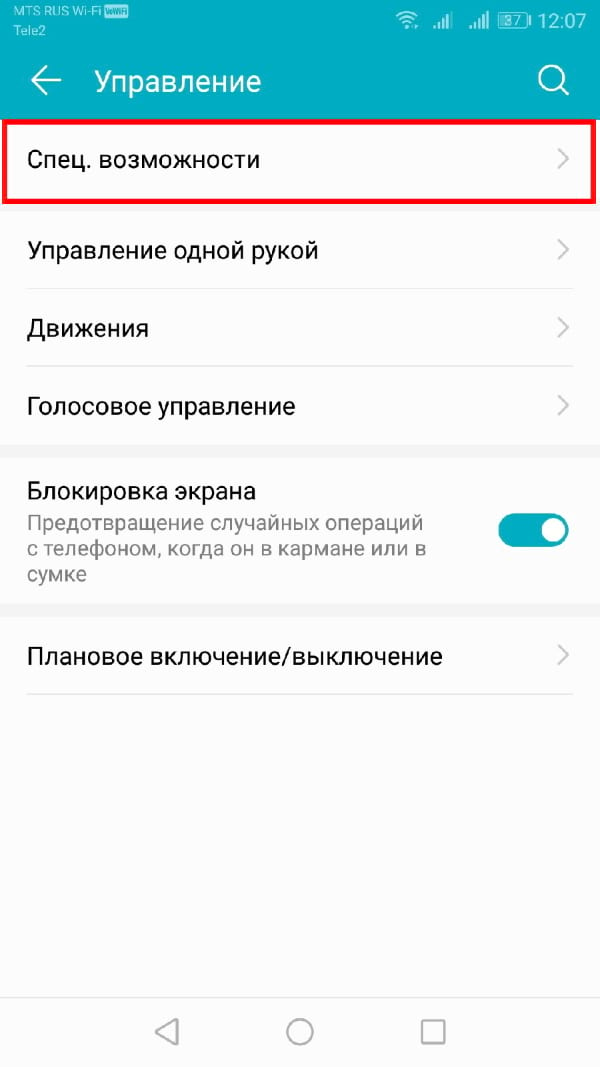
Выберите «Синтез речи».

Отсюда Вы сможете изменить настройки преобразования текста в речь.
Изменение скорости речи
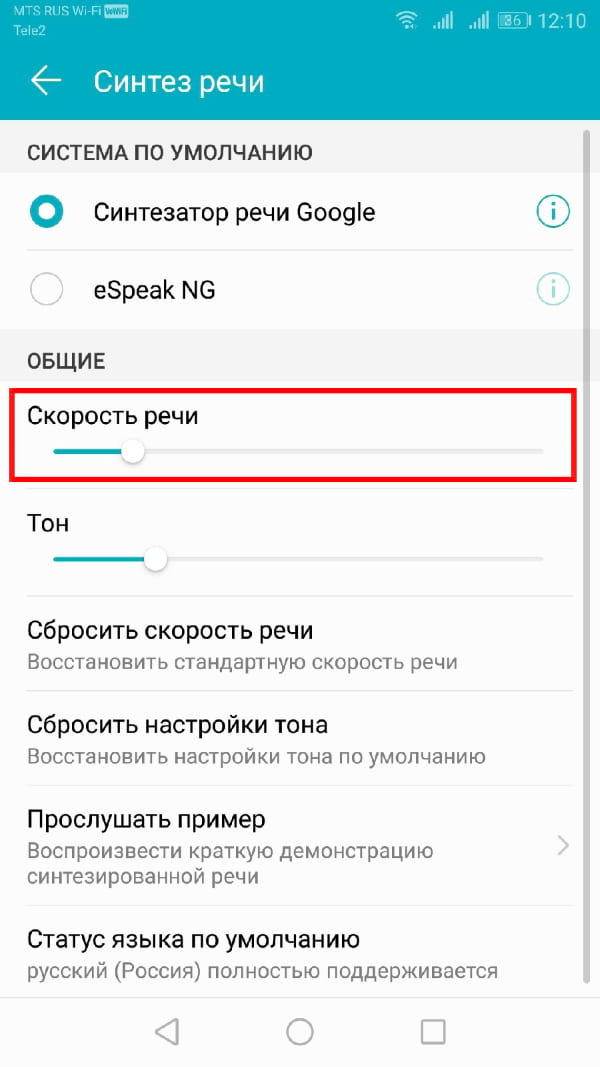
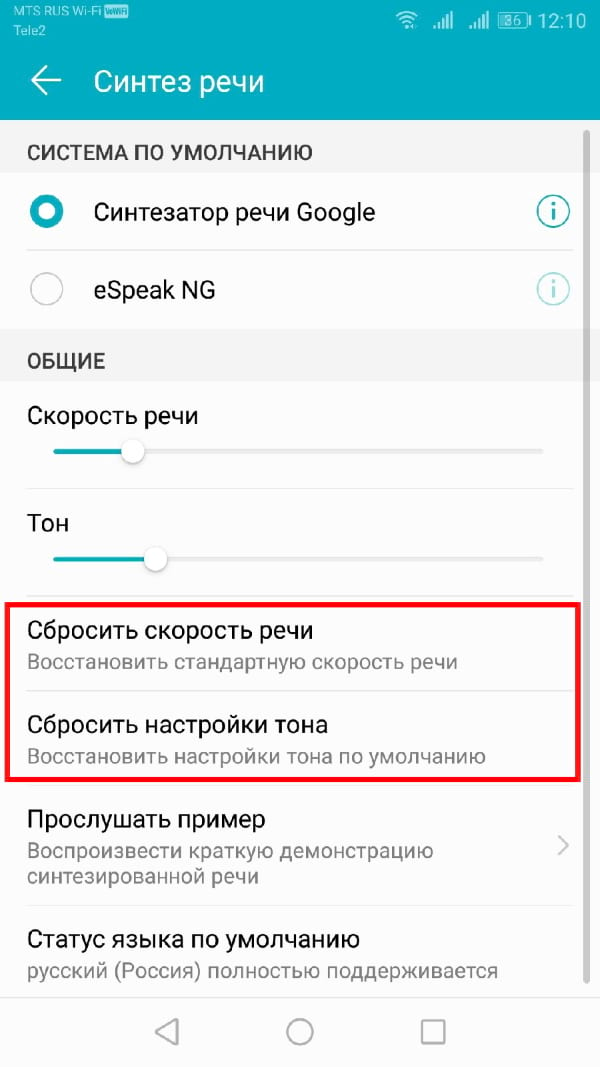
Если Вы выполнили вышеуказанные действия, Вы должны увидеть слайдер под заголовком «Скорость речи» в меню «Синтез речи». Проведите пальцем вправо или влево, чтобы повысить или понизить скорость.

Изменение высоты тона
Если Вы чувствуете, что тон преобразованного текста в речь слишком высок (или низок), Вы можете изменить это, следуя тому же процессу, что и при изменении скорости речи.
Как и выше, в меню настроек «Синтез речи» отрегулируйте ползунок «Тон» в соответствии с желаемой высотой тона.
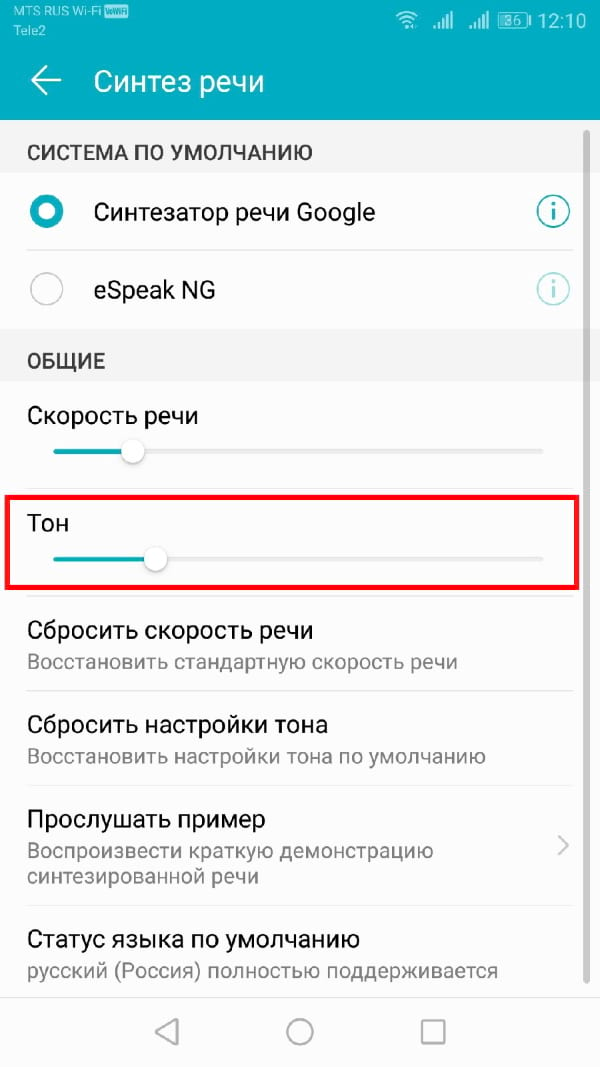
Когда Вы будете готовы, нажмите «Прослушать пример», чтобы попробовать новый вариант.
Продолжайте этот процесс, пока Вы не будете довольны настройками скорости речи и высоты тона, или нажмите «Сбросить скорость речи» и/или «Сбросить настройки тона», чтобы вернуться к настройкам TTS по умолчанию.
Выбор голоса синтезатора речи
Вы можете не только изменить тон и скорость своего речевого движка TTS, но и изменить голос. Некоторые языковые пакеты, включенные в стандартный движок Синтезатор речи Google, имеют разные голоса, которые звучат как мужской, так и женский.
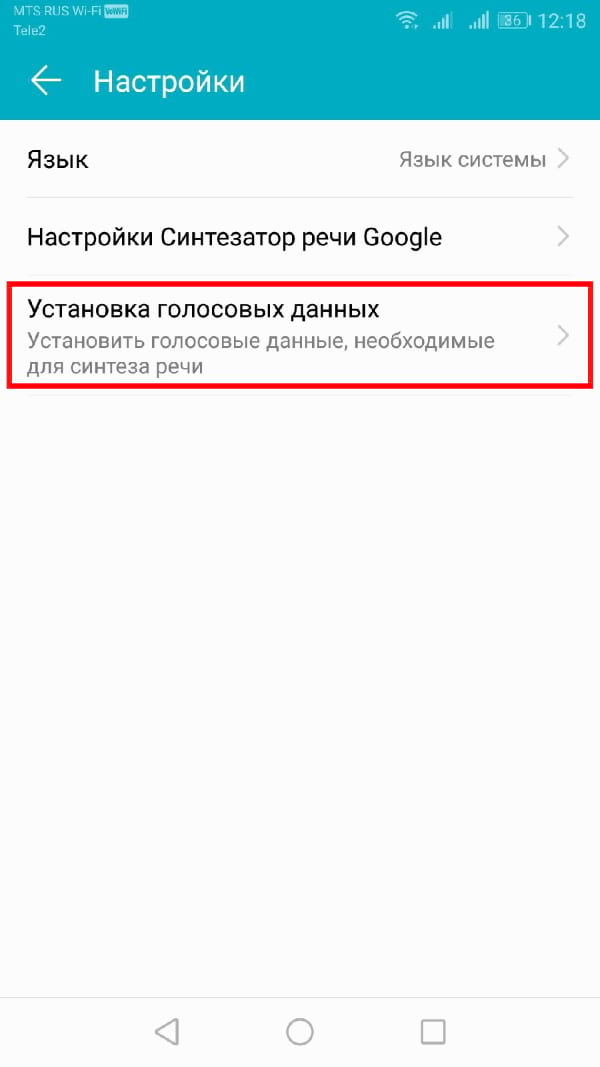
Если Вы используете Синтезатор речи Google, нажмите кнопку «i» рядом названием.

В меню «Настройки» нажмите «Установка голосовых данных».
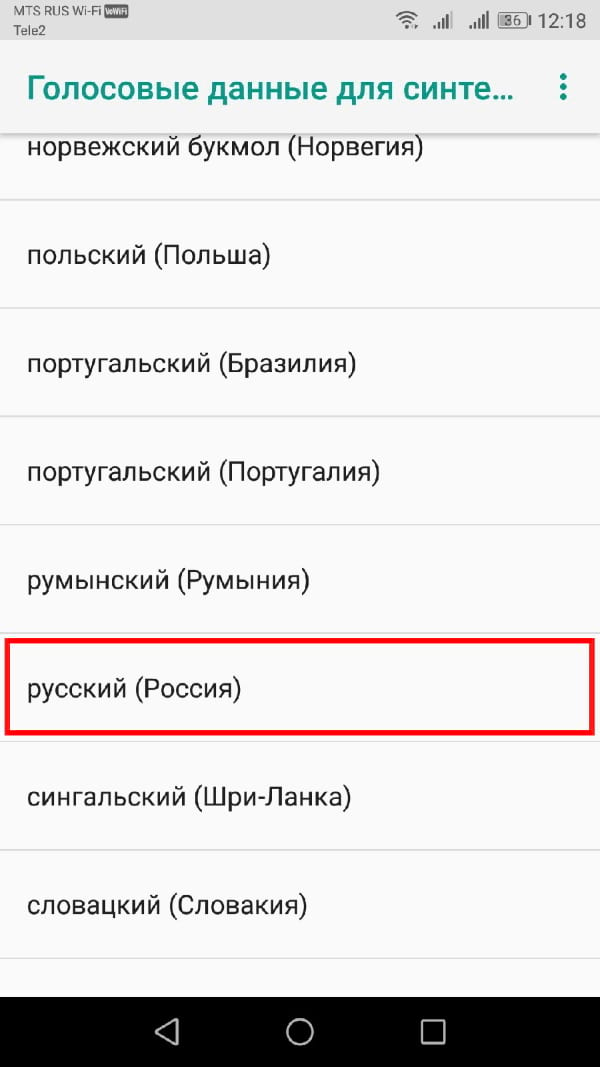
Нажмите на выбранный Вами язык.
Вы увидите различные голоса, перечисленные и пронумерованные, начиная с «Голоса I». Нажмите на каждый, чтобы услышать, как он звучит. Вы должны убедиться, что на Вашем устройстве включен звук.
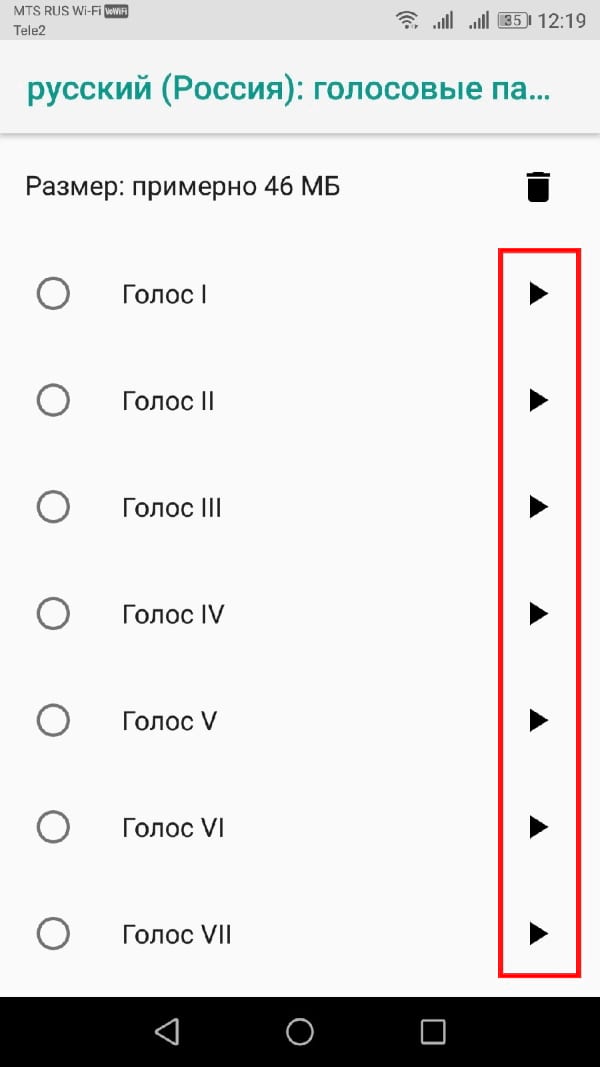
Выберите голос, который Вас устраивает в качестве Вашего окончательного выбора.
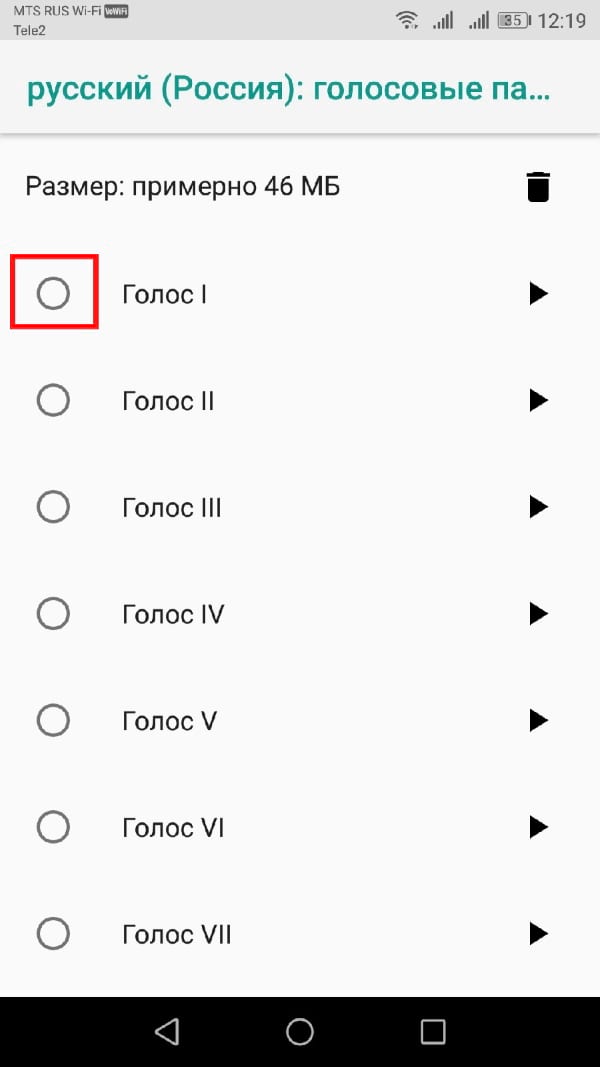
Ваш выбор будет автоматически сохранен, хотя, если Вы выбрали другой язык по умолчанию для Вашего устройства, Вам также придется изменить его.
Переключение языков
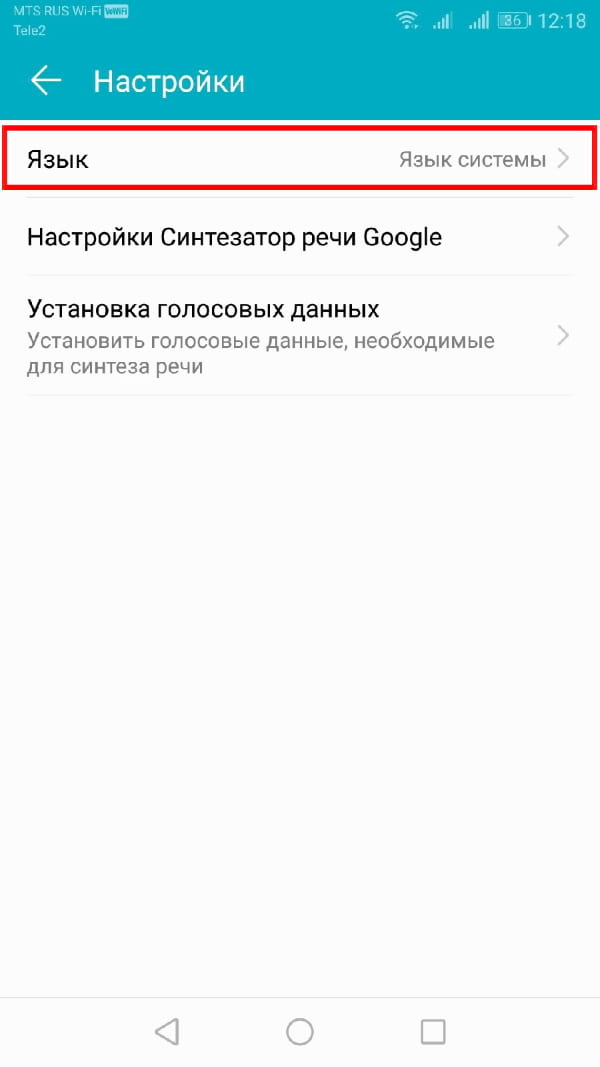
Если Вам нужно переключить язык, Вы можете легко сделать это из меню настроек Синтеза речи. Возможно, Вы захотите сделать это, если Вы выбрали язык в Вашем движке TTS, отличный от языка Вашей системы по умолчанию.
Вы должны увидеть опцию «Язык». Нажмите, чтобы открыть меню.
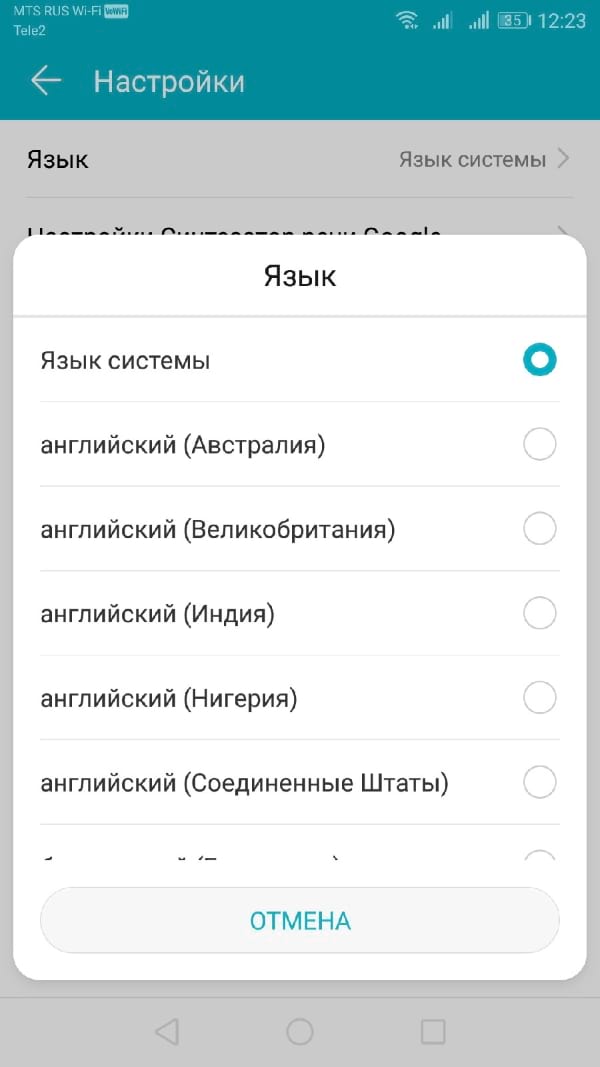
Выберите свой язык из списка, нажав на него.
Сторонние движки синтезатора речи
Если Синтезатор речи Google Вам не подходит, Вы можете установить альтернативные варианты.
Их можно установить из Google Play Store или установить вручную. Примеры движков TTS, которые Вы можете установить, включают Acapela и eSpeak TTS, хотя доступны и другие.

Я встретил проблемы при попытке пропатчить голоса Svox и избавить их от проверки лицензии, но хотя удача в самом экстремальном режиме составляла 70%, программа всё-равно пыталась проверить лицензию. В этой статье я расскажу как можно абсолютно бесплатно установить Svox и голоса к нему. В этой статье будет описана установка полной версии Svox (это не Trial версия работающая две недели после установки). Если сомневаетесь устанавливать Svox или нет, то можно скачать и послушать примеры голосов «Катя» и «Юра» прямо на сайте в файлах после статьи.

Можно также прослушать пример. После этого открываем установленное приложение-голос и нажимаем кнопку воспроизведения введённого текста (текст в поле ввода можно изменить):

Если всё заработало, то вы всё сделали правильно!
У меня всё заработало с первого раза и не понадобилось устанавливать патчер. Не на всех прошивках есть возможность скрыть уведомления от конкретного приложения. Иногда (у меня примерно раз в неделю) будет появляться такое уведомление:

Что бы на время его убрать нужно зайти в Меню-Настройки-Приложения-зайти в два приложения Svox и стереть данные, не стирая кеш.
Если вы хотите, что бы смартфон читал вам текст (книги), то я советую установить FBReader и плагин для работы TTS к нему. FBReader стабильнее Cool Reader и может без перебоев читать при выключенном экране. Теперь вы можете пользоваться Svox неограниченное время без подключения к интернету (подключение к интернету нужно только при первом запуске). Чтение улучшено.