Как убрать графический ключ на хуавей/хонор? Новый способ!
Не секрет, что на наших устройствах хранится множество важной информации. О том, какой именно пароль ставить на смартфоне, принимает решение каждый по –своему. Кому-то кажется, что намного надежнее графические ключи, поскольку с ними можно придумывать различные узоры с помощью непрерывных линий. И такие узоры намного труднее воспроизвести злоумышленниками, которые стремятся овладеть данными телефона. Но ситуация может обернуться неприятностью, когда пользователь забывает пароль от смартфона или его необходимо поменять. К счастью это, безусловно, поправимо. Ознакомьтесь с нашей статью, и вы узнаете, как убрать графический ключ на хуавей/хонор.
Способ 1. Как отключить графический ключ на хуавей/хонор
В этом способе мы рассмотрим случай как отключить графический ключ на хуавей/хонор с помощью функции «Настройки» на устройстве. Это довольно быстро и просто. Случается, что вам надоел нынешний пароль блокировки и хочется установить новый, или же прежний пароль кажется менее надежным и вам пришла идея придумать более сложный пароль блокировки устройства, чтобы максимально обезопасить от утечки важной информации.
Обратите внимание, что данный способ осуществим при условии, что вы знаете графический ключ от смартфона, но хотите изменить его или вовсе убрать.Следуйте нашей пошаговой инструкции, это не отнимет много времени.
- На вашем смартфоне перейдите в раздел «Настройки»;
- Далее перейдите в «Безопасность»;
- Нажмите на пункт меню «Блокировка экрана»;
Здесь необходимо выбрать «Нет» или «Отсутствует».
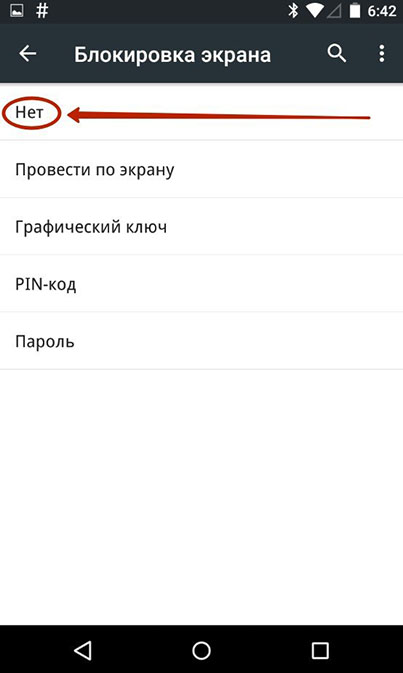
Итак, поздравляем. Вы успешно отключили графический ключ блокировки экрана на хуавей/хонор и теперь сможете установить новый.
Способ 2. Как сбросить графический ключ на хуавей/хонор с помощью учётной записи Gmail
Как сбросить графический ключ на хуавей/хонор с помощью учётной записи Gmail? Этот способ тоже довольно простой, понятный и быстрый, как и предыдущий. Но главное различие этих способов заключается в том, что в первом поменять пароль или удалить его можно было без использования дополнительных данных, а именно логина и пароля от учетной запись Gmail. Также в первом способе обязательным условием является наличие информации о пароле блокировки устройства, то есть, не введя верный пароль вы не получите доступ к настройкам смартфона.
Итак, вы забыли пароль, хотите его поменять или не вовсе знаете, как разблокировать? Не беда. Ознакомьтесь с пошаговой инструкцией и у вас обязательно все получится:
Шаг 1. Введите около 5 раз подряд неверный пароль от устройства;

Обратите внимание на то, что указывать необходимо именно ту электронную почта, которая привязана к вашему мобильному телефону.
Готово. После этого вы получите полный доступ к вашему устройству. Таким образом, благодаря этому способу вы сняли графический ключ с хонора/хуавей.
Способ 3. Как убрать графический ключ на хуавей/хонор через аккаунт Google
Если у вас есть гугл аккаунт, то этот способ поможет вам справиться с такой задачей как сбросить графический ключ на хуавей/хонор. Также вам понадобится доступ к Wi-Fi или Интернету. Этот способ подразумевает использование функции «Найти устройство», то есть удаленное управление устройством. Итак, чтобы разблокировать телефон, следуйте нашей инструкции:
- Войдите в учетную запись аккаунта Google, введя логин и пароль;
- Далее зайдите в пункт меню «Безопасность»;
- Затем вы увидите «Ваши устройства»;
Потом вам необходимо будет нажать на «Управление устройствами»;
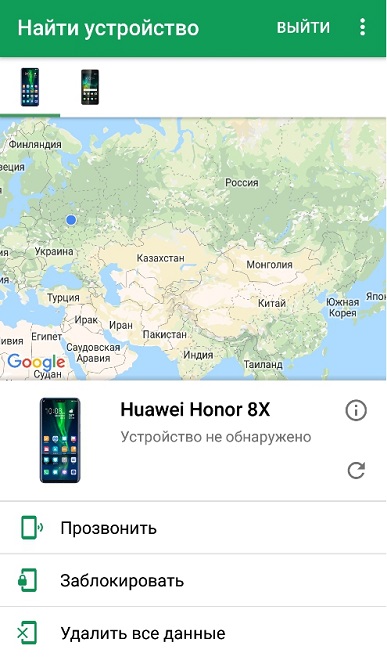
Готово, теперь все настройки в том числе и пароль удалены с вашего устройства, которые нужно будет установить заново.
Способ 4. Как разблокировать графический ключ на хуавей/хонор через Tenorshare 4uKey for Android
Если вам не помогли вышеописанные способы, то воспользуйтесь этой программой. Tenorshare 4uKey for Android сделает то, как разблокировать графический ключ на хуавей/хонор за вас. Ее главные преимущества заключаются в том, что она способна снять любые виды блокировок телефона. Программа обеспечивает безопасную разблокировку экрана за короткий срок. Tenorshare 4uKey for Android поддерживает большое количество моделей смартфонов Android, которые существуют на рынке.
Выполните нижеследующие шаги:
-
Скачайте программу Tenorshare 4uKey for Android и установите программу Tenorshare 4uKey for Android на ПК или Mac и запустите ее;
Данная опция позволяет разблокировать пароль экрана Android, включая PIN-код, графический ключ, отпечатки пальца и т.д.

Выберите «Удалить блокировку экрана»;

Затем нажмите «Начать», чтобы запустить процесс удаления блокировки экрана Samsung;

Потом вы должны подтвердить, что удаление пароля экрана блокировки приведет к удалению всех данных на устройстве. Если вы уверены, просто нажмите кнопку «Да», затем Tenorshare 4uKey for Android начнет автоматически удалять экран блокировки.

После завершения процесса удаления вам будет предложено войти в режим восстановления. Выключите устройство и одновременно нажмите и удерживайте кнопки «Увеличение громкости» + «Домой» + «Питание».

Затем вам нужно будет выбрать опцию с помощью клавиш громкости и использовать клавишу питания, чтобы подтвердить перезагрузку системы: wipe data/factory reset > подтвердить > wipe cache partition > подтвердить > ReBoot system now > подтвердить.

Затем 4uKey for Android автоматически удалит экран блокировки. Через несколько минут вы увидите, что весь процесс выполнен.

Заключение:
Таким образом, пароль блокировки экрана – это очень важный элемент безопасности телефона для надежного хранения всей информации. Так или иначе, пользователям необходимо устанавливать сложную комбинацию цифр, букв, линий. Мы очень надеемся, что эта статья была полезна для вас и вы узнали много нового о том, как снять графический ключ с хонора/хуавей, Отдельное внимание стоит уделить программе Tenorshare 4uKey for Android. Она поможет вам убрать графический ключ всего за пару минут на вашем устройстве андроид, а также другие любые виды блокировок экрана, такие как пин-код, отпечаток пальца и т.д.
Huawei заводская разблокировка. Как разблокировать экран Huawei и Honor если забыли графический ключ
Как разблокировать телефон если забыл пароль — простые и эффективные способы
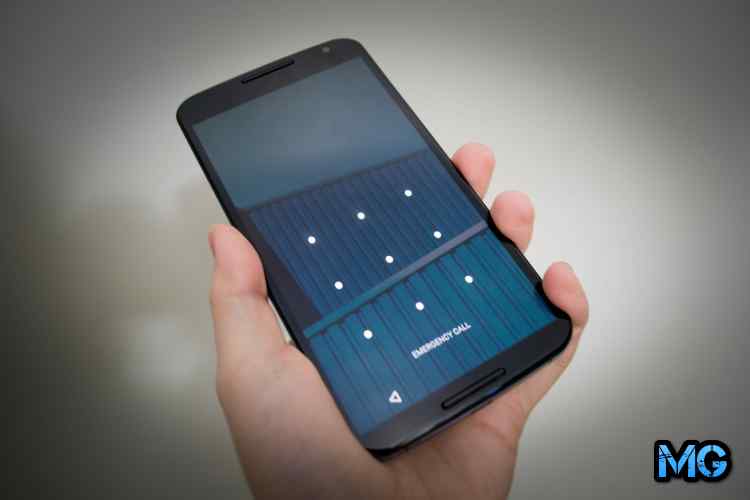
Увы, но пароль может не только помешать злоумышленникам получить доступ к вашему смартфону, но и создать массу проблем самому пользователю, если он его забудет. Если вы забыли графический ключ или пароль, для доступа к своему девайсу придется очень постараться. Но мы решили помочь вам и разобрать способы, как разблокировать телефон если забыл пароль или графический ключ. Инструкция подходит для техники Самсунг, Хуавей, Хонор, Нокия, Леново, Fly, LG, DEXP, HTC,Sony, Мейзу и Xiaomi.
Снимаем блокировку с помощью аккаунта Гугл
Если к смартфону привязан Google-аккаунт и вы помните данные для входа в него, то проблема решается довольно просто.
Для этого действуем следующим образом:
- Несколько раз введите пароль неправильно, после чего отобразится кнопка “Забыли пароль”;
- При нажатии на нее вам будет предложено войти в свой аккаунт Гугл;
- После авторизации вам будет предложено задать новый пароль или графический ключ.
Обходим блокировку с помощью звонка на смартфон
Для того, чтобы принять звонок на телефон, не требуется снимать его с блокировки.
Поэтому можно позвонить на свой номер и действовать по следующей инструкции:
- Примите входящий вызов на своем девайсе;
- После начала разговора у вас появляется возможность открыть верхнюю шторку уведомлений, откуда можно перейти в настройки и отключить графический ключ. Правда некоторые смартфоны, например Xiaomi и Huawei для начала попросят вас ввести пароль, что делает данный способ бессмысленным. Вы можете только свернуть настройки и пользоваться телефоном до первой блокировки экрана. Это поможет хотя бы сохранить важные файлы перед тем, как прибегать к более радикальным мерам, вроде сброса настроек к заводским.
На данный момент эта хитрость работает лишь на старых версиях Андроид, хотя попробовать ей воспользоваться в любом случае стоит.
Сброс настроек к заводским
Если вы забыли пароль от заблокированного телефона, то поможет сброс настроек. Но важно понимать, что при этом вы потеряете все данные из памяти смартфона. Поэтому предварительно их лучше перекинуть на компьютер.
- Выключаем смартфон и заходим в меню восстановления;
- Для доступа к нему нужно одновременно нажать клавишу увеличения громкости и кнопку “Домой”. Есть и другие комбинации, все зависит от производителя и версии прошивки — кнопка питания + “Домой” + увеличение громкости или кнопку громкости вниз + “Power”;
- В меню восстановления нас интересует раздел Wipe data или factory reset. Название может меняться в зависимости от модели смартфона. Для переключения между пунктами используются кнопки громкости, сенсорное управление тут не работает;
- Нажмите на пункт Wipe data/factory reset и для подтверждения действия нажмите кнопку “Питания”;
- Выберите “Yes” и снова нажмите клавишу “Power”;
- По завершению процедуры перезапустите телефон нажатием на “reboot system”.
После включения телефон вернется к заводским настройкам, а значит экран снимается с блокировки простым свайпом или двойным нажатием. Никакого пароля не будет.
Также сброс можно выполнить через настройки, если вам удалось получить к ним доступ:
- Перейдите в раздел личные данные, где вас интересует пункт “Восстановление и сброс настроек;
- Нажмите на сброс настроек и подтвердите действие.
Удаляем файл графического ключа через компьютер
Если вы не хотите терять данные из памяти своего телефона, то есть еще один рабочий способ, как разблокировать телефон если забыл цифровой пароль или графический ключ. Дело в том, что на телефоне создается файл, который нужен для работы графического ключа. Если удалить его, то система больше не будет спрашивать пароль для разблокировки. Но все нужно делать осторожно, иначе вы можете удалить нужный для нормальной работы системы файл.
- Подключаем телефон по USB к компьютеру. На нем должен быть активен режим отладки по USB. Если вы этого не делали прежде, то его можно запустить сейчас в настройках соединения;
- На компьютер следует установить утилиту adb run, которая доступна бесплатно на официальном сайте. После ее включения вводим запрос adbBLOCK GEST;
- Далее приложение попросит вас дать свое согласие на удаление файла, после чего файл с графическим ключем будет удален.
Теперь вы знаете, что делать если забыт пароль от экрана блокировки телефона и знаете как его разблокировать.
Подписывайтесь на наш Дзен канал, там вас ждет еще много всего интересного.
То, что наверняка вам будет интересно:
Как отключить блокировку экрана на Андроид?
Способы удаления страницы в Одноклассниках с телефона, планшета или компьютера
Резервное копирование Андроид
Как перенести контакты на Андроид?
Как скрыть файлы на Андроид?
Как настроить интернет на Андроид?
Как разблокировать телефон Хонор (Хуавей), если забыл пароль и графический ключ с отпечатком пальца
Как разблокировать Хонор, если пользователь внезапно забыл и пароль, и графический ключ? В 2019 году нет ни одного способа выйти из сложившейся ситуации без потерь данных и сложностей. Но сказанное не означает, что владельцу телефона стоит сдаться и бросить попытки восстановления. Гораздо разумнее запастись терпением, поскольку справиться с имеющейся задачей быстро не получится. Дополнительно следует подготовиться к тому, что большое количество файлов и контакты бесследно исчезнут. Потерь удастся избежать лишь тем людям, которые заранее предусмотрели возникновение подобных ситуаций и создали резервную копию или точку восстановления.
Словом, решение кажется не таким простым, как хотелось бы пользователям. Им предстоит подготовиться к тому, что на получение доступа к аккаунту уйдёт определённое время.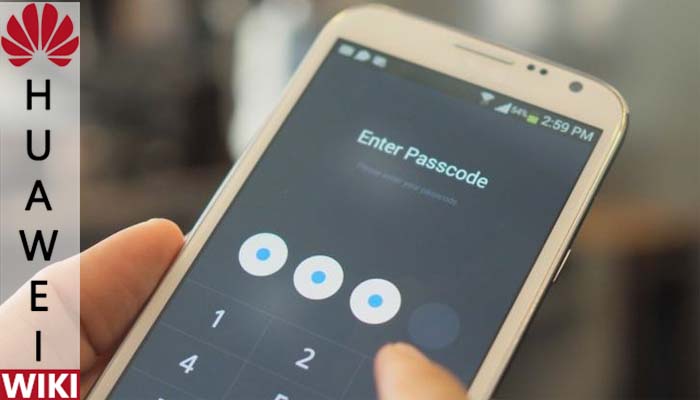
Как разблокировать телефон Хонор, если забыл пароль?
Существует 2 основных способа разблокировать Хуавей, но оба варианта имеют существенные недостатки, способны поставить пользователей перед неразрешимой задачей. Для снятия блокировки смартфонов Huawei предлагается:
- воспользоваться аккаунтом Google и поменять настройки доступа к телефону через собственную учётную запись;
- произвести сброс настроек до заводского уровня.
При этом первый подход можно поделить на 2 равнозначные части, отличающиеся действиями, которые предстоит совершить столкнувшемуся с трудностями человеку. Каждый упомянутый вариант имеет собственные преимущества и недостатки, поэтому рекомендуется начинать с того метода разблокировки Honor, который кажется наиболее простым и удобным. Это позволит сэкономить время и моментально перейти ко второму подходу, если первый окажется недостаточно эффективным.
Путём входа в учётную запись Gmail
Первый подход потребует следующих действий:
- Сначала нужно 5 раз подряд ввести неверный пароль от учётной записи (тем более, существует вероятность случайного введения правильной комбинации).
- Затем воспользоваться появившейся на экране ссылкой (надписью), предлагающей помощь в восстановлении пароля и разблокировке телефона.
- Следующим шагом станет вход в связанный со смартфоном аккаунт Google.
- После чего останется воспользоваться инструкциями системы и сделать новый надёжный пароль.
Основным недостатком описанного варианта станет необходимость подключения к интернету. Иногда заблокированные устройства не могут установить соединение. В подобном случае придётся использовать альтернативные варианты подключения к сети, способные вызвать сложности у большинства не знакомых с умными приборами людей.
Сбросить с помощью Hard Reset
Следующий способ разблокировать телефон Huawei, если забыл графический ключ, заключается в сбросе установленных настроек смартфона до заводского уровня. Для этого потребуется:
- выключить телефон, нажав соответствующую кнопку;
- зажать одновременно клавишу включения и увеличения громкости до появления на мониторе значка Android;
- выбрать в открывшемся меню надпись Wipe data;
- подтвердить принятое решение в следующем окне;
- перезагрузить смартфон;
- создать новый графический ключ, пароль и пин-код.
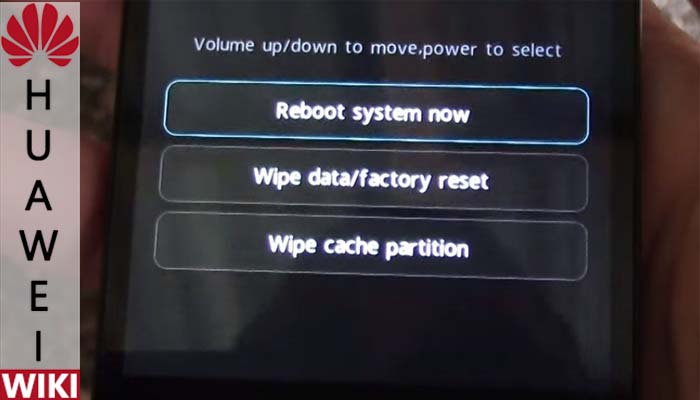
Ничего дополнительного не потребуется, но важно помнить о негативном эффекте подобных действий. Он заключается в исчезновении всего, что хранилось в памяти устройства. Восстановить файлы, контакты и информацию после сброса настроек невозможно, единственное исключение – создание резервной копии. Но делать копию требуется заранее, до возникновения неприятной ситуации.
Как разблокировать телефон с отпечатком пальца?
Следующий способ разблокировать телефон Honor, если забыл пароль, оптимален для смартфонов, использующих защиту персональных данных с отпечатком пальца. Он предельно прост и даже не потребует использования телефона:
- Пользователю требуется включить любой компьютер или другое аналогичное устройство и посетить сайт Google.
- Здесь нужно войти в личную учётную запись (важно проследить, чтобы она совпадала с учётной записью на смартфоне).
- Затем придётся перейти на вкладку https://www.google.com/android/devicemanager?hl=ru и принять условия сервиса.
- После чего останется нажать кнопку, предлагающую заблокировать и очистить пин-код и цифровой графический ключ.
- Последним шагом станет создание нового пароля, с помощью которого следует разблокировать смартфон.
- После разблокировки следует повторно снять отпечаток.
Естественно, описанный подход не поможет, если забыт пароль и аккаунт от Google.
Нюансы и проблемы, которые могут возникнуть
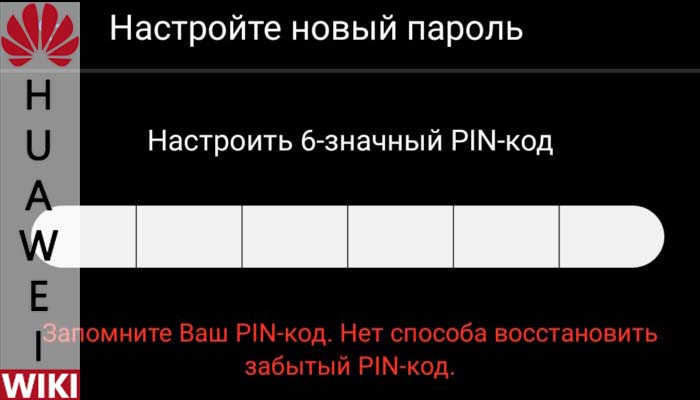
Ни один из перечисленных подходов не гарантирует получения нужного результата, а специальной кнопки unlock или adb смартфоны не имеют, зато пользователей заранее просят запомнить пин-код, поскольку его невозможно восстановить. Следует отнестись к полученному предупреждению с максимальной серьёзностью.
В ситуациях, когда предложенные методы не помогли или владельцам телефонов заблокирован доступ к Bootloader и другим мобильным сервисам, остаётся несколько вариантов действий:
Как разблокировать Huawei и Honor если забыли пароль, графический ключ
Эта инструкция направлена на то, чтобы показать как разблокировать Huawei и Honor если забыли пароль или графический ключ, установленный вами в телефоне. На данный момент мобильные гаджеты являются неотъемлемой частью нашей жизни. В памяти аппаратов мы храним различную информацию, в том числе и важную, нежелательную к просмотру посторонним лицам. Потому о решении задачи по защите наших данных от посторонних глаз стоит позаботится в первую очередь. К счастью разработчики программного обеспечения позаботились об этом и создали немалый набор способов защиты вроде паролей, графических ключей, распознавания отпечатка и даже лица владельца.
Однако иногда бывают ситуации, когда полезное становится проблемой для самого пользователя мобильного устройства. К примеру, вы дали ребенку поиграться смартфоном или планшетом, после чего обнаруживается, что Ваше чадо заблокировало аппарат любым из доступных способов защиты и разблокировать его не удается, или же банально сами позабыли код блокировки. И вот сегодня мы расскажем Вам как разблокировать телефон Huawei и Honor если был забыт пароль или ключ. Сразу же отметим, что предоставленные ниже инструкции по сбросу применимы для всех видов блокировки.
Единственный способ разблокировать Huawei и Honor если забыли пароль, ключ, pin-код
Уже во время настройки пароля или графического ключа, система извещает нас [highlight color=»red»]»Запомните Ваш PIN-код. Нет способа восстановить забытый PIN-код»[/highlight]. Аналогично с паролем и графическим ключом. Это значит, что в случае забывания оного пользователь никак не сможет сбросить пароль!

Тем не менее, решение есть как сбросить пароль на Honor и Huawei — сделать аппаратный сброс настроек и вернуть смартфон к его первоначальному виду. [highlight color=»red»]К сожалению, следующее решение проблемы сотрет все Ваши данные на смартфоне или планшете, ведь второй способ подразумевает сброс к заводским настройкам (он же Hard Reset). Но в последствии вы получите доступ к смартфону.[/highlight] Поэтому мы настоятельно рекомендуем периодически делать бэкап всех данных и файлов на своём Huawei и Honor.
Несмотря на невозможность войти в рабочее пространство системы, мы по прежнему можем выключить смартфон, зажав кнопку питания. И так, делаем следующее:
- Выключаем телефон путем нажатия кнопки питания или же просто вытягиваем аккумулятор если есть такая возможность.
- Одновременно зажимаем и удерживаем кнопку питания + кнопку увеличения громкости. Вы почувствуете лёгкий вибросигнал и спустя некоторое время на экране появится логотип компании и надпись Android.

- Держите зажатой данную комбинацию до появления меню сброса или хотя бы 5 секунд после появления логотипа. Спустя некоторое время у Вас должно появится Recovery Menu, после чего отпускаем все кнопки.

- Выбираем пункт «Wipe data/Factory reset» и кнопкой питания подтверждаем выбор. Далее выбираем одноимённый пункт «Wipe data/Factory reset» если таковое появилось на Вашем экране.

- После окончания сброса настроек может вновь появится меню, в котором выбираем «Reboot system now».
Весь выше описанный процесс как делается сброс пароля на Хуавей и Хонор показано на видео:
[toggle title=»Устаревший способ, который сейчас не работает» state=»close»]
После того, как Вы 5 раз ввели неправильный графический ключ (рисунок или пароль) на экране появится надпись: «Забыли графический ключ», собственно на которую нужно и нажать. После этого Вас попросят ввести адрес электронной почты и пароль от аккаунта Google, к которому привязан аппарат. Дале выбираем способ разблокировки, в нашем случае графический ключ, и создаем новый ключ. Вводим ключ повторно и видим рабочий стол. Ниже предоставлено видео с наглядным примером как разблокировать Хуавей и Хонор.
Как отключить блокировку экрана на Хуавей и Хонор?


Как разблокировать телефон Хонор и Хуавей, если забыл пароль
Способы разблокировки телефонов Huawei практически ничем не отличаются от стандартных, предусмотренных на устройствах Android.
Разблокировать смартфон, если вы забыли графический ключ или PIN-код можно двумя способами:
- Через восстановление с помощью аккаунта Google. Способ не работает на новых смартфонах, кнопка «Забыли код доступа?» (или нечто подобное) просто не появляется.
- Через жесткий сброс телефона до заводских настроек. Однако, в этом случае все данные удаляются без возможности восстановления.
Восстановление доступа через Google-аккаунт
Снять графическую блокировку или блокировку с помощью пароля можно через аккаунт Гугл, но только в том случае, если ваш смартфон выпущен до 2014-2015 года. Все смартфоны с обновленной версией прошивки на Android 9 и выше не получают возможности разблокировки с помощью Google.
При включении устройства требуется ввести пин-код, если он введен неверно, то устройство блокируется. Сначала на 1 минуту, затем на 30 минут, один час и так далее. Если нажать на «экстренные вызовы», то можно вызвать службу поддержки, отправить данные геолокации или медицинскую карту.

Разблокировать планшет или телефон от Хуавей и Хонор с помощью аккаунта Google можно следующим образом:
- Ввести несколько раз подряд неверный код разблокировки.
- Внизу рядом с кнопкой «Экстренный вызов» или в правом верхнем углу появится кнопка «Забыли пароль?» (или что-то похожее), на нее нужно нажать.
- После этого в новом окне нужно ввести данные аккаунта Гугл, если вы забыли данные аккаунта, то необходимо восстановить аккаунт на компьютере, а затем ввести данные в телефон.
- Подтвердить введенные данные.
Внимание! При вводе логина – адреса электронной почты, вводятся только символы до знака @. «@gmail.com» – не прописывается.
При разблокировке таким способом необходимо наличие подключения к интернету. Вы можете использовать домашнюю сеть Wi-Fi, если смартфон уже ранее подключался к ней, общественную сеть. Если передача данных подключена через SIM-карту, то есть мобильный интернет, то никаких дополнительных манипуляций не потребуется.
Smart Look
Smart Look – дополнительные способы разблокировки экрана, когда не требуется введение пароля. Подходят устройствам, имеющим возможность настройки разблокировки с помощью фотографии, отпечатка пальца и умной разблокировки. В таком случае не потребуется думать о том, что делать если забыл буквенный пароль: смартфон все равно будет разблокирован.

Настроить умную разблокировку можно через Настройки:
- Открыть пункт «Безопасность и конфиденциальность».
- Для настройки отпечатка нажать на «Отпечаток пальца».
- Чтобы включить разблокировки по лицу – нажать на «Распознавание лица».
- Для разблокировки при подключении Bluetooth-устройства нажать на «Пароль экрана блокировки», затем перейти во вкладку «Умная разблокировка» и настроить устройство.
При настройке потребуется ввод установленного PIN-кода, поэтому для тех, кто его забыл, способ не подходит.
На телефонах Huawei потребуется введение пароля после перезагрузки устройства, даже если на нем установлены иные методы разблокировки, включая вход по отпечатку или по лицу.
Полный сброс настроек через Recovery
Единственным 100%-ным способом сбросить пароль на Хонор и Хуавей является Хард Резет. Hard Reset (англ. Жесткий сброс) – аппаратный сброс настроек телефона до заводских, включая все обновления прошивки, пользовательские данные, сохраненные пароли и данные приложений. После сброса не остается никаких данных пользователя, телефон становится таким, какой он был при первом включении после покупки.
Для того чтобы разблокировать Honor и Huawei без пароля с полным сбросом данных потребуется:
- Выключить телефон.
- Зажать кнопку увеличения громкости и кнопку включения.
- После появления логотипа Huawei, отпустить клавишу включения. Отпускать клавишу увеличения громкости нельзя до полной загрузки меню, в противном случае телефон загрузится в обычном режиме.
- Нажать на «Wipe data/factory reset», на новых моделях придется нажать несколько раз на «Wipe data/factory reset», подтверждая свои действия.
- Подтвердить выбор, нажав на «Yes».
Внимание! На старых версиях EMUI управление меню проводится с помощью клавиш регулировки громкости и включения, на новой работает сенсор, и пункты меню можно выбирать нажатием на экран. Название пунктов, необходимых для жесткого сброса, не различаются.
На старых устройствах клавиша регулировки громкости позволяет опускать «строчку выбора» на нужный пункт, клавиша включения – подтверждает выбранные действия.


Восстановление доступа через сброс настроек
Снять цифровой пароль проще всего с помощью функции «Hard Reset». Жесткая перезагрузка оказывается действенной практически на всех устройствах.
- Для начала необходимо отключить смартфон.
- Чтобы вызвать определенное меню, зажмите одновременно и держите кнопку увеличения звука и питания. Отпускать их можно, когда на дисплее телефона увидите значок Андроид.
- Далее откроется меню, где требуется выбрать надпись «Wipe Data».
- Необходимо подтвердить выбранные действия.
- После этого смартфон начнет самостоятельно перезагружаться. Не прерывайте это действие.
- Когда девайс снова включится, его операционная система будет в таком виде, будто вы только что купили телефон.
Как видим, этот вариант несложный, и под силу даже новичку. После несложных действий вы снова сможете пользоваться телефоном. Один только недостаток, после этой операции вы потеряете абсолютно все данные, которые были на устройстве.

Если вы ранее делали резервные копии, в таком случае бояться нечего. Всю необходимую информацию можно будет восстановить из облачного хранилища.
Несколько советов, чтобы избежать проблем в будущем
Чтобы не задумываться о том, как разблокировать телефон, если забыл пароль в будущем, в первую очередь устанавливайте запоминающиеся коды: дату рождения, номер телефона и прочее – то, что вы сможете запомнить и не забудете.
Помимо интуитивно запоминающихся сочетаний букв и цифр, рекомендуется:
- Сделать бэкап нужных данных смартфона, это поможет и в случае утери устройства. Вы сможете перенести всю сохраненную информацию на новый телефон в полном объеме.
- Настроить умную разблокировку, т.е. разблокировку по лицу, отпечатку или при подключении к телефону другого устройства по блютуз.
- Записать пин-код в какую-нибудь записную книжку, чтобы он всегда был под рукой.
Каких-то специфических способов разблокировки смартфонов без потери данных не существует, поэтому лучше заранее обеспокоиться сохранностью личной информации.
Hard Reset – или сброс к заводским настройкам
Важно помнить: Делая Hard Reset или сброс к заводским настройкам вашего смартфона вы удаляете все файлы и данные со своего смартфона Huawei или Honor и возвращаете его в исходное состояние – как сразу после покупки.
Для того, чтобы сделать сброс настроек на Huawei Honor и сбросить пароль сделайте следующее:
- Выключите ваше устройство.
- Теперь загрузитесь, удерживая кнопки увеличения громкости + питания вместе.
- Отпустите кнопки, когда вы увидите логотип Huawei на экране.
- Теперь вы увидите меню загрузки, отображаемое на вашем экране.


Ответы на популярные вопросы
Что делать, если забыл пароль от Private Space?
При невозможности вспомнить пароль от личных файлов Huawei можно ответить на контрольные вопросы. После этого вам предложат ввести новый код. Если вопросы не задавались, то единственный способ – полное удаление личных файлов. Чтобы не было таких ситуаций в будущем, рекомендую включить доступ по отпечатку пальца – не основного, которым вы пользуетесь всегда, а, например, безымянного.
Выдает ошибку при входе в рекавери, что делать?
Попробуйте установить кастомную прошивку по инструкции с 4PDA. Если не получится, то единственный способ реанимировать телефон – обращение в сервисный центр.
Как удалить папку личное, если вспомнить пароль не получается?
Для полного удаления личного нужно открыть приложение Файлы → Еще → Настройки → Нажать на пункт «Отображать системные файлы». Если отображение включено, то нужно сразу переходить к следующей схеме: Приложение Файлы → Память телефона → Внутренняя память → Найти папку с названием «.File_SafeBox» (название без кавычек и начинается с точки) и удалить ее.
Восстановление утраченного кода разблокировки смартфона без потери данных на новых устройствах невозможно, поэтому перед установлением кода или изменением старого сделайте бэкап данных приложений или настройке вход по отпечатку или лицу.
Каким образом выключить графический ключ на Хонор
Одним из основных способов блокировки дисплея на смартфонах Huawei является графический ключ. Обычно, это девять точек на экране, которые нужно соединить в правильном порядке. Ключ задаётся самими пользователем.
Отключать его нам также приходится вручную. Если вы купили телефон бывший в употреблении и не можете разблокировать, свяжитесь с владельцем и узнайте у него соответствующие данные для входа.
- Откройте настройки телефона Honor;
- Выберите пункт «Безопасность и конфиденциальность»;
- Далее выберите строку «Блокировка экрана и пароли»;
- Теперь найдите строку «Выключить пароль разблокировки» и подтвердите в новом окне.

Теперь вы сможете входить в систему без ввода графического ключа. Если его необходимо включить, пройдите снова по тому же пути и выполните активацию. Вам нужно будет придумать новую комбинацию точек для вашего Хонора, которые нужно соединять для ответа. Вы можете использовать старую комбинацию, если она вам больше нравится. Мы рассмотрели инструкцию отключения блокировки, если нам известен ключ. Теперь попробуем отключить её, если ключ мы не знаем.
Это может быть полезным: как изменить время на Honor.
Для смартфонов с рут-правами
Последний метод получения доступа к телефону без потери данных возможен только на устройствах с Root:
- Скачайте на компьютер архив с файловым менеджером, обеспечивающим доступ к внутренним файлам системы. Подойдет Aroma File Manager.
- Подключите смартфон к ПК и копируйте архив в корневую папку устройства или карты памяти (если таковая присутствует).
- Запустите Recovery меню Андроида. Отключите смартфон, затем подключите его, одновременно зажав клавишу блокировки и кнопки громкости вверх и вниз.
- Через открывшееся меню укажите путь к расположению архива и запустите его вручную.
- Затем проследуйте по пути «data/system».
- Удалите файл key.
Важно! Чтобы убрать блокировку таким способом, вам понадобится сторонний рекавери, расширяющей функции его обычного аналога. Для остальных — удаление системных файлов способно привести к нарушению работы смартфона.

Как не допустить блокировку устройства Huawei Honor — рекомендации
Разблокировка смартфона после нескольких попыток ввести неправильный пароль – процедура достаточно долгая, хоть и возможная. В зависимости от версии операционной системы, модели вашего телефона и года выпуска, изменяется и способ получения доступа к аппарату.
Будьте готовы, что придется испробовать практически все методы, и лишь несколько подействуют.
- Чтобы не сталкиваться с подобными неприятностями, в первую очередь всегда запоминайте или записывайте данные для входа.
- Старайтесь не изменять номер телефона или адрес электронной почты, к которым привязан девайс.
- Не делайте графический ключ слишком сложным для воспроизведения.
- Также блокировка может возникнуть из-за системных операций с телефоном. Например, перепрошивка, установка неофициальной оболочки, неправильное получение рут-прав.
Ставим пароль на папку
Иногда возникает потребность обезопасить не весь смартфон, а его отдельные элементы — папки. В таком случае потребуется скачать специальный Лаунчер, так как встроенная опция отсутствует. Среди десятков приложений в Гугл Плей эффективным будет AppLock.

Скачиваете, устанавливаете, открываете. Далее при помощи простых настроек переходите в главный раздел, выбираете папку для блокировки, устанавливаете надежный код.

Акцентируем внимание на том, что, если вы стираете AppLock, папка уже не будет заблокированной.
Возможные проблемы
При восстановлении пароля пользователь может столкнуться с определенными трудностями.
Мастер по ремонту гаджетов
Не распознается отпечаток.
В этом случае необходимо протереть сканер салфеткой, а после попробовать поднести палец ещё раз. Проблема должна исчезнуть.
Нет возможности регистрации пальца.
Если появилась такая проблема, то это значит, что телефон не поддерживает подобную функцию и просто не обладает сканером для отпечатка пальца.
Не удается войти в режим восстановления.
Если такое произошло, то стоит попробовать сменить комбинацию зажимаемых клавиш. Можно попробовать ввести кнопку уменьшения громкости и кнопку включения.