Google сервисы на смартфонах Huawei
Полезное приложения для всех пользователей смартфонов Huawei.
Оно позволит Вам использовать такие сервисы как «Google таблицы», «Google диск» и прочие приложения которые используют GMS – Google Mobile Services. без всяких проблем эмулирую среду google. Если устанавливать приложения с помощью него, то ссылки, использующие данные программы и присланные вам в месенджере или открытые в стороннем ПО — будут без проблем открываться в соответствующих приложениях установленных внутри GBox. При этом в GBox отсутствует реклама, хотя она, конечно, может присутствовать внутри скачиваемых приложений.
Далее я опишу как начать им пользоватьcя:
How to use Gmail Account on Huawei phones without Google Play Services
Following the Donald Trump orders, Google has stopped providing the Android license to Huawei. This resulted in Huawei phones missing the Google Apps and Google Play Services. Of all Google apps, Gmail is one of the widely used apps around the world. Not only individuals rely on Gmail, but big businesses also use Gmail for their day-to-day business activities. Thus, here we have a simple tutorial to use Gmail Account on any Huawei phone missing the Google Play Services.
Although the Huawei phone ships without Google Play Store and Play Services, the value of its devices is still there. This is because there are several ways to install Google Apps after purchasing smartphones. However, these are unofficial methods and may security risks. Earlier, we have shared a guide to install Google Play Store on any Huawei mobile. Today, we’ll guide you to configure a Gmail account on it without the Gmail app itself.
It is important to note that there is no need to root or unlock bootloader for adding the Gmail account. All you need to have is a basic knowledge of operating the device.
How to Add Gmail Account on any Huawei device missing Google Play Services
There are two simple ways to add and use Gmail Account on any Huawei smartphone running on EMUI OS. The first one is via Huawei’s built-in Email app and anther via Internet Browser. Choose any one which is more convenient for you:
Method 1: Adding Gmail account to Huawei’s Email App
Taking the help of Huawei’s own Email app comes first as it is one of the most convenient and has the function of a stand-alone app. Here’s how to set up Gmail account on your Huawei phone with the help of built-in Huawei Email app –
1. All the Huawei phones running on EMUI OS comes pre-installed with Huawei Email app. So, launch the app from the app drawer.
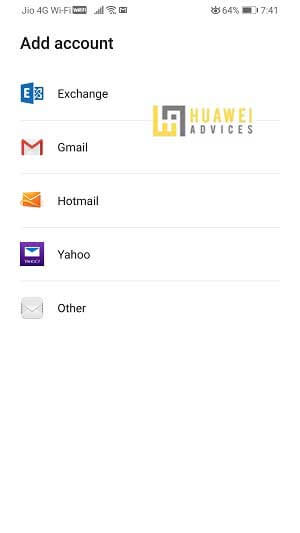
2. On the app homepage, you will see the list of Email accounts you can configure. Select ‘Gmail’.
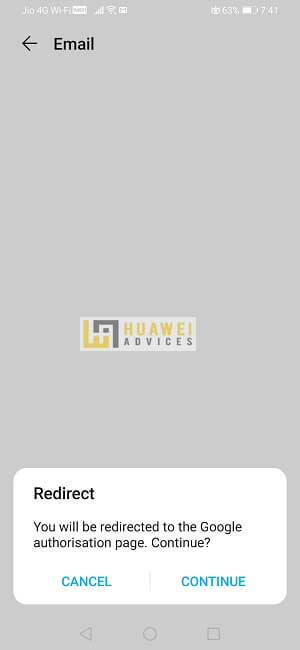
3. Next, the app will redirect to the Google authorization page. Continue to proceed.
4. Enter the login credentials of the Gmail account you want to add to the device.
5. Once done, a small pop-up appears on the screening asking permission to open in the Email app. Accept it!
6. Huawei Email app will start syncing all your Google Emails.
That’s it! Now you’ve successfully set up Google Email account to your device. Whenever you want to send, check, and draft emails, open an Email app which is now linked with your Google Email Account.
Method 2: Access Gmail Account via Internet Brower
Another way to access Gmail account on your Huawei device is via an Internet Browser. One can take the help of Huawei’s own internet browser which comes pre-installed on each and every Huawei mobile.
1. Open Huawei Brower.
3. Select the web version on your Browser.
4. Now, you need to enter the Google Account login credentials. This will be an Email ID that you have setup with Google along with a password.
5. Once successfully sign-in, you’ll see all your Google Emails and drafts.
That’s it! Whenever you want to check mails or send a new email, refresh the browser URL. Isn’t that cool?
I hope the above methods were useful in adding a Gmail account to your Huawei phone which is missing the Google Mobile Services. For any kind of issues or queries, do reach us through the comment section. We will happy to help you out.
Как установить Гугл Сервисы на смартфон Huawei
Последние несколько лет смартфоны Huawei и Honor вполне успешно живут без Гугл-сервисов: пользователи привыкли к тому, что в AppGallery есть альтернативные приложения. Вообще, магазин приложений Huawei богат на различные программы — уже сейчас их больше, чем в Microsoft Store для Windows-смартфонов. Несмотря на это, многие пользователи по разным причинам предпочитают пользоваться именно приложениями от Google, так как они бесплатны и имеют привычный удобный интерфейс, нежели аналогами от других разработчиков. Рассказываем, как установить сервисы Google на смартфон Huawei или Honor.
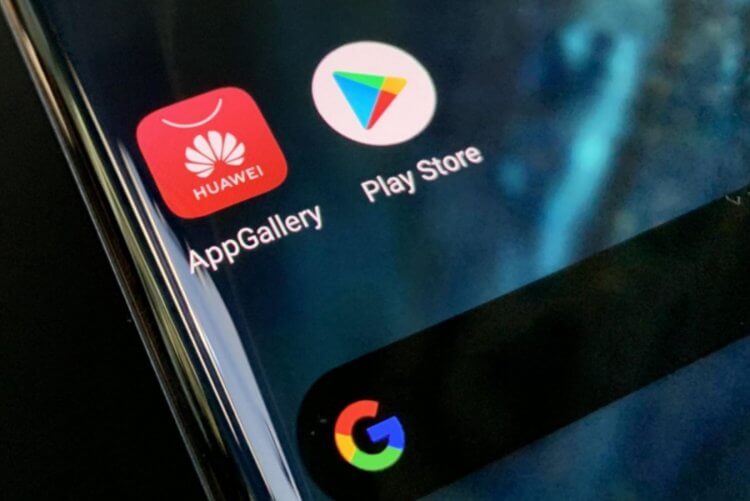
Разбираемся, как вернуть сервисы Google на смартфон Huawei
Huawei без Гугл-сервисов
Далеко не все в курсе, почему на смартфонах Huawei нет приложений от Гугл. Не так давно моя мама купила смартфон Honor, не посоветовавшись со мной, а потом оказалось, что в нем нет привычных ей приложений. Хотя внешне Harmony OS — тот же Android, просто с переработанным интерфейсом. Во всяком случае, фанаты Apple видят его именно так. Напомню, что из-за санкций США компания Google была вынуждена приостановить распространение своих приложений на смартфоны Huawei и Honor, выпущенных после 16 мая 2019 года.
Huawei из-за санкций нельзя устанавливать сервисы Google на свои смартфоны
Когда санкции будут сняты — никто не знает, но владельцам смартфонов, выпущенных ранее этой даты, очень повезло. Правда, с того момента прошло 3 с лишним года, поэтому часть смартфонов уже, вероятно, не используется. С того момента Honor сделали отдельным брендом и ограничения с него были сняты.
Тем не менее, владельцам смартфонам приходится использовать обходные пути, чтобы установить сервисы Google на Huawei: делается это довольно легко с помощью специальных утилит. Одна из них — Gspace: ее можно без проблем скачать в AppGallery. Для работы приложения не нужно подключать смартфон к компьютеру или получать доступ к Root-правам — всё делается прямо на смартфоне.
Как установить приложения Гугл на Хуавей
Скачать Gspace из AppGallery можно со спокойной душой: утилита проверена магазином приложений на наличие вирусов, поэтому можно спокойно давать ему разрешения, так как проблем с безопасностью не возникнет.
- Откройте App Gallery и в строке поиска введите «Gspace» или скачайте его по этой ссылке.
- Выберите приложение и нажмите «Установить».
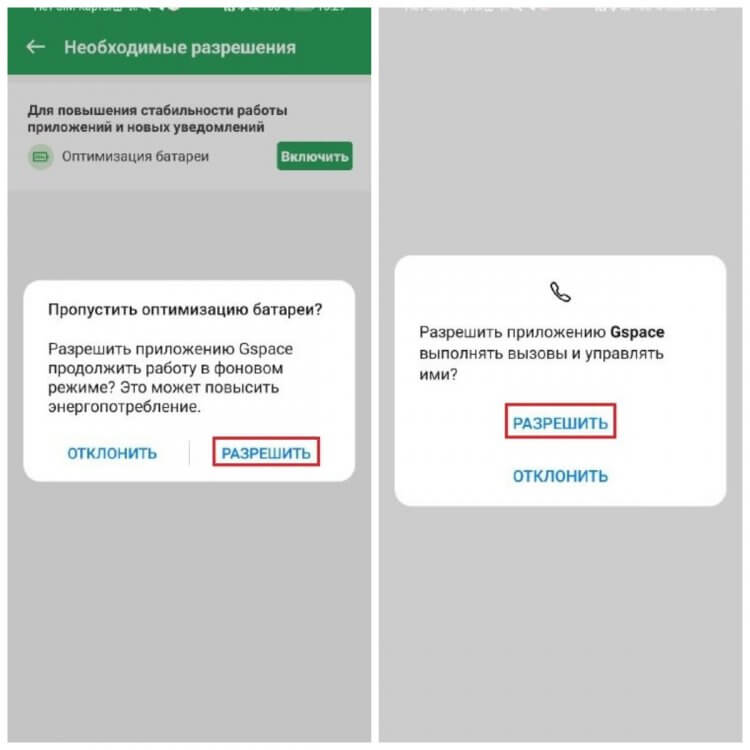
Пользоваться Gspace очень просто
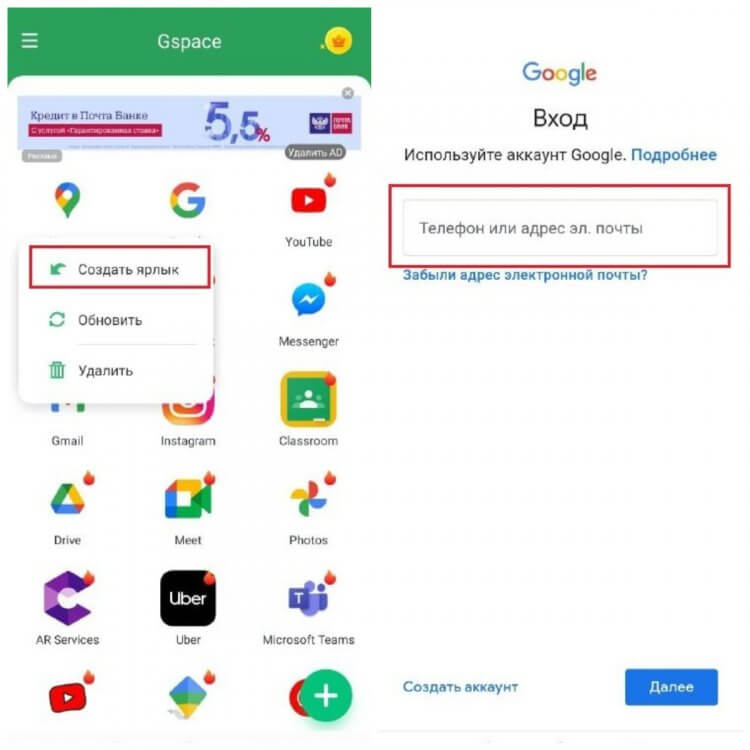
Вам нужно всего лишь зайти в свой аккаунт!
Кстати, обратите внимание: Gspace является условно-бесплатным приложением, поэтому при запуске есть реклама. Тем не менее, вы можете от нее избавиться, оформив подписку на 1, 3, 6 или 12 месяцев.
У программы есть один минус — из него не приходят уведомления от Google-сервисов, поэтому нужно заходить в каждое приложение вручную, чтобы ничего не пропустить. Удобно, что через Gspace можно создать и использовать сразу несколько учетных записей различных сервисов одновременно.
Как вернуть Гугл сервисы на Huawei
Gspace — это приложение, которое представляет собой систему в системе. На самом деле, есть и другие аналоги, которые создают виртуальное пространство в памяти телефона. Есть и другие аналоги, например, VMOS Pro. Работает он похожим образом.
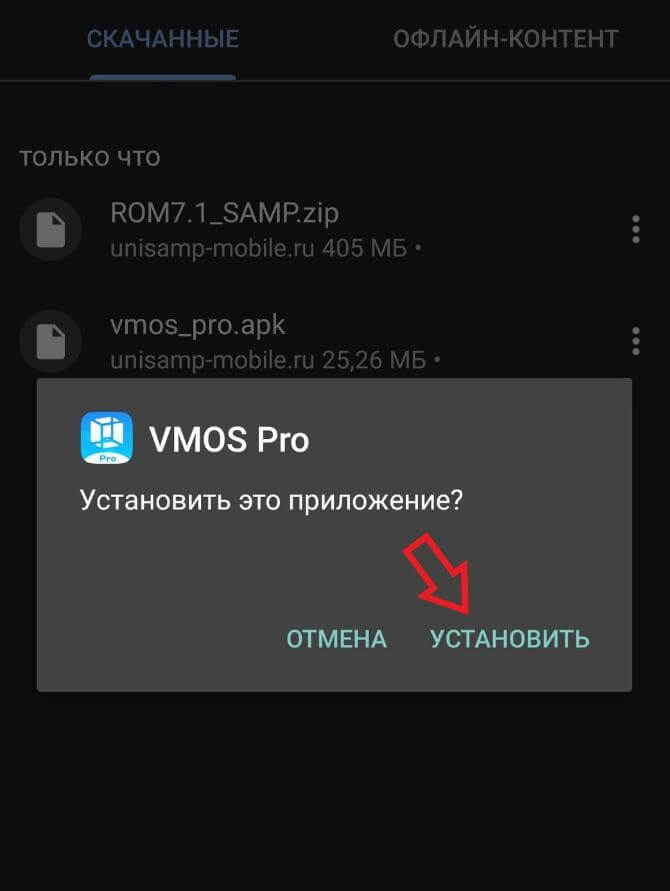
Устанавливаем VMOS на смартфон
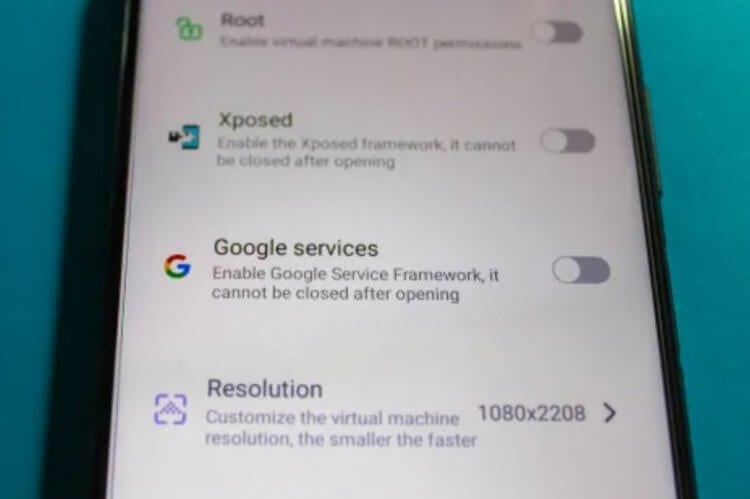
Активируйте установку Гугл-сервисов
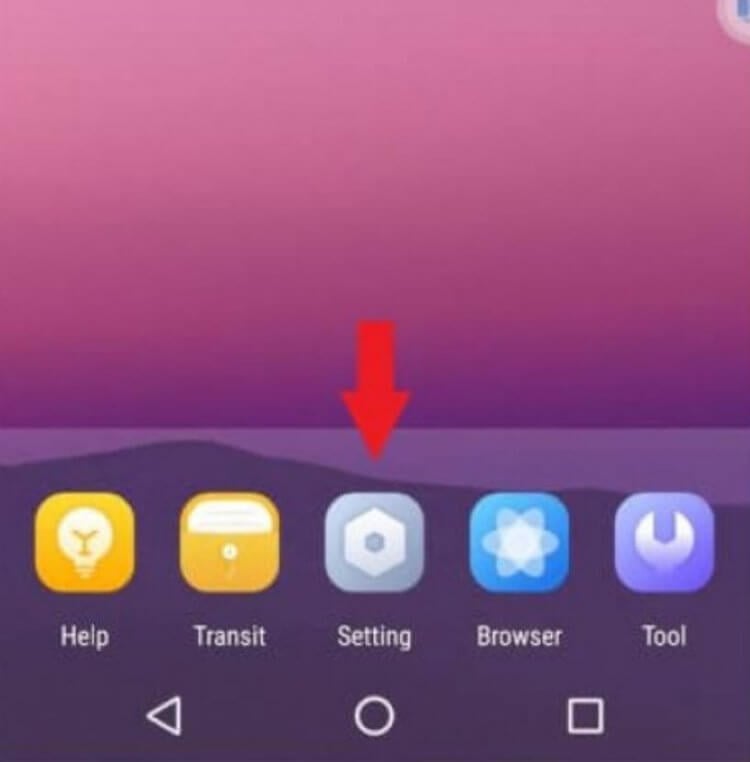
Выберите этот пункт настроек
ОСТАЛИСЬ ВОПРОСЫ? ЗАДАВАЙТЕ ИХ В НАШЕМ ЧАТЕ В ТЕЛЕГРАМЕ!
Готово! На экране телефона появится Google Play, в котором вам нужно авторизоваться через Google-аккаунт. Обратите внимание, что приложение может начать вылетать, но после обновления это пройдет.
Новости, статьи и анонсы публикаций
Свободное общение и обсуждение материалов

Как известно, все в этом мире стоит денег. В том числе услуги доступа к интернету. Вне зависимости от того, пользуемся мы исключительно Wi-Fi или 4G, нам необходимо вносить абонентскую плату. В противном случае подключение к сети будет ограничено. Но что делать, если в кармане пусто или просто хочется лишний раз сэкономить? Существует ли бесплатный интернет? Конечно, существует! Вы можете бесплатно подключиться к интернету как по Wi-Fi, так и через мобильную сеть 4G или 3G. Мы расскажем, что для этого понадобится, а также заострим внимание на важных нюансах, без которых никак не обойтись.
После того как Google и Apple друг за другом отключили в России поддержку Google Pay и Apple Pay, а Visa и MasterCard прекратили деятельность в нашей стране, то могло показаться, что мы остались вообще без какой-либо возможности оплатить покупки телефоном. Пластик работал, как обычно, без сбоев и проблем, но это же неудобно. И здесь неожиданно все вспомнили про сервис Mir Pay, к которому можно привязать карту Мир практически любого российского банка и абсолютно спокойно платить, как и раньше, любым Андроид-смартфоном с поддержкой NFC.
Когда мы переходим с одного телефона на другой, нам важно, чтобы на новом устройстве были все данные, включая приложения. Выполнить перенос предлагается при первом включении гаджета. Но что делать, если девайс уже настроен, а вам нужно просто перенести приложения на другой телефон? Подробно ответим на этот вопрос в сегодняшнем материале, предложив несколько способов передачи программ с Android на Android и с Android на iOS.
На смартфоны Huawei вернулись приложения Google: как их установить
Уже сейчас из фирменного магазина можно скачать YouTube, Gmail и весь офисный набор.
На смартфонах Huawei появились Google-сервисы / фото ua.depositphotos.com
Все новые смартфоны Huawei уже несколько лет выходят без сервисов Google, что являлось настоящей проблемой для активных пользователей YouTube, «Диска» или Gmail. Но, по всей видимости, это уже в прошлом.
С сегодняшнего дня нужные программы стали доступны прямо в AppGallery – фирменном магазине Huawei. Уже сейчас доступны YouTube, офисный набор, а также «Фото» и «Карты». Gmail пока нет, но, вероятно, это вопрос времени.
Как и прежде, для работы этих программ нужны Google-сервисы, но и эта проблема решается через тот же AppGallery – достаточно скачать утилиту GBox («Джибокс») и один раз авторизоваться через официальную форму подтверждения аккаунта Googlе.
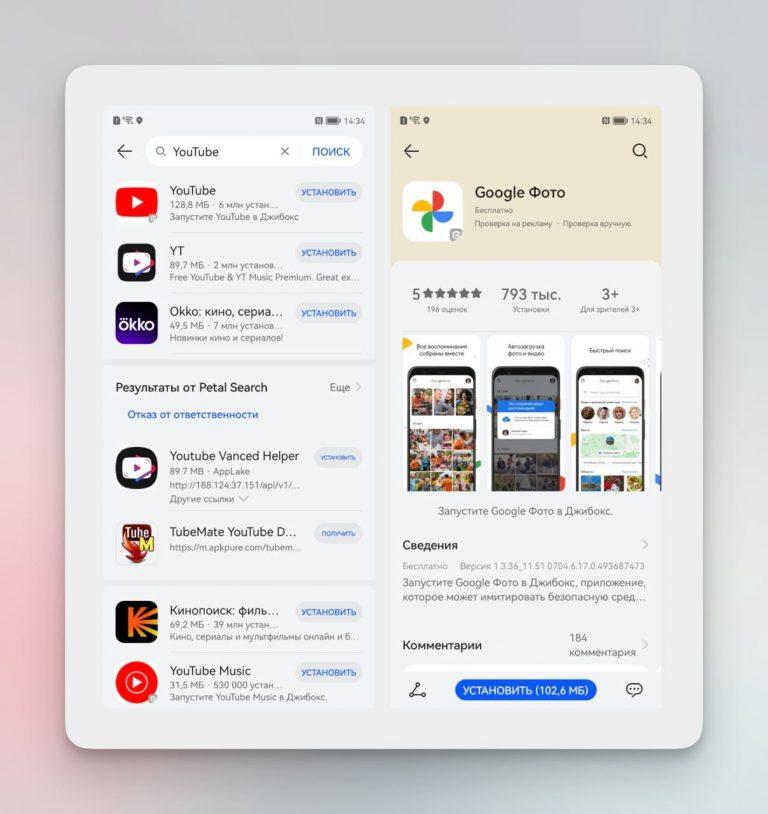
Скриншот
Как отмечают пользователи, с AppGallery опыт использования сервисов получается практически бесшовным, будто и не было никаких ограничений со стороны Google. Это важный шаг вперед для компании Huawei, который определенно радует.
Напомним, что в 2019 году правительство США запретило американским компаниям сотрудничать с Huawei, в результате чего сервисы и приложения Google не могут быть установлены на новые смартфоны Huawei. Из-за этого также пришлось отказаться от 5G, производства фирменных процессоров Kirin и продать бренд Honor, чтобы снять с него ограничения.
Ранее в этом месяце Huawei представила Huawei P60 – это первые в мире смартфоны с двусторонней спутниковой связью. Они умеют как отправлять сообщения «в космос», так и принимать их.
Вместе с новыми смартфонами компания выпустила необычные Bluetooth-наушники в форме «капли». Отмечается, что такая форма наушников была выбрана в ходе «десятков тысяч тестов», а пользователю должно быть комфортно во время их ношения.