КАК прошить Huawei MediaPad (официальные версии) HUAWEI MediaPad
Рано или поздно настает момент, когда Huawei MediaPad 10 FHD начинает плохо работать, притормаживать и выдавать частые ошибки. В таком случае прошивка Huawei MediaPad 10 FHD должна помочь решить эти проблемы.
Однако при простых зависаниях систему не стоит сразу перепрошивать, сперва нужно убедиться, что другим способом решить проблему не удастся. Если вариантов нет, то можно установить новую операционку. Сделать это можно самостоятельно, без услуг специалистов, если точно следовать ниже приведённой инструкции.

Скачать прошивку
Скачать на планшет обновление Андроида можно с различных сайтов, посвящённых мобильным устройствам. Там могут быть как официальные версии ПО, так и любительские сборки, поэтому нужно грамотно подбирать версию, подходящую именно под ваше устройство.
Лучший вариант — скачивать прошивку с официального сайта производителя, так как там всегда актуальные версии, которые точно будут работать без проблем на вашем устройстве. И самое главное — они безопасные и не будут содержать вредоносные программы.
Скачать прошивку на Android 4.1 для разных версий планшета Huawei Mediapad 10 FHD можно по ссылке ниже:
- Скачать прошивку для S10-101u (Wi-Fi + 3G)
- Скачать прошивку для S10-101w (Wi-Fi)
- Скачать прошивку дляS10-101l (Wi-Fi + LTE)

Важно знать до прошивки!
Перед тем как прошивать свой аппарат, нужно знать несколько важных вещей:
- Обязательно нужно удостовериться, что заряда минимум 80 процентов. В идеале, конечно, 100 %! Если устройство потухнет из-за низкого заряда до того, как завершится процесс установки, вашему девайсу вряд ли уже что-то поможет.
- Во время процесса прошивки из памяти гаджета всё удаляется. Поэтому если есть важные данные, то нужно сделать резервную копию на карту памяти.
- Скачанный архив с прошивкой необходимо распаковать именно на флешку, а не во внутреннюю память.
- Для установки карта памяти должна иметь файловую систему FAT32.
- Прошивку нужно распаковывать в папку «dload», которую нужно создать на флешке. Именно там программа-прошивальщик будет искать установочный файл.

Прошивка
Прошивку можно сделать не одним способом, самый действенный мы рассмотрим ниже, он позволит обновить Андроид максимально просто и быстро.
Подготовка к прошивке
Сперва нужно точно определить, что прошивка необходима. Дело в том, что в редких случаях это может убить устройство и тогда потребуется помощь мастера.
До начала прошивки необходимо зарядить планшет, как было сказано выше, и иметь компьютер и USB-шнур, флешку с файловой системой FAT32.
Так как память очистится, то нужно все важные данные перенести в другое место или сделать резервную копию на карту памяти или компьютер. После этого необходимо сбросить настройки, чтобы откатить систему до заводских настроек. Далее надо вставить карту памяти в планшет, после чего подключить его к компьютеру с помощью USB-кабеля.
Открываем на компьютере карту памяти и сохраняем туда архив с прошивкой, это должна быть папка «dload» (внутри которой файлы update.app и unlmt.cfg).
Подготовка к установке новой системы окончена, после этих действий можно начинать собственно прошивать планшет.
Перезагрузка и прошивка
После того как всё было сделано согласно инструкции, устройство необходимо отключить от компьютера и выключить, а потом снова включить. Установка должна осуществиться автоматически.
После включения устройства на экране появиться зеленый робот — символ операционной системы Android, а под ним — шкала установки прошивки. После окончания установки планшет должен запуститься в нормальном режиме.
Однако существуют варианты, когда после проделанной подготовки установка не запускается автоматически. Чтобы это произошло, нужно предпринять несколько действий. О двух доступных способах решения этой проблемы будет сказано далее.
Если прошивка не началась: способ 1
Процесс прошивки не начался, но сразу впадать в панику не стоит: есть два простых способа решения этой проблемы(файлы прошивки уже должны быть на флешке в папке dload) . Первый: необходимо запустить планшет и зайти в «Калькулятор». Там надо набрать комбинацию ()()2846579()()=. После этого запустится скрытое сервисное меню. Открываем «Project Menu Act», в следующем окне нажимаем «Upgrade». Далее выбираем «SD card upgrade» и наконец — «SD card upgrade External Storage».
Если после этих действий планшет автоматически начнет перезагрузку, то это не ошибка, наоборот — всё сделано правильно. Далее должен снова появиться зеленый робот на весь экран и шкала, по которой видно прогресс установки системы.
Однако может случиться так, что и этот способ не помог. Отчаиваться не стоит, так как есть еще один вариант. Он немного сложнее, чем описанный выше, но все же…
Если прошивка не началась: способ 2
Необходимо достать из планшета флешку и подключить включенный планшет к компьютеру с помощью всё того же кабеля. Основное отличие от стандартной установки заключается в том, что распакованный прошивочный файл нужно скинуть во внутреннюю память в папку dload. Это и делаем.
Далее отключаем устройство от компьютера, заходим в «Калькулятор» и вводим ()()2846579()()=. Откроются скрытые настройки. Там выбираем раздел «Project Menu Act». Когда он откроется, нажимаем «Upgrade». В новом окне нужно выбрать «SD card upgrade». Потом откроется последнее нужное для нас меню, в нём нажимаем «SD card upgrade Internal Storage». После этих нехитрых действий планшет отправится в принудительную перезагрузку, далее снова появится робот и начнётся установка ПО. Если этого не случилось, значит, где-то была допущена ошибка и нужно попробовать снова.
Когда планшет загрузится, его ещё некоторое время не следует трогать, так как на нем будут идти обновления для тачскрина и модема, после чего девайс снова отправится в перезагрузку. На этом установка завершена.
HUAWEI MediaPadDiskussionsforum Thema 121
1 2 3 В» КАК прошить Huawei MediaPad (официальные версии) Для того, чтобы установить на НМР прошивку, вам необходимо:-SD-карта (обязательно)-Архив с прошивкой (может содержать папку dload с файлами unlmt.cfg и update.zip или только файл update.zip)-Полностью заряженный аккумуляторИтак, для того, чтобы прошить НМР Вам необходимо выполнить следующие действия:1. Скопировать папку dload из архива с прошивкой в корень SD-карты (если в архиве есть только файл update.zip — создайте папку dload и копируйте в нее файл update.zip и пустой файл с именем unlmt.cfg);2. Перезагрузить планшет;3. После перезагрузки должен появиться зеленый андроид с шестернями и начнется процесс перепрошивки, в ходе которого произойдет перезагрузка;4. Как только процесс закончится (НМР уведомит вас об этом на экране) — вытащите SD-карту и девайс перезагрузится. Не вставляйте SD-карту пока девайс не перезагрузится еще раз, а потом не забудьте удалить с нее файлы прошивки. Инструкция для Huawei MediaPad 7.0, метод подходит для официальных версий прошивок. http://4pda.ru/forum/index.php?showtopic=324513 — все прошивки, инструкции, обсуждения так же доступны на сайте 4pda. ВНИМАНИЕ — НУЖНА РЕГИСТРАЦИЯ НА САЙТЕ. на huawei mediapad,есть прошивка android 4.1,4.2,4.3 (скиньте сайты где можно качнуть хорошие прошивки,стабильные),заранее спасибо. Владимир, на 4пда не понятно что подойдет именно на 10фхд нашел там кстати C170B009 Russian Channel (Root) — единственная пока что которую ставил и не глючила Александр, Хочу огорчить, таких прошивок не существует! Самаю новая 4.0.7 Иван, да вы отстали любезный) Рафаэль, Увы, но это не так. Иван, 4.1.2 вовсю уже цианогенят и паранояд) Иван, это так я сам ставил их 3 раза Иван, http://huawei-games.ru/forum/showtopic-86/page-1 попробуйте… Рафаэль, Это 10ка Иван, а александр определенно никакую модель и не указывал…и в названии темы нет Рафаэль, ААААА Ребята, ну че вы тупите? Ну написал же изначально… кто-нибудь может кинуть нормальную ссылку(на прошивку) Huawei MediaPad 10.1. очень нужна помощь. пытался поставить http://huawei-games.ru/forum/showtopic-86/page-1 с этого сайта (на 4.1) не получилось… заранее спасибо! Игорь, 4пда тебе в помощь Прошил 4.3. Все в идеале. Стал попроворнее. Да интерфейс поприятнее. HMP 7 кто может помочь с прошивкой планшета? очень нужно у меня ничего не получается…
Huawei — известная китайская компания-производитель смартфонов. Бренд не только популярен в Китае, но и имеет хорошую долю рынка в мире. Как и телефоны Xiaomi, устройства Huawei работают на собственной настраиваемой оболочке (EMUI) платформы Android. EMUI 8.0 — это последнее обновление, выпущенное компанией на основе прошивки Android 8.0 Oreo. Большинство поддерживающих устройств уже начали получать обновление через OTA. Но многие пользователи могут вручную загрузить и установить ее. Приведенное ниже руководство потребуется знать, перед тем как прошить Huawei. Оно будет полезно для возврата к стандартной прошивке, если были допущены ошибки во время процесса восстановления.
Предварительная подготовка аппарата
Потребуется карта MicroSD объемом 8 ГБ или более или внутренняя память, чтобы установить сток ROM. Предварительно заряжают телефон до 100 % и убеждаются, что достаточно батареи для запуска процесса обновления. Операции обновления могут стереть все пользовательские данные. Поэтому, если есть какая-то важная информация, нужно сделать резервную копию перед обновлением, используя руководство телефона по резервному копированию.
Обязательные процедуры, которые выполняют перед тем, как прошить Huawei:
- Перед перепрошивкой нужно разархивировать файл SD update_Package.tar.gz file и загрузить UPDATE.APP, чтобы выполнить операцию обновления на SD-карте. Пакет Update.zip всегда поставляется с основным update.app, который является полной ОС.
- Убеждаются, что есть последние драйверы USB и они установлены.
- Выполняют полную резервную копию телефона.
- Пользователь должен полностью осознавать последствия неудачной прошивки, а также тот факт, что ответственность за любую поломку телефона, вызванную этими действиями, будет возложена на его владельца.
Обычное и принудительное обновление
При обычном обновлении необходимо запустить устройство и войти в модуль обновления системы. Принудительное обновление используется только тогда, когда аппарат не может загрузиться или перейти в режим ожидания.
Алгоритм последовательности выполнения обычного обновления, который выполняют перед тем как прошить Huawei:
- Скачивают пакет обновления.
- Форматируют карту Micro SD.
- Распаковывают пакет Update.zip и копируют всю папку dload с UPDATE.APP в корневой каталог карты Micro SD.
- Теперь на телефоне открывают номеронабиратель и вводят: * # * # 2846579 # * # * -> ProjectMenu-> Обновление программного обеспечения-> Обновление SDCard-> OK, процесс обновления.
- Выбирают Update.app, перемещенный на SD-карту в корневой каталог.
- Появится экран, который показывает процесс установки, и ожидают, пока он завершится.
- Когда индикатор выполнения остановится, телефон автоматически перезагрузится.
Переход на оригинальную прошивку
Для того чтобы прошить устройство, пользователю даже не потребуется отладка по USB, переход в режим Fastboot или стандартные методы, которые используют в других телефонах Android, потому что Huawei упростила этот процесс.
Перед тем как прошить Huawei через компьютер, выполняют следующие действия:
- Если у пользователя все еще есть доступ к телефону, обязательно выполняют резервную копию всего, что на нем находится, потому что этот процесс сотрет все.
- Заряжают аккумулятор как можно больше, по крайней мере, более 70 %.
- Заходят на официальный сайт Huawei и загружают прошивку для модели телефона, например, Huawei Ascend G510.
- В Windows разархивируют загруженный сжатый файл и копируют в корень памяти microSD.
- Выключают Huawei Ascend G510 или другую используемую модель.
- Перед тем как прошить Huawei, вынимают аккумулятор не менее чем на 10 секунд и ставят его обратно.
- Затем вставляют в телефон карту памяти microSD.
- Одновременно нажимают кнопки увеличения, уменьшения громкости и питания в течение нескольких секунд.
Телефон запустится, процесс обновления может занять около 10 минут, после чего аппарат перейдет на оригинальную прошивку.
Стоковое программное обеспечение
Если у пользователя есть устройство Huawei, очень важно обновить его до последней версии операционной системы Android, особенно в случаях, если нужно обновить, понизить или отремонтировать смартфоны и планшеты Huawei. Для этого выполняют следующие требования:
- Проверяют зарядку батареи не менее 70 %.
- Приобретают SD-карту 4 ГБ или более.
- Разблокируют загрузчик Huawei.
- Скачивают прошивку через Updater.
- Загружают и распаковывают прошивку Huawei Stock и копируют файл UPDATE.APP на внутреннюю память или на SD-карту.
- В телефоне Huawei переходят по ссылке: Настройки => Система => Обновление системы => Затем нажмите на 3 точки в правом верхнем углу
- Выбирают файл UPDATE.APP
- Аппарат начнет обновление.
Альтернативный метод – пользователи могут прошить Huawei Honor с помощью установки стандартного ПЗУ, не выключая устройство. Для этого создают новую папку на SD-карте> переименовывают ее в dload> помещают файл Update.App> открывают «Настройки»> «О телефоне»> «Обновление системы» и, наконец, нажимают «Локальное обновление», чтобы начать процесс перепрошивки. После этого перезагружают устройство.
Установка рекавери TWRP
Ранее ClockworkMod (он же CWM) был обычным восстановлением практически для всех основных устройств Android. С тех пор многое изменилось, появился новый сервис, получивший множество критических отзывов, но также огромную базу пользователей. TeamWin Recovery Project, или сокращенно TWRP — это полностью сенсорное пользовательское восстановление, которое изначально было разработано для устройств Nexus, но с тех пор стало доступно для бесчисленного множества других смартфонов и планшетов в виде как официальных, так и сторонних сборок.
- Перед тем как прошить телефон Huawei, создают новую папку в памяти телефона или на SD-карте и переименовывают ее в dload.
- Загружают прошивку Huawei Stock и копируют файл update.zip и в папку dload.
- Вводят устройство в Twrp Recovery.
- Выключают аппарат.
- Нажимают громкость вверх и кнопку питания одновременно, чтобы войти в кастомное рекавери TWRP.
- Переходят к установке, находят файл update.zip и прошивают его.
- После завершения процесса обновления нажимают Wipe cache / dalvik, чтобы очистить исходное ПЗУ и перезагрузить устройство Huawei.
Приложение SP Flash Tool
SP flash tool — это приложение, которое помогает прошивать Stock ROM, кастомное восстановление и исправление в некоторых экстремальных случаях: обновление прошивки, восстановление флэш, незавершенное устройство Android и Huawei. SmartPhone FlashTool работает со смартфонами MediaTek Android (на базе MTK). Предварительно потребуется загрузить разбросанный файл для устройства на базе MTK для работы.
- Запускают Flash_tool.exe.
- Нажимают на Scatter-loading, находят Huawei и нажимают Open.
- Нажимают на кнопку «Скачать».
- Подключают Huawei Mobile.
- Выключают устройство.
- Вынимают аккумулятор.
- Подключают аппарат к компьютеру через USB-кабель. Процесс обновления начнется автоматически.
Обновление планшета
Перед тем как прошить планшет Huawei, можно установить пользовательскую версию программного обеспечения на устройство, что полезно при полной установке свежей версии операционной системы Android или другой операционной системы. Чтобы сделать это, планшет должен быть рутован, после чего на нем будет стерта вся текущая информация.
- Выполняют резервную копию планшета.
- Перед прошивкой планшета убеждаются, что все важные данные сохранены в безопасном месте. Это обеспечит возможность восстановления данных в случае сбоя или нестабильной работы планшета.
- Перед тем как прошить Huawei Mediapad рутируют планшет.
- Включают функцию загрузки из неизвестных источников. Это позволит загружать и устанавливать программы с веб-сайтов, а не заходить в Google Play Store.
- Нажимают вкладку «Безопасность» или «Блокировка экрана».
- Нажимают на серый переключатель «Неизвестные источники».
- Устанавливают кастомное рекавери. Пользовательские восстановления позволяют выбрать загруженный файл на Android, что делает возможным использование флэш-памяти.
- Вводят номер модели и custom recovery в Chrome.
- Находят авторитетный сайт загрузки.
- Находят и нажимают кнопку «Скачать».
- Нажимают на уведомление «Загрузка завершена».
Прошивка модема Huawei
Как и в случае с операционными системами для мобильных телефонов, прошивки модема USB могут быть обновлены для улучшения работы устройства. У некоторых интернет-модемов есть проблемы с подключением и силой сигнала, и обновление их микропрограмм зачастую является решением проблем.
Обновление прошивки — это почти то же самое, что и перепрошивка телефона, в процессе которой выполняется замена текущей прошивки новой или старой, если нужно откатить состояние устройства.
Для того чтобы прошить модем МТС Huawei, выполняют процедуру:
- Скачивают прошивку на компьютер с профильного сайта. Когда загрузка будет завершена, нужно будет разархивировать файл, чтобы извлечь приложение exe внутри.
- Генерируют код разблокировки и прошивки для модема с помощью программного обеспечения Universal Mastercode и копируют их на листе бумаги.
- Убеждаются, что ноутбук или ИБП настольного компьютера полностью заряжены и есть резервная линия питания. Если во время перепрошивки отключится электропитание, модем станет бесполезным.
- Извлекают SIM-карту из USB-модема Huawei, подключают его к компьютеру и запускают обновление прошивки, которое загрузили и извлекли из zip-файла.
- Принимают условия соглашения.
- Начинают обновление прошивки.
- Ожидают минуту, пока обновление отсканирует USB-порты в поисках модема.
- Как только модем Huawei будет обнаружен, программа отобразит текущую версию прошивки и новое обновление.
- Нажимают кнопку «Пуск» и обновление прошивки аппарата будет завершено.
Советы профессионалов
Можно выполнить быстрые обновления через Firmware Finder и загрузить последнюю версию прошивки для своего устройства с помощью этого приложения. Программное обеспечение не требует каких-либо привилегий root или разблокированного загрузчика. Кроме того, с его использованием практически невозможно установить неправильную версию прошивки на смартфон. Перед любой прошивкой выполняют резервную копию, полностью заряжают телефон и подключаются к быстрому Wi-Fi.
Для опытных пользователей Android могут возникнуть ситуации, когда нужно прошить модем Huawei, но только с определенными файлами из обновления OTA. Например, если устройство случайно стало кирпичным, и пользователь точно знает, что перепрошивал, он сможет окатить неправильные действия и восстановить устройство.
Причины, почему Android-телефоны зависают:
- Установленное приложение не совместимо с операционной системой телефона.
- Ошибка чтения данных с SD-карты.
- Открытие поврежденных файлов, файлов APK или файлов приложений, хранящихся на внешнем носителе, например на SD-карте, может привести к зависанию телефона.
- Вирусы или вредоносные программы. Это одна из наиболее распространенных ситуаций, которая затрагивает систему безопасности телефона.
- Ошибки при неправильной установке ПЗУ.
Телефоны Huawei с Android отлично подходят для настройки и перепрограммирования ПЗУ, однако использование неверного, несовместимого или плохо закодированного ПЗУ, содержащего много ошибок, может существенно повлиять на стабильность телефона, поэтому от пользователя потребуется особая осторожность.
Как узнать текущую версию прошивки?
Подробнее о версиях прошивок:
Итак, давайте взглянем на нумерацию прошивок смартфонов Huawei. Для примере возьмём прошивку от Huawei Ascend Mate — MT1-U06 V100R001C00B907.
Как вы, наверное, догадались, MT1-U06 это наименование устройства. MT1 это основная база, то есть Huawei Mate, U06 — ревизия устройства. Устройства бывают разных ревизий, в этом посте я не буду вдаваться в подробности их обозначения, скажу только, что буква U — UMTS (обычный 3G), а буква C — CDMA версии. В Россию поставляются устройства с ревизией MT1-U06.
CxxBxxxSPxx — Это самая главная опция в прошивке, она показывает на какой версии «базы» собрана прошивка Bxxx — численный класс базы для прошивки SPxx- номер Service Pack. Чем выше Bxxx и SPxx, тем новее прошивка. (Bxxx более приоритетная по сравнению с SPxx). Cxx — это регион страны.
Дальше рассмотрим саму версию прошивки — V100R001C00B907. V100 и R001 — основные версия и ревизия прошивок. Меняются они в очень редких случаях, когда происходит большое изменение по сравнению с предыдущей версией прошивки (например, переход от Android 2.x до 4.x). Даже в рамках версий Android 4.x эти значения обычно не меняются.
C00B907 — для большинства новых устройств значение C00 уже не изменяется, а вообще оно означает привязку к региону. Сейчас регион можно определить в пункте меню «Специальная версия» — CUSTC10B907.
Так, для смартфонов регион Россия (channel/ru) это CUSTC10. Привязка к региону легко меняется специальным файлом-прошивкой, в некоторых официальных прошивках есть файл update.app в папке cust весом в несколько мегабайт или килобайт, который меняет регион на Россию.
B907 — сама версия прошивки. Думаю, не надо объяснять, что чем она выше, тем новее прошивка.
Где скачать официальную прошивку для моей модели?
В настоящее время на большинство смартфонов с оригинальным ПО без модифицированных системных файлов прошивки приходят при помощи FOTA обновления (Обновление «по воздуху»). Если вы получали root права, либо обновление по воздуху вам еще не пришло, то вы можете самостоятельно скачать актуальную версию прошивки с официального сайта и установить ее в ручном режиме.
Официальные российские прошивки:
Скачать актуальные версии официальных российских можно на официальном сайте поддержки потребителей: http://consumer.huawei.com/ru/support/downloads/index.htm.
Для поиска нужной прошивки введите правильное название модели на английском языке, например, Honor 5X, либо служебный номер модели, например, KIW-L21.
В российских версия прошивок присутствует полная локализация, полный набор сервисов Google Apps, а также предустановленные региональные приложения, такие как поиск Яндекса, Одноклассники, Вконтакте и др.
Официальные европейские прошивки:
Скачать актуальные версии официальных глобальных и европейских прошивок можно на официальном сайте загрузок Emotion UI: http://emui.huawei.com/en/plugin.php?id=hwdownload&mod=list, а также воспользовавшись поиском по порталу поддержки потребителей: http://consumer.huawei.com/en/support/index.htm.
Для поиска прошивки на портале emui.huawei.com необходимо указывать служебный номер модели вашего смартфона или планшета, который можно узнать в Настройки->О телефоне->Модель.
Поиск на сайте consumer.huawei.com поддерживает поиск по полному названию модели и по служебному названию модели.
В официальных глобальных прошивках присутствует поддержка всех основных мировых языков, включая русский, а также предустановленный набор приложений Google Apps.
Официальные китайские прошивки:
Скачать актуальную версию официальной китайской прошивки для вашего устройства можно на официальном сайте EMUI: http://emui.huawei.com/cn/plugin.php?id=hwdownload, а также воспользовавшись поиском по порталу поддержки: http://consumer.huawei.com/cn/support/index.htm.
После выбора нужной модели в списке на портале прошивок emui.huawei.com вы попадете в карточку модели, где представлена самая последняя версия прошивки. Для ее скачивания нажмите на бирюзовую кнопку с иероглифом.
Обратите внимание, что по-умолчанию в китайских прошивках отсутствую сервисы Google Apps, а также русских язык в настройках системы.
После скачивания прошивки воспользуйтесь одним из способов ручной установки из описанных ниже.
Установка и обновление прошивки
Перед началом процедуры убедитесь, что батарея вашего устройства заряжена минимум до 60%.
Для подключения смартфонов и планшетов Huawei к ПК нужна утилита HiSuite. Установите ее на ПК перед началом обновления.
Что нужно знать перед обновлением прошивки смартфона:
- Можно использовать карты только формата FAT32. Желательно менее 4 Гб;
- Прошивка должна находиться на SD-карте в папке dload;
- Использовать встроенную память устройства нельзя (кроме тех устройств, где Micro-SD слот не предусмотрен);
- Файл с прошивкой должен называться UPDATE.APP;
- Во время прошивки устройство несколько раз перезагрузится — это нормально;
- Если в архиве с прошивкой несколько папок (step1, step 2 и т.д.), то прошивайте все файлы по очереди.
- Во время локального обновления прошивки все данные на внутренней памяти вашего смартфона будут удалены!
Внимание! Всё, что Вы делаете с Вашим устройством — Вы делаете на Ваш страх и риск! Никто не гарантирует корректную работу устройства во время и после установки сторонних прошивок и/или прочих действий, не предусмотренных производителем!
Локальное обновление прошивки:
- Создать в корневой директории SD карты папку dload.
- Скопировать файл UPDATE.APP из архива с прошивкой в папку dload на карте памяти.
- Зайти в меню Настройки-Память-Обновление ПО и начать процесс обновления (Settings->Storage->Software Upgrade->SD card Upgrade->Confirm->Upgrade).
- Дождаться окончания процесса обновления.
Принудительное локальное обновление через 3 кнопки:
Данный режим обновления прошивки является аварийным и сработает даже в том случае, если устройство нормально не загружается.
- Создать в корневой директории SD карты папку dload.
- Скопировать файл UPDATE.APP в папку dload на карте памяти.
- Выключить смартфон.
- Зажать клавиши Volume Up + Volume Down и включить смартфон, при этом клавиши Volume Up + Volume Down должны оставаться зажатыми
Обновление по воздуху (FOTA):
Для данного типа обновления желательно использовать скоростное подключение к сети, например Wi-Fi.
- Для обновления этим способом нужно перейти по пути в раздел Настройки – О телефоне – Обновление системы и выбрать пункт «Онлайн обновление».
Обновление при помощи HiSuite:
- Скачиваем , устанавливаем и обновляем до последней версии программу HiSuite — утилита для синхронизации, резервного копирования и многого другого от компании Huawei (содержит в себе драйвера ADB).
- Для дальнейшей прошивки телефона включаем в настройках телефона в разделе для разработчика отладку по USB.
- Запускаем программу HiSuite на компьютере.
- Подключаем телефон при помощи USB кабеля в режиме HiSuite.
- При первом подключении HiSuite начинает установку драйверов на компьютере и программу Daemon на телефон. (в телефоне появиться ярлык программы HiSuite — это говорит нам об успешной устаноке драйверов).
- Выбираем в программе HiSuite пункт EMUI ROM.
- Начинается процесс загрузки файла.
- Нам предлагают сохранить данные телефона. Выбираем необходимые пункты бэкапа, если необходимо, и подтверждаем выбор.Или отказываемся, если считаем что у нас уже есть сохранённые данные. После сохранения или отказа выбираем пункт ДАЛЕЕ.
- Программа HiSuite начинает процесс прошивки.
Важно!
- В процессе прошивки не отключайте кабель ни от телефона, ни от компьютера.
- Не трогайте телефон вообще.
- Не переключайтесь на другие процессы на компьютере.
- Дождитесь окончания прошивки.
- После прошивки программой HiSuite телефон перезагрузится и выйдет в режим Рекавери. На белом экране появится сообщение о начале прошивки самим телефоном.
- Дожидаемся успешного окончания прошивки в виде галочки. Телефон сам перезагрузится.
- Отключаем телефон и видим на нём окно об обновлении приложений. Дожидаемся окончания операции.
- Заходим в настройки и в пункте обновления убеждаемся в установленной нами версии.
Возможные ошибки при обновлении и способы их устранения:
Q: При включении с зажатыми кнопками громкости не начинается процесс прошивки. A: Попробуйте заново записать в папку dload файл с прошивкой. Если всё равно не запускается, попробуйте запустить процесс обновления через меню настроек.
Q: Устройство выключилось и не включается. A: Подождите несколько минут. Если не включилось — включите самостоятельно, процесс должен пойти дальше нормально.
Q: При обновлении процесс завис на каком-то моменте и дальше не идёт. A: Подождите пять-десять минут. Если устройство продолжает висеть — вытащите и вставьте аккумулятор. Для устройств с несъёмным аккумулятором нужно нажать и держать (секунд 15) кнопку питания и обе кнопки громкости.
Обновление прошивки планшета:
- Можно использовать карты только формата FAT32. Желательно менее 4 Гб;
- Прошивка должна находиться на SD-карте в папке dload;
- Использовать встроенную память устройства нельзя (кроме тех устройств, где Micro-SD слот не предусмотрен);
- Файл с прошивкой должен называться update.zip;
- Во время прошивки устройство несколько раз перезагрузится — это нормально;
- Если в архиве с прошивкой несколько папок (step1, step 2 и т.д.), то прошивайте все файлы по очереди.
Для того, чтобы установить любую оригинальную прошивку, необходимо проделать следующее:
- Скопируйте папку dload со всем её содержимым в корень SD-карты;
- Выключите планшет;
- Вставьте SD-карту если она была извлечена;
- Удерживая клавишу Увеличение громкости (Volume Up) нажмите и удерживайте кнопку Включения пока не моргнёт экран. Кнопку Увеличения громкости необходимо удерживать до тех пор, пока не начнётся процесс установки (появится зеленый робот и заполняющийся прогресс бар);
- В конце, когда появится соответствующее предложение, вытащите SD-карту или удерживайте кнопку Включения 10 секунд.
Примечание: В некоторых случаях зажимать кнопки вообще не нужно и процесс начнётся автоматически после включения/перезагрузки.
Если процесс обновления не запустился, необходимо открыть калькулятор, ввести ()()2846579()()= и далее выбрать Project Menu Act -> Upgrade ->SD Card upgrade.
Внимание!
- Не вытаскивайте карту и не нажимайте кнопку включения, пока процесс не закончен и на экране не появилось соответствующее приглашение;
- Если питание в процессе установки пропадет, повторите процесс прошивки;
- После того, как скопируете прошивку на sd-карту, проверьте не повреждена ли она (скопируйте файлы прошивки, отключите, а затем подключите sd-карту, проверьте, что файлы *.zip в прошивке открываются без ошибок на компьютере).
- Удалите файл прошивки с SD-карты или переименуйте папку dload, если не хотите случайно обновить планшет ещё раз!
Несмотря на то что этой весной США наложили на Huawei санкции и запретили ей использовать наработки американских предприятий в своих смартфонах, только два аппарата из почти целого десятка тех, которые компания представила к настоящему моменту, оказались несовместимы с сервисами Google. Как оказалось, китайцам удалось найти лазейку, которая позволила им продолжать выпускать аппараты средней руки, имея законные основания на предустановку служб поискового гиганта. С обновлениями всё было несколько сложнее, но Huawei удалось отстоять право своих пользователей на Android 10 и уже начать распространять его среди них.

Huawei выпустила Android 10 для десяти своих смартфонов, но установить их можно только по-хитрому
На самом деле Huawei выпустила Android 10 для десяти своих смартфонов ещё неделю назад. Правда, сначала обновление получили только аппараты, предназначенные для продажи на территории Китая, а потом и ещё нескольких стран. При этом до России апдейт почему-то добрался лишь частично, став доступным на смартфонах только избранных пользователей. Однако мы выяснили, как можно запросить установочный файл, даже если ваш смартфон ещё его не получил.
Какие смартфоны Huawei обновятся до Android 10
- Huawei Mate 20/20 Pro/20 RS Porsche Edition/20 X
- Huawei P30/P30 Pro
- Huawei Nova 5T
- Honor 20/20 Pro/View 20
Не знаю, в чём тут дело, но при попытке запросить Android 10 через встроенный инструмент обновления ПО, который располагается в «Настройках», у меня ничего не вышло, хотя Huawei уже выпустила новую версию ОС для моего Honor View 20. Однако на просторах сети мне удалось обнаружить совет, который состоит в том, чтобы попробовать скачать установочный файл апдейта не через «Настройки», а через приложение HiCare, которое предустанавливается на все смартфоны Huawei. Удивительное дело, но этот способ сработал.
Как установить Android 10 на смартфоны Huawei
- Откройте HiCare и перейдите в раздел «Быстрое обслуживание»;
- В открывшемся окне найдите параметр «Обновление» и активируйте его;
- Система выполнит поиск доступных обновлений в течение примерно минуты;

Magic UI 3.0 на базе Android 10 содержит много нововведений, но и недоработок в ней тоже хватает
- По её истечении, если для вашего смартфона уже вышел Android 10, система предложит апдейт к установке;
- Подтвердите установку нажатием синей кнопки «Загрузить и установить».
Будьте внимательны. Обновлённая оболочка Magic UI, в основе которой лежит Android 10, может весить от 4 до 5 ГБ – всё-таки изменений набралось немало. Huawei не только добавила в свою прошивку все функции Android 10, но и переработала её оформление. Теперь интерфейс Magic UI исполнен в журнальной стилистике с заголовками, колонками и подзаголовками, которые позволяют более удобно ориентироваться в системе. Кроме того, Huawei повысила быстродействие совместимых смартфонов и приложений, добавив поддержку технологии GPU Turbo нового поколения и устранив баги, ограничивающие производительность.
Проблемы Android 10 на смартфонах Huawei
Впрочем, без проблем тоже не обошлось. Huawei открыто заявляет, что на Android 10 некоторые мессенджеры и банковские приложения, доступные для загрузки в Google Play, могут работать некорректно либо не работать вообще. Это связано с отсутствием оптимизации, которой предстоит заняться разработчикам приложений. Тем не менее, компания не называет их, предлагая пользователям проверять всё на свой страх и риск. То же самое касается игры PUBG Mobile, которая может становиться причиной мерцания дисплея. Правда, исправить эту проблему несложно. Всего-то и надо, что настроить разрешение не-HDR и перезагрузить игру.
Как прошить HUAWEI через компьютер

Для прошивки HUAWEI через компьютер используется специальное программное обеспечение под наименованием Hisuite. В материале дадим детальную инструкцию, позволяющую прошить устройство при помощи программы.
Пошаговая инструкция
- Скачивание и установка официальной версии программы hisuite на свой персональный компьютер.
- Включение в настройках мобильного устройства отладки по USB.

- Запуск программного обеспечения на персональном компьютере.
- Подключение мобильного устройства к персональному компьютеру.
- Начинается установка драйверов на ПК и специальной программы на телефон.
- Ожидание завершения установки.
- Выбор пункта под названием «EMUI ROM».

- Нажатие на кнопочку «Download ROM» в том случае, если отсутствует предварительно скачанная прошивка. Если же она есть, то следует нажать на кнопочку «Loading ROM» и выбрать прошивку.
- Запуск процедуры загрузки прошивки.
- Система предложит сохранить данные мобильного устройств. Выбор требуемых разделов бэкапа.
- 1 нажмите, чтобы войти и выйти из режима восстановления Android.
- Бесплатно войти или выйти из режима быстрой загрузки одним щелчком мыши.
- 1 Нажмите, чтобы войти и выйти из режима загрузки Android бесплатно.
- Простые клики, чтобы восстановить систему Android до нормальной.
- Исправьте различные проблемы с Android, такие как зависание приложения при сбое логотипа, черный экран, не отвечающий сенсорный экран, не загружается и так далее.
- Поддержка более 600 телефонов и планшетов Android, включая новые Huawei P30 и Android 10/9 Pie.
Как перепрошить huawei через компьютер
Huawei P Smart 2018 — Прошивки
 FIGO. FIG-LX1, FIG-LX2, FIG-LX3, FIG-L11, FIG-L21, FIG-L22, FIG-L23, FIG-L31, FIG-AL00, FIG-TL00, FIG-AL10, FIG-TL10, Enjoy 7S
Описание | Покупка » | Обсуждение » | Прошивка » | Разблокировка загрузчика устройств Huawei & Honor | Темы для Huawei Emotion UI » | Способы обхода аккаунта Google (FRP) после сброса » | Не работает Google Pay »
Google аккаунт который используется на смартфоне — должен быть записан на листочек. Это очень важно ибо его незнание усугубляет положение любителей аккаунтов который им зарегистрировал менеджер салона связи.
Сделали сброс, а аккаунт не удалось записать: Способы обхода аккаунта Google (FRP) после сброса
Перед любыми манипуляциями с системными разделами — Всегда делайте БЭКАП. Так вы убережёте себя и форум от негодования.
HiSuite — утилита от компании Huawei, предназначенная для синхронизации коммуникаторов Huawei с ПК на базе Windows систем.
Huawei Update Extractor — утилита для распаковки прошивок только в формате update.app
Huawei Driver 2.00.09.00, Huawei_Mobile_Driver_v1.0, DriverSetup, Альтернатива
Huawei Firmware Finder (Team MT) — утилита для поиска прошивок, логов изменений к ним. Прошивки находятся на серверах Huawei
Huawei Multi-Tool — позволяет выполнять множество действий с любым устройством на процессоре Kirin. Для P Smart доступен ограниченный функционал.
Для тех кто пользуется программой Huawei Firmware Finder для обновления прошивок:ˇ
Уважаемые владельцы устройств с EMUI 8.1+ из коробки, на ваших устройствах не будут работать функции отправки прошивки в Системное обновление. Владельцы остальных устройств на EMUI8 и EMUI5, если у вас установлено обновление с майским патчем безопасности и выше, вероятнее всего у вас тоже эта функция перестала работать. Связано это с переходом Huawei на новый сервер распределения обновлений, использующий SSL шифрование. В данный момент нет возможности сделать функцию рабочей.
Внимание!
Все что вы делаете, вы делаете на свой страх и риск. Вся ответственность за «убитый» аппарат и потраченные нервы лежит только на Вас.
TWRP из шапки не работает на PT, пробуем этот вариант
-
Huawei P smart Руководство пользователя (Figo-L31, 01, Russian)
Вход в техническое(инженерное) меню: *#*#2846579#*#* (громкость динамика там не увеличивается)
Внимание! Для установки TWRP и получения Root-прав необходимо разблокировать загрузчик.
Код разблокировки загрузчика бесплатно больше не выдаётся! Если Вы получили код разблокировки загрузчика ранее, ОБЯЗАТЕЛЬНО сохраните его.
Блокировка загрузчика + Дополнение
-
Как войти в различные режимы телефона и для чего они
Что такое FRP UNLOCK или активируем Заводскую разблокировку
Получаем код загрузчика устройств Huawei — платно
Как применить код разблокировки загрузчика + Разъяснение о появившемся меню после разблокировки загрузчика
Как распаковать прошивку
Настройки > Система > О телефоне > Номер сборки
Полный номер сборки может выглядеть следующим образом (две интерпретации одной прошивки):
FIG-LX1 C10 B120
FIG-LX1 8.0.0. 120 (С10)
— где С10 — локация, B120 — билд прошивки, 8.0.0 — версия Android
Соответственно выбираем прошивку локации C10 (это самое важное — соблюсти локацию) и делаем, что задумали, для остальных локаций — аналогично.
Если Вы не меняли локацию, не следует шить прошивку, не соответствующую Вашей текущей локации.
EMUI Tweaker — изменение настроек, в том числе скрытых, через ADB на телефонах Huawei / Honor (ROOT не требуется)
Темы и Шрифты для Huawei / Honor EMUI (ссылка на PlayMarket)
Темы (файл *.hwt копировать на карту памяти в папку \sd\huawei\themes) Темы №1 | Темы №2
-
Автозапись звонков: #1 | #2
Пакет для установки Плей маркета на прошивки где отсутствует GP
dump_Р_Smart для полного дампа телефона — невосстанавливаемый
Увеличить звук в наушниках и битрейт
Увеличить отзывчивость тача
Отключение протокола AVB на Oreo
Про Viper
Как включить сторонний лаунчер на стоке
Нарастающая громкость звонка
Автозапись+Имя абонента в две/три строки+Сортировка контактов по ФИО
Мод звука James DSP
-
PAPAYA KERNEL Кастомное ядро для Huawei FIG-LX1
Штатная автозапись без рут прав на EMUI 9
Автозапись на EMUI 9
Штатный сканер на EMUI 9


Сообщение отредактировал объект_120 — 06.12.20, 15:55
1. Активируем режим «Для разработчиков» — тапаем 7 раз по номеру сборки в меню «Настройки — Система — О телефоне». Пункт появляется «Настройки — Система — Для разработчиков»
2. В данном режиме приводим в активное состояние чекбокс в пункте «Заводская разблокировка»


Сообщение отредактировал обьект_907 — 30.05.18, 20:59
||.Приступая к самой процедуре получения рут прав необходимо:
1. Необходимо на компьютер установить драйвера: Driver 1 | Driver 2 или из шапки.
2. Затем устанавливаем драйвер ADB: Что такое ADB (Android Debug Bridge), можно установить Minimal ADB and Fastboot или Универсал ADB
III. Разблокировка загрузчика
Перед разблокировкой загрузчина на смартфоне необходимо:
1. FRP UNLOCK или активируем Заводскую разблокировку здесь.
2. Включить отладку по ADB/
3. Установить Huawei HiSuite (установлены все необходимые драйвера).
4. Создайте резервную копию данных с помощью резервной копии данных Huawei, т.к. при разблокировке загрузчика будет произведен сброс на заводские настройки.
5. Запишите учетные данные учетной записи Google .
6. Разблокируем загрузчик здесь.
Обязательно (при дальнейшей эксплуатации может понадобится) сохраните код разблокировки.
7. После разблокировки загрузчика снова в настройках разработчика активируем разблокировка OEM
и включить USB-отладку и снова загрузиться в режим fastboot.
|V. Получение Root прав:
Для этого скачать FHMate10Tool
— Подключите телефон в режиме загрузчика (Fastbootmode) через USB к ПК .
— Запустите FHMate10Tool на ПК (Запуск от имени администратора).
— Выбором пункта « 1 » теперь рутируем устройство.
Внимание:
Не используйте варианты с 2 по 5 при любых обстоятельствах. Это подходит только для Mate 10 и, вероятно, ведет к «кирпичу».
После того, как будет запущен какой-то диалог и инструкции, начнется процесс рутирования.
Как только процесс завершится, ваш телефон вернется к первоначальной настройке экрана с установленным SuperSU.
Во время перезагрузки снова выполняется сброс настроек.
Теперь устройство должно быть настроено снова.
После этого остается доступ root.
Возможно, устройство захочет синхронизироваться с облаком Huawei.
Сделайте это и зарегистрируйтесь там с идентификатором Huawei, который использовали при разблокировке загрузчика.
Если теперь окажется, что из-за отсутствия соединения с сервером Huawei, это невозможно, завершите этот процесс. Теперь настройка будет продолжена.
Чтобы получить полные права, Jrummy нужен Busybox. (Play Store)
После запуска приложения двоичные файлы будут установлены в / system / xbin.
Теперь устройство полностью рутировано.
Напоминание:
на данный момент после рута не применяются темы. решения пока нет, вернее оно есть но только для смартфонов с евролокалью
И наконец то, после проверки работоспособности устройства, можно восстановиться из раннее сделаного бекапа.
Скачать и использовать бесплатно Huawei Firmware Flash Tool
Поскольку большинство телефонов Huawei работают на базе Android, вы можете настроить эти телефоны в значительной степени. В значительной степени мы имеем в виду, что вы можете удалить стандартные приложения, прошить новые версии Android и даже разогнать процессор вашего устройства. Для всего этого вам понадобится флеш-инструмент Huawei.
Флэш-инструмент — это программа, которая позволяет вам прошивать, также называемые установкой, различные пользовательские файлы на вашем устройстве. В Интернете существует множество таких файлов, которые вы можете загрузить, а затем прошить ими телефоны Huawei.
Использование инструмента для прошивки телефона Huawei не так сложно. Кроме того, у вас есть несколько инструментов для выполнения этой задачи, поэтому вы можете выбрать тот, который вы считаете наиболее простым для вас.
Топ 1. Загрузка Flash-инструмента Huawei — SP Flash Tool
Когда дело доходит до прошивки телефонов Huawei, одним из популярных инструментов прошивки Huawei является SP Flash Tool. Он поставляется со всеми функциями, необходимыми для прошивки вашего устройства различными файлами. Кроме того, он имеет приятный и простой в использовании современный интерфейс, поэтому вы не запутаетесь при его использовании.
Ниже описано, как прошить устройство Huawei с помощью этого инструмента на вашем компьютере.
Шаг 1. Загрузите инструмент и установите его на свой компьютер. Также загрузите ПЗУ для вашего устройства и сохраните его на своем компьютере.
Шаг 2. Выключите устройство и подключите его к компьютеру. Запустите инструмент на своем компьютере, перейдите на вкладку с надписью «Загрузить» и нажмите кнопку «Scatter-loading».
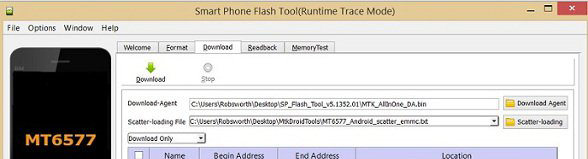
Шаг 3. Выберите скаттер-файл, который поставляется вместе с ПЗУ, которое вы загрузили, и нажмите кнопку «Загрузить» в инструменте.
Инструмент начнет мигать выбранный ROM на вашем устройстве Huawei. Это даст вам знать, когда ПЗУ будет мигать. Прошивка Huawei SP Flash Tool действительно хороший выбор.
Топ 2. Загрузка Flash-инструмента Huawei — Flash Tool
Flash Tool — это еще один инструмент, который позволяет прошивать как пользовательские, так и стандартные файлы на вашем устройстве Huawei. Он в основном используется для устройств Sony, но он также хорошо работает и с телефонами Huawei. Если вы предпочитаете этот инструмент, а не SP Flash Tool, то вот как прошить телефон Huawei, используя этот инструмент на вашем компьютере.
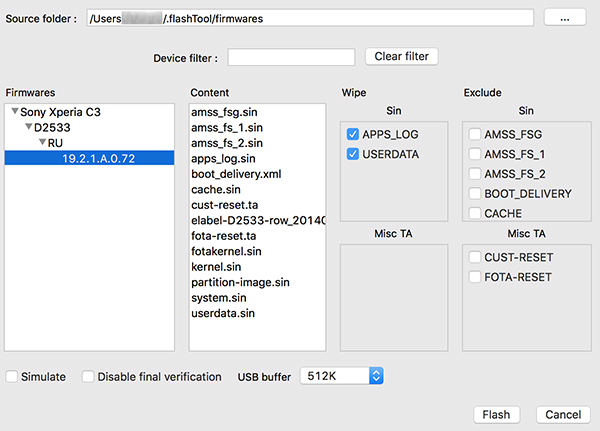
Шаг 1: Первое, что вам нужно, это загрузить на свой компьютер Флаш Huawei Firmware. Затем загрузите прошивку для своего устройства и сохраните ее в каталоге Flashtool на вашем компьютере.
Шаг 2: Запустите инструмент, когда он установлен, нажмите на значок грома и выберите параметр, который говорит Flashmode.
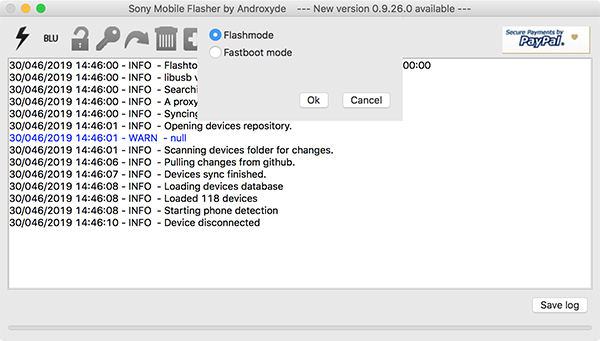
Шаг 3: Выберите вашу прошивку в инструменте, а затем нажмите кнопку с надписью Flash в нижней части экрана.
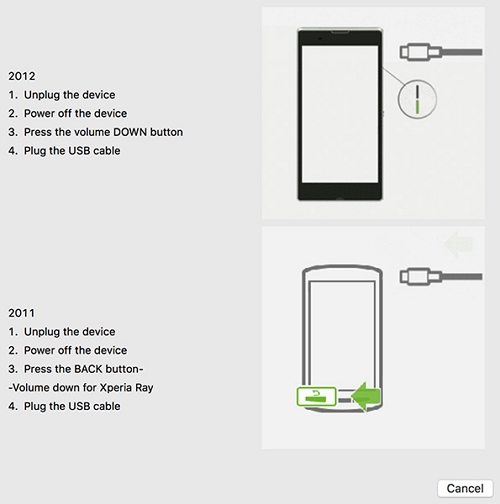
Шаг 4. Выключите устройство Huawei. Затем нажмите и удерживайте кнопку уменьшения громкости и подключите устройство к компьютеру с помощью USB-кабеля.
Топ 3. Загрузка Flash-инструмента Huawei — CyberFlashing
Хотя CyberFlashing является хорошим инструментом для прошивки Huawei p6 и также работает на других устройствах Huawei, он не столь популярен. Даже если вы какое-то время находились в пользовательском проблесковом пространстве, скорее всего, вы раньше не слышали об этом инструменте. Это отличный флэш-инструмент Huawei, и вот как вы используете его для своего устройства.
Шаг 1: Загрузите и запустите инструмент на своем компьютере. Подключите ваше устройство к компьютеру и нажмите кнопку «Сканировать» в инструменте.
Шаг 2: Когда инструмент обнаружит ваше устройство, нажмите кнопку с надписью Flash It, чтобы начать перепрошивку вашего устройства.
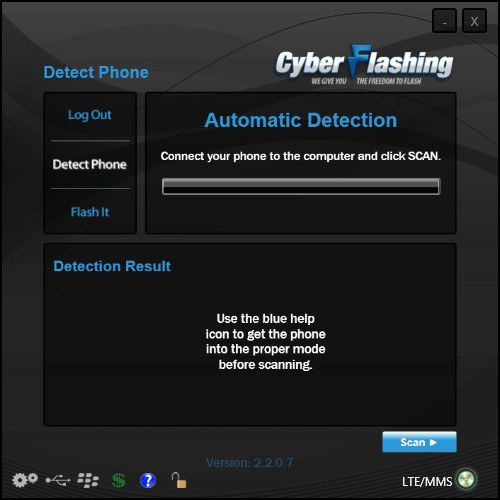
Вскоре у вас появится инструмент Android на базе Huawei.
В редком случае, когда инструмент не может обнаружить устройство, вы можете использовать один из параметров в инструменте, чтобы он обнаруживал ваше устройство вручную. Эта опция действительно полезна, если вы не можете заставить инструмент автоматически распознавать ваше устройство.
Дополнительный совет: телефон зависает и не загружается? Попробуйте ReiBoot для Android
Большинство процедур перепрошивки проходит без проблем. Однако иногда вы можете столкнуться с проблемами при перепрошивке телефонов. Если это когда-либо случится с вами, и ваше устройство не загрузится, у вас есть отличное программное обеспечение, доступное для решения проблемы.
Reiboot for Android, программное обеспечение, которое поможет вам решить ряд проблем на устройствах на базе Android. Даже если ваш телефон не включается и операционная система повреждена, опция «Восстановить телефон» в программном обеспечении исправит ваш телефон, несмотря ни на что.
Чтобы использовать программу лучше, вы должны понимать программу. Имеет следующие преимущества:
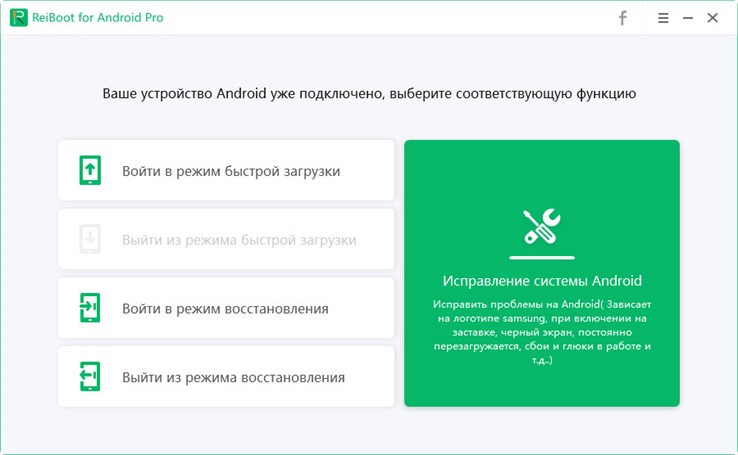
Мы настоятельно рекомендуем использовать программное обеспечение, если у вас возникнут какие-либо проблемы на вашем устройстве.
Заключение
Если вы хотите, чтобы ваш телефон Huawei прошился, есть несколько инструментов, доступных для выполнения задачи, каждый из которых имеет свой способ выполнения задачи, но в конечном итоге все они дают одинаковый результат.