Как перенести данные с айфона на хонор: полный мануал 2020
Вопрос, как перенести данные с айфона на хонор, стал актуален особенно в последнее время, когда Huawei был вынужден отказаться от платформы Android и перейти на свою собственную операционную систему.
[adace-ad >Чтобы перенести файлы с айфона на хонор необходимо установить приложение Phone Clone на оба смартфона. Далее алгоритм действий следующий:
- Активируем Wi-Fi на обоих смартфонах.
- Запускаем Phone Clone на обоих смартфонах. На айфоне, в окне приложения, выбираем его в качестве старого, передающего. Хонор настраиваем в качестве нового, принимающего.
- На Айфоне выбираем все файлы и данные, которые необходимо перенести на хонор
- Запускаем передачу данных по Wi-Fi, при этом оба устройства должны находиться непосредственной близости друг от друга, иначе передать файлы не получится.
Существуют и другие способы перенести данные с айфона на хонор. Для этого можно использовать: облако, например — iCloud или Google Диск. Кроме этого можно перенести данные при помощи специализированных приложений или используя электронную почту.
Способ №2 — аккаунт Google (пока что не актуален)
Ответ, как перенести данные с айфона на хонор, легко найти, если использовать существующий аккаунт Google. В последнем случае перенести файлы с айфона на хонор можно следующим образом:
- Открыть настройки айфона.
- Перейти в раздел для привязки аккаунта.
- Авторизоваться в Google аккаунте.
- Выбрать данные для синхронизации.
- Сохранить параметры.
Теперь просто залогиниваемся в этот аккаунт на хоноре и все контакты автоматически появятся на новом устройстве.
Способ №3 — Яндекс.Переезд
Перенести все файлы и данные с айфона на хонор можно при помощи приложения Яндекс.Переезд. Алгоритм действий следующий:
- На айфон и хонор устанавливаем приложение Яндекс.Переезд;
- Авторизоваться в своём Яндекс-аккаунте на обеих смартфонах;
- Получить пин-код на айфон следуя инструкции на экранe;
- Берем в руки хонор и выбираем пункт «Предлагающий переезд»;
- Вводим пин-код;
Процесс переноса произойдет в автоматическом режиме. По его окончанию необходимо проверить корректно ли перенеслись все необходимые данные на хонор.
Способ №4 — iCloud
Перенести файлы с Айфона на Honor можно при помощи облака. Берем айфон, открываем раздел «Контакты» и выбрав все необходимые для переноса данные, тапаем по iCloud.
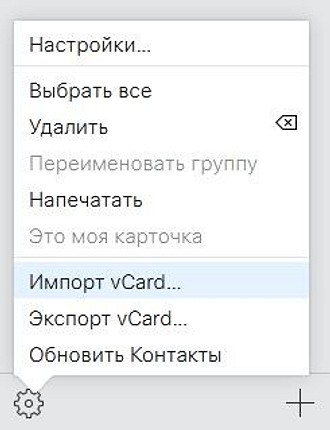
Предварительно на тапаем по шестерёнке и выбираем пункт «Экспорт VCard». После завершения экспорта, просто открываем аккаунт Google и находим импортированные файлы.
Способ №5 — MobileTrans
Решить проблему, как перенести данные с айфона на хонор, поможет программа MobileTrans. Эта утилита поможет перенести самые разнообразные типы файлов на Honor. Алгоритм переноса данных следующий:
- Скачать и установить на ПК MobileTrans;
- Подсоединить оба смартфона к ПК при помощи USB-интерфейса. Оба устройства должны обозначаться в системе и корректно отображаться в программе.
- Осуществить настройку обоих смартфонов при помощи сообщений, которые появятся на экране;
- При помощи выбора определенных чекбоксов, отметить файлы, которые необходимо перенести на Honor.
Выбрать пункт Перенести данные и дождаться его завершения. Время копирования информации может быть различным, в зависимости от общего объема файлов. В любом случае он займет некоторое время, обычно не более пяти минут.
Способ №6 — iTunes и Google при переносе контактов
Для того, чтобы перенести контакты с айфона на хонор при помощи ITunes следует выполнить следующие действия:
- Запустить iTunes на компьютере.
- Подключить iPhone к ПК при помощи USB. Дождаться пока устройства опознается системой.
- Запустить страницу с данными смартфона и открыть вкладку «Информация»
- Отметить чекбокс Синхронизировать устройство, далее — выбрать Google. Теперь нужно авторизоваться в своей учётке и выбрать пункт «Применить»;
После этого открываем настройки Google аккаунта и даем разрешение на синхронизацию. Вот и весь ответ как перенести данные с айфона на хонор.
Перенос контактов с iPhone на Android: 5 способов
Рассказываем, как перенести контакты с iPhone на Android: все сразу, по отдельности или вместе с другими данными при переходе на новую систему.
Недавно мы писали о том, как перенести контакты с Android-смартфона на iPhone, и большинство методов из этой статьи подойдут также для обратного переноса: с айфона на Android.

1 Как скопировать контакты с айфона на андроид через Google
Начнем с самого универсального способа, который не требует установки сторонних программ — разве что у вас должен быть аккаунт Google, а он наверняка есть. Кроме того, этот метод поможет не только перенести контакты с iPhone на Android, но и наоборот.
С помощью учетной записи Гугл вы можете синхронизировать данные на всех ваших устройствах. Это относится не только к смартфонам с разными системами, но и к персональным компьютерам, планшетам и ноутбукам. С помощью этого метода можно скопировать на новый гаджет также записи из календаря и некоторых приложений, например, Google Fit.
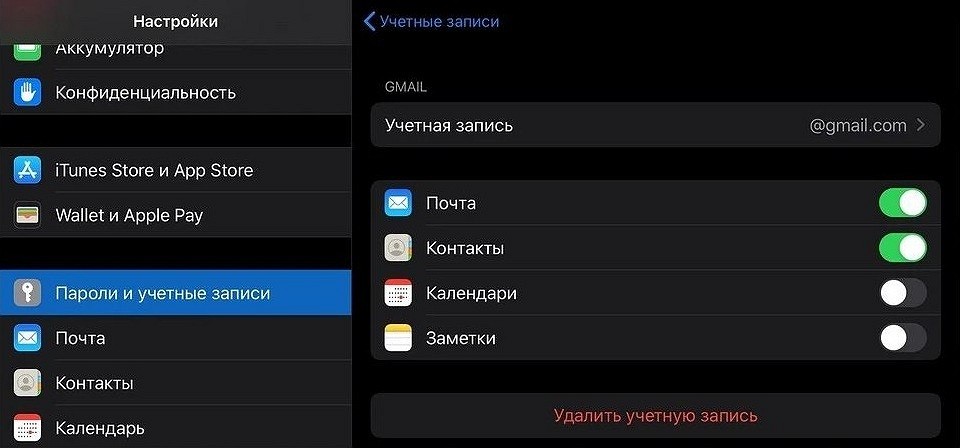
- Для синхронизации контактов перейдите в настройки iPhone (или iPad).
- В разделе «Пароли и учетные записи» откройте запись Gmail. Или добавьте ее, если такой нет.
- Переведите ползунок напротив пункта «Контакты» в активное положение. Они будут скопированы в вашу учетную запись Google.
На Android-смартфоне надо сделать то же самое, только названия пунктов меню будут отличаться:
- Откройте настройки и зайдите в раздел «Пользователи и аккаунты».
- Выберите ту же учетку Google, которую использовали на iPhone.
- Активируйте данные для синхронизации (в нашем случае — контакты).
2 Как перекинуть контакты с айфона на андроид по одному
Предположим, вам не надо, чтобы на смартфонах была одинаковая база контактов. Например, если вы хотите поделиться каким-то номером по отдельности, а не скидывать сразу всю свою записную книжку. В этом случае можно использовать встроенные инструменты системы и переслать номер, почту и всю информацию о контакте в виде одного файла формата vcf.
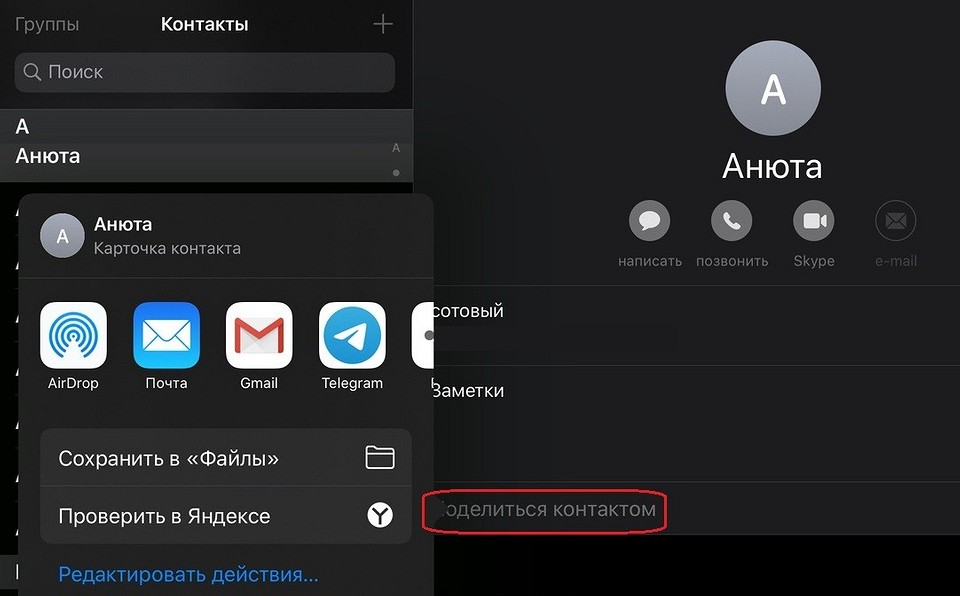
- Откройте на iPhone или iPad приложение «Контакты» и выберите нужный контакт из списка.
- Нажмите «Поделиться контактом».
- Вы можете сохранить информацию о карточке в «Файлы», а потом переслать ее любым удобным вам способом. Или сразу выбрать один из предложенных вариантов отправки: например, по почте или через мессенджер.
- На Android-смартфоне вам понадобится только открыть полученный файл и сохранить данные о контакте.
3 Как работает передача контактов через iCloud
Как и другие данные, вы можете сохранить в iCloud свои контакты. Для этого надо настроить синхронизацию телефонной книги на смартфоне и облаке.
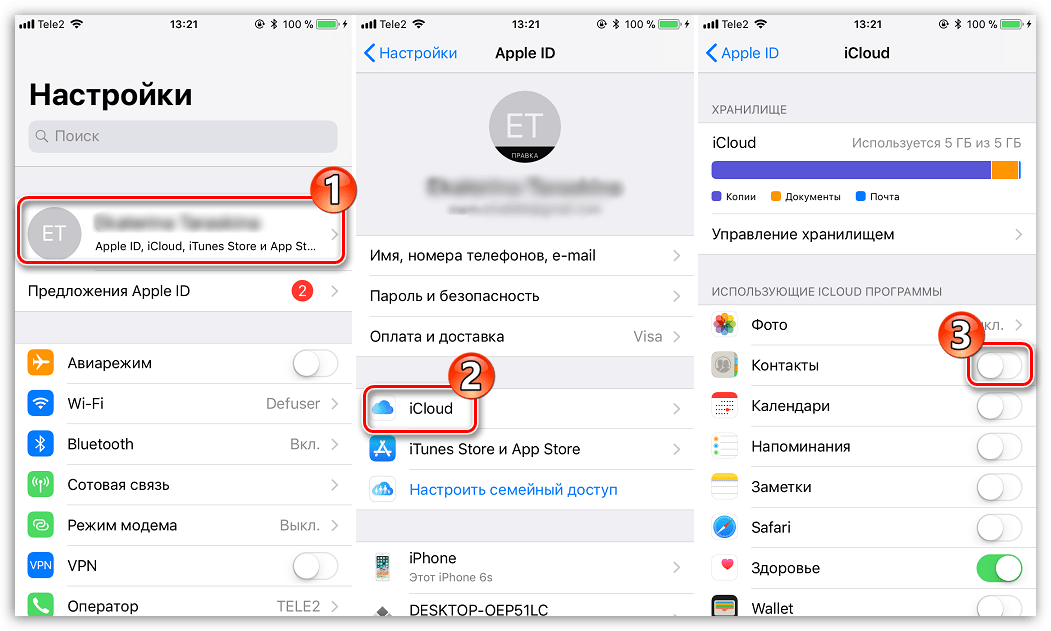
- Зайдите в свой Apple ID на айфоне или айпаде, перейдите в раздел iCloud и активируйте ползунок напротив пункта «Контакты».
- Чтобы скинуть все файлы на андроид-смартфон, откройте iCoud в браузере и зайдите с помощью своего Apple ID.
- Перейдите в раздел с контактами и выберите необходимые номера или сразу все записи. Чтобы выделить карточки, зажмите Ctrl+А (выделить все) либо Ctrl+ПКМ (выделить несколько по отдельности).
- Кликните по шестеренке в левом нижнем углу окна iCloud и выберите «Экспорт vCard».
Вы можете скачать документ с карточками контактов на свой компьютер, а потом отправить его на смартфон: через облако, почту или просто перебросив на microSD-карту. Перемещать контакты таким образом — не самый быстрый способ, но он позволяет передать на Android-смартфон сразу все номера из вашей записной книги.
4 Как перекинуть все контакты на новый смартфон через My Contacts Backup
Есть специальные приложения для переноса контактов, одно из них — My Contacts Backup. Также, как и iCloud, он создает файл vCard с вашим списком номеров, который потом можно отправить на почту, а потом скачать на Android-смартфон.
Как перенести данные с айфона на Хонор и Хуавей полностью: инструкция


Как перенести данные с Айфона на смартфон Хуавей и Хонор через Phone Clone?
В передаче данных с Айфона на Хонор и Хуавей воспользуйтесь программой Айфон Клон. Этот виджет создали разработчики бренда Хуавей. Приложение доступно на любых телефонах и работает почти на каждой модели. Для использования нужно загрузить программу с электронного магазина Play Market или App Store. Перед скачиванием освободите память гаджета. Для работы с сервисом не нужно подключению к интернету. Перенос данных происходит следующим путем. Запускаете платформу и находите отдельный QR-код. Второй вариант – создаете отдельную сеть на новом смартфоне. После сканирования вся информация направляется на второй гаджет. При этом скорость пересылки составляет 1 гигабайт за минуту. Абсолютно все фотографии, видеоматериалы, документы и контакты будут быстро переведены на следующее устройство. Файлы направляются по отдельной зашифрованной сети. Это значительно облегчает задачу. Забудьте про создание дополнительных облаков и резервных копий. Чаще всего, эти процессы занимают несколько часов. С услугой Айфон Клон сэкономите драгоценное время. Повторим подробные шаги:
-
Открываем приложение и кликаем на два гаджета. Определяем старый и новый телефон.


Как подключить телефон Huawei и Honor к телевизору по USB, Wi-Fi и HDMI


FolderMount
Есть и другая программа, которая называется FolderMount. С ее помощью можно перенести приложение на карту вместе с кэшем. Но следует учитывать, что для работы в приложении FolderMount пользователю понадобятся права разработчика (ROOT). Когда будут root права, то можно переносить не только установленные приложения, но даже проводить работу с системными приложениями, главное, делать это предельно аккуратно и внимательно.
Перед работой с программой FolderMount нужно ее скачать. Для этих целей отлично подойдёт Google Play.
После скачивания необходимо выполнить следующие действия для переноса:
- Запустить приложение FolderMount на планшете Huawei.
- Произойдет проверка с целью убедиться, что есть права разработчика;
- Затем следует кликнуть на иконку «+», которая располагается сверху экрана.
- В строку «Имя» надо вписать название той программы, которая нуждается в переносе.
- В поле «Источник» прописать адрес папки.
- В строку «Назначение» необходимо ввести папку, в которой будет в последующем располагаться данная программа с кэшем.
- Нажать галочку сверху экрана.
После проведенных действий приложение вместе переместится в указанное пользователем место.
Как перекинуть данные с Айфона на Хуавей?
Помимо универсального метода, возможно использовать дополнительные варианты как перенести контакты с Айфона на Хонор и Хуавей :
- использовать аккаунт Google;
- с помощью программы «Яндекс. Переезд»;
- через айфоновское приложение ICloud;
- используя виджет Мобил Транс;
- для загрузки контактов ITunes и Google.
Каждый из перечисленных методов подходит для определённых типов файлов. Возьмите на заметку, чтоб избежать последующих трудностей. Подробнее про каждый способ ниже.
Способ №1 с использованием аккаунта Google
Опция Гугл Диска позволяет загрузить файлы любого формата на внешнее облако. Она доступна для разных моделей телефонов. Владельцы операционных систем IOS и Android могут воспользоваться услугой. Перечень пошаговых действий:
- Устанавливаем Гугл Диск из виртуального магазина App Store. После этого, проходим авторизацию и создаем учетную запись;
- Теперь запускаем приложение на гаджете и кликаем на раздел «Меню». После этого на нажимаем на определенный значок;


Последний шаг – авторизируемся в системе на другом гаджете. После завершения операции, вся информация находится в «облаке».
Способ №2 Яндекс.Переезд
Второй способ – примените сервис от компании Яндекс. Основные шаги для работы:
- Скачиваем виджет из AppStore на мобильный телефон;
- После установки, нажмите на значок и запустите программу;
- Теперь нажимаем на клавишу «Начать» и переходим к дальнейшим инструкциям;


Почему не работает быстрая зарядка на Хуавей и Хонор: причины, что делать?
При синхронизации файлов из ICloud по вай-фаю, введите данные для активации в учетной записи. Теперь пересылаем информацию непосредственно на Андроид. Подтверждаем получения файлов.
Способ №4 программа MobileTrans
Ещё один метод – воспользоваться платформой Мобил Транс. Платформа позволяет создать резервную копию на мобильном девайсе. Программа устанавливается на компьютер. Она способна передавать данные между смартфонами с айфона на Андроид и наоборот.
Способ №5 iTunes и Google для переноса контактов
Наиболее востребованные и простые методы – использовать Айтюнс и Гугл. Рассмотрим каждый из них:
- Включаем приложение Айтюнс на домашнем компьютере, независимо от операционной системы гаджета;
- Подключаем IPhone;
- Теперь ожидаем, пока смартфон определится и кликаем на страницу с информацией о девайсе;
- Устанавливаем галочку возле пункта «Синхронизации» контактов;
- Вводим данные Гугл-профиля и кликаем на кнопку «Применить»;

Этот вариант удобен и прост в использовании. Все опции подробно описаны в приложении.
Основные причины, приводящие к невозможности использования ПО
Начать следует именно с возможных причин возникновения сбоя. Так как их понимание часто дает возможность быстро понять, как исправить ситуацию.
Основными причинами, из-за которых становится невозможно полноценно использовать программу HS, являются следующие:
- Отсутствие физического подключения. То есть, существует вероятность того, что человек использует поврежденный кабель, не рабочий ЮСБ-порт на персональном компьютере. Или присутствуют какие-то повреждения с гнездом на мобильном устройстве;
- Операционная система не может, по каким-то причинам, выполнить инсталляцию требуемых драйверов;
- Отсутствие необходимого объема памяти, которую требует программа для своего функционирования.

Ну а теперь давайте разберемся с наиболее часто встречаемыми ситуациями, которые приводят к сбою и невозможности применения ПО по назначению.
Please connect USB cable to your computer and open hisuite
Если на экране возникает именно это сообщение, то достаточно перевести его на русский язык, чтобы понять суть ошибки.
Перевод этой фразу следующий: «Пожалуйста, подключите USB-кабель к компьютеру и откройте hisuite».

То есть, при попытке подключить мобильный телефон к персональному компьютеру, посредством USB-кабеля, возникает физическая невозможность осуществить соединение, синхронизацию и передачу данных.
Что стоит сделать:
- Убедиться, что кабель надежно подсоединен к ПК и смартфону;
- Перепроверить USB-кабель. Высока вероятность его повреждения. И в этом случае поможет только его полноценная замена;
- Убедиться в рабочем состоянии гнезда мобильного телефона.
Если причина кроется в неисправности мобильного гнезда, то придется отдавать смартфон в сервисный центр на ремонт, так как и его зарядка может оказаться невозможной.
Невозможно выполнить резервное копирование
С этой неприятной ситуацией сталкивается достаточно большое число людей. И, как показывает практика, причиной становится практически всегда отсутствие пароля. Решение следующее:
- Инициировать очередной процесс по резервному копированию. Чтобы ускорить процедуру, достаточно просто для этого выбрать один файл;
- Как только процесс начнется, обязательно указать пароль;
- Как только процедура завершится, зайти в папку с только что созданной резервной копией. В ней нужно просмотреть существующие файлы и найти тот, который называется info.xml;
- Файл нужно перенести в главную папку, где расположены все элементы синхронизации данных.
Если все готово, то можно приступить к процедуре восстановления.
Иван Петров
Ready to transfer to iOS? Download the Move to iOS app to get help switching from your Android device to your new iPhone, iPad, or iPod touch.
Get Move to iOS from Google Play
If you live in China mainland, learn how to download Move to iOS.

Выводы
Подключить Honor 10 к компьютеру удобнее всего через USB-кабель, если всего лишь нужно скопировать файлы. Если требуется выполнить другие действия, то на помощь придет утилита HiSuite, где целое многообразие различных функций для пользователя.
При подключении Honor 10 к телевизору наиболее эффективным способом будет соединение через HDMI-провод. Это легко, эффективно, доступно. Так пользователь смартфона получит полный доступ Honor 10. Кроме того, Wi-Fi модуль есть не у каждого телевизора, а только у дорогих моделей, поэтому если такое соединение актуально не для всех, то HDMI есть у каждого современного ТВ. Если же переходника HDMI нет, то лучше его приобрести, поскольку 3 метод соединения смартфона с телевизором с помощью USB далеко не лучший способ, так как воспроизведутся лишь те файлы, которые поддерживает ТВ.Поделиться ссылкой:
Get AppleCare+
Know you’re covered. With AppleCare+, get accidental damage coverage and priority access to Apple experts.
Buy or learn more >
Information about products not manufactured by Apple, or independent websites not controlled or tested by Apple, is provided without recommendation or endorsement. Apple assumes no responsibility with regard to the selection, performance, or use of third-party websites or products. Apple makes no representations regarding third-party website accuracy or reliability. Risks are inherent in the use of the Internet. Contact the vendor for additional information. Other company and product names may be trademarks of their respective owners.
Published Date: October 15, 2019
- https://huawei-wiki.com/kak-perenesti-dannye-s-iphone-na-huawei-ili-honor.html
- https://huawei-insider.com/phone-clone.html
- https://remontka.pro/switch-iphone-to-android/
- https://www.iphones.ru/inotes/506743
- https://support.apple.com/ht201196
- tweet
Предыдущая статьяКартинки с надписями «Грустные»
Следующая статьяЧто значит плагин не поддерживается на компьютере. Устранение ошибки «Плагин не поддерживается» на Android
Choose your content and wait
On your Android device, select the content that you want to transfer and tap Next. Then — even if your Android indicates that the process is complete — leave both devices alone until the loading bar that appears on your iOS device finishes. The whole transfer can take a while, depending on how much content you’re moving.
Here’s what gets transferred: contacts, message history, camera photos and videos, web bookmarks, mail accounts, and calendars. If they’re available on both Google Play and the App Store, some of your free apps will also transfer. After the transfer completes, you can download any free apps that were matched from the App Store.
Что это за ПО Его предназначение
Как уже было написано выше, Hisuite – фирменная утилита компании Huawei, которая устанавливается на жесткий диск персонального компьютера. С помощью него система ПК может «видеть» мобильные телефоны, подключенные к оборудованию с помощью стандартного ЮСБ-кабеля. Это позволяет владельцу техники выполнять различные операции, связанные с мобильником.
Какие возможности предоставляет программа? Они следующие:
- У пользователя появляется инструмент для переноса сделанных с помощью мобильного телефона фотографий, видеозаписей;
- Скачивание, удаление аудиофайлов;
- Работа с контактами смартфона;
- Чтение СМС-сообщений, а также их полноценная отправка по указанным контактам;
- Создание резервной копии информации пользователя.
Последний пункт крайне полезен, когда владелец мобильного устройства планирует сброс настроек, установку какого-то серьезного обновления, внесения других, значимых корректировок. Таким образом человек может быть уверен, что его личные, важные для него, данные, обязательно сохранятся.
If you need help with the transfer
If you have issues moving your content, there are a couple of things that you can check:
Как перенести данные с Хуавей на Айфон и обратно
В жизни каждого человека наступает момент, когда приходится менять старый смартфон на новый. В связи с этим остро встает вопрос о переносе данный. И если человек переходит с Андроида на Андроид или с Айфона на Айфон, то операция не вызывает никаких сложностей. А вот с переходом с iPhone на Honor ситуация обстоит иначе.
Подготовка к переносу данных с Айфона на Хонор
Дело в том, что смартфоны двух производителей базируются на разных операционных системах. И если Андроид на Хоноре имеет открытый код, то iOS является закрытой ОС, которая используется на Айфонах. Именно поэтому люди боятся менять iPhone на Honor. Но, к счастью, существует немало способов, позволяющих перенести все данные с одного устройства на другое.
Представленные в материале способы переноса актуальны не только для Honor, но и для Huawei.
Перед этим рекомендуется позаботиться о подготовительном процессе. И сначала потребуется создать резервную копию на Айфоне. Это позволит защитить данные от непреднамеренного удаления. Следующий шаг – проверка интернет. Он будет крайне необходим, поскольку перенос информации будет осуществляться без использования проводного подключения.
Наконец, нужно убедиться, что на Хоноре есть достаточное количество памяти для хранения всех данных с Айфона. В противном случае выполнить перемещение не получится и придется искать обходные пути для выполнения операции.
Как перенести данные с Айфона на Хонор с помощью iTunes
iTunes – это специальная программа, которая позволяет настроить взаимодействие между Айфоном и компьютером. В данном случае она может пригодиться для переноса данных с Андроид-смартфона на девайс компании Apple. Для выполнения операции потребуется подключить iPhone к ПК. Впрочем, обо всем по порядку.
Итак, сначала устанавливаем последнюю версию iTunes на ПК. Далее подключаем к компьютеру свой Айфон, выдавая все разрешения, которые будут появляться на экране смартфона. Далее следует перейти во вкладку «Информация».
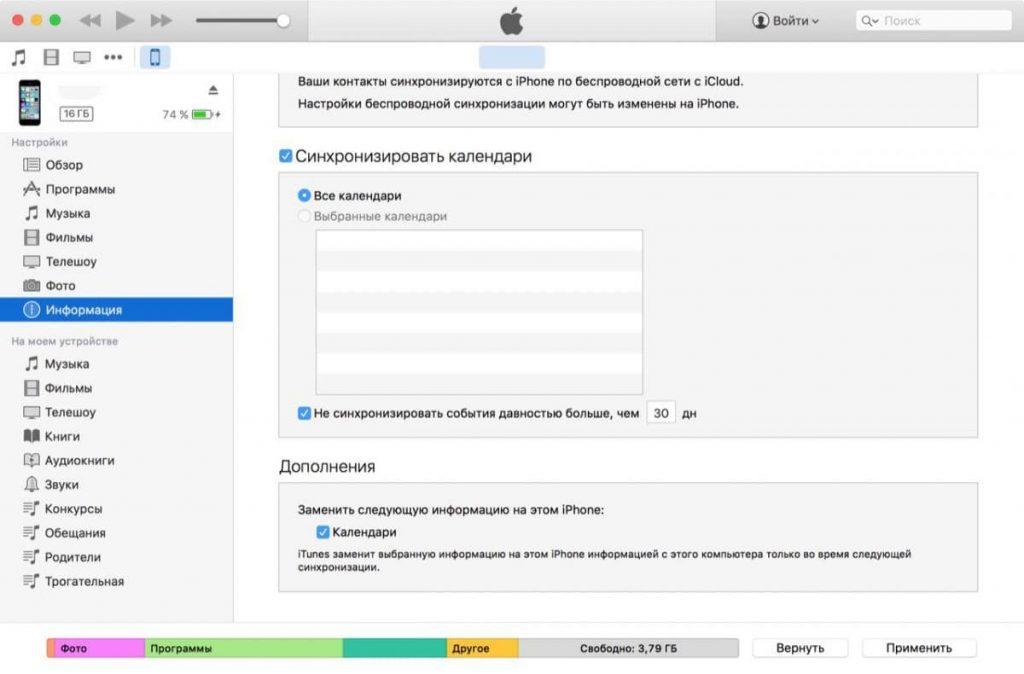
В открывшемся окне необходимо выставить подтверждение синхронизации Айфона с другим сторонним сервисом. Например, Google Contacts. Через него можно будет переместить контакты, календари и заметки с iPhone на Хонор. Выставив разрешения, вводим данные своего Гугл-аккаунта и дожидаемся завершения процесса синхронизации.
Теперь на своем Хоноре пройдите авторизацию под тем же самым аккаунтом Google. После этого вы увидите, как на смартфоне отобразятся все данные, которые ранее использовались на Айфоне.
Перенос фотографий и мультимедийных данных можно выполнить через Google Фото. Сначала его нужно скачать на iPhone и загрузить на сервера Гугл все свои данные. После окончания загрузки останется восстановить информацию из аналогичной учетной записи в телефоне Honor.
Как перекинуть информацию с Айфона на Хонор c помощью iCloud
Айклауд – это фирменное хранилище данных в облаке, созданное компанией Apple. И для переноса информации с iPhone на Honor через iCloud вновь понадобится подключение к ПК, а также синхронизация с сервисами Google.
Сначала создаем резервную копию на Айфоне с сохранением данных на облаке iCloud. Операция выполняется через настройки устройства в разделе личного профиля. Рекомендуется выделить все возможные типы информации, чтобы ничего не упустить из вида.
Следующий шаг – подключение Айфона к ПК. Вновь открываем приложение iTunes и переходим в раздел с Айклаудом. Затем нужно синхронизировать всю информацию, добавленную в резервную копию, с компьютером.
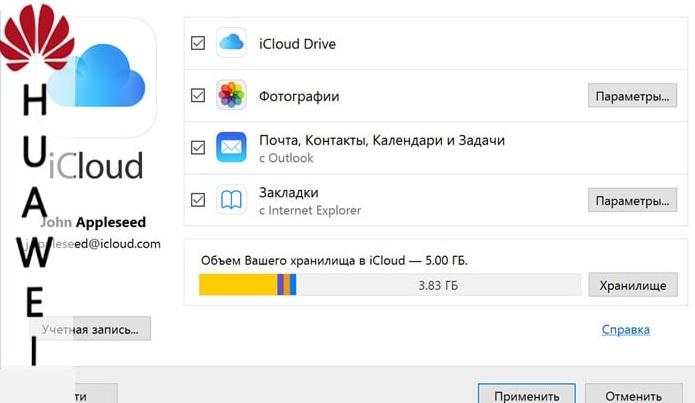
После завершения процесса синхронизации на компьютере сохранится файл резервной копии данных с Айфонов. Его понадобится перекинуть на Хонор, а затем восстановить информацию на новом устройстве.
Как перекинуть информацию с помощью iPhone Transfer
Официальные способы переноса, подразумевающие использование стандартных сервисов Apple вроде iTunes и iCloud имеют целый ряд недостатков. Главный из них заключается в том, что перенести удается далеко не все данные. К счастью, подобных недостатков лишен способ, в рамках которого понадобится программа iPhone Transfer.
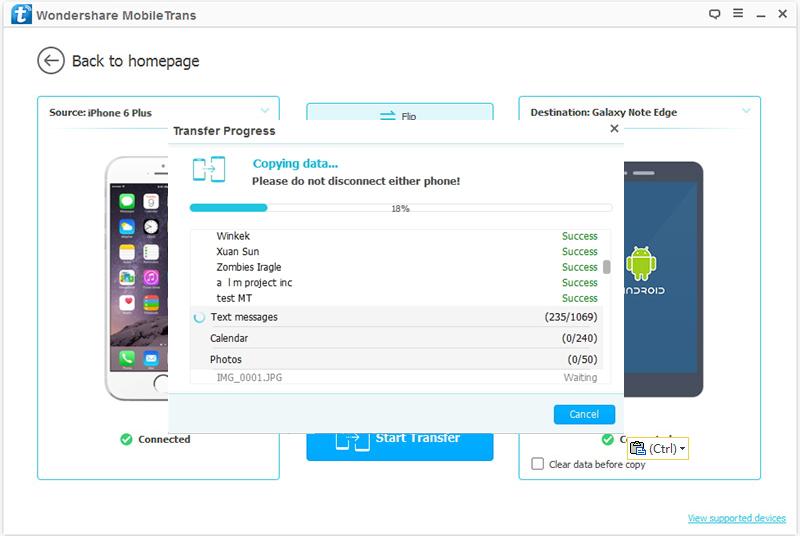
Приложение нужно установить на Айфон и Хонор. Далее при запуске проги на iPhone система предложит зарезервировать данные, что и нужно подтвердить. Следом после открытия проги на Хоноре приложение предложит загрузить информацию, зарезервированную на Айфоне. С этим предложением следует согласиться, чтобы осуществить трансфер данных.
Как перекинуть контакты с Айфона на Хонор и Хуавей
Особую сложность с переносом данных с iOS на Андроид вызывает перекидывание контактов. Вручную переписывать всю информацию об абонентах из записной книжки совершенно неудобно. Поэтому рекомендуется воспользоваться одним из проверенных способов.
С Google
Частично подобный вариант переноса мы уже разобрали ранее. Но здесь процесс выполнения операции будет немного отличаться. Несмотря на то, что в заголовок вынесен Гугл, на первом этапе понадобится использование софта от Apple в лице iTunes.
Установите Айтюнс на компьютер и подключите к ПК свой Айфон, заранее создав резервную копию с контактами. После подключения в программе iTunes нужно найти раздел «Информация» и подтвердить синхронизацию с сервисом Google Contacts. Затем останется авторизоваться под тем же аккаунтом на телефоне Хонор, после чего все контакты восстановятся.
Осуществить перенос контактов через Google нельзя на смартфонах Honor, выпущенных начиная с 2020 года.
Есть и альтернативный способ переместить контакты. Для его реализации понадобится авторизоваться в своем Гугл-аккаунте на Айфоне. Операция выполняется через настройки мобильного устройства.
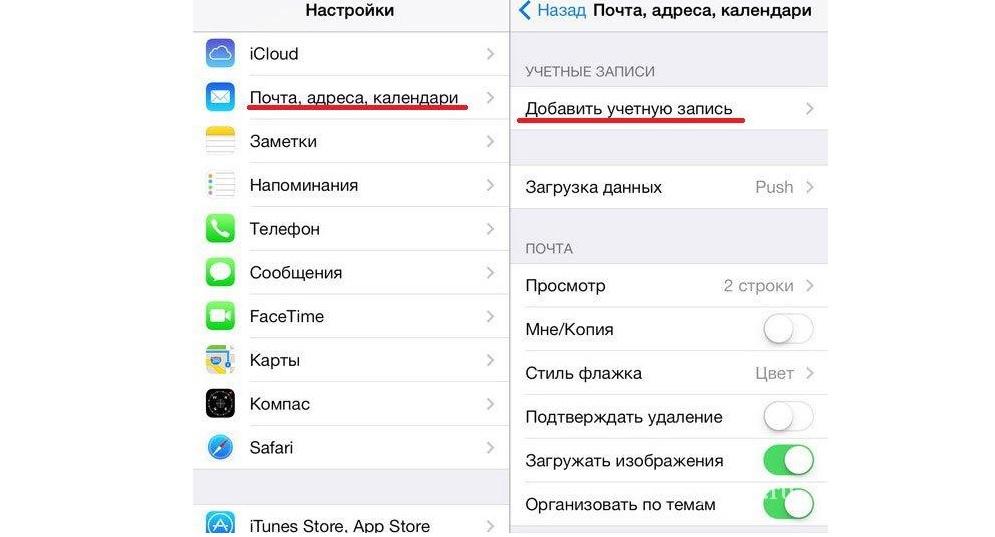
Аналогично предыдущему варианту необходимо подтвердить синхронизацию данных, а зайти в тот же Гугл-аккаунт на Хоноре. Все контакты восстановятся автоматически.
С помощью приложений
Лучшим приложением для синхронизации Айфона и Хонора является фирменная прога от Хуавей – Phone Clone. Ей не важно, какую операционную систему вы используете. Она позволит перенести с одного смартфона на другой любую информацию, включая контакты из записной книжки iPhone.
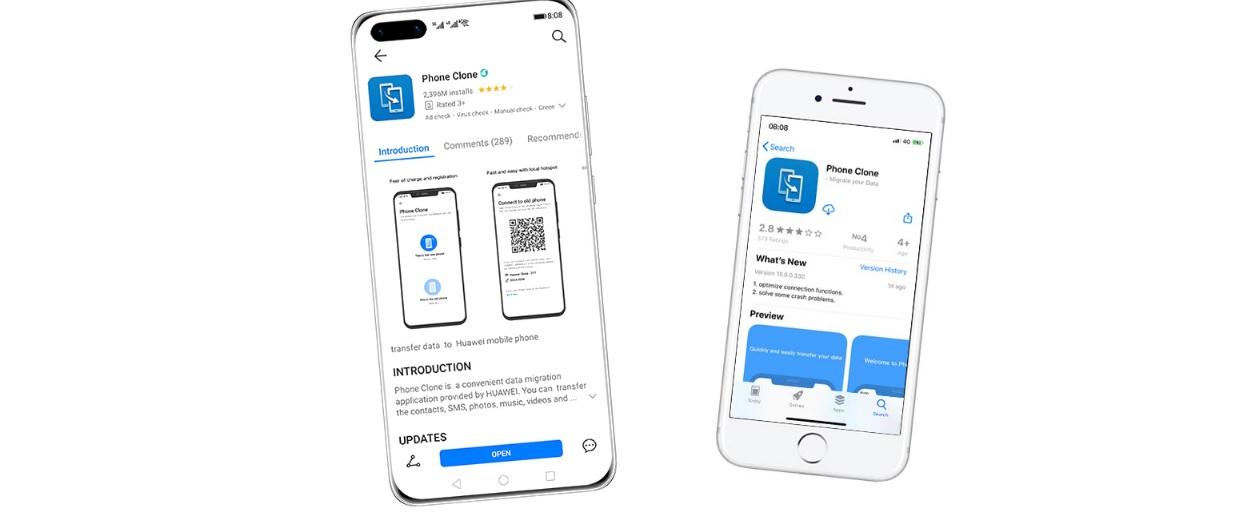
Скачать программу можно в любом магазине приложений. На Айфоне – это Apple Store, а на Хоноре – Google Play или App Gallery в зависимости от того, поддерживает ли ваше устройство работу с Гугл-сервисами.
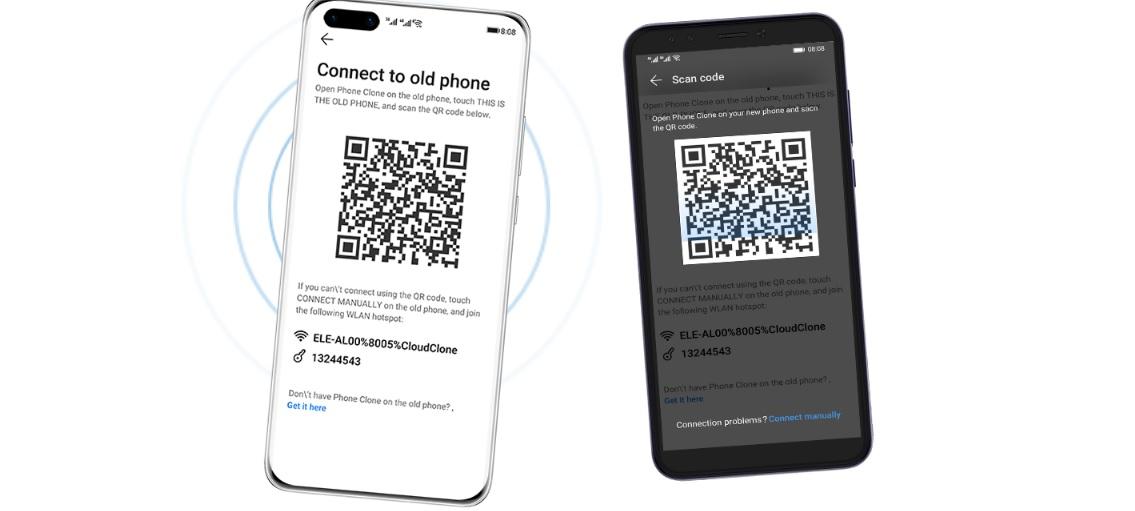
После загрузки контактов на Айфоне через Phone Clone на экране высветится QR-код, который необходимо отсканировать при помощи камеры Хонора. Именно так и реализуется процесс переноса информации с одного устройства на другое. То есть вам даже не понадобится подключение к Wi-Fi.
Вручную
Разумеется, никто не запрещает выполнить перенос контактов самостоятельно без использования сторонних программ и сервисов. Но нужно сразу отметить, что данный способ является наименее удобным и практичным из всех предложенных.
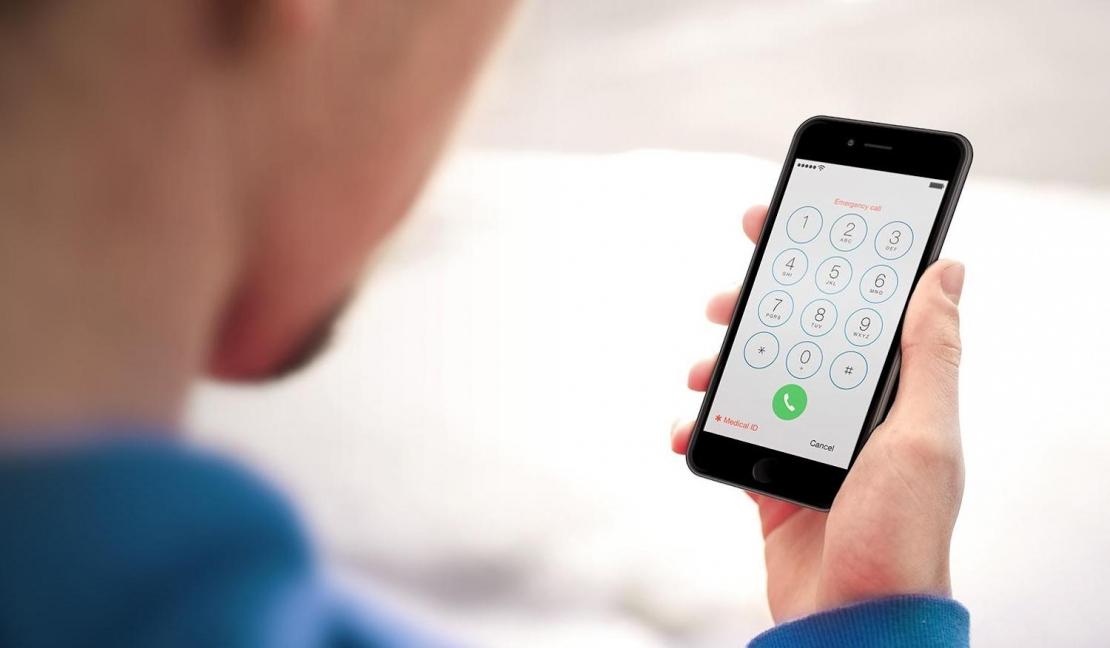
Тем не менее, для кого-то он даже покажется весьма рациональным. Особенно, если контактов в записной книжке не больше пары десятков. Думается, о том, как выполнить операцию ручного переноса, лишний раз говорить не стоит. Пользователю понадобится открыть записную книжку на Айфоне, после чего вручную начать вбивать каждый номер на Хоноре, придумывая контакту имя.
С помощью Outlook
Аутлук – это сервис, разработанный компанией Microsoft. Обычно он используется на компьютерах под управлением операционной системы Windows, но помимо этого соответствующее приложение доступно на Андроид и iOS.
Таким образом, вы можете синхронизировать свои контакты на Айфоне через Outlook, заблаговременно создав аккаунт, а затем повторить операцию на Хоноре или Хуавей. Можно и не скачивать приложение на смартфон, если у вас установлен Outlook на компьютере. Просто действуйте по инструкции:
- Откройте программу.
- Подключите Хонор к ПК.
- Выберете пункт «Экспорт и импорт».
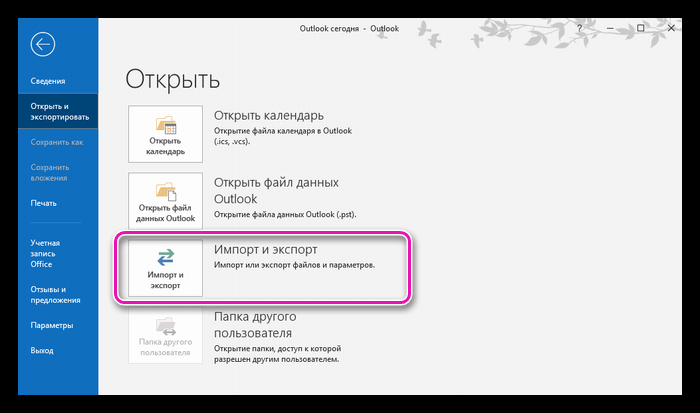
- Отметьте «Экспорт в файл», чтобы сохранить на компьютере контактную визитку.
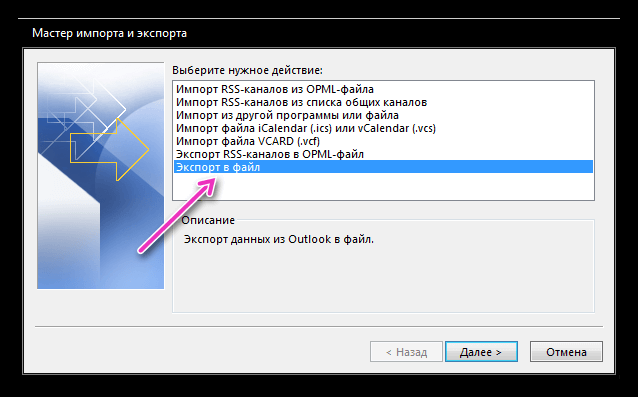
- Перенесите получившийся файл на телефон.
Далее останется восстановить абонентов из созданного файла. Операция выполняется через встроенное приложение «Контакты».
Как перенести данные с Хуавей на Айфон
Наряду с переносом файлов с Apple iPhone на Honor и Huawei многих пользователей интересует возможность обратного переноса. О том, как выполнить приведенную в материале операцию в обратном порядке расскажет наш специалист.