Huawei mediapad t5 как перенести приложения на карту памяти
Как на планшете перенести приложения на карту памяти?
- Зайдите в Меню приложений
- Выберите пункт Настройки
- Опции – Диспетчер приложений (или раздел Устройство – Приложения)
- Далее просто выбирайте необходимое приложение…
- … и нажмите На карту памяти SD.
Как перенести приложения на карту памяти Huawei Cro l22?
Как перемещать приложения на Андроиде 6.0 хайвей cro-l22?
Как перенести приложения на карту памяти андроид 10?
Как переместить Android-приложения на карту памяти
- Перейдите к настройкам гаджета и выберите раздел «Приложения».
- Откройте «Диспетчер приложений», чтобы увидеть все установленные программы.
- Выберите приложение, которое хотите переместить на карту памяти. В нашем примере это Instagram.
Как перенести приложения на карту памяти Huawei p8 Lite 2017?
Как перенести приложения с внутренней памяти на SD карту?
Перенос приложений на карту памяти
- Убедитесь, что карта памяти вставлена в устройство.
- На начальном экране коснитесь меню приложений.
- Найдите и коснитесь Настройки > Приложения.
- Коснитесь клавиши На SD-карту tab.
- Выберите приложение, затем коснитесь Переместить на SD-карту.
Как перенести приложения на карту памяти Xiaomi MIUI 12?
- Выберите пункт «Настройки» > «Приложения»
- Откройте приложение, которое планируете перенести
- Нажмите «Хранилище» > «Внешний накопитель»
- Готово: вы перенесли приложение на карту памяти
Как перенести с внутренней памяти на SD?
Как включить на телефоне SD карту?
Как открыть карту памяти на андроид?
В смартфона на чистом Android, например, используется диспетчер файлов Google Files Go. Любой проводник позволяет просматривать подключенные карты памяти. Для этого откройте приложение и выберете раздел под названием «SDcard» ил что-то похожее (зависит от системы и прошивки).
Почему не видно карту памяти на телефоне?
Как перенести приложения на карту памяти Huawei Honor 7a Pro?
Как на телефоне Хуавей и Хонор перенести приложения на карту памяти через настройки
- переходите в основные настройки гаджета;
- переходим в раздел «Все приложения»;
- выбираем из списка те, которые хотите поместить на флешку;
- открываем;
- вверху нажимаем на хранилище;
- кликаем по кнопке «Изменить»;
Как перенести приложения на карту памяти Huawei y5 2018?
Для этого потребуется:
- Перейти в «Настройки», вкладка «Приложения».
- Выбрать нужную утилиту/игру (не системные) и нажать на них.
- Откроется вкладка приложения – там должен быть пункт «Перенести на карту SD».
Как сделать так чтобы файлы скачивались на карту памяти?
В главном меню настроек выберите раздел «Приложения». Затем раскройте настройки игры либо программы, которую собираетесь переместить на SD-карту. После этого откройте подраздел «Память», нажмите кнопку «Изменить» и выберите пункт «Карта памяти». В конце останется кликнуть по кнопке «Переместить».
Многие пользователи в один прекрасный момент иногда могут столкнуться с неприятностями, например, когда встроенная память на планшетном компьютере заканчивается. При этом если попробовать обновить имеющиеся программы или установить новые, то сделать это не получится – на экране отобразится уведомление о дефиците свободного места в памяти планшета. А для установления или обновления какой-либо программы потребуется что-то удалить во внутренней памяти планшетного компьютера Huawei.
На сегодняшний день все современные модели устройств оснащены большим объемом внутренней памяти, который можно еще и увеличить благодаря карте памяти различного объема. Но существуют и более бюджетные устройства, где встроенная память 4 Гб или даже меньше. В таком случае особенно остро стоит вопрос в дефиците свободного места в планшетном компьютере, поскольку всем пользователям без исключения хочется иметь как можно больше места, например, чтобы играть или просматривать любимые фильмы.
О переносе программ на карту
Практически любая программа изначально устанавливается во встроенную память планшета Huawei, если иное место не было прописано создателем. Кроме того, именно разработчик и устанавливает возможность переноса данных приложения.
Не каждое приложение допускает переносить. Например, запрещено менять место установки у системных программ. Для этого потребуются права разработчика (root прав). Но многие установленные поддаются переносу.
Перед началом работы по переносу приложений необходимо удостовериться в том, что на карте есть нужный объем свободной памяти. Важно не забывать о том, что при извлечении карты памяти те приложения, находящиеся на ней, перестанут работать и функционировать. Важно иметь в виду также и то, что приложения не переносятся в полном объеме на карту, какая-то доля программы остается существовать во встроенной памяти устройства. Но, несмотря на это, большой объем переносится, освобождая место. Размер всегда разный.

«App 2 SD (AppMgr III)»
С помощью этой программы можно установленные программы переместить на внешнюю карту, если разработчиком не было указано другое.
Первоначально программу необходимо скачать. Сделать это можно, воспользовавшись официальным приложением Google Play (Google Market).
Для перемещения программы пользователю нужно осуществить следующую процедуру:
- Запустить приложение.
- На экране будут 3 вкладки. Нужно выбрать «Перемещаемые», а также необходимо выбрать программу, которую владелец хотел бы переместить.
- Выбрать «Переместить приложение».
- На дисплее будет отображено предупреждение о возможности некачественной работы приложения после переноса. Если пользователь хочет продолжить операцию, то следует нажать «Ок».
- Далее необходимо нажать на «Переместить на SD карту».
- Для переноса сразу всех приложений, установленных на планшете Huawei с возможностью переноса, нужно выбрать пункт с соответствующим названием, для этого необходимо щелкнуть на иконку в верхнем правом углу дисплея устройства.
В приложении есть и другая важная функция: автоочистка кэша программ, с помощью которой также можно освободить место во внутренней памяти планшетного компьютера Huawei.
« FolderMount»

Есть и другая программа, которая называется FolderMount. С ее помощью можно перенести приложение на карту вместе с кэшем. Но следует учитывать, что для работы в приложении FolderMount пользователю понадобятся права разработчика (ROOT). Когда будут root права, то можно переносить не только установленные приложения, но даже проводить работу с системными приложениями, главное, делать это предельно аккуратно и внимательно.
Перед работой с программой FolderMount нужно ее скачать. Для этих целей отлично подойдёт Google Play.
После скачивания необходимо выполнить следующие действия для переноса:
- Запустить приложение FolderMount на планшете Huawei.
- Произойдет проверка с целью убедиться, что есть права разработчика;
- Затем следует кликнуть на иконку «+», которая располагается сверху экрана.
- В строку «Имя» надо вписать название той программы, которая нуждается в переносе.
- В поле «Источник» прописать адрес папки.
- В строку «Назначение» необходимо ввести папку, в которой будет в последующем располагаться данная программа с кэшем.
- Нажать галочку сверху экрана.
После проведенных действий приложение вместе переместится в указанное пользователем место.
«Переместить в SDCard»
Наиболее простым способом является использование программы с названием «Переместить в SDCard». Она очень легкая программа, как по весу, так и по сложности использования. Иконка иногда носит название «Удалить».
Операция по перемещению приложения выглядит следующим образом:
- Запуск приложения.
- Далее нужно открыть меню в левой части и затем выбрать пункт «Переместить на карту».
- Поставить галочку в строке названия приложения, после чего запустить операцию нажатием кнопки «Переместить» в нижней части экрана.
- После этого откроется окно, где отображается процесс операции.
Кроме того, можно перенести приложение и во внутреннюю память, выбрав соответствующий пункт на экране планшетного компьютера.
Через настройки планшета
Кроме уже перечисленных методов, можно попробовать воспользоваться и стандартным способом переноса приложений на карту памяти, поскольку на устройствах Huawei установлена операционная система на базе Android.
На тех девайсах, где Android выше 2.2. версии можно выполнить следующую процедуру для переноса программ:
- Открыть настройки устройства Huawei.
- Выбрать пункт «Приложения».
- Откроется список из установленных программ. Следует выбрать то приложение, которое следует перенести, для того, чтобы посмотреть, активна ли клавиша «Перенести на SD-карту».
- Если клавиша активна, то следует на нее кликнуть, после чего начнется процесс.
Это может быть связано с тем, что вы установили пароль для карты памяти, на вашем телефоне была создан аккаунт второстепенного пользователя или пространство PrivateSpace , а также если вы включили функцию Приложение-клон .
1 Проверьте, защищен ли доступ к карте памяти паролем
- Для EMUI 5.0: перейдите в раздел Настройки > Расширенные настройки > Безопасность > Сбросить пароль SD-карты .
- Для EMUI 5.1 и EMUI 8.X: перейдите в раздел Настройки > Безопасность и конфиденциальность > Еще > Сбросить пароль SD-карты .
- Для EMUI 9.X и Magic UI 2.X: перейдите в раздел Настройки > Безопасность и конфиденциальность > Еще > Шифрование и учетные данные > Разблокировка карты памяти .
- Для EMUI 10.X и Magic UI 3.X: перейдите в раздел Настройки > Безопасность > Еще > Шифрование и учетные данные > Разблокировка карты памяти .
2 Проверьте, включена ли функция Приложение-клон
Все данные приложения-клона будут удалены после выключения функции Приложение-клон . При необходимости используйте функцию резервного копирования или восстановления приложения-клона, чтобы создать резервную копию данных.
Чтобы предотвратить утечку информации, хранящейся на карте памяти, карту памяти нельзя установить в качестве места хранения по умолчанию, если включена функция Приложение-клон . Чтобы проверить, выключена ли функция Приложение-клон , перейдите в приложение Настройки и найдите функцию Приложение-клон .
3 Проверьте, был ли создан аккаунт второстепенного пользователя
Чтобы предотвратить утечку информации, хранящейся на карте памяти, карту памяти нельзя установить в качестве места хранения по умолчанию, когда был создан аккаунт второстепенного пользователя. Если второстепенный аккаунт был создан, выполните следующие действия, чтобы его удалить.
Все данные второстепенного аккаунта будут удалены. Перед выполнением операции удаления создайте резервную копию данных на ваш компьютер или другой телефон.
EMUI 5.X и ниже: перейдите в Настройки , выполните поиск по запросу Пользователи и откройте этот раздел.
EMUI 8.X и выше: перейдите в Настройки , выполните поиск по запросу Пользователи и откройте этот раздел.
Проверьте, был ли создан второстепенный аккаунт. Если да, удалите все второстепенные аккаунты.
4 Проверьте, включена ли функция PrivateSpace
Удаление аккаунта PrivateSpace приведет к удалению все данных с этого аккаунта. Перед выполнением операции удаления создайте резервную копию данных на ваш компьютер или другой телефон.
Для EMUI 9.0 и Magic UI 2.0 или выше: в MainSpace откройте приложение Настройки , найдите и откройте раздел Дополнительные настройки и перейдите в раздел Показать все настройки > OK .
5 Проверьте, не были ли созданы аккаунты сторонними приложениями
Проверьте, не были ли созданы аккаунты сторонними приложениями, такими как AirWatch. Если да, удалите эти приложения. Если вы не знаете, какое стороннее приложение создало аккаунт, создайте резервную копию данных и восстановите заводские настройки устройства. Затем повторите попытку.
6 Если проблема сохраняется
Если проблема не устранена, сделайте резервную копию данных и обратитесь в авторизованный сервисный центр Huawei.
Если вы выбрали режим работы SD-карты как съёмного носителя, наверняка вам будет интересно, можно ли настроить её на загрузку файлов. Такая возможность доступна, однако проделывать её нужно для каждого приложения из тех, которые предполагают использование карты памяти. В качестве примера воспользуемся Google Chrome.
- Запустите Хром, после чего нажмите на кнопку с 3 точками для вызова меню, в котором выберите пункт «Настройки».


Обычным способом изменить эту директорию на любую другую не получится вследствие ограничений, которые существуют в Андроиде.
Использование сторонних утилит
В официальном магазине приложений от Google – Play Market, пользователь смартфона Huawei имеет возможность выбрать и установить на свой гаджет утилиту для переноса приложений/информации на карту памяти.
К самым популярным приложениям для переноса информации на SD карту относятся:
- Переместить в SDCard;
- AppMgr III;
- Link2SD;

Принцип работы всех трех утилит схож, как и функционал – перенос установленных во внутренней памяти смартфона приложений на карту памяти.
Перенос приложения на Huawei через настройки
Некоторые смартфоны до сих пор предлагают осуществить банальный перенос приложения на карту памяти, используя лишь настройки телефона. Для этого потребуется:
- Перейти в «Настройки», вкладка «Приложения».
- Выбрать нужную утилиту/игру (не системные) и нажать на них.
- Откроется вкладка приложения – там должен быть пункт «Перенести на карту SD».

К сожалению, не на всех смартфона от компании Huawei такой способ управления памятью актуален. Тем не менее, если телефон предлагает довольно простой способ переноса приложения на SD карту – им можно воспользоваться.
Проблемы и их решение
Помните, если планшет находится на гарантийном обслуживании, не следует решать проблемы самостоятельно, лучше воспользоваться сервисным центром. Если же гарантия кончилась или в сервисе не помогли, решайте проблему самостоятельно на ваш страх и риск.
Список составлен по отзывам, почитайте «планшет huawei mediapad 10 fhd 16gb 3g отзывы».
- Брак или повреждение планшета (брак замечен в первых партиях)
Внимательно осматривайте планшет перед покупкой на наличие заводского брака, битых пикселей дисплея, трещин или царапин, при наличии требуйте замену
Поставить на зарядку и заржать в течение нескольких часов. Если не поможет, подключить к зарядному устройству с зажатой кнопкой «Громкость+». В случае если планшет не включится, нести в сервисный центр.
- Планшет завис при включении на экране приветствия и не реагирует на действия.
Как можно установить карту microSD в HUAWEI P40 Lite?
Установить SD-карту в HUAWEI P40 Lite действительно просто. Однако, если вы используете две SIM-карты одновременно, в некоторых телефонах есть общее место между второй SIM-картой и SD-картой. Иногда у вас будет 3 разных слота с двумя SIM-картами и SD-картой.
Поместите свою карту micro SD на уровень ноутбука с Android
- Выключите HUAWEI P40 Lite
- Перейдите в отсек, в котором находится нано-SIM или микро-SIM и SD-карта. Можно использовать открывающий инструмент. Вам нужно будет достаточно сильно надавить на небольшое отверстие рядом с отверстием отсека.
- Поместите SD-карту в соответствующий слот, соблюдайте форму, если вы хотите вставить ее в правильном направлении.
- Верните отсек на место
- Включите HUAWEI P40 Lite

Как можно вставить и переименовать SD-карту в HUAWEI P40 Lite?
Как правило, после установки SD-карта автоматически определяется вашим HUAWEI P40 Lite. SD-карту можно использовать для хранения информации, например изображений, а также в качестве дополнительной памяти для установки приложений. Чтобы переименовать SD-карту, эта манипуляция невозможна и может повредить информацию на карте.
Возможные проблемы
Нередки случаи, когда при установке в смартфон micro SD карта памяти не обнаруживается. То есть ничего не происходит и не меняется. Такие симптомы свидетельствуют о нескольких проблемах:
- Устройство неисправно.
- Неподдерживаемая файловая система.
- Неправильная установка.
Кроме того, если вы приобрели бывшую в употреблении карту памяти (взяли ее со старого девайса), вполне возможно, что прежний смартфон отформатировал и оптимизировал ее под свою систему, поэтому другие устройства ее не видят. Переживать не стоит, для этого случая есть решение. Но обо всем по порядку. Если флешка неисправна, отремонтировать ее невозможно.
Итак, как включить на “Андроиде” SD-карту, если телефон ее не видит:
- Если проблема в файловой системе: Выньте накопитель из гаджета и подключите к компьютеру с помощью кардридера.
- Отформатируйте ее в фаловую систему FAT.
-
Подключите micro SD к компьютеру через кардридер.
После проделанных манипуляций верните накопитель в смартфон. Как видите, все варианты ведут к тому, что флешка должна иметь файловую систему FAT32. Эта система разработана специально для flash drive. Android работает только с ней. Если файловая система будет другой, телефон просто не сможет определить карту СД.
Еще одна причина, когда мобильник не видит внешнее хранилище, – неправильно вставленная флешка в слоте. Важно все делать по инструкции. Контакты flash drive должны быть в определенном положении. Попробуйте вынуть накопитель и проверить правильность его установки.
Как настроить
Много вопросов касается того, как активировать карту памяти в телефоне Хонор. В большинстве случаев этот процесс происходит автоматически. Если этого не произошло, изделие необходимо форматировать. Для этого сделайте следующее:
- Войдите в Настройки, а после перейдите в раздел Память.
- Зайдите в Карта памяти.
- Выберите пункт форматировать, а после — Очистить и отформатировать.
- Дождитесь завершения процесса и кликните Готово.
Если настроить карту памяти в телефоне Honor не удается, может потребоваться форматирование через кард-ридер и ПК / ноутбук. В таком случае накопитель необходимо вытащить из разъема, установить в кард-ридер и вставить в разъем USB. После определения флешки остается нажать на правую кнопку мышки и выбрать раздел Форматировать.

Инструкция: как сделать так, чтобы все сохранялось на карту памяти
- Включить режим разработчика по инструкции выше;
- Вернуться на предыдущую страницу меню (вкладка «Система»);
- Войти в появившееся меню «Для разработчиков»;
- Проскроллить меню вниз до строки «Отладка по USB» и перевести «ползунок» на режим включения.
- Перейдите в настройки и выберите раздел «Приложения».
- Через диспетчера выберите то ПО, которое желаете сохранить на СД карте.
- В разделе «Память» жмите «Изменить».
- Поставьте метку напротив «Карта памяти».
- Через «Экспорт Classic» на Samsung завершите перенос.
Чтобы преобразовать память на карте SD в системную, потребуется активировать функцию Adaptable Storage на своем смартфоне:
Как вставить SIM-карту в планшет Хуавей
Вставить симку в планшет Хуавей не составит труда у пользователей. Главное – не давить сильно ключом в отверстие, которое располагается с краю слота. Проследуйте инструкции:
- Выключить планшет (желательно).
- Открыть крышку либо вытащить разъем.
- Поставить карточку в предназначенное для этого места.
- Вернуть разъем обратно, закрыть крышку, загрузить планшет.
В результате у владельца будет возможность использовать мобильную связь и выходить в интернет. Необходимо дополнить, что таким же образом может осуществляться установка флешки MicroSD.
Решение некоторых проблем
В процессе настройки или использования карты памяти в Android могут возникнуть те или иные сбои. Рассмотрим самые распространённые.
Устройство не распознаёт вставленную SD
Самая частая проблема – карту вставили, а телефон или планшет её не видят. Существует множество решений, которые описаны в отдельном материале по ссылке далее.
Подробнее: Что делать, если смартфон или планшет не видит SD карту
Опишите, что у вас не получилось. Наши специалисты постараются ответить максимально быстро.
Этап 1: Первичная настройка
В «чистом» Android 10 процесс первичного конфигурирования карты памяти выглядит следующим образом:
Внимание! Выполнение дальнейшей инструкции предполагает форматирование SD-карты, поэтому перед началом процедуры убедитесь, что на ней нет важных или ценных данных!
Инструкция: как сделать так, чтобы все сохранялось на карту памяти
Сегодня речь пойдёт об автоматической установке приложений на карту памяти для планшетов под управлением Android. Устройства от Apple в виду отсутствия слота MicroSD сразу же отпадают – они ограничены объёмом встроенной памяти, поэтому приходится часть данных хранить на облаке. Тогда как в большей части Андроид-планшетов этот слот присутствует. Скажем больше, в последнее время гаджеты начали поддерживать карты памяти объёмом вплоть до двух терабайт! И нет, мы не опечатались – это действительно так.
Если способ ниже у вас не заработает, то попробуйте новый способ, который мы написали, совсем недавно.
Почему не сохраняются приложения на карту памяти?
Узнаем версию Android
Ну а теперь разложим всё по полочкам. Для начала нам необходимо узнать версию Андроид.


— Заходим в меню;
— Переходим в “Настройки”;
— Прокручиваем в самый низ и кликаем по пункту “О телефоне”;
— В открывшемся подменю ищем информацию по версии;
В данном случае это Android 5.1.1. Данный способ подходит как для смартфонов, так и для планшетов. Собственно говоря, на этом устройстве без “внешнего” вмешательства не получится сделать так, чтобы все приложения автоматически устанавливались на карту. Но, как Вы уже успели заметить, у нас стоит сторонняя прошивка со встроенными Root-правами.
С их помощью можно с лёгкостью установить дополнительное ПО, которое, работая в фоне, будет “раскидывать” все файлы от программ и игры по флешке.
Сохранение приложений на карту памяти для Android 2.2 – 4.2.2
Здесь всё предельно просто и банально:

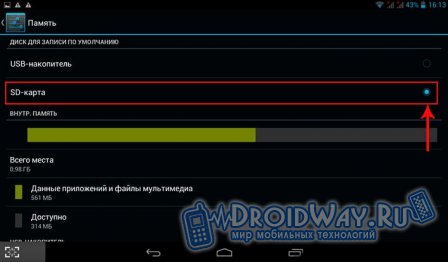
1. Всё также заходим в меню и ищем там “Настройки” – иконка, как правило, напоминает по своему внешнему виду шестерню – с её поиском проблем быть не должно;
2. Далее ищем подпункт “Память”. В нашем случае он находится между “Экраном” и “Батареей”. Меню может быть другим в зависимости от производителя устройства. На скриншоте – это пример чистой версии Андроид, без оболочек, которые предустанавливаются на заводах-изготовителях;
3. А теперь самое главное – тапните один раз по пункту “SD-карта”, располагающейся ниже надписи: “Диск для записи по умолчанию”. Напротив, неё должен появиться кругляшек или галочка;
4. Профит! Теперь все приложения, скачиваемые через Play Market будут автоматически устанавливаться на внешнюю память.
К слову, если флешка медленная, а бывают и такие, то приложения могут работать некорректно. Поэтому приобретите хорошую SD-карту – не скупитесь.
Что делать с устройствами на Android KitKat и выше?
К сожалению, без получения Root-прав обойтись не получится. Компания Google официально отказалась от поддержки данной функции в новых версиях операционной системы. Дело в том, что всё большее распространение получают облачные сервисы и, как следствие, проблемы с нехваткой памяти возникать не должны. Но в нашей стране нет столь скоростного Интернета, как в США, да и трафик обходится недёшево, поэтому и облака спросом не пользуются.
Можно ли хоть как-то сделать так, чтобы приложения автоматически устанавливались на карту памяти? Как мы уже сказали выше, это реально.
Если у Вас планшет одной из Китайских компаний, то там наверняка есть уже встроенные Рут-права, ну а с другими производителями придётся повозиться. Естественно, в ходе данной статьи мы не можем рассказать об их получении, потому что процесс для каждого гаджета уникален – инструкции получится уместить разве что в многотомную книгу. Но да ладно, это неважно.
Можно обратиться к специалисту с просьбой установить Рут-права или сделать это самостоятельно в домашних условиях. Последний вариант наиболее рискованный, есть шанс превратить свой гаджет в так называемый “кирпич” и восстановить его смогут лишь в одном из сервисных центров. Впрочем, если Вам уже доводилось проводить подобную процедуру, проблем возникнуть не должно. В крайнем случае, на просторах Интернета в довесок можно найти ещё и решения этих самых проблем. Так что, дерзайте и экспериментируйте!
Как вставить карту памяти в Хонор и Хуавей – пошаговая инструкция
Если вы выбрали режим работы SD-карты как съёмного носителя, наверняка вам будет интересно, можно ли настроить её на загрузку файлов. Такая возможность доступна, однако проделывать её нужно для каждого приложения из тех, которые предполагают использование карты памяти. В качестве примера воспользуемся Google Chrome.
- Запустите Хром, после чего нажмите на кнопку с 3 точками для вызова меню, в котором выберите пункт «Настройки».
Обычным способом изменить эту директорию на любую другую не получится вследствие ограничений, которые существуют в Андроиде.
Использование сторонних утилит
В официальном магазине приложений от Google – Play Market, пользователь смартфона Huawei имеет возможность выбрать и установить на свой гаджет утилиту для переноса приложений/информации на карту памяти.
К самым популярным приложениям для переноса информации на SD карту относятся:
- Переместить в SDCard;
- AppMgr III;
- Link2SD;
Принцип работы всех трех утилит схож, как и функционал – перенос установленных во внутренней памяти смартфона приложений на карту памяти.
Перенос приложения на Huawei через настройки
Некоторые смартфоны до сих пор предлагают осуществить банальный перенос приложения на карту памяти, используя лишь настройки телефона. Для этого потребуется:
- Перейти в «Настройки», вкладка «Приложения».
- Выбрать нужную утилиту/игру (не системные) и нажать на них.
- Откроется вкладка приложения – там должен быть пункт «Перенести на карту SD».
К сожалению, не на всех смартфона от компании Huawei такой способ управления памятью актуален. Тем не менее, если телефон предлагает довольно простой способ переноса приложения на SD карту – им можно воспользоваться.
Проблемы и их решение
Помните, если планшет находится на гарантийном обслуживании, не следует решать проблемы самостоятельно, лучше воспользоваться сервисным центром. Если же гарантия кончилась или в сервисе не помогли, решайте проблему самостоятельно на ваш страх и риск.
Список составлен по отзывам, почитайте «планшет huawei mediapad 10 fhd 16gb 3g отзывы».
- Брак или повреждение планшета (брак замечен в первых партиях)
Внимательно осматривайте планшет перед покупкой на наличие заводского брака, битых пикселей дисплея, трещин или царапин, при наличии требуйте замену
Поставить на зарядку и заржать в течение нескольких часов. Если не поможет, подключить к зарядному устройству с зажатой кнопкой «Громкость+». В случае если планшет не включится, нести в сервисный центр.
- Планшет завис при включении на экране приветствия и не реагирует на действия.
Зажать кнопку «Питание» и дождаться отключения планшета. Если при повторном включении проблема повторяется, скорее всего проблема в прошивке. Чтобы её решить, необходимо зайти на официальный сайт разработчика https://www.huaweidevice.com/ru/ , в разделе «Поддержка» выбрать «Загрузки». Найти свою модель и скачать новую прошивку. Все инструкции по установке прошивки найдёте в архиве. Если не помогло, поможет только сервис.
Как можно установить карту microSD в HUAWEI P40 Lite?
Установить SD-карту в HUAWEI P40 Lite действительно просто. Однако, если вы используете две SIM-карты одновременно, в некоторых телефонах есть общее место между второй SIM-картой и SD-картой. Иногда у вас будет 3 разных слота с двумя SIM-картами и SD-картой.
Поместите свою карту micro SD на уровень ноутбука с Android
- Выключите HUAWEI P40 Lite
- Перейдите в отсек, в котором находится нано-SIM или микро-SIM и SD-карта. Можно использовать открывающий инструмент. Вам нужно будет достаточно сильно надавить на небольшое отверстие рядом с отверстием отсека.
- Поместите SD-карту в соответствующий слот, соблюдайте форму, если вы хотите вставить ее в правильном направлении.
- Верните отсек на место
- Включите HUAWEI P40 Lite
Как можно вставить и переименовать SD-карту в HUAWEI P40 Lite?
Как правило, после установки SD-карта автоматически определяется вашим HUAWEI P40 Lite. SD-карту можно использовать для хранения информации, например изображений, а также в качестве дополнительной памяти для установки приложений. Чтобы переименовать SD-карту, эта манипуляция невозможна и может повредить информацию на карте.
Возможные проблемы
Нередки случаи, когда при установке в смартфон micro SD карта памяти не обнаруживается. То есть ничего не происходит и не меняется. Такие симптомы свидетельствуют о нескольких проблемах:
- Устройство неисправно.
- Неподдерживаемая файловая система.
- Неправильная установка.
Кроме того, если вы приобрели бывшую в употреблении карту памяти (взяли ее со старого девайса), вполне возможно, что прежний смартфон отформатировал и оптимизировал ее под свою систему, поэтому другие устройства ее не видят. Переживать не стоит, для этого случая есть решение. Но обо всем по порядку. Если флешка неисправна, отремонтировать ее невозможно.
Итак, как включить на “Андроиде” SD-карту, если телефон ее не видит:
- Если проблема в файловой системе: Выньте накопитель из гаджета и подключите к компьютеру с помощью кардридера.
- Отформатируйте ее в фаловую систему FAT.
-
Подключите micro SD к компьютеру через кардридер.
После проделанных манипуляций верните накопитель в смартфон. Как видите, все варианты ведут к тому, что флешка должна иметь файловую систему FAT32. Эта система разработана специально для flash drive. Android работает только с ней. Если файловая система будет другой, телефон просто не сможет определить карту СД.
Еще одна причина, когда мобильник не видит внешнее хранилище, – неправильно вставленная флешка в слоте. Важно все делать по инструкции. Контакты flash drive должны быть в определенном положении. Попробуйте вынуть накопитель и проверить правильность его установки.
Как настроить
Много вопросов касается того, как активировать карту памяти в телефоне Хонор. В большинстве случаев этот процесс происходит автоматически. Если этого не произошло, изделие необходимо форматировать. Для этого сделайте следующее:
- Войдите в Настройки, а после перейдите в раздел Память.
- Зайдите в Карта памяти.
- Выберите пункт форматировать, а после — Очистить и отформатировать.
- Дождитесь завершения процесса и кликните Готово.
Если настроить карту памяти в телефоне Honor не удается, может потребоваться форматирование через кард-ридер и ПК / ноутбук. В таком случае накопитель необходимо вытащить из разъема, установить в кард-ридер и вставить в разъем USB. После определения флешки остается нажать на правую кнопку мышки и выбрать раздел Форматировать.
Инструкция: как сделать так, чтобы все сохранялось на карту памяти
- Включить режим разработчика по инструкции выше;
- Вернуться на предыдущую страницу меню (вкладка «Система»);
- Войти в появившееся меню «Для разработчиков»;
- Проскроллить меню вниз до строки «Отладка по USB» и перевести «ползунок» на режим включения.
- Перейдите в настройки и выберите раздел «Приложения».
- Через диспетчера выберите то ПО, которое желаете сохранить на СД карте.
- В разделе «Память» жмите «Изменить».
- Поставьте метку напротив «Карта памяти».
- Через «Экспорт Classic» на Samsung завершите перенос.
Чтобы преобразовать память на карте SD в системную, потребуется активировать функцию Adaptable Storage на своем смартфоне:
Как вставить SIM-карту в планшет Хуавей
Вставить симку в планшет Хуавей не составит труда у пользователей. Главное – не давить сильно ключом в отверстие, которое располагается с краю слота. Проследуйте инструкции:
- Выключить планшет (желательно).
- Открыть крышку либо вытащить разъем.
- Поставить карточку в предназначенное для этого места.
- Вернуть разъем обратно, закрыть крышку, загрузить планшет.
В результате у владельца будет возможность использовать мобильную связь и выходить в интернет. Необходимо дополнить, что таким же образом может осуществляться установка флешки MicroSD.
Решение некоторых проблем
В процессе настройки или использования карты памяти в Android могут возникнуть те или иные сбои. Рассмотрим самые распространённые.
Устройство не распознаёт вставленную SD
Самая частая проблема – карту вставили, а телефон или планшет её не видят. Существует множество решений, которые описаны в отдельном материале по ссылке далее.
Подробнее: Что делать, если смартфон или планшет не видит SD карту
Появляется сообщение «SD-карта повреждена»
Второй вероятный сбой – вместо уведомления о настройке пользователь получает сообщение о том, что внешний накопитель повреждён. Это довольно серьёзная проблема, однако и её можно устранить самостоятельно.
Подробнее: Как исправить ошибку «SD-карта повреждена»
Мы рады, что смогли помочь Вам в решении проблемы. Помимо этой статьи, на сайте еще 11961 инструкций. Добавьте сайт Lumpics.ru в закладки (CTRL+D) и мы точно еще пригодимся вам. Отблагодарите автора, поделитесь статьей в социальных сетях.
Опишите, что у вас не получилось. Наши специалисты постараются ответить максимально быстро.
Этап 1: Первичная настройка
В «чистом» Android 10 процесс первичного конфигурирования карты памяти выглядит следующим образом:
Внимание! Выполнение дальнейшей инструкции предполагает форматирование SD-карты, поэтому перед началом процедуры убедитесь, что на ней нет важных или ценных данных!
Huawei mediapad t5 как перенести приложения на карту памяти
Внутренней памяти на вашем устройстве может не хватить для всех приложений, которые вам нужны. Современные программы и особенно игры бывают очень объёмными. Эту проблему можно решить, переместив их на SD‑карту.
Но есть и подводные камни. Карты работают медленнее, чем внутренняя память. Поэтому игры и другие ресурсоёмкие приложения после переноса могут тормозить. Чтобы уменьшить потерю производительности, желательно подобрать карту с минимальной скоростью от 10 МБ/с. Чем выше, тем лучше.
Кроме того, перемещённые приложения перестанут работать, как только вы извлечёте карту памяти. А когда вставите её обратно, не исключено, что некоторые из них начнут глючить и выдавать ошибки.
Таким образом, приложения стоит перемещать, если вы готовы пожертвовать их скоростью и стабильностью ради свободного пространства.
Сможете ли вы перенести приложения на карту памяти
Важно понимать, что не все аппараты предоставляют такую возможность. Списка моделей, которые поддерживают перенос, нет. Чтобы узнать, относится ли к ним ваше устройство, нужно просто попробовать переместить приложения на карту. Этот процесс обратимый и несложный.
Как перенести приложение на SD карту Android || Как скачать фильмы и игры на флешку смартфона
Кроме того, даже если ваш гаджет позволит выполнить перенос, вы не сможете проделать это со всеми приложениями. Некоторые игры и программы разрешают перемещать на карту только часть своих данных, а многие вообще не поддерживают перенос.
Как переместить приложения на SD‑карту
Хотя процесс перемещения игр и программ на разных прошивках немного отличается, порядок действий везде схожий. Эта обобщённая инструкция должна подойти всем.
Вручную
Для начала убедитесь, что карта памяти вставлена в аппарат. Затем откройте настройки Android и выберите раздел «Приложения». В списке игр и программ нажмите на ту из них, которую желаете перенести на карту.
Когда на экране появится меню выбранного приложения, найдите кнопку перемещения и воспользуйтесь ею. После переноса в этом же меню можно будет вернуть приложение обратно на внутреннюю память.
Если кнопка отсутствует или не нажимается, возможно, программа не поддерживает перемещение. Повторите эти действия с другими играми и приложениями. Если ничего не удастся перенести, скорее всего, эта возможность недоступна на вашем устройстве.
Автоматически
Некоторые аппараты на Android 6 или более свежих версиях ОС позволяют использовать карту как часть внутренней памяти. Этот вариант даёт возможность перенести все приложения сразу.
Чтобы карта заработала как часть внутреннего хранилища, перейдите в настройки и откройте раздел, предназначенный для управления памятью. Найдите в нём меню SD‑карты. Воспользуйтесь командой «Форматировать», выберите вариант «Как внутреннее хранилище» и следуйте подсказкам системы. Если такого варианта нет, эта возможность недоступна на вашем устройстве.
Форматирование сотрёт все данные с карты. После этого её нельзя будет использовать на других устройствах до тех пор, пока вы снова не отформатируете её.
После подтвердите перенос приложений на карту. С этого момента устройство начнёт воспринимать её как часть внутреннего хранилища, перенесёт старые приложения и будет устанавливать новые на карту.
Чтобы вернуть программу обратно в память устройства, нужно снова воспользоваться командой «Форматировать», выбрав вариант «Как переносное хранилище». Перед форматированием система предложит перенести приложения во внутреннюю память.
С помощью сторонних программ
Если ваше устройство не поддерживает ни один из перечисленных способов, но на нём разблокированы root‑права, можете попробовать перенести приложения с помощью сторонних программ. Для этих целей есть, к примеру, утилиты Link2SD и App2SD. Но даже их создатели не гарантируют работоспособность и стабильность такого способа. Поэтому будьте осторожны.
Как перенести приложения с внутренней памяти на SD-карту в Android
«Желудок» у зеленого робота меньше наперстка. Особенно на устройствах с небольшим объемом памяти. Скормил ему десяток-другой супер-мега-нужных программ – и место закончилось. Но… у многих из нас есть возможность установить в гаджет второй «желудок» и продолжать кормление дальше.
Сегодня поговорим о переносе приложений с внутренней памяти на SD-карту в смартфонах и планшетах на Android.
Какие приложения можно переносить, а какие нельзя
Среди мобильных приложений есть такие, которые можно перебрасывать между накопителями и такие, которые нельзя. Когда вы переносите программу на внешний носитель, некоторые компоненты остаются на прежнем месте – в постоянной памяти девайса.
Если программа относительно автономна и не слишком прихотлива в плане расположения файлов и данных, она сохранит работоспособность. А если она глубоко вросла корнями в операционную систему, когда от нее зависит работа других структур, перенос может закончиться плачевно – перестанет работать не только эта программа, но и всё, что с ней взаимодействует. По этой причине категорически не стоит пытаться перемещать системные приложения.
Возможность переносить на microSD продукты сторонних разработчиков неодинакова. Она зависит от того, предусмотрел ли эту возможность автор программы. В характеристиках об этом не пишут – всё познается экспериментальным путем, но такие эксперименты не грозят серьезными последствиями. Если после переноса программа не заработала, достаточно вернуть ее на место или заново установить в память устройства.
Перемещение системными средствами
Современные версии Андроида, начиная с 6.0, поддерживают перенос программного обеспечения на карточки без дополнительных средств. В них микро SD-шка используется как расширение внутреннего хранилища, а функция перемещения встроена в прошивку.
Чтобы перенести программу из памяти смартфона или планшета на карточку в Android 6.0 и выше, сделайте следующее:
- Откройте настройки системы и перейдите в раздел «Устройство» — «Приложения».
- Откройте коротким касанием меню (раздел свойств) нужной программы.
- Коснитесь пункт «Хранилище», затем «Изменить».
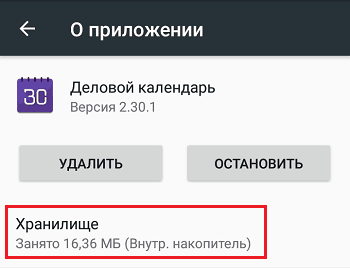
- В окошке «Изменение места хранения» выберите «Карта памяти».
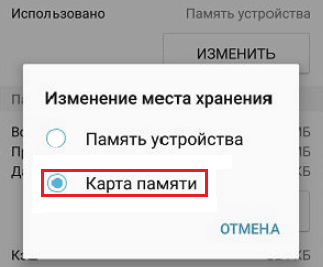
Инструкция применима к устройствам многих марок и моделей, но с поправкой на индивидуальные особенности. У одних производителей, например, Samsung, вместо «Хранилища» нужно заходить в раздел «Память». У других – кнопка «Перенести на SD» находится в самом меню приложений, которые поддерживают эту функцию. Ну а третьи… просто не стали заморачиваться и отказались от внедрения функции переноса в прошивки своих девайсов.
Возможность переноса приложений на SD-карты «без посредников» существует и в очень старых версиях Андроида – 2.2 и ниже, а всё, что появилось позднее – вплоть до шестой версии, нуждается в сторонних инструментах, речь о которых пойдет дальше.
Мобильный софт для перемещения приложений на SD
AppMgr III
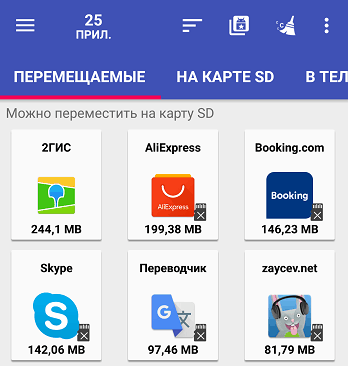
Утилита AppMgr III (App 2 SD) удобна тем, что дает возможность производить однотипные операции сразу с несколькими объектами (пакетное управление установленным софтом). Это не только изменение места установки ПО, но и:
- Очистка кэша и данных системных и пользовательских программ.
- Пакетный просмотр предложений в Google Play Маркет, выгрузка на устройство списка выбранного и установка по списку. Возможность поделиться списком с друзьями.
- Заморозка и сокрытие неиспользуемого софта.
- Уведомления о возможности/невозможности перемещения ПО.
- Сортировка установленного ПО по размеру, имени и дате инсталляции.
- Перемещение и удаление приложений перетаскиванием.
- Виджеты рабочего стола.
AppMgr III упрощает и ускоряет многие задачи по обслуживанию мобильного гаджета, поддерживает все версии Android, начиная с 4.1, однако официально несовместим с устройствами отдельных производителей, в частности, Xiaomi. Операции с некоторыми объектами требуют прав root.
Link2SD
Эксклюзивная особенность утилиты Link2SD – перемещение на SD-карты абсолютно всех пользовательских приложений, даже тех, которые этого не позволяют. Правда о том, гарантирует ли разработчик их дальнейшую работоспособность, в описании ничего не сказано.
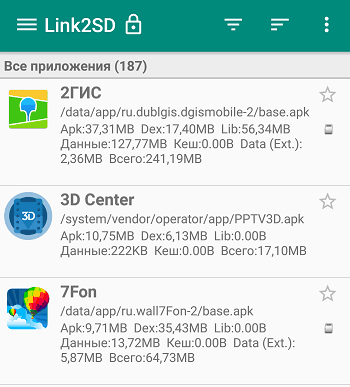
Прочие функции и возможности Link2SD:
- Изменение атрибутов пользовательского ПО на системное и обратно.
- Заморозка неиспользуемого софта.
- Пакетный перенос ПО на SD-карты и в память устройства.
- Пакетное удаление и переустановка программ, пакетная очистка кэша и данных. Очистка кэша всего установленного ПО одним касанием.
- Удаление потенциально вредоносного ПО.
- Управление перезагрузкой устройства.
- Создание пользовательских ярлыков.
- Сортировка установленных приложений по различным параметрам, поиск и многое другое.
Link2SD более всеяден, чем AppMgr III: запускается на любых версиях Андроид, начиная с 2.3, и устройства Xiaomi в целом поддерживает (хотя, по опыту пользователей, не все). Большинство операций требует прав root, на некоторых прошивках без рута не работает. Бесплатная версия утилиты довольно неплоха — функциональна и удобна, но достает навязчивой рекламой.
Files To SD Card
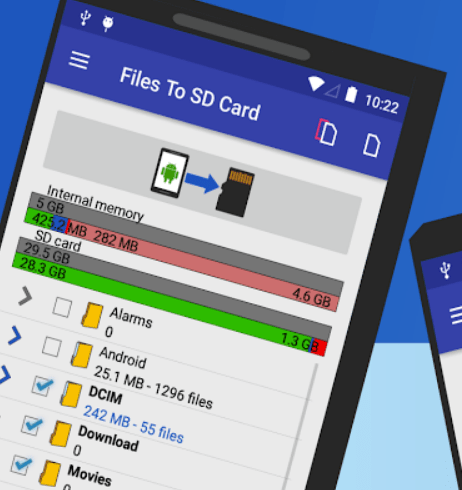
Простенькая утилитка Files To SD Card предназначена для переброски на карту памяти файлов разного типа – графики, видео, музыки и, конечно же, приложений. Кроме того, она дает возможность выбрать SD-карту местом сохранения новых файлов (по умолчанию Андроид сохраняет всё на устройстве).
Files To SD Card используют для разгрузки памяти мобильных гаджетов и резервного копирования данных. Несмотря на то, что производителем заявлена поддержка ограниченного числа устройств: Lenovo A2010 LTE, Samsung GalaxyCore, Moto G, Vodafone Smart Prime 6, Nokia One и Sony Xperia M4, утилита запускается практически на любых смартфонах и планшетах под управлением Android 5.0 и выше. На большинстве прошивок всё функционирует без рута.
Переместить в SDCard
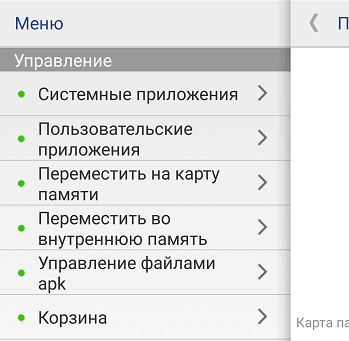
Программка с незамысловатым именем « Переместить в SDCard » радует пользователей простотой и хорошими результатами. Помимо основной функции, совпадающей с названием, утилита умеет:
- Перемещать ПО с карты в память устройства.
- Сортировать приложения по именам, размеру, дате установки.
- Отображать информацию о приложениях: место установки, дату, время, размер, имя исполняемого файла (apk).
- Искать ПО на устройстве и в Интернете.
Утилита совместима с большинством марок и моделей мобильных гаджетов, в том числе глубоко китайских и очень старых (поддерживает Android 2.3 и выше). Некоторые функции требуют прав root.
Файловый менеджер
Файловый менеджер от разработчика Best App – это усовершенствованный проводник, замена стандартному диспетчеру файлов на смартфонах и планшетах под Андроид. Изменение места установки приложений – лишь одна из его функций.
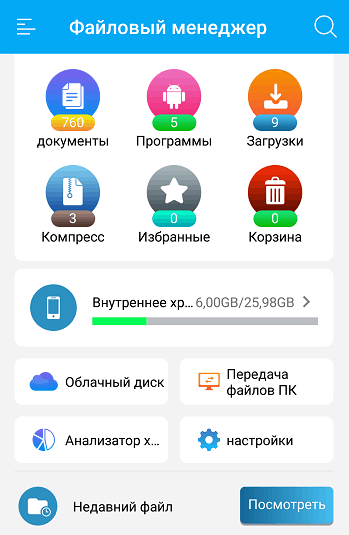
В числе прочих возможностей Файлового менеджера:
- Копирование, вставка, вырезание, перемещение, удаление, переименование, загрузка — то есть все стандартные операции с файлами и папками.
- Интеграция с облачными сервисами Google Drive, OneDrive и DropBox.
- Доступ к открытым ресурсам в локальной сети.
- Очистка кэша, мусорных данных, дубликатов.
- Сортировка объектов па категориям.
- Передача файлов по Wi-Fi на другие мобильные устройства, компьютеры и Smart TV.
- Анализ и графическое отображение использования пространства накопителей.
- Архивация и разархивирование файлов. Поддержка всех основных форматов сжатия: rar, zip, 7z, 7zip, tgz, tar, gz.
- Упорядочивание и хранение документов различных форматов: doc, ppt, pdf и прочих.
Проводник очень легок и прост в освоении, не перегружен избыточными функциями, нетребователен к аппаратным ресурсам. Запускается на Андроиде 4.2 и выше. Часть функций нуждается в правах рут, но всё основное работает и так.
All-In-One Toolbox
All-In-One Toolbox – утилита для комплексной оптимизации и обслуживания мобильной системы. Безболезненный перенос приложений с внутренней памяти на SD-карту и обратно – тоже одна из ее функций.
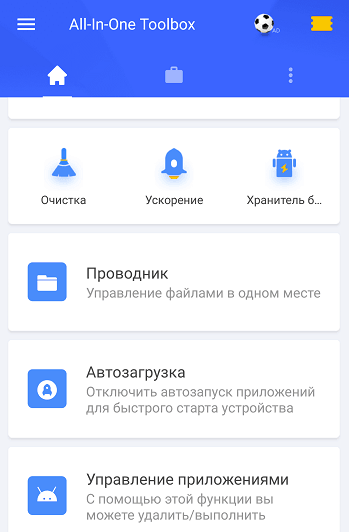
Прочие полезные возможности All-In-One Toolbox:
- Управление автозагрузкой ПО (пользовательского и системного).
- Удаление ненужных данных (очистка мусора, кэшей, дубликатов).
- Полное удаление программ с зачисткой оставшихся файлов.
- Ускорение устройства путем освобождения оперативной памяти от запущенных служб и программ.
- Охлаждение процессора.
- Снижение расхода заряда батареи.
- Шифрование личных данных.
- Отображение списка больших файлов.
- Проводник с функцией сортировки объектов по категориям.
All-In-One Toolbox – хороший инструмент для ускорения и поддержания в рабочем состоянии смартфонов и планшетов с ограниченными ресурсами – небольшим объемом хранилища и оперативной памяти, не самым производительным процессором, слабой батареей. Запускается на устройствах любых марок и моделей, возможно, за небольшим исключением. Часть функций требует прав root и зависит от версии Андроида.
Как чаще всего бывает, это далеко не исчерпывающий список утилит с возможностями переноса приложений на SD-карту и обратно. Их сотни, но каждая со своими причудами и характером. Надеюсь, этот небольшой обзор поможет найти именно то, что придется вам по душе, а также будет «по зубам» вашему Андроид-девайсу.
Понравилась статья? Оцените её:
Как вставить карту памяти в Хонор и Хуавей – пошаговая инструкция
Если вы выбрали режим работы SD-карты как съёмного носителя, наверняка вам будет интересно, можно ли настроить её на загрузку файлов. Такая возможность доступна, однако проделывать её нужно для каждого приложения из тех, которые предполагают использование карты памяти. В качестве примера воспользуемся Google Chrome.
- Запустите Хром, после чего нажмите на кнопку с 3 точками для вызова меню, в котором выберите пункт «Настройки».
Обычным способом изменить эту директорию на любую другую не получится вследствие ограничений, которые существуют в Андроиде.
Использование сторонних утилит
В официальном магазине приложений от Google – Play Market, пользователь смартфона Huawei имеет возможность выбрать и установить на свой гаджет утилиту для переноса приложений/информации на карту памяти.
К самым популярным приложениям для переноса информации на SD карту относятся:
- Переместить в SDCard;
- AppMgr III;
- Link2SD;
Принцип работы всех трех утилит схож, как и функционал – перенос установленных во внутренней памяти смартфона приложений на карту памяти.
Перенос приложения на Huawei через настройки
Некоторые смартфоны до сих пор предлагают осуществить банальный перенос приложения на карту памяти, используя лишь настройки телефона. Для этого потребуется:
- Перейти в «Настройки», вкладка «Приложения».
- Выбрать нужную утилиту/игру (не системные) и нажать на них.
- Откроется вкладка приложения – там должен быть пункт «Перенести на карту SD».
К сожалению, не на всех смартфона от компании Huawei такой способ управления памятью актуален. Тем не менее, если телефон предлагает довольно простой способ переноса приложения на SD карту – им можно воспользоваться.
Проблемы и их решение
Помните, если планшет находится на гарантийном обслуживании, не следует решать проблемы самостоятельно, лучше воспользоваться сервисным центром. Если же гарантия кончилась или в сервисе не помогли, решайте проблему самостоятельно на ваш страх и риск.
Список составлен по отзывам, почитайте «планшет huawei mediapad 10 fhd 16gb 3g отзывы».
- Брак или повреждение планшета (брак замечен в первых партиях)
Внимательно осматривайте планшет перед покупкой на наличие заводского брака, битых пикселей дисплея, трещин или царапин, при наличии требуйте замену
Поставить на зарядку и заржать в течение нескольких часов. Если не поможет, подключить к зарядному устройству с зажатой кнопкой «Громкость+». В случае если планшет не включится, нести в сервисный центр.
- Планшет завис при включении на экране приветствия и не реагирует на действия.
Зажать кнопку «Питание» и дождаться отключения планшета. Если при повторном включении проблема повторяется, скорее всего проблема в прошивке. Чтобы её решить, необходимо зайти на официальный сайт разработчика https://www.huaweidevice.com/ru/ , в разделе «Поддержка» выбрать «Загрузки». Найти свою модель и скачать новую прошивку. Все инструкции по установке прошивки найдёте в архиве.
Если не помогло, поможет только сервис.
Как можно установить карту microSD в HUAWEI P40 Lite?
Установить SD-карту в HUAWEI P40 Lite действительно просто. Однако, если вы используете две SIM-карты одновременно, в некоторых телефонах есть общее место между второй SIM-картой и SD-картой. Иногда у вас будет 3 разных слота с двумя SIM-картами и SD-картой.
Поместите свою карту micro SD на уровень ноутбука с Android
- Выключите HUAWEI P40 Lite
- Перейдите в отсек, в котором находится нано-SIM или микро-SIM и SD-карта. Можно использовать открывающий инструмент. Вам нужно будет достаточно сильно надавить на небольшое отверстие рядом с отверстием отсека.
- Поместите SD-карту в соответствующий слот, соблюдайте форму, если вы хотите вставить ее в правильном направлении.
- Верните отсек на место
- Включите HUAWEI P40 Lite
Как можно вставить и переименовать SD-карту в HUAWEI P40 Lite?
Как правило, после установки SD-карта автоматически определяется вашим HUAWEI P40 Lite. SD-карту можно использовать для хранения информации, например изображений, а также в качестве дополнительной памяти для установки приложений. Чтобы переименовать SD-карту, эта манипуляция невозможна и может повредить информацию на карте.
Возможные проблемы
Нередки случаи, когда при установке в смартфон micro SD карта памяти не обнаруживается. То есть ничего не происходит и не меняется. Такие симптомы свидетельствуют о нескольких проблемах:
- Устройство неисправно.
- Неподдерживаемая файловая система.
- Неправильная установка.
Кроме того, если вы приобрели бывшую в употреблении карту памяти (взяли ее со старого девайса), вполне возможно, что прежний смартфон отформатировал и оптимизировал ее под свою систему, поэтому другие устройства ее не видят. Переживать не стоит, для этого случая есть решение. Но обо всем по порядку. Если флешка неисправна, отремонтировать ее невозможно.
Итак, как включить на “Андроиде” SD-карту, если телефон ее не видит:
- Если проблема в файловой системе: Выньте накопитель из гаджета и подключите к компьютеру с помощью кардридера.
- Отформатируйте ее в фаловую систему FAT.
-
Подключите micro SD к компьютеру через кардридер.
После проделанных манипуляций верните накопитель в смартфон. Как видите, все варианты ведут к тому, что флешка должна иметь файловую систему FAT32. Эта система разработана специально для flash drive. Android работает только с ней. Если файловая система будет другой, телефон просто не сможет определить карту СД.
Еще одна причина, когда мобильник не видит внешнее хранилище, – неправильно вставленная флешка в слоте. Важно все делать по инструкции. Контакты flash drive должны быть в определенном положении. Попробуйте вынуть накопитель и проверить правильность его установки.
Как настроить
Много вопросов касается того, как активировать карту памяти в телефоне Хонор. В большинстве случаев этот процесс происходит автоматически. Если этого не произошло, изделие необходимо форматировать. Для этого сделайте следующее:
- Войдите в Настройки, а после перейдите в раздел Память.
- Зайдите в Карта памяти.
- Выберите пункт форматировать, а после — Очистить и отформатировать.
- Дождитесь завершения процесса и кликните Готово.
Если настроить карту памяти в телефоне Honor не удается, может потребоваться форматирование через кард-ридер и ПК / ноутбук. В таком случае накопитель необходимо вытащить из разъема, установить в кард-ридер и вставить в разъем USB. После определения флешки остается нажать на правую кнопку мышки и выбрать раздел Форматировать.
Инструкция: как сделать так, чтобы все сохранялось на карту памяти
- Включить режим разработчика по инструкции выше;
- Вернуться на предыдущую страницу меню (вкладка «Система»);
- Войти в появившееся меню «Для разработчиков»;
- Проскроллить меню вниз до строки «Отладка по USB» и перевести «ползунок» на режим включения.
- Перейдите в настройки и выберите раздел «Приложения».
- Через диспетчера выберите то ПО, которое желаете сохранить на СД карте.
- В разделе «Память» жмите «Изменить».
- Поставьте метку напротив «Карта памяти».
- Через «Экспорт Classic» на Samsung завершите перенос.
Чтобы преобразовать память на карте SD в системную, потребуется активировать функцию Adaptable Storage на своем смартфоне:
Как вставить SIM-карту в планшет Хуавей
Вставить симку в планшет Хуавей не составит труда у пользователей. Главное – не давить сильно ключом в отверстие, которое располагается с краю слота. Проследуйте инструкции:
- Выключить планшет (желательно).
- Открыть крышку либо вытащить разъем.
- Поставить карточку в предназначенное для этого места.
- Вернуть разъем обратно, закрыть крышку, загрузить планшет.
В результате у владельца будет возможность использовать мобильную связь и выходить в интернет. Необходимо дополнить, что таким же образом может осуществляться установка флешки MicroSD.
Решение некоторых проблем
В процессе настройки или использования карты памяти в Android могут возникнуть те или иные сбои. Рассмотрим самые распространённые.
Устройство не распознаёт вставленную SD
Самая частая проблема – карту вставили, а телефон или планшет её не видят. Существует множество решений, которые описаны в отдельном материале по ссылке далее.
Подробнее: Что делать, если смартфон или планшет не видит SD карту
Появляется сообщение «SD-карта повреждена»
Второй вероятный сбой – вместо уведомления о настройке пользователь получает сообщение о том, что внешний накопитель повреждён. Это довольно серьёзная проблема, однако и её можно устранить самостоятельно.
Подробнее: Как исправить ошибку «SD-карта повреждена»
Мы рады, что смогли помочь Вам в решении проблемы. Помимо этой статьи, на сайте еще 11961 инструкций. Добавьте сайт Lumpics.ru в закладки (CTRL+D) и мы точно еще пригодимся вам. Отблагодарите автора, поделитесь статьей в социальных сетях.
Этап 1: Первичная настройка
В «чистом» Android 10 процесс первичного конфигурирования карты памяти выглядит следующим образом:
Внимание! Выполнение дальнейшей инструкции предполагает форматирование SD-карты, поэтому перед началом процедуры убедитесь, что на ней нет важных или ценных данных!