Забыт пароль разблокировки экрана, или не удается получить доступ к устройству с помощью пароля разблокировки экрана
Если не удается получить доступ к устройству с помощью пароля разблокировки экрана или вы забыли пароль, выполните следующие действия.
1. Проверьте, не был ли изменен пароль
Проверьте, не был ли изменен пароль кем-то, кто знает ваш пароль.
2. Проверьте, не используется ли режим PrivateSpace
Если тип пароля, который вы выбрали для режима PrivateSpace , отличается от типа пароля, который вы выбрали для режима MainSpace, соответствующий тип пароля будет отображаться на экране блокировки в зависимости от того, в какой режим вы входили последний раз. Для разблокировки введите соответствующий пароль.
Если вы забыли пароль для режима PrivateSpace , войдите в режим MainSpace, а затем устраните проблему, выполнив действия, описанные в разделе «Забыт пароль для режима PrivateSpace».
3. Проверьте, включен ли режим Пользователи
Если вы используете аккаунт гостя, вы не можете разблокировать экран с помощью пароля аккаунта владельца. Нажмите на фото профиля аккаунта владельца, чтобы переключить аккаунт, и повторите попытку.
4. Восстановите заводские настройки телефона
Если вы забыли пароль телефона, мы можем помочь вам восстановить заводские настройки телефона. Однако все данные будут удалены без возможности восстановления. Рекомендуется по возможности вспомнить пароль.
Можно ли взломать пароль?
Все телефоны Huawei проходят строгий контроль на соответствие отраслевым стандартам и правилам. Чтобы защитить конфиденциальность пользователей, данные шифруются с помощью пароля разблокировки экрана на основе необратимого алгоритма. Расшифровать данные можно только после ввода заданного пароля. Невозможно получить доступ к системе телефона без ввода правильного пароля разблокировки экрана.
Если вы включили функцию Поиск телефона , при включении телефона после восстановления заводских настроек отобразится экран активации. Вам будет необходимо ввести логин и пароль аккаунта HUAWEI, чтобы активировать телефон.
Если вы забыли пароль аккаунта HUAWEI, узнайте, как сбросить пароль, перейдя по ссылке https://forgot.cloud.huawei.com/.
Если ваш аккаунт HUAWEI был удален, вы не сможете войти в ваш аккаунт HUAWEI и пользоваться телефоном, так как все ваши данные были удалены без возможности восстановления. Обратитесь в авторизованный сервисный центр Huawei.
- Выключите телефон и отключите USB-кабель, если он подключен. Нажмите и удерживайте кнопку питания и кнопку увеличения громкости, пока телефон не завибрирует. Подождите 5 секунд, пока ваш телефон перейдет в режим восстановления.
- Чтобы запустить режим восстановления для телефона с EMUI 10.X/11.0 или Magic UI 3.X/4.0, выключите телефон, а затем нажмите и удерживайте кнопку питания примерно 5 секунд, пока телефон не завибрирует. Затем нажмите и удерживайте кнопку питания и кнопку увеличения громкости одновременно примерно 2 секунды. Экран телефона станет черным примерно на 10 секунд, затем телефон перейдет в режим восстановления.
- Чтобы запустить режим восстановления на телефонах Mate 30 Pro, Mate 30 RS и Mate 30E Pro без физических кнопок регулировки громкости, нажмите на кнопку питания 5 раз подряд после того, как телефон завибрирует при включении.
- Если не удается запустить режим восстановления, но ваше устройство подключено к Интернету и включена функция , вы также можете войти на официальный веб-сайт HUAWEI CLOUD (cloud.huawei.com) и открыть раздел Поиск устройства. Войдите с помощью аккаунта HUAWEI и пароля, которые вы используете на телефоне, и выберите опцию Удалить данные. Данные невозможно будет восстановить после удаления, эта операция эквивалентна операции Восстановление заводских настроек .
Некоторые модели телефонов будут реагировать на нажатия в режиме восстановления.
На некоторых моделях телефонов требуется нажать «Да» для подтверждения операции Восстановление заводских настроек .
Если на телефоне включена функция Резервное копирование в Облаке, вы можете восстановить данные с помощью данной функции.
Your-mobila.ru
Настрой свой телефон правильно! Интернет, hard reset, графическая блокировка.
Huawei Y3 2017 — hard reset, сброс настроек
12.12.2017 Resetter Comments 0 Comment
- Soft и Hard Reset. Что это такое и когда они бывают полезны?
- Последствия Hard Reset. Что желательно сделать перед сбросом настроек?
Важно запомнить или записать данные (логин и пароль) для входа в ваш google аккаунт. После сброса настроек они вам понадобятся для синхронизации ваших данных (контакты, приложения и тд.) с телефоном и для доступа к телефону.
Hard reset:
Чтобы сбросить настройки Huawei Y3 2017 (CRO-U00) выполните следующие шаги:
- Выключите телефон.
- Зажмите зажмите и удерживайте вместе кнопки Питание и кнопку Громкость плюс.

- Кнопкой Громкость (+) выберите пункт «Recovery mode» и нажмите Громкость (-).

- Выберите строчку «Wipe data / factory reset«. Перемещение курсора выполняется кнопкой Громкость (-), а подтверждение — кнопкой Питание.

- Телефон запросит подтверждение Hard reset. Выберите «Yes — delete all user data«.

- reboot system now.

- Ожидайте загрузки смартфона.
Сброс настроек с помощью меню:
- Меню.
- Найдите Настройки.
- Восстановление и сброс.
- Тапните по названию Сброс настроек.
- Дайте свое согласие на сброс, нажав Сброс и Стереть всё.
- Ожидайте загрузки телефона.
Видеоинструкция (Hard reset):
Видеоинструкция (обход FRP):
Если вы испытываете проблемы с заблокированным Google аккаунтом, или забытым графическим ключом, то предлагаю к просмотру видео о том, как отвязать гугл аккаунт (factory reset protection) на Huawei Y3 2017 (CRO-U00):
Как сбросить графический ключ на устройствах Huawei?
Данные инструкции помогут вам решить проблему с графическим ключом на любом Android-устройстве Huawei.
По последним исследованиям, графический ключ на смартфонах и планшетах под управлением Android, является одним из самых надёжных способов защиты.
Однако, данный способ может добавить головной боли не только злоумышленникам, но и самим владельцам девайса (особенно если у них есть дети).
В этой статье, мы собрали все самые простые и надёжные способы сброса графического ключа для Android-устройств Huawei и разделили их на две категории: с сохранением данных, и с потерей оных.
Методы сброса графического ключа без потери данных
Один из самых простых методов — многократный ввод неправильного ключа. Для этого нужно:
- несколько раз ввести неправильный графический ключ;
- дождаться появления окна с формой запроса аккаунта Google;
- ввести логин (почтовый ящик) и пароль.
После этого, ваш графический ключ будет сброшен. Однако тут есть одно но — далеко не всегда возможно проверить данные аккаунта, поскольку может отсутствовать Интернет-подключение. В этом случае вам необходимо:
- найти активную Wi-Fi-точку доступа;
- запустить диалер нажав «экстренный вызов»;
- ввести в номеронабирателе код вызова инженерного меню (например *#*#7378423#*#*);
- выбрать в появившемся окне Service tests — WLAN;
- подключиться к точке доступа.
Если по какой-то причине вам не подходит данный способ, можно воспользоваться методом активного окна. Для этого делаем следующее:
- загрузите и установите фирменную утилиту HiSuite;
- подключите смартфон к компьютеру через кабель-USB;
- запустите утилиту и перейдите в раздел «Контакты», а затем «Мой e-mail»;
- оттяните шторку статус-бара после появления уведомления и перейдите в настройки системы;
- отключить защиту графическим ключом.
Если по близости нет ПК или по какой-то причине вы не можете выполнить инструкцию, можно дождаться разрядки аккумулятора и при появлении окна-предупреждения, использовать шторку для вызова настроек.
Если ваш девайс рутирован и на него установлено кастомное рекавери, можно попробовать самостоятельно удалить файл с данными графического ключа. В этом случае, после перезагрузки можно будет ввести любой жест для разблокировки устройства. Для этого необходимо:
- скачать Aroma File Manager и разместить его в корне карты памяти;
- запустить кастомный рекавери;
- прошить архив с утилитой;
- после того, как Aroma File Manager запустится, пройти в директорию «корень системы/data/system/» и удалить файл gesture.key.
Если кастомный рекавери на вашем устройстве отсутствует или запускается только из системы, можно попытать счастье со стоковым рекавери. Для этого понадобится прошить скрипт с удалением файла данных графического ключа:
- запускаем рекавери (громкость вверх + кнопка питания);
- выбираем пункт «install .zip», «install update.zip» (или т.п. в зависимости от устройства);
- выбираем наш архив и прошиваем его.
На этом собственно всё. Если ни один из этих методов вам не помог, придётся пробовать экстремальные способы. Если это вам не подходит, придётся обращаться в официальный сервисный центр.
Методы сброса графического ключа с потерей пользовательских настроек и данных
Данные способы сброса приведут к потере всех системных настроек и удалению приложений. Фотографии, мелодии и видеозаписи останутся в целости. Если вы морально смирились с последствиями, то приступим к действию.
Для начала можно попробовать сделать полный сброс до заводских настроек. Как это сделать, подробно описано в нашей статье «Hard Reset» на устройствах Huawei. Если же у вас не получилось выполнить полный сброс, придётся прибегнуть к перепрошивке. Для этого необходимо:
Разблокировка смартфона Huawei без пароля и графического ключа

Для него понадобится активная учетная запись Google, привязанная к смартфону, и доступ в интернет:
- Введите неправильный графический ключ или пароль пять раз.
- На экране появится надпись «Забыли графический ключ/пароль?», нажмите на нее.
- В открывшемся окне введите адрес электронной почты, привязанный к телефону.
- Теперь введите данные для входа в аккаунт.
- Следуйте инструкции по сбросу пароля.
Снять блокировку таким способом можно только на смартфонах с EMUI 8 и ниже.
На более новых моделях смартфонов неправильный ввод пароля просто блокирует девайс на час — это сделано в целях обеспечения конфиденциальности личных данных пользователя.
Через Hard Reset
Данный способ необходимо использовать только в крайнем случае, так как после сброса вы получите устройство с заводскими настройками, а все личные данные будут безвозвратно удалены.
Как сделать Hard Reset:

2. Теперь включите его, одновременно зажав кнопку включения и клавишу увеличения громкости.
3. После появления логотипа Huawei отпустите кнопку включения, но продолжайте удерживать клавишу громкости (если отпустите, смартфон загрузится в обычном режиме).
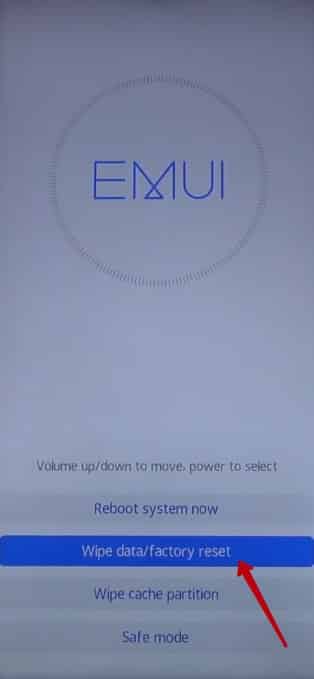
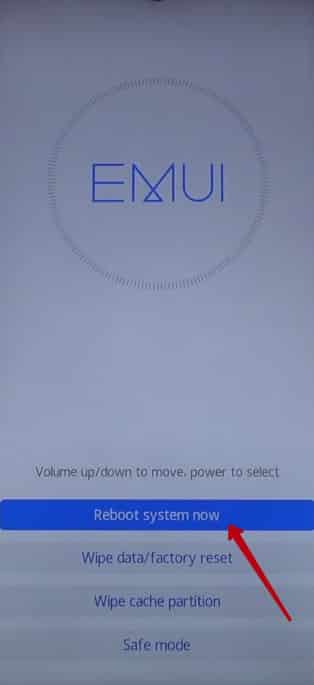
Первая загрузка после сброса может длиться достаточно долго: не пытайтесь выключить смартфон и убедитесь, что на нем достаточное количество заряда.
Управление в Рекавери меню осуществляется боковыми кнопками: клавиша увеличения громкости — вверх, клавиша уменьшения громкости — вниз, кнопка включения — выбрать.
С помощью программы 4uKey for Android
Оптимальный вариант — обращение к профессиональной программе для разблокировки «4uKey for Android».
Данная утилита, по сути, имитирует Hard Reset устройства, только дизайн у нее приятнее, чем у рекавери.
После сброса пароля через эту программу все ваши данные, включая учетные записи, установленные приложения и файлы будут удалены, сохранится только то, что хранится на SD-карте.
- Скачайте программу на ПК, установите и запустите ее.
- Подключите Huawei к компьютеру через USB-кабель.
- Подождите, пока утилита определит ваш телефон.
- Теперь нажмите на кнопку «Убрать блокировку экрана» — «Удалить».
- В открывшемся окне согласитесь с удалением всех данных.
- Дождитесь окончания сброса, затем отключите смартфон и перезагрузите его.
После этого пароль будет удален, а все ваши данные вы сможете восстановить только в том случае, если заранее делали резервную копию устройства.
Скачать программу вы можете здесь, но только после регистрации на сайте.
Через функцию «Найти устройство»
Снять блокировку можно с помощью функции от Google «Найти устройство», при условии, что вы знаете данные от своей учетной записи Google. Вся информация с телефона будет удалена, но, если у вас есть резервная копия на серверах Google, вы сможете быстро ее восстановить.
- На любом другом устройстве откройте страницу поиска устройства.
- Авторизуйтесь в учетной записи Google.
- Выберите тот телефон, пароль от которого вы забыли.
- Нажмите на кнопку «Заблокировать».
- Придумайте временный пароль и согласитесь с его установкой.
- Теперь используйте придуманный пароль на смартфоне — графический ключ сбросится и вы сможете установить новый.
ADB для удаления пароля
Этот вариант подойдет тем, кто понимает что такое ADB, командная строка и умеет всем этим пользоваться.
ADB — драйвера для смартфонов, которые устанавливаются на ПК и связывают компьютер и телефон между собой, давая пользователю возможность управлять девайсом с помощью командной строки.
- Установите на ПК драйвера ADB — скачать их можно здесь.
- Подключите смартфон к компьютеру через usb-кабель, предварительно включив отладку по USB.
- Откройте командную строку от имени администратора и пропишите в ней путь к папке с установленными драйверами adb.
Теперь поочередно вводите команды, нажимая Enter после каждой:
- adb shell
- cd /data/data/com.android.providers.settings/databases
- sqlite3 settings.db
- update system set value=0 where name=’lock_pattern_autolock’;
- update system set value=0 where name=’lockscreen.lockedoutpermanently’;
- .quit
Перезагрузите смартфон и, если он попросит ввести графический ключ, укажите произвольный.
Нет гарантии, что данный вариант сработает на вашем смартфоне, так как компания Huawei постоянно закрывает «дыры» в безопасности устройства — нужно пробовать ввод команд на каждой модели отдельно.
Smart Lock как альтернативный способ разблокировки
Smart Lock — это дополнительные способы разблокировки, когда не требуется ввод пароля или графического ключа: отпечаток пальца, Face ID и так далее.
Подобная разблокировка работает только при наличии необходимых сканеров и только в том случае, если она была установлена заранее, еще до того как вы забыли пароль. На большинстве моделей достаточно поднести палец/лицо к сканеру и смартфон разблокируется автоматически, даже если до этого он просил графический ключ.
Чтобы установить Smart Lock, перейдите в «Настройки» — «Безопасность и конфиденциальность» — «Отпечаток пальца/Распознавание по лицу». Но, конечно, установить его вы сможете только в том случае, если имеется доступ к телефону.
На некоторых моделях Huawei потребуется ввод буквенного/цифрового пароля после перезагрузки, даже если Smart Lock настроен.
Если забыл пароль и сканер отпечатка пальца не срабатывает
Единственный вариант — делать Hard Reset устройства через рекавери (как это сделать описано выше), либо сбрасывать настройки через специальный софт, например, 4uKey for Android.
Если хотите сохранить все свои данные, несите смартфон в сервисный центр, но и здесь не факт, что специалистам удастся сохранить информацию. Также, возможно, поможет разблокировка по Face ID, если она была настроена изначально.
Если после сброса сканер отпечатка так и не работает, возможно, он поврежден.
Для начала протрите его салфеткой и попробуйте еще раз. Если не получилось, придется обращаться в сервисный центр.
Как избежать подобной ситуации (функция «умная разблокировка»)
Чтобы в будущем избежать полного сброса устройства если пароль вдруг будет забыт, старайтесь пользоваться функцией «Умная разблокировка».
Она позволяет разблокировать смартфон с помощью любого Bluetooth-устройства, например, умного браслета или беспроводных наушников.
Чтобы открыть раздел умной разблокировки запустите «Настройки» — «Безопасность и конфиденциальность» — «Блокировка экрана и пароли» — «Умная разблокировка».
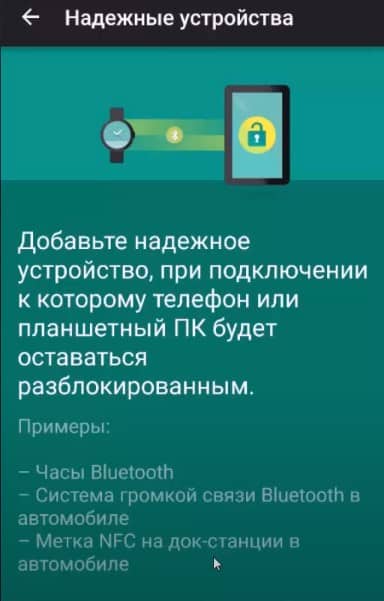
Всегда старайтесь использовать все виды защиты: отпечаток пальца, Face ID, графический ключ, цифровой пароль и умную разблокировку. Это поможет вам избежать сброса всех данных, так как если вы забудете один из паролей, сканеры или Bluetooth-устройства все равно сработают.