Перенести данные со старого телефона на Honor 8X?
Вы заменяете свой смартфон и не хотите потерять данные с этого старого смартфона. Приятно иметь возможность найти эти данные, фотографии, текстовые сообщения в своем новом смартфоне и, в частности, в Honor 8X. В этом руководстве мы увидим, как перенести данные со старого смартфона на Honor 8X. Но также как перенести со старого смартфона только адресную книгу, текстовые сообщения или фотографии.

Каков метод передачи данных со старого телефона на Honor 8X?
Действительно, вы хотите найти данные своего старого смартфона, чтобы поместить их в новый смартфон.
Как можно найти данные со старого телефона и перенести их на Honor 8X?
Один из вариантов, который отлично работает, — это сделать резервную копию старого телефона, чтобы перенести данные в Honor 8X. Во время инициализации вашего Honor 8X вы можете ввести, в частности, свой адрес Google, а затем выбрать восстановление последней резервной копии вашего старого Honor 8X. Другой самый простой метод — это метод NFC Tap and Go. Вам необходимо активировать NFC на обоих телефонах. Затем выберите Tap & Go в своем Honor 8X. Соедините два телефона и подтвердите перевод.
Программы для Windows, мобильные приложения, игры — ВСЁ БЕСПЛАТНО, в нашем закрытом телеграмм канале — Подписывайтесь:)
Как мне найти мои фотографии на моем старом смартфоне?
Самый простой способ восстановить эти фотографии — сохранить их в облаке, чтобы вы могли найти их позже на своем Honor 8X. В качестве примера вы можете сохранить фотографии в Google Фото. Затем эти фотографии будут отображаться на вашем Honor 8X через приложение Google Photos, которое вы установите на свой новый смартфон.
Как мне найти SMS / MMS-сообщения с моего старого смартфона на моем Honor 8X?
В другой статье мы подробно описали технику сохранения сообщений, которые вы можете восстановить на своем Honor 8X.
Как можно перенести приложения со старого телефона на Honor 8X?
Чтобы восстановить приложения и их конфигурации со старого смартфона, вы можете сделать резервную копию на Google диске. Когда вы запускаете свой Honor 8X в первый раз, вы можете решить, восстанавливать ли приложения, сохраненные на диске Google, с помощью вашего адреса Google;
Какое приложение для передачи данных Android на Honor 8X?
Существует большое количество приложений для передачи данных. Не все из них будут эффективными. Мы предлагаем вам именно одну. Передача контента это приложение, которое предлагает возможность передачи данных между 2 телефонами. Вы можете решить, просто переносите ли вы каталог, видео, календарь или даже смс. Этот перевод осуществляется путем сканирования QR-кода. Есть много других приложений, таких как Клон телефона . Если вам когда-нибудь понадобятся другие учебные материалы по вашему Honor 8X, вы можете изучить их в категории: Honor 8X.
Программы для Windows, мобильные приложения, игры — ВСЁ БЕСПЛАТНО, в нашем закрытом телеграмм канале — Подписывайтесь:)
Как перенести контакты с honor на huawei
При покупке нового телефона меньшее, что нам всем хочется – возиться с настройкой и переносом данных со старого мобильного устройства. К счастью, времена, когда это было кропотливым занятием давно ушли и теперь копирование информации между смартфонами (особенно, если они являются представителями одного бренда) можно осуществить всего в несколько кликов. Как же перенести данные с Хонора на Хонор и при этом не потратить свои силы, нервы и драгоценное время?
Инструкция
Шаг 1 – подготовка нового смартфона к передаче данных
Первое, что нужно сделать – запустить на новом смартфоне Honor приложение “Phone Clone” и согласиться с пользовательским соглашением.
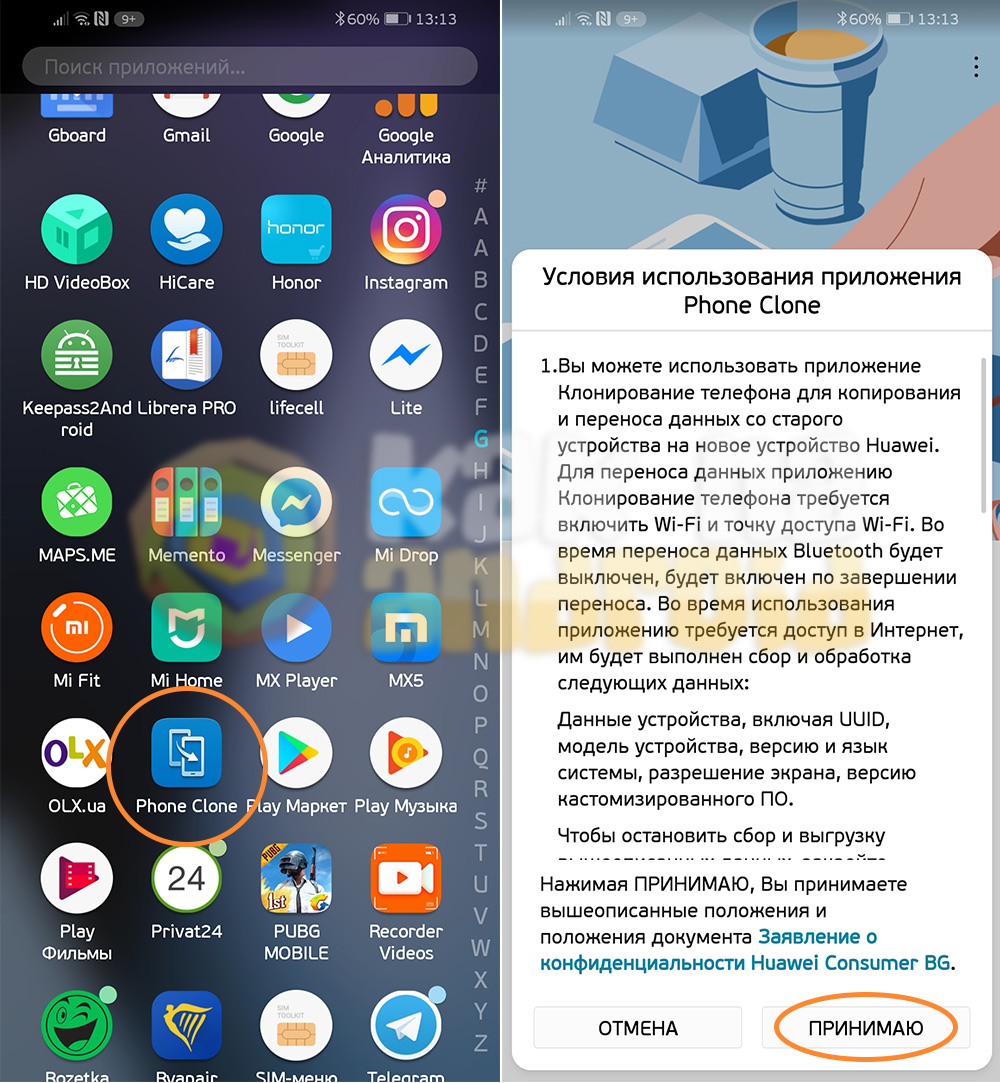
Далее нажимаем на кнопку “Это новый телефон” и разрешаем приложению доступ ко всем необходимым параметрам системы.
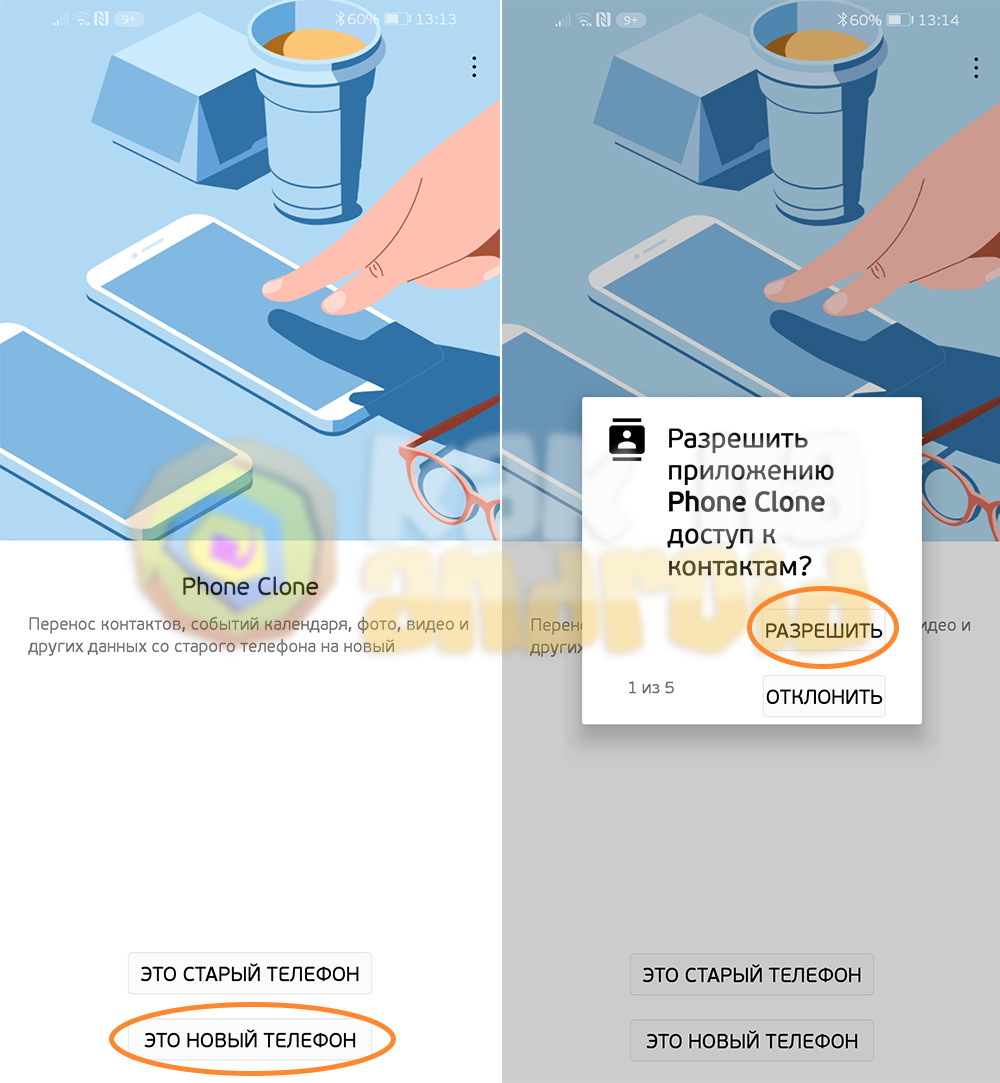
И наконец – выбираем операционную систему, которая установлена на старом смартфоне (в нашем случае – Android).
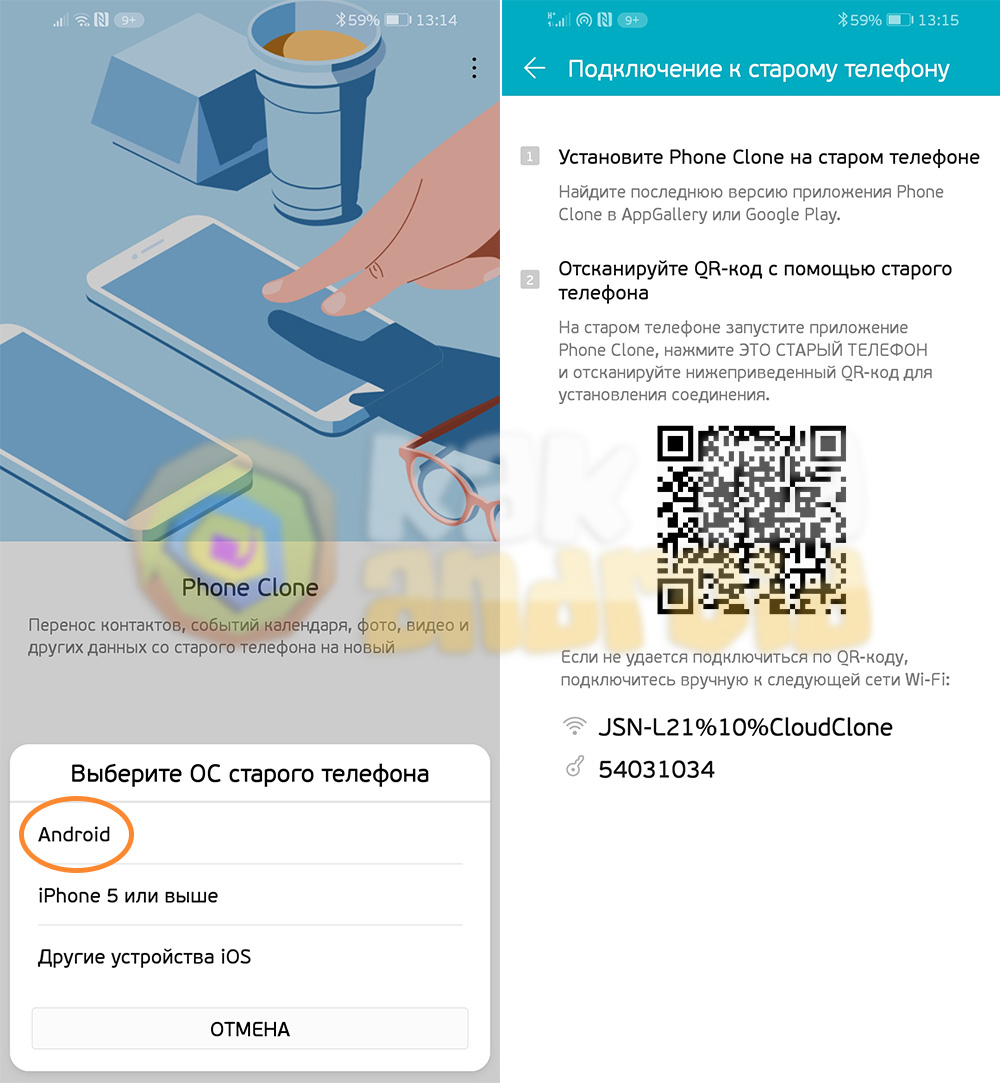
На экране нового смартфона отобразится QR-код, который необходимо просканировать со старого телефона для их сопряжения и последующей передачи данных.
Шаг 2 – подготовка старого смартфона
После того, как новый смартфон подготовлен к приему информации, необходимо запустить на старом точно такое же приложение (если оно отсутствует – можно скачать из Google Play перейдя по ссылке), согласиться с условиями использования, нажать на пункт “Это старый телефон” и разрешить приложению доступ ко всему необходимому.
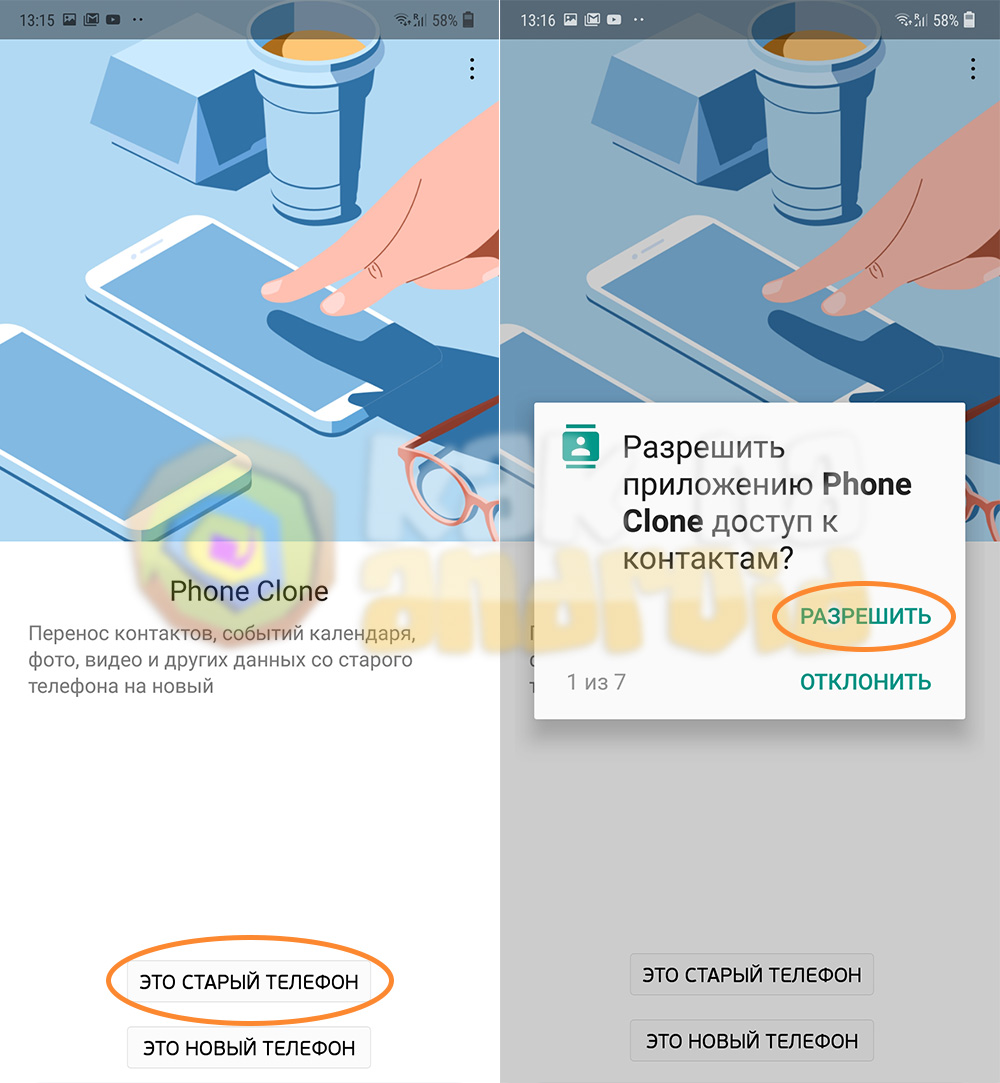
На экране отобразится сканер QR-кода, которым необходимо распознать код с нового мобильного устройства и дождаться, пока произойдет сопряжение между смартфонами.
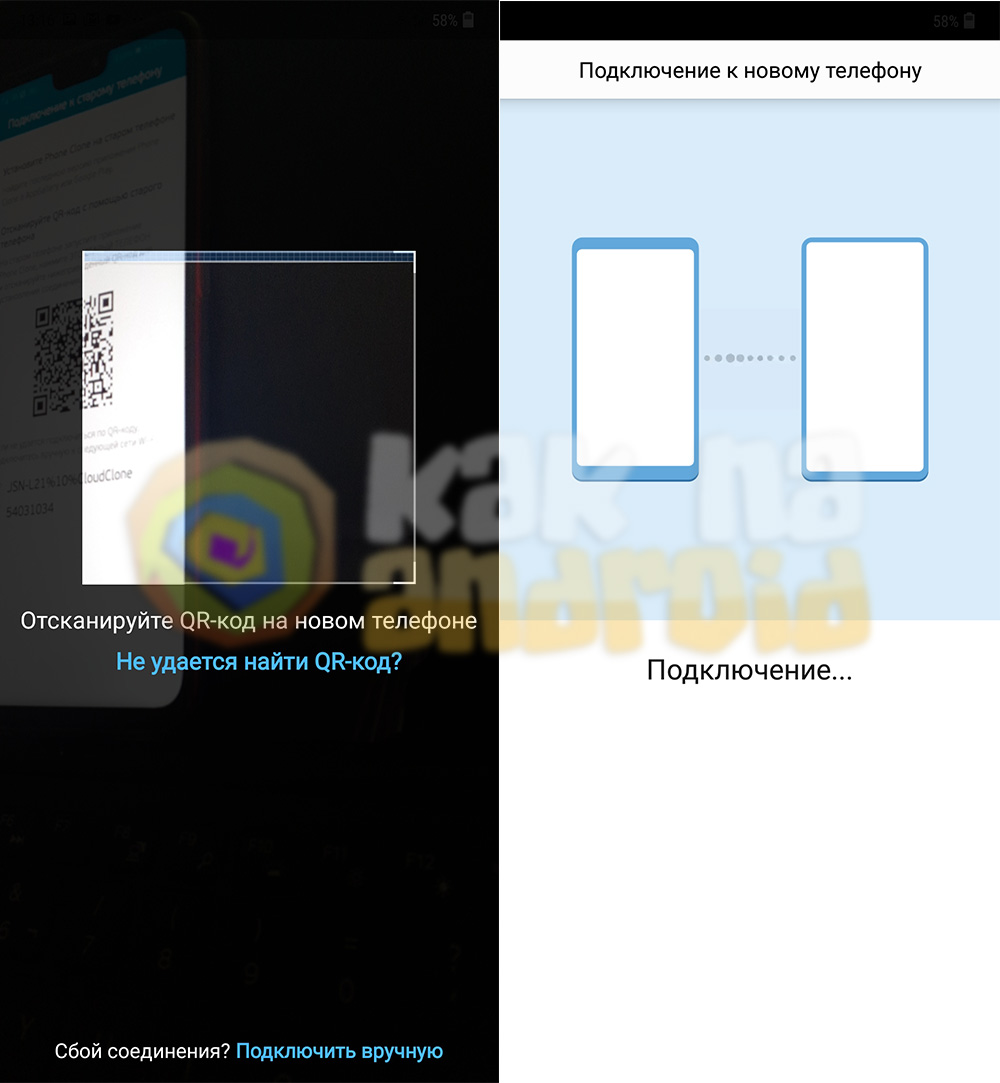
Всё что осталось – отметить те данные, которые необходимо переместить на новое устройство и нажать на кнопку “Перенос”.
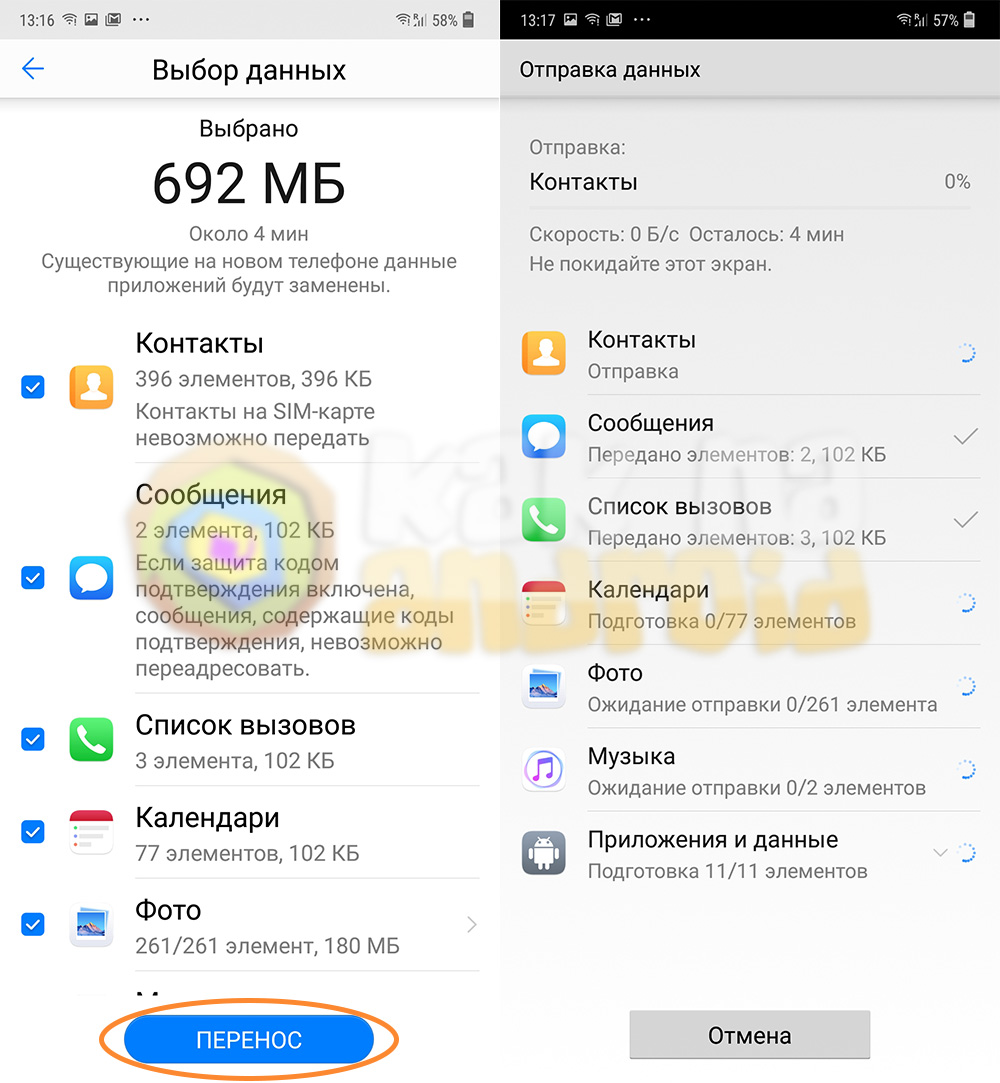
Время передачи зависит от объема передаваемых данных.
Стоит отменить, что данное приложение позволяет перенос данных с Cамсунга на Хонор, а также со смартфонов других брендов, но вот с Хонора на другие смартфоны так сделать через “Phone Clone” не получится.
Другие инструкции:
/rating_on.png)
/rating_half.png) (26 гол., 4,85)
(26 гол., 4,85)
Как сделать синхронизацию контактов на Андроиде Honor
Как синхронизировать данные Облака с телефоном?
- » target=»_blank» rel=»nooperner» title=»Корзина»>Корзина
- Отслеживание Заказа
- ‘ href=»javascript:void(0)» title=»Вход»> Вход
- ‘ href=»javascript:void(0)» title=»Регистрация»> Регистрация
- ‘ title=»Мои услуги» ha-id=»me_click_my_service» href=»https://id8.cloud.huawei.com/AMW/portal/userCenter/index.html?reqClientType=27&loginChannel=27000000&themeName=cloudTheme&lang=ru?type=service»> Мои услуги
- ‘ title=»Личная информация» ha-id=»me_click_personal_info» href=»https://id8.cloud.huawei.com/AMW/portal/userCenter/index.html?reqClientType=27&loginChannel=27000000&themeName=cloudTheme&lang=ru?type=userinfo»> Личная информация
- » target=»_blank» rel=»nooperner» title=»Корзина»>Корзина
- Отслеживание Заказа
- ‘ href=»javascript:void(0)» title=»Выйти»> Выйти
- Africa
- Asia Pacific
- Europe
- Latin America
- Middle East
- North America
- Global
Как синхронизировать данные Облака с телефоном?
Гайд по переносу контактов на смартфонах Huawei и Honor. Давайте разберемся, как импортировать контакты с сим карты или с другого устройства на ваш Хуавей или Хонор.
Импорт контактов с другого устройства через Bluetooth
В первую очередь включите Bluetooth на устройствах для успешного импорта.
Открываем Контакты > Еще > Импорт и экспорт, выбираем пункт Импорт с другого устройства > Поддерживает Bluetooth.
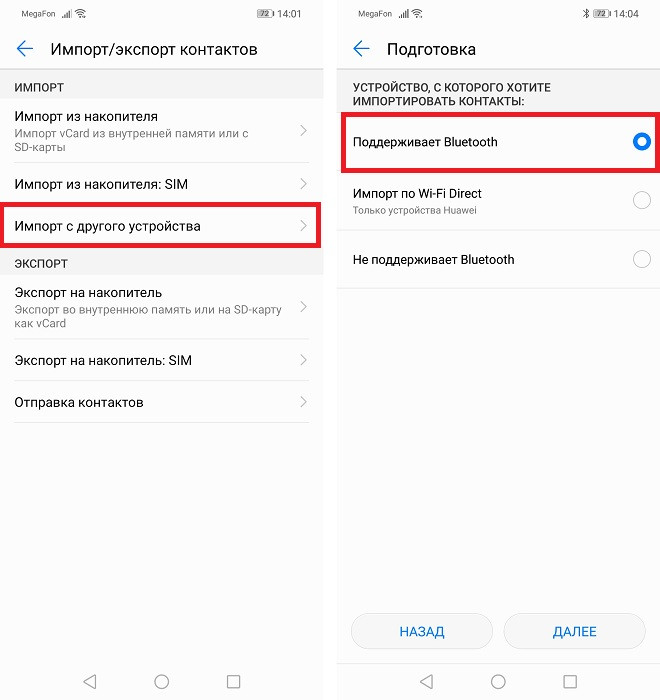
Смартфон начнет поиск устройств и они отобразятся в списке:
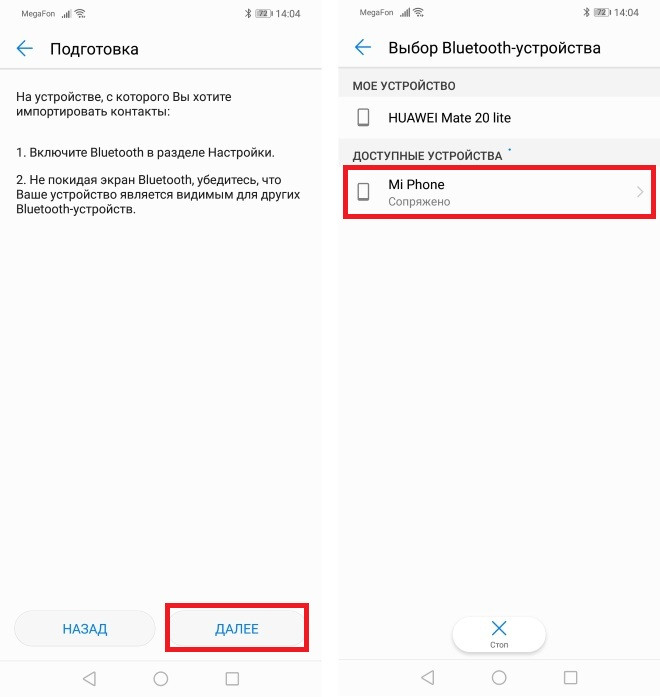
В нашем случае мы перемещали контакты со смартфона Xiaomi. Для этого на нем также потребовалось сопряжение с нашим Huawei по Bluetooth. На всех Android смартфонах это делается одинаково:
- Включаем Bluetooth.
- В шторке уведомлений зажимаем и удерживаем иконку Bluetooth до появления меню.
- В списке доступных устройств находим наш Хуавей и соединяемся.
После успешного соединения нам останется выбрать, куда переносить контакты: в память смартфона или на google аккаунт.
Импорт по Wi-fi Direct
В разделе Импорт с другого устройства есть пункт Wi-Fi Direct.
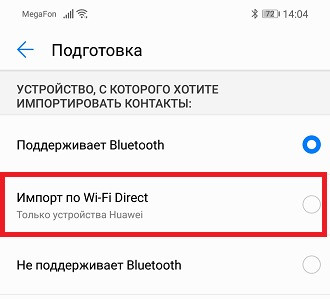
Работает он по тому же принципу, что и через Bluetooth, но действует только между устройствами Huawei.
Сначала необходимо синхронизировать сам смартфон с Google-аккаунтом. Контакты будут загружены на сервера Google и будут защищены от утраты и их без труда можно будет восстановить. Даже если произойдет системная ошибка с программным обеспечением, ЧП или у вас украдут телефон – контакты останутся в неприкосновенности в любом случае.
Перенос контактов с помощью Bluetooth
- Активируйте Bluetooth на обоих устройствах
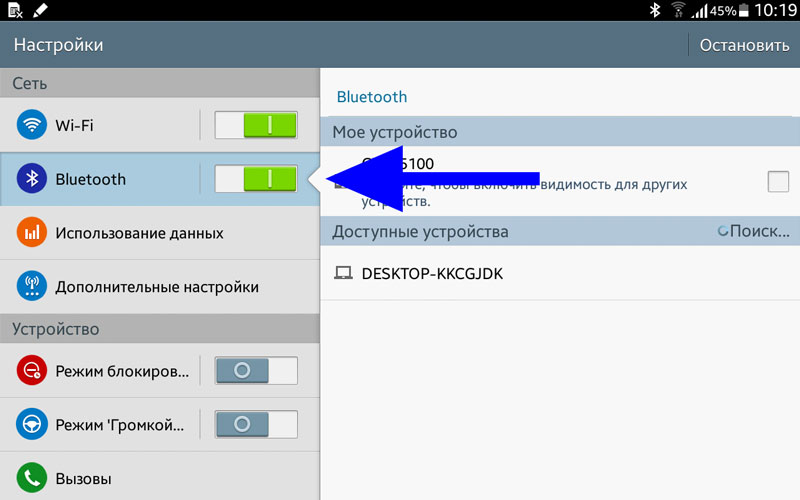
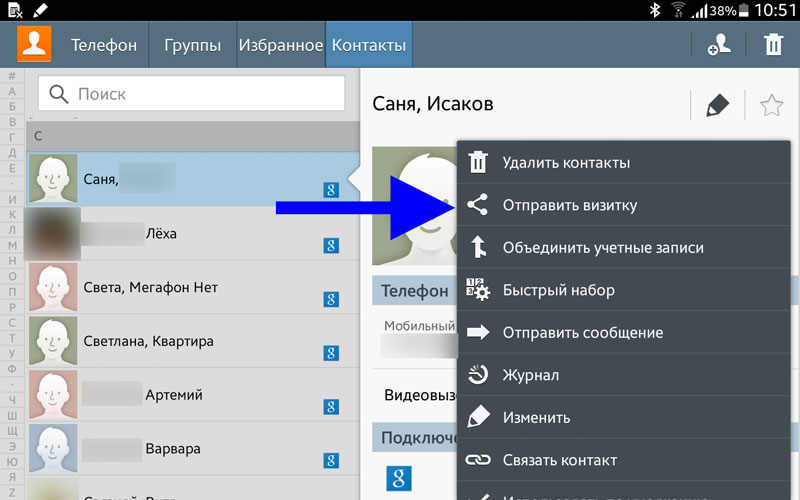
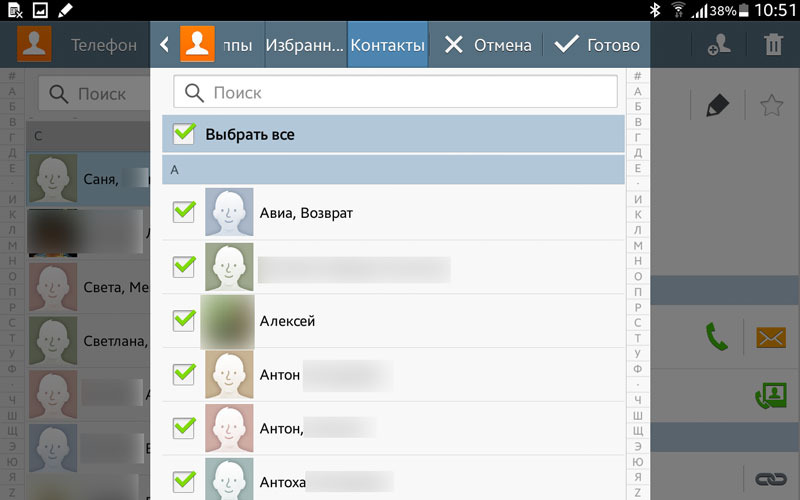
- Откройте “Контакты” и выберите “Отправить визитку”
- Выберите сколько контактов вы собираетесь отправить – один или несколько
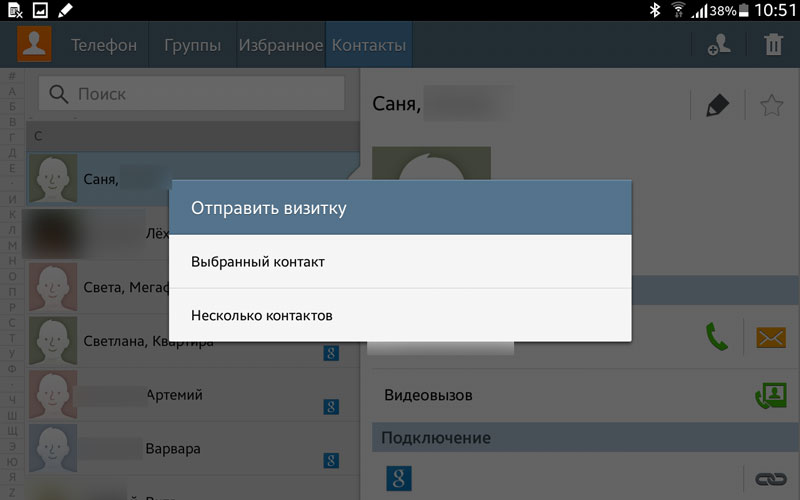
- Отметьте необходимые контакты и нажмите “Готово”
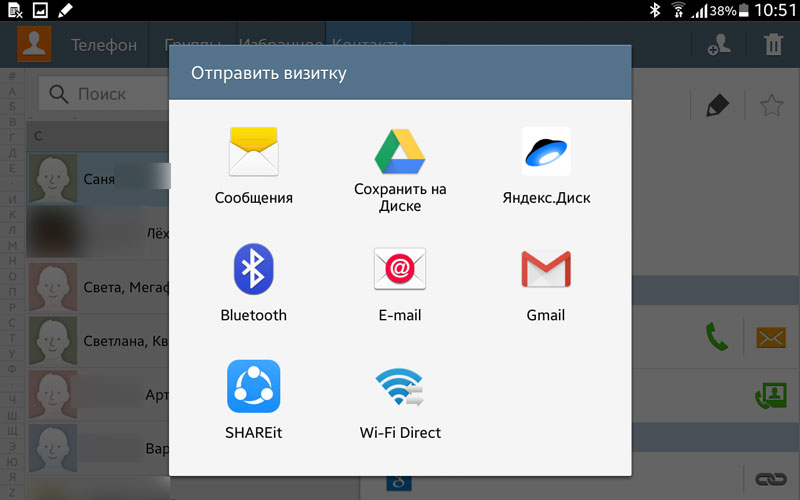
- В следующем окне выберите “Bluetooth” и передайте контакты на другое устройство
Выключите функцию синхронизации контактов со сторонними приложениями.
- Некоторые сторонние приложения, например Google или Exchange, могут синхронизировать контакты, в результате чего в списке контактов на телефоне могут появиться дублирующие контакты или контакты без номеров.
- Если вы выполнили вход в один Аккаунт Huawei на нескольких устройствах и включили функцию синхронизации с облаком, контакты с других устройств будут синхронизированы с вашим телефоном. В результате могут появиться дублирующие контакты.
-
Включите функцию объединения дублирующих контактов. Тогда контакты с одинаковыми именами будут объединены. После объединения контактов под одним именем может сохраниться несколько номеров. Контакты, сохраненные на SIM-карте, не будут объединены.
Чтобы решить проблему, выполните следующие действия.
Для EMUI 8.X и 5.X: перейдите в Контакты > Еще > Управление контактами > Объединить дублирующие контакты .
Для EMUI 9.0 и Magic UI 2.0: перейдите в Контакты > > Управление контактами > Объединить дублирующие контакты .
Вы можете включить отображение только некоторых контактов, если хотите сделать список контактов короче.
Для EMUI 8.X и 5.X: перейдите в Контакты > Еще > Фильтр контактов .
Для EMUI 9.0 и Magic UI 2.0: перейдите в Контакты > > Фильтр контактов .
Для EMUI 9.0.1 и 9.1 или Magic UI 2.0.1 или 2.1: перейдите в Контакты > > Настройки > Фильтр контактов .
Выключите функцию синхронизации контактов со сторонними приложениями.
Для этого выполните следующие действия.
Перейдите в Настройки > Пользователи и аккаунты , выберите необходимое приложение и выключите функцию синхронизации контактов.
Выключите права сторонних приложений на доступ к контактам.
Откройте Настройки и найдите раздел Права приложений . В меню Права приложений выберите Контакты , найдите нужное приложение и нажмите на переключатель рядом с ним.
*Если ранее при создании или сохранении контактов у вас в настройках стояло «Сначала имя», то даже если Вы первой писали фамилию, она будет считаться как имя. Поэтому при изменении формата отображения контактов результат может быть прямо противоположным ожидаемому.
- Открываем приложение «Контакты» или выбираем одноименную вкладку в приложении «Телефон».
- Справа вверху жмем кнопку «⁞», а затем выбираем «Настройки».
- Переходим во вкладку «Варианты отображения».
- В меню «Упорядочить контакты» можно изменить порядок контактов в телефонной книге, которые располагаются по алфавиту. Если выбрать «По имени», то при расположении первым будет учитываться имя. Можно выбрать «По фамилии», это привычнее.
- В меню «Формат имени» изменяется формат отображения каждого контакта. Сначала может стоять имя или сначала фамилия.
*Если ранее при создании или сохранении контактов у вас в настройках стояло «Сначала имя», то даже если Вы первой писали фамилию, она будет считаться как имя. Поэтому при изменении формата отображения контактов результат может быть прямо противоположным ожидаемому.
Действия по отладке частичной синхронизации происходит в «Настройках». Как задействовать:
Отключение
Единая учетная запись используется для доступа к приложениям, так как автосинхронизация происходит раз в сутки на телефоне постоянно обновляется информация, и расходуется интернет. Для экономии — решения:
- настроить синхронизацию для определенных приложений;
- полностью отключить сохранение и скачивание новых данных, в таких случаях делается вручную.
Постоянное обновление осуществляется для актуализации списка контактов и синхронизацией с социальными сетями.
Отключение синхронизации всех приложений
Как отключить синхронизацию на Хуавей и Хонор — вопрос, который часто встречается в поисковике. Действия:
- заходим в главные «Настройки» гаджета и переходим в пункт отвечающий за «Аккаунты»;
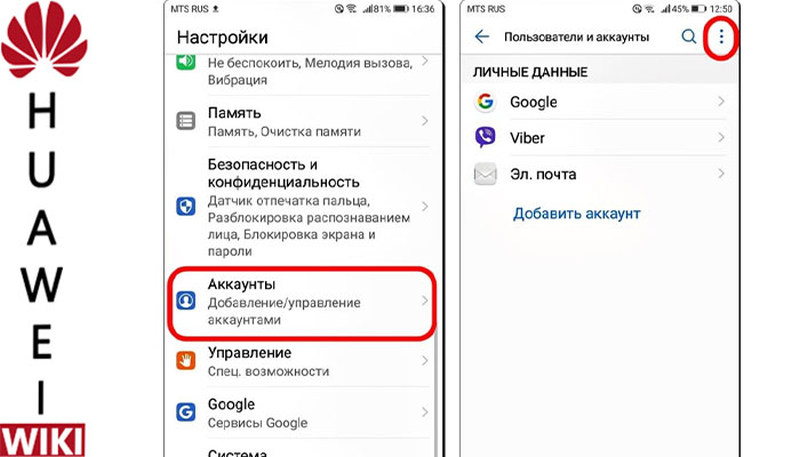
- переходим — «Пользователи и аккаунты» и жмем на три точки в правом верхнем углу экрана;
- отжимаем установленный указатель на пункте «Автосинхронизация»;
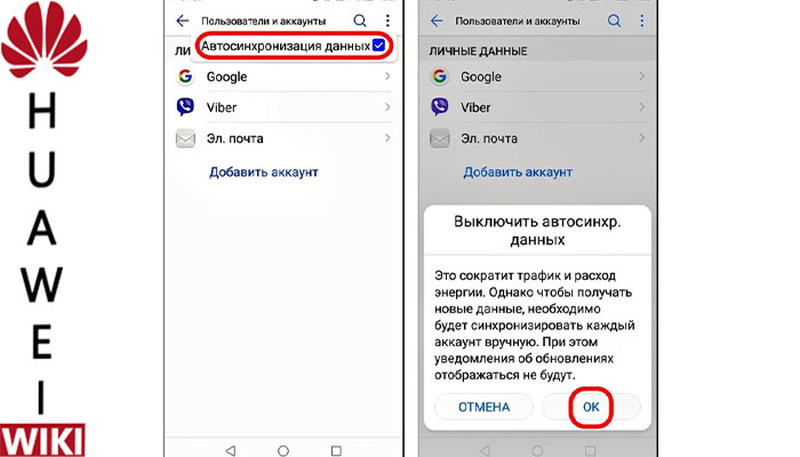
- соглашаемся с действиями в появившемся сообщении с предупреждением.
Отключение отдельных приложений связанных с вашим аккаунтом
Действия по отладке частичной синхронизации происходит в «Настройках». Как задействовать:
- в разделе отвечающем за работу аккаунтов выбираем нужный;
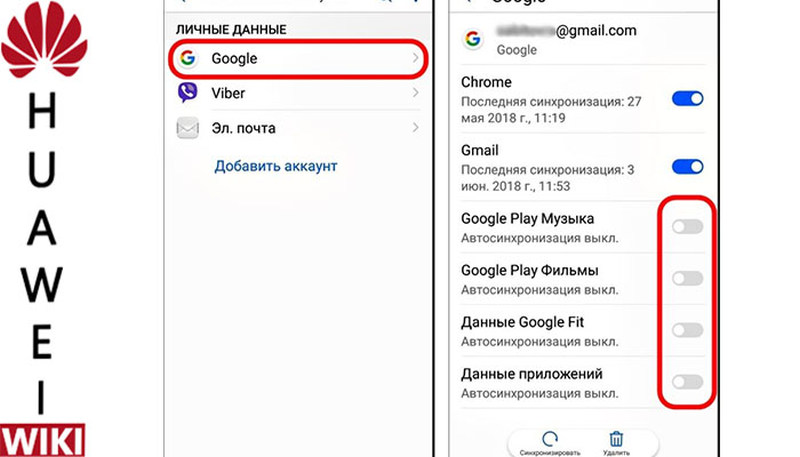
- из выпадающего списка приложений передвигаем ползунок влево и отключаем ненужные.
Таким способом можно сэкономить трафик, а также освободить внутреннюю память телефона.
После принятия на втором устройстве в проводнике просто нажимаете на полученный файл и выгружаете данные из него в устройство или, что лучше, в привязанный аккаунт Google.
Перенос контактов через аккаунт Гугл
Важно: контакты должны быть привязаны к аккаунту Гугл! В этом случае с переносом проблем не будет. И включите интернет.
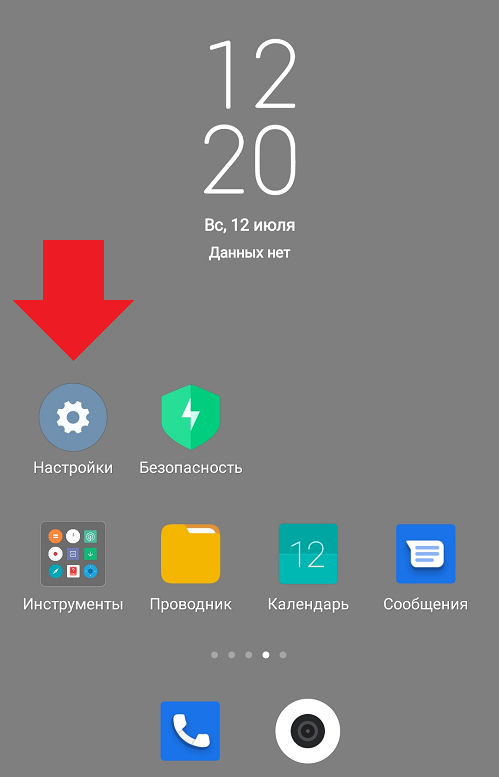
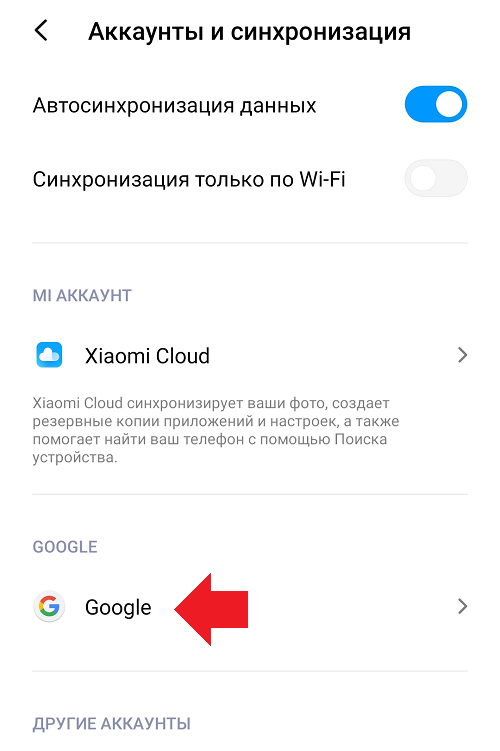
Выбираем «Аккаунты и синхронизация».
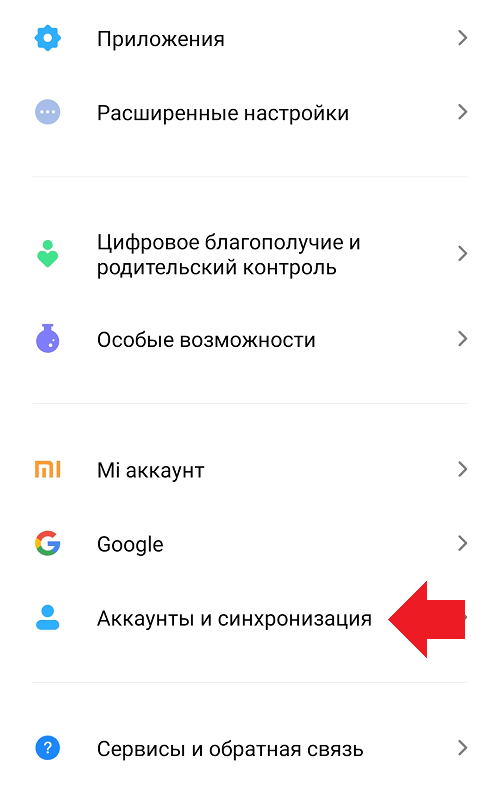
Тапаем по аккаунту Google.
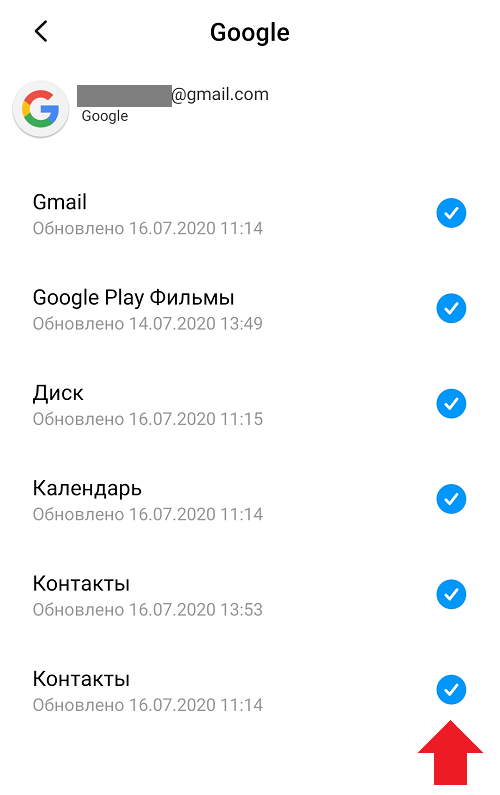
Удостоверяемся, что стоят галочки в пунктах «Контакты».
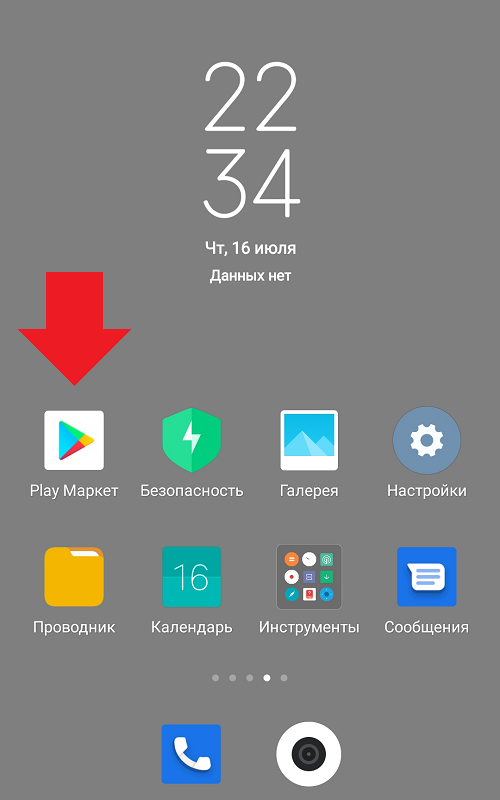
Берем в руки второе устройство — любой смартфон на базе Android. Важно, чтобы он был отвязан от аккаунта Гугл (при необходимости отвяжите по этой инструкции). Открываете Play Market.
Вам предлагают войти в аккаунт.
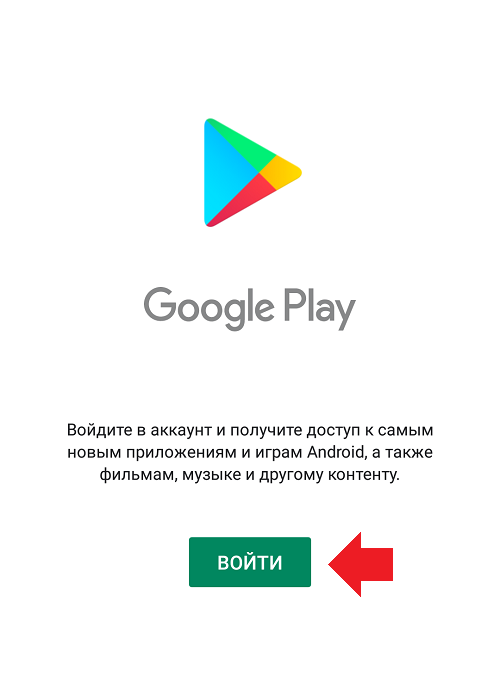
Входите с помощью логина и пароля аккаунта из первого смартфона.
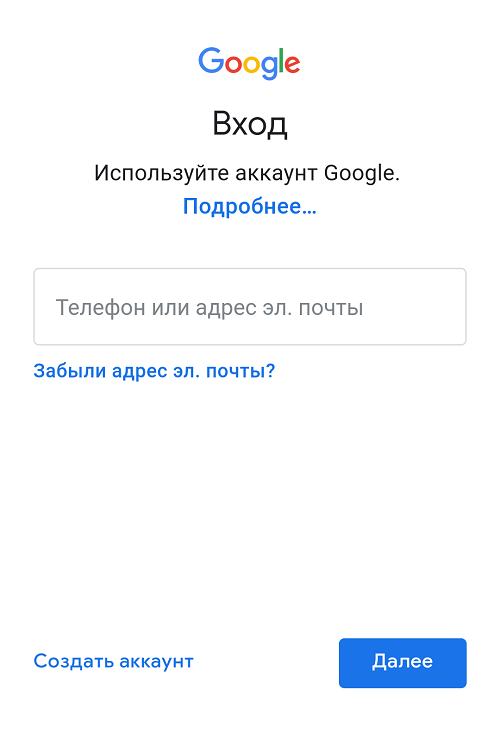
После этого ждете несколько минут, пока произойдет синхронизация данных (только не отключайте интернет!) и вот ваши контакты появились на смартфоне автоматически. Если этого не произошло, удостоверьтесь, что синхронизация контактов включена, как на первом смартфоне.
Приложение Phone Clone доступно только для устройств с iOS 8.0 и выше.
Импорт и экспорт контактов — Huawei Honor 20
При покупке нового устройства Вам потребуется перенести на него Ваши контакты.
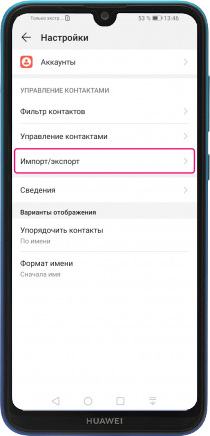
Откройте приложение Контакты , выберите > Настройки > Импорт/ экспорт, затем выберите одну из опций:
— Импорт контактов: Выберите Импорт из накопителя(файл .vcf), Импорт данных по Bluetooth или Импорт из накопителя: SIM и следуйте инструкциям на экране.
— Экспорт контактов: Выберите Экспорт на накопитель, Отправка контактов или Экспорт на накопитель: SIM и следуйте инструкциям на экране. По умолчанию файл .vcf, экспортированный с помощью функции Экспорт на накопитель, сохраняется в корневом каталоге во внутренней памяти Вашего устройства. Чтобы посмотреть экспортированный файл, откройте приложение Файлы.
При импортировании контактов с помощью файла .vcf сначала выполните экспорт контактов в файл .vcf на старом устройстве, затем загрузите этот файл на смартфон Honor 20
Из статьи «Что такое аккаунт» мы знаем, что аккаунт — это место в интернете и там можно хранить свои данные. Можно представить аккаунт как виртуальную коробку, в которую складывают разную информацию. В нашем примере мы рассмотрим аккаунт Google, как наиболее распространенный.
Как выбрать, какую информацию синхронизировать с аккаунтом
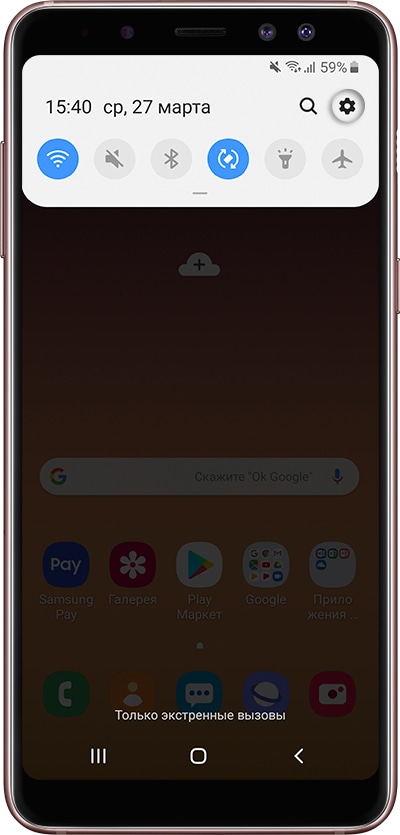
Выберите пункт «Учетные записи и архивация» или «Облако и учетные записи». Если такого пункта нет, переходите к следующему шагу.
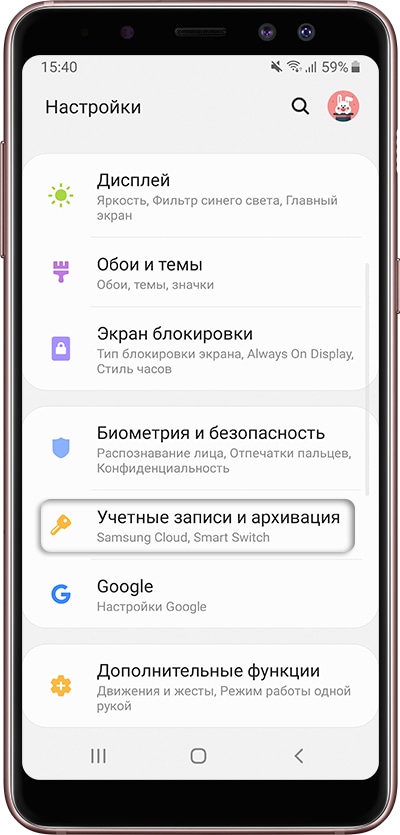
Выберите пункт «Учетные записи».
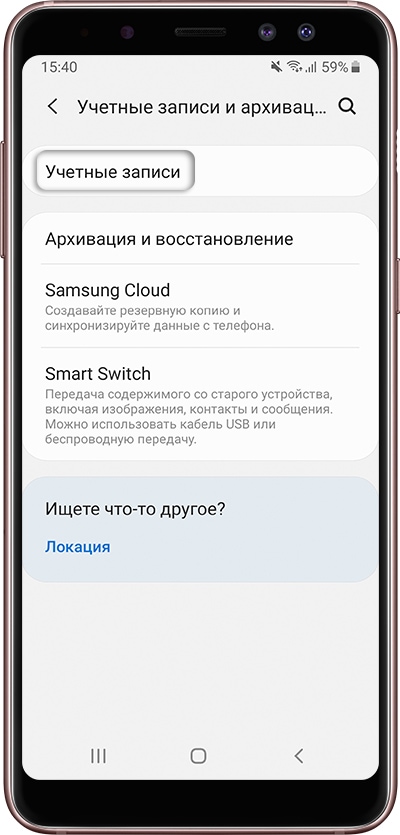
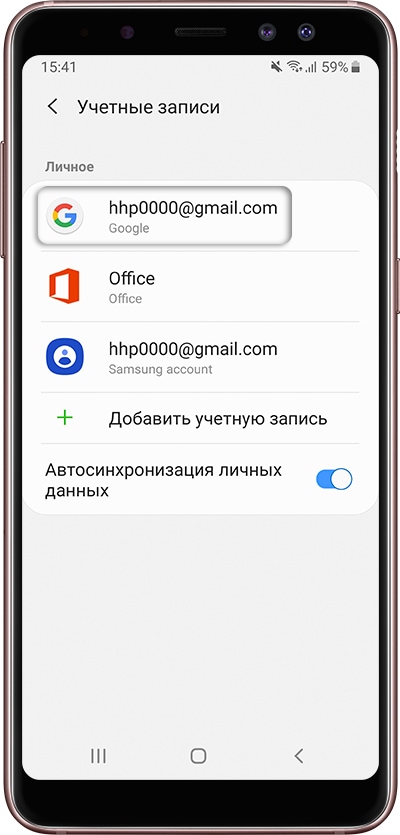
Выберите аккаунт, в нашем примере выбираем аккаунт Google. Если аккаунтов несколько, выберите нужный.
Если нужного аккаунта на устройстве нет, зарегистрируйте его (если аккаунт еще не создан) или войдите в него (если аккаунт уже создан).
Выберите пункт «Синхронизация учетной записи», если он у вас есть. Если такого пункта нет, перейдите к следующему шагу.
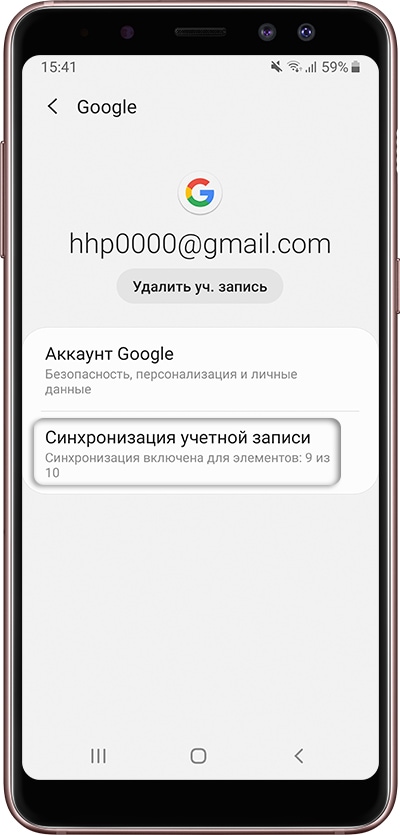
Появится список данных, которые синхронизируются с аккаунтом. Включите синхронизацию тех данных, которые вам нужны. Если чем-то из этого списка не пользуетесь — смело отключайте.
Жирную точку в нашем разговоре ставит фраза: “А Instagram для меня очень важен, времени на психолога не найти, а тут сразу видишь, кто лайкает, кто за тобой ухаживает или следит за жизнью. Дешевый и современный способ выпустить пар, все лучше, чем выедать мужчине мозг”.
Выбрал Huawei, так как выбирать было не из чего
На нашей точке хороший коллектив, работают три человека. Один человек постоянно меняется, второй пришел случайно и, как я, задержался, мы подружились. Плохих историй почти не случается, бывают ошибки, проблемы с покупателями, но воровства не было (в других магазинах это случается постоянно).
За пару месяцев в магазине магия Apple исчезла полностью, для меня Android – это свобода не платить за каждый шаг. Постоянные распродажи софта за ноль рублей, в телефоне всегда есть все что нужно, и ничего не надо устанавливать дополнительно. Не попробуешь – не узнаешь, вот моя история.
Выбор марки не случаен, вначале попробовал китайский смартфон, за три копейки миллион функций, но каждая работает так себе или даже не работает. Не понравилось, хотел вернуться на iPhone. Подвернулся вариант, человек продавал свой смартфон по низкой цене, рискнул и купил его. Низкая цена стоила мне больших нервов, на второй день аппарат заблокировали и стали вымогать деньги. Пришлось его выкинуть, кого-то обманывать и продавать его не хотел.
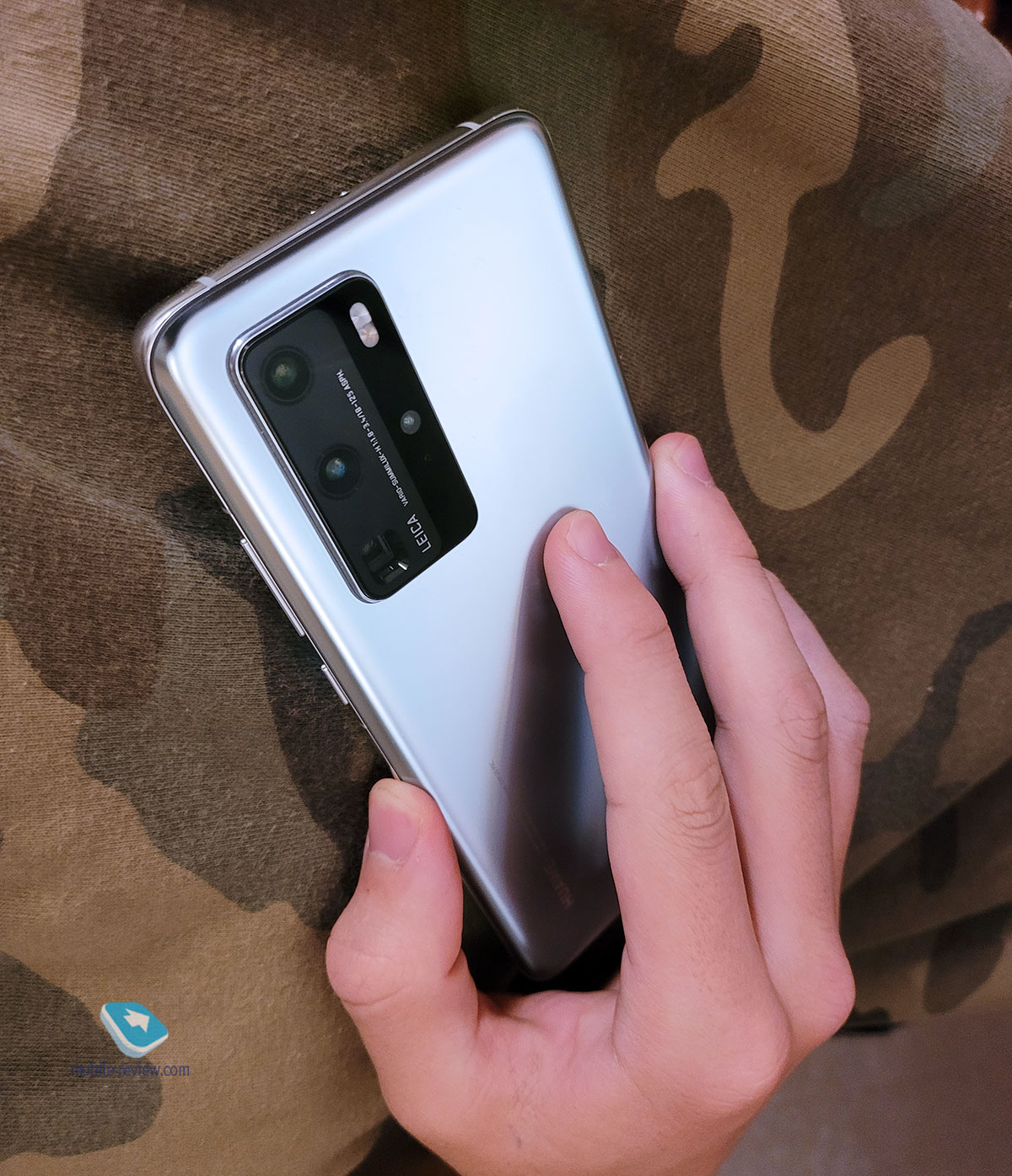
Набор приложений у меня стандартный, пользуюсь почтой, WhatsApp, социальными сетями, все это есть на моем телефоне: нужно было загрузить WhatsApp как файл, в магазине AppGallery от Huawei его не было. Минутное дело, никаких проблем. Раньше привязка была к Gmail, теперь настроил все на “Яндекс”, неудобств не испытываю. Решения для меня равнозначные, и там и там Android, тот же YouTube есть, а как его смотреть, дело десятое, для меня не принципиально, чтобы было приложение от Google.
Страдаю ли я на Huawei? Нет, никаких страданий нет, все работает, как и должно. Возможно, что есть какие-то приложения, которых нет в магазине от Huawei, но их можно либо через поиск скачать (речь идет про Petal Search от Huawei. – Э.М.), либо я про них не знаю, мне они не нужны.
Наталья Петровна, гид и немножко краевед
Видно, что Наталья Петровне телефон нравится, но она делает вид, что безразлична к нему. Прошу покрутить в руках аппарат, смотрю, что на нем из программ, нахожу какие-то кроссворды, шарики и почему-то World of Tanks. Моя собеседница не производит впечатления игрока, который просиживает часы в шутере, говорит, что гостили внуки и что-то там накрутили свое. Но на внуков ругаться невозможно, простила им все наперед.


Дети приезжают не так часто, как хотелось бы, но проблем с телефоном не возникает, за исключением периодов, когда соседка Людка что-то крутит, то звук пропадет, то какие-то гороскопы вылезают. Людка моложе, но статус продвинутой в технике подруги быстро потеряла, от нее одни расстройства. В прошлый раз звук чинил водитель, что-то понажимал, и все появилось. Володя с тех пор величается исключительно “мой спаситель”.
Таких людей, как Наталья Петровна, в нашей стране огромное количество, совсем даже не обязательно, чтобы они были в возрасте, хотя первая ассоциация именно такая. Многим не важны никакие дополнительные приложения, возможности, им нужны базовые вещи (хотя тут понимание этой базы у каждого свое). Неприхотливыми таких пользователей сложно назвать, просто они довольствуются тем, что нужно им в их повседневности. И не раскрывают потенциал на все сто процентов. Их право, вы не находите?
Instagram как образ жизни – альтернативное мнение
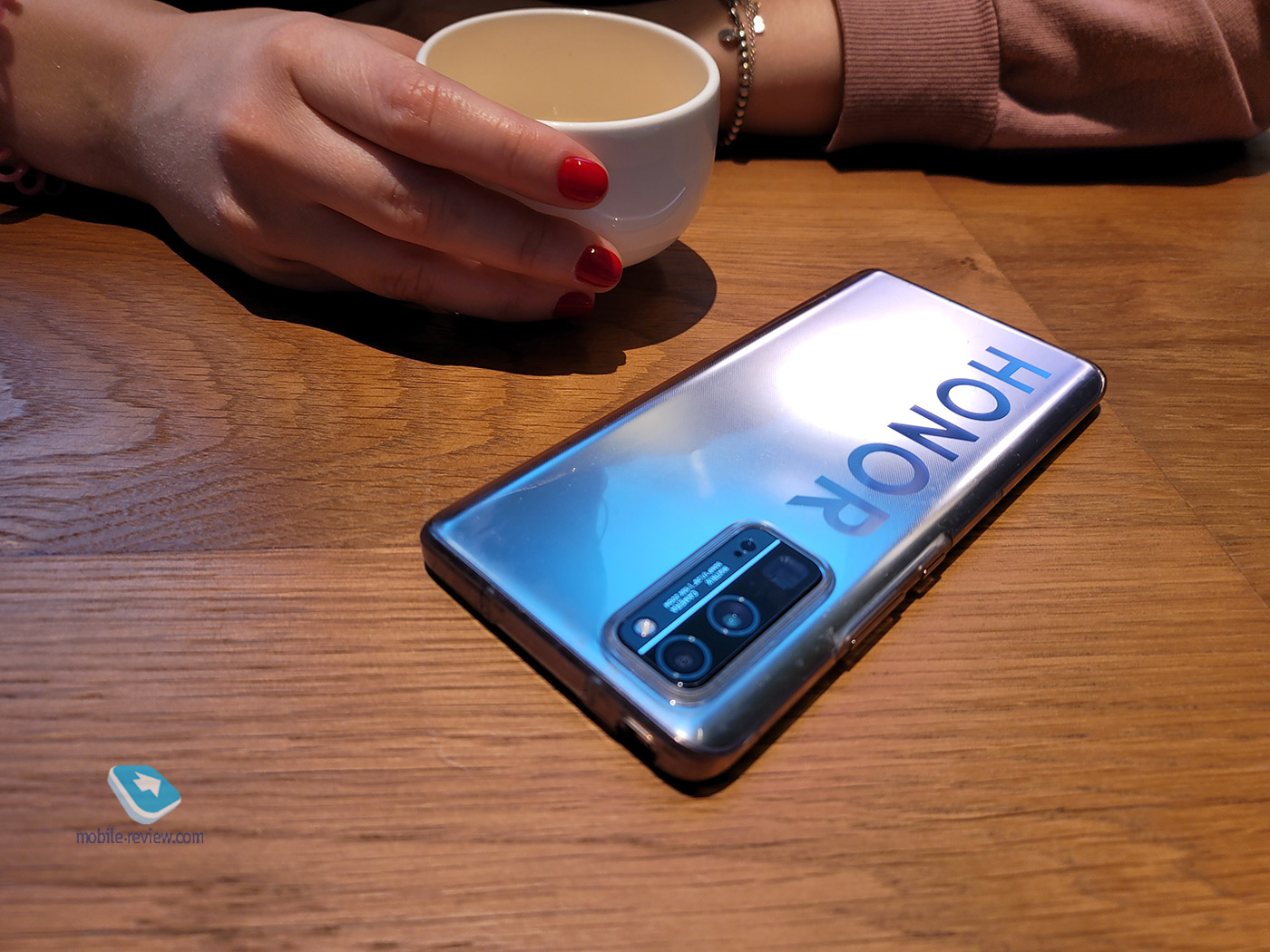
Раздумываю о том, знакомить Алену с Сашей или нет, опасаюсь взрыва эмоций и решаю, что это лишнее, выдержать поток славословий с утра будет тяжело всем. Хотя Саше наверняка будет приятно. Закапываюсь в угол, чтобы не быть опознанным.
У меня только один вопрос: почему Honor, а не iPhone? Спроси меня кто, какой телефон у Алены, я без раздумий назвал бы iPhone, какой-то из последних моделей. Без малейших колебаний. Но жизнь оказалась интереснее предположений: “Почему этот? Смотри, какой он крутой, яркий и как мне подходит. iPhone скучно, он у всех и каждого. Шла за iPhone, вышла из магазина с этим телефоном, думала, что продавец меня обманул, уверял, что ночью снимает бесподобно. Не обманул, смотри, сколько у меня разных фотографий”.
В галерее несколько тысяч снимков, Алена без тени стеснения листает фото, мелькают снимки в ванной, в какой-то бане, накрашенные ногти, пейзажи – все вперемешку, всего понемногу. Ощущение, что она ведет дневник девочки в большом городе, только забывает добавлять подписи к своим фотографиям. Но вспоминаю, что в Instagram все примерно так же, сплошной поток снимков, иногда даже без подписей.
Жирную точку в нашем разговоре ставит фраза: “А Instagram для меня очень важен, времени на психолога не найти, а тут сразу видишь, кто лайкает, кто за тобой ухаживает или следит за жизнью. Дешевый и современный способ выпустить пар, все лучше, чем выедать мужчине мозг”.
Начали говорить про телефон, а вылилось все в философский разговор о жизни. Причем так со всеми, чуть копнешь, покажешь заинтересованность, и уходит разговор в какие-то дали, до этого момента не предполагаемые.
В качестве послесловия
Все мы очень разные и проживаем наши жизни различно. Первоначально задумался о том, что хочу лучше понять, как обычные люди воспринимают Huawei/Honor и отсутствие сервисов от Google на этих аппаратах. Профессиональная деформация в моем случае буквально вопила, что это должно стать для большинства проблемой. На деле все оказалось совсем иначе, люди зачастую просто не обращают на это внимания, спрашивают, есть ли такое-то приложение, и, получив утвердительный ответ, не видят никакой проблемы для себя.
Как синхронизировать контакты с Google на хуавей
Активируйте синхронизацию контактов в Гугл аккаунте на передающем мобильном устройстве. Для этого перейдите в приложение настроек смартфона, затем выберите раздел «Аккаунты» и «Google». Активируйте строку «Контакты» для синхронизации и кликните по кнопке «Синхронизировать».
Как перенести контакты с андроид на Хуавей?
- Откройте приложение Phone Clone и выберите старый и новый смартфон.
- Просканируйте QR-код и установите соединение.
- Выберите данные, которые необходимо передать, и начните процесс.
Как импортировать контакты из аккаунта?
- Откройте Google Контакты на компьютере.
- В левой части экрана выберите Импортировать.
- Нажмите кнопку Выбрать файл.
- Выберите файл.
- Нажмите Импортировать.
Как перенести контакты на новый Хонор?
- Импорт контактов: Выберите Импорт из накопителя или Импорт из накопителя: SIM и следуйте инструкциям на экране.
- Экспорт контактов: Выберите Экспорт на накопитель или Экспорт на накопитель: SIM и следуйте инструкциям на экране.
Как перекинуть контакты с Хонора на Хуавей?
- Выберите в контактах «Еще» > «Импорт/экспорт». Далее «Импорт с другого устройства». .
- Затем выберите устройство, с которого будет происходить импорт. На сопряженном устройстве следует подтвердить процесс передачи.
Как скопировать номера телефонов на другой телефон?
Выньте SIM-карту из старого телефона и вставьте ее в новый телефон. Теперь импортируйте контакты со старого телефона Android на новый Android: перейдите в Контакты и выберите Настройки > Импорт/экспорт контактов > Импорт. Выберите SIM-карту в качестве источника импорта. Контакты будут загружены на устройство.
Перенос контактов с Redmi на Huawei. Установка google сервисов, перенос Whatsapp на Huawei
Как перенести контакты с Xiaomi на Huawei?
Импорт контактов с другого устройства через Bluetooth
Открываем Контакты > Еще > Импорт и экспорт, выбираем пункт Импорт с другого устройства > Поддерживает Bluetooth. Смартфон начнет поиск устройств и они отобразятся в списке: В нашем случае мы перемещали контакты со смартфона Xiaomi.
Как сделать синхронизацию контактов?
Для настройки синхронизации надо перейти в Настройки->Учетные записи и синхронизация и нажать Добавить аккаунт. Далее требуется выбрать тип учетной записи Google и ввести данные от почтового ящика Gmail. После автоматически запустится синхронизация и контакты скопируются в облако.
Как перенести контакты с Android на iPhone?
- Открыть Play Market.
- Найти в поиске Move to iOS.
- Загрузить приложение
- Открыть его
- Принять соглашение о конфиденциальности
- Зайти в настройки iPhone.
- Выбрать раздел «Перенести данные из Android»
- Ввести в приложении нужный код, который появится у вас на iPhone.
Как из гугл аккаунта вытащить контакты?
- Запустите веб-браузер;
- Войдите в свой Gmail аккаунт, введя логин и пароль ;
- Нажмите на надпись «Gmail» в левом верхнем углу и выберите из выпадающего меню «Контакты». В меню слева нажмите на пункт «Восстановить контакты»;
Как с гугл аккаунта перенести контакты на телефон?
- Откройте настройки телефона.
- Нажмите Google.
- Выберите Установка и сброс настроек.
- Нажмите Восстановить контакты.
- Если у вас несколько аккаунтов Google, нажмите Из аккаунта и укажите нужный.
- Нажмите на телефон, с которого нужно скопировать контакты.
Как экспортировать контакты с гугл аккаунта на телефон?
- Добавьте аккаунт Google на устройство. ПО ТЕМЕ: .
- Откройте приложение Контакты.
- Нажмите клавишу Меню/Опции.
- Выберите пункт Объединить с учетной записью.
- Выберите пункт Объединить с Google.
- Нажмите Да.
- Контакты перенесутся в аккаунт.
Какие приложения позволяют перенести данные контакты на смартфон Honor?
Приложение Phone Clone позволяет быстро и удобно перенести основные данные (в том числе контакты, записи календаря, изображения и видео) со старого устройства на смартфон Honor 30.
Как перенести контакты на Honor 10?
- Откройте приложение Контакты, выберите > Импорт/экспорт, затем выберите одну из опций:
- ✓ Импорт контактов: Выберите Импорт из накопителя, Импорт данных по Bluetooth или Импорт из накопителя: SIM и следуйте инструкциям на экране.
Как синхронизировать контакты с google на huawei
Некоторые контакты с телефона или планшета нельзя сохранить в Google. Например, если приложение сохраняет контакты в хранилище устройства, управлять ими можно только на этом устройстве. Изменения таких контактов не синхронизируются с сервисами Google и другими устройствами, на которых вы вошли в аккаунт. В случае потери или повреждения устройства эти контакты могут быть утрачены навсегда.
Вы можете сделать так, чтобы контакты с вашего устройства автоматически сохранялись в Google Контактах. В этом случае они будут доступны вам в сервисах Google, и ими можно будет управлять с любого устройства, на котором вы вошли в аккаунт. Если вы начнете пользоваться новым устройством, контакты синхронизируются с ним после того, как вы выполните на нем вход.
Описанные действия можно выполнить только на устройствах Android.
Как включить автозагрузку и синхронизацию контактов
Чтобы контакты с устройства автоматически сохранялись в Google Контактах, выполните следующие действия:
Откройте приложение «Настройки» на телефоне или планшете Android.
Нажмите Google Настройки для приложений Google Синхронизация Контактов Google Синхронизация контактов на устройстве Автоматически копировать и синхронизировать контакты с устройства.
Включите параметр Автоматически копировать и синхронизировать контакты с устройства.
Выберите аккаунт, в котором нужно сохранять контакты. Обратите внимание, что для этой цели можно указать только один аккаунт Google.
Примечание. Резервные копии контактов нельзя сохранить в аккаунте G Suite (который используется в компании или учебном заведении), а также в аккаунте ребенка.
Контакты, которые уже есть на устройстве или появятся на нем в будущем, будут автоматически сохраняться в Google Контактах и синхронизироваться с аккаунтом Google.
Если вы выйдете из аккаунта на телефоне или планшете, все ваши контакты Google будут удалены с этого устройства. Они останутся в аккаунте Google и синхронизируются с новым устройством после того, как вы выполните на нем вход.
Примечание. На устройствах некоторых марок и моделей эта функция может не работать.
Что насчет контактов, которые хранятся на SIM-карте или синхронизируются с другими облачными сервисами?
Контакты, которые хранятся на SIM-карте или синхронизируются с другими облачными сервисами (такими, как Exchange и Yahoo), нельзя автоматически сохранять в Google Контактах. Подробнее о том, как импортировать контакты…
Совет. Если вы хотите использовать контакты в сервисах Google, не сохраняя их в Google Контактах, включите параметр Сохраняйте контакты с ваших устройств. Эта настройка распространяется на контакты, которые хранятся на SIM-карте или синхронизируются с другими облачными сервисами. Управлять этими контактами можно только с исходного устройства. Чтобы узнать, как создать резервные копии контактов, не сохраняя их в Google Контактах, прочитайте эту статью.
Как отключить сохранение контактов в Google Контактах и переместить их из аккаунта Google
Вот как отключить автоматическое сохранение контактов с устройства в Google Контактах:
Откройте приложение «Настройки» на телефоне или планшете Android.
Нажмите Google Настройки для приложений Google Синхронизация Контактов Google Синхронизация контактов на устройстве Автоматически копировать и синхронизировать контакты с устройства.
Отключите параметр Автоматически копировать и синхронизировать контакты с устройства.
Контакты, которые уже были сохранены в Google Контактах, останутся в аккаунте до тех пор, пока вы не удалите их вручную.
Узнайте, как экспортировать контакты Google в другой аккаунт в Интернете. Экспортированные контакты останутся в аккаунте до тех пор, пока вы не удалите их.
При покупке нового смартфона Huawei не обязательно оставлять все данные на старом телефоне: теперь их легко можно перенести. Устройства Huawei работают на фирменной оболочке EMUI, созданной на базе ОС Андроид, поэтому есть несколько способов переноса.
Через импорт/экспорт
Импорт/экспорт — это функция, по умолчанию присутствующая в большинстве смартфонов на базе Андроид.
Суть опции: перенос контактов из внутренней памяти сим-карты на внешний накопитель или, наоборот, во внутренний накопитель.
Из накопителя
Чтобы скопировать контакты, необходимо открыть приложение «Контакты» и удостовериться, что все необходимые номера сохранены на sim-карте.
Импортировать можно только те записи, которые хранятся в памяти симки, поэтому перед процедурой важные из них необходимо заранее переместить на сим-карту.
После этого проделайте следующее:
1. Вставьте в новый телефон сим-карту, на которой хранятся номера.
2. Откройте приложение «Контакты» — «Еще» — «Импорт/Экспорт».
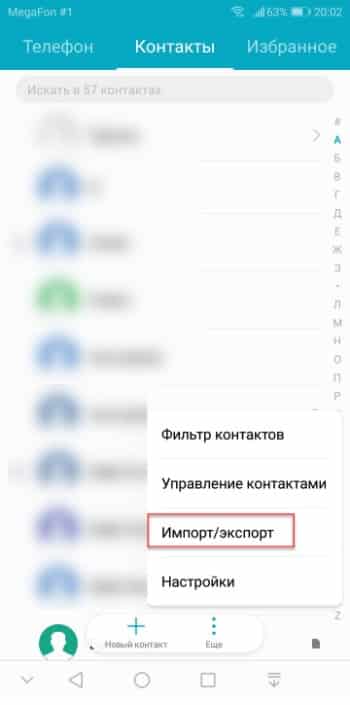
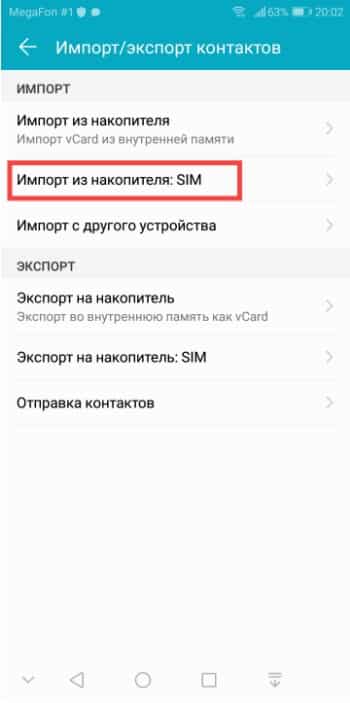
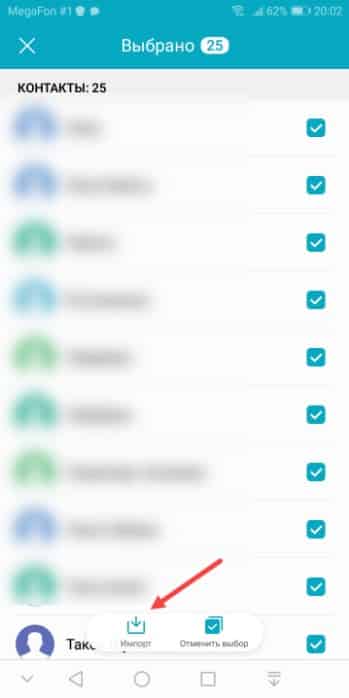

Количество номеров, которые можно сохранить в телефоне или на сим-карте, строго ограничено внутренней памятью. Поэтому удобнее хранить контакты в учетной записи Google.
Это был способ импорта с помощью сим-карты.
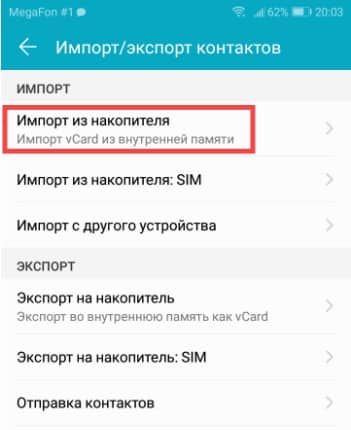
Как только он будет найден, телефон автоматически добавит все найденные в файле номера в вашу телефонную книгу.

На накопитель
Данный способ подойдет, если сейчас у вас есть доступ к старому телефону: номера экспортируются в формате vCard.
Что необходимо сделать:
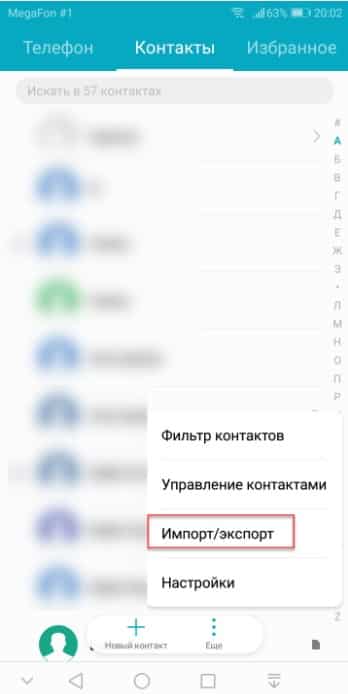
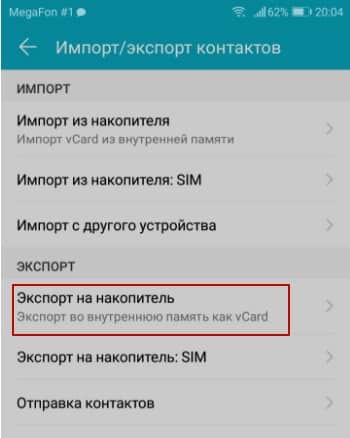
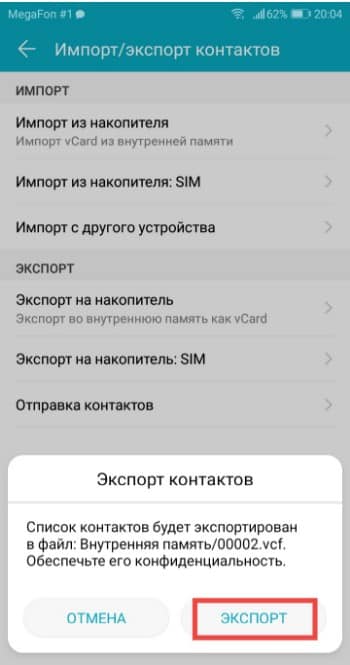
Во внутренней памяти будет создан файл со всеми данными: теперь просто импортируйте его в телефонную книгу, следуя инструкции выше.
Через синхронизацию с Google
Все данные так же хранятся в учетной записи Google: чтобы их перенести, достаточно включить автоматическую синхронизацию на старом телефоне, а на новом устройстве войти в свой аккаунт.
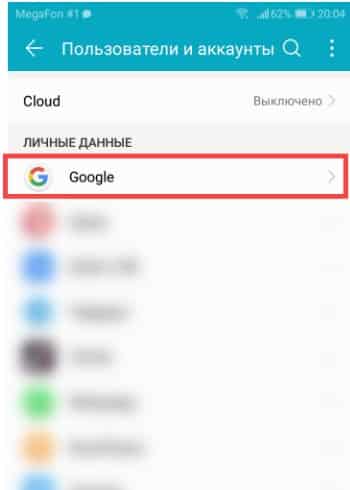
3. Выберите необходимый аккаунт, если у вас их несколько.
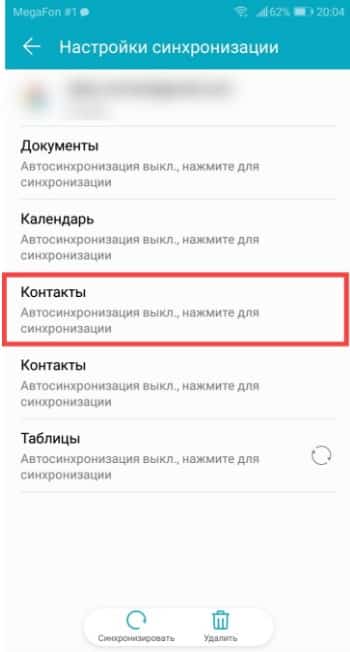
5. После окончания процедуры все номера появятся в телефонной книге.
Не используйте данный способ совместно с импортом/экспортом Vcard: это приведет к дублированию данных.
Через Wi-Fi Direct, Bluetooth
Также импортировать номера можно с помощью беспроводных технологий: Wi-Fi или Bluetooth.
Для этого в смартфонах Huawei присутствует специальная опция:

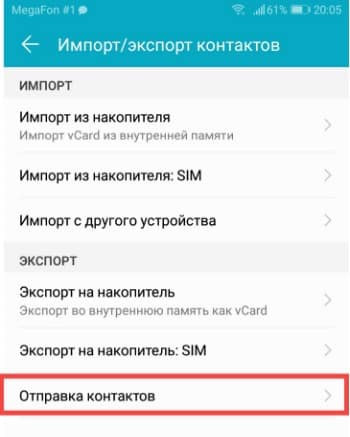
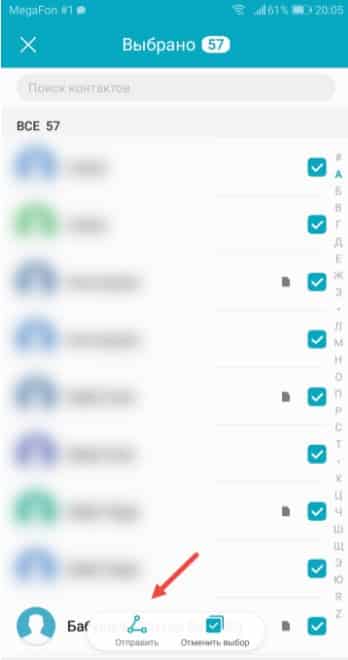

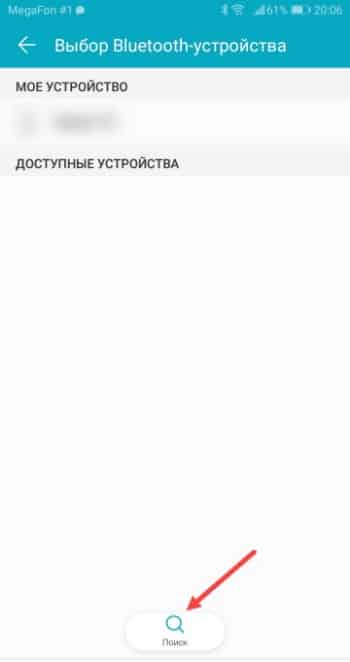
После окончания процесса все ваши номера появятся на новом устройстве.
Передача контактов через Wi-Fi Direct пока что возможна только с одного устройства Huawei на другое, а копирование с помощью Bluetooth-технологии ограничений не имеет.
С помощью ПК
Все номера также можно переместить с помощью компьютера и USB-кабеля.
- Создайте файл vCard и, подключив старый смартфон к компьютеру через USB-провод, переместите этот файл в память ПК.
- Подключите новое устройство и перенесите его во внутреннюю память смартфона.
- Воспользуйтесь функцией «Импорт из накопителя» в приложении «Контакты».
Через Phone Clone
Phone Clone — специальная утилита, созданная для передачи данных с одного устройства на другое.
При этом операционная система девайсов значения не имеет.
Как пользоваться программой:
1. Установите приложение Phone Clone на оба устройства через Google Play или с официального сайта.
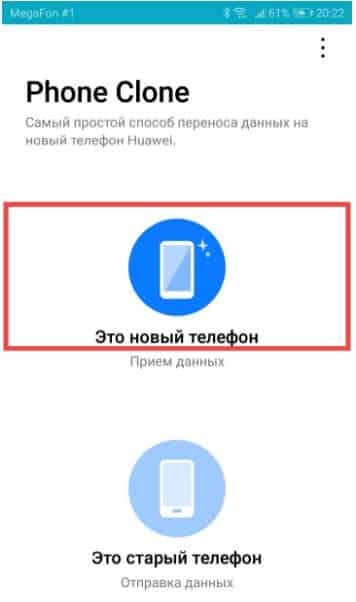

4. Отметьте галочками файлы, которые нужно перенести, и дождитесь окончания операции.
За последние 7 недель от вас были получены многочисленные «просьбы об оказании помощи», с которыми вы сообщали о трудности синхронизации контактов Google с Huawei Honor 6 и Ascend P7.
Фактически, на двух устройствах, даже если присутствуют сервисы Google и PlayStore, синхронизация не происходит автоматически, поскольку приложение Google Sync не установлено по умолчанию в пользовательском интерфейсе Huawei OS Emotion. Это связано с тем, что эти два устройства официально не продаются в Европе. Но посмотрим, как решить проблему.
Операция очень простая и быстрая.
Ниже приведены инструкции по синхронизации контактов Google на Huawei Honor 6 и Ascend P7 с двумя SIM-картами.
(Как синхронизировать контакты Google на двойной SIM-карте Huawei Ascend P7):
Чтобы синхронизировать контакты Google на своем устройстве, просто зайдите в App Store Huawei, найдите «Google», как показано на рисунке ниже:
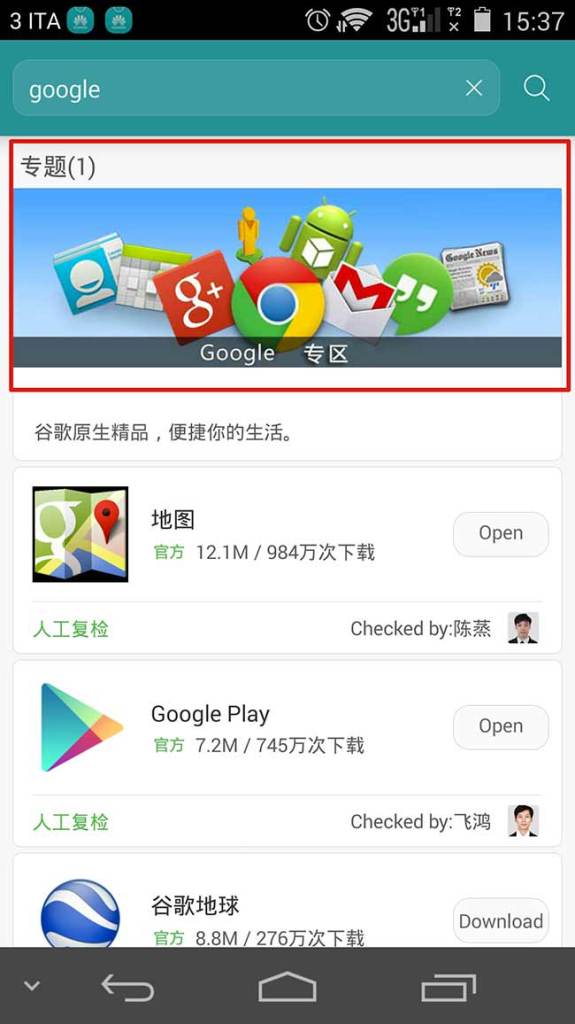
Нажмите на первый элемент результатов поиска (тот, который выделен красным).
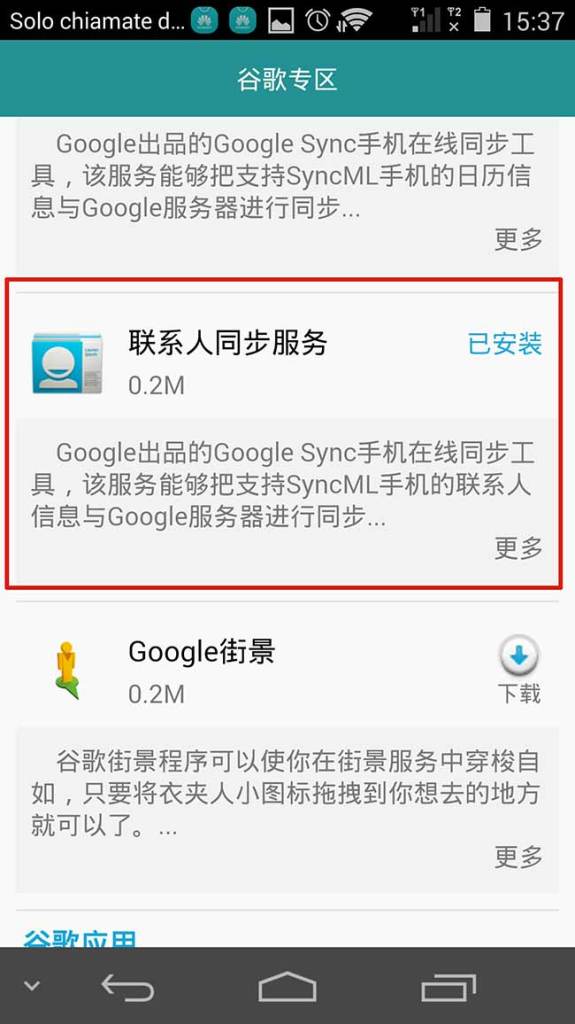
Затем установите приложение для синхронизации контактов (выделено красным цветом на изображении выше). Скорее всего, система попросит вас получить разрешение на доступ к контактам из этого нового приложения; очевидно, разрешение.
Готово! С этого момента контакты Google смогут синхронизироваться (NB может потребоваться перезапустить устройство).
Напоминаю, что смартфоны покупали Topresellerstore.it они отправляются из Италии и пользуются 24 месяцами итальянской помощи и гарантии.
Удалось ли синхронизировать контакты Google с Huawei Honor 6 и / или Ascend P7 с двойной SIM-картой?
Инструкции для правильной синхронизации контактов Google.
Синхронизация контактов Google — перенос всех существующих контактов со смартфона на Google-аккаунт пользователя. Синхронизацию рекомендуется проводить периодически или следить за тем, чтобы автоматический режим переноса контактов работал без проблем.
Зачем нужна синхронизация контактов?
Синхронизировать контакты с Google-аккаунтом необходимо в следующих случаях:

Как настроить синхронизацию контактов Google?
Чтобы настроить синхронизацию контактов на телефоне, нужно зайти в настройки устройства и последовательно выполнить следующие шаги:

Как отобразить синхронизируемые контакты на новом устройстве?
Чтобы синхронизированные контакты отобразились на новом телефоне, нужно следовать инструкции:
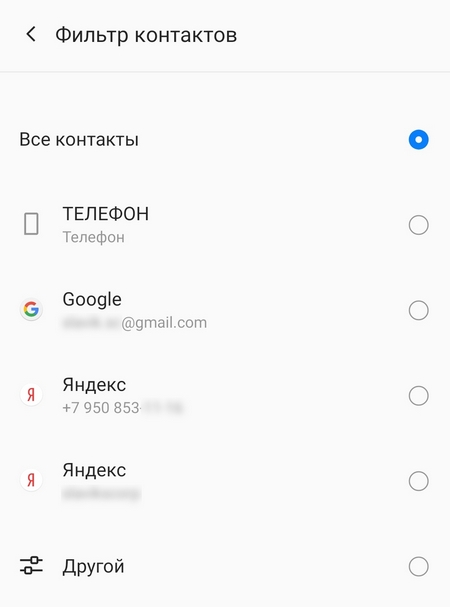
Как включить автосинхронизацию контактов на смартфоне?
Включить автоматическую синхронизацию, которая будет работать без вмешательства пользователя, можно двумя способами, которые разнятся в зависимости от устройства конкретных марок и моделей:
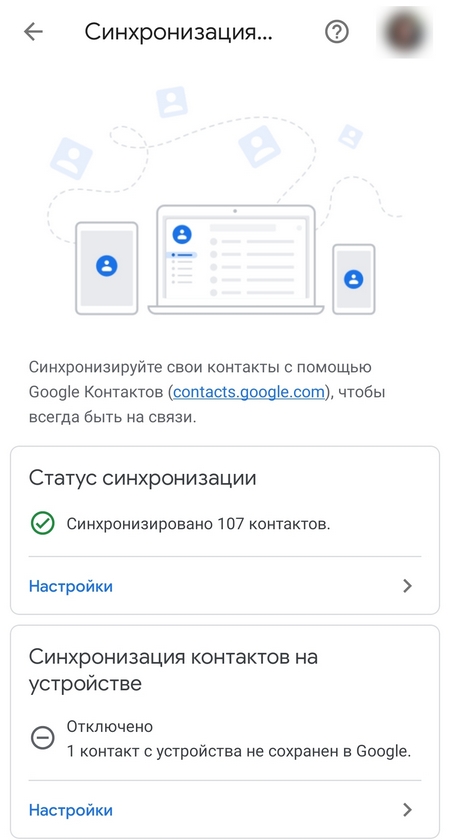
Если телефон подключен к интернету, автосинхронизация работает стабильно. Но иногда она дает сбой, и приходится вручную проверять, переносятся ли контакты в аккаунт Google. Чтобы это сделать, необходимо:
Синхронизация контактов Google — удобный способ перенести данные в единый аккаунт. Чтобы она работала корректно, нужно стабильное интернет-соединение, своевременное обновление Android, включенная автосинхронизация и правильные данные учетной записи Google.
- Prestigio самый дорогой телефон
- Вызовы по умолчанию что означают в хуавей
- Зарядный блок для телефона самсунг какой лучше
- Не работает активный экран на xiaomi
- Mi band 3 nfc русская прошивка
Как синхронизировать контакты Google на Huawei Honor 6 и Ascend P7 с двойной SIM-картой
За последние 7 недель от вас были получены многочисленные «просьбы об оказании помощи», с которыми вы сообщали о трудности синхронизации контактов Google с Huawei Honor 6 и Ascend P7.
Фактически, на двух устройствах, даже если присутствуют сервисы Google и PlayStore, синхронизация не происходит автоматически, поскольку приложение Google Sync не установлено по умолчанию в пользовательском интерфейсе Huawei OS Emotion. Это связано с тем, что эти два устройства официально не продаются в Европе. Но посмотрим, как решить проблему.
Операция очень простая и быстрая.
Ниже приведены инструкции по синхронизации контактов Google на Huawei Honor 6 и Ascend P7 с двумя SIM-картами.
(Как синхронизировать контакты Google на двойной SIM-карте Huawei Ascend P7):
Чтобы синхронизировать контакты Google на своем устройстве, просто зайдите в App Store Huawei, найдите «Google», как показано на рисунке ниже:
Нажмите на первый элемент результатов поиска (тот, который выделен красным).
Затем установите приложение для синхронизации контактов (выделено красным цветом на изображении выше). Скорее всего, система попросит вас получить разрешение на доступ к контактам из этого нового приложения; очевидно, разрешение.
Готово! С этого момента контакты Google смогут синхронизироваться (NB может потребоваться перезапустить устройство).
Il Huawei Ascend P7 с двойной SIM-картой доступно на Teknistore.com, с доставкой из Китая и скидкой для вас читателей GizChina.it с кодом скидки GIZHAP7.
Те, кто заинтересован в Huawei Honor 6, смогут купить его прямо в Италии на Topresellerstore.it (в версии от 16 и 32GB), используя эксклюзивную скидку через Код скидки GIZTOP, зарезервировано для вас, читатели GizChina!
Напоминаю, что смартфоны покупали Topresellerstore.it они отправляются из Италии и пользуются 24 месяцами итальянской помощи и гарантии.
Удалось ли синхронизировать контакты Google с Huawei Honor 6 и / или Ascend P7 с двойной SIM-картой?