Phone Clone | HUAWEI Global
Не важно, какую операционную систему вы используете,
iOS или Android 1 . Приложение Phone Clone от HUAWEI
совместимо со смартфонами любых брендов. Просто
загрузите бесплатное приложение из Google Play или AppStore.
Без расхода трафика
Вам не понадобится Wi-Fi или мобильная передача данных:
достаточно просканировать QR-код или подключиться к точке доступа Wi-Fi,
созданной новым смартфоном.
Надежный перенос данных
Максимальная скорость переноса данных с
помощью Phone Clone – 1 ГБ в минуту 2 ! Все ваши фотографии, видео, контакты и другие данные будут быстро и надежно перенесены на новый
смартфон по беспроводной зашифрованной сети.
Вам не придется делать резервную копию данных в облако или использовать внешний накопитель.
Со смартфона с Android / iOS
на смартфон HUAWEI
Откройте приложение Phone Clone и выберите старый и новый смартфон.
Просканируйте QR-код и установите соединение.
Выберите данные, которые необходимо передать, и начните процесс.
После установки приложения Phone Clone на двух устройствах на новом смартфоне откройте приложение и нажмите «Это новый телефон». На старом смартфоне откройте приложение и выберите «Это старый телефон».
Чтобы установить соединение между двумя устройствами, с помощью старого смартфона просканируйте QR-код, отображенный на экране нового смартфона.
Когда соединение будет установлено, выберите данные, которые необходимо перенести со старого телефона, нажмите на кнопку переноса и дождитесь, пока процесс переноса данных завершится.
Откройте приложение Phone Clone и выберите старый и новый смартфон.
Создайте на новом смартфоне точку доступа Wi-Fi.
Пройдите авторизацию, выберите данные, которые необходимо перенести, и нажмите на кнопку переноса.
После установки приложения Phone Clone на двух устройствах на новом смартфоне откройте приложение и нажмите «Это новый телефон». На старом смартфоне откройте приложение и выберите «Это старый телефон».
На экране нового смартфона появится значок точки доступа Wi-Fi, к которой подключится iPhone. Перейдите в Настройки > Wi-Fi, чтобы проверить подключение.
Чтобы пройти авторизацию, необходимо принять условия соглашения о конфиденциальности данных Apple. Повторно откройте Phone Clone, выберите данные, которые необходимо перенести, и нажмите на кнопку переноса. Дождитесь, пока процесс завершится.
Загрузить Phone Clone:
1. Приложение совместимо с устройствами с ОС Android 4.0 и выше и с iOS 6.0 и выше.
2. Процесс переноса данных с использованием беспроводной связи может отличаться в зависимости от устройства.
5 Лучших Приложений Huawei для Передачи Данных

Когда дело доходит до смартфонов, существует множество вариантов, доступных в зависимости от ваших требований и бюджета. И, возможно, если вы ищете приложения для передачи данных Huawei, это, безусловно, означает, что вы обновили свой старый смартфон до нового. Поскольку данные, содержащиеся в наших смартфонах, очень дороги и важны для нас, мы всегда рекомендуем выбирать надежное приложение для передачи данных Huawei. Это не только может помочь вам перенести данные с Huawei на новый телефон, но и гарантировать отсутствие потери данных во время процесса. По этой причине мы собрали 5 лучших приложений Huawei для передачи данных, которые могут помочь вам в достижении этой цели. Давайте их изучим!
Часть 1: 2 Приложения для Передачи Данных Huawei на Новый Телефон
1. MobileTrans — Передача Данных Телефона
MobileTrans занимает первое место в списке лучших приложений для передачи данных Huawei и является рекомендуемым способом достижения этой цели. Почему? Что ж, этот мощный инструмент не только позволяет вам передавать данные с вашего устройства Huawei на устройство Android, но на самом деле он позволяет передавать данные с любого Android-устройства на другое Android-устройство. Более того, он также предлагает вам возможность переносить данные между кроссплатформенными устройствами, например, с iOS на Android или наоборот. Кроме того, вы можете легко перенести все свои данные всего одним кликом! Как? Вот подробное пошаговое руководство по использованию этого приложения для передачи данных Huawei.
Шаг 1: Зайдите на официальный сайт MobileTrans и нажмите кнопку «Скачать», чтобы загрузить свою копию программного обеспечения. Теперь установите его и запустите на своем компьютере. Затем нажмите на раздел «Передача Данных Телефона» на главном экране программы.

Шаг 2: Затем вам нужно подключить исходное и целевое устройства к компьютеру с помощью только подлинных USB-кабелей. После обнаружения устройств убедитесь, что они находятся в правильном порядке. Если нет, нажмите кнопку «Поменять телефоны местами», чтобы изменить порядок.

Шаг 3: Наконец, выберите данные, которые вы хотите передать, и нажмите кнопку «Начать», чтобы начать процесс. Вскоре все выбранные вами данные будут перенесены на ваше целевое устройство.

2. Phone Clone (приложение для резервного копирования Huawei)
Еще один способ перенести все ваши данные Huawei на новое устройство Huawei — через встроенное приложение резервного копирования Huawei. Это приложение для передачи данных Huawei позволяет создавать резервные копии всех данных на вашем устройстве Huawei, а затем использовать их для восстановления на другое устройство Huawei. Вот подробное руководство для этого приложения для передачи данных Huawei.
Шаг 1: На панели приложений запустите приложение «Резервное копирование» на смартфоне Huawei и нажмите кнопку «Резервное копирование».

Шаг 2: Теперь выберите целевое расположение, в которое вы хотите экспортировать резервную копию. Выберите «SD-карта», «Внутреннее Хранилище» или «USB-накопитель» в соответствии с вашими предпочтениями. В этом случае мы выбрали USB-накопитель.
Шаг 3: На следующем экране вам необходимо выбрать типы данных, которые вы хотите передать на новое устройство Huawei. Когда вы будете удовлетворены своим выбором, нажмите «Резервное копирование».

Шаг 4: По завершении резервного копирования отключите USB-накопитель от старого устройства Huawei и подключите его к новому устройству Huawei.
Шаг 5: Теперь повторите шаг 1 снова, но вместо этого выберите «Восстановление». Затем выберите исходное местоположение, например, «USB-накопитель». Наконец, выберите данные, которые вы хотите перенести на новое устройство, и нажмите «Начать восстановление».

Подождите, пока процесс завершится. После этого вы можете пользоваться своим новым устройством Huawei, и ваше руководство по встроенному приложению для резервного копирования и восстановления данных Huawei завершено.
Часть 2: 3 Приложения для Передачи Данных Huawei на Компьютер
1. Hisuite
Это официальный метод смартфонов Huawei для передачи данных Huawei на ваш компьютер. Поэтому он должен быть включен в топ-приложения Huawei для передачи данных на ваш компьютер. Чтобы использовать этот инструмент, вам необходимо установить HiSuite как на ваш компьютер, так и на смартфон Huawei. Вот подробное руководство о том, как выполнить передачу данных Huawei через приложение Hisuite.
Шаг 1: Перейдите в магазин Google Play через смартфон Huawei и найдите на нем приложение Hisuite. Теперь установите приложение, а затем запустите его на своем устройстве. Между тем вам также необходимо загрузить и установить приложение Hisuite на свой компьютер с помощью этой ссылки: http://consumer.huawei.com/minisite/HiSuite_en/

Шаг 2: После этого запустите приложение на своем ПК, а затем подключите смартфон Huawei к компьютеру. Убедитесь, что вы используете USB-кабель, входящий в комплект поставки устройства, чтобы избежать плохого соединения между устройством и компьютером.

Обратите внимание: Вам может потребоваться заранее включить режим отладки USB. Для этого перейдите в “Настройки” > затем перейдите в “Системы” > выберите “О телефоне”, а затем нажмите “Номер сборки” 7–8 раз, пока не увидите уведомление “Теперь вы разработчик”. После этого вернитесь на экран “Настройки” и войдите в “Параметры Разработчика”, а затем включите режим отладки USB.
Шаг 3: Теперь выберите опцию «HiSuite» вместо своего устройства и позвольте компьютеру обнаружить ваше устройство. Далее в интерфейсе Hisuite на вашем ПК выберите тип данных “Фотографии”, а затем выберите фотографии, которые вы хотите передать.

Шаг 4: После этого нажмите Backup (Резервное Копирование). Вскоре выбранные данные будут перенесены на ваш компьютер. Повторите шаг 3 для всех остальных типов данных, которые вы хотите передать на свой компьютер.

2. dr.fone — Transfer (Android)
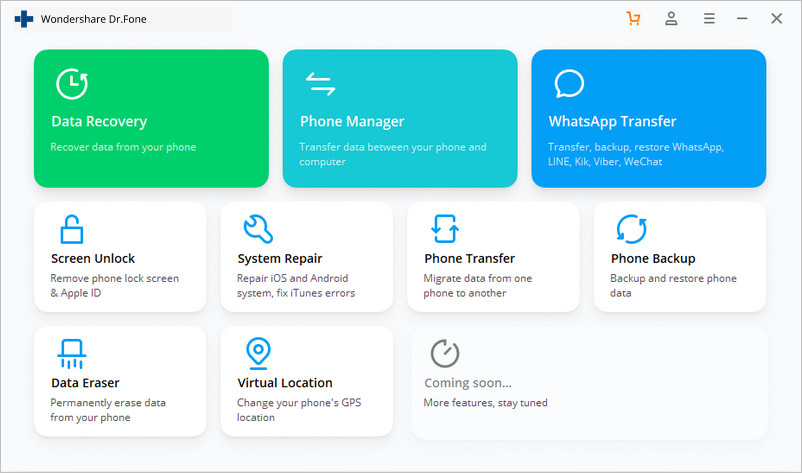
Далее у нас есть первоклассное приложение для передачи данных Huawei, а именно dr.fone – Transfer (Android) . Этот инструмент совместим практически со всеми устройствами Android и iOS. Поэтому, когда дело доходит до передачи данных с Huawei на компьютер, этот инструмент является подходящим вариантом. С помощью этого инструмента вы можете легко просмотреть все свои данные на своем устройстве, а затем передать их выборочно или полностью. Вот подробное пошаговое руководство о том, как перенести данные Huawei на ваш компьютер.
Шаг 1: Получите свою копию dr.fone — Transfer (Android) с официального сайта, а затем установите ее на свой компьютер. Теперь запустите инструмент и выберите вкладку «Передача» на главном экране. Между тем, подключите устройство к компьютеру только с помощью оригинального USB-кабеля.
Шаг 2: Затем, как только ваше устройство будет обнаружено инструментом, вам нужно перейти в раздел необходимых данных на панели навигации вверху. Например, Фотографии. Затем нажмите значок «Экспорт», а затем выберите «Экспорт на ПК».
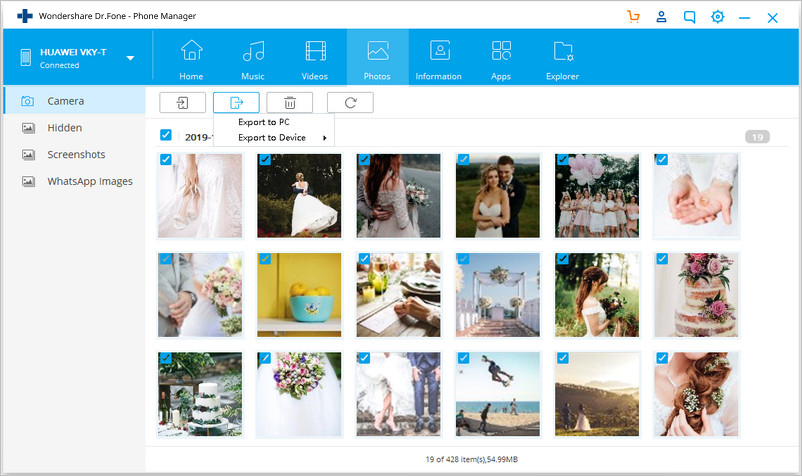
Шаг 3: Наконец, выберите место назначения, в котором вы хотите сохранить все свои фотографии на компьютере.

Шаг 4: После этого повторите процесс для всех других типов данных. Вы сможете без проблем перенести данные Huawei на свой компьютер за короткий промежуток времени.
3. Syncios
Syncios — это еще один инструмент в списке приложений для передачи данных Huawei, который может эффективно помочь вам перенести данные Huawei на ваш компьютер. Хотя интерфейс прост, он имеет некоторые сложности. Например, вы не можете предварительно просмотреть данные, которые хотите передать на свой компьютер. Давайте узнаем, как использовать инструмент Syncios Data Transfer для передачи данных Huawei на ваш компьютер.
Шаг 1: Прежде всего, вам необходимо загрузить и установить инструмент Syncios Data Transfer на свой компьютер, а затем запустить его. Затем подключите устройство к ПК и убедитесь, что отладка по USB включена на вашем устройстве в первую очередь. Теперь выберите опцию «Резервное копирование на ПК» на главном экране.

Шаг 2: На следующем экране вы увидите свое устройство в качестве исходного устройства справа, а целевое устройство — в качестве компьютера. В середине вы найдете контрольный список, в котором вы можете выбрать типы данных, которые вы хотите сохранить на свой компьютер.

Шаг 3: Выберите типы данных, которые вы хотите передать на свой компьютер, установив флажок рядом с каждым типом данных. Как только вы будете удовлетворены своим выбором, нажмите кнопку «Начать копирование». Это проинициирует перенос, и выбранные вами данные будут перенесены на ваш компьютер.
Перенос данных с Андроида на Андроид: ТОП-7 простых способов перенести ваши сведения и файлы
Телефоны давно не просто средство для разговоров. Мы храним на смартфонах контакты и адреса, фотографируем, делаем заметки и пишем статьи, контролируем вес и выбираем меню. Неудивительно, что с покупкой нового телефона возникает вопрос синхронизации данных. Перенос информации между Apple не сложен, ведь компания с самого начала выстраивала систему с единым центром. А вот Android напоминает мозаику из разных приложений. Поэтому у многих возникают сложности с переносом данных между андроидами.

Синхронизация через Гугл
Этот вариант переноса данных потребует минимальных усилий от пользователя:
- Войдите в раздел «Настройки»-«Аккаунты» на старом телефоне.
- Выберите гугловский профиль (будет указан e-mail в Google), затем «Синхронизация». Проверьте, чтобы напротив нужных Вам данных стояли галочки. Иначе информация не перенесется.
- Если стоит отметка, что копирование включено для всех элементов, просто добавьте профиль Google на новом смартфоне.
- Нажмите «еще», затем «синхронизировать». Данные со старого смартфона за перенесены на новый девайс.
Время копирования зависит от объема данных, но обычно занимает 5-10 минут. Однако, если версии андроида на телефонах отличается – возможно «переедут» не все. Проблемы возникают с очень старыми или наоборот, недавно вышедшими операционками. Например, сейчас еще не все приложения адаптированы под 10 версию.
Кроме того, учитывайте, что на смартфоне должно быть достаточно места, чтобы туда влезли все приложения и программы, которые вы переносите.
Как быть, если нет аккаунта гугл? Его можно быстро создать через сервисы Google или Play Market, который по умолчанию есть на каждом смартфоне с Android. Когда Вы впервые входите в магазин, вам предложат зарегистрироваться в гугле. Для этого:
- Указываете свое имя и фамилию.
- Придумываете название почтового ящика и пароль.
- Регистрация пройдена.
Что можно перенести через сервисы Гугл?
- Список контактов. Они будут автоматически храниться на сервере. Список можно просмотреть на любом устройстве, в том числе ПК. С компьютера можно добавить новые номера или отредактировать старые.
- Фото и видео. Они хранятся на Google фото.
- Сообщения. Однако, Google будет их хранить, только если вы дали свое согласие и используете их фирменное приложение и дали на это согласие. Причем речь идет только об СМС. Сохранность переписки в WhatsApp, телеграмм, и т.д. зависит от возможностей этих мессенджеров. Например, секретные часты Telegram не переносятся на другие устройства.
- Приложения. При первой настройке телефона вам предложат установить программы, которые вы использовали ранее. Так с android на android можно перенести календарь.
- Любые файлы в памяти телефона. Бывает, там хранятся пароли или другая важная информация. Достаточно скопировать ее на гугл диск, где каждому клиенту бесплатно предоставляется 15 Гб пространства. Потом просто загрузите данные на новый смартфон или просматривайте через сервисы Google.
- История поиска. Если вы пользуетесь мобильной версией браузера Хром – вся информация автоматически сохраняется в облаке, в вашей учетной записи.

Как перебросить данные через сторонние приложения?
Если по какой-то причине Вы не хотите пользоваться сервисами Гугл – установите другие программы. Они не менее эффективно перенесут данные с андроида на андроид. Есть десятки приложений. Но чаще всего используют три:
Перенос данных InShare достаточно прост
- Скачиваете утилиту через Play Market.
- Устанавливаете на обоих устройствах.
- Запускаете программу на старом телефоне и нажимаете «отправить». С этого устройства создается беспроводная точка доступа.
- Включаем программу на новом смартфоне. Выбираете, что он будет получателем.
- Дожидаетесь, пока телефоны обнаружат друг друга, отдаем команду «Подключиться».
- Выбираем, что нужно перенести
- Жмем «Пуск». Синхронизация началась, данные передаются.
Smart Transfer: File Sharing второе приложение с аналогичным функционалом от немецких разработчиков
Работает на прямую с устройствами. При этом есть возможность копирования на ПК. Для копирования данных:
- Загружаете программу через Play Market. Не скачивайте эти приложения с других неофициальных сайтов, иначе рискуете установить какой-нибудь вирус.
- Программа должна быть установленная на обоих устройствах.
- Принимаете пользовательское соглашение, и даете доступ к данным (иначе программа не сможет их скопировать)
- Затем надо подключить телефоны между собой. Для этого используется QR- коды. Сканируете и получаете подтверждение что связь установлена.
- Затем система начнет сканирование аппарата и покажет все имеющиеся данные.
- На старом гаджете выбираете информацию, которую нужно скопировать;
- Запускаете процесс переноса. Спустя 5-10 минут данные появятся на новом устройстве.
ShareMe пойдет для владельцев смартфонов от Xiaomi
Как и в случае с сервисами гугл синхронизация происходит через аккаунт в Mi Cloud. Если у вас нет аккаунта в приложении, нужно его создать. Для этого:
- Загружаете программу через Play Market. Не скачивайте эти приложения с других неофициальных сайтов, иначе рискуете установить какой-нибудь вирус.
- Указываете свои данные
- Принимаете пользовательское соглашение
- Придумываете пароль.
- Устанавливаете Mi Cloud на второй телефон.
Затем начинайте переносить данные:
- Входите в свой Mi аккаунт с обоих смартфонов;
- На старом гаджете выбираете информацию, которую нужно скопировать;
- Запускаете процесс переноса. Спустя 5-10 минут данные появятся на новом устройстве.
Фактически процедура аналогична синхронизации через Google. Однако Mi Cloud предлагает лишь 5 Гб облачного хранилища.

Как синхронизировать данные с андроида на андроид вручную
Если нужно перенести данные со старых моделей телефонов, то Google и другие облачные приложения могут не подойти. Ваш телефон будет попросту неспособен их установить. Поэтому придется перекидывать информацию по старинке.
Через MicroSD
- Открываете на смартфоне Проводник;
- Выбираете нужные файлы
- Нажимаете «копирование на кару памяти»
- Извлекаете MicroSD и вставляете в новый телефон.
Через NFC/Bluetooth
- На обоих гаджетах включаете NFC или Bluetooth в разделе «Беспроводные сети».
- Активируете Android Beam.
- Подносите устройства друг к другу.
- На старом телефоне выбираете файлы, которые требуется перенести.
- Нажимаете «Передать».

Через USB-кабель
Этот вариант для тех, кто опасается, что его данные утекут в сеть.
- Подключаете старый телефон к компьютеру.
- Выбираете «Передача файлов». Теперь у вас не смартфон, а большая флешка, подключенная к ПК
- Копируете нужную информацию
- Отсоединяете телефон
- Подключаете новый
- Переносите на него скопированные сведения.
Так можно создать полный клон смартфона, даже скопировать операционную систему.

Развитие технологий движется в сторону облачных решений. Почти вся информация формируется или дублируется на серверах компаний. Времена, когда из-за потери телефона вы могли потерять многодневный труд, коллекцию фото или песен – ушли навсегда. Достаточно подключить резервное копирование и перенос данных будет осуществляться автоматически.
Как перенести данные с Android на Android

Названия настроек приведены для чистого Android. В сторонних прошивках, таких как MIUI, Flyme, OxygenOS, ищите что-то похожее.
Шаг 1. Подготовьтесь к переносу данных
Убедитесь, что оба смартфона заряжены. Подключите старый к Wi-Fi. Иначе рискуете потратить много мобильного трафика.
Наверняка ваш старый смартфон уже привязан к аккаунту Google. Если не уверены, откройте «Настройки» → «Аккаунты» и найдите там ваш.
Если аккаунта нет, вы можете добавить его. Нажмите кнопку «Добавить аккаунт» в нижней части экрана и выберите Google. Введите пароль к смартфону, если потребуется, и следуйте инструкциям на экране.
Шаг 2. Синхронизируйте данные старого смартфона с аккаунтом
На старом смартфоне откройте «Настройки» → «Аккаунты» и выберите там ваш аккаунт Google. Нажмите на него.
Убедитесь, что напротив всех нужных типов данных стоят галочки. Если их где-то нет, проставьте.
Нажмите «Ещё» → «Синхронизировать». Подождите, пока процесс не завершится.
Шаг 3. Создайте резервную копию данных старого смартфона в аккаунте Google
Обычно резервное копирование включено в Android по умолчанию, но не всегда. Так что убедимся, что вся информация — контакты, календарь, почта, настройки, данные приложений — надёжно сохранена в аккаунте Google.
Откройте на старом смартфоне «Настройки» → «Система» → «Дополнительные настройки» → «Резервное копирование». Убедитесь, что переключатель «Загружать на Google Диск» активирован, а в разделе «Аккаунт» указан нужный адрес. Затем нажмите «Начать копирование» → «Продолжить».
Начнётся процесс резервного копирования. Оно сохранит данные на ваш «Google Диск». Эта операция может затянуться, особенно если вы пользовались смартфоном долго и там накопилось много данных.
Когда процесс завершится, можете отложить старый смартфон.
Кстати, попасть в панель резервного копирования можно не только из настроек телефона, но и из «Google Диска». Для этого откройте приложение и нажмите на значок с тремя горизонтальными линиями слева сверху. Затем войдите в «Настройки» → «Резервное копирование и сброс». Дальше всё идентично.

Шаг 4. Восстановите данные на новом смартфоне
Если новый смартфон не активирован
Включите ваш новый смартфон и следуйте указаниям мастера настройки. Выберите язык и регион и подключитесь к Сети.
Мастер предложит перенести на новый смартфон ваши данные. Нажмите «Далее» и выберите вариант «Скопировать из облачного хранилища».
Введите логин и пароль от аккаунта Google и примите условия лицензионного соглашения.
Выберите нужную резервную копию из списка и, если потребуется, введите пароль от старого смартфона. Укажите, что именно нужно переносить, и нажмите «Восстановить».
Продолжайте следовать указаниям мастера. Восстановление будет выполняться в фоновом режиме.
Когда настройка нового смартфона завершится, подождите минут 10: Android установит все приложения со старого аппарата.
Если ваш новый смартфон активирован
Допустим, ваш смартфон уже включали. Например, консультант в магазине показывал вам его работу. В таком случае есть два варианта.
Вариант 1
Откройте «Настройки» → «Система» → «Дополнительные настройки» → «Сброс настроек». Если пункта «Дополнительные настройки» нет, выберите «Сброс настроек» прямо в меню «Система».
Выберите «Удалить все данные» → «Сбросить настройки телефона». Подождите, пока устройство перезагрузится.
Теперь выполняйте все пункты из предыдущей инструкции с мастером настроек.
Вариант 2
Если не хотите ничего сбрасывать, откройте «Настройки» → «Аккаунты» (или «Пользователи и аккаунты», или «Синхронизация»). Нажмите кнопку «Добавить аккаунт» в нижней части экрана. Выберите тип аккаунта Google.
Введите пароль к смартфону, если потребуется, и следуйте инструкциям на экране. Вы должны будете ввести ваш электронный адрес и пароль от аккаунта Google.
В меню «Настройки» → «Аккаунты» выберите добавленный аккаунт Google. Нажмите на него.
Убедитесь, что напротив всех нужных типов данных стоят галочки. Если их где-то нет, проставьте.
Нажмите «Ещё» → «Синхронизировать». Дождитесь окончания синхронизации. Так вы перенесёте на новый смартфон контакты, почту, календарь, но не приложения.
Чтобы скопировать их, откройте Google Play и нажмите на значок с тремя горизонтальными линиями слева сверху. Откройте «Мои приложения и игры».
Перейдите на вкладку «Библиотека» и установите ваши приложения вручную.
Шаг 5. Перенесите на новый смартфон фото и видео
Проще всего это сделать с приложением «Google Фото». Запустите его на старом смартфоне. Зайдите в «Настройки» → «Автозагрузка и синхронизация» и убедитесь, что опция включена. Затем немного подождите, пока загрузка закончится.
Теперь все ваши снимки и снятые видео будут загружены в облако, и вы сможете просматривать их на новом смартфоне через «Google Фото».
Если вы не против, что снимки будут храниться в сжатом (но всё ещё достаточно качественном) виде, то за их хранение даже не понадобится платить: вам будет предоставлен неограниченный объём в облаке. В противном же случае придётся приобрести подписку на сервис.