Как перенести данные с Huawei на Huawei?
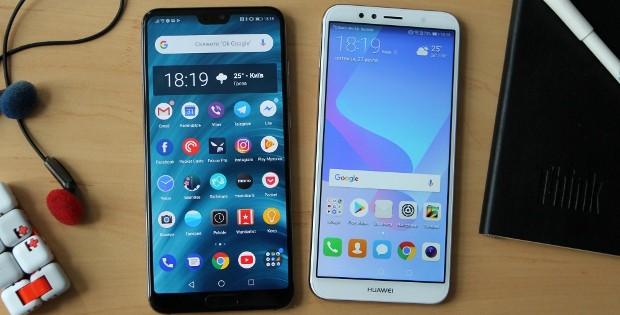
Huawei – один из немногих производителей смартфонов, который обеспечил возможность полноценного и быстрого переноса данных с одного мобильного устройства на другое. Осуществить эту процедуру можно несколькими способами. О том, как перенести данные с Huawei на Huawei, читайте далее.
Первый способ
Phone Clone – приложение от компании Huawei, созданное специально для переноса информации с одного телефона на другой. Обычно стоит по умолчанию. Для выполнения данной задачи:
Чтобы не запутаться, тот телефон с которого будете передавать информацию назовем — «старый», а тот на который она будет передаваться — «новый»
- убедитесь, что программа Phone Clone установлена на обоих мобильных устройствах;
- подключите оба телефона к сети Wi-Fi;
- откройте приложение на новом смартфоне, и придумайте ему название;
- подождите несколько секунд, пока автоматически не будет создана беспроводная горячая точка (на экране отобразится пароль Wi-Fi-сети);
- откройте приложение на старом Huawei;
- выберете название нового телефона, которое задали в п.3;
- введите пароль от сети Wi-Fi (п.4.) и подключитесь к новому смартфону;
- выберете данные, которые хотите переместить, и запустите отправку.
Преимущество Phone Clone заключается в том, что перенос информации между смартфонами Huawei осуществляется в один клик и занимает минимум времени.
Второй способ
Переместить данные можно при помощи карты памяти. Для этого:
- вставьте в специальный слот на старом телефоне Micro SD;
- откройте файловый менеджер;
- выделите необходимые данные;
- нажмите на три точки в верхнем углу экрана;
- выберете функцию « Переместить »;
- перейдите в карту памяти и нажмите « Вставить »;
- дождитесь копирований файлов;
- извлеките Micro SD из старого телефона и переставьте в новый;

- аналогичным способом переместите файлы в память смартфона.
Этот способ требует больше времени, но для его использования не нужен Wi-Fi.
Третий способ
Если отсутствует карта памяти, переместить нужную информацию можно при помощи компьютера. Для этого:
- подсоедините смартфон к ПК устройству через USB-переходник;
- скопируйте нужные файлы на компьютер;
- отсоедините старый телефон и подключите новый;
- переместите на него скопированные ранее данные;
- отключите USB-переходник.
Четвертый способ
Данные приложений и контактов можно перенести с одного смартфона на другой, воспользовавшись учетной записью Google. Для этого:
- войдите в Google-аккаунт на старом смартфоне;
- проведите синхронизацию через настройки;
- войдите в Google-аккаунт на новом смартфоне.
Обычно после этого синхронизированные данные автоматически скопируются на девайс. Если этого не произошло, процедуру можно запустить вручную во вкладке « Синхронизация ».
Как перенести приложения на смартфоны Huawei без Google Play
Несмотря на то что Huawei уже давно и вполне успешно развивает AppGallery, составить конкуренцию Google Play он по-прежнему не в силах. Всё-таки ассортимент собственного магазина приложений Google за годы его существования разросся настолько, что даже App Store будет сложно с ним конкурировать, не говоря уже обо всех остальных. Но если в каталоге Apple есть все основные программы, которыми пользуется большинство, то вот AppGallery страдает от отсутствия очевидных лидеров спроса вроде Telegram, WhatsApp, Facebook, Instagram и других. Но это не значит, что возможности получить их нет никакой.
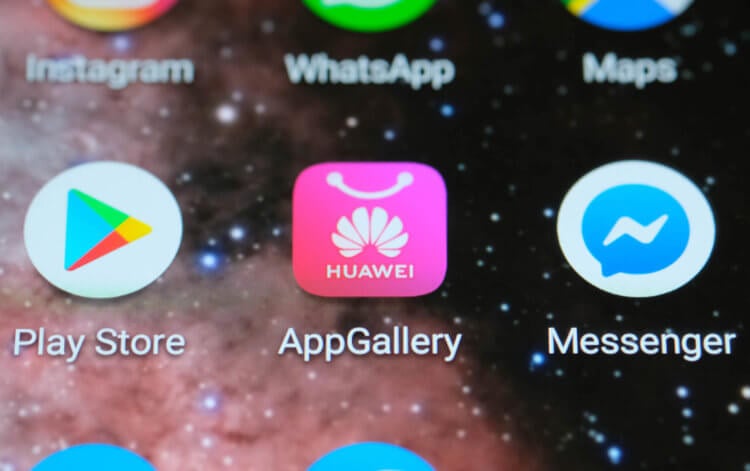
AppGallery не содержит многих популярных приложений, но это не проблема
Если вы сколь-нибудь долго пользуетесь Android, наверняка вы знаете, что самый простой способ скачать приложение, доступа к которому официально у вас нет, — это загрузка APK-файла. Действенный процесс, но, как по мне, не самый удобный. Ведь, помимо очевидного риска наткнуться на вредоносное ПО, вы ещё и засоряете своё устройство установочным компонентом, который практически никто не удаляет после фактической установки. В результате их может накопиться так много, что они займут изрядную часть хранилища. Поэтому я предлагаю альтернативный способ.
Как клонировать приложения на Huawei
Он состоит в том, чтобы просто клонировать приложения из памяти одного устройства в другое. Кому-то этот способ покажется противоречивым с точки зрения удобства, но, если вы переезжаете со старого смартфона на смартфон Huawei, лучше способа быть не может.
- Установите приложение Phone Clone на оба смартфона;
- Запустите Phone Clone на устройстве-доноре и выберите его как старое устройство;
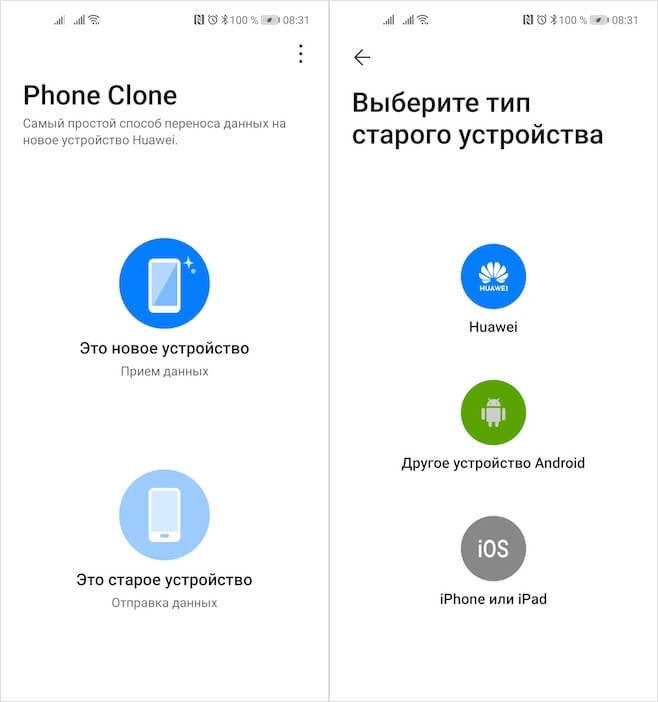
Клонировать приложения можно с помощью приложения Phone Clone
- Проделайте то же самое на новом устройстве и выберите тип устройства-донора;
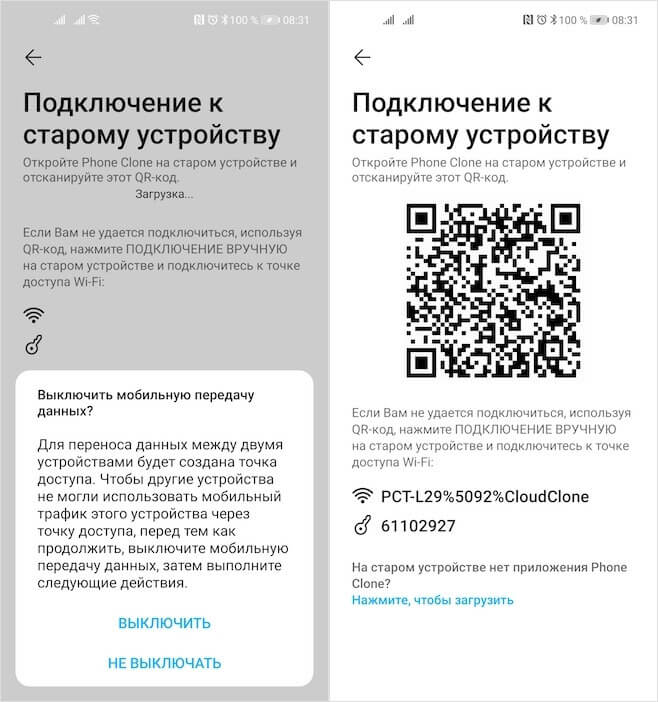
Перенести можно не только приложения, но и любые другие данные
- Отсканируйте новым устройством QR-код, который появился на старом;
- Выберите приложения, которые хотите перенести, и дождитесь завершения процесса.
Клонирование приложений – это вполне себе официальная функция, которая поддерживается большинством смартфонов не только на Android, но и на iOS. Поэтому можете не переживать, что вам установится какая-то дефектная версия программы. Другое дело, что вместе с самим приложением произведётся перенос всех его данных, которые хранились на устройстве-доноре. Это значит, что в целях безопасности лучше всего использовать для клонирования либо смартфон, который принадлежит лично вам, либо человеку, которому вы безоговорочно доверяете.
Перенос данных на Huawei
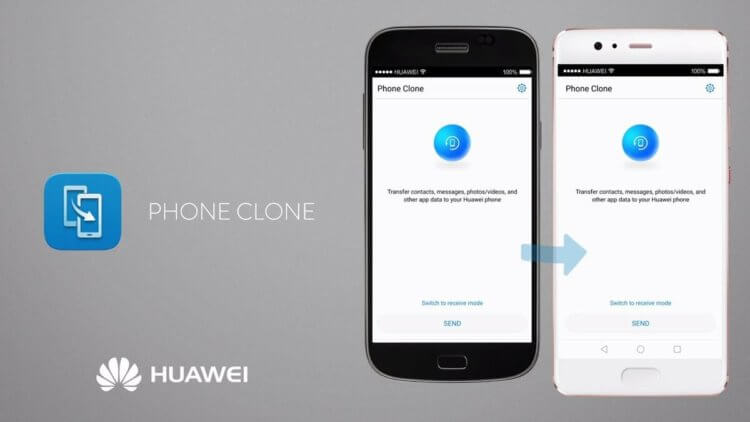
Phone Clone — очень удобная штука для переноса контента со старого смартфона на новый
Несмотря на то что Phone Clone позволяет клонировать на смартфоны Huawei без Google Play любые приложения, независимо от того, доступны они в AppGallery или нет, нужно понимать, что некоторые из них не смогут работать без Google Mobile Services. Это специальная программная основа, которая содержится в прошивке Android-смартфонов по лицензии Google и отсутствует во всех новых аппаратах Huawei и Honor. Поэтому не удивляйтесь, что какие-то виды софта просто не запустятся в результате клонирования.
Кстати говоря, таким образом можно клонировать не только приложения, но и любые другие данные. Лично я, когда переезжал на свой Honor View 20, благодаря Phone Clone перенёс и весь установленный софт, разумеется, кроме штатного, и контакты, и SMS-сообщения, и данные календарей, не говоря уже о фотографиях, видеозаписях и всём остальном. Поэтому, если вы меняете смартфон на новый, нет никакой нужды перебивать все данные вручную – можно просто перенести их в считанные секунды без малейших потерь.
Полное руководство по передаче данных Huawei
Если вы купили новый блестящий телефон Huawei, одна из вещей, которые вы хотели бы сделать, — это передача данных Huawei. Перенеся данные, вы сможете перенести все данные со своего старого телефона на новое устройство Huawei. Есть много способов выполнить этот процесс миграции, и мы рассмотрим некоторые методы передачи данных для вашего устройства Huawei.
В этом руководстве показано, как передавать данные из Samsung в Huawei, а также как экспортировать контент с устройства Huawei на компьютер.
- Часть 1. Как перенести данные с Huawei / Samsung / iPhone на Huawei
- Часть 2. Как перенести данные с Huawei на компьютер
Часть 1. Как перенести данные с Huawei / Samsung / iPhone на Huawei
Если вы хотите передать данные из HTC в Huawei, следующие два метода должны помочь вам в этом. Имейте в виду, что эти методы поддерживают множество устройств на базе Android и iOS. Вы сможете использовать эти методы практически на всех устройствах.
Метод 1. Перенос контактов / SMS / фотографий / видео / журналов вызовов со старого Huawei / Samsung / iPhone на Huawei с помощью клонирования телефона
Компания Huawei разработала приложение Phone Clone, которое позволяет легко и быстро переносить данные с других телефонов на свой телефон Huawei. Это приложение поддерживает как устройства iOS, так и устройства Android, и это довольно хороший способ перенести все ваши данные на новое устройство.
Ниже приведены инструкции по передаче данных из Samsung в Huawei с помощью этого приложения.
- Загрузите и установите приложение Phone Clone на свой старый Android или iOS устройство. Вам также необходимо установить это приложение на свое устройство Huawei.
- Запустите приложение на обоих телефонах. На старом телефоне нажмите «Это старый телефон».
- Отсканируйте QR-код, отображаемый на вашем новом телефоне, со старого телефона.
Выберите типы данных, которые вы хотите передать на новый телефон, а затем нажмите «Отправить» внизу.
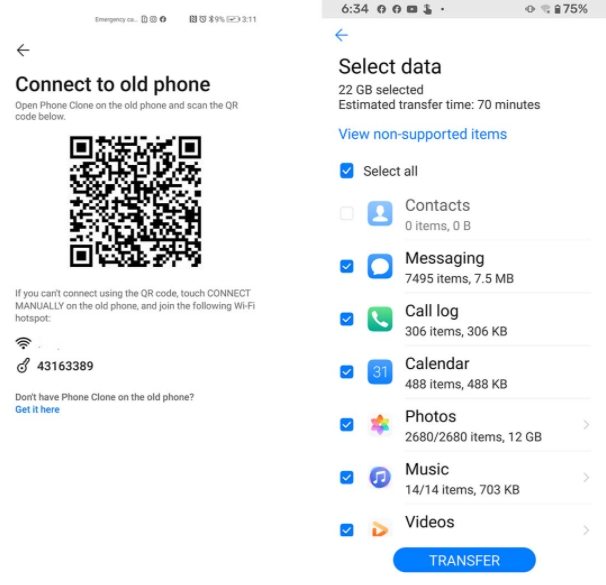
Приложение начнет перемещать контент со старого телефона на новый.
Метод 2. Передача сообщений WhatsApp с Huawei / Samsung / iPhone на Huawei
Проблема с большинством методов миграции заключается в том, что они не позволяют передавать ваши сообщения WhatsApp. В этом случае вам необходимо использовать специальный инструмент для переноса ваших сообщений WhatsApp.
Tenorshare iCareFone для WhatsApp — одна из таких утилит, и вы можете использовать ее, чтобы перенести все данные WhatsApp со старого телефона на новое устройство Huawei. Кроме того, это приложение не сложно использовать для миграции WhatsApp, и следующие шаги должны научить вас, как это сделать (используя iPhone в качестве старого устройства).
-
Загрузите и установите вышеупомянутый инструмент на свой компьютер. Подключите два устройства к компьютеру с помощью USB-кабелей.
Запустите только что установленный инструмент и нажмите «Передача».
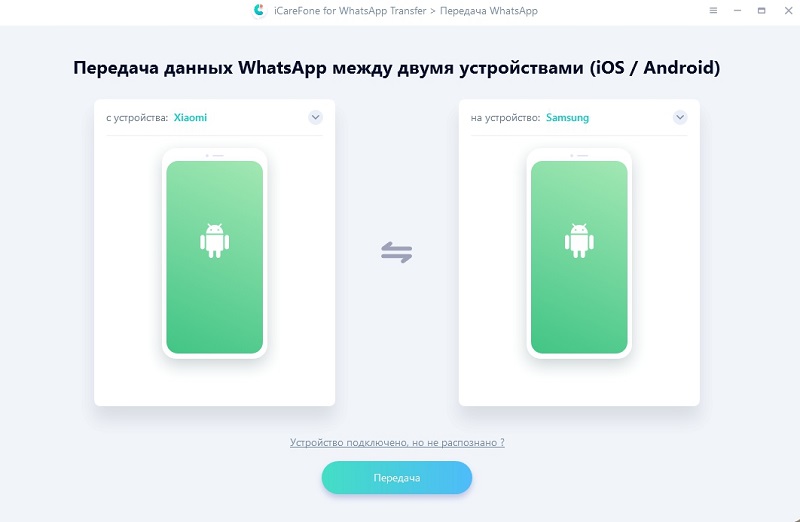
Нажмите «Да» в появившейся на экране подсказке и подождите, пока инструмент создаст резервную копию ваших данных WhatsApp.
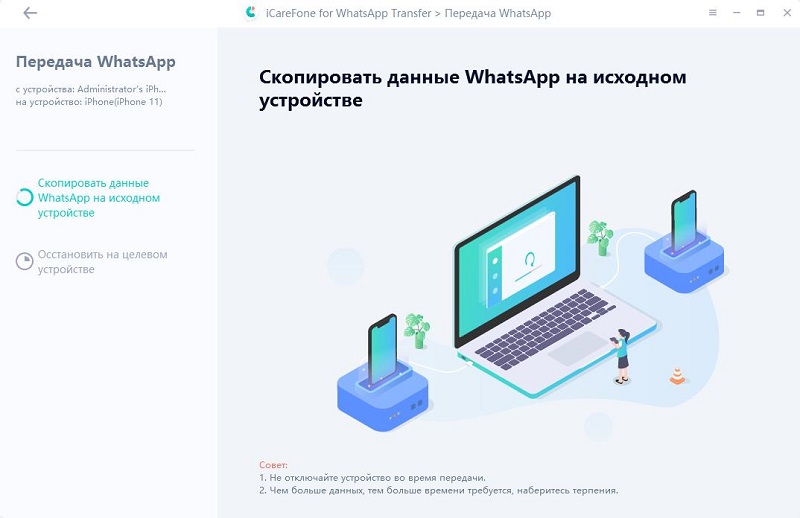
После проверки дождитесь, пока инструмент сгенерирует данные для восстановления, а затем инструмент начнет перемещать данные на новое устройство.
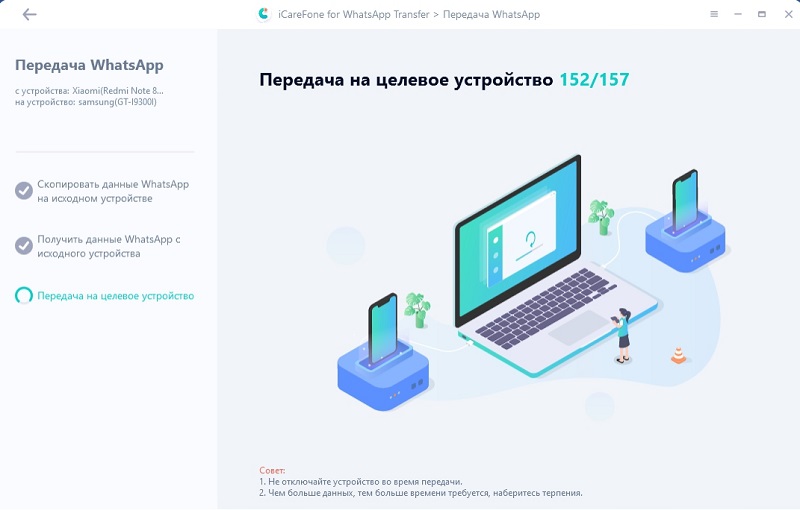
Когда ваши данные будут перенесены, вы увидите следующее сообщение.
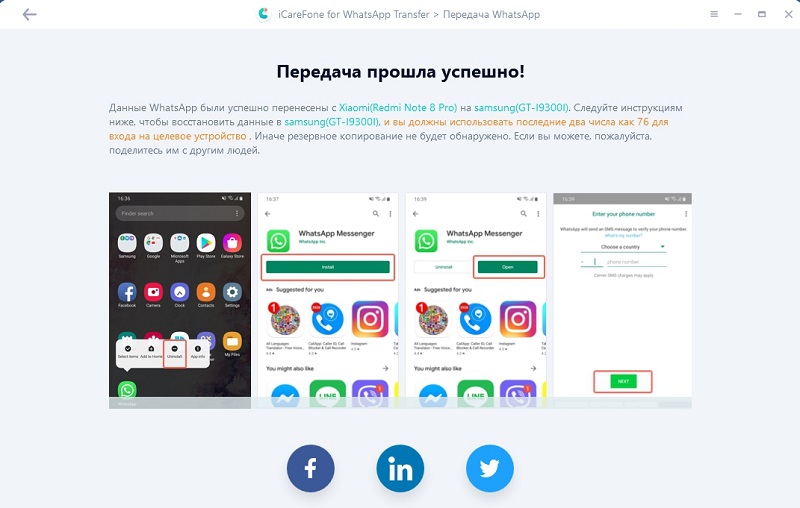
Вот как можно передавать данные с Huawei / Samsung / iPhone на Huawei с помощью простого в использовании инструмента.
Часть 2. Как передавать данные с Huawei на компьютер
Иногда может потребоваться скопировать данные с устройства Huawei на компьютер. Для этого у вас также есть много вариантов на выбор, и следующие два способа сделать это.
Метод 1. Перенос сообщений / контактов / фотографий / видео с Huawei на ПК / Mac с помощью Huawei HiSuite
Huawei HiSuite принадлежит Huawei собственное настольное приложение, которое помогает копировать данные между устройствами и компьютерами. Вы можете использовать это приложение для передачи файлов многих типов со своего телефона на компьютер, и здесь мы покажем, как экспортировать фотографии на ваш компьютер с помощью этого инструмента.
-
Подключите устройство к компьютеру с помощью кабеля USB.
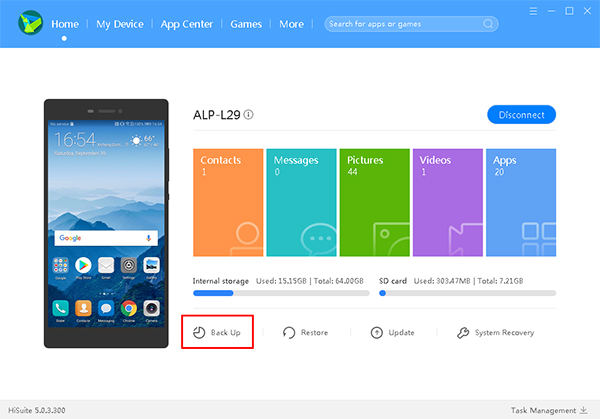
Загрузите и запустите HiSuite на своем компьютере. Затем нажмите Back Up в главном интерфейсе.
На следующем экране выберите Pictures и нажмите Back Up.
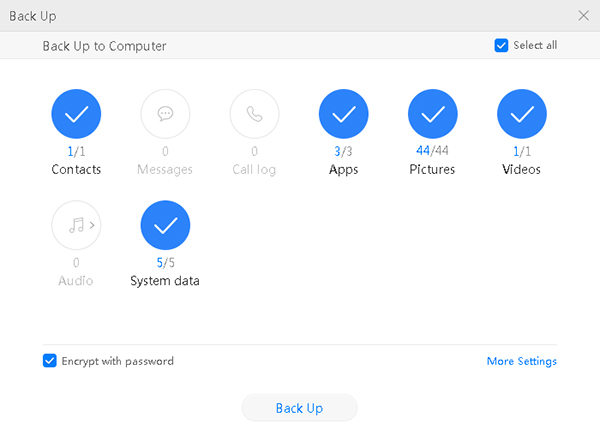
Подождите, пока инструмент создаст резервную копию ваших фотографий.
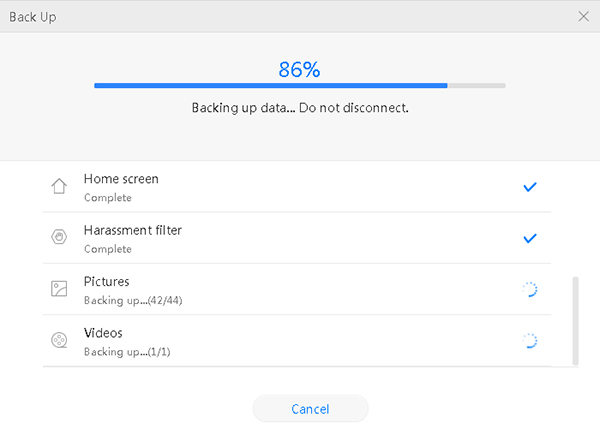
Теперь ваши фотографии должны быть доступны на вашем компьютере.
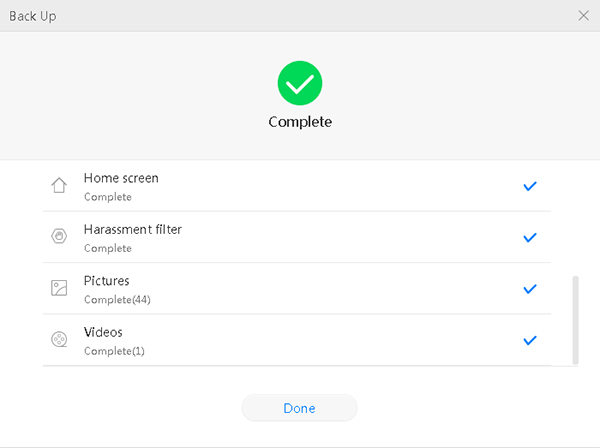
Перемещать данные между телефоном и компьютером очень просто. HiSuite позволяет просматривать, управлять и передавать информацию между компьютером Windows и устройством Huawei для контактов, сообщений, изображений, видео и файлов.
Метод 2. Перенос WhatsApp / Сообщения / Контакты / Журналы вызовов / Фото / Видео с Huawei на ПК с помощью UltData для Android
Tenorshare UltData для Android — еще одно приложение, которое позволяет передавать файлы многих типов с телефона Huawei на компьютер. Вы можете использовать это приложение для копирования как существующих, так и недавно удаленных сообщений WhatsApp, фотографий, текстовых сообщений и даже контактов со своего устройства на компьютер.
Использовать этот инструмент так же просто, как использовать любой другой инструмент для передачи файлов, и ниже показано, как вы собираетесь использовать это приложение для копирования данных с телефона на компьютер.
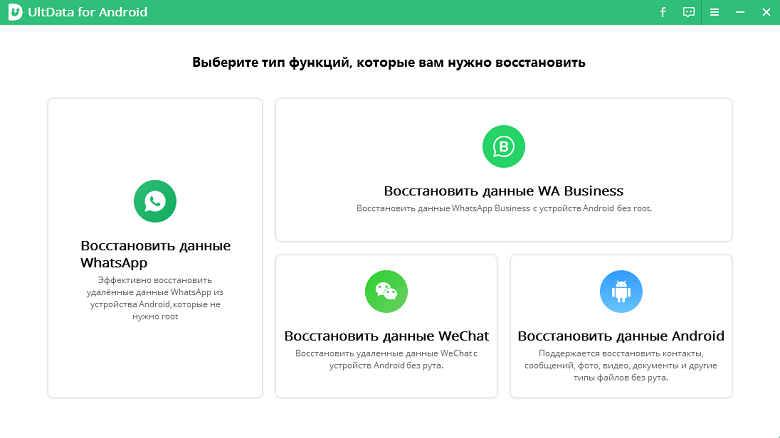
Откройте инструмент на своем компьютере и нажмите «Восстановить потерянные данные».
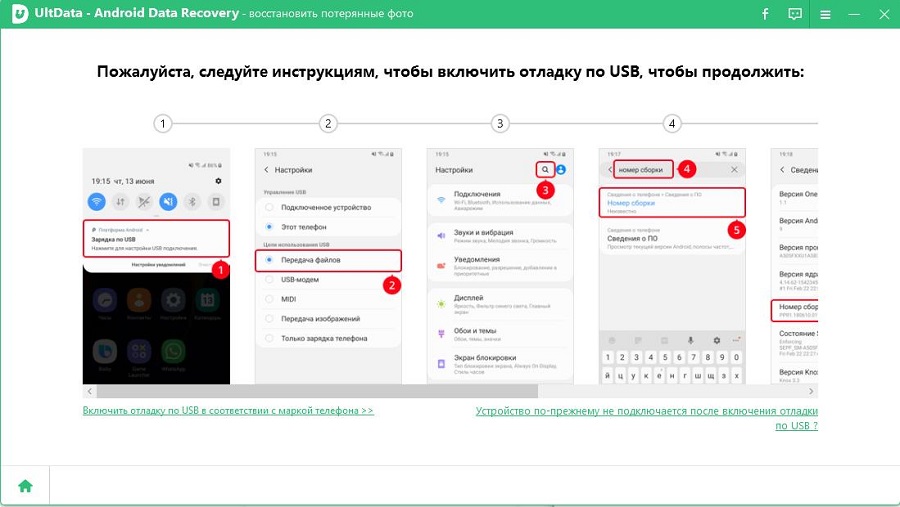
Подключите телефон Huawei к компьютеру с помощью кабеля USB. Включите на телефоне отладку по USB.
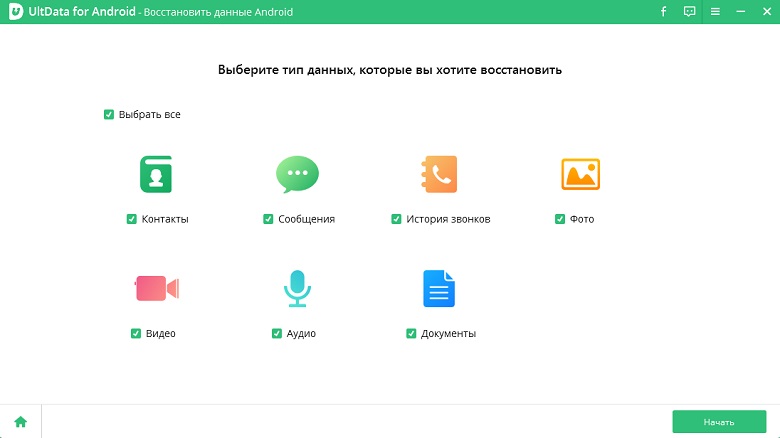
Отметьте типы файлов, которые вы хотите передать, например, фотографии, и нажмите «Начать», чтобы начать сканирование телефона на наличие файлов.
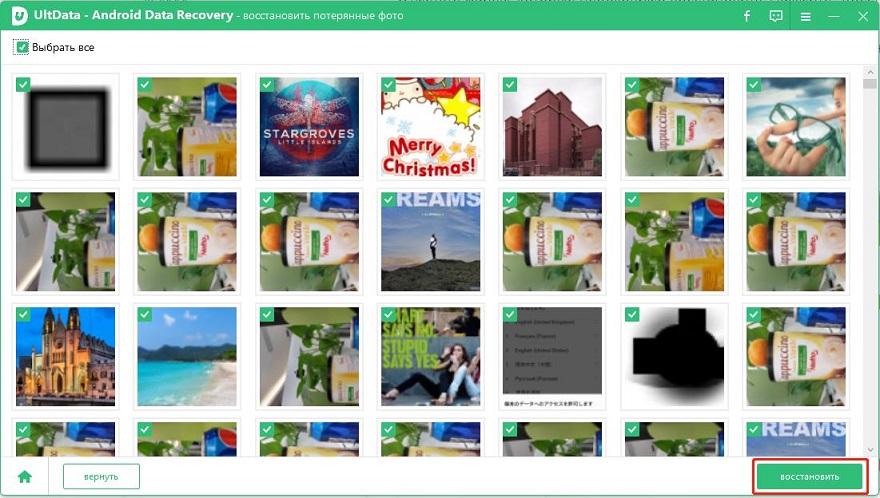
Выберите фотографии, которые вы хотите экспортировать на свой компьютер, и нажмите «Восстановить» внизу.
Ваши файлы будут перенесены на ваш компьютер.
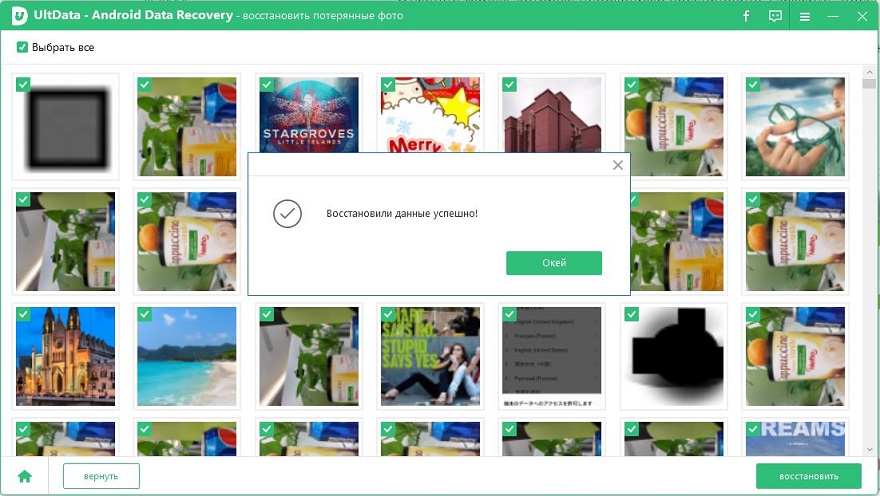
Вы все сделали. С UltData for Android вы можете не только передавать контакты, сообщения, изображения, видео и файлы, которые можно передавать, но и переносить сообщения WhatsApp с Android на ПК.
Резюме
Хотите ли вы переносить данные с iPhone на Huawei или вы хотите скопировать данные с любого телефона Android на свой телефон Huawei, в приведенном выше руководстве есть несколько способов помочь вам в этом. Мы надеемся, что вы сможете перенести все свои данные с помощью описанных выше методов.
Как Перенести Данные с Huawei на Huawei

Обновились до нового и лучшего смартфона Huawei! Хорошо. Но теперь вы беспокоитесь о том, как без лишних действий передавать данные с Huawei на Huawei, верно? Что ж, не беспокойтесь больше, мы с вами! Мы понимаем, насколько важны данные, хранящиеся на вашем старом устройстве Huawei. Для этой цели мы специально разработали этот пост о том, как передавать данные от Huawei к Huawei с помощью лучших двух решений. Кроме того, для вашего удобства мы также упомянули их подробное пошаговое руководство. Итак, без лишних слов, давайте сразу приступим к решениям.
Mетод 1: Передача Данных из Huawei в Huawei в Один Клик с Помощью MobileTrans
Из нескольких инструментов для передачи данных от Huawei к Huawei, MobileTrans — Передача Данных Телефона — это наиболее жизнеспособный и рекомендуемый вариант. Почему? Этот инструмент не только помогает передавать данные из Huawei в Huawei, но также позволяет передавать данные с любого смартфона на другой смартфон. Теперь, будь то передача данных между кроссплатформенными устройствами, этот инструмент может легко помочь вам сделать то же самое. Например, когда дело доходит до передачи данных между Android и Android или iOS для iOS, и даже передача данных между Android и iOS или наоборот, все это можно легко выполнить в один клик.
Руководство по передаче данных с Huawei на Huawei
Шаг 1: Установите MobileTrans
Перво-наперво вам необходимо посетить официальный сайт MobileTrans, чтобы загрузить программу. После завершения загрузки установите инструмент на свой компьютер. Теперь запустите инструмент, а затем на главном экране выберите вкладку «Передача Данных Телефона».

Шаг 2: Затем возьмите старое и новое устройства Huawei и подключите старое устройство Huawei в качестве исходного устройства и новое устройство Huawei в качестве целевого устройства. Убедитесь, что устройства подключаются только с помощью подлинных USB-кабелей, чтобы избежать проблем с подключением.

Обратите внимание: После обнаружения устройств убедитесь, что они находятся в правильном порядке. Если нет, нажмите кнопку «Поменять телефоны местами», чтобы изменить порядок.
Шаг 3: Поскольку теперь все на месте, вы готовы к передаче. Вам необходимо выбрать типы данных, которые вы хотите передать на новое устройство Huawei. После этого нажмите кнопку «Начать», и из Huawei в Huawei начнется передача данных.
Подождите несколько минут и вуаля! Все выбранные вами данные теперь успешно перенесены на ваше целевое устройство.

Mетод 2: Передача Данных из Huawei в Huawei с Помощью Приложения Phone Clone
Еще один эффективный способ передачи данных с Huawei на устройство Huawei — это приложение Phone Clone, разработанное самой Huawei. Этот инструмент позволяет переносить данные с устройства Android/iOS на любое устройство Huawei. Но это может работать только для устройства Huawei, если вы хотите передать данные с устройства Android/iOS на другое устройство Android/iOS, кроме Huawei, тогда это просто невозможно.
Ключевые Особенности:
- • Инструмент полностью совместим практически со всеми устройствами Android и iOS.
- • Он позволяет передавать данные с устройства Android/iOS на любое устройство Huawei.
- • Инструмент абсолютно бесплатный в использовании и легко доступен в Google Play Store (для устройств Android) и App Store (для устройств iOS).
Руководство по передаче данных от Huawei к Huawei
Вот подробное руководство о том, как передавать данные из Huawei в Huawei с помощью приложения Phone Clone.
Шаг 1: Порядок для первого шага остается прежним. Вам необходимо запустить Google Play Store как на старом, так и на новом устройстве Huawei и найти приложение Phone Clone от Huawei. Загрузите приложение и установите его на оба устройства. После этого запустите приложение на обоих устройствах.

Шаг 2: Затем вам нужно подключить оба устройства друг к другу. Для этого отсканируйте QR-код, отображаемый в приложении Phone Clone старого устройства Huawei, используя новое устройство Huawei. Дождитесь подключения устройств.

Шаг 3: После успешного подключения вы попадете на новый экран, где вам нужно будет выбрать типы данных, которые вы хотите передать на новое устройство Huawei. Выберите те, которые вам нужны, и нажмите кнопку «Отправить», чтобы начать передачу. Вот и все, вы успешно передали данные из Huawei в Huawei.

Сравнение: MobileTrans — Передача Данных Телефона и Приложение Phone Clone
В этом разделе мы представили вам краткий обзор обоих эффективных методов передачи данных от Huawei к Huawei. Это значительно упростит сравнение и быстрое понимание ключевых моментов обоих инструментов. Давайте внимательно посмотрим на сравнительную таблицу ниже.
| Особенности | MobileTrans | Приложение PhoneClone |
|---|---|---|
| Передача всех своих данных с одного устройства на другое | Да | Да |
| Поддерживает двустороннюю передачу (с Android/iOS на iOS/Android или наоборот) между кроссплатформенными устройствами | Да | Поддерживает только передачу с Android/iOS на устройство Huawei |
| Легкость использования | Очень легко | Легко |
| Удобство времени | Очень быстро | Отнимает намного больше времени сравнительно |
| Поддерживает перенос данных WhatsApp или других приложений социальных сетей (история чата и вложения) | Да | Нет |
Подведем Итоги
По мере того, как мы приближаемся к концу статьи о том, как передавать данные из Huawei в Huawei, теперь становится очевидным, что MobileTrans является наиболее жизнеспособным вариантом. Теперь, если вам нравятся наши усилия по сбору такой исчерпывающей информации о том, как передавать данные из Huawei в Huawei, поделитесь ею со своими друзьями, которым, по вашему мнению, этот пост будет полезен.
Или, если у вас есть какие-либо вопросы или сомнения относительно статьи или инструментов, упомянутых выше, пожалуйста, не стесняйтесь комментировать ниже в разделе комментариев. Мы бы с удовольствием поговорили!