Как отключить Т9 на смартфонах Honor и Huawei?
Смартфон – удобный инструмент, позволяющий использовать все доступные средства коммуникации: мессенджеры, браузеры, социальные сети. Ввод информации в телефоне на Андроиде возможен несколькими способами. И если голосовой набор не так популярен среди пользователей из-за не всегда точного распознавания речи, то виртуальной клавиатурой ежедневного пользуется каждый владелец смартфона. Внешний вид, возможности набора меняются в зависимости от предустановленного приложения, но, как правило, «из коробки» в настойках включён режим автоисправления.
Что такое функция Т9
При наборе слов пользователь может неточно попадать по виртуальным клавишам, допускать орфографические, пунктуационные ошибки из-за пробелов в грамотности. Функция Т9 позволяет исправлять недостатки набора, устранив огрехи. Также Т9 позволяет ускорить набор текста, подбирая слова из словаря на основании первых букв ввода. Но не всем пользователям Huawei, Honor такая опция кажется удобной, поэтому они хотят убрать.
Как отключить режим
Разработчики прошивок, приложений-клавиатур ради удобства пользователей предлагают несколько вариантов настроек, позволяющих включить/выключить ненужные опции.
Через общие настройки
Простейший способ отключить т9 на Хонор – воспользоваться меню системных настроек. Для этого достаточно выполнить несколько простых действий:
- открыть меню «Настройки»;
- далее, перейти в раздел «Система»;
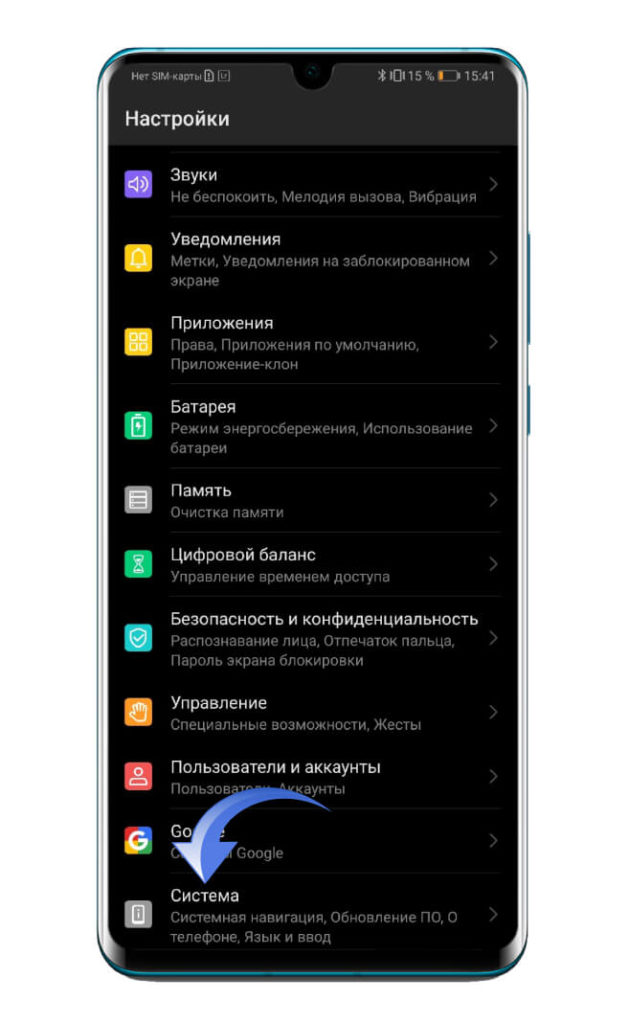
- найти подкатегорию «Язык, ввод».
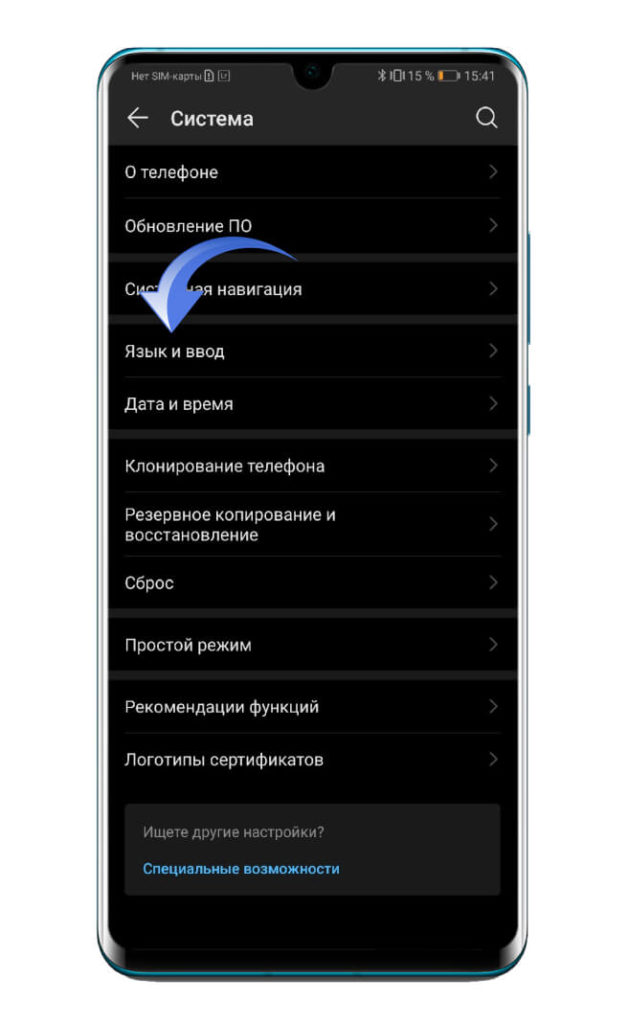
В данном разделе расположен пункт «Клавиатура по умолчанию», где отображается название приложения, используемого в данный момент. Как правило, на смартфонах Huawei и Honor в качестве программы для ввода текста предустановлена SwiftKey – на это название следует тапнуть.
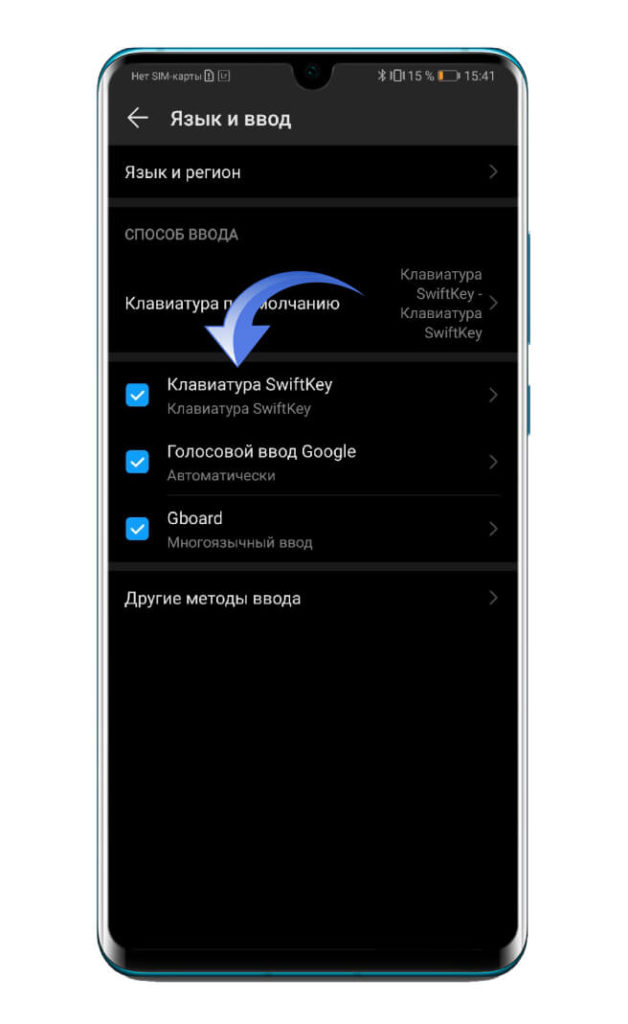
Далее, на экране появится меню настроек, где нужно выбрать «Ввод» – «Ввод и автозаполнение». В открывшейся вкладке найдите «Автоисправление», передвиньте ползунок влево. Если функция отключена, цвет тумблера изменится с синего на белый.
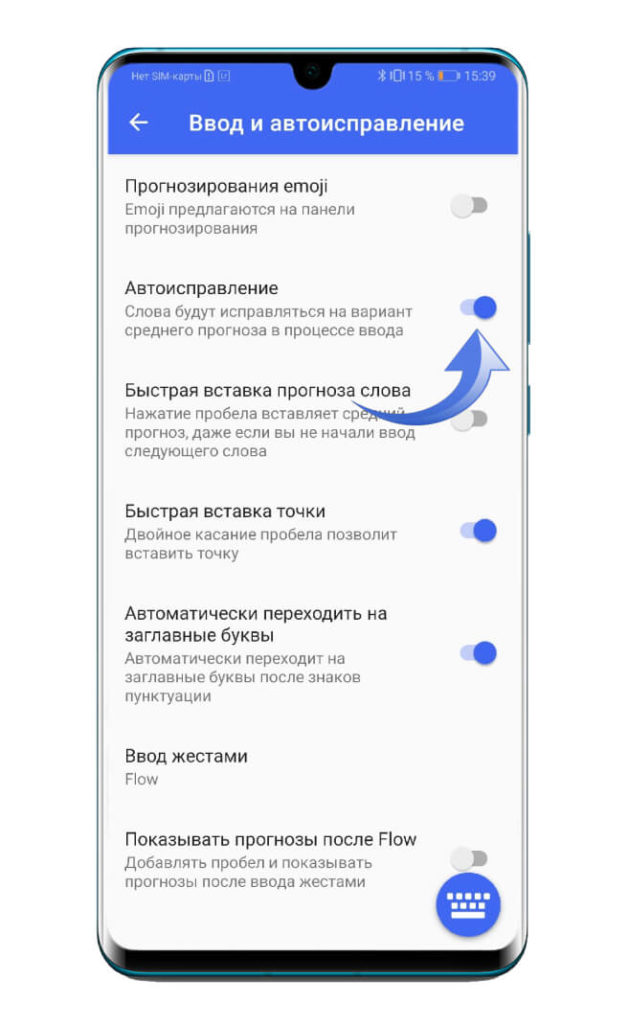
Через настройки клавиатуры
Чтобы отключить т9 на Хуавей, необязательно заходить в системные настройки. Можно воспользоваться возможностями самого приложения, отвечающего за набор текста. Большинство виртуальных клавиатур обладают стандартным интерфейсом, обеспечивающим доступ к настройкам. Как правило, для отключения автозаполнения необходимо:
- запустить приложение;
- открыть настройки клавиатуры;
- перейти в подраздел «Исправление текста»;
- возле пункта «Автозаполнение» сдвинуть ползунок влево, отключив функцию.
Для сохранения изменений достаточно выйти из настроек и свернуть приложение.
Как включить Т9 обратно
В большинстве новых смартфонов режим автозаполнения включён изначально. Но если телефоном пользовался другой владелец, настройки были случайно сброшены, для их включения необходимо придерживаться следующего алгоритма:
- в главном меню выбрать «Настройки»;
- далее, найти подраздел «Язык и ввод»;
- найти активную клавиатуру (здесь же можно изменить приложение для ввода текста, которое используется по умолчанию);
- нажав на название приложения-клавиатуры, пользователь попадает в меню настроек;
- далее, следует выполнить переход в подраздел «Исправление текста»;
- Напротив строки «Автоисправление» передвинуть ползунок вправо.
В пункте автоисправление можно не только включить/выключить Т9, но и настроить дополнительные опции автоввода, которые помогут сделать его использование удобным. Среди доступных параметров:
- автоматический подбор слов – система предлагает выбор слов на замену;
- подсказка – пользователю предлагаются варианты на основе истории ввода текста;
- автопунктуация – алгоритм исправляет пунктуационные ошибки, добавляя/удаляя точки, запятые, другие знаки препинания.
Операционная среда Андроид предлагает сотни удобных функций, не навязывая их пользователю. Если владельцу смартфона Хонор, Хуавей неудобно вводить текст, используя опцию автозаполнения, он может её отключить, затратив на процедуру меньше минуты.
Как отключить/включить т9 на Huawei и Honor: пошаговая инструкция
Как отключить или включить Т9 на Хонор и Хуавей? Немногие юзеры знают об этой специальной возможности. Но не все знающие хорошо владеют вопросами администрирования: включения, выключения, регулировки. Наш обзор функции поможет научиться регулировать свою клавиатуру и делать ее более удобной.

Функция автоисправление

Т9 — опция, которая часто встречается в телефонах и планшетах. Речь идет не только о современных смартфонах, но и о старых кнопочных девайсах. Работает инструмент как автозаполнение. Например, вы пишите «Здравс», а внизу на кнопках предложено «Здравствуйте». Или же вы допустили опечатку и набрали «Здраствуйте», тогда система исправит на корректное «Здравствуйте».

Т9 также возможно настраивать под себя, добавляя сленговые и часто используемые фразы.
Как отключить Т9 на Honor и Huawei
В 21-ом веке смартфоны — неотъемлемая часть нашей жизни. Большинство из них поддерживают много разных полезных функций, среди которых и предугадывание текста. В кнопочных телефонах она также была, но сейчас потребность в исправлении постепенно исчезает. Технология автоматического исправления написанного позволяет предотвратить опечатки и ошибки. Она удобная, но не для всех. Примерно половине обладателей современных гаджетов удобнее, проще и быстрее набирать сообщение по одной букве.
Если вопрос заполнения потерял актуальность, то разбираемся как убрать Т9 на Хуавей и Хонор:
-
переходите в настройки телефона;


Если у вас не встроенная клавиатура, а скачанный софт, тогда откройте приложение и отключите ненужный инструмент в настройках.
Как отключить родительский контроль с телефона Хонор и Хуавей — пошаговое руководство
Как отключить Т9 на Honor
Режим автоисправления, или проще говоря Т9, впервые появился на кнопочных телефонах. Он позволял не дописывать определенные слова, оставляя добавление недостающих символов системе. Обычно при использовании данного режима скорость набора текста значительно возрастает, однако страдает его качество. Именно поэтому многие владельцы смартфонов желают его отключить.
Способ 1: через настройки
Итак, на телефоне Хонор отключить автозаполнение удобнее всего через системные настройки. Для этого вам необходимо выполнить действия, описанные в следующей инструкции:
- Открываем настройки.
- Переходим в раздел «Система».

Переходим в раздел «Система»
- Заходим в подкатегорию «Язык и ввод».

Заходим в подкатегорию «Язык и ввод»
- Просматриваем название виртуальной клавиатуры, которая используется в данный момент. Нужная информация указывается в пункте «Клавиатура по умолчанию». Обычно на всех смартфонах Honor и Huawei в качестве устройства ввода по умолчанию используется приложение SwiftKey, поэтому нажимаем по соответствующей строке.

Выбираем нужную клавиатуру
- На экране появится окошко с настройками выбранной клавиатуры. Нам необходимо перейти в меню «Ввод», а далее открыть вкладку «Ввод и автозаполнение».
Переходим в раздел “Ввод и автоисправление”
- Находим пункт «Автоисправление» и возле него переводим ползунок влево. То есть индикатор должен изменить свой цвет с синего на белый.
Переводим ползунок влево возле строки “Автоисправление”
Как видите, всего за несколько нажатий нам удалось отключить режим Т9 на телефоне Хонор. Если вы будете следовать рекомендациям инструкции, то у вас также всё получится.
Способ 2: через настройки конкретной клавиатуры
Чтобы отключить режим автозаполнения совсем не обязательно заходить в настройки. Можно открыть приложение, отвечающее за запуск виртуальной клавиатуры, и уже в нём деактивировать ненужную опцию. В прошлом пункте мы рассмотрели принцип отключения Т9 на клавиатуре SwiftKey, а теперь давайте выполним то же самое на клавиатуре Gboard:
- Открываем настройки клавиатуры.
- Переходим в раздел «Исправление текста».

Переходим в раздел «Исправление текста»
- Переводим ползунок влево возле пункта «Автоисправление».

Переводим ползунок влево возле пункта «Автоисправление»
Теперь для сохранения изменений остается свернуть приложение, или нажать по стрелочке в левом вернем углу экрана. Похожего принципа действий стоит придерживаться и в отключении опции на других виртуальных клавиатурах.
Как включить т9 на Honor и Huawei
Если же автоматический ввод оказался удобнее, то разбираем как включить т9 на Хуавей и Хонор. Эта несложная инструкция подойдет для всех телефонов:
- открываем раздел «Настройки»;
- переходим в подсистему «Язык и ввод»;
- выбираем приложение, которое используется (обычно это Google или Android);

Интуитивное печатание есть на следующих моделях:
- Хонор 9, 10;
- Honor 6х, 7х, 8х, 6с, 7с;
- Honor 7а;
- Huawei Smart, Pro, X и других.
Помимо этой компании, Т9 присутствует на современных смартфонах, и даже на старых кнопочных мобильниках. Печатать текст таким образом удобнее и быстрее.
Смартфон Huawei Honor 9: Обзор
Габариты и дизайн — 4.0
Huawei Honor 9 выглядит симпатично и все еще оригинально, хотя и очень похож на Honor 8 и даже Xiaomi Mi6. При этом он довольно компактен для использования одной рукой.
Внешне телефон почти полностью повторяет своего предшественника, за вычетом некоторых мелочей: например, сканер отпечатков пальцев переехал с задней панели на лицевую. Как итог — корпус стал чуть выше, зато с нижней рамки пропала надпись Honor, что будет только к лучшему. Спинка также покрыта стеклом и загнута по краям на манер Samsung Galaxy S7 и Xiaomi Mi5. Ну и конечно же, осталась главная фишка — задняя панель причудливо бликует, что выглядит довольно эффектно. Видимо, это происходит за счет таких же волнистых насечек под стеклом.
Габариты телефона — 147,3×70,9×7,8 мм, он чуть выше, но тоньше и уже 5.2-дюймового Asus Zenfone 3 ZE520KL. Хонор 9 весит 157 граммов, как бюджетный Xiaomi Redmi 4 или большой OnePlus 5. Материалы корпуса — металл и стекло. Несмотря на стеклянное покрытие, он почти не скользит в руке, зато легко бликует и довольно активно собирает царапины. Так что лучше спрятать такую красоту в чехол.
Huawei Honor 9 можно будет купить в следующих расцветках: золотой, серой, синей и черной. Хотя в официальном магазине продаются только последние три.
Экран — 4.6
Huawei Honor 9 получил достаточно качественный и практичный экран, но без каких-то изысков и излишеств.
Разрешение экрана — 1920×1080 точек, плотность пикселей составляет 423 на дюйм. Это достаточно четко, чтоб лишний раз не видеть неровностей на изображении. Есть неплохое олеофобное покрытие и защитное стекло Gorilla Glass 3. Неплохо, разве что стекло уже довольно старой версии. В настройках есть специальный режим работы в перчатках — с ним экран становится очень чувствительным, в холодное время года это будет актуально.
Диапазон измеренной яркости довольно широк, хоть и уступает, например, Huawei P10 Plus — от 3 до 493 нит. Изображение достаточно комфортно читается, как в темноте, так и в солнечный день. Цветовой охват, как и обещали, расширенный — 100% от sRGB и 90% от Adobe RGB. Уровень контрастности высокий, 1020:1, хотя у топовых моделей бывает и выше. Точность цветопередачи высокая, но цветовая температура по умолчанию завышена. Это можно исправить, либо отрегулировав ее в настройках, либо с помощью режима защиты зрения.
Камеры — 4.4
Huawei Honor 9 получил двойную основную камеру (20 + 12 МП) и фронтальную на 8 МП. По параметрам и качеству съемки они сравнимы с Huawei P10, не хватает только оптической стабилизации.
Производитель не раскрывает параметров сенсоров, заявлены только диафрагмы — f/2.2 и фазовая фокусировка. Также поддерживаются фишки типа двукратного зума и эффекта боке. Любопытно, но в камере изначально даже больше фишек, чем в P10 — есть новые режимы съемки 3D-панорам и 3D-моделей лиц. Если учитывать типичные «ручной режим», «ночной», съемку источников света в темноте, «профи-видео» и HDR, то уже набегает немало. Принцип работы тандема камер такой же, как и ранее — одна цветная, другая черно-белая. Вместе они дополняют друг друга и создают качественные фото. К тому же на этот раз Хонор 9 «научили» снимать 4К-видео. Интерфейс приложения камеры типичен для смартфонов Huawei — свайп слева вытягивает режимы, а справа — настройки данного режима.
Что касается качества съемки, то оно топовое и лишь чуть уступает тому же Huawei P10 в темное время суток — из-за отсутствия оптической стабилизации. Смартфон быстро и правильно фокусируется. Уровень детализации высок, камеры снимают почти без шума и мыла (на дневных фото они видны с монитора лишь после зума). Динамический диапазон очень широк, а цветопередача точна, хоть и не всегда — в помещении телефон не всегда удачно определяется с балансом белого.
Фронтальная камера на 8 МП отлично справляется с селфи. Хотя по умолчанию она включает украшающий фильтр (с силой эффекта 5 из 10) и размывает фон. Имейте это ввиду, если кроме себя хотите запечатлеть еще и какой-то объект. К чести камеры, она почти всегда правильно размывает фон, лишь временами оставляя четким кусок фона или размывая прядь-другую волос.
Фото с камеры Huawei Honor 9 — 4.4
Huawei Honor 9, фото с цветной и монохромной камеры — 4.4
Фото с фронтальной камеры Huawei Honor 9 — 4.4
Смотреть оригиналы фотографий
Работа с текстом — 5.0
На Huawei Honor 9 традиционно используется клавиатура SwiftKey. При желании вы можете переключиться на стандартную Gboard от Google или скачать любую из магазина приложений.
Swiftkey предлагает разные темы оформления, непрерывный ввод и разметку дополнительных символов. Кроме того можно менять размер клавиатуры, откреплять от нижней части экрана и много чего еще.
Интернет — 5.0
Honor 9 легка справляется с браузингом при большом количестве открытых вкладок. На телефон предустановлены Google Chrome и Opera. Первый используется почти повсеместно, отдельно напомним лишь про синхронизацию с настольной версией браузера. В нем нет отдельного режима чтения и автоматической подгонки текста под ширину экрана, зато все это есть в Opera.
Коммуникации — 5.0
Honor 9 получил продвинутый набор коммуникаций:
- скоростной и двухдиапазонный Wi-Fi 802.11 a/b/g/n/ac
- поддержка 4G с VoLTE
- Bluetooth 4.2
- ИК-порт
- чип NFC.
Можно также отметить поддержку двух nanoSIM-карт. Правда, слот для второй карточки — комбинированный, что типично для большинства современных моделей. Для подключения к ПК или ноутбуку, используется разъем USB Type-C.
Мультимедиа — 4.6
Honor 9 — редкий смартфон, который почти всеяден по отношению к мультимедиа разных форматов, хотя мы не можем назвать качество звука выдающимся, скорее, средним.
Из аудио телефон не дружит лишь с кодеками ac3 и dts, что типично для смартфонов в целом. Зато в плане видео он оказался всеядным. В музыкальном плеере почти нет настроек, касающихся звука. Зато в настройках телефона есть эквалайзер и ряд эффектов, правда, работают они только в наушниках. Видеоплеер также довольно прост, есть только стандартные функции — перемотка видео, регулировка громкости и яркости свайпами, блокировка видео и просмотр в оконном режиме.
Что касается качества звука, то оно среднее или выше среднего. Динамики довольно громкие, хотя в наушниках Honor 9 звучит не очень громко, зато довольно чисто.
Производительность — 4.5
Производительность Honor 9 находится на флагманском уровне, хотя формально, по тестам, немного уступает именитым конкурентам.
В распоряжении новинки 4 или 6 ГБ оперативной памяти и мощный фирменный чипсет HiSilicon Kirin 960 из восьми ядер (четыре ядра по 2,4 ГГц и еще четыре — по 1,8 ГГц). Он спокойно выдерживает конкуренцию с флагманами типа Xiaomi Mi6, HTC U11, LG G6, по крайней мере «в жизни», а не в синтетических тестах. Хотя и в последних тоже не сильно отстает. За три недели использования смартфон работал быстро и тормозил только в приложении с обработкой 3D-моделей, но возможно, это уже вопрос к оптимизации конкретного ПО.
Мы также проверили, не перегревается ли Honor 9. За полчаса в тяжелых играх наш стеклянный друг нагрелся до 41 градуса. Ощущается как лишнее тепло, но еще не горячо.
Бенчмарки достаточно высоко оценивают производительность Хонор 9:
- Geekbench 4 (тест процессора) — 6 273 балла, вдвое обгоняя Huawei Nova;
- Ice Storm Unlimited от 3DMark (графика) — 25 289 баллов, сравнимо с Motorola Moto X Force;
- AnTuTu 6 (смешанный тест) — 123 645 баллов, на уровне Samsung Galaxy S7.
Батарея — 3.3
Автономность Honor 9 мы оценили как среднюю, его хватает на день активного использования или чуть дольше.
Емкость аккумуляторной батареи чуть выше средней — 3200 мАч. Она стала чуть больше, чем у предшественника, но и чего-то выдающегося в ней нет. Так, у Asus Zenfone 3 ZE520KL батарейка поменьше, на 2600 мАч, а у доступного Xiaomi Redmi 4 Pro — сразу 4100 мАч. В тестах телефон показал следующие результаты:
- 8 часов видео на максимальной яркости и до 10,5 часов, если сбавить ее до 200 нит. Средний результат, чуть уступающий Huawei P10 Plus.
- 65 часов прослушивания музыки, сравнимо с iPhone 7, но меньше, чем обещал нам производитель
- Honor 9 тянет до 3,5 часов в играх на одной зарядке, опять же, типичный результат.
Смартфон поддерживает быструю зарядку (9В/2А) и полностью заряжается примерно за два часа.
Память — 5.0
Huawei Honor 9 можно будет купить как с 64 ГБ, так и с 128 ГБ постоянной памяти. В нашем случае нам было доступно 51,3 из 64 ГБ. Это уже немало, но при необходимости у телефона есть также слот для карточки памяти. Правда, он не отдельный, а совмещенный с SIM-картой. Придется выбирать: либо дополнительная связь, либо расширенное хранилище.
Особенности
Смартфон работает под управлением Android 7. Как и во всех смартфонах Huawei, в нем используется фирменная оболочка EMUI 5.1.
Главные особенности модели — двойная камера и стеклянная загнутая по краям спинка, которая еще и причудливо бликует на солнце. Кроме этого, отметим функциональный интерфейс и сканер отпечатков пальцев, которым можно полноценно управлять устройством. В оболочке вы найдете много фишек, от регулировки цветовой температуры экрана и режима работы в перчатках до управления жестами. Например, съемки скриншота с помощью костяшек пальцев — выделяете ими причудливую по форме «кляксу» и готово.
Как выключить/включить T9 на телефонах Хонор и Хуавей
«Как отключить или включить т9 на Хонор и Хуавей?» — распространенный вопрос для пользователей гаджетов этой марки, предпочитающих быстро отправлять сообщения. Или наоборот отключить функцию для более четкого написания слов. О том, как это сделать рассказываем ниже.

Функция автоисправления
Функция автоисправления — опция, которая позволяет быстрее набирать сообщения: отображает варианты слов после ввода нескольких букв, автоисправление и прочее. В новых моделях опция усовершенствована до исправления ошибок. Примечательно, что пользователь может создать собственный словарь, добавив часто употребляемые слова.
Интересно, что название опции произошло от англ. Text on 9 keys, то есть набор текста на 9 кнопках. Система предлагает в перечне такие слова, которые состоят из того же количества букв, что введены юзером. И, в отличие от системы iTap, более длинные слова не предугадываются.
Как отключить т9 на Honor и Huawei
Необходимость убрать функцию возникает, когда длительное время писали сообщения, используя жаргонные слова и прочее, а после нужно перейти на литературную или профессиональную речь. То есть, убрать т9 на Хуавей и Хонор, чтобы очистить историю введенных слов. Вы можете или постоянно обновлять набор слов Т9, или отключить функцию. Для деактивации:
- откройте настройки Андроид;
- перейдите в «Язык и ввод»;
- щелкните на «Клавиатура Android»;
- выполните переход «Исправление текста»/«Автоисправление» /Отключить» на всех пунктах.
Также отключить функцию на устройстве можно убрав галочки из следующих рубрик: автоисправление, прогнозирование, автоматическая заглавная буква. Есть и другой вариант деактивации. Установить другую клавиатуру, которая не предполагает использование Т9. Но с этим способом нужно быть осторожным, поскольку злоумышленники могут разрабатывать приложения, которые будут считывать пароли и логины от личных аккаунтов. Самыми часто используемыми считаются Swype и SwiftKey. Приложения получили много позитивных отзывов. Автосохранение иногда создает немало хлопот, когда вместо введенного слова отображается набор букв, которые не подходят по контексту или совершенно искажают смысл.
Как обратно включить т9 на Honor и Huawei
Как правило, этот режим включен изначально. Но если это не так (особенно, если смартфон ранее был у другого владельца), то, чтобы включить т9 на Honor и Huawei необходимо выполнить простые действия. Это просто сделать даже без использования приложения. Для активации следуйте алгоритму:
- откройте настройки смартфона;
- нажмите на «Язык и ввод»;
- выберите «Клавиатура Google»;
- выполните переход «Исправление текста»/«Автоисправление»/«Включить».
Системой предлагается возможность дополнительно отрегулировать следующие функции:
- во многих моделях отключить т9 можно передвинув ползунок;
- выключить варианты слов — система не предлагает слова на замену и не меняет их самостоятельно;
- подсказка слов, которая формируется на основе введенных ранее;
- система анализирует, какие слова пользователь использует чаще всего;
- автоматическая пунктуация исправляет точки и запятые, там где их не ставит сам пользователей.
Функция пунктуации может создавать целые простыни вместо обычных сообщений. Есть фильтр нецензурных слов, который позволяет не использовать их при написании текста. Но эту опцию пользователи редко эксплуатируют, хотя она помогает избавиться от ненужных слов в письменной речи. А для обладателей большого словарного запаса есть возможность создать собственный словарь в настройках телефона.
Подобная инструкция включения и отключения автосохранения действует на планшете.
Как отключить автозамену (Т9) на Huawei

Первый шаг — зайти в «Настройки» и найти пункт «Система».

Далее выбираете «Язык и ввод».

Клавиатура, которую вы сейчас используете, будет отмечена галочкой, на нее и нажимаете. По стандарту во всех смартфонах Huawei используется клавиатура SwiftKey.

Далее нажимаете на «Ввод».

Здесь выбираете пункт «Ввод и автозаполнение».

Затем убираете ползунок напротив «Автоисправление».

Теперь всё, что вы пишите, не будет исправляться и будет сохраняться со всеми вашими ошибками. (: