Huawei Share
Huawei Share — это беспроводная технология связи, которая позволяет быстро передавать изображения, видео, документы и другие файлы между устройствами. Технология использует Bluetooth для обнаружения близко расположенных устройств, поддерживающих Huawei Share и Wi-Fi Direct , и передачи файлов без использования мобильного трафика.
Включение и выключение функции Huawei Share
Проведите вниз по строке состояния, чтобы открыть панель уведомлений, затем проведите вниз по панели уведомлений, чтобы открыть все значки, и включите или выключите функцию Huawei Share . Вы также можете нажать и удерживать значок Huawei Share , чтобы открыть экран настроек функции.
Перейдите в раздел Настройки > Другие соединения > Huawei Share , чтобы включить или выключить функцию Huawei Share .
Быстрый обмен данными между устройствами с помощью Huawei Share
Вы можете использовать Huawei Share для быстрого обмена файлами между устройствами Huawei. На принимающем устройстве доступен предпросмотр файлов перед началом загрузки. Полная версия файлов становится доступна после завершения загрузки. Например, получатель может просмотреть полученные изображения и видео в приложении Галерея.
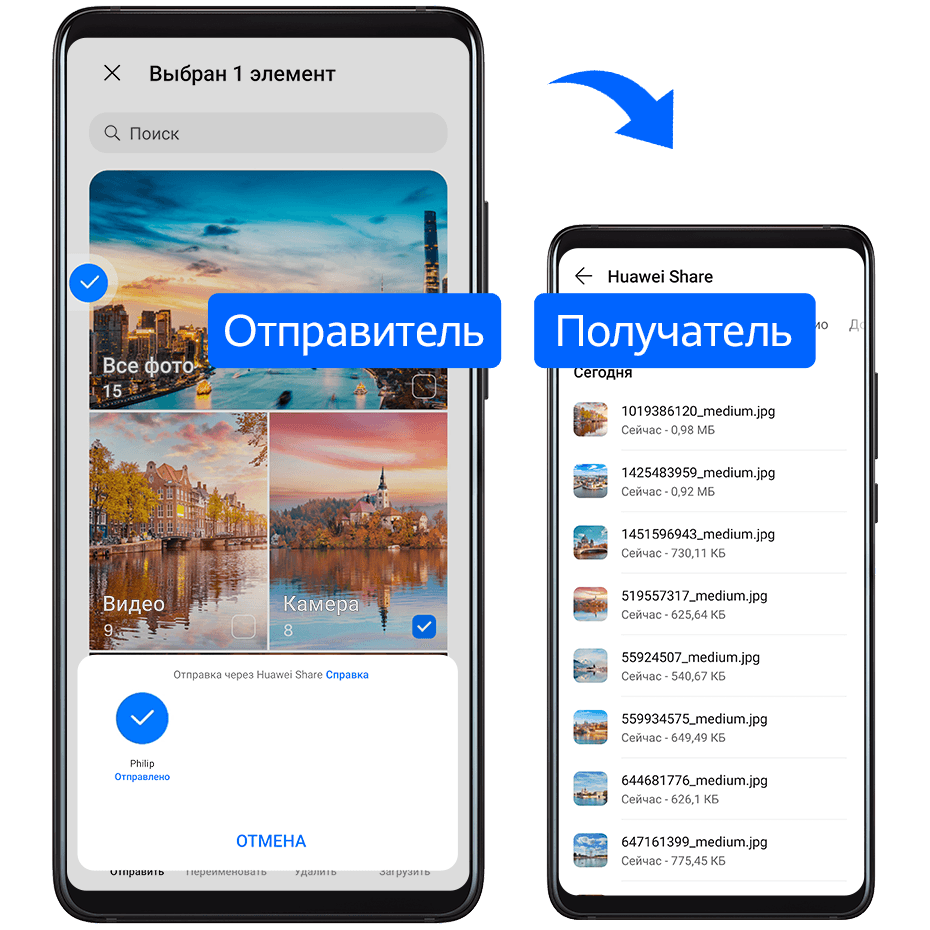
На принимающем устройстве включите функцию Huawei Share .
Если вы отправляете файлы напрямую из приложения, алгоритм действий может отличаться.
На принимающем устройстве нажмите Принять , чтобы получить передаваемые файлы.
Для просмотра полученных файлов перейдите в раздел Файлы , выберите вкладку Категории , затем перейдите в раздел Внутренняя память > Huawei Share .
Вы можете просмотреть полученные изображения или видео, перейдя в раздел Галерея > Альбомы > Huawei Share .
Передача данных между вашим устройством и компютером с помощью Huawei Share
Вы можете использовать технологию Huawei Share для быстрого беспроводного обмена файлами между вашим устройством и компьютером (под управлением ОС Windows или macOS).
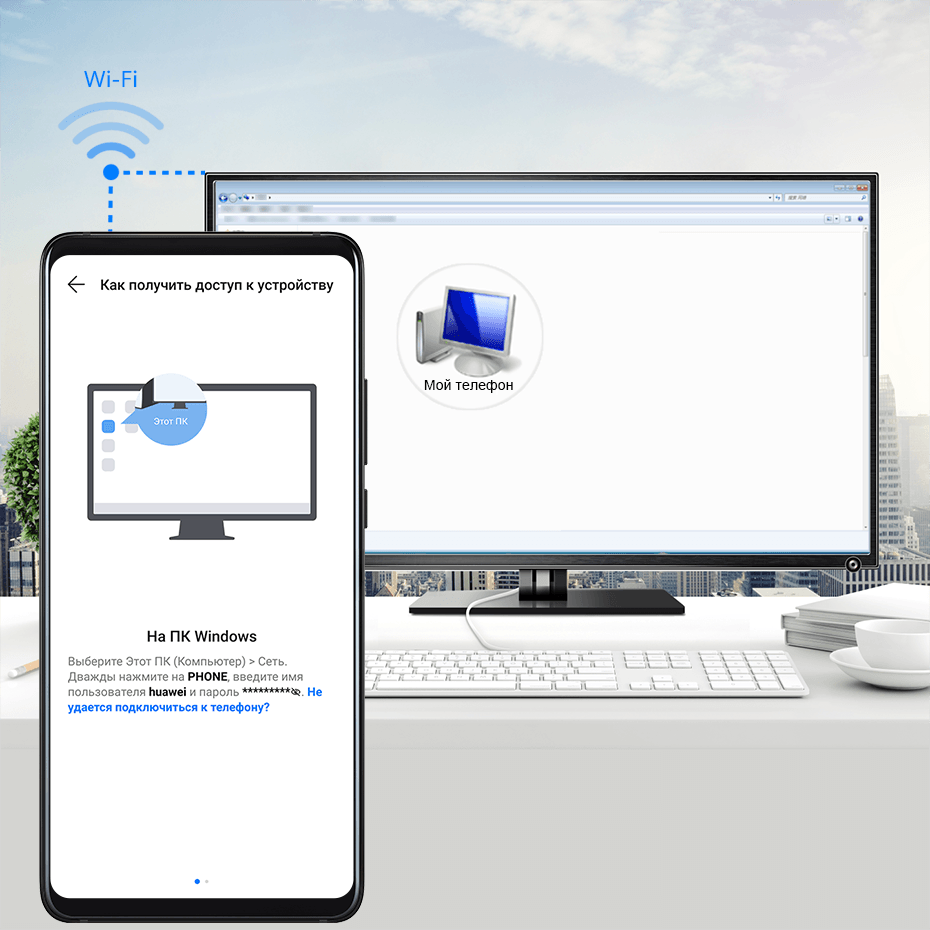
Убедитесь, что устройство и компьютер подключены к одной сети Wi-Fi .
На вашем устройстве перейдите на экран настроек Huawei Share и включите функции Huawei Share и Обмен данными с ПК .
Запишите, какое имя отображается рядом с опцией Имя, отображаемое на ПК , а также имя пользователя и пароль в разделе Подтверждение .
Windows. Перейдите в раздел This PC (Computer) > Network .
macOS. Перейдите в раздел Finder > Go to > Network .
В данный момент эта функция доступна только на компьютерах Mac с macOS версий от 10.8 до 10.14.
На компьютере дважды нажмите на имя вашего устройства и введите имя пользователя и пароль, которые вы записали ранее.
Откройте папку общего доступа вашего устройства, например, папку Внутренняя память или Альбом, просматривайте, редактируйте или копируйте файлы из этой папки на компьютер и наоборот.
Если вы будете изменять файлы в папке общего доступа на компьютере, изменения также будут синхронизированы с устройством и наоборот.
Быстрая печать с помощью Huawei Share
Если в зоне действия находится принтер, который поддерживает технологию Huawei Share, вы можете использовать Huawei Share, чтобы подключиться к этому принтеру и распечатать фото или PDF-файлы с вашего устройства.
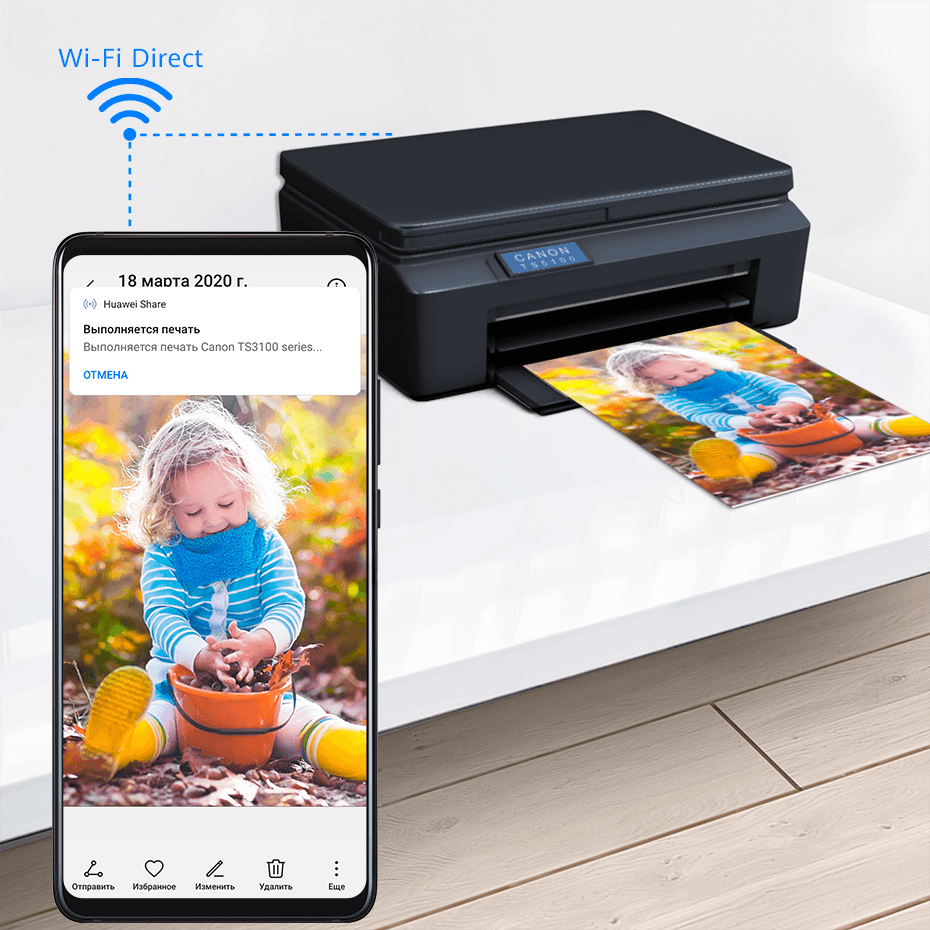
Возможность подключения к сети Wi-Fi . Принтер должен быть включен и подключен к той же сети, что ваше устройство.
Возможность подключения к WiFi Direct . Принтер должен быть включен, на нем должна быть активна функция WiFi Direct .
Возможность подключения по Bluetooth. Принтер должен быть включен и видим для Bluetooth-устройств.
На вашем устройстве откройте файл, который хотите напечатать, для предварительного просмотра, затем перейдите в раздел Отправить > Huawei Share .
На вашем устройстве после определения принтера нажмите на его имя, затем на экране предпросмотра задайте настройки. Нажмите ПЕЧАТЬ , чтобы запустить печать.
Если вы устанавливаете соединение между вашим устройством и Bluetooth-принтером впервые, найдите принтер в списке на вашем устройстве, нажмите на имя принтера, затем нажмите и удерживайте кнопку питания принтера в течение 1 секунды, чтобы подтвердить подключение.
Чтобы открыть список поддерживаемых принтеров, нажмите Справка на экране передачи Huawei Share, выберите Принтеры , затем нажмите « Какие принтеры поддерживаются? ».
Huawei Share. Как настроить компьютер


Huawei Share это отличная функция, упрощающая подключение Вашего смартфона к компьютеру, чтобы скачать фото, видео, закачать фильм, музыку, рингтон и др. файлы. Приэтом все защищено логином и паролем, который задается в настройках.
Для более продвинутых пользователей это означает, что смарт можно превратить в настоящий сервер для хранения и удобного доступа к файлам с любого устройства, подключенного к той же сети.
Итак, что же нужно чтобы это все работало:
EMUI версии 5.0 и выше (если не ошибаюсь)
Телефон и компьютер подключены к одной сети, что в современном мире довольно распространено, практически в каждой квартире есть wi-fi, и к этой же сети подключен и компьютер (неважно через кабель или также посредством wi-fi)
Включить эту функцию в настройках Windows.
Справка как настроить компьютер есть в настройках телефона в подкатегории Huawei Share ("Вопросы и ответы"), но с первого раза сложно разобраться в Windows где что искать и включить.
Хронология на примере Win 10 следующая:
1. Заходим в параметры Windows и выбираем подкатегорию "Приложения":
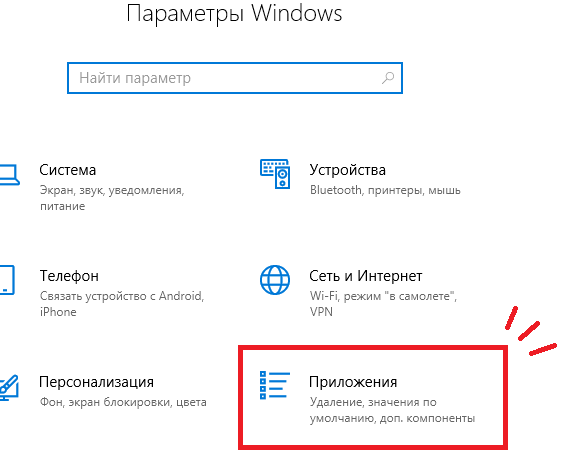
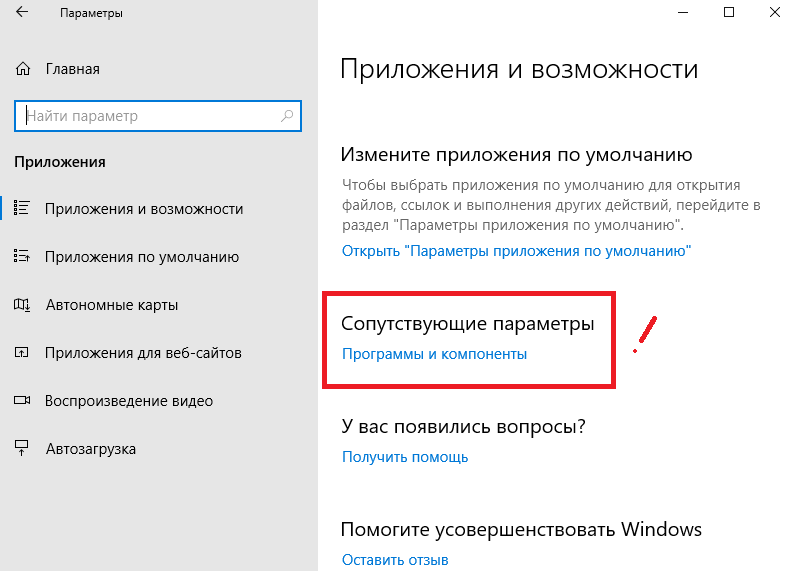
2. Далее в закладке "Приложения и возможности" крутим колесико мыши вниз до конца и выбираем "Программы и компоненты":
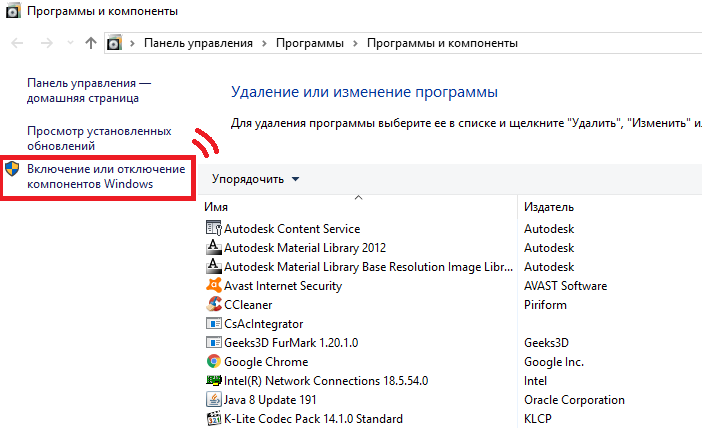
3. В левой части открывшегося окна кликаем по ссылке "Включение или отключение компонентов Windows":
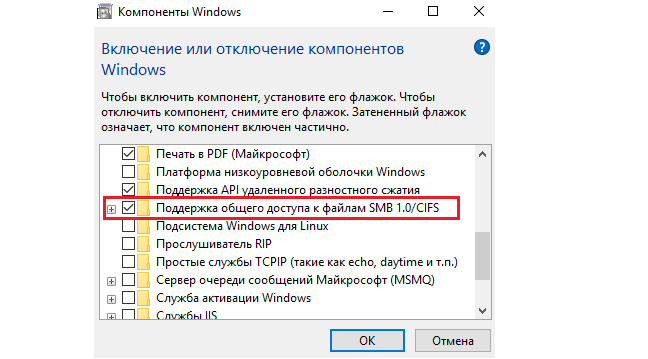
4. Ставим галочку напротив строчки "Поддержка общего доступа к файлам SMB 1.0/CIFS":
5. Далее включаем функцию на телефоне, в том числе видимость для ПК, и заходим в сеть на компьютере, кликаем по иконке Вашего телефона, вводим логин и пароль (только один раз, потом просто заходишь как в папку и всё при последующих подключениях)
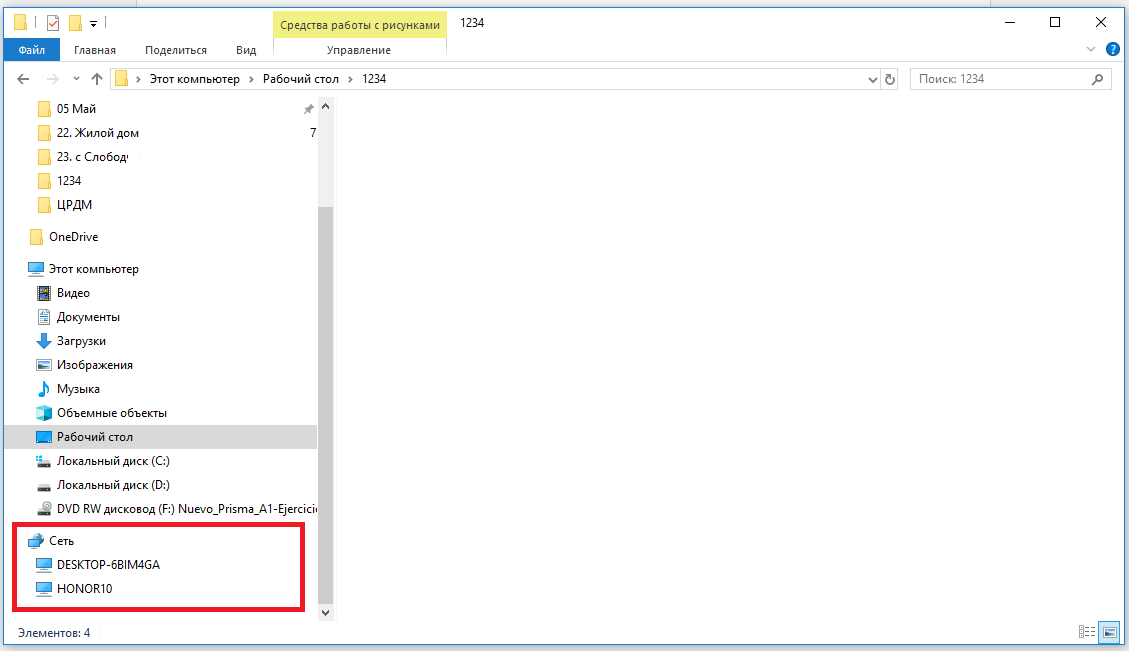
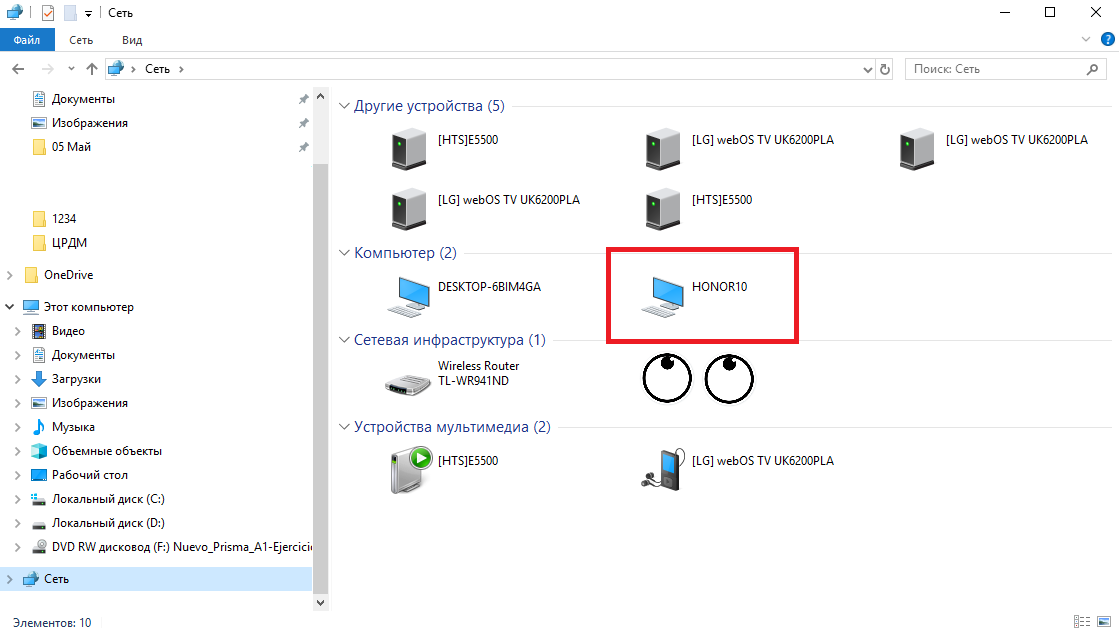
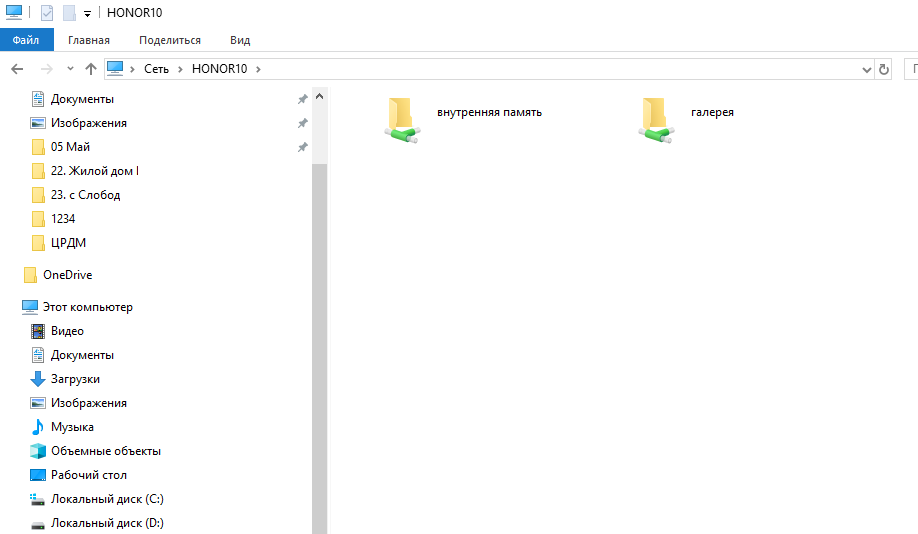
P.S. Если телефон все равно не видно в вашем сетевом окружении, то возможно в Windows не включена функция обнаружения устройств и обмена файлами, и уведомление об этом, как правило, появляется вверху окна при входе в сеть:
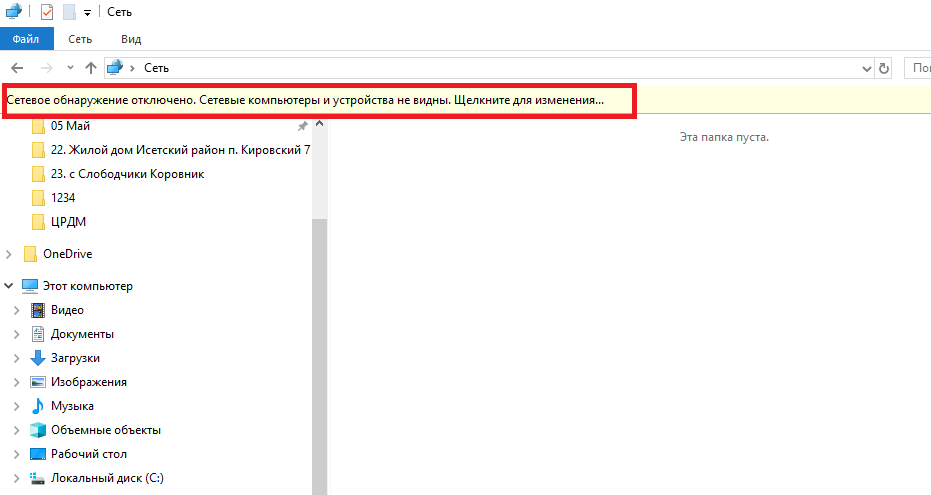
..щелкаем по нему, если все еще телефон не обнаружен, то вручную:
1. Заходим в параметры Windows и выбираем подкатегорию "Сеть и интернет":
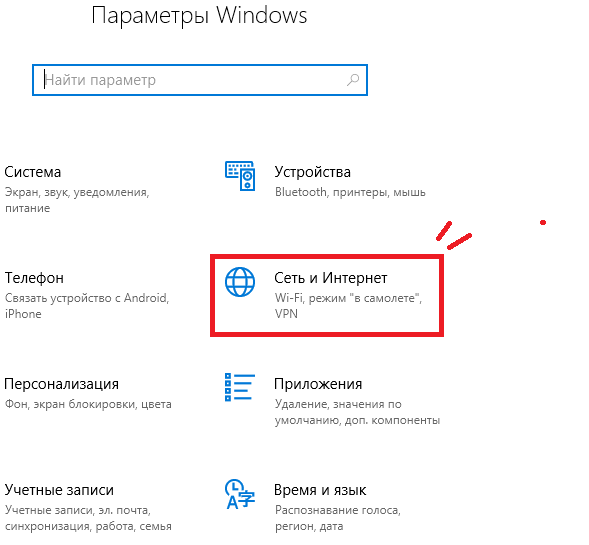
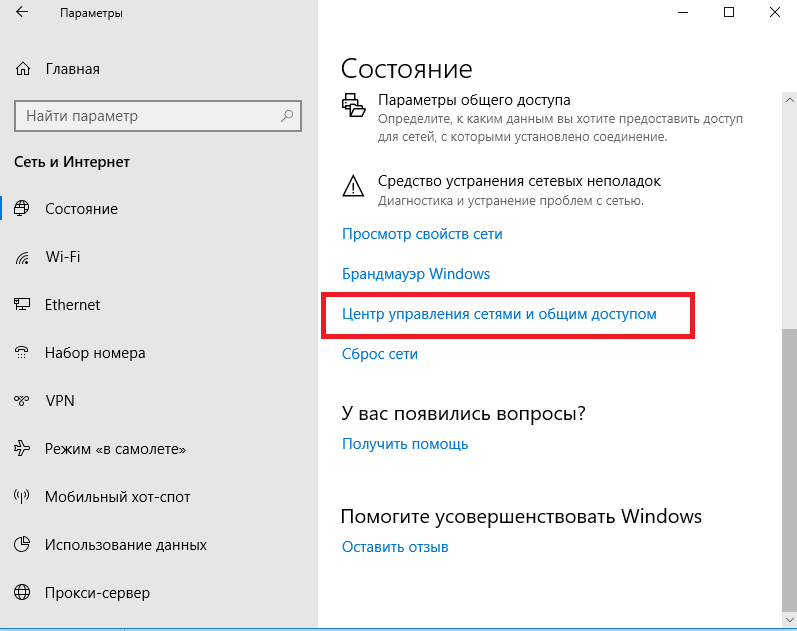
2. Крутим колесико вниз и кликаем по "Центр управления сетями и общим доступом":
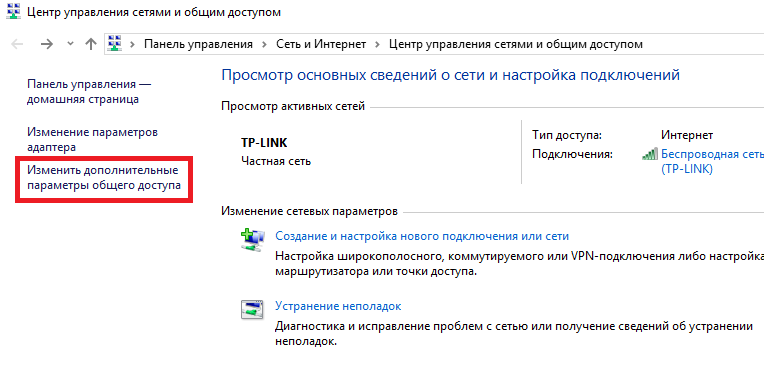
3. Далее "Изменить дополнительные параметры общего доступа":
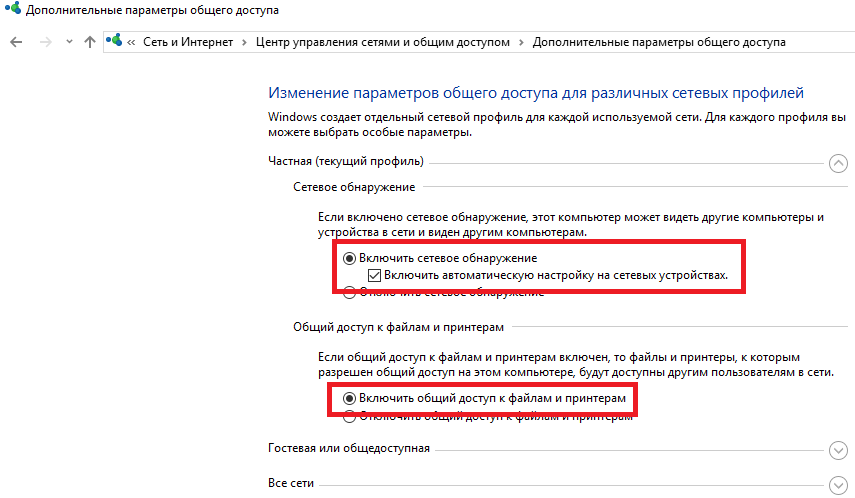
4. Включаем обе функции, и проверяем результат, должно функционировать.
При этом когда пользуетесь функцией, экран смартфона должен быть разблокирован и включен, пока компьютер выполняет его поиск и подключается к нему.
Да, настройка этой функции занимает некоторое время, но это особенности Windows, преодолев которые, понимаешь что Huawei Share э то действительно удобно.
Что такое Huawei Share OneHop: как пользоваться и подключить смартфон к ПК
Что такое Huawei Share знают практически все обладатели техники этого бренда. Но все равно остается небольшое число людей, куда входят в основном новички, которые не слышали о таком способе передачи информации. Наверняка вы знаете о таких инструментах как NFC и Bluetooth. Их основное предназначение — коннект между двумя аппаратами с целью обмена информацией или содержимым. В этой статье мы поговорим о новой опции, которая основана на NFC и Bluetooth, но является более современной и мобильной.

Что такое Huawei Share
Для тех, кто только приобрел Хуавей, или лишь собирается открыть для себя предустановленный функционал, следует сначала разобраться в терминологии и принципе работы. Huawei Share OneHop — это специальный модуль, через который устройства обмениваются файлами или информацией. Акцентируем внимание на том, что обмен доступен только между устройствами, выпущенными корпорацией Хуавей.
Какие устройства поддерживают
По состоянию на 2022 год есть ограниченное количество моделей, в которых присутствует эта технология. Воспользоваться передатчиком получится при таких условиях:
- если на вашем гаджете есть модуль NFC;
- если у вас ноутбук серии МатеБук.
На более дешевых и устаревших версиях смартфонов и ноутбуков этот инструмент пока не распространяют.
Как пользоваться Huawei Share
Как только вы выяснили, что ваш гаджет поддерживает эту технологию, переходим к следующему этапу — инструкция по эксплуатации. Чтобы использовать этот модуль, воспользуйтесь руководством, приведенным ниже:
- активируйте вай-фай и блютуз;
- запустите софт Хуавей Share;
- выберите компоненты, которыми хотите поделиться (ссылку, фото, аудио, видео и прочее);
- кликните по надписи «Отправка»;
- выберите среди доступных гаджетов то, куда хотите отправить;
- на втором устройстве кликните «Принять»;
- дождитесь, пока содержимое транспортируется, и тогда отключайте рабочие модули.
Передача файлов с помощью Huawei Share между смартфонами Huawei и Honor
Сотрудничество с Хонором — возможно. Это обусловлено тем, что оба гаджета выпускает одна компания, там одинаковые оболочки и технический софт. Особенности передачи с Хуавей на Honor:
- на обоих телефонах следует включить вай-фай и блютуз;
- убедитесь, что на том гаджете, который принимает файл, достаточно свободного места;
- на смартфоне отправителя проделайте действия по инструкции выше;
- подтвердите;
- дождитесь завершения отправки.
Как подключить смартфон к компьютеру через Huawei Share OneHop
Одна из часто используемых опций — передача содержимого на компьютер и с компьютера. Здесь производитель также предусмотрел взаимодействие, поэтому есть Huawei Share для Windows. Обычно на продукции из серии MateBook он уже предустановлен, но если вы его не нашли или случайно удалили, то сможете скачать Huawei Share на компьютер с официального сайта. Далее мы поэтапно рассмотрим все сегменты взаимодействия смартфона и ПК. На первый взгляд инструкция долгая и сложная, но достаточно лишь раз ею воспользоваться, и вы научитесь включать все быстро.
Подключение смартфона к ноутбуку
Чтобы наладить контакт между мобильным устройством и ПК:
Если у Вас остались вопросы или есть жалобы — сообщите нам
 Задать вопрос
Передача файлов через Huawei Share на смартфонах Huawei и Honor
Функция обмена данными Huawei Share позволит быстро отыскать доступное устройство поблизости и передать нужные файлы.
Для поиска мобильных устройств используется Bluetooth-модуль, а сама передача происходит при помощи Wi-Fi Direct. Опция предназначена только для смартфонов Huawei и Honor.
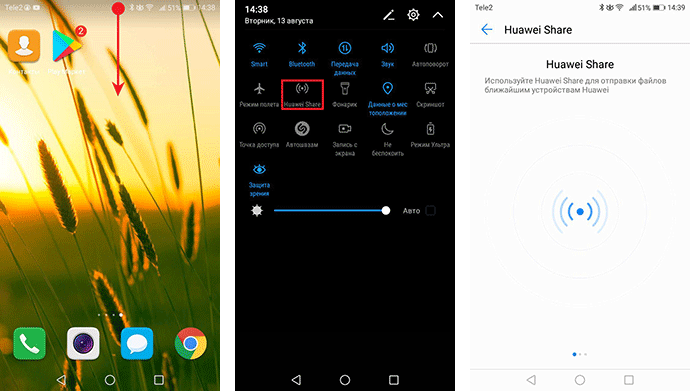
- Активируйте опцию Huawei Share на вашем смартфоне. Для этого откройте панель уведомлений, сдвинув строку состояния телефона вниз, и выберите соответствующую иконку. Удержание нажатия на иконку Huawei Share откроет дополнительное меню для просмотра информации по управлению опции.
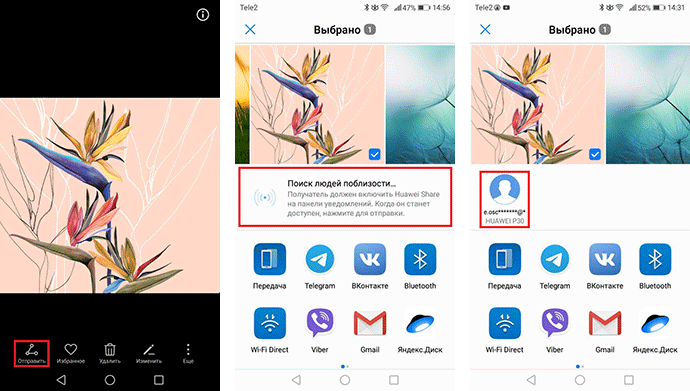
- Откройте нужный файл для передачи и кликните по нему. В нижней части экрана нажмите на кнопку «Отправить». Далее откроется меню с доступными возможностями по отправке файла. Ниже под изображением первой строкой будет находится опция Huawei Share. Включите опцию на принимающем устройстве Honor или Huawei. Дождитесь появления иконки нужного смартфона в списке доступных устройств и кликните по ней.
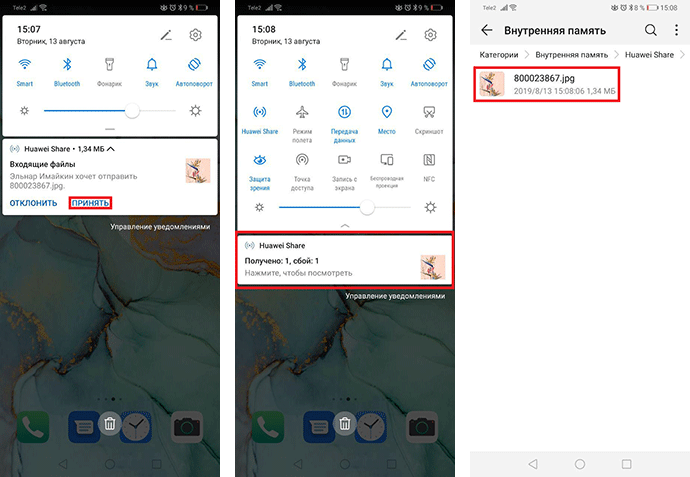
- На принимающем устройстве Huawei или Honor нажмите «Принять» в панели уведомлений. Для просмотра после получения файла кликните по строке полученных файлов. Загруженные файлы хранятся во внутренней памяти телефона в папке Huawei Share. После процедуры передачи данных не забудьте отключить опции Huawei Share, Bluetooth и Wi-Fi для экономии заряда батареи мобильного устройства.
Опция Huawei Share доступна не на всех версиях фирменной оболочки EMUI и MagicUI смартфонов Huawei или Honor.
Альтернативным решением передачи данных между смартфонами Huawei является Wi-Fi Direct. Данная функция доступна среди различных вариантов при передаче файлов на устройствах с Android OS.
Если у вас остались вопросы по использованию опции Huawei Share на вашем смартфоне Huawei и Honor, напишите нам в комментариях.