Как выключить безопасный режим на телефоне Honor и Huawei
Обычно пользователи случайно включают безопасный режим, а затем ищут способы вернуть стандартное изображение экрана. На это может уйти много времени, особенно у пользователей, которые не очень хорошо знакомы со своим устройством. Чтобы помочь читателям, рассказываем, как отключить безопасный режим на телефоне Хонор и Хуавей.

Что такое безопасный режим, и зачем он нужен
Безопасный режим (Safe Mode) – функция, которая позволяет проводить диагностику и устранять неполадки, возникающие в операционной системе смартфона. Изначально Safe Mode был на компьютерах с Windows, но теперь появился и на Android-устройствах. После запуска этой функции, активными остаются только заводские приложения. Это позволяет оперативно выявить причину проблемы и устранить ее.
Чтобы читателю было проще понять принцип работы Safe Mode, рассмотрим следующую ситуацию. Пользователь скачал на свой смартфон несколько программ. После этого гаджет начал периодически зависать, выдавать сбои и даже самостоятельно отключаться. В этом случае поможет Safe Mode. Достаточно его активировать, и все установленные приложения временно перестанут работать. Осталось лишь найти «проблемную» программу и удалить ее.

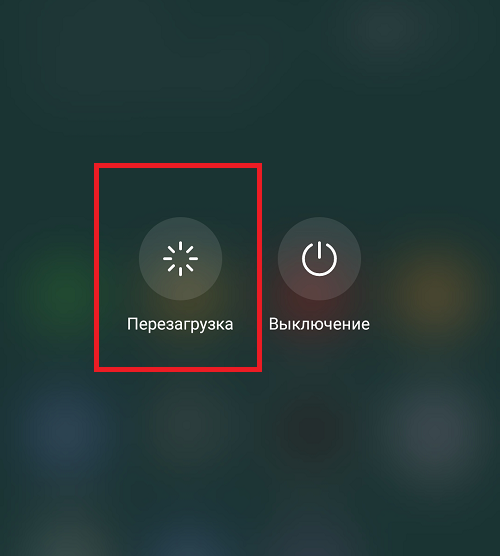
- Далее на дисплее отобразится меню, в котором необходимо нажать на команду «Перезагрузка», нажав на нее.

Готово. Через несколько секунд телефон Honor или Huawei включится в обычном режиме, со всеми скачанными с Плей Маркета и сторонних ресурсов приложениями.
Рядом с иконкой «Перезагрузка» есть кнопка «Выключение». Для выхода из Safe Mode можно нажать и на нее. Далее нужно самостоятельно включить смартфон.
Еще один способ убрать Safe Mode – воспользоваться длительным нажатием на кнопку отключения (около 10-12 секунд). Этот вариант актуален, когда телефон завис и не реагирует на другие команды.
Особенности безопасного режима у различных моделей телефона
Не всегда удается отключать Safe Mode через перезагрузку. В таком случае стоит снять заднюю крышку, снять аккумулятор и через некоторое время поместить его обратно в смартфон. После включения аппарат начнет функционировать, как прежде.
Инструкция подходит только для смартфонов со съемными батареями.

Способы включения безопасного режима на Android
Инструкции по выключению Safe Mode, описанные выше, актуальны для большинства Андроид-смартфонов. Отличия могут касаться только названия иконок и расположения кнопок на корпусе.
На некоторых моделях выключить Safe Mofe можно и при помощи панели уведомлений. Для этого нужно:
- Потянуть вниз панель уведомлений, сделав свайп экрана вниз.
- Под кнопкой «Настройки» появилась надпись «Включен безопасный режим» или Safe Mode enabled. Нужно нажать и удерживать на ней палец, чтобы отключить функцию.

- Далее телефон автоматически перезагрузится и активируется со стандартным изображением экрана.
Если ни один из вышеперечисленных способов не помог устранить, остается сброс до заводских настроек. В результате сброса все пользовательские данные, включая фото, видео и приложения, будут удалены. Поэтому рекомендуем прежде всего выполнить резервное копирование или перенести важную информацию на компьютер или карту памяти.
Это радикальный способ. Зато можно быть почти на 100% уверенным, что после сброса аппарат начнет работать со стандартным экраном.
Чтобы восстановить заводские настройки, нужно:
- Открыть «Настройки» смартфона.
- Выбрать раздел «Восстановление и сброс».
- После тапнуть по кнопке «Сброс настроек».
- Выбрать команду «Сброс» и согласиться с потерей персональных данных (система предупреждает, что вся несохраненная информация будет стерта).

Процесс займет определенное время. Пользователю нужно дождаться завершения.
С помощью сброса настроек можно отключить не только Safe Mode, но и ряд других опций, например, многостраничный режим.
Вывод
Есть ряд способов для отключения Safe Mode. Мы рекомендуем начинать с максимально простых и «щадящих», а именно – с перезагрузки или выключения гаджета. Прибегать к сбросу настроек стоит только в крайнем случае, когда все остальные способы не работают.
С первым личным «смартфоном» Siemens a50 в школе, начал серьезно интересоваться телефонами. Прошёл долгий путь от продавца-консультанта в Связном, до мастера по ремонту. Помогу профессионально разобраться в любом вопросе от выбора нужной модели до консультации в неполадках с технической и программной частью устройства. Обращайтесь 🙂
Как отключить безопасный режим на Хонор или Хуавей?

Случайно включить безопасный режим на смартфоне можно, хоть для этого и придется сильно постараться — нужно случайно нажать на определенную комбинацию клавиш, да еще не один раз. Тем не менее, у некоторых пользователей это получается сделать. И возникает вопрос — как убрать безопасный режим? А ларчик открывается просто.
Для начала посмотрите, как выглядит рабочий стол в случае, когда включен безопасный режим:
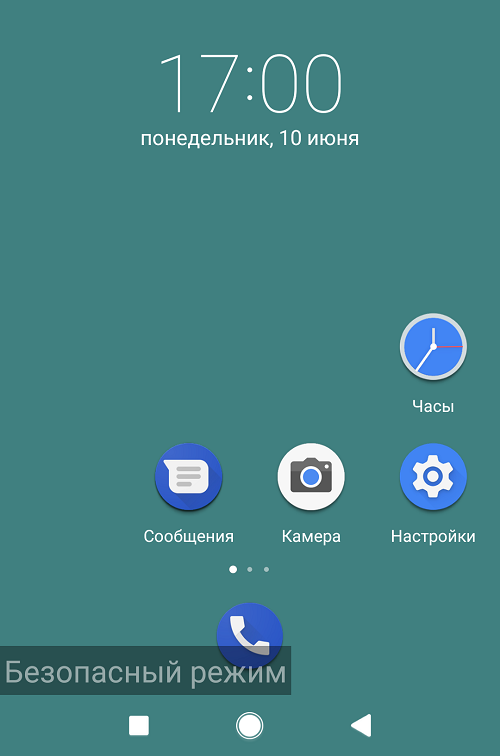
Это не только надпись, но и отключение сторонних приложений — остаются работать только встроенные. Следующий скрин — обычный режим работы.
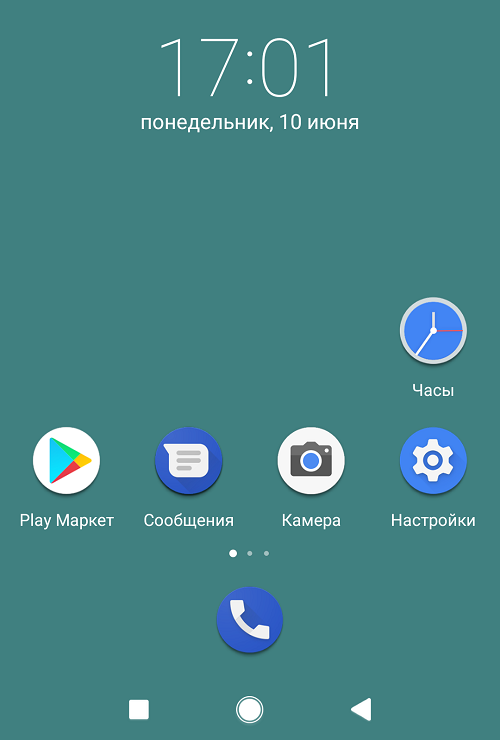
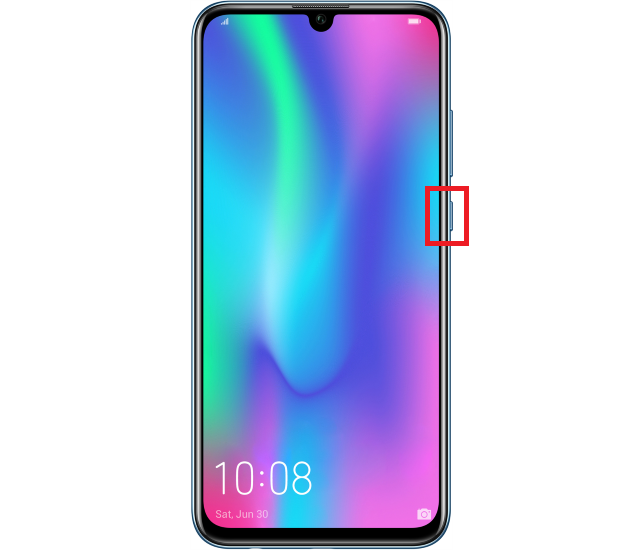
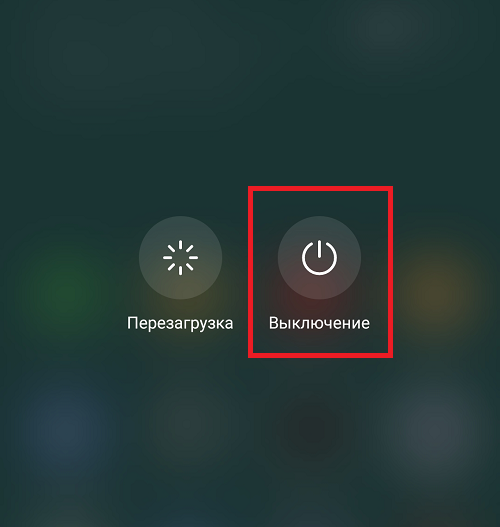
Для отключения безопасного режима на смартфоне нажмите на кнопку выключения и удерживайте ее где-то с одну секунду.
Когда на экране появится меню, просто выберите «Перезагрузка».
Дождитесь загрузки устройства и… И все! Смартфон будет загружен в обычном режиме. Да, вы не ошиблись — все, что вам нужно было сделать, это перезагрузить свой смартфон.
Как вариант, вы можете выбрать пункт «Выключение», а затем вручную включить смартфон.
Видеоинструкция
Если устройство зависло, что маловероятно, удерживайте клавишу включения порядка 10 секунд, пока оно не выключится или не начнет перезагружаться.
Как отключить безопасный режим на смартфоне Huawei или Honor?

К счастью, проблема эта решается быстро и просто. Но объяснять, как отключить безопасный режим на хуавей, мы будем максимально подробно и наглядно. Потому что делаем это для тех, кто инструкции читать не любит, а мат.часть не изучает принципиально. То есть, для пользователей, которые Android-смартфоном хотят только пользоваться, освоив необходимые для себя функции.
Как отключить безопасный режим?
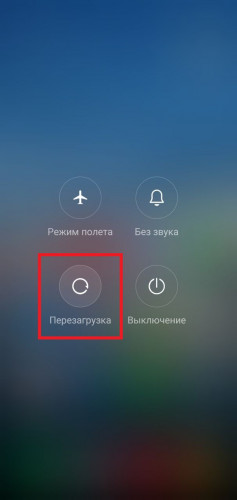
Остается только дождаться, когда смартфон перезагрузится в обычном, штатном режиме, со всеми скачанными с Маркета и установленными из прочих источников приложениями. Прикиньте, как просто решалась задачка — нужно было просто перезагрузить телефон!
Да ничего не будет. Смартфон выключится, а включите вы его той самой кнопкой выключения, которой вызывали меню.
В общем-то, с самого начала можно было выбрать вариант «Выключение» и потом включить смартфон вручную аппаратной кнопкой. Но иногда случается и так, что ваш смартфон вдруг зависает. И вот тогда эту аппаратную кнопку надо нажать и удерживать примерно 10 секунд — до тех пор, пока смартфон не выключится или не начнет перезагружаться. Конкретная реакция аппарата на удержание кнопки выключения может не совпадать с выбранной вами иконкой меню. Тем не менее, переживать по этому поводу не стоит. После перезагрузки либо ручного включения с помощью аппаратной кнопки смартфон начнет работу в обычном режиме.
Как убрать безопасный режим на телефонах Honor и Huawei?
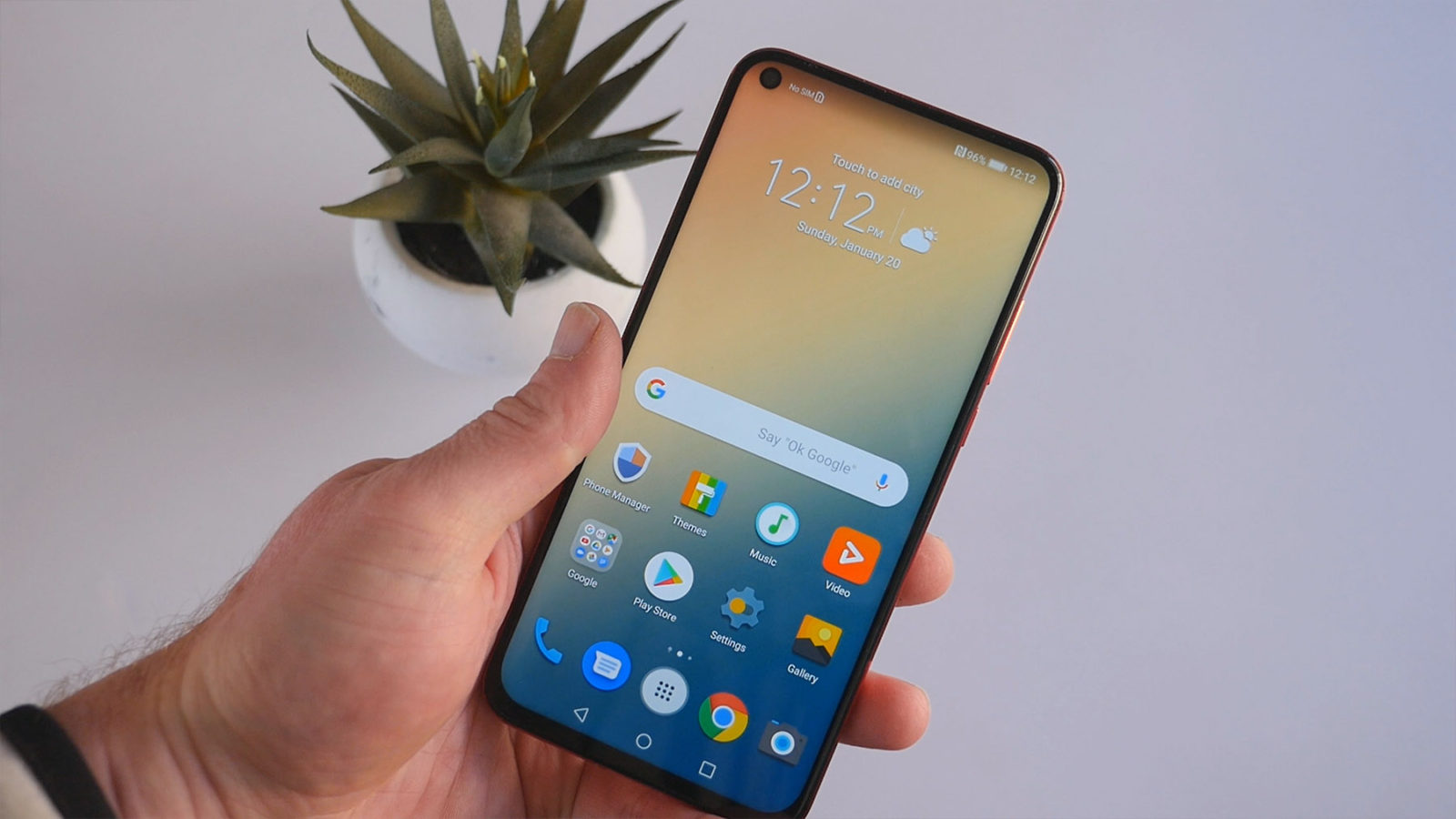
Безопасный режим – относительно новая функция на смартфонах Huawei и Honor. Она позволяет проводить диагностику и оперативно устранять ошибки в работе операционной системы. Благодаря нему пользователь может понять, в чём является причина зависаний, заторможенной работы устройства и быстро её решить, не обращаясь в сервисный центр.
Что такое безопасный режим
Это режим, который позволяет запустить устройство в «чистом» варианте, то есть без приложений, загруженных на него пользователем. Его рекомендуют включать в том случае, если:
- Устройство стало медленно запускаться, заторможено реагировать на свайпы, тапы.
- Приложения начинают себя вести «неадекватно» (бесконтрольно включаться, выключаться, удаляться из системы).
- Часть функционала на устройстве внезапно стала недоступна.
Обычно пользователи сталкиваются с такими проблемами, если устанавливают на смартфон Huawei приложения из незащищённых источников. Именно поэтому нежелательно скачивать и устанавливать незнакомые apk файлы.
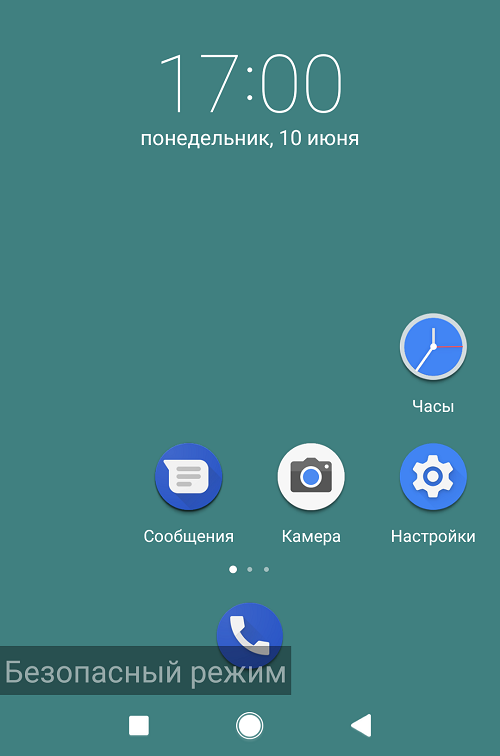
Рабочий стол при безопасном режиме.
Доступные функции
Смартфон будет работать как обычно, то есть как вновь купленный: на нём будут отключены все приложения, установленные из сторонних источников или из Google Play. Доступными останутся только те программы, что уже были на нём установлены. Таким образом, пользователь всё ещё сможет зайти в интернет через встроенный браузер, принимать звонки или зайти в настройки системы, чтобы удалить приложение, вызвавшее сбой.
Безопасный режим позволяет:
- Провести анализ работы программного обеспечения, выявить причину появления зависаний в работе системы.
- Автоматически проверить основные функции смартфона (выявить, работает ли камера, динамик и так далее) и по мере возможности попытаться их устранить.
- Провести чистку смартфона, удалить приложения, которые могли повлечь за собой неполадки в работе системы.
Этот режим также называют Safe Mode. Он есть на большинстве смартфонов, работающих на андроиде.
Как отключить режим
Есть несколько способов, позволяющих отключить безопасный режим на телефоне хуавей. Первый из них – использование системной подсказки. При включении Safe Mode телефон автоматически отправляет пользователю оповещение, нажав на которое можно вернуться в стандартный режим работы (телефон, в зависимости от прошивки, либо автоматически подгрузит пользовательские приложения, либо перезапустится).
Второй способ выключить Safe Mode – это перезагрузка аппарата. Её можно сделать, как вызвав меню управления (зажав кнопку выключения), так и просто удерживая кнопку выключения в течение 10-20 секунд. После перезагрузки смартфон должен автоматически вернуться в стандартный режим работы.
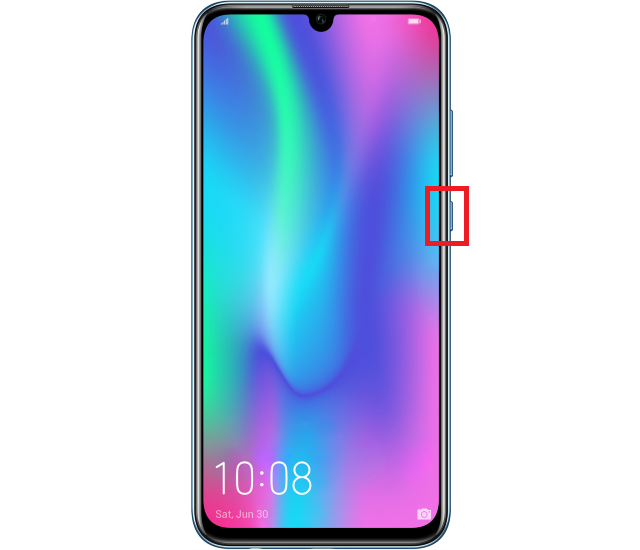
Третий способ подходит только для смартфонов со съёмным аккумулятором. Если не один из вышеописанных методов по какой-либо причине не работает, можно попробовать вытащить батарею и через некоторое время вставить её обратно. После включения смартфона, он должен работать, как прежде.
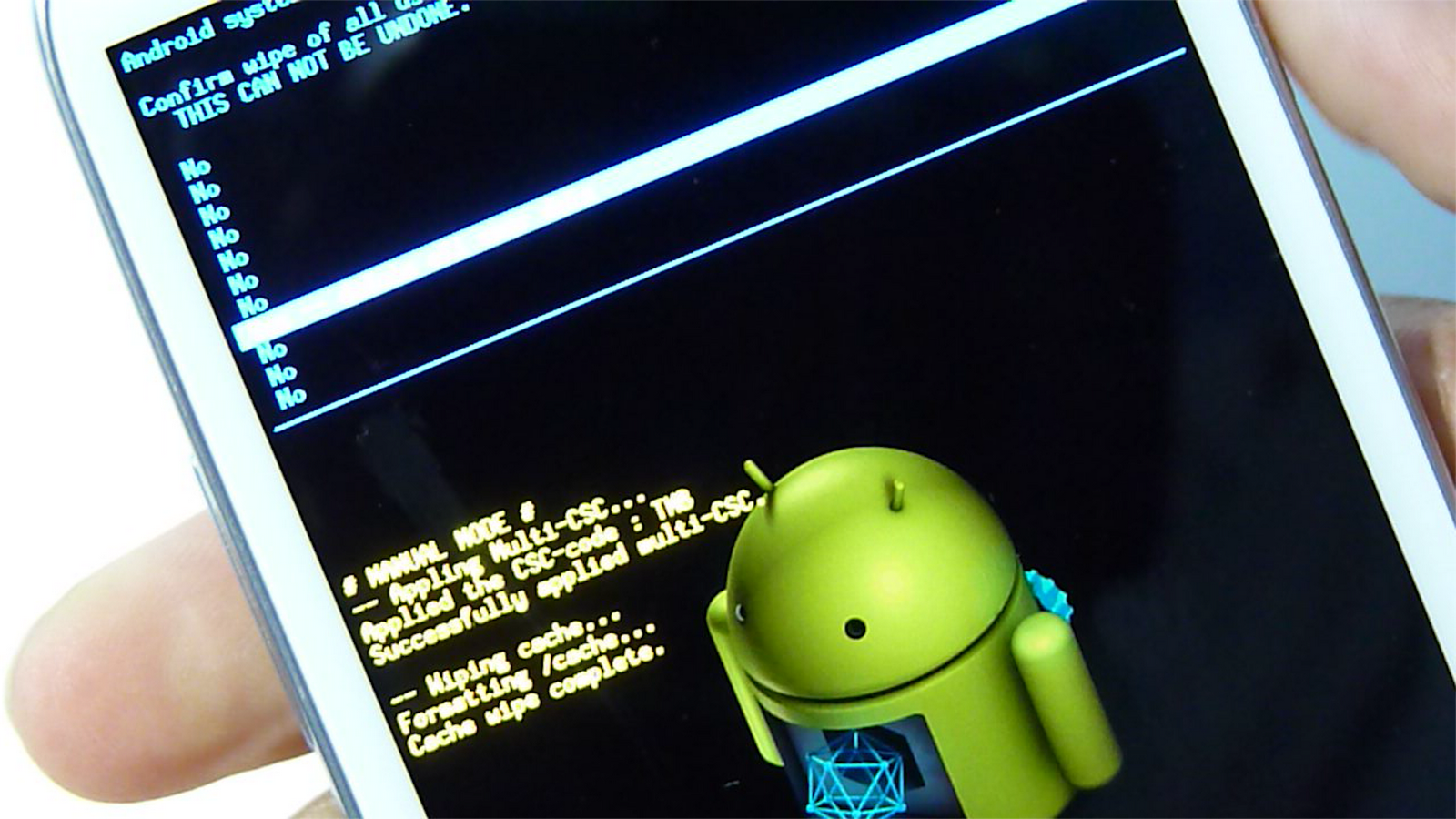
Последний четвёртый способ не рекомендуется использовать, так как он удаляет со смартфона все хранящиеся на нём данные. Однако если больше ничего не работает, придётся прибегнуть к «Hard Reset», то есть к откату к заводским настройкам. Для этого нужно:
- Выключить устройство.
- Включить при помощи кнопок питания и громкости.
- Тапнуть на пункт «Wipe Data».
- Нажать на клавишу блокировки.
- Ждать перезагрузки системы.
Стоит ещё раз сказать, что при использовании Hard Reset с устройства будут удалены контакты, фотографии, приложения и другая загруженная пользователем информация. В большинстве случаев восстановить её не получится.
Как включить режим обратно
Чтобы обратно включить Safe Mode, необходимо:
- Включить, разблокировать смартфон.
- Зажать кнопку питания до выхода меню управления.
- В появившемся окошке выбрать и зажать пункт «Отключить питание».
- Согласиться, нажав «Да».
Если всё было сделано правильно, в левом нижнем углу экрана появится надпись «Безопасный режим». Кроме того, телефон сразу же отправит в панель уведомление оповещение о его включении. В ином случае, можно воспользоваться вторым способом: во время запуска зажать клавишу уменьшения громкости.
Безопасный режим – полезная функция, которая позволяет разобраться с возможными причинами неполадок в работе устройства. Он нужен для диагностики и выявления приложения, установка которого привела к появлению сбоев в работе системы. Но не все пользователи знают, как убрать безопасный режим на телефоне хонор или, наоборот, включить. Эта информация поможет не нести устройство в сервисный центр, а разобраться с ним самостоятельно.