Как сделать диагностику телефонов Huawei и Honor в домашних условиях
Что делать, если плохо работает телефон? Это второй по популярности вопрос, который мне задают знакомые. Впереди него только «какой телефон лучше купить?». Обычно я примерно понимаю, чем он вызван. Люди просто не понимают, на что жаловаться, потому что, как правило, проблема не приходит одна. Интерфейсные лаги, вылеты приложений, быстрая разрядка аккумулятора и перебои в работе беспроводного подключения независимо от его типа. Всё это может проявиться разом, и у рядового пользователя нет возможности понять, в чём же тут дело. Так, по крайней мере, они думают.
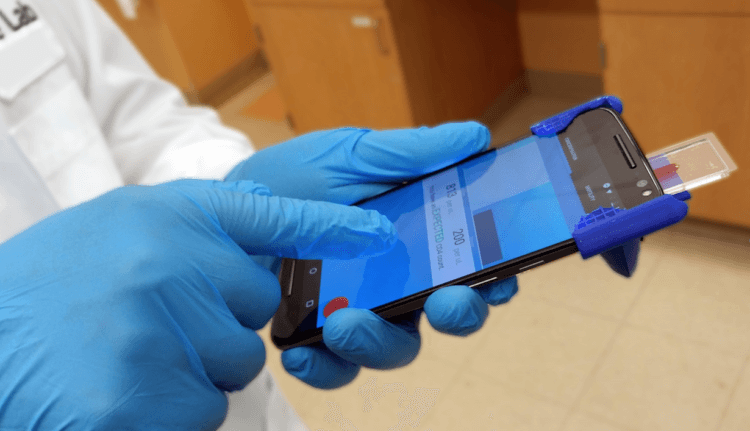
Провести диагностику смартфона можно в домашних условиях
Новые телефоны Huawei получат функцию умного контроля глаз и другие фишки
Не знаю, как у других, но Huawei встраивает во все свои смартфоны специальный инструмент, название которого говорит само за себя, — «Диагностика». Он, как несложно догадаться, позволяет просканировать устройство на предмет имеющихся недостатков и, в случае их наличия, оповестить об этом пользователя. Помимо собственно уведомлений о присутствии проблем, «Диагностика» может подсказать способы их решения, причём, как показывает практика, большинство из них действительно можно решить в домашних условиях.
Как провести проверку смартфон
- Найдите приложение «Поддержка», запустите его и перейдите во вкладку «Службы»;
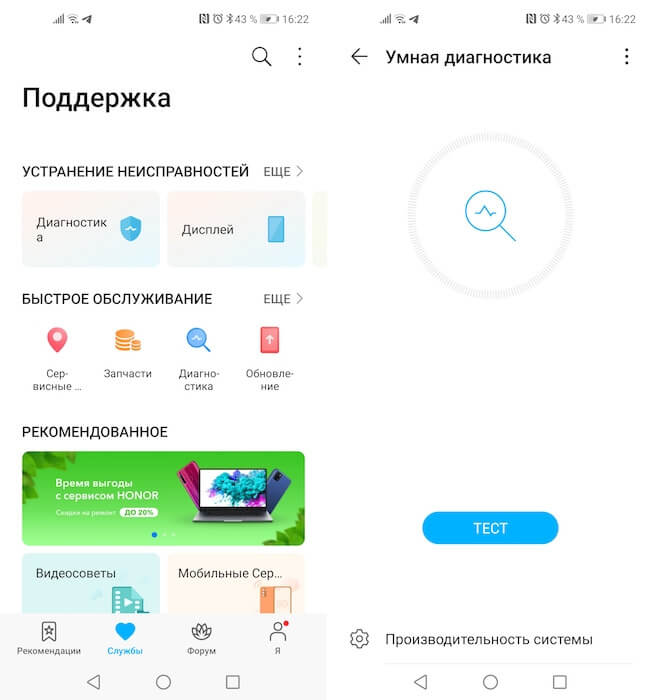
Встроенный инструмент диагностики позволяет выявить большинство имеющихся недостатков
- В разделе «Быстрое обслуживание» выберите «Диагностика» и дождитесь загрузки;
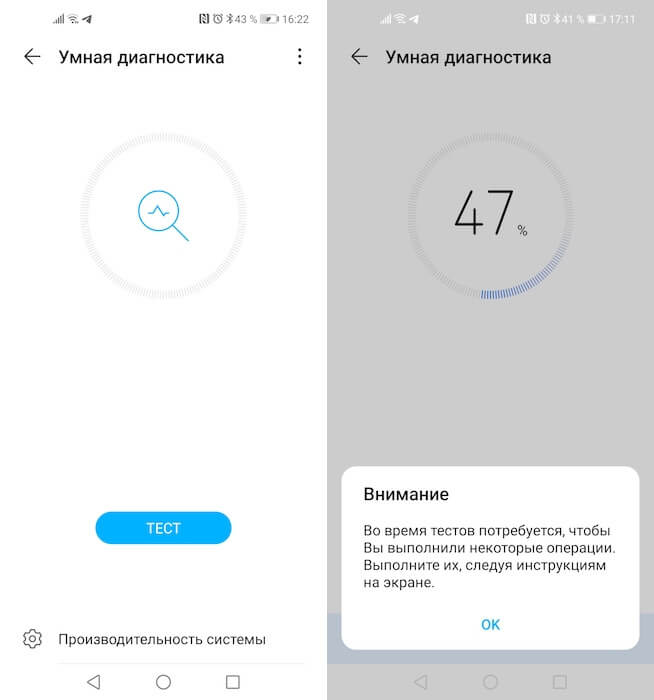
Тест предполагает активное участие с вашей стороны
- В открывшемся окне нажмите «Тест» и ждите дальнейших инструкций.
Здесь нужно сделать небольшое отступление. Диагностический тест – процедура не только довольно длительная, но и интерактивная. Это значит, что во время тестирования от вас потребуется выполнить несколько действий – от прослушивания воспроизводимых сигналов для проверки работы динамиков до нажатия на экран для проверки качества работы тачскрина. Очень важно выполнять все действия в полном соответствии с инструкцией и честно. Несмотря на то что смартфон обладает умным инструментарием, он также ориентируется и на ответы пользователя.
Почему тормозит смартфон и как исправить

В «Диагностике» есть много предустановленных сценариев
Вот несколько возможных проблем, с которыми вы можете столкнуться, и советы по их устранению, которые, как правило, даёт «Диагностика»:
- Если смартфон тормозит, возможно, причина всему – большое количество непросмотренных событий в шторке уведомлений. Закройте их либо прочитайте, чтобы вернуть смартфону былой уровень быстродействия.
- Если смартфон не подключается к интернету, возможно, у вас отключен модуль Wi-Fi, используется SIM-карта без подключенной услуги выхода в Сеть, включено ограничение на использование интернета или вы находитесь в зоне с плохим покрытием. «Диагностика» может выявить большинство из этих сценариев и оповестить вас о способах устранения проблем либо устранить их сама.
- Если батарея смартфона разряжается слишком быстро, возможно, всё дело в активном Bluetooth-подключении, по которому передаются данные. Причём необязательно, чтобы инициатором передачи были именно вы. Практика показывает, что нередко Bluetooth взламывается и используется для слежки.
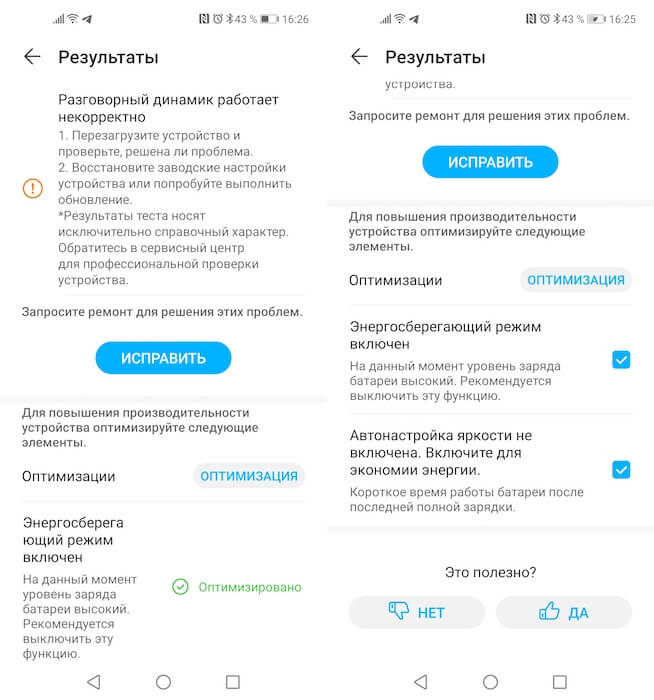
Отремонтировать ваш смартфон «Диагностика» не сможет, а вот посоветовать, что с ним делать, — запросто
Несмотря на то что у меня не было никаких претензий к моему Honor View 20, после проведения диагностического теста смартфону не понравилась производительность, автономность и работа верхнего динамика. Для повышения быстродействия и увеличения времени работы он порекомендовал отключить режим энергосбережения и включить автояркость, что довольно комично, учитывая, что энергосбережение почему-то воспринималось именно как негативный триггер. А вот за ремонтом динамика меня направили в сервисный центр. С ним и правда оказалось что-то не то – звук, который аппарат воспроизводил во время теста я почти не слышал.
Новости, статьи и анонсы публикаций
Свободное общение и обсуждение материалов

Благодаря функциональности смартфонов, перевод денег с карты на карту стал невероятно удобным. Однако долгое время впечатление от этой процедуры портила комиссия, если отправитель и получатель пользовались услугами разных банков. Все изменилось с запуском в 2019 году Системы быстрых платежей — СБП. Ее появление сделало возможными межбанковские переводы без комиссии. Но, как это обычно бывает, минусам СБП тоже нашлось место, а потому важно понять, что из себя представляет система и как ей пользоваться.

Представьте, что вы отработали целую неделю, и вот они, выходные. Приходите домой и хотите насладиться каким-нибудь хорошим фильмом. Запускаете любимый онлайн-кинотеатр, на который у вас давным-давно оформлена подписка, и…ничего не происходит. Да, совершенно ничего. Приложение открывается, но контент в нем не отображается. Вы заходите в какую-нибудь другую программу, и все повторяется один в один. Эмоции начинают постепенно бурлить, а свеженький телевизор на Андроид ТВ уже готовиться отправиться на помойку. При этом, судя по индикации в настройках, подключение к интернету есть.

На этой неделе у нас хватает интересных событий, о которых мы уже рассказывали на сайте. Одним из них несомненно стала презентация новинок от Huawei, которая представила серию смартфонов HUAWEI P60 и другие флагманские продукты на Ближнем Востоке и в Африке. Интересно было то, что это именно большая презентация, а не просто дежурный анонс чего-то обычного. Рассказать действительно есть о чем, и давайте не будем откладывать это в долгий ящик, а перейдем к новинкам.
Инженерное меню Huawei и Honor — что это такое?
Операционная система Android имеет множество достоинств, одно из которых – возможность изменять особенности тех или иных функций в смартфоне. Устройства китайского бренда Honor и Huawei получили опцию инженерного меню. Через него владельцы девайсов могут узнать много полезной информации о телефоне и изменить некоторые опции, например, усилить максимальный сигнал громкости или откалибровать изображение.
Что представляет собой инженерное меню
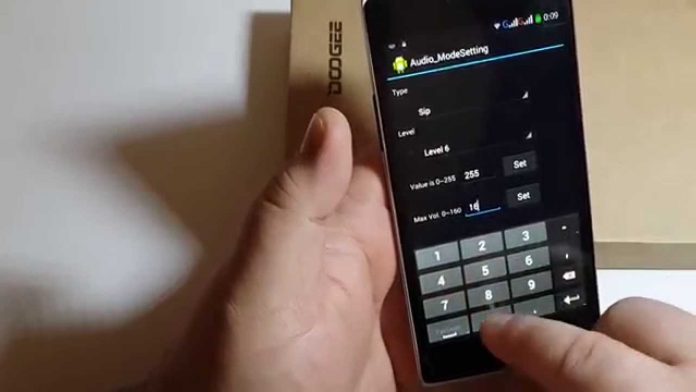
Инженерное меню (engineer mode) – скрытый раздел смартфона, позволяющий вручную настроить практически все параметры модулей. Engineer mode обычно пользуются разработчики и технические специалисты при заключительной настройке телефона перед выпуском в продажу. Через него удобно диагностировать устройство на наличие системных ошибок и неполадок. Некоторые разделы engineer mode используются для проверки работоспособности всем систем аппарата. Также в инженерном меню подробно описана информация о технических возможностях телефона и установленном программном обеспечении.
После диагностики и отправки смартфона на продажу многие разработчики специально закрывают доступ к инженерному меню, но на некоторых моделях его оставляют для пользователей. Если оно стерто, то будет сложно настроить конфигурацию телефона под свои нужды – придется прибегать к помощи модифицированных прошивок или сторонних программ.
Разработчики смартфонов Хуавей и Хонор обычно оставляют engineer mode, но для некоторых телефонов доступ может быть затруднен. Из-за уникальных особенностей аппарата способы открытия отличаются, но чаще всего достаточно ввести специальный код. Также перед включением engineer mode удостоверьтесь в своих действиях, так как из-за неправильной настройки важных модулей может нарушиться работа смартфона. Гарантия на устройство при этом теряется по вине пользователя.
Основные функции и возможности
Телефония
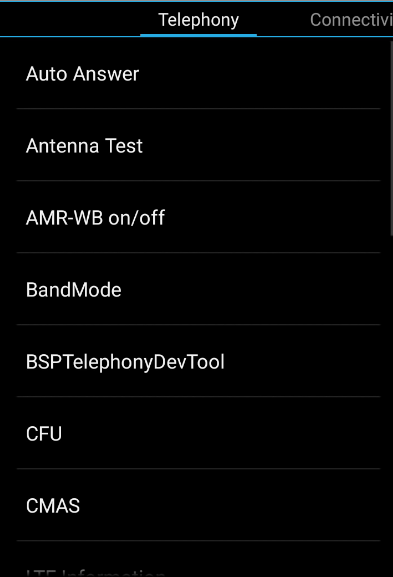
Инженерное меню Honor и Huawei содержит множество полезных функций. Раздел телефонии – первый и самый объемный в engineer mode. Через него открывается доступ к огромному количеству опций, среди которых:
- тонкая настройка работы функции автоответа на вызовы;
- ручное выставление частот для GSM-сигнала, в зависимости от региона;
- регулировка переадресации вызова;
- использование утилиты для диагностики AT-команд;
- настройка опций сопряжения с другими устройствами;
- отключение энергозатратных программ для экономии батареи;
- изменение настроек связи, предоставляемых оператором;
- настройка сигнала сети;
- доступ к подробной информации о работе модуля 4G;
- повышение приоритета мобильного интернета над голосовым трафиком, но с условием ухудшения сигнала входящих вызовов;
- активация специальной функции для экономии аккумулятора;
- включение стандартных сигналов связи;
- диагностика качества услуг по тарифу.
Изменения вступают в силу после перезагрузки смартфона. Изначальные параметры можно вернуть в любой момент.
Связь
Раздел связи также имеет немало опций, позволяющих настроить смартфон под потребности владельца. В него входит регулировка следующих модулей:
- Bluetooth. Изменение параметров сопряжения с другими устройствами и возможность отладки.
- CDS Information. Раздел, содержащий информацию о беспроводных интерфейсах смартфона.
- FM Receiver. Изменение настроек радиомодуля телефона: частот и качества передачи.
- Wi-Fi. Запускает тест производительности модуля Wi-Fi.
Регулировка модулей
Данный раздел создан для проверки функциональных возможностей основных модулей телефона. Перейдя в него, пользователь получает доступ к следующим пунктам:
- Аудио. Настройка отдельных параметров звука. Подробная настройка микшера.
- Камера. Изменение скрытых настроек фото и видео, которые недоступны в установленном по-умолчанию приложении.
- Рабочий диапазон камеры (Driving Current Camera). Информация о мощности тока с модулей в камерах.
- Стресс-тест процессора (CPU Stress Test). Запуск проверки производительности ядер и подсистем процессора.
- Регулировка спящего режима (Deep Idle Settings). Активация и отключение режима ожидания смартфона. В этом же разделе изменяются настройки спящего режима.
- Батарея (ChargeBattery). Содержит подробную информацию об аккумуляторе и текущем заряде.
- Сенсор. Калибровка и изменение чувствительности сенсора телефона.
- Мульти-тач. Проверка мульти-тача и настройка допустимого числа точек одновременного нажатия на дисплей.
Местоположение
Данный раздел в инженерном меню содержит сведения о точках GPS и ГЛОНАСС-модулей. В нем же можно изменять настройки систем навигации, включать и отключать GPS, а также ознакомиться с более точной информацией о сигнале в условиях плохой видимости неба.
Отладка
В режиме отладки доступны лог файлы смартфона, в которых описаны произошедшие события в хронологическом порядке. Также в этом разделе отображается температура процессора, состояние аккумулятора и другая техническая информация об устройстве.
Другие функции
Если сигнал входящего вызова на смартфоне недостаточно звучный, в инженерном меню есть возможность увеличить громкость. Для этого:
- кликните на раздел Audio;
- нажмите на кнопку LoudSpeaker Mode;
- перейдите в пункт Ring;
- измените уровень сигнала (level 1-6) от 120 до 200;
- вернитесь в раздел Audio и кликните на пункт Max. Vol, выставив в нем максимальное значение – 200;
- сохраните настройки, кликнув по кнопке Set.
Для увеличения тона динамика и усиления громкости разговора в том же разделе Audio выполните следующие действия:
- откройте раздел Normal mode;
- нажмите на строку Sph;
- выставьте уровень сигнала (level 1-6) от 100 до 150;
- вернитесь в раздел и кликните на пункт Max. Vol, выставив в нем максимальное значение – 160.
Чтобы повысить чувствительность микрофона, перейдите в разделы Audio – Normal mode – Mic. Выставьте в каждом пункте максимальные значения, сохраните настройки и перезагрузите смартфон.
Еще одна полезная функция инженерного меню – выключение неиспользуемых частот. Это значительно экономит заряд аккумулятора, и увеличивает длительность его работы. Большинство смартфонов компании Honor и Huawei поддерживают сразу несколько GSM-частот: 900/1800 и 850/1900 МГц. Российские сети на данный момент используют только одну пару – 900/1800, поэтому сканировать другие не надо. Сигнал для второй пары отключается следующим образом:
- перейдите в раздел Band Mode в инженерном меню;
- выключите сканирование неиспользуемых частот, убрав галочки напротив пунктов PCS1900 и GSM850;
- сохраните настройки, кликнув на кнопку Set.
В зависимости от модели смартфона, через engineer mode можно откалибровать различные датчики системы. Например, для регулировки датчика приближения:
- кликните на раздел Hardware Testing;
- откройте пункт Sensor;
- кликните по кнопке Light/Proximity Sensor;
- выберите строку PS Calibration и нажмите на пункт «Calculate min value»;
- поднесите к экрану лист бумаги после появления окошка «Calculate succeed»;
- нажмите на кнопку «Calculate Max Value» и «Do Calibration».
Система автоматически откалибрует датчик приближения в зависимости от положения листа бумаги. После сохранения настроек перезагрузите телефон.
Если необходимо выполнить сброс до заводских настроек, можно использовать пункт Recovery Mode или Background Debug в инженерном меню. При этом все приложения, фото, видео и прочие данные на телефоне будут удалены. Также запишите заранее пароль от Google-аккаунта, так как после отката система запросит его в первую очередь.
Как активировать инженерное меню
Через сторонние приложения
В магазине приложений для Android Play Market доступно для скачивания множество приложений, через которые можно перейти в инженерное меню Huawei. Пользователям больше не придется вводить секретные коды, к тому же, некоторые приложения содержат подборную информацию с пояснениями о функционале engineer mode. Главный недостаток таких утилит заключается в том, что они довольно часто некорректно работают на некоторых телефонах Honor и Huawei, так как созданы под конкретные модели. К тому же, в них достаточно много рекламного контента.
Введя секретный код
Более безопасный способ попасть в engineer mode – набрать сервисный код. Разные виды кодов используются в телефонах и смартфонах уже давно, и большинство из них было созданы задолго до появления ОС Android. Не все сервисные коды безопасны для использования – некоторые из них могут безвозвратно удалить сохраненные на устройстве данные или выключить важные системные модули. Поэтому перед вводом кода ознакомитесь с назначением, чтобы не нарушить функционирование смартфона.
Чтобы зайти в engineer mode устройств Honor и Huawei с помощью сервисных кодов, введите их в тональном режиме телефона. В зависимости от смартфона команды могут различаться. Ниже перечислены самые популярные сервисные команды для Honor:
- *#*#2586579#*#*;
- *#*#273283*255*663282*#*#.
- *#*#2846579#*#*;
- *#*#2846579159#*#*;
- *#*#3646633#*#*.
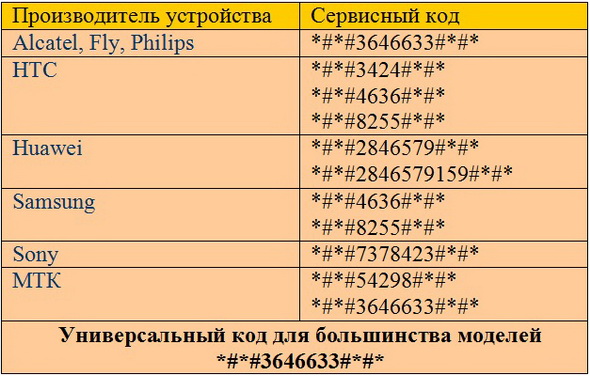
После ввода специальной команды откроется инженерное меню со всеми доступными разделами. Если ни одна из команд не сработала – посмотрите конкретную для вашей модели телефона. В некоторых случаях engineer mode может быть отключен разработчиком изначально.
Альтернативный способ запуска
Самая распространенная причина – неправильно введенная сервисная команда. Но производитель может намеренно закрыть инженерное меню. Тогда может помочь альтернатива – ввод специальной команды для открытия Project Menu, которое доступно лишь на некоторых телефонах Honor и Huawei. Для входа введите в тональном режиме секретный код: *#*#2846579#*#*.
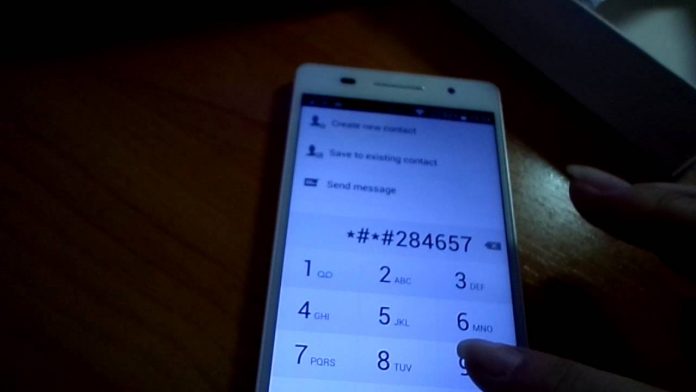
Через Project Menu доступны следующие данные об устройстве:
- состояние аккумулятора: заряд и скорость разрядки;
- информация о СИМ-карте;
- страна сборки и выпуска;
- информация об ОС и скаченных утилитах.
Через Project Menu, в отличие от инженерного меню, нельзя получить доступ к изменению функций модулей телефона. Зато можно легко определить энергозатратные утилиты, чтобы после отключить их в диспетчере приложений.
Инженерное меню позволяет владельцу получить доступ к практически всем параметрам смартфона: от датчика движения до GSM-сигнала. Многие разработчики стирают его после финальной диагностики перед выставлением на продажу. Но если инженерное меню осталось, достаточно набрать сервисный код для доступа к подробной конфигурации об устройстве.
Дисплей телефона Honor, Huawei сам нажимается: что делать

Современные смартфоны отличаются от классических кнопочных телефонов тем, что на них управление осуществляется за счет сенсора экрана. И этот сенсор настроен таким образом, чтобы сам по себе он не нажимался.
Но что делать, если экран смартфона сам нажимается? Действительно, это неприятно. Ведь такие «самостоятельные» действия могут привести к самым разным последствиям:
- Сенсор запустит разные программы, которые незапланированно посадят уровень заряда смартфона. Согласитесь, неприятно, когда вы рассчитывали использовать гаджет, а он уже перестал работать;
- Телефон сам позвонит кому-то;
- Телефон запустит интернет и потратит ваш трафик.
Таким образом можно и деньги потерять. Поэтому, если дисплей телефона Honor, Huawei сам нажимается, то нужно срочно искать решение. Мы в этой статье как раз и постараемся их вам дать. Но сначала давайте поговорим о возможных причинах этой проблемы.
Почему сенсор сам срабатывает на смартфоне: основные причины
Есть несколько основных причин, почему происходит такое самопроизвольное нажатие экрана:
- Какой-то программный сбой;
- Механическая неисправность. Например, после неудачного падения смартфона. Или другой вариант физического воздействия – человек мог, к примеру, неудачно сесть на гаджет, который находился в его кармане;
- Некачественная сборка техники изначально или после проведения ремонтных, профилактических работ;
- Изначально используется экран сомнительного качества.
Теперь перейдет к последовательному поиску решения проблемы.

Исправляем самопроизвольное срабатывание сенсора на смартфоне
Итак, если сенсор на Honor, Huawei сам по себе нажимается, то в первую очередь стоит просто перезагрузить телефон. Не помогло? Сбрасываем настройки до заводских. Сделать это можно двумя способами, но перед этим важно знать два момента:
- Заряд батареи должен быть достаточно большой. Если начать сбрасывать настройки при низком уровне заряда, то его может не хватить. И процедура завершится не корректно. Поэтому изначально зарядите мобильник;
- При сбросе настроек до изначального состояния происходит уничтожение всей информации, которую, после покупки телефона, внес пользователь. Поэтому все важные данные, в том числе и видео с фотографиями, изначально нужно где-нибудь сохранить. Например, на флэшке или в облаке.
Дальше можно восстанавливать. Первый способ для Honor и Huawei:

- Найти в меню телефона иконку, которая выглядит как шестеренка. Кликнуть по ней;
- В списке выбрать «Система» — перейти в этот раздел;
- В нем найти подраздел «Сброс», а в нем – сброс настроек до заводских;
- Запустить процедуру и набраться терпения – понадобится некоторое время, чтобы она завершилась;
- После этого телефон перезагрузится и можно проверять результат.
Недостаток этого варианта заключается в том, что часто смартфон просит ввести пароль, а не все его помнят. Если это ваш случай, то пользуйтесь альтернативным методом:

- Полностью отключить смартфон – как вы это всегда делаете;
- На корпусе найти две кнопки – включения и повышения уровня звука. Зажать их одновременно на несколько десятков секунд. Это активирует меню, которое называется Рекавери;
- В рекавери-меню есть инструмент, который нам нужен — «wipe data/factory reset». Переходим к нему с помощью кнопок + и – (звук смартфона), активируем кнопкой питания;
- Ждем. Как только процедура завершится, теми же кнопками активируем «reboot system now».
Телефон включится в обычном режиме. Проверяем результат.
Калибровка экрана
Эту процедуру также можно выполнить несколькими вариантами:
Аппаратные средства
В вашем смартфоне, действительно, есть встроенные средства для калибровки экрана:
- Опять зайти в настройка мобильника через иконку в форме шестеренки;
- Прейти в раздел Дисплей, в нем активировать пункт специальных возможностей;
- Перейти поочередно в «Экран», а затем в «Калибровка экрана»;
- Запуск этой процедуру активирует на экране сообщение о том, что телефон нужно положить экраном вниз на какую-то ровную поверхность. Сделайте это. Дальше все выполнится в автоматическом режиме. Просто дождитесь результата.
Использование стороннего приложения
Речь идет про программу, которая называется Touchscreen Calibration. Скачайте ее из Плэй Маркета, установите и запустите. Дальше – нажмите на экране большую синюю кнопку, где написано «Calibrate». Естественно, телефон кладется на ровную поверхность, плюс программа предложит пользователю выполнить несколько простейших действий, чтобы откалибровать сенсор экрана.

По завершению всех процедур смартфон нужно будет перезапустить. В качестве альтернативы можно использовать и другое ПО. Например — Power Bubble, Clinometer и Quick TuneUp. Принцип тот же, доступны бесплатно.
Устранение некоторых физических недостатков
Понятно, что если изначально на телефоне установлен низкого качества экран или была проведена плохая сборка, то обычный пользователь смартфона ничего не сделает. Тут только две дороги: в ремонтную мастерскую для замены каких-то деталей или в магазин за более качественной модель мобильника. Но есть некоторые действия, которые в определенных случаях помогают. Обратите внимание на следующие рекомендации:
- Внимательно осмотрите экран. Возможно, на нем есть какие-то загрязнения, которые банально и активируют сенсор вашего телефона. Удаление грязи в этом случае легко решит проблему;
- Обратите внимание на чехол, защитную пленку на экране. Возможно, эти аксессуары закреплены неправильно или некачественно. В такой ситуации они могут стать причиной этой проблемы. Исправьте недостатки или поищите альтернативные аксессуары, которые больше подойдут вашей технике.

Отзывы
Основные способы решения проблемы мы описали выше. Но будет полезным ознакомиться и с отзывами обычных людей. Ведь в них часто содержится тоже полезная информация:
Инженерное меню Huawei и Honor: как зайти, коды, настройка и калибровка смартфона


Калибровка датчика приближения на смартфонах huawei и honor
Датчик приближения, он же Proximity Sensor, на смартфонах Huawei и Honor отвечает за блокировку экрана при разговорах. Опция автоматически срабатывает, когда при звонках вы подносите мобильное устройство к уху. Это дает возможность сэкономить заряд батареи смартфона и предотвратить случайные нажатия на экран. При использовании гаджета на работу датчика могут оказать влияние загрязнения, некачественные защитные стекла и чехлы. Перед калибровкой очистите и уберите лишние детали для первоначальной проверки сенсора.
Hardware testing (тестирование модулей)
- Audio. Здесь можно выставлять и изменять характеристики уровня громкости;
- Camera. Дает доступ к параметрам камеры, которые невозможно изменить в обычном телефонном режиме;
- Driving Current Camera. Предоставляет возможность считать данные о силе тока с специальных датчиков, установленных в схемах камеры. Обычному пользователю этот функционал скорее всего не пригодится;
- CPU Stress Test. Проведение тестов процессоров мобильного телефона;
- Deep Idle Setting. Позволяет полностью деактивировать возможность перехода телефона в спящий режим;
- Sleep Mode Setting. Меняет параметры спящего режима;
- ChargeBattery. Максимально подробные сведения про аккумулятор и уровень его заряда;
- Sensor. Вносит изменения в сенсор смартфона, которые невозможно осуществить обычным способом;
- Multi-Touch. Изменяет число точек одновременного нажатия телефонного экрана;
- Location Engineer Mode. Раздел предназначен для детальной проверки GPS-модуля.
Проверка работоспособности датчика приближения
Проверьте работоспособность датчика движения с помощью фирменного приложения HiCare. Приложение доступно не для всех версий Emotion UI. Более подробно по установке и активации в инструкции Приложение HiCare на смартфонах Huawei и Honor: установка и просмотр доступных опций.
- Откройте приложение HiCare, кликнув по иконке на одном из рабочих экранов мобильного устройства. В разделе «Службы» выберите вкладку «Диагностика».
- Кликните по кнопке «Диагностика». Появление галочки после проверки укажет на активность датчика приближения. При нарушении работы появится восклицательный знак с красным обрамлением. Более детальную информацию можно получить, нажав на стрелку с левого края экрана.
Таблица: перечень секретных команд для android
| Производитель | Цифровая команда | Значение |
| Коды для большинства производителей | *#*#7780#*#* | Откат настроек и деинсталляция пользовательских приложений |
| *2767*3855# | Смена прошивки, тотальный откат настроек. | |
| *#*#232339#*#* *#*#526#*#* | Проверка беспроводных подключений | |
| *#*#34971539#*#* | Детальные сведения о фотокамере | |
| *#*#232338#*#* | Просмотр адреса Wi-fi | |
| *#*#273283*255*663282*#*#* | Активация резервной копии медиа на телефоне | |
| *#*#1472365#*#* | Экспресс-тест GPS | |
| *#*#0*#*#* | Проверка экрана | |
| *#*#2663#*#* | Просмотр информации о тачскрине | |
| *#*#2664#*#* | Тестирование тачскрина | |
| *#*#4636#*#* | Общие данные устройства и батареи | |
| *#*#0673#*#* *#*#0289#*#* | Аудиотесты | |
| *#*#7262626#*#* | Проверка приёма GSM | |
| *#*#0842#*#* | Тест вибросигнала и яркости дисплея | |
| *#*#3264#*#* | Информация о RAM-памяти | |
| *#*#232331#*#* | Тестирование связи по Bluetooth | |
| *#*#8255#*#* | Проверка Google Talk | |
| *#*#232337#*#* | Информация об адресе Bluetooth | |
| *#*#1234#*#* | Данные прошивки аппарата | |
| *#*#44336#*#* | Дата сборки устройства | |
| *#06# | Информация о номере IMEI | |
| *#*#197328640#*#* | Тест сервисной активности | |
| *#*#1111#*#* | Версия free-to-air программ | |
| *#*#2222#*#* | Номер железа для free-to-air | |
| *#*#0588#*#* | Проверка датчика приближения | |
| Sony (на аппаратах действуют единые команды) | **05***# | Снятие блокировки с PUK-кода |
| Motorola | *#06# | IMEI |
| *#*#786#*#* | Откат настроек до первоначальных | |
| *#*#1234#*#* *#*#7873778#*#* | Открытие приложений с root-правами | |
| *#*#2432546#*#* | Проверка наличия обновлений | |
| *#*#2486#*#* | Вход в сервисное меню | |
| HTC | *#*#4636#*#* | Сервисное меню |
| ##3282# | Системное приложение EPST | |
| *#*#8255#*#* | G-talk монитор | |
| ##33284# | Состояние сети | |
| *#*#3424#*#* | Тест функционала | |
| ##3424# | Диагностика устройства | |
| ##7738# | Диагностика протокола | |
| ##8626337# | Voice Coder | |
| Samsung (эффективны общие коды) | ##778 ( вызов) | Активация EPST меню |
| LG (работу с кодами заменяет техническое меню) | 3845#*855# | Международные устройства |
| 3845#*400# | Китайские аппараты | |
| 5689#*990# | Sprint | |
| ##228378 ( вызов) | Verizon Wireless | |
| 3845#*851# | T-Mobile | |
| 3845#*850# | AT&T |
Калибровка датчика приближения с помощью приложения
- Скачайте приложение Датчик приближения Сброс ремонт с Google Play. Откройте приложение. Нажмите на кнопку «Fix It» посреди экрана, затем «Ок».
- Прочистите датчик приближения от грязи и лишних деталей. Откройте следующую вкладку, нажав на стрелку вправо в нижней части экрана. Накройте датчик ладонью, индикатор на экране приложения должен стать зеленого цвета. Не убирая ладони, перейдите к следующему шагу. Теперь уберите ладонь и переходите дальше.
- Нажмите на галочку для окончания калибровки, а затем дважды тапните «Ок». Перезагрузите смартфон. После включения от приложения поступит сообщение об окончании калибровки датчика приближения.
Последним вариантом настройки датчика приближения будет восстановление заводских настроек. Полную информацию по восстановлению можно посмотреть в инструкции «Hard Reset» на устройствах Huawei. Если после всех действий сенсор бездействует, обратитесь в сервисный центр Huawei.
Если у вас остались вопросы по калибровке датчика приближения, напишите нам в комментариях.
Что такое датчик приближения, и для чего он нужен
Перед тем как отключить датчик приближения на Хонор 8х или в других моделях смартфона, важно разобраться с назначением и особенностями этой опции. Задача сенсора в том, чтобы дать возможность смартфону определить расстояние до той или иной вещи возле экрана. После анализа информации происходит отправка сигнала процессора о том, что нужно отключить дисплей при поднесении к уху при разговоре. Кроме того, правильная настройка датчика приближения Honor 8a позволяет избежать срабатывания кнопок при нахождении девайса в кармане. Поэтому не удивляйтесь, если на экране возникает надпись: «Не закрывайте верхнюю часть экрана«.
Принцип работы датчика приближения на Honor 10i, Honor 10 Lite и других моделях:
- Специальный светодиод включается и направляет невидимый луч.
- Как только последний достигает препятствия, он отражается от него и начинает двигаться в другую сторону.
- Датчик отмечает время, которое понадобилось лучу для преодоления расстояния.
- По времени модуль определяет расстояние до объекта.
- Полученные сведения сравниваются с данными из настроек.
После этого устройство принимает решение, отключить экран на Хонор или нет.
Телефония
- Auto Answer. Активирует/деактивирует автоответчик при входящем звонке. Если такая функция присутствует;
- Band Mode. Предоставляет данные о доступных частотах и тех, которые можно использоваться сейчас. Если деактивировать лишние варианты, то можно продлить время заряда используемой батареи;
- CFU Setting. Предназначена для активации/деактивации телефонной переадресации;
- AT Command Tool. Используется для работы с AT-командами;
- Modem Test. Запускает различные тесты, позволяющие оценить совместимость тех или иных устройств;
- Network Selecting. Предоставляет возможность выбрать только подходящие, актуальные стандарты мобильной связи. И отключить все остальные, что также приведет к экономии заряда;
- NetworkInfo. С помощью этого раздела можно оценить качество тех услуг, которые предоставляет используемый оператор мобильной связи;
- GPRS. Дает возможность изменять параметры доступа к мобильному интернету. А также выставлять в качестве активной ту или иную СИМ-карту;
- Mobile data service preferred. Используется в зонах, где проблемы именно с интернет-соединением. Меняет приоритетность в пользу интернета. Стоит понимать, что иногда, при такой настройке, некоторые звонки могут вообще перестать поступать на мобильник;
- RF De-sense Test. Позволяет оценить качество связи с помощью специального теста;
- SIM ME Lock. Предоставляет доступ к некоторым параметрам GSM-модуля, которые можно изменить в ручном режиме.
Где находится датчик приближения
Много вопросов касается позиции датчика приближения Хонор 9Х, где он находится. Это важно знать перед тем, как отключить сенсор. В большинстве моделей он расположен возле фронтальной камеры, размещенной в специальном углублении на смартфоне. Для поиска модуля достаточно глянуть на разрез для разговорного микрофона, расположенного возле сенсора освещения.
Для получения точной информации, есть ли датчик приближения на Хонор 9х, 7c, 8а, 7а, 9s, 8s или других моделях, достаточно выполнить простую проверку. Сделайте следующие шаги:
- Наберите какого-либо пользователя.
- Поднесите руку к верхней части смартфона.
- Обратите внимание на момент, когда экран на Хонор погаснет.
- После удаления пальца дисплей должен зажечься в обычном режиме.
Зная, что такое датчик приближения на Хонор 20, и где он находится, можно избежать ошибок при пользовании смартфонов во время общения или переноски мобильного устройства.
Как отключить датчик приближения
Многие спрашивают, можно ли отключить датчик приближения Honor, если в нем нет необходимости, или он неправильной работает. В зависимости от модели смартфона и операционной оболочки выключение может выполняться с помощью имеющихся настроек или специального приложения. В приведенном ниже примере рассмотрим вариант, как отключить сенсор для MIUI 8. Если у вас другая версия оболочки, алгоритм действий может отличаться. Более того, в последних версиях MIUI отключить датчик приближения на Хонор через настройки может не получиться.
Выключение через возможности смартфона производится следующим образом:
- Перейдите в Системные приложения.
- Отыщите строку Вызовы или Телефон (название может отличаться в зависимости о версии).
- Перейдите в раздел.
- Кликните на пункт Входящие вызовы.
- Найдите рычаг для нужного инструмента и переведите его в левую сторону, чтобы отключить опцию.
Если этот метод не подошел, можно использовать второй способ, как выключить датчик приближения на Хоноре. Для этого применяется программа Sanity. Алгоритм действий следующий:
- Скачайте приложение Санити с сайта 4pda.ru.
- Установите программу на девайс с Андроид, а после жмите по вкладке Proximity.
- Поставьте отметку возле пункта Turn off in proximity, чтобы отключить сенсор.
- Перезапустите мобильное устройство, чтобы измененные параметры вступили в действие.
Какие опции имеются в инженерном меню
На самом деле набор опций, которые входят в Engineering Mode на разных телефонах Huawei Honor могут различаться. Рассмотрим стандартные его пункты:
- Telephony (Телефония). Этот пункт предусматривает управление параметрами и диапазонами мобильной сети, к которой подключен телефон. Также здесь можно проверить, может ли конкретное устройство работать в сети сотового оператора и т.д.
- Connectivity (Связь). В этом разделе производится проверка работы беспроводных модулей, здесь же настраивается отключение дисплея при использовании функции Wi-Fi Display и т.д.
- Hardware Testing (Тестирование модулей). Уже из названия понятно, что основное назначение этого набора опций заключается в возможности тестирования различных аппаратных блоков телефона. Пользователь может проверить и увеличить громкость звука, поступающего на встроенный динамик или через подключенную гарнитуру. Можно проверить экран, датчики т.д.
- Location (Местоположение). Если нужно отключить или, наоборот, включить обнаружение по A-GPS, то сделать это можно именно в этом разделе.
- Log & Debugging (Отладка). Здесь находятся ссылки на тестовые утилиты и от MediaTek и от других производителей комплектующих.
- Others (Другое). Еще один раздел с настройками. В частности, тут настраивается размер шрифтов, использующихся в телефоне.
Кроме основных опций, перечисленных выше, в инженерном меню есть дополнительные функции. С их помощью можно при необходимости изменить mac-адрес телефона и IMEI, оптимизировать настройки модуля камеры, Bluetooth, Wi-Fi, ЦП (CPU), получить детальную информацию о работе аккумуляторной батареи.
Как включить
После рассмотренной выше инструкции возникает логичный вопрос, как включить датчик приближения на Хонор 10 и других устройствах. После покупки смартфона опция уже включена, и не требует дополнительной настройки. Если же вы решили отключить девайс и сделали это раньше, воспользуйтесь рассмотренным выше инструкциями. Разница в том, что необходимо в конце перевести ручку в положение Включено (если вы деактивировали опцию через настройки) или убрать отметку возле Turn off in proximity при использовании приложения Sanity.
Как увеличить громкость звука в динамике телефона через стандартное инженерное меню
Проблема громкости звука в динамике телефона не такая уж редкая. Если не удается ее решить открытыми для пользователя средствами (стандартные настройки, Huawei Histen и т.д.), нужно сделать это через инженерное меню:
- Набираем код *#*#2846579#*#* или *#*#2846579159#*#*.
- Нам нужно сервисное меню “Hardware Testing”, раздел “Audio”.
- В «Audio» предлагаются две опции для настройки громкости звука
“Normal Mode” – звук, подаваемый через встроенный динамик
“Headset Mode” – звук, подаваемый через подключенные наушники
- Для “Normal Mode” выбираем в поле “Type” параметр “Media”, а в поле «Level» – «Level 0». Это нулевое значение, от которого дальше можно начинать настраивать громкость.
- Для настройки громкости задаем значения в поле “Value» и «Max. Vol». Самое максимальное значение обычно равно 225.
Как откалибровать его
При некорректной работе девайса возникает вопрос по калибровке датчика приближения Honor. Для этого также используется специальное приложение под названием Proximity Sensor…
Сделайте следующие шаги:
- Найдите «Proximity Sensor Датчик приближения ремонт» на телефон.
- Скачайте программу и установите ее на смартфон Хонор.
- Откройте приложение и жмите символ в центральной части дисплея.
После этого запускается процесс, состоящий из нескольких этапов. Кратко рассмотрим каждый из них:
- Проверка работоспособности. Жмите на место экрана гаджета, где находится датчик приближения Хонор. Он должен среагировать, после чего поменяется статус сенсора с красного на зеленый.
- Кликните на кнопку Далее для перехода к настройке включения. На этом этапе поднесите руку к сенсору, чтобы цвет поменялся с красного на зеленый, а после жмите на кнопку Далее. Расстояние от руки до Хонор должно быть от 10 до 30 мм.
- Настройте выключение. Для этого отведите руку от сенсора, чтобы индикатор поменял цвет с зеленого на красный, а после переходите к следующему шагу.
- Сохраните новые настройки калибровки и жмите ОК.
В конце работы перезапустите Хонор, что позволяет сохранить результаты выполненной работы.
Нужно ли его отключать
Многие торопятся с решением вопроса, как убрать датчик приближения на Хонор. В этом нет необходимости, ведь выключение функции ведет к ряду негативных последствий. Вот только некоторые из них:
- разблокировка смартфона, находящегося в сумке или кармане;
- горящий экран даже при разговоре;
- случайное нажатие на кнопки;
- повышенный расход батареи и другие проблемы.
Так что деактивация актуальна только с целью диагностики или при неисправности, но не более того.
Теперь вы знаете, как отключить датчик приближения на Хонор, для чего это необходимо, и как выполнить работу. Но не торопитесь с такой работой, ведь такой сенсор крайне важен для правильной работы смартфона. В комментариях расскажите, как вы деактивировали опцию, в каких случаях, и какие возникали проблемы.
Как сбросить аккаунт Гугл на Хуавей/Хонор после сброса настроек: новый способ обхода FRP
Как сбросить аккаунт Гугл на Хуавей – народные умельцы придумали массу вариантов обхода блокировки. Заранее понять, какой из предложенных подходов окажется эффективным и поможет обойти ограничения, невозможно. Поэтому пользователям придётся действовать методом проб и ошибок, последовательно проверяя различные методы сброса привязанной к смартфону учётной записи. Один из них позволит добиться желаемого результата.

Почему не работает датчик приближения
Основная видимая проблема — дисплей активируется без вашего ведомства, пока лежит в кармане или другом месте. То есть, экран остается активным и не гаснет во время разговора, из-за чего возможны случайные нажатия.
Основные причины, которые могут повлиять на работу представленной технологии:
- Система самостоятельно отключила опцию из-за неисправности в системе.
- Нарушение работы операционной системы.
- Повреждение самого датчика или попадание грязи.
- Непригодное защитное стекло.
Последствия настройки
Проблемы со звуком могут возникнуть абсолютно на любом телефоне или планшете.
Причины их появления и характер проявления неполадки может выражаться по-разному, но способы устранения неисправности всегда одинаковые.
Программная оболочка ОС Андроид подразумевает идентичную конфигурацию звуковой карты для смартфонов от разных производителей.
Отличия могут встречаться лишь в разных версиях прошивок или, если ваше устройство работает под управлением кастомной ОС производителя на базе Андроид (например, Flyme OS).
Каждый пользователь должен понимать, что настройка инженерного меню не поможет бюджетному гаджету звучать на том же уровне, что и дорогие устройства.
В то же время, изменения конфигурации меню позволяет устранить все сбои в звучании и устранить появившиеся шумы.
Выставление всех параметров инженерного меню «на максимум» не дает гарантии получения наилучшего качества звука. Наоборот, такая настройка может существенно испортить гаджет и стать причиной аппаратных проблем с динамиками. Это происходит из-за того, что звук начинает воспроизводиться на частотах, которые динамик использовать не может.
В результате неправильной настройки, могут возникнуть шумы при воспроизведении или записи звука, а также хрипы, гул.
Рекомендуем выполнять все инструкции по настройке строго как указано в этой статье, не стараясь увеличить показатели самостоятельно.
Перестал работать датчик приближения на андроиде
Если не работает датчик приближения honor и huawei? Попробуйте откалибровать его с помощью приложения установленного на телефон модели Хуавей:
Сама процедура калибровки экрана делится на 4 этапа. Что нужно будет делать:
- Работоспособность. Проведите рукой там, где располагается непосредственно сам датчик. Изменение цвета с красного на зеленый свидетельствует о нормальной работе. У большинства устройств на Андроиде он расположен сверху возле динамика. Нажимаем «Далее». Она представлена в виде стрелки в правой в нижней части экрана.
- Этап второй — включить. Не касаясь самого датчика на расстоянии примерно 1-3 сантиметров, проведите ладонью до изменения цвета индикатора с красного на зеленый.
- Этап третий — отключить. Для этого уберите ладонь от сканера приближения. Индикатор должен поменяться с зеленого на красный.
- Сохранение настроек. Галочка в нижней части обозначает «Сохранить», поэтому необходимо на нее нажать, чтобы не повторять заново эти действия.
После проделанных действий, перезагрузите телефон, иначе параметры не вступят в силу. Когда система загрузится, на рабочем столе вы увидите новую иконку «Proximity Sensor Reset». Лучше не удаляйте данное приложение. Представленная калибровка может пригодиться вам в будущем. Никто не застрахован от повторной неисправности.
Разработчики настоятельно рекомендуют провести данную операцию несколько раз в случае повторного появления проблемы, когда перестал работать датчик приближения. Для этого откройте установленную программу «Proximity Sensor Reset» и повторите описанные этапы сначала.