Как освободить память на облаке Huawei?
Как освободить память в собственном смартфоне, я знаю. Но нигде не могу найти информацию о том, как освободить место на самом облаке, так как оно уже забилось, а я не хочу делайть абгрейд и платить за использование большего места. Фото и видео на смартфоне я копирую на своем наружном жестком диске. Удаляю их из смартфона, а из облака они снова перетекают в телефон.
"Mobile Cloud Huawei" — это современное виртуальное хранилище, являющееся аналогом "iCloud" от iPhone или "MiCloud" от Xiaomi. Простой и надёжный облачный сервис Хуавей предназначен для синхронизации данных и резервного копирования информации пользователя. Используя его, вам больше не стоит переживать о сохранности вашей информации!
Минусом данного сервиса — это незначительное количество отведённого для нужд пользователя свободного места, всего лишь 5 Гб! Поэтому со временем на "Облаке" свободного места совсем не остаётся, значит пора его освободить.
Чтобы освободить место в виртуальном хранилище, открываете приложение, нажатием выделяете все ненужные элементы и жмёте на значок в виде корзины. Потом открываете корзину и чистите её.
Очистка облачного хранилища Huawei

Решить поставленную задачу можно двумя способами, первый из которых подразумевает использование возможностей «облака» посредством смартфона или планшета китайской компании.
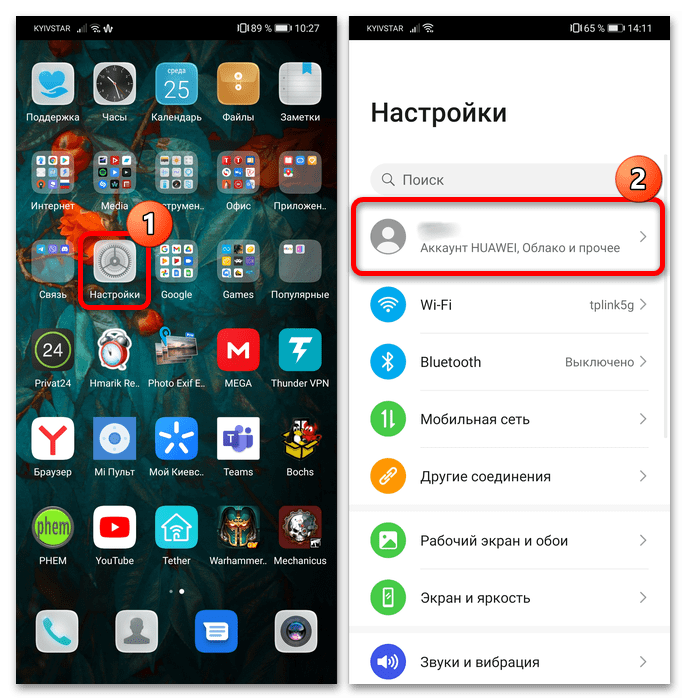
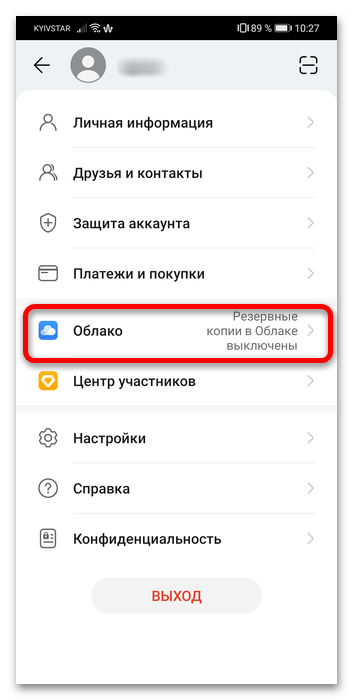
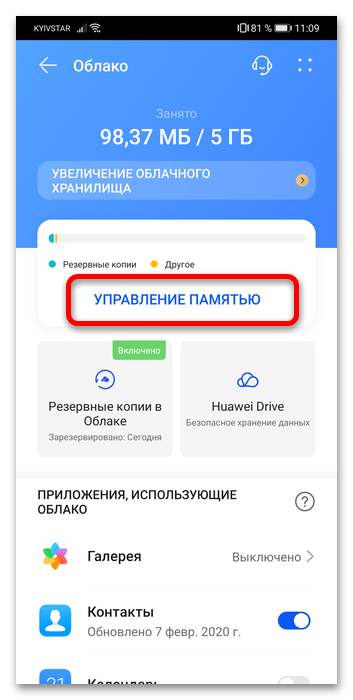
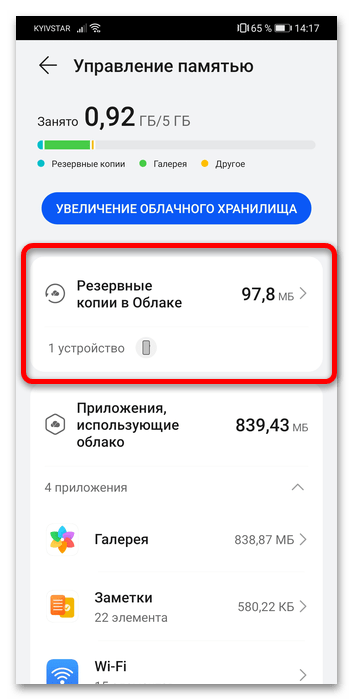
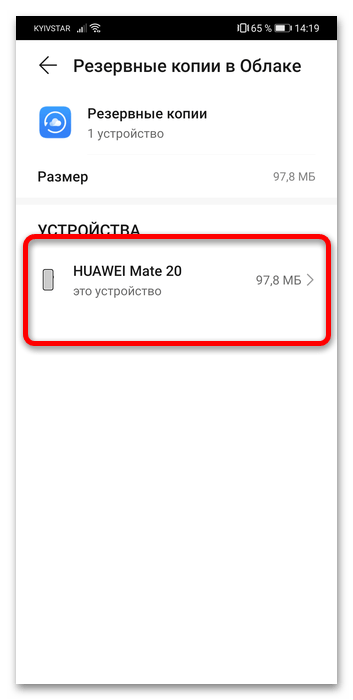
В списке «Устройства» укажите нужное.
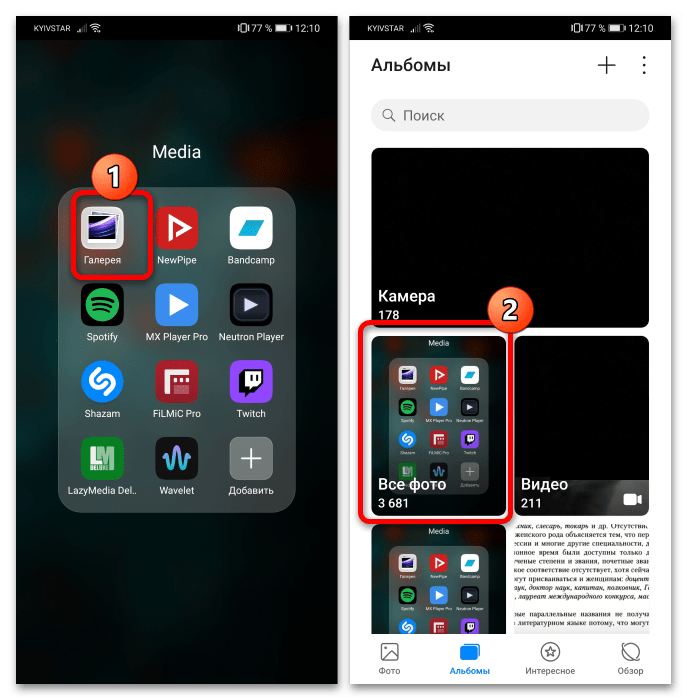
После этого откройте основное приложение «Галерея» и перейдите к альбому «Все фото».
Нажмите на выпадающее меню вверху и задействуйте опцию «Облако».
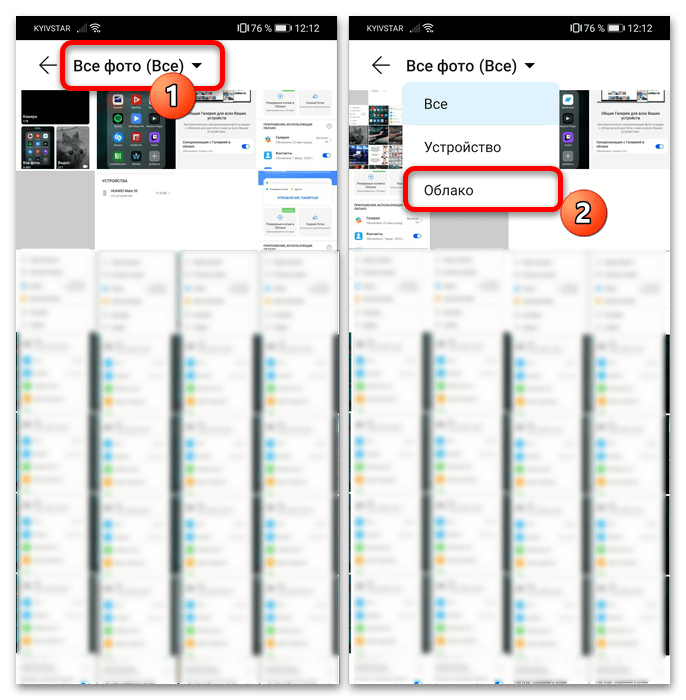
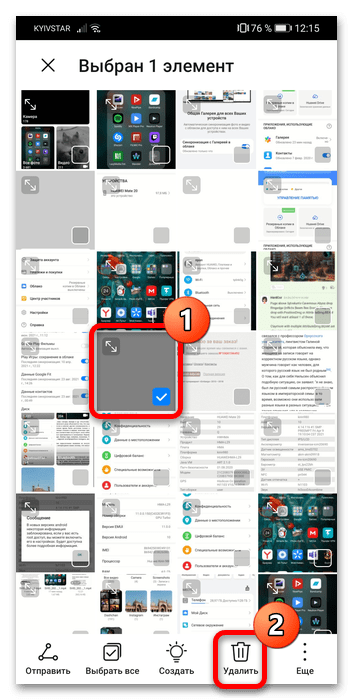
Снимки и видео будут отсортированы по категории синхронизированных – выделите один из ненужных файлов долгим тапом и нажмите «Удалить» на панели инструментов внизу экрана.
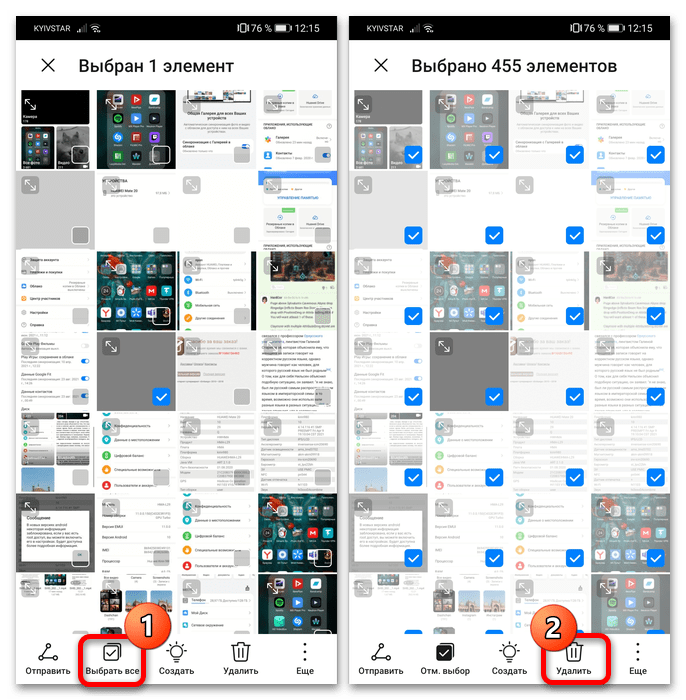
Чтобы разом избавиться от всех сохранённых копий, отметьте одну из них, затем последовательно воспользуйтесь кнопками «Выделить всё» – «Удалить».
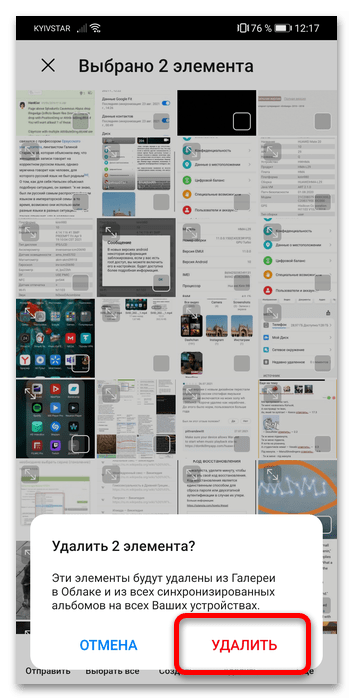
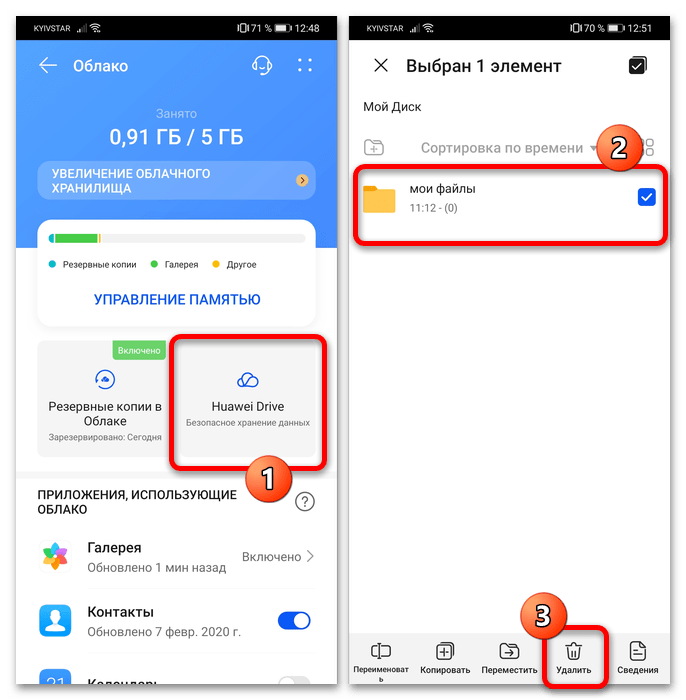
Как видим, выполнение нашей задачи посредством приложения на мобильном устройстве интуитивно понятно.
Вариант 2: Веб-версия
Если доступ к телефону или планшету по тем или иным причинам невозможен, очистить облачное хранилище Huawei получится посредством веб-интерфейса управления.
Перейти на веб-интерфейс Huawei Cloud
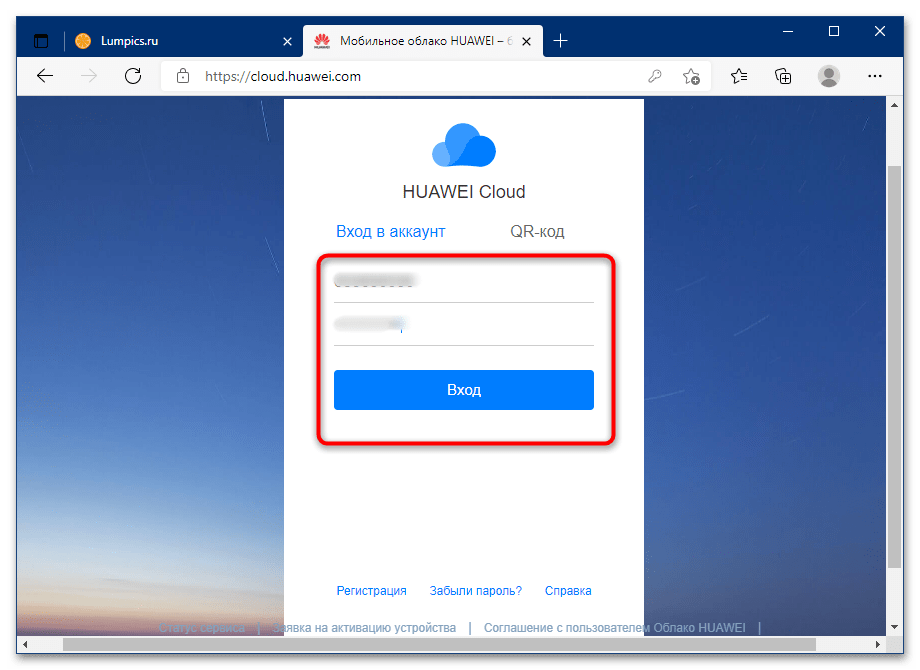
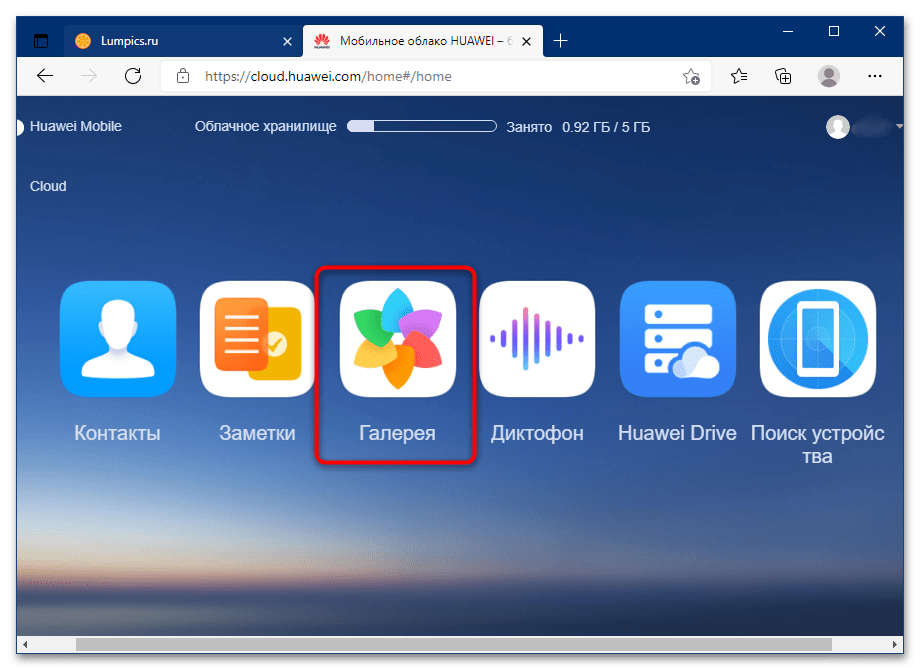
Появится перечень всех синхронизированных изображений и видео. Если требуется сортировка, задействуйте боковое меню для доступа к конкретным альбомам.
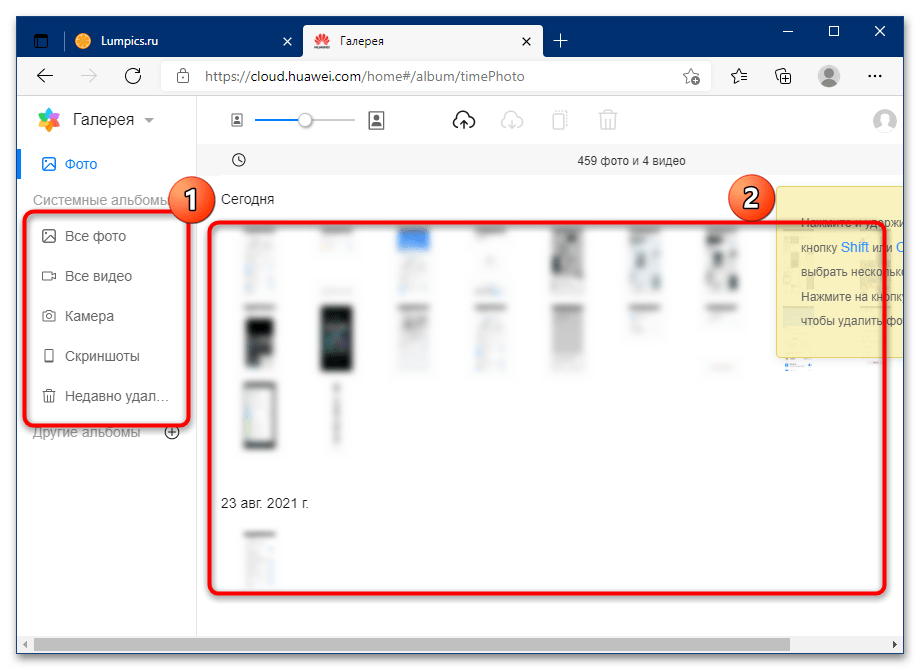
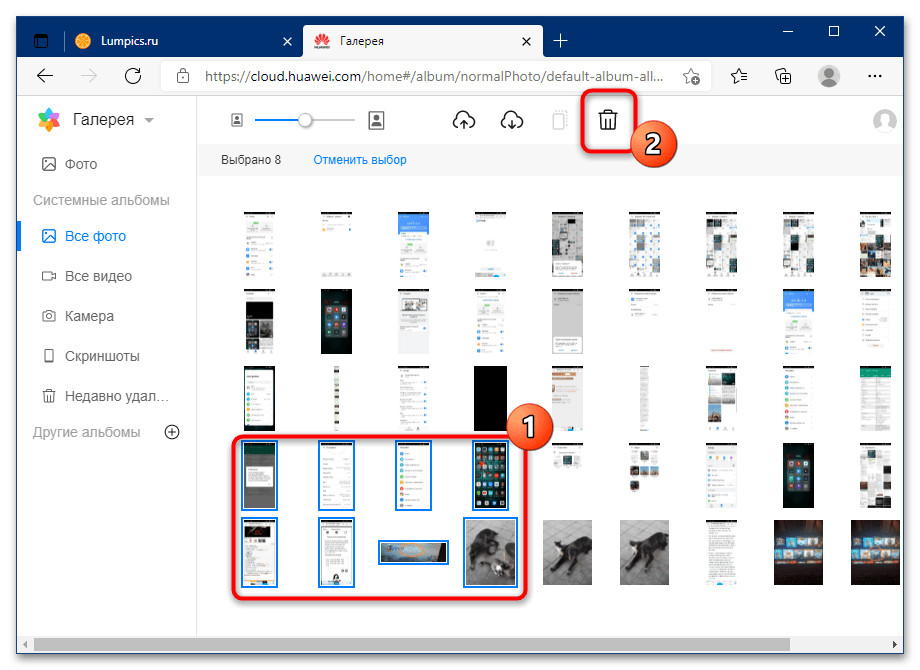
Для удаления файлов выделите более ненужные, зажав клавишу Ctrl и затем кликая ЛКМ по желаемым позициям, после чего воспользуйтесь кнопкой «Удалить» на панели инструментов.
Веб-интерфейс управления облачным хранилищем Huawei достаточно фукнционален, но в нём отсутствует часть сохранённой информации.
Очистка облачного хранилища Huawei
Есть два пути решения проблемы, первый из которых предполагает использование возможностей «облака» через смартфон или планшет от китайской компании.
- Здесь нажмите «Облако».
- Заходим в «Управление памятью».
-
Появится список всех данных, которые были сохранены в облачном хранилище. Как правило, больше всего места занимают резервные копии определенных конфигураций телефона/планшета, поэтому начнем с них. Нажмите «Облачные резервные копии».
В списке «Устройства» выберите нужное.
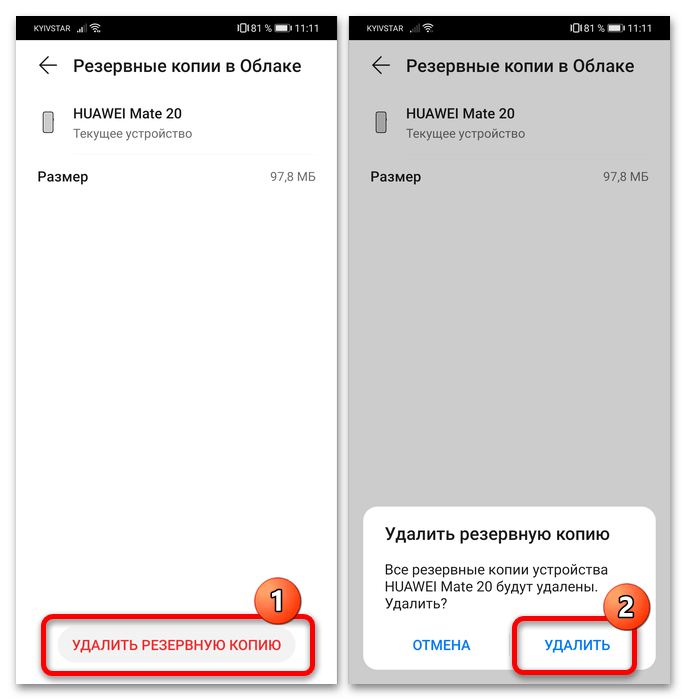
Воспользуйтесь кнопкой «Удалить резервную копию» и подтвердите свое намерение.
-
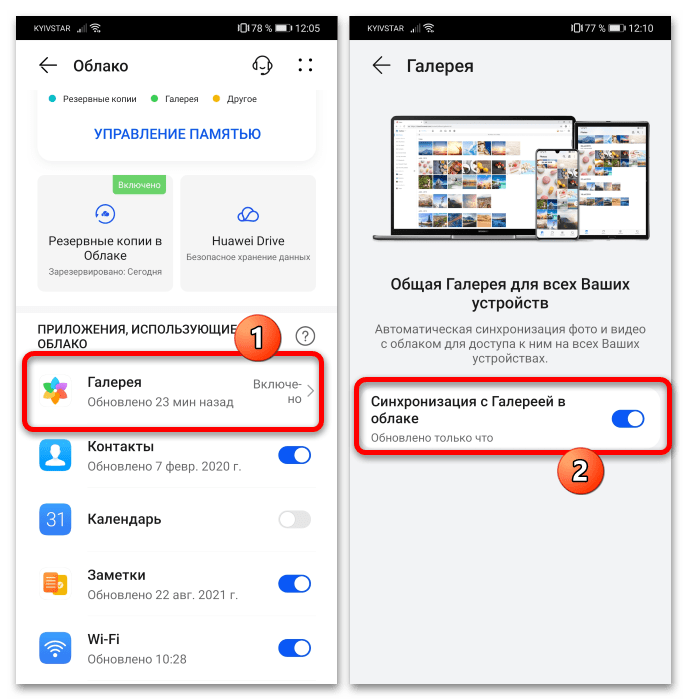
Также много места занимают медиафайлы (фото и видео). Чтобы очистить от них хранилище, прежде всего, в главном меню «Облака» выберите пункт «Галерея» и коснитесь переключателя в строке «Синхронизация с облачной галереей».
После этого откройте основное приложение «Галерея» и перейдите к альбому «Все фотографии».
Щелкните раскрывающееся меню вверху и включите опцию «Облако».
Изображения и видео будут отсортированы по синхронизируемой категории: долгим касанием выберите один из ненужных файлов и нажмите «Удалить» на панели инструментов внизу экрана.
Чтобы избавиться от всех сохраненных копий сразу, отметьте одну из них, затем последовательно используйте кнопки «Выбрать все» — «Удалить».
Независимо от количества выбранных файлов операция удаления должна быть подтверждена.
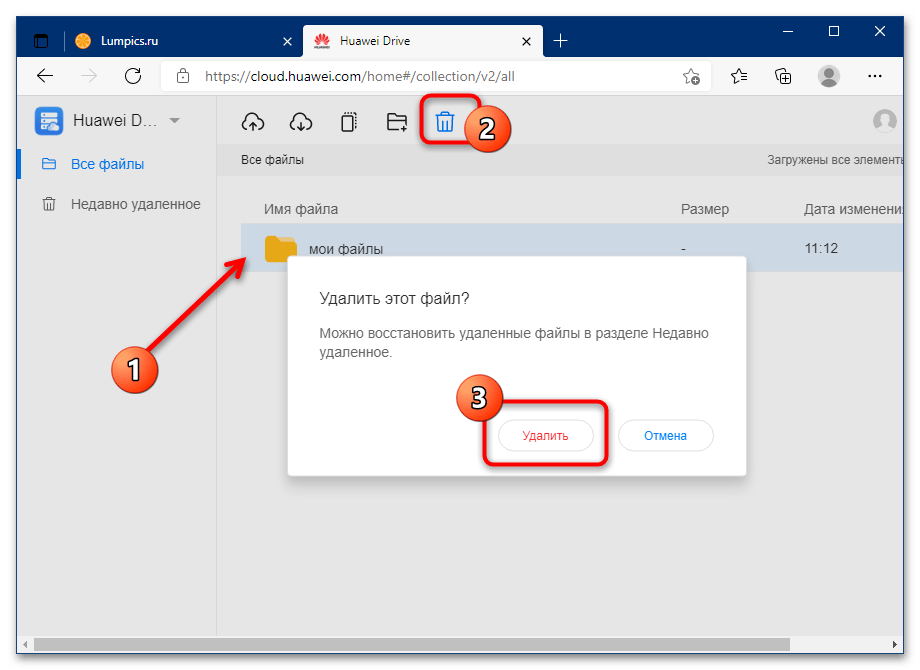
- Если функция Huawei Drive поддерживается в вашем регионе, данные в этой облачной папке также достаточно просто удалить: зайдите в соответствующий пункт в главном меню управления облачным хранилищем, затем долгим касанием выберите ненужный пункт и нажмите «Удалить». Для группы данных действия аналогичны действиям для фото и видео, описанным в предыдущем шаге.
Как видите, выполнение нашей задачи через приложение на мобильном устройстве интуитивно понятно.
Вариант 2: Веб-версия
Если доступ к телефону или планшету по той или иной причине невозможен, вы можете очистить облачное хранилище Huawei с помощью веб-интерфейса управления.
Перейдите в веб-интерфейс Huawei Cloud
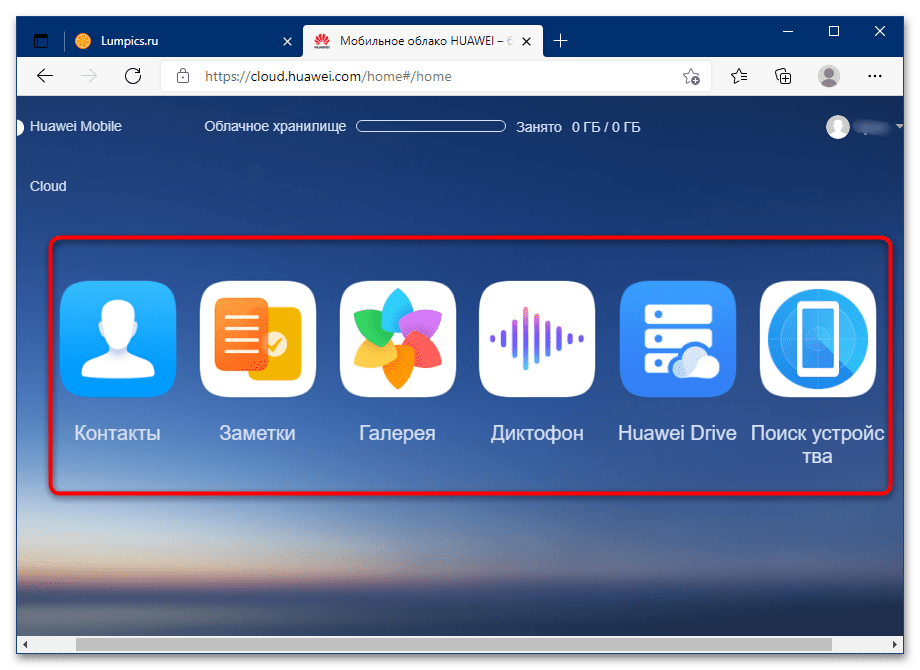
- Откроется доступ к синхронизированной информации; для удобства они разбиты на категории. К сожалению, управление резервным копированием через этот интерфейс недоступно.
-
Покажем очистку на примере файлов из «Галереи»: нажмите на соответствующий пункт левой кнопкой мыши (ЛКМ).
Появится список всех синхронизированных изображений и видео. Если сортировка необходима, используйте боковое меню для доступа к определенным альбомам.
Чтобы удалить файлы, выберите больше ненужных файлов, удерживая нажатой клавишу Ctrl, а затем щелкая ЛКМ в нужных местах, затем используйте кнопку «Удалить» на панели инструментов.
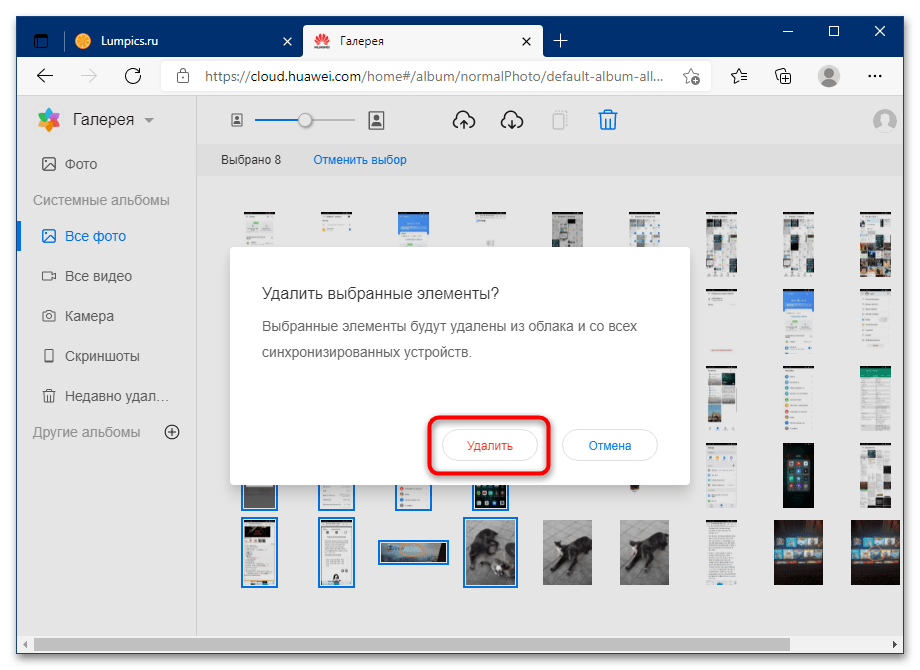
Прочтите предупреждение и снова нажмите «Удалить».
- Очистка остальных позиций аналогична очистке медиафайлов.
Веб-интерфейс управления облачным хранилищем Huawei вполне функционален, но в нем отсутствует часть сохраненной информации
Huawei Mobile cloud: как войти в облако, настроить его и очистить

Mobile cloud — это виртуальная платформа для удаленного хранения резервной копии и синхронизации данных.
Облачный сервис предоставляет пользователям следующие возможности:
- создание бэкапов и архивов переписок, контактов и других важных данных;
- синхронизацию разных типов файлов вне зависимости от их объёма и перенос между устройствами;
- создание резервной копии, которая позволяет восстановить нужные данные;
- получение доступа к собственному хранилищу с любого устройства посредством авторизации через введение логина и пароля;
- сохранение файлов мультимедиа;
- возможность расширения объёма хранилища за счет приобретения дополнительных гигабайтов;
- наличие встроенного инструмента, который дублирует и сохраняет снимки с камеры;
- возможность восстановить удаленную информацию;
- высокий уровень защиты от несанкционированного доступа.
Сервис Huawei Mobile cloud надежно сохраняет данные. Даже после форматирования карты памяти информация остается доступной в облаке.
Резервное копирование
Встроенная опция позволяет пользователю не беспокоиться о сохранности информации.
Для создания резервной копии необходимо предварительно включить функцию синхронизации на платформе и предоставить разрешение на копирование данных:
- В меню «Настройки телефона» необходимо найти раздел «Восстановление и сброс».
- Во вкладке «Копирование данных» нужно перевести ползунок вправо, активируя функцию.
- Далее необходимо вернуться в предыдущий раздел и перейти во вкладку «Аккаунты», где выбрать привязанный к облачному хранилищу профиль.
Процедура резервного копирования предусматривает создание бэкапов — образов, при помощи которых восстанавливаются файлы любого формата. Пользователь может выбрать автоматический или ручной режим сохранения данных.
Галерея
Даже в случае удаления из галереи смартфона фотография остается в виртуальном хранилище.
Облачный портал
- 5 Гб бесплатного свободного пространства для сохранения данных;
- опция быстрой синхронизации между устройствами.
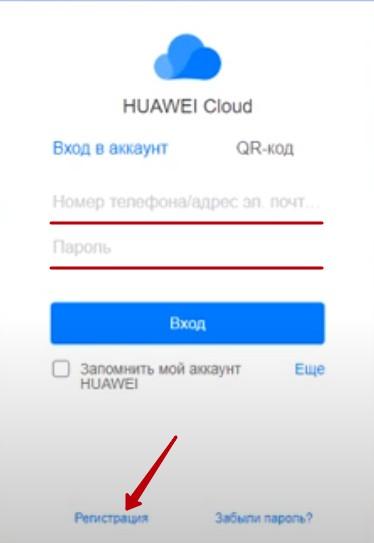
Портал доступен по адресу cloud.huawei.com и позволяет управлять данными с любого гаджета при входе в свой аккаунт.
Защита данных
Информация в облаке надежно защищена от доступа посторонних лиц.
Для входа в профиль хранилища требуется ввести индивидуальный пароль и логин. Разработчики облака Huawei предусмотрели и другие методы защиты данных:
- возможность активировать двухфакторную идентификацию;
- восстановить доступ к сервису можно только через привязанный номер телефона или адрес электронной почты;
- возможность удаленно заблокировать доступ к утерянному или украденному устройству.
Для повышения уровня безопасности необходимо использовать надежный пароль и не передавать данные для авторизации посторонним лицам.
Синхронизация данных
Функция позволяет автоматически дублировать все файлы телефона в облачное хранилище. Благодаря синхронизации данных пользователь может быстро перенести содержимое одного устройства на другое и восстановить случайно удаленную информацию.
Для активации опции необходимо:
- Установить облачное хранилище на оба устройства.
- Запустить и загрузить на цифровую память все файлы старого телефона.
- Выбрать нужные данные и запустить процесс синхронизации.
- Для получения доступа к файлам требуется войти в тот же профиль, но уже с нового устройства.
Как найти облако
Виртуальное хранилище относится к стандартному софту и представлено на рабочем столе устройства иконкой в виде квадрата с облаком.
Ярлык программы можно найти в папке «Инструменты».
Как включить
Для активации виртуального хранилища данных понадобится доступ к интернету. Программа запускается через ярлык на рабочем столе.
Как настроить
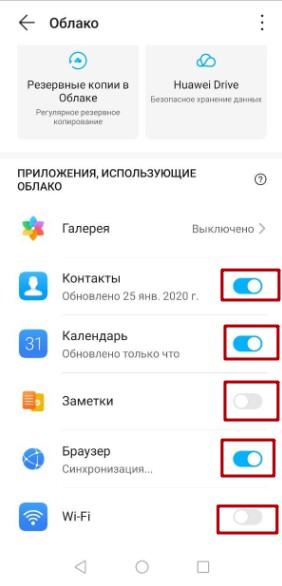
Пользователь может отобрать отдельные типы данных для создания резервной копии.
Для сохранения изображений понадобится дополнительно активировать «Галерею Cloud» в настройках хранилища.
Как извлечь контакты и фото из облака

Как очистить
Удаление сохраненного контента из Mobile cloud включает следующие этапы:
- Нужно войти в свой аккаунт и выбрать данные, при желании можно выделить сразу несколько.
- Далее необходимо нажать на иконку в виде корзинки, которая находится внизу экрана.
- В открытом окне подтвердить удаление файлов.
Как удалить облако
Mobile cloud — это встроенное системное приложение, удалить которое можно только после получения root-прав.
При необходимости программу можно отключить через меню «Параметры» в разделе «Все приложения», где во вкладке хранилища нужно нажать кнопку «Остановить».
На каких устройствах/версиях EMUI есть облако
Использовать виртуальное хранилище данных могут владельцы всех устройств на базе платформы Андроид. Но в качестве встроенного сервиса Mobile cloud предустановлено только на устройствах Huawei с оболочкой EMUI с версией 5.1 и выше.
Поскольку сервис адаптирован исключительно для линейки Huawei и Honor, на других устройствах утилита может работать с ошибками.
Если облако не работает
К причинам неполадок в работе утилиты относят:
- неправильный ввод пароля или логина;
- вирус на устройстве;
- системный сбой;
- заполнение кэша.
Для решения проблемы понадобится запустить антивирусную программу, выполнить проверку на наличие вируса, очистить память кэша и перезагрузить устройство.
Если отсутствие отклика сервиса связано с неправильным введением данных для авторизации, для возобновления работы понадобится их восстановить при помощи номера телефона или электронной почты.
Как увеличить облако
Объем виртуального хранилища ограничивается 5 Гб памяти. При необходимости внутреннее пространство сервиса можно расширить.
Пользователям предоставляются три пакета дополнительной памяти: 50 Гб, 200 Гб и 2 ТБ. Приобрести любой тариф можно непосредственно в утилите через раздел «Увеличение облачного хранилища». Стоимость зависит от вида подписки: на 1 месяц, на 3 месяца или на год.
Пользователь может выбрать как фиксированную подписку на ограниченный период, так и план с возможностью автоматического продления.