Настройка оборудования
Блог о модемах, роутерах и GPON терминалах Ростелеком

Прошивка Huawei HG8245 и HG8245T
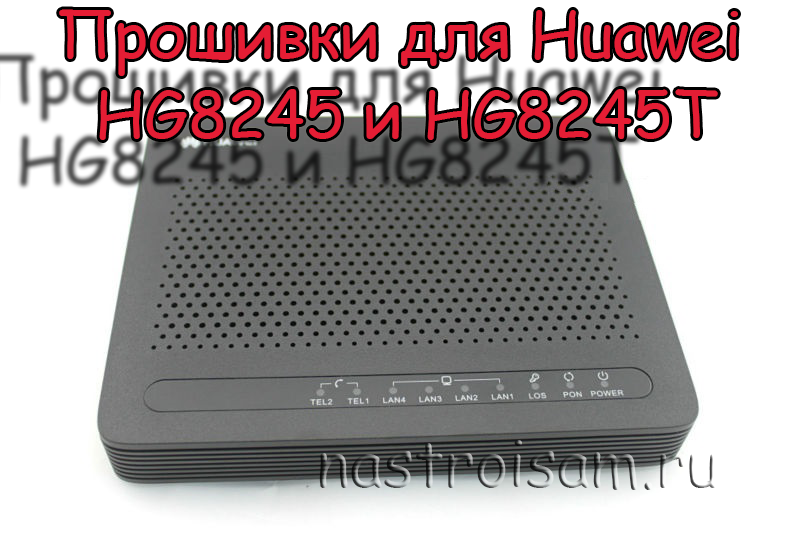
Оптические терминалы ONT Huawei сейчас активно используются Интернет-провайдерами для предоставления доступа в Интернет по технологии GPON. Пользователей этой железки становиться все больше и больше, а вот прошивка для Huawei HG8245 и Huawei HG8245T — редкость. Дело тут в самой компании Huawei, которая дает доступ к программному обеспечению к своему оборудованию, в т.ч. и прошивкам к роутерам и терминалам, только компаниям партнерам, закупающим у неё оборудование. Это не есть правильно, на мой взгляд. Но повлиять как-то на ситуацию простые потребители не могут, вот и делятся тем что каждый может найти. Вот и я хочу внести свою небольшую лепту.
Внимание! Вы прошиваете устройство на свой страх и риск. Администрация сайта не несет ответственность за повреждение устройства при сбое обновления микропрограммы.
Как прошить GPON ONT терминалы HG8245 и HG8245T
Адрес в сети у терминалов Huawei — 192.168.100.1, URL веб-интерфейса — http://192.168.100.1 . Логин и пароль на доступ в Вашем случае могут быть такие:
telecomadmin\admintelecom
telecomadmin\NWTF5x%RaK8mVbD
telecomadmin\NWTF5x%
telecomadmin\nE7jA%5m
root\admin
Перед прошивкой терминала настоятельно рекомендую сохранить файл конфигурации устройства. Для того зайдите в раздел «Configuration File» и сохраните конфигурационный файл на жесткий диск.
Попав в веб-интерфейс оптического модема Huawei, переходим в раздел «System Tools» => «Firmware Upgrade»:
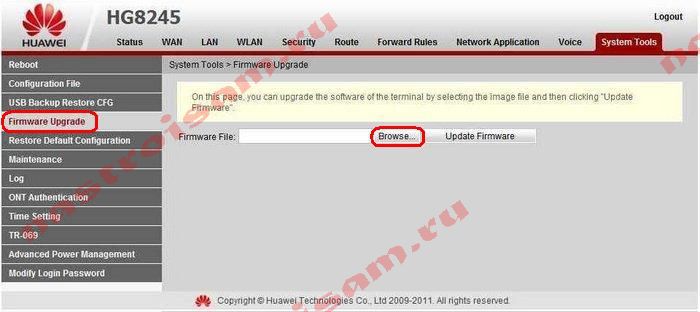
Затем нажимаем кнопку «Browse» и выбираем файл прошивки. Затем надо нажать кнопку «Update Firmware»:
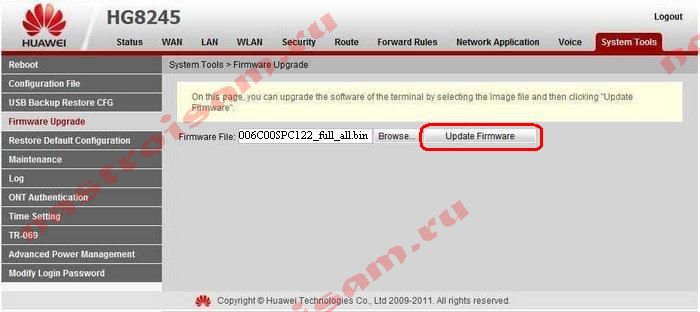
Теперь ждем пока терминал запишет прошивку в память и перезагрузится с ней.
Прошивка оптического модема Huawei завершена.
Прошивка WiFi Роутера Huawei — Обновляем ПО Маршрутизатора Своими Руками
Продолжаем изучать тонкости работы с роутером Huawei. В этой статье поговорим о прошивке — где ее скачать и как обновить программное обеспечение. Чаще всего этим вопросом задаются те, кто имеет у себя брендированный маршрутизатор от какого-то провайдера — Ростелеком, Билайн, Киевстар и т.д. Почему-то они особенно полюбили этого производителя, в частности модели Huawei WS319, WS329, WS5200, B315S полностью меняли внутренний веб-интерфейс панели управления. Мы же хотим вернуть официальную заводскую прошивку, которая поддерживает все настройки. По сути, процесс мало чем отличается от любого другого маршрутизатора. Но чтобы у владельцев старых моделей Huawei тоже была отдельная инструкция, решил написать это пошаговое руководство.
Для начала необходимо подключиться к тому роутеру, который хотите прошить. Лучше всего это сделать по кабелю, чтобы избежать ошибок в соединении. Но сколько раз я, нарушая это правило, это делал по беспроводному сигнала, ни разу также никаких проблем не возникало, так что можно и по wifi (но я вам этого не говорил).
В общем, нужно соединить патчкордом компьютер с маршрутизатором через свободный порт LAN

Где скачать прошивку для Huawei?
Далее необходимо скачать свежую версию ПО. Удивительно, но на официальном сайтe cunsumer.huawei.com нет ни одной страницы с поддержкой какого-либо из роутеров. И скачать прошивку ни на один из роутеров невозможно — очень странно. Но тем не менее, найти микропрограмму можно на том же самом 4PDA — привожу ссылки на прошивки для
Скачиваем файл архива к себе на компьютер и распаковываем его.
Далее заходим в админку роутера и открываем меню «Обслуживание — Управление устройством» и смотрим на блок «Обновление ПО».
Как настроить и прошить роутер HUAWEI HG8245h
Продукция китайского предприятия HUAWEI завоевала популярность во всём мире, и это не удивительно — она обладает завидной надёжностью, высокой производительностью и отменным качеством. HUAWEI HG8245h — очередная разработка этой компании, которая позволяет организовать доступ в сеть. Этот оптический маршрутизатор позволяет настроить интернет по технологии PON. Рассмотрим детальнее, какими особенностями обладает устройство и как его прошить.
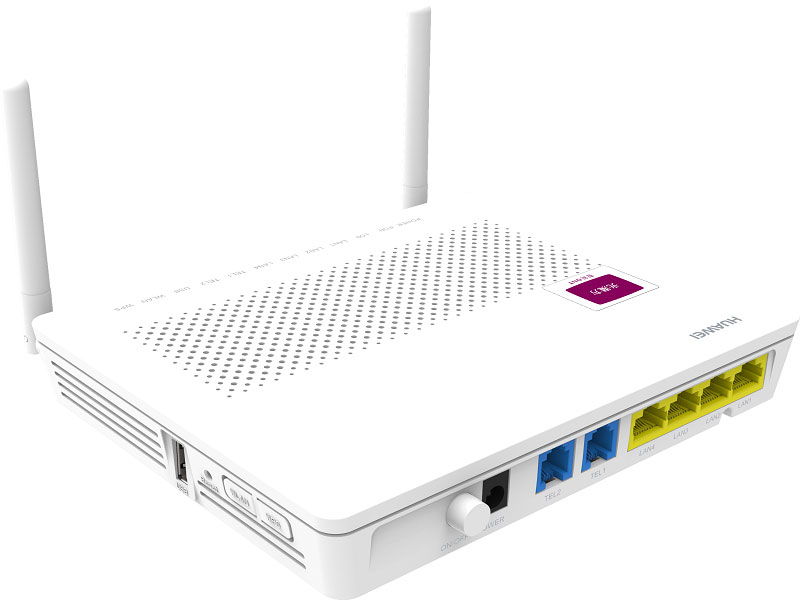
Провайдер Ростелеком выдает маршрутизаторы для своих клиентов
Характеристики:
- наличие USB-порта;
- устройство может находиться на расстоянии до 20 км от приёмопередающего модуля;
- Wi-Fi;
- 2 порта POTS;
- 2,8*17,6*12,8 см;
- 0…40 градусов Цельсия;
- H.248, SIP протоколы;
- 4 Ethernet-порта;
- фильтр по URL, IP-адресам, MAC-адресам;
- перенаправление портов;
- 802.11 b/g/n;
- авто-адаптивный порт;
- VoIP, NAT;
- 60 тыс. часов работы адаптера.
Как утверждает производитель, терминал способен работать на протяжении 23 лет, а максимальная мощность, которую он потребляет, составляет 15,5 Вт.
Именно HUAWEI HG8245h выдаётся провайдером Ростелеком для своих абонентов. Полное наименование изделия — Echolife HGF8245h.
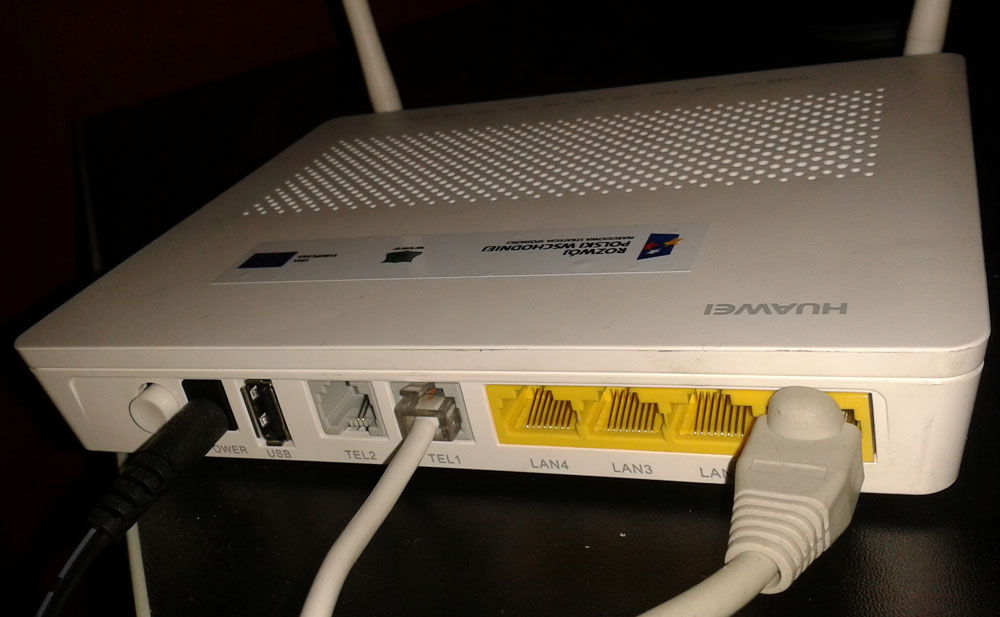
С боковой стороны устройства находятся клавиши WPS, reset, включения/отключения Wi-Fi. Кроме того, здесь можно увидеть BBU-разъём, продуманный для подсоединения резервного аккумулятора, а также USB-разъём. Оценить уровень зарядки батареи можно прямо из интерфейса терминала.
Подключение
До того, как начинать экспериментировать с настройками роутера, прибор следует подключить к ПК и сети. Для этого подсоедините провод провайдера в оптический порт роутера (расположен слева). Соединиться с компьютером можно при помощи Ethernet, воспользовавшись патч-кордом: один его конец подключают к сетевой плате ПК, другой — в LAN-порт терминала. Порты TEL2 и TEL1 задействуются, если сеть настраивается для SmartTV или IP-телефонии.
Настройка интернета
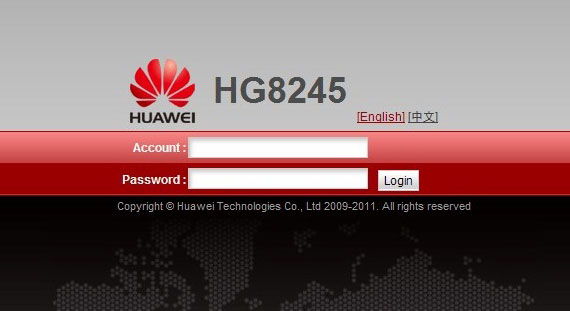
Сначала нужно открыть браузер и ввести в строке «192.168.100.1». По этому пути можно войти в интерфейс роутера HUAWEI HG8245h. Система предложит ввести пароль и логин. Под параметрами telecomadmin/admintelecom можно выполнить полную настройку оборудования, а root/admin даст возможность поменять параметры Wi-Fi.
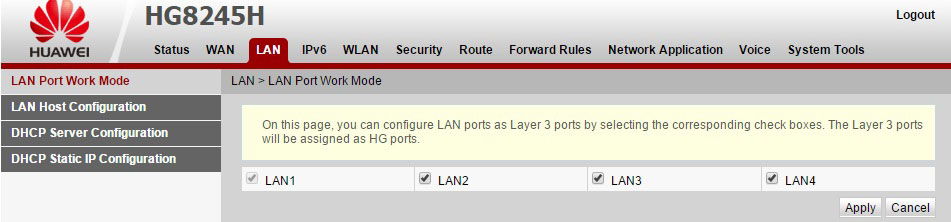
Залогинившись, перейдите в пункт «Lan Port Work Mode» раздела «LAN». Наша задача — выбрать порты, которые будут использоваться для подключения сети. Лучше всего отметить флажками сразу все порты, но для использования IPTV услуг вам понадобится оставить последний порт для приставки.
Выполнив это, перейдите в «WAN» и введите здесь такие параметры:
- Enable WAN;
- Service List — Internet;
- Mode — Route;
- Binding options — SSID1;
- Enable VLAN;
- IP acquisition mode — PPPoE;
- Enable NAT;
- username/pass — введите информацию, представленную в договоре (если документ где-то потерялся, позвоните в поддержку);
- Dial Method — Auto.
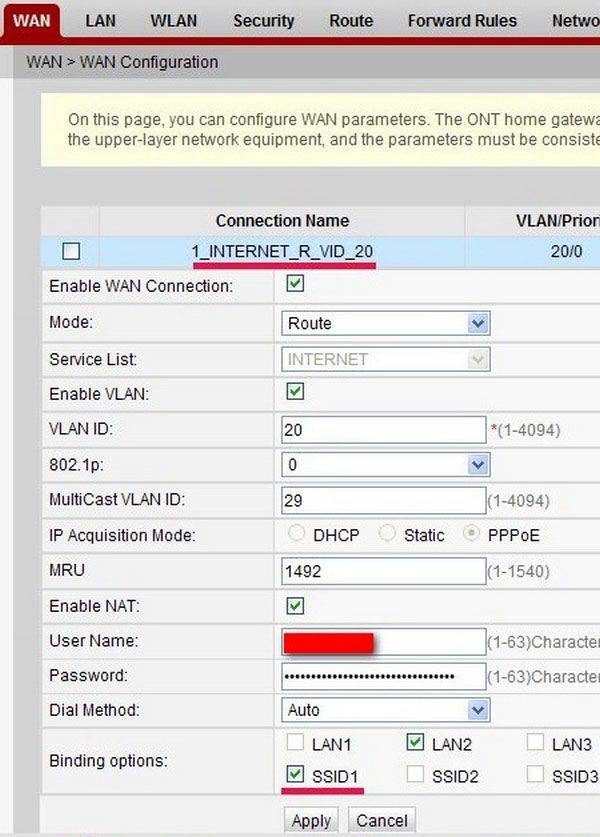
Не забудьте также прописать VLAN ID, без которого создать интернет-соединение не удастся. Правильный идентификатор подскажет специалист техподдержки. Конфигурацию следует сохранить через пункт «Configuration File» раздела «System Tools».
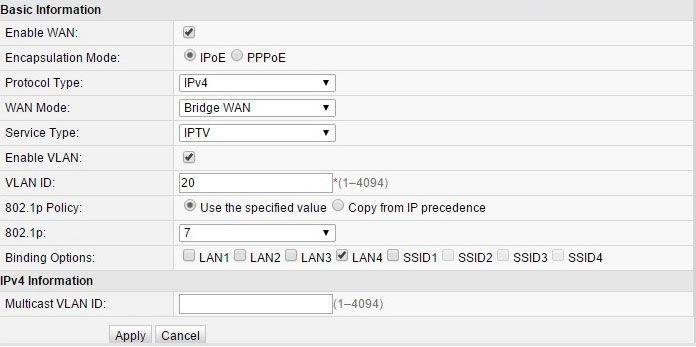
Чтобы настроить IP-телевидение от Ростелекома для роутера HUAWEI HG8245h, советуем создать новое подключение в разделе «WAN». Как и для настроек интернета, здесь нужно выставить галки напротив Enable VLAN и Enable WAN connection. Остальные поля заполните таким образом:
- Mode — Bridge;
- Service List — IPTV;
- Bridge Type — IP_Bridged.
Параметр «Blinding options» отвечает за порт, через который будет работать приставка IPTV, поэтому необходимо выбрать свободный порт (LAN4). Также важно установить приоритет 4 напротив «802.1р». Главным параметром считается VLAN ID, его выдаёт провайдер.
На следующем этапе перейдите в «IGMP Configuration» раздела «Network Application». Всё, что необходимо здесь сделать — выставить напротив IGMP Work Mode параметр Snooping, и включить IGMP (IGMP Enable).
Настройка Wi-Fi
Сначала необходимо открыть вкладку WLAN. Здесь разработчики роутера HUAWEI HG8245h предлагают назвать свою сеть (SSID Name) и выбрать для неё тип шифрования. Выставив параметр Autentification Mode в положение «WPA/WPA2», откроется меню с настройками безопасности. Осталось только ввести пароль в поле WPA PreSharedKey. Помните, что напротив полей WMM Enable, Broadcast SSID и Enable SSID должны быть выставлены флажки.
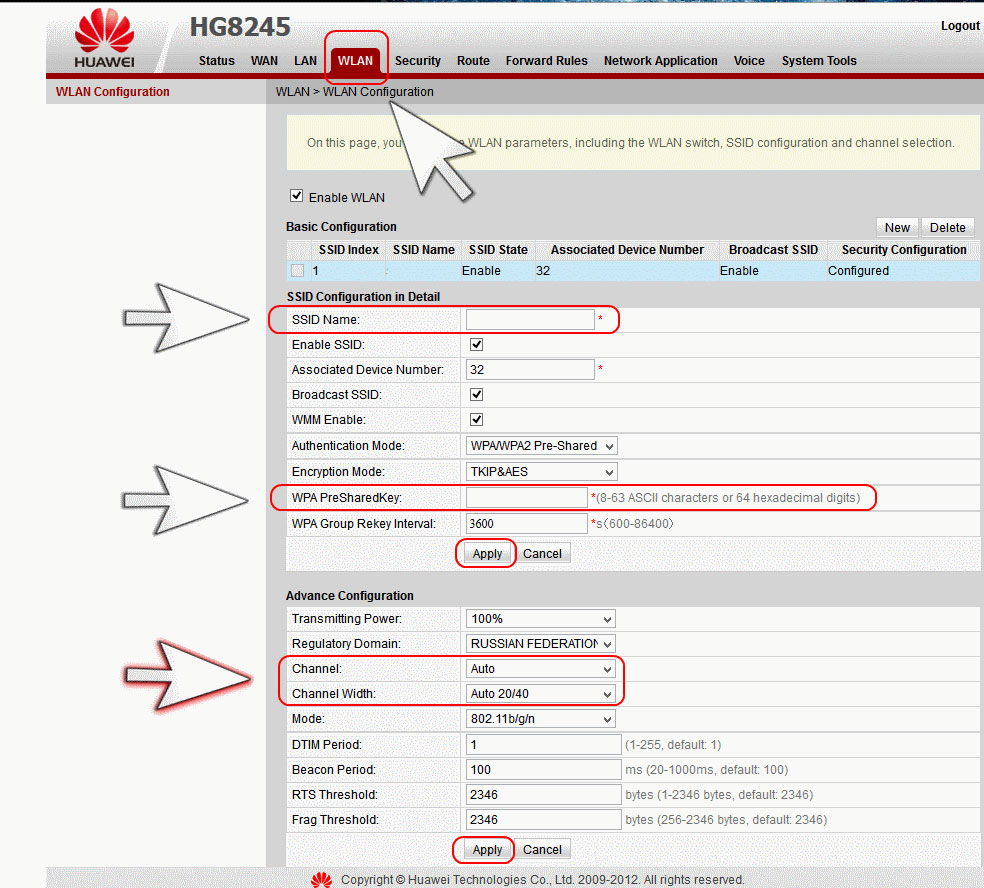
HUAWEI HG8245h, предоставленный Ростелекомом, имеет небольшой радиус действия Wi-Fi, всё зависит от количества сетей, расположенных вокруг, а также толщины стен в доме или квартире.
Чтобы активировать точку доступа, перезагрузите оборудование.
Прошивка
Микропрограмму устройства HUAWEI можно обновить до наиболее свежей версии, это позволит роутеру работать максимально эффективно. Прошивка регулярно выкладывается на сайте производителя, поэтому сначала идём туда и качаем файл на свой ПК.
Далее специалисты рекомендуют сохранить на винчестер текущую конфигурацию роутера (сохраните параметры в «Configuration File»).
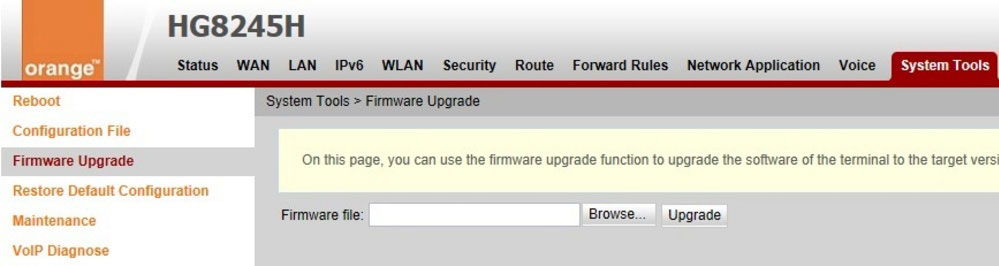
Проделав эти шаги, найдите пункт «Firmware Upgrade» в системных инструментах интерфейса. Инструкция здесь элементарная — необходимо прописать путь к файлу прошивки и запустить процесс обновления.
Когда прошивка будет установлена, терминал самостоятельно выполнит reboot.
Как прошить роутер Huawei
Продолжаем изучать тонкости работы с роутером Huawei. В этой статье поговорим о прошивке — где ее скачать и как обновить программное обеспечение. Чаще всего этим вопросом задаются те, кто имеет у себя брендированный маршрутизатор от какого-то провайдера — Ростелеком, Билайн, Киевстар и т.д.
Почему-то они особенно полюбили этого производителя, в частности модели Huawei WS319, WS329, WS5200, B315S полностью меняли внутренний веб-интерфейс панели управления. Мы же хотим вернуть официальную заводскую прошивку, которая поддерживает все настройки. По сути, процесс мало чем отличается от любого другого маршрутизатора. Но чтобы у владельцев старых моделей Huawei тоже была отдельная инструкция, решил написать это пошаговое руководство.
Для начала необходимо подключиться к тому роутеру, который хотите прошить. Лучше всего это сделать по кабелю, чтобы избежать ошибок в соединении. Но сколько раз я, нарушая это правило, это делал по беспроводному сигнала, ни разу также никаких проблем не возникало, так что можно и по wifi (но я вам этого не говорил).
Прошивка роутера Huawei B315s-22
В общем, нужно соединить патчкордом компьютер с маршрутизатором через свободный порт LAN

Где скачать прошивку для Huawei?
Далее необходимо скачать свежую версию ПО. Удивительно, но на официальном сайтe cunsumer.huawei.com нет ни одной страницы с поддержкой какого-либо из роутеров. И скачать прошивку ни на один из роутеров невозможно — очень странно. Но тем не менее, найти микропрограмму можно на том же самом 4PDA — привожу ссылки на прошивки для
Скачиваем файл архива к себе на компьютер и распаковываем его.
Далее заходим в админку роутера и открываем меню «Обслуживание — Управление устройством» и смотрим на блок «Обновление ПО».
Huawei B315s: Прошивка, unlock, смена IMEI.
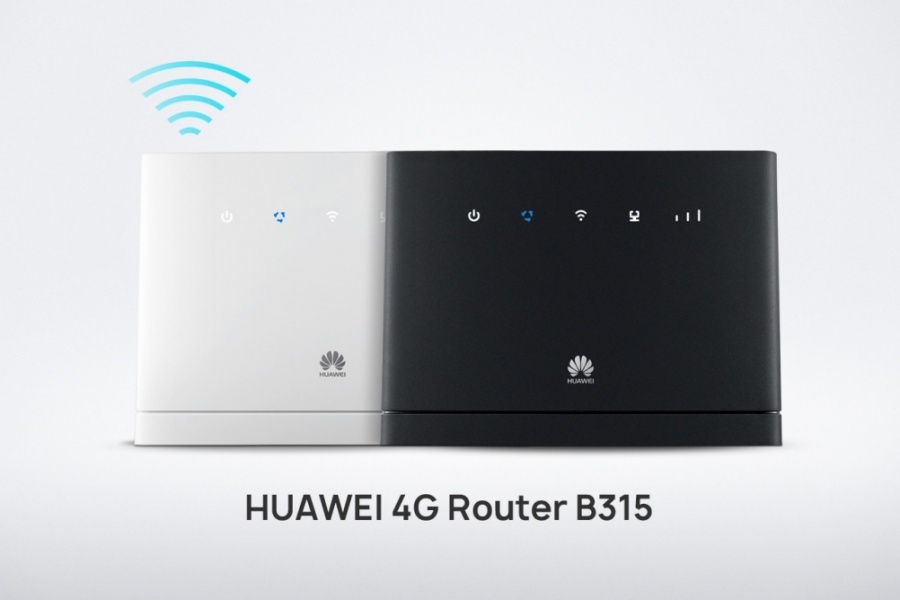
Характеристики устройства:
Полное название модели по классификации Huawei – LTE CPE B315s-22
Стандарты связи: GSM 900/1800 МГц, UMTS 900/2100 МГц, LTE-FDD 800/1800/2600 МГц, LTE-TDD 2600 МГц.
Скорость передачи данных по технологии LTE-FDD – до 150 Мбит/с при загрузке данных и до 50 Мбит/с при отправке данных (Cat. 4); по технологии LTE-TDD – до 112 Мбит/с при загрузке данных и до 10 Мбит/с при отправке данных.
Скорость передачи данных по технологии DC-HSPA+ – до 42 Мбит/с при загрузке данных и до 5,76 Мбит/с при отправке данных.
Скорость передачи данных по технологии EDGE – до 236,8 Кбит/с при загрузке данных и до 118 Кбит/с при отправке данных.
Поддержка Wi-Fi 802.11 a/b/g/n, диапазон 2,4 ГГц, скорость передачи данных до 300 Мбит/с, интеллектуальная система подавления помех.
Huawei E5573Cs 322 прошивка настройка опыт использования
Поддержка одновременного подключения до 32 устройств Wi-Fi.
Поддержка автоматического резервирования Ethernet-подключения к сети Интернет.
Три порта LAN, один (четвертый) LAN/WAN.
Порт RJ11 для подключения проводного телефона.
Разъём USB для подключения внешнего накопителя или принтера.
Поддержка приёма и отправки SMS.
Поддержка голосовых вызовов с SIM-карты в обе стороны, в том числе в сети LTE (CSFB).
Габариты и вес – 186 x 139 x 46 мм, 275 г.
На новых прошивках шлюза нет пункта VPN. Эта прошивка вернёт его на место.
Перепрошивка:
Три последующих пункта делаются через ветку меню Update -> Local Update или Обновить -> Локальное обновление или Настройки -> Обновить -> Локальное обновление
1. В начале скачиваем и заливаем стандартную прошивку в зависимости от оператора:
21.xxx.xx.xx.983 (Open Market) -> B315s-22_Update_21.333.01.00.00_M_A_01.10_for_.983.rar
21.xxx.xx.xx.143 (МТС) -> B315s-22_Update_21.333.01.00.00_M_A_01.10_for_.143.rar
21.xxx.xx.xx.1096 (Йота) -> B315s-22_Update_21.333.01.00.00_M_A_01.10_for_.1096.rar
21.xxx.xx.xx.00. -> .
2. Далее обновляемся на прошивку в которой есть поддержка ADB, atc и разблокированны AT-команды (нужно для выполнения скриптов):
Скачать: B315s-22_Update_21.333.01.00.00_M_AT_04.10.rar
3. Следующим шагом накатываем веб-интерфейс (точно таким же образом как и прошивки), для доп функций:
Скачать: B315s-22_Update_WEBUI_21.313.05.00.00_Mod1.7.rar
Что в нем изменено:
Разблокировал разделы «USSD», «Контакты» и «SIM-меню» и подразделы «VPN» и «VoIP».
Добавил отображение некоторых параметров в разделе «Информация об устройстве», организовал их автообновление.
Разблокировал доступ к различным настройкам.
Добавил полноценный выбор типа сети и выбор диапазонов.
В главное меню добавил пункт «?» для быстрого перехода к разделу «Информация об устройстве».
Установил язык по умолчанию — Русский.
Добавил отображение названия оператора и технологии сети в строке состояния.
Добавил отображение параметров во всплывающей подсказке индикатора уровня сигнала.
Исправил всплывающую подсказку состояния Wi-Fi.
Добавил отображение скорости загрузки/передачи.
Добавил отображение числовых значений PLMN и названия операторов «Yota» и «Летай» в списке найденных сетей.
Добавил систему управления списком USSD-команд (команды сохраняются в файле /data/userdata/ussd/ussd_cmd_list.xml).
Сделал автозаполнение поля «Имя пользователя» для удобства авторизации.
Таймаут автоматического «разлогинивания» веб-интерфейса увеличил до 20 минут.
Подправил и добавил профили для ряда российских операторов.
Добавил возможность задания DNS-серверов в настройки DHCP.
Добавил возможность задания DNS-серверов в настройки профиля.
Добавил выбор полосы Wi-Fi 40 МГц.
Заменил индикатор Wi-Fi в строке состояния.
Реализовал установку произвольного IP-адреса роутера
После прошивки интерфейса необходимо сделать сброс Настройки->Система->Сброс настроек. Иначе не будет работать SIM-меню
Дальнейшие пункты не обязательны, но необходимы, если вы хотите использовать sim разных операторов и тарифы не только для «интернет устройств», но и обычные для телефонов.
4. Если необходимо отвязать устройство от оператора (анлок — возможность использования сим-карты любого оператора):
Скачать: unlock_V7R11_2019-06-01.exe
5. Смена IMEI (это необходимо для обманки оператора, если вы используете тарифы для телефона):
Для генерации кода можно использовать онлайн сервис, например wpimeigenerator.github.io
Скачать: change_IMEI_V7R11_2019-06-01.exe
6. Фиксация TTL (рекомендуется выставлять 64, необходимо для обманки оператора):
Скачать: fix_ttl_02.rar
Запускаем fix_ttl.cmd
Если не сработает, откройте PowerShell перейдите в папку с файлам fix_ttl:
И выполните поочередно команды
.adb.exe connect 192.168.8.1:5555 .adb.exe shell mount -o remount,rw /system /system .adb.exe shell «echo 1 > /system/etc/fix_ttl» .adb.exe shell mount -o remount,ro /system /system .adb.exe reboot
Как обновить версию ПО роутера HUAWEI?
Поддерживаемые продукты: HUAWEI Router WS318n,HUAWEI WiFi WS5200 NEW,HUAWEI WiFi Q2(3 Pack﹒Hybrid),HUAWEI WiFi Q2(1 Base + 2 Satellites),HUAWEI Router A1,HUAWEI WiFi AX3,HONOR Router 3,HUAWEI WiFi WS5200,HUAWEI WiFi Q2 Pro,HUAWEI WiFi Mesh,HUAWEI WiFi Q2 Pro · Satellite
| Как обновить версию ПО роутера HUAWEI? |
Отключение питания во время обновления ПО может привести к повреждению роутера.