Зачем Android нужен WebView и как он работает
Несмотря на то что почти все смартфоны на Android получают новые версии ОС только два года, Google худо-бедно старается их поддерживать в актуальном состоянии ещё какое-то время путём обновления своих сервисов. Для этого поисковый гигант просто рассылает апдейты через Google Play, чтобы те пользователи, которым уже не светят традиционные обновления, могли получить запланированные нововведения и экстренные баг-фиксы. Однако, многие, как показала практика, этого не знают, и, видя, как системные компоненты с непонятными им названиями, спрашивают, например, что такое WebView и зачем это нужно. Восполняю пробел.
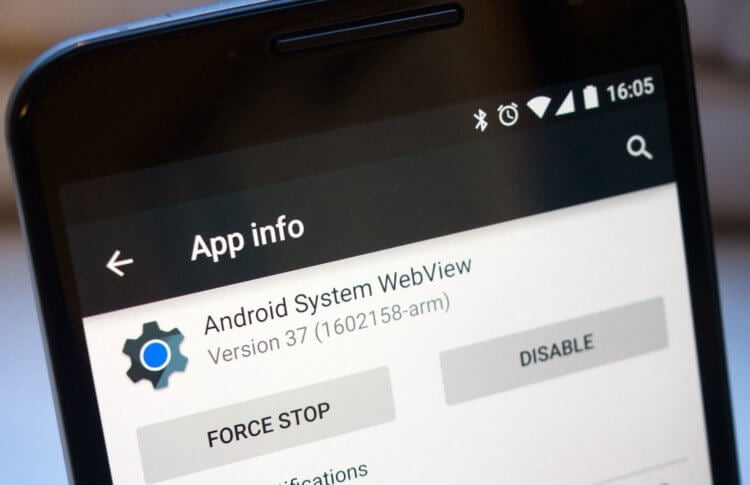
Вы много раз видели Android System WebView, но наверняка не знаете, что это и зачем нужно
Вы могли видеть WebView, полное название которого Android System WebView, в двух местах: в каталоге Google Play и в разделе «Приложения». Причём мелькает он заметно чаще других, периодически получая обновления и фигурируя в описаниях обновлений стороннего софта, разработчики которого почему-то считают необходимым упомянуть его. Прямо-таки в каждой бочке затычка. Однако, если разобраться чуть глубже, всё становится на свои места.
Что такое Android WebView
WebView — это встроенный браузер для приложений
WebView – это системный компонент, или, проще говоря, приложение, которое отвечает за открытие веб-страниц в рамках других приложений. Думаю, вам не раз приходилось открывать ту или иную ссылку в мессенджере, социальной сети или клиенте электронной почте. Так вот, если вы заметили, почти всегда нажатие на ссылку приводит к тому, что она открывается в интерфейсе самого приложения, вместо того чтобы перенести вас в браузер. Таким образом разработчику проще отслеживать ваши действия, поскольку получить их из стороннего браузера у него не выйдет.
Google рассказала, что изменится в Google Chrome после обновления
Но поскольку Android System WebView является, по сути, самостоятельным компонентом, периодически пользователи сталкиваются с проблемами в его работоспособности. Одни уверяют, что WebView не работает, другие сообщают, что WebView не обновляется, а третьи – что WebView недоступен. Казалось бы, причины у этих проблем могут быть самые разные и, чтобы что-то советовать пользователям, которые с ними столкнулись, нужно хотя бы разузнать дополнительные подробности или по крайней мере худо-бедно разбираться в разработке приложений и особенностях функционирования системных компонентов. Но нет.
WebView и Google Chrome
В конце прошлого года Google интегрировала в Android System WebView компонент Chrome WebView. Проще говоря, компания просто сделала так, что теперь все ссылки в сторонних приложениях будут открываться в виджете Chrome, который будет встроен во все программы по умолчанию. Поисковый гигант объяснил это тем, что это позволяет снизить нагрузку на ресурсы устройства и облегчит эффективность обновления. Но, как показывает практика, это только лишний раз запутало пользователей, которые вообще перестали понимать, что им делать в случае возникновения проблем.
Samsung хочет, чтобы Chrome для Android получил поддержку расширений
А, между тем, всё очень просто. Несмотря на то что Android System WebView по-прежнему обновляется самостоятельно, он глубоко связан с Google Chrome. Поэтому, когда вы сталкиваетесь с перебоями в работе системного компонента, вам нужно не искать обновления для него, а установить апдейт браузера.
Как обновить Android WebView
- Для этого перейдите в Google Play и свайпните от левого края экрана;
- Перейдите во вкладку «Мои приложения и игры;
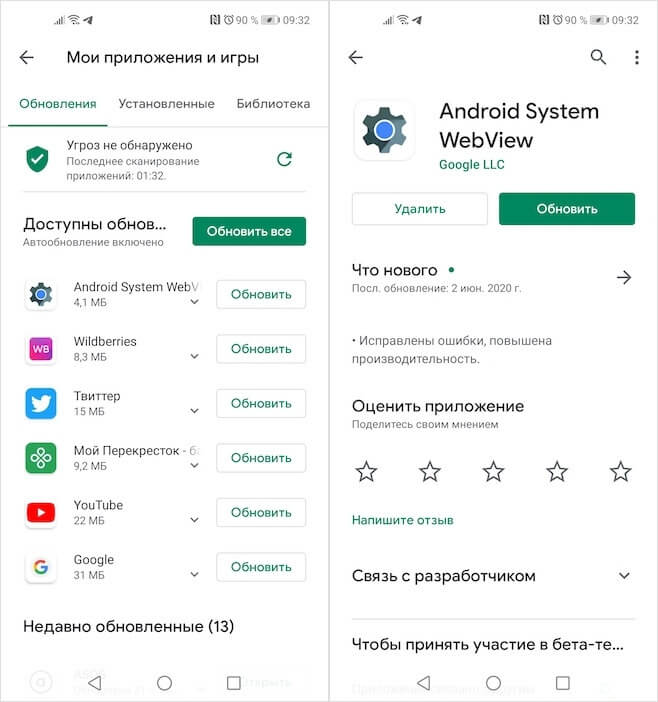
Зачастую обновлять следует не Android System WebView, а Google Chrome
- В открывшемся окне нажмите «Обновить всё» или отыщите Google Chrome и обновите его;
- Для надёжности рекомендуется обновить и Android System WebView, если для него тоже доступно обновление.
Chrome загружает процессор и жрёт зарядку? Google всё исправит
На первый взгляд, может показаться, что всё это глупости, и на самом деле обновления ничего не решают, но это не так. В прошлом Google неоднократно выпускала такие патчи, которые возвращали работоспособность системных компонентов, от которых во многом зависела и работа сторонних приложений. Последний такой случай произошёл в декабре прошлого года, когда из-за сбоя в Chrome пользователи лишились возможности открывать ссылки в приложениях, которые к Google не имеют никакого отношения. Поэтому не пренебрегайте обновлениями. Они выходят для вас.
Можно ли удалить Android System Webview в телефоне?
О системных приложениях в Андроиде обычный владелец смартфона знает очень мало. Однако людям приходится повышать свой уровень осведомленности каждый раз, когда разработчики Гугл выпускают очередное глючное и сырое обновление. В таких ситуациях пользователям приходится срочно разбираться в софте на своем устройстве. В этой статье мы расскажем, где найти Android System Webview в вашем телефоне и можно ли её удалить.
В наших материалах будет изложено, как включить отображение ASWV в «Настройках». Также мы распишем, как справиться с вылетом приложений и переустановить программу через Google Chrome. В конце рассказывается, как справиться с отсутствием кнопки «Удалить обновления».
Почему нужно найти Android System Webview
22 марта 2021 года многие приложения на Андроиде начали сбоить. Они вылетали уже через пару секунд после включения, что мешало людям пользоваться своим телефоном. Как часто бывает, проблема возникла из-за очередного обновления.
Источником неполадок в данной ситуации стал Android System Webview. Это системная программа, предназначенная для просмотра веб-контента внутри других приложений. Без нее вам понадобилось бы открывать каждый раз окно браузера, чтобы увидеть какую-нибудь картинку, сообщение или web-страницу.
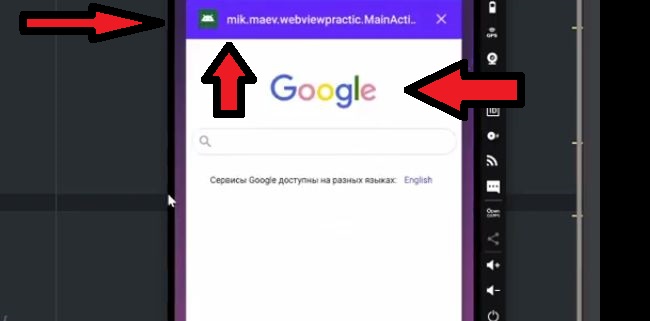
Чтобы решить проблему с произвольным вылетом приложений, рекомендуется удалить обновления в «Настройках» телефона. При этом версии этой программы, начиная с 89.0.4389.105, являются уже исправленными. Их можно скачивать и устанавливать без опасений.
Где в телефоне найти Android System Webview?
Если у вас возникли неполадки из-за обновления, то попробуйте от него избавиться. Для этого нужно понимать, как управлять приложениями на своем телефоне. С такой простой задачей можно очень легко и быстро справиться через стандартный менеджер «Настройки», который есть на каждом устройстве Андроид.
Давайте же поговорим о том, как найти в телефоне Android System Webview и избавиться от нежелательных обновлений. Что вам нужно делать:
-
Откройте «Настройки». Обычно нужная иконка находится на рабочем столе пользователя.
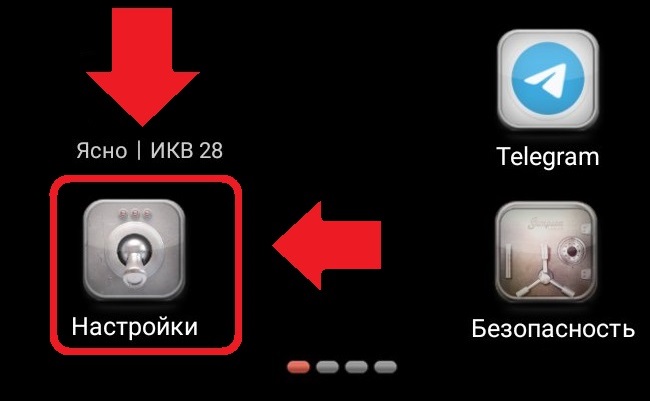
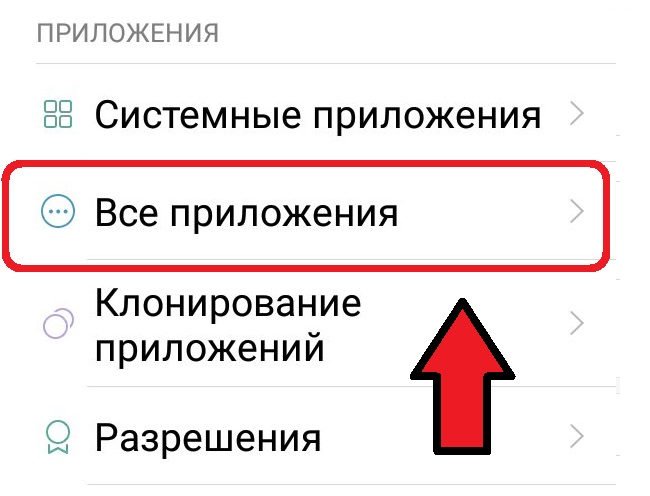
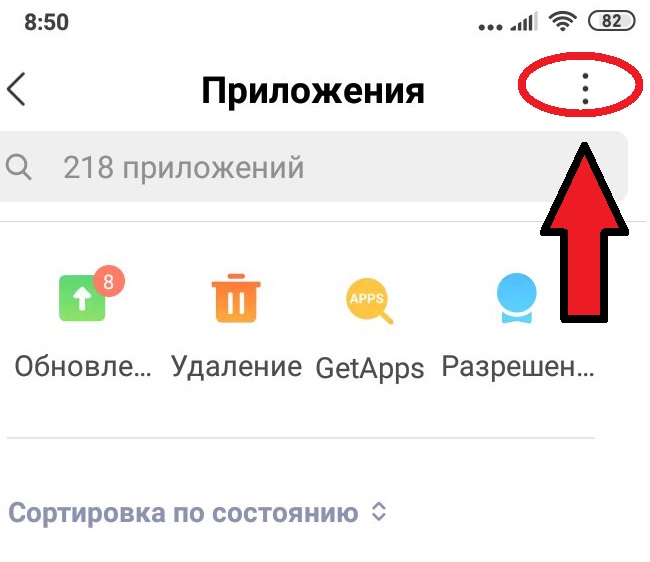
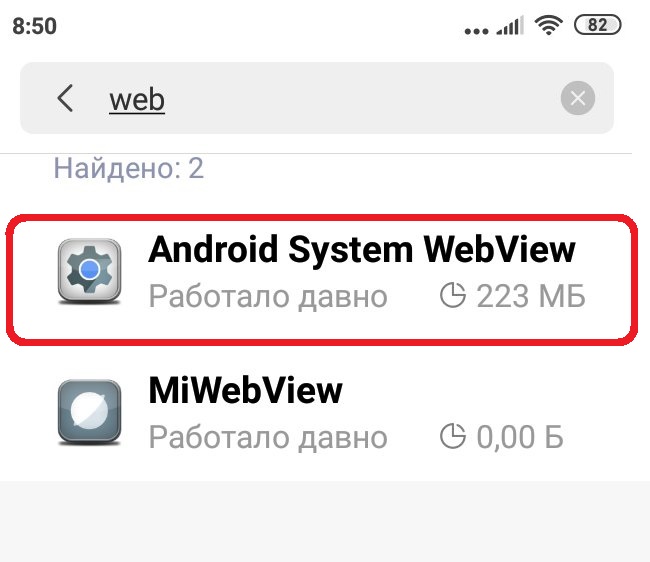
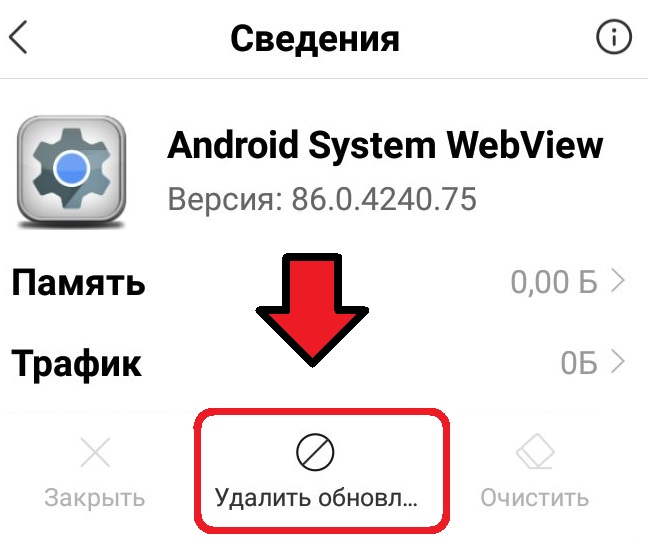
Помимо опции по удалению обновлений, на странице ASWV в «Настройках» можно также узнать подробности о работе приложения. Например, сколько памяти оно занимает, потребляет ли заряд батареи и трафик, какие разрешения ему предоставлены. Также вы увидите, какое подключение использует программа и сможете настроить уведомления.
Если нет клавиши «Удалить» — что делать?
Можно попробовать разрешить ситуацию с вылетом приложений через Chrome. Это актуально, если программа Webview неактивна или в «Настройках» отсутствует кнопка «Удалить».
Итак, какие действия вы можете предпринять в связи с этим:
-
Скачайте обновление к приложению Chrome. Это можно сделать в магазине Google Play.
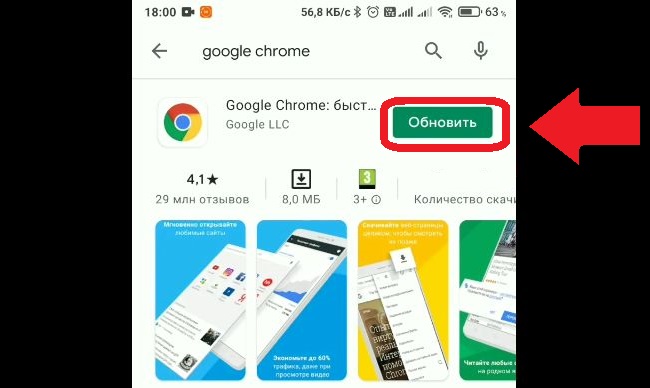
Отключать Chrome не следует. Советуем запустить его сразу после установки или удаления обновления. Когда закончите, не забудьте перезагрузить телефон.
Чтобы стереть обновления Хром, делайте так:
- Зайдите в «Настройки».
- Откройте «Приложения».
- Выберите из списка «Chrome».
- Нажмите на кнопку «Удалить обновления».
Если манипуляции с приложением Хром не помогли исправить ситуацию, то нужно все же найти Android System WebView. Если не можете стереть обновления от него, то переустановите программу через Google Play. После этого ситуация должна разрешиться.
Как переустановить Андроид Систем Вебвью
Даже если вы удалили программу, используя рут-права, эту проблему легко исправить. Любой владелец устройства на базе Андроид может запросто скачать это системное приложение из стандартного маркета Google.
Как найти Android System Webview в магазине Гугл Хром:
- Тапните на значок магазина, размещенный на рабочем столе смартфона. Это запустит приложение Google Chrome.
- Нажмите пальцем на поле для ввода запроса. Пропишите там название нужного ПО. Обычно достаточно набрать слово «Webview». После этого алгоритм моментально найдет программу и предложит вам ее в списке выдачи.
- Тапните на иконку Android Webview. Вы окажетесь на странице приложения в магазине.
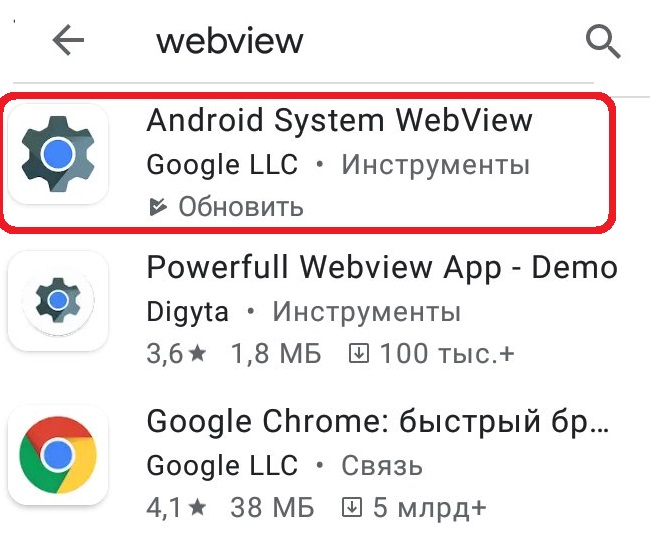
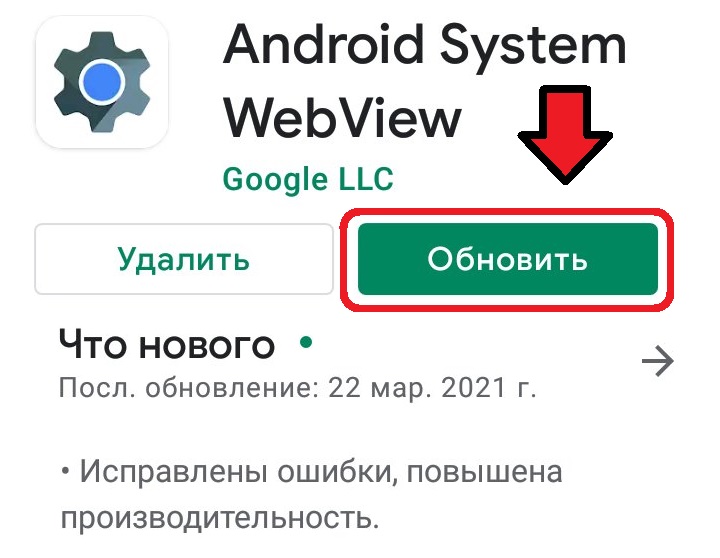
Обязательно удалите кэш Вебвью перед установкой новой версии.
Если у вас не получается обновить Webview, попробуйте следующее:
- Отключите режим разработчика. Для этого зайдите в соответствующий раздел и переведите расположенный в самом верху страницы тумблер в неактивное положение.
- Включите режим экономии экрана. Изображение на дисплее будет не таким ярким, однако это может помочь.
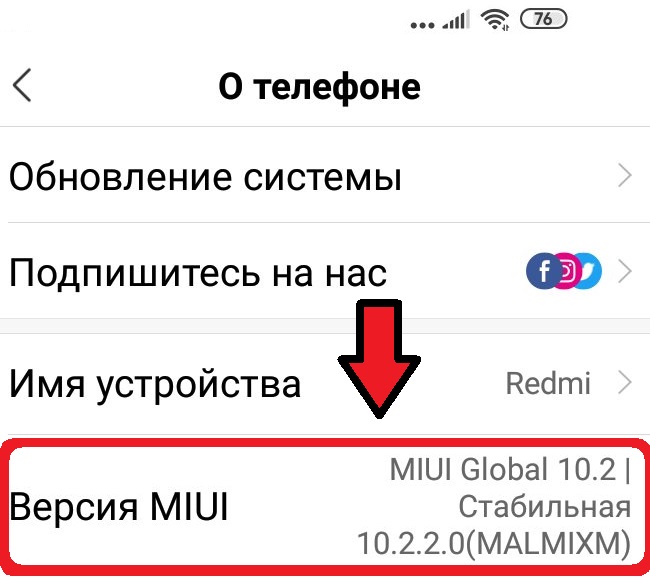
- Отключите режим «Многопроцессорный WebView». Используйте для этого меню «Для разработчиков». Чтобы его включить, раз 10 подряд тапните по номеру сборки телефона или MIUI в «Настройках».
Если у вас есть комментарии по работе приложения, оставьте их в разделе «Отзывы» на этой же странице. Крупные компании обычно охотно идут на контакт с потребителями своей продукции.
Официальное решение проблемы с Android Webview
На сайте поддержки support.google.com изложено описание неполадок и рекомендации от разработчика по их устранению. Согласно этим материалам можно предположить, что проблемы начались из-за перехода систем с ОС новее 7.0 версии на компонент Chrome Webview. Это было сделано для сокращения расходов батареи на поддержание работы программы.
Затруднения обычно возникают у пользователей, использующих с одного устройства сразу несколько профилей. Дело в том, что в «рабочем» аккаунте на телефоне Андроид по умолчанию отключен Chrome. Так как новый компонент Webview использует Хром, приложения вылетают.
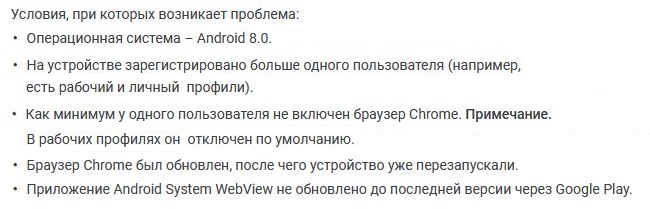
В настоящий момент доступны следующие решения проблемы:
- Включить Хром на каждом аккаунте в телефоне.
- Подождать автоматического обновления Android System WebView.
У устройства должен быть доступ к интернету. Если подключен Wi-Fi, то любое обновление осуществляется в течение суток, в автоматическом режиме.
Новое приложение потребляет меньше энергии, поэтому оно рассматривается как более практичный и современный софт. Предполагается, что он улучшает пользовательский опыт при использовании телефонов на базе Android.
Однако пока что была оставлена возможность вручную переключиться на использование другого компонента Webview. Если вы хотите продолжить работать с Андроид Систем Вебвью, скачайте эту программу из магазина Гугл.
Как включить Android System WebView

Android System WebView — это системный компонент, отключение которого приводит к сбоям при попытке воспроизведения веб-контента в различных приложениях. Если вы испытываете подобные проблемы, познакомьтесь с инструкциями ниже, чтобы узнать, как его включить заново.
Если на вашем смартфоне или планшете отключен Android System WebView, вы столкнетесь с тем, что в большинстве приложений перестанут открываться веб-страницы при переходе по ссылке. Чтобы устранить такую проблему, нужно знать, как его запустить снова.
Что такое WebView на Андроид
Android System WebView – это системный компонент, с помощью которого упрощается просмотр веб-контента в приложениях на телефоне. К примеру, вы желаете перейти по ссылке из WhapsApp и просмотреть видео, которое вам прислал близкий человек. Если WebView правильно работает, то запись откроется в специальном мини-браузере внутри мессенджера, а не в отдельном веб-обозревателе, например, в Opera. Благодаря этому снижается время на загрузку и просмотр контента, а также сокращается энергопотребление, потому что стороннее ПО для серфинга в Интернете значительно сильнее разряжает аккумулятор.
Корректно Android WebView работает только на Андроид 5.0 и новее. На более ранних версиях приложение тоже установлено, но не адаптировано, поэтому часто возникают ошибки при его использовании. Кроме того, на старых ОС WebView не обновлялся, что влияло на производительность смартфона (планшета), т.к. приводило к расходу большого количества ОЗУ.
Начиная с Android 7.0, WebView не выполняет свои задачи: вместо него для открытия интернет-страниц используется Chrome. Однако, если отключить веб-обозреватель от Google, системный компонент снова начнет работать в полной мере. Позднее, в Android 10 и новее, произошло разделение функционала, поэтому WebView снова начал работать в обычном режиме.
Если у вас отключен этот системный компонент, вы обнаружите проблемы с открытием веб-страниц. Для устранения проблем необходимо снова его запустить. Сделать это можно с помощью инструкций ниже.
Включение WebView на Android от 5.0 до 7.0
На смартфонах и планшетах с Андроид 5.0 и новее (до 7.1), а также в версиях, начиная с 10 включение приложения выполняется в настройках устройства. Инструкция:
Шаг 1. Откройте «Настройки».
Шаг 2. Выберите вкладку «Приложения и уведомления».

Шаг 3. Нажмите «Показать все приложения».

Шаг 4. Справа в углу в меню кнопки с тремя точками выберите «Показать системные приложения».

Шаг 5. Отыщите и нажмите на «Android System WebView».

Шаг 6. На открывшейся странице выберите «Включить».

Приложение запустится. Неполадки, беспокоившие пользователя, будут устранены, но дополнительно можно перезапустить смартфон.
Инструкция приведена на примере устройства с Android 10. На более ранних версиях операционной системы действия будут такими же, но названия разделов могут незначительно отличаться.
Отключение Chrome и включение WebView на Android 7.1 – 9
Если у вас смартфон на базе Android 7.1 или новее, вплоть до версии 9, включить WebView вы сможете, отключив Google Chrome. Для этого выполните следующие действия:
Шаг 1. Откройте «Настройки».
Шаг 2. Выберите «Приложения и уведомления».

Шаг 3. Нажмите «Просмотреть все приложения».

Шаг 4. Отыщите «Chrome» и нажатием перейдите на страницу управления браузером.

Шаг 5. Коснитесь кнопки «Отключить».

Шаг 6. Остановите работу браузера подтверждением действия.
Теперь работа браузера остановлена и весь софт, пользовавшийся его возможностями, автоматически будет переведен на работу с WebView. Если этого не произошло, включите WebView вручную с помощью инструкции выше. До отключения Chrome вы не сможете этого сделать, потому что кнопка «Включить» будет неактивна.
Существует и еще один способ, позволяющий включить WebView на Андроид 7.1-9. Он более сложный и срабатывает не всегда, однако попробовать его стоит.
Шаг 1. Перейдите в «Настройки» смартфона.
Шаг 2. Выберите вкладку «Система».

Шаг 3. Откройте раздел «О телефоне».

Шаг 4. Найдите «Номер сборки» и нажмите на него 7 раз подряд.

Шаг 5. Введите графический ключ или пароль. Появится уведомление: «Вы стали разработчиком!».
Шаг 6. Вернитесь в предыдущее меню. В нем появится новая вкладка – «Для разработчиков». Перейдите в нее.

Шаг 7. Найдите раздел «Реализация WebView».

Шаг 8. Если доступна возможность выбора, измените «Chrome» на «Android System WebView».

Шаг 9. Выйдите из раздела «Для разработчиков». Лучше его предварительно выключить, сдвинув в верхней части экрана бегунок в положение «Выкл». Если он будет открыт, вы можете случайно зайти в него и внести какие-либо изменения в работу системы, которые приведут к ошибкам и сбоям в работе устройства. После этого действия вкладка снова исчезнет из меню. При необходимости включить ее можно снова с помощью шагов 4-5.

Далее проверьте, как работает WebView, открыв ссылку в каком-нибудь приложении.
Как быть, если не удается включить WebView
Если включить Android с помощью выше представленных инструкций не удалось, попробуйте выполнить перезагрузку устройства. Возможно, произошел сбой и перезапуск позволит решить проблему.
Если вы пользуетесь Android 4.3-5.0, где компонент был установлен, но не адаптирован, и это приводило к ошибкам в его работе, или же если перезагрузка вам не помогла, выполните действия ниже.
Сначала необходимо сделать очистку кэша. Для этого:
Шаг 1. Откройте «Настройки», затем «Приложения и уведомления».

Шаг 2. Выберите «Показать все приложения».

Шаг 3. В меню кнопки с тремя точками в верхнем углу справа выберите «Показать системные приложения».

Шаг 4. Найдите «Android System WebView» и нажмите на него.

Шаг 5. Выберите «Хранилище и кэш».

Шаг 6. Нажмите «Очистить кэш» и «Очистить хранилище».

Теперь попробуйте снова включить приложение. Если результата нет, проверьте наличие обновлений. Для этого:
Шаг 1. Откройте «Play Market».
Шаг 2. В строке поиска в верхней части экрана нажмите на кнопку с первой буквой вашего имени и в открывшемся окне выберите «Управление приложениями и устройством».

Шаг 3. Перейдите во вкладку «Доступные обновления».

Шаг 4. Если в открывшемся окне есть «Android System WebView», используйте кнопку «Обновить». Если процесс не начинается, нажмите на само приложение.

Шаг 5. Кликните «Обновить» на странице системного компонента.

Шаг 6. Дождитесь окончания процесса.
Если обновления отсутствуют, то:
Шаг 1. В настройках найдите «Android System WebView» и нажмите на него.
Шаг 2. На странице приложения кликните по кнопке с тремя точками вверху справа и выберите «Удалить обновления».

Шаг 3. Перезагрузите смартфон.
После запуска обновление системного компонента должно произойти автоматически, если же этого не случилось, то выполните инструкцию выше.
Если перечисленные выше шаги не помогли запустить Android System WebView, попробуйте сбросить гаджет до заводских настроек. Возможно, во время его использования возникли какие-то ошибки или серьезный сбой, что и привело к повреждениям системных компонентов. Помните, что сброс смартфона приведет к удалению всех личных данных и файлов, поэтому предварительно сохраните их на другое устройство или в облако.
Подведем итоги
Android System WebView – это системный компонент, своего рода мини-браузер, отвечающий за просмотр веб-контента в приложениях на телефоне. На Android 5.0-7.0, а также на 10 и новее, если он отключен, вы сможете включить его в настройках устройства. На версиях операционной системы от 7.1 до 9 потребуется остановить Chrome, выполняющий работу WebView, после чего системное приложение запустится автоматически. Если этого не произойдет, вы сможете включить его в параметрах смартфона. На Андроид 4.3-5.0, а также в тех случаях, когда включить компонент не удается, попробуйте обновить его, очистить кэш, перезапустить устройство, а если все это не даст результатов – выполнить сброс гаджета до заводских настроек.
Huawei webview что это за программа
Android System WebView
Версия: 114.0.5735.61
Последнее обновление программы в шапке: 06.06.2023

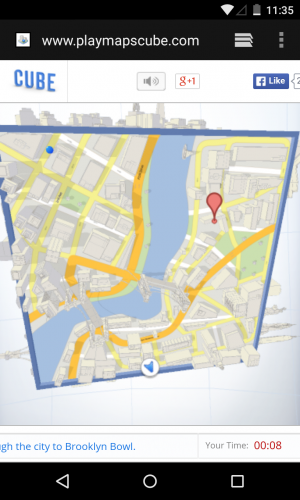
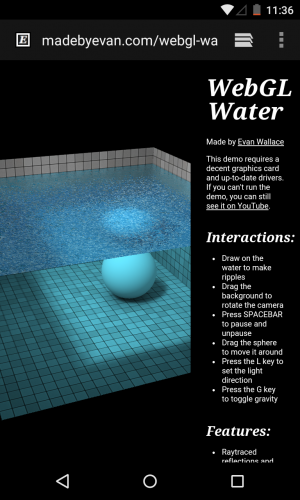
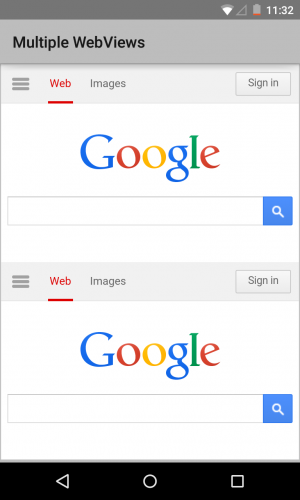
Краткое описание:
Системный компонент Android для обработки веб-контента в приложениях Android.
Системный компонент Android WebView работает на базе технологий Chrome и позволяет просматривать веб-контент в приложениях Android. Он уже установлен на вашем устройстве. Чтобы обеспечить его безопасность и высокую производительность, не забывайте обновлять его.
Android System WebView что это?
Почему так много вопросов, что это за штука такая? О, ответ прост – информации по ней немного, а все комментарии, в которых обычно пользователи разъясняют спорные моменты, по нашим русским традициям забиты шутками с разной долей юмора.
На самом деле, сущность Android System WebView предельная ясна – это системный компонент, аналог веб-браузера, благодаря которому вы можете просматривать страницы. Он с самого начала будет установлен на вашем устройстве и единственное, что от вас нужно, так это его обновление. С помощью WebView вы сможете отобразить любой контент на смартфоне, включая ваш собственный. Построен этот компонент на движке WebKit, что позволяет ему загружать страницы так же, как Chrome или Safari. В общем, вещь необходимая, тем более, что платить за неё не надо.
Однако в ней есть и проблемы. Во-первых, пользователи жалуются, что порой WebView до неприличного много жрёт памяти, и отобрать свои родимые мегабайты не так-то просто. Универсальное решение трабла так и не найдено. Во-вторых, отказ выпуска обновлений для более старых версий андроида, начиная с 4.3. Причины? «Не хотим и не будем пересматривать код». При этом любому понятно, что уязвимость движка браузера означает уязвимость приложений системы – все они так или иначе с ним связаны.
Источник>>