HarmonyOS 3 теперь устанавливается на часы Huawei Watch 3 и GT3
Самые современные умные часы Huawei премиум-класса, а именно Watch 3, 3 Pro, GT 3, GT 3 Pro и GT Runner, теперь получают последнее глобальное обновление HarmonyOS 3. В новой ОС появилось несколько новых функций и внутренних оптимизаций. Предположительно, более плавная работа и даже более длительное время автономной работы.
Возможно, наиболее заметным изменением, которое мы заметили, является новая обработка уведомлений. Уведомления отображаются лучше, а в некоторых приложениях доступны быстрые ответы.
Ранее эксклюзивное для Китая приложение Huawei теперь делает приложение для здоровья органов дыхания доступным по всему миру. Он принимает во внимание различные показатели здоровья, в том числе температуру тела и частоту дыхания, чтобы попытаться определить любые проблемы, которые могут возникнуть у вас.
Пользовательские циферблаты, подходящие для вашего повседневного образа, теперь доступны вместе со стилем циферблата «Калейдоскоп» с пользовательским изображением на циферблате. Обновленное приложение фонарика позволяет выбирать разные цвета для подсветки экрана вместо стандартного белого.
Обновление раздается уже около недели, и все больше и больше устройств получают уведомление. Вскоре он достигнет всех подразделений по всему миру.
Huawei watch 3 как обновить
По вопросам наполнения шапки обращайтесь в QMS к Модераторам раздела или через кнопку под сообщениями, на которые необходимо добавить ссылки.
Сообщение отредактировал AndyER03 — 27.02.21, 11:41
- Заходим в Настройки на часах.
- Переходим в раздел О системе и находим пункт Номер сборки.
- Нажимаем по номеру сборки 7 раз. Раздел Для разработчиков включен.
- Возвращаемся в меню Настройки и заходим в пункт Для разработчиков.
- Включаем пункт Отладка с помощью ADB
- Скачиваем и распаковываем образ системы из шапки.
- Подключаем зарядное устройство к часам, а USB-кабель (от зарядного устройства) в ваш ПК.
- Проверяем, что часы отображаются на ПК:


Сообщение отредактировал ХоТтабчег — 01.06.17, 22:51
- Скачиваем TWRP, SuperSU и кладем в папку с ADB
- Включаем режим Для разработчика на часах: идем в Настройка — Об устройстве — нажимаем 7 раз на Номер сборки. В самом низу настроек появляется пункт Для разработчиков, включаем «Отладка с помощью ADB»
- Подключаем часы к ПК, открываем командную строку (CMD) в папке, где у нас установлены adb и fastboot, пишем:
- Выполняем пункт 9 до команды su.
- Далее вводит:

Сообщение отредактировал ХоТтабчег — 08.06.17, 18:31
- Заходим в Настройки на часах.
- Переходим в раздел О системе и находим пункт Номер сборки.
- Нажимаем по номеру сборки 7 раз. Раздел Для разработчиков включен.
- Возвращаемся в меню Настройки и заходим в пункт Для разработчиков.
- Включаем пункт Отладка с помощью ADB
- Устанавливаем ADB and FASTBOOT
List of devices attached
MQB7N16505000415 device
adb reboot bootloader
sudo fastboot devices
- Теперь можно прошить часы, например, гугловским образом.
- Скачиваем, распаковываем и переходим в папку с файлами прошивки

Сообщение отредактировал ХоТтабчег — 01.06.17, 22:46
- Включаем режим разработчика:
Заходим в Настройка — Об устройстве — нажимаем по Номер сборки 7 раз, появится надпись Вы стали Разработчиком.
Заходим в Настройка — Для Разработчиков — Производитель обслуживание — и делаем ТЕСТ


Сообщение отредактировал ХоТтабчег — 01.06.17, 20:24
На Android Wear 2.0 перестал работать режим Не беспокоить (он же Театр) в связке с смартфоном. Возможно в следующих обновлениях вернут его нормальную работу, но на данный момент решение есть только нестандартным путем, а именно:
Для синхронизации режима Не беспокоить между часами и телефоном, есть приложение, которое восстанавливает эту функцию — DND Sync for Wear
Вот тема на обсуждение и описание данного приложения — Reddit
Инструкция по применению:
- Устанавливаем приложение в телефон (только Android 6+ поддерживается).
- Устанавливаем приложение из PlayMarket на часы.
- Запускаем приложение на телефоне.
- Жмем на кнопку Grant Permission (Дать разрешения)
- Разрешаем приложению доступ к включению режима Не беспокоить
- Убедитесь, что все 3 разрешения предоставлены приложению.
- Подключаете часы через ADB (Включаем в меню Для разработчиков в часах).
- Выполняем команду, приведенную в приложении:

Сообщение отредактировал ХоТтабчег — 04.06.17, 02:04
Лайфхак: Как получить обновление с AW 1.5 до 2.0, если автоматически не появляется Доступно обновление ?!
- Отключаем в телефоне Bluetooth.
- Подключаем часы к зарядке и заряжаем до 100% (если у вас не полный заряд).
- На часах включаем Wi-Fi и отключаем Bluetooth .
- Заходим в Настройки — Об устройстве — Обновление системы.
- Появится зеленый экран с надписью что Нет обновлений, просто несколько раз нажимаем по центру экрана и начинается загрузка обновления!
Советы и рекомендации для пользователей Huawei Watch 3 и GT 2
Владельцам умных часов серий Huawei Watch 3 и GT2 повезло: у них на запястье очень мощное устройство. Huawei Watch GT 2 и различные модификации, а также Huawei Watch 3, получившие HarmonyOS, обеспечивают хороший баланс между фитнес-возможностями и смарт-функциями. Мы подготовили несколько советов и рекомендаций, чтобы можно было использовать устройства по максимуму.
Независимо от того, используете вы Watch GT2e, Watch GT2 Pro или новые умные часы Huawei Watch 3, мы подготовили несколько советов, которые помогут получить максимальную отдачу от устройств.
Начнем с новой модели Huawei Watch 3
Сброс Huawei Watch 3
Нельзя сказать, что у Watch 3 много ошибок, но если вы столкнетесь с проблемами производительности, нужно очистить данные или изменить владельца часов на нового, можно сбросить у мные часы Huawei.
Как это сделать:
- Проведите вниз от главного экрана часов;
- Коснитесь значка настроек;
- Прокрутите вниз до раздела «Система и обновления»;
- Выберите Сброс.
Можно сделать то же самое, просто выключив или перезапустив устройство.
Управление отображением уведомлений на Watch 3
Чтобы выбрать приложения, уведомления от которых будут отображаться на смарт-часах Huawei, не обязательно использовать смартфон. Это можно настроить прямо с часов.
Как это сделать:
- Проведите вниз от главного экрана часов;
- Коснитесь значка настроек;
- Прокрутите вниз до «Уведомления»;
- Выберите «Показать все» и коснитесь «Системные приложения»;
- Выберите приложение, для которого хотите настроить уведомления, и коснитесь переключателя, чтобы включить / выключить.
Просмотреть открытые в данный момент приложения
Полезно контролировать открытые на смарт-часах приложения, чтобы управлять расходом батареи и актуальностью данных.
К счастью, показать экран с недавними приложениями легко: достаточно дважды нажать кнопку с вращающейся головкой на часах. Откроется экран недавних приложений. Далее можно свайпом вверх по открытым приложениям, закрыть их.
Активируем элементы управления воспроизведением музыки
По умолчанию у Huawei Watch 3 отключены элементы управления, которые отвечают за воспроизведение музыки и регулировку громкости на телефоне.
Чтобы активировать музыкальный плеер:
- Переходим в приложение телефона Huawei Health;
- Идем в раздел «Устройства» и выбираем подключенные смарт-часы Huawei Watch 3;
- Прокручиваем вниз до настроек устройства и активируем переключатель рядом с управлением воспроизведением музыки, чтобы включить или отключить функцию.
Настраиваем ежедневные цели по количеству шагов
Хотя ВОЗ рекомендует делать не менее 10 000 шагов в день, реальные цели могут сильно отличаться. Поэтому есть смысл корректировать целевые значения, устанавливая актуальные цели по шагам.
Самый быстрый способ это сделать:
- Открываем приложение Huawei Health и кликаем по вкладке «Я» (рядом с «Устройствами»);
- Заходим в «Настройки», а затем в «Цели»;
- Проводим пальцем влево и вправо, чтобы выбрать легкую, среднюю или высокую сложность цели. Делая это, пользователь видит примерный расчет того, сколько времени потребуется для достижения этой ступени цели, а также приблизительную оценку расхода калорий.
Меняем единицы измерения
Могут возникнуть ситуации, когда нужно изменить единицы измерения. Случается такое довольно редко, но мало ли…
Как это сделать:
- Открываем приложение Huawei Health и нажимаем «Я»;
- Переходим в «Настройки», а затем «Единицы»;
- Нажимаем «Единицы измерения» и «Единицы измерения температуры», чтобы переключиться между двумя вариантами измерения.
Настраиваем план бега
Huawei не распространяется особо об этой функции, но если планируете заниматься бегом, можно воспользоваться планированием тренировки на определенную дистанцию или гонку. Разработчик предлагает несколько планов тренировок для бега.
Чтобы начать планировать:
- Открываем приложение Huawei Health и нажимаем «Я»;
- Вверху экрана коснитесь «Мои планы»;
- Выбираем план, и, при желании, вводим текущие показатели и целевые;
- Выбираем количество дней тренировок и нажимаем «Сохранить», чтобы начать следовать плану.
После создания плана можно нажать значок шестеренки в правом верхнем углу экрана, чтобы установить напоминания о запланированных сеансах.
Изменить макет панели запуска приложений
Благодаря HarmonyOS, Huawei теперь предполагает возможность установки различных приложений, поэтому разработчик добавил специальный экран, чтобы упростить просмотр и выбор этих приложений. Эта панель запуска приложений по умолчанию выстроена в виде сетки. Е сть возможность изменить отображение, чтобы приложения выстраивались в список.
Чтобы изменить вид панели запуска приложений:
- Проводим вниз от главного экрана умных часов;
- Нажимаем на значок настроек;
- Прокручиваем вниз до циферблата и средства запуска;
- Выбираем Launcher, чтобы выбрать макет сетки или списка.
Отвечайте на вызов, не касаясь экрана
Huawei Watch 3 предлагают возможность управлять некоторыми функциями с помощью жестов. Они могут упростить взаимодействие с умными часами, когда руки заняты. Например, жест сжатого кулака используется для ответа на звонки.
Чтобы использовать этот жест:
- Проводим вниз от главного экрана смарт-часов;
- Выбираем значок настроек;
- Переходим к параметрам доступности;
- Переходим в раздел «Жест» и активируем переключатель рядом с полем «Ответить на вызовы жестами».
Переназначаем нижнюю кнопку
По умолчанию нижняя кнопка предназначена для быстрого доступа к приложению Huawei Workout. Но если пользователь не большой фанат спорта, ее можно переназначить.
Чтобы изменить функционал кнопки:
- Делаем свайп вниз от главного экрана часов;
- Клик по значку настроек;
- Выбираем кнопку «Вниз»;
- Маркируем приложение, которое должна активировать эта кнопка.
Советы для владельцев Huawei Watch GT 2/GT2 e/GT 2 Pro
Меняем циферблат
Huawei установил очень красивый AMOLED-экран на свои умные часы Watch GT 2, и подготовил хорошую коллекцию циферблатов на любой вкус. Если хочется заменить циферблат, доступно несколько вариантов.
Самый быстрый способ это сделать следующее:
- Нажимаем на экран и удерживаем его, чтобы открыть меню циферблатов;
- Проводим пальцем влево или вправо, чтобы просмотреть доступные варианты.
- Если нужно больше циферблатов, переходим в приложение Huawei Health и выбираем раздел «Устройства»;
- Открываем специальную вкладку циферблатов для новых вариантов на устройство.
Звонки с Huawei Watch GT2
Хотя серия GT2 не имеет функции LTE для самостоятельных звонков, пока есть подключение к телефону через Bluetooth, можно отвечать на входящие вызовы с запястья. Отметим , что эта поддержка работает только на моделях Huawei Watch GT2 (46-миллиметровой версии Watch GT2 и Watch GT2 Pro), но не на Watch GT2e.
Чтобы принимать звонки:
- Переходим в Huawei Health и нажимаем «Устройства»;
- Затем выбираем «Избранные контакты»;
- Нажимаем «Добавить», чтобы ввести контакты, к которым можно получить доступ прямо с часов.
- После создания списка контактов и синхронизированы часов с телефоном, переходим в меню «Контакты» на часах. Теперь можно совершать звонки и регулировать громкость во время разговора.
Сбросить настройки Huawei Watch GT 2
Как и у Watch 3, если есть необходимость перезагрузить GT 2 и вернуть его к заводским настройкам с удалением данных, у вас есть такая возможность.
Чтобы сбросить Huawei Watch GT 2:
- Свайп вниз от главного экрана часов;
- Выбираем значок настроек;
- Переходим в систему;
- Прокручиваем вниз, чтобы сбросить часы.
Сюда можно также войти, чтобы отключить часы от телефона, выполнить перезагрузку или полностью выключить часы.
Просмотр двух часовых поясов на циферблате
Полезная функция, позволяющая узнать время в двух часовых поясах одновременно. Это может быть полезно тем, кто часто путешествует или работает в большой компании с развитой филиальной сетью. Такую возможность поддерживают некоторые циферблаты.
Чтобы найти поддерживающие его циферблаты и добавить их на главный экран:
- Нажмите и удерживайте палец на главном экране;
- Проведите пальцем по экрану, чтобы найти циферблаты, на которых есть небольшая шестеренка. Это ваш признак того, что вид циферблата можно настроить;
- Прокрутите вниз и найдите виджет с двумя часовыми поясами.
- Нажмите, а затем выберите часовой пояс, который хотите отобразить.
Устанавливаем предельные показатели частоты пульса
Это действительно полезная функция, которая дает представление о текущем состоянии физической формы. Как и почти все метрики Huawei, ориентированные на здоровье, эти данные не предназначены для использования в медицинских целях. Они могут подсказать, в какой форме находится пользователь. Превышение установленных пределов (как нижней, так и верхней границы) в течение 10 минут, заставит смарт-часы присылать пользователю уведомление, что его пульс выходит за пределы.
Чтобы установить границы частоты пульса:
- Перейдите в приложение телефона Huawei Health;
- Перейдите в раздел «Устройства» и выберите сопряженные часы GT 2;
- Нажмите «Мониторинг здоровья» и выберите «Непрерывный мониторинг сердечного ритма»;
- Убедитесь, что мониторинг включен;
- Далее переходим к «Оповещениям» и выбираем «Оповещение о высокой частоте пульса», «Оповещение о низкой частоте пульса» или вы можете настроить оба параметра.
Теперь можно выбрать пределы частоты пульса на основе ударов в минуту (ударов в минуту).
Разблокировка телефона с помощью Huawei Watch GT 2
Теперь эта функция зависит от модели подключенного к смарт-часам телефона. Лучше всего функция работает со смартфонами марки Huawei, но также должна работать с большинством телефонов Android.
Если вам нравится идея разблокировки телефона с помощью Huawei Watch GT 2, необходимо сделать следующее:
- На телефоне переходим в «Настройки», затем «Безопасность и конфиденциальность»;
- Затем выбираем опцию Smart Lock. В этом разделе можно добавить доверенное устройство, которое сможет разблокировать смартфон;
- Нажимаем «Добавить надежное устройство», после чего откроется список доступных устройств;
- Находим свои часы Huawei Watch и добавляем их.
Пока телефон и часы соединены, эта функция будет работать.
Активация автоматического определения тренировки
Huawei предлагает возможность автоматически распознавать начало тренировки и отслеживать ее. Функция работает не для всех доступных спортивных профилей, но ее можно включить для бега и ходьбы.
Чтобы включить функцию (или проверить, что она уже активна):
- Свайп вниз от главного экрана часов;
- Коснитесь значка настроек;
- Перейдите в «Настройки тренировки» и коснитесь переключателя, чтобы включить или отключить автоматическое определение тренировки.
Настраиваем зоны темпа
Watch GT2 уже являются отличными часами для мониторинга бега, но можно воспользоваться дополнительными функциями, которые могут оказаться полезными для бегунов. Например, настроить зоны пульса, чтобы регулировать свой темп.
Чтобы настроить зоны темпа, необходимо сделать следующее:
- Переходим в приложение телефона Huawei Health и нажимаем Я;
- Заходим в Настройки, и выбираем Настройки тренировки;
- Переходим в раздел темпа бега. Здесь можно регулировать темп внутри полей, или рассчитать зоны, указав расстояние и время, необходимое для преодоления этого расстояния.
Синхронизировать данные со сторонними приложениями
Да, это сделать можно. В своих обзорах мы часто жаловались на невозможность выгружать собранные данные в сторонние приложения. Разработчик наконец-то реализовал подобную возможность. Теперь д ля пользователей Google Fit и Adidas Running (пока только два приложения, которые обладают такой возможностью) есть возможность обмена данными.
Чтобы начать синхронизацию данных с этими приложениями, вам необходимо сделать следующее:
Huawei Watch 3 series 2.0.0.216 update added quick SMS replies feature
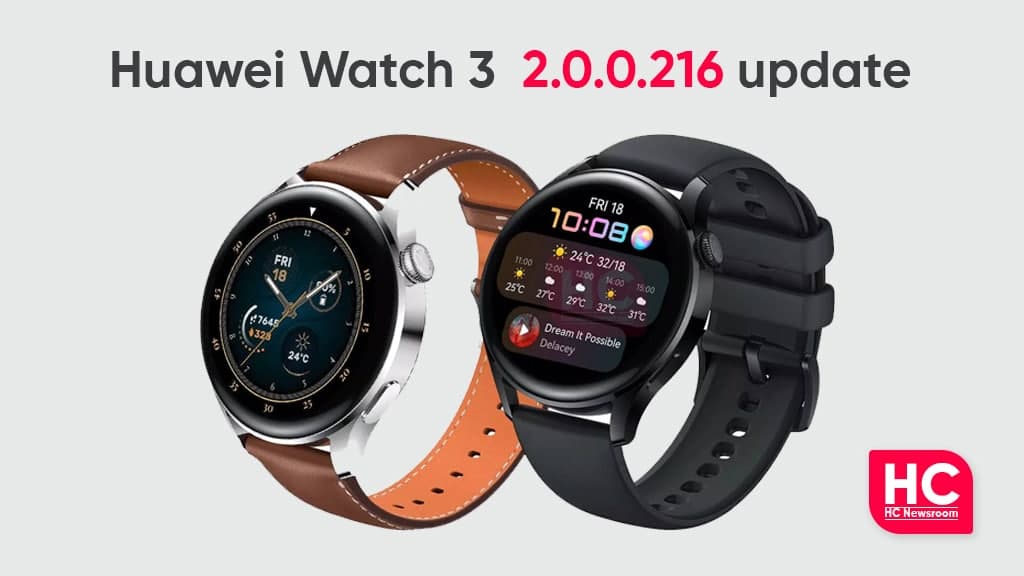
Huawei Watch 3 series is receiving the latest HarmonyOS 2.0.0.216 software update in the global market. As reported, this latest firmware brings the new quick SMS replies and edit feature to the smartwatch as well as optimizes the stability of the system.
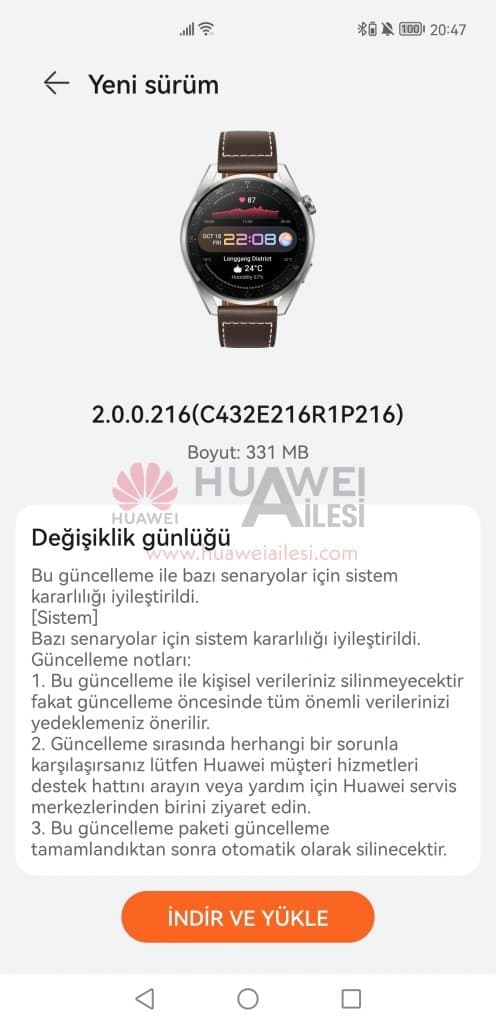
This 2.0.0.216 update for Huawei Watch 3 and Watch 3 Pro comes with an installation package size of 331MB. If you are waiting for this quick reply mode, then download and install this update ASAP via the following steps mentioned below in the article.
To be mentioned, last week, Huawei Watch 3 Pro global variant also grabbed a firmware update with HM OS version 2.0.0.197. It brought a new sleep mode, data syncs after successful connections between watch, phone, and sports equipment.
Furthermore, it added searching your favorite songs via words in music, supports switching between audio output devices, receiving and replying to message, and optimizes the screen activation in DND mode and system stability in certain scenarios.
If you want to send us Tips, Update Screenshots, or a Message? connect with us here:
- [email protected]
- [email protected]
- Message us onTwitter
Update Instructions:
To update your Huawei Watch 3 firmware, please head towards your phone with the Huawei Health app. Find your connected device inside the app, tap on the device, select your Watch name and proceed toward the update section. Follow the on-screen instructions.