Как перенести контакты на Huawei: все способы
При покупке нового смартфона Huawei не обязательно оставлять все данные на старом телефоне: теперь их легко можно перенести. Устройства Huawei работают на фирменной оболочке EMUI, созданной на базе ОС Андроид, поэтому есть несколько способов переноса.
Через импорт/экспорт
Импорт/экспорт — это функция, по умолчанию присутствующая в большинстве смартфонов на базе Андроид.
Суть опции: перенос контактов из внутренней памяти сим-карты на внешний накопитель или, наоборот, во внутренний накопитель.
Из накопителя
Чтобы скопировать контакты, необходимо открыть приложение «Контакты» и удостовериться, что все необходимые номера сохранены на sim-карте.
Импортировать можно только те записи, которые хранятся в памяти симки, поэтому перед процедурой важные из них необходимо заранее переместить на сим-карту.
После этого проделайте следующее:
1. Вставьте в новый телефон сим-карту, на которой хранятся номера.
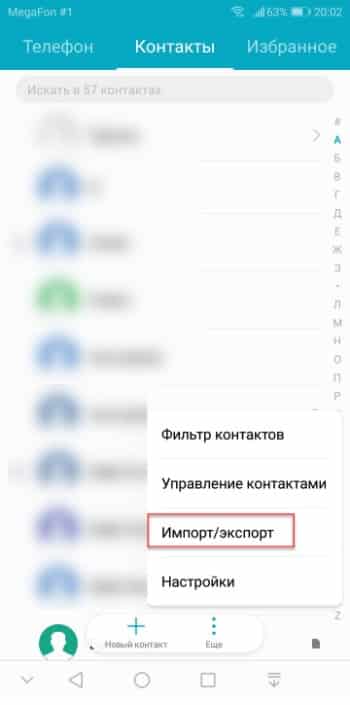
2. Откройте приложение «Контакты» — «Еще» — «Импорт/Экспорт».

Количество номеров, которые можно сохранить в телефоне или на сим-карте, строго ограничено внутренней памятью. Поэтому удобнее хранить контакты в учетной записи Google.
Это был способ импорта с помощью сим-карты.
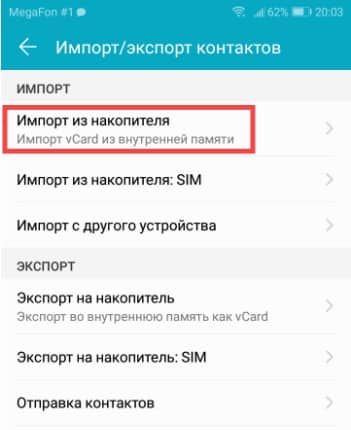
Как только он будет найден, телефон автоматически добавит все найденные в файле номера в вашу телефонную книгу.

На накопитель
Данный способ подойдет, если сейчас у вас есть доступ к старому телефону: номера экспортируются в формате vCard.
Что необходимо сделать:
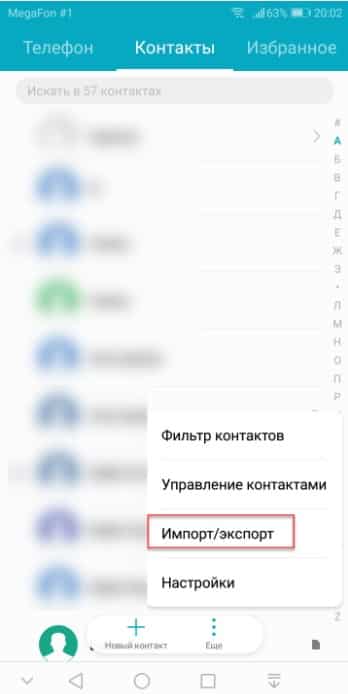
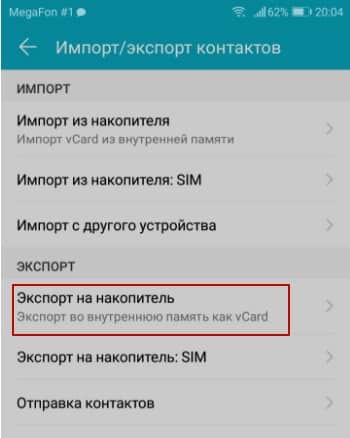
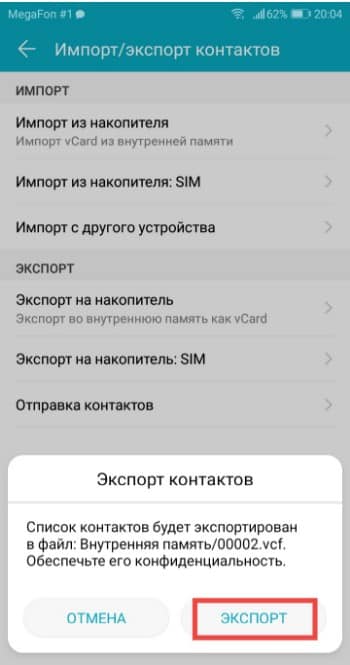
Во внутренней памяти будет создан файл со всеми данными: теперь просто импортируйте его в телефонную книгу, следуя инструкции выше.
Через синхронизацию с Google
Все данные так же хранятся в учетной записи Google: чтобы их перенести, достаточно включить автоматическую синхронизацию на старом телефоне, а на новом устройстве войти в свой аккаунт.
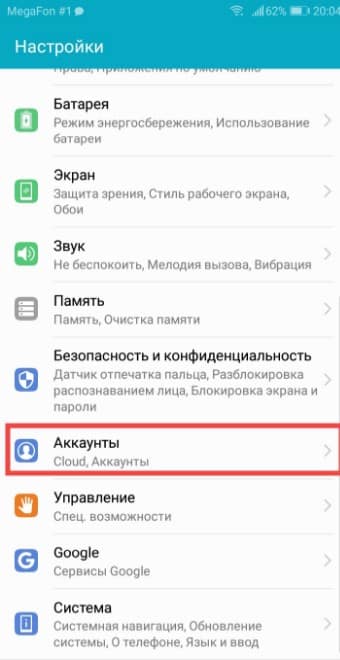
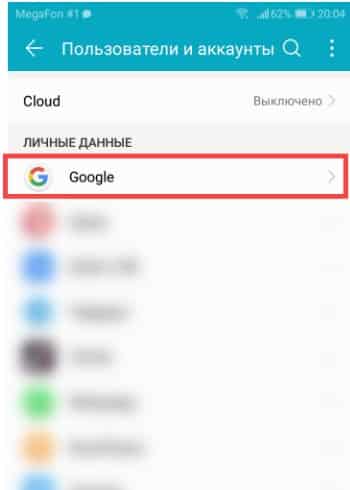
3. Выберите необходимый аккаунт, если у вас их несколько.
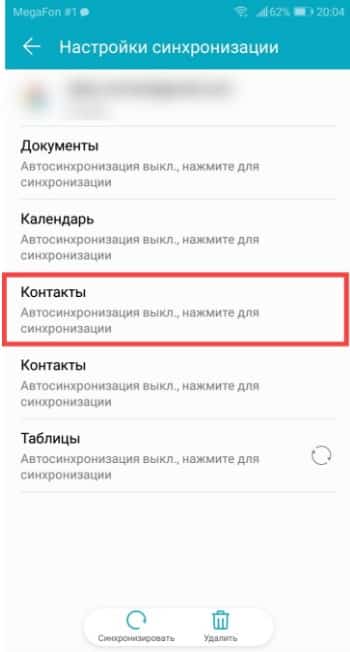
5. После окончания процедуры все номера появятся в телефонной книге.
Не используйте данный способ совместно с импортом/экспортом Vcard: это приведет к дублированию данных.
Через Wi-Fi Direct, Bluetooth
Также импортировать номера можно с помощью беспроводных технологий: Wi-Fi или Bluetooth.
Для этого в смартфонах Huawei присутствует специальная опция:

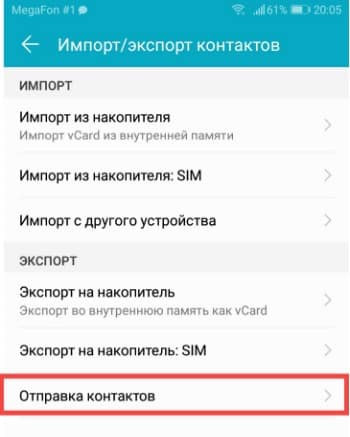
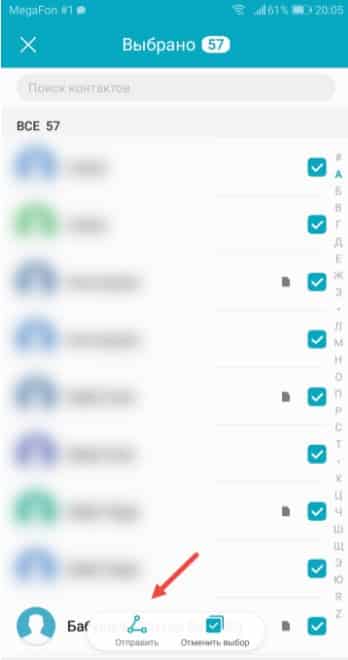

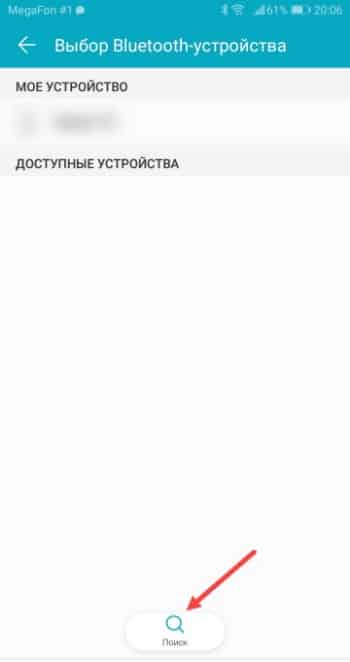
После окончания процесса все ваши номера появятся на новом устройстве.
Передача контактов через Wi-Fi Direct пока что возможна только с одного устройства Huawei на другое, а копирование с помощью Bluetooth-технологии ограничений не имеет.
С помощью ПК
Все номера также можно переместить с помощью компьютера и USB-кабеля.
- Создайте файл vCard и, подключив старый смартфон к компьютеру через USB-провод, переместите этот файл в память ПК.
- Подключите новое устройство и перенесите его во внутреннюю память смартфона.
- Воспользуйтесь функцией «Импорт из накопителя» в приложении «Контакты».
Через Phone Clone
Phone Clone — специальная утилита, созданная для передачи данных с одного устройства на другое.
При этом операционная система девайсов значения не имеет.
Как пользоваться программой:
1. Установите приложение Phone Clone на оба устройства через Google Play или с официального сайта.
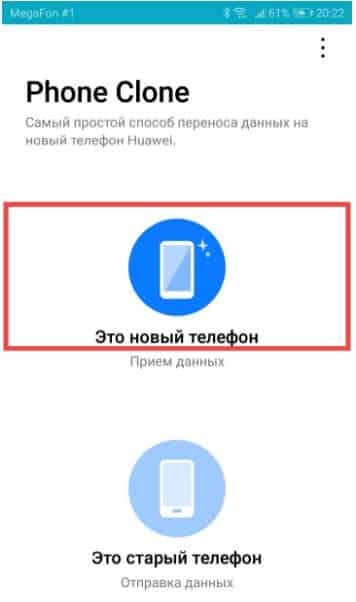

4. Отметьте галочками файлы, которые нужно перенести, и дождитесь окончания операции.
Импорт контактов на Huawei и Honor
 Настройки
Гайд по переносу контактов на смартфонах Huawei и Honor. Давайте разберемся, как импортировать контакты с сим карты или с другого устройства на ваш Хуавей или Хонор.
Импорт контактов с сим карты на Huawei
Количество контактов, которые можно хранить на сим карте — сильно ограничено. Гораздо удобнее хранить их в памяти телефона или на гугл аккаунте. Для переноса контактов с сим карты на Huawei открываем приложение Контакты и жмем Еще (см. скриншот ниже).

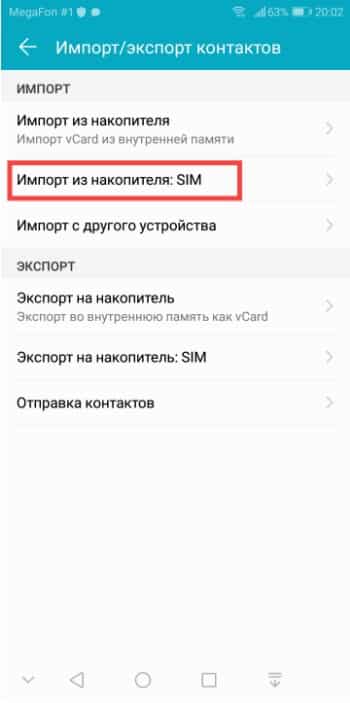
Здесь нас интересует пункт Импорт/экспорт, тапаем по нему и в открывшемся меню выбираем Импорт из накопителя: SIM.

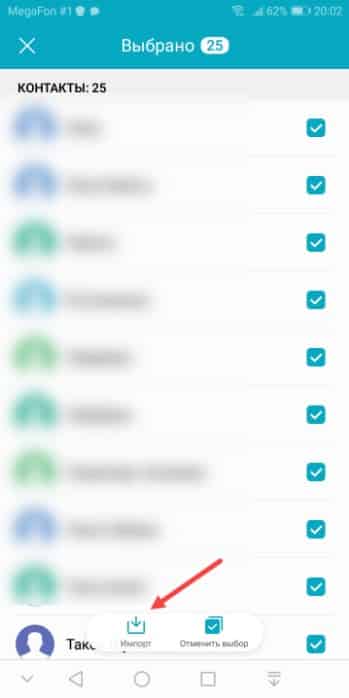
Теперь выбираем один или несколько контактов, которые требуется перенести и жмем Импорт:

Выбираем куда их переносить: в память телефона или на гугл аккаунт и готово.

После этого стоит удалить контакт из памяти сим карты, так как после импорта он будет дублироваться в вашем справочнике. Контакт, расположенный в памяти SIM-карты обозначается иконкой справа. Для того, чтобы стереть его, нажимаем и удерживаем на нем палец до появления вспомогательного меню и жмем Удалить.

Импорт контактов с другого устройства через Bluetooth
В первую очередь включите Bluetooth на устройствах для успешного импорта.
Открываем Контакты > Еще > Импорт и экспорт, выбираем пункт Импорт с другого устройства > Поддерживает Bluetooth.

Смартфон начнет поиск устройств и они отобразятся в списке:

В нашем случае мы перемещали контакты со смартфона Xiaomi. Для этого на нем также потребовалось сопряжение с нашим Huawei по Bluetooth. На всех Android смартфонах это делается одинаково:
- Включаем Bluetooth.
- В шторке уведомлений зажимаем и удерживаем иконку Bluetooth до появления меню.
- В списке доступных устройств находим наш Хуавей и соединяемся.
После успешного соединения нам останется выбрать, куда переносить контакты: в память смартфона или на google аккаунт.
Импорт по Wi-fi Direct
В разделе Импорт с другого устройства есть пункт Wi-Fi Direct.

Работает он по тому же принципу, что и через Bluetooth, но действует только между устройствами Huawei.
Импорт из накопителя
Этот пункт отвечает за импорт контактов, сохраненных в формате .vcf.

Если вы сохраняли свой справочник в виде файла, то выбираем этот пункт, находим нужный файл, предварительно сохраненный в память телефона и жмем ОК.
Синхронизация с Google аккаунтом
Это самый простой и распространенный способ. Если на предыдущем устройстве у вас был гугл аккаунт и вы включали синхронизацию, то никаких лишних телодвижений совершать не нужно. Достаточно залогиниться на новом устройстве в ваш Google аккаунт и все контакты будут импортированы. На Huawei это делается в настройках — пункт Пользователи и аккаунты > Добавить аккаунт.
После успешной авторизации переходим в Google:

Здесь нужно убедиться, что синхронизация контактов включена.

Синхронизировать через Google-аккаунт можно не только контакты, но и почту, музыку, документы и многое другое.
Как перенести контакты Huawei на любой другой мобильный телефон
Проблемы, с которыми Huawei приходилось использовать приложения и сервисы Google, повлияли на компанию, оказав влияние на пользователей. С намерением помочь вам переносить контакты с одного мобильного телефона Huawei на другой , мы покажем вам, насколько быстро и легко можно перемещать контакты как на мобильных устройствах с сервисами Google, так и без них.
Эти методы необходимы, и они вместе с инструментом Huawei для передачи фотографий и файлов будут необходимы во многих случаях. Чтобы сделать это как можно проще, мы собираемся знать два возможных способа, чтобы в зависимости от используемого вами мобильного телефона вы могли воспользоваться им и как можно меньше тратить на переместить контакты с мобильного телефона Huawei той, которую вы собираетесь выпустить.
Перенос контактов с мобильного телефона Huawei с помощью Google
Этот первый случай является наиболее простым и легким для решения, хотя мы должны это делать, а не подтверждать, поскольку Резервные копии Google не нужно активировать на нашем старом мобильном телефоне Huawei. Что мы сделаем, так это поддержим нас, чтобы этот мобильный телефон продолжал иметь доступ ко всем преимуществам сервисов Google, чтобы воспользоваться им.
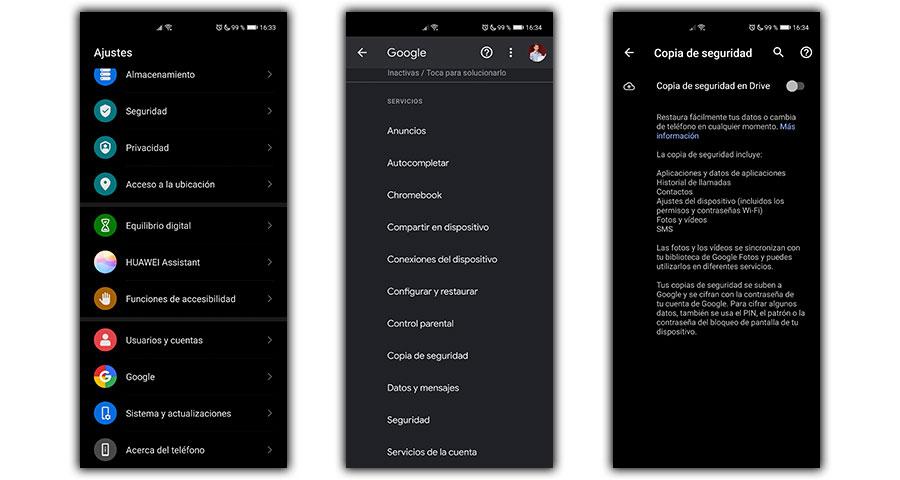
Сначала мы заходим в Настройки> Google> Резервное копирование. Здесь мы проверяем, активирована ли резервная копия, или делаем это, если нет, а затем ждем несколько минут, чтобы контакты для резервное копирование, будучи подключенным к стабильной сети Wi-Fi. Через несколько минут он должен быть завершен, или мы сформируем его, выйдя и войдя в это меню, и коснувшись создания резервной копии.
Тогда в нашем новом мобильном телефоне нам останется только использовать ту же учетную запись Google, и все контакты появятся как по волшебству.
Перемещение контактов с Huawei без приложений Google
- Сначала мы получим доступ к контактам Huawei.
- Затем касаемся трех точек вверху.
- Заходим в Настройки.
- Мы касаемся импорта / экспорта.
- Мы выбираем экспорт на SIM-карту и выбираем источник, в котором мы сохранили контакты, наиболее распространенным обычно является идентификатор Huawei.
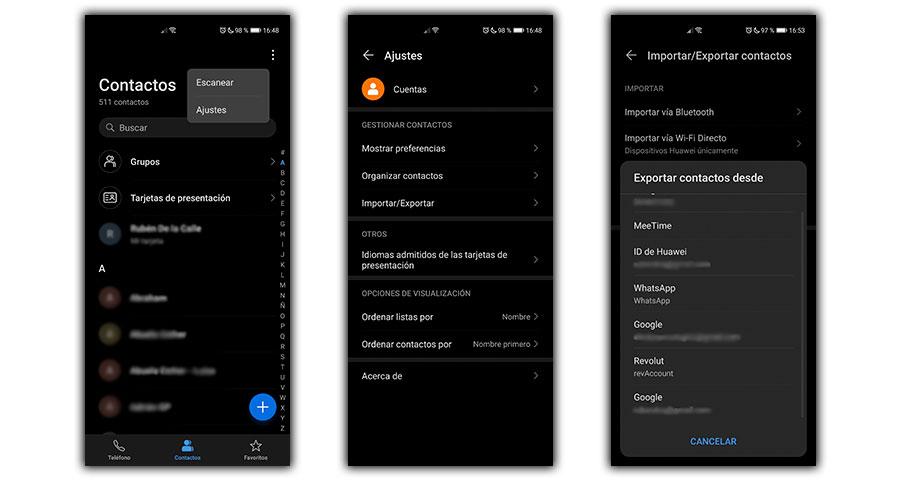
Поскольку не все контакты могут быть сохранены на карте, если у нас их много, нам придется завершить процесс другой альтернативой, которая будет не такой быстрой, но эффективной. Теперь повторяем шаги и заходим Контакты> Настройки> Импорт / экспорт> Делитесь контактами на Huawei и выберите их все. Теперь мы отправляем их через альтернативное почтовое приложение, которое мы используем в Huawei, в учетную запись Gmail или выбираем перед одним из многих, которые есть в галерее приложений.
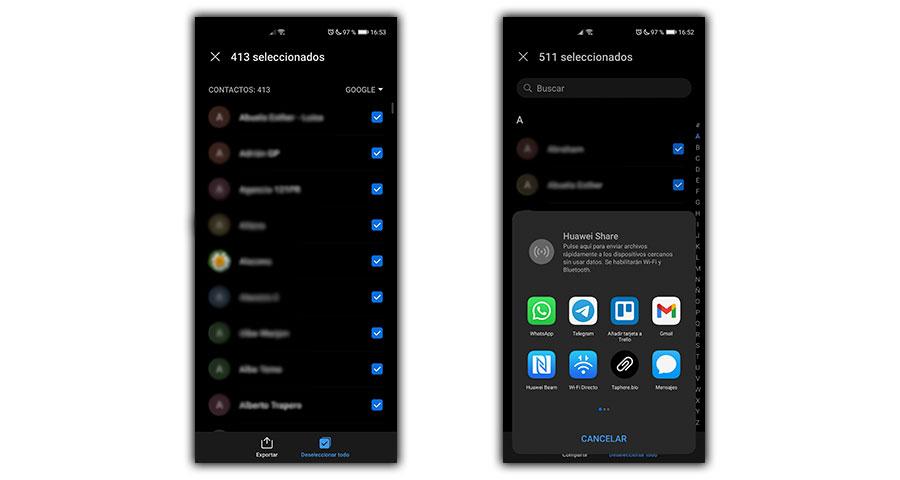
В новом мобильном телефоне нам нужно будет только получить доступ к электронной почте Gmail, щелкнуть вложение с контактами, и мы сможем импортировать их в считанные секунды.
Как перенести контакты на телефон Huawei Honor
Phone Clone — Перенос контактов и других данных на смартфон Honor 30 с другого смартфона (Huawei Honor 30)
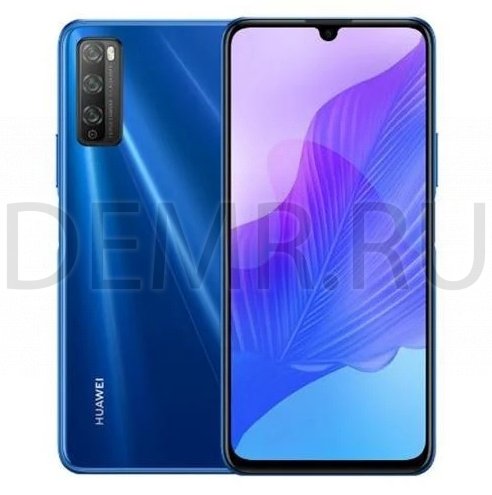
Приложение Phone Clone позволяет быстро и удобно перенести основные данные (в том числе контакты, записи календаря, изображения и видео) со старого устройства на смартфон Honor 30.
Перенос данных с устройств Android
1 На вашем новом устройстве откройте приложение  Phone Clone. Вы также можете перейти в раздел
  Настройки > Система и обновления > Phone Clone, нажать Это новый телефон, затем нажать Huawei или Другое устройство Android.
2 Следуйте инструкциям на экране, чтобы загрузить и установить Phone Clone на вашем старом устройстве.
3 На старом устройстве откройте приложение  Phone Clone и нажмите Это старый телефон. Следуйте инструкциям на экране, чтобы установить соединение между старым и новым устройством с помощью сканирования кода или вручную.
4 На старом устройстве выберите данные, которые хотите перенести, затем нажмите Перенос, чтобы начать процесс клонирования.
Приложение Phone Clone доступно только для устройств с ОС Android 4.4 и выше.
Перенос данных с устройств iPhone или iPad
1 На вашем новом устройстве откройте приложение  Phone Clone. Вы также можете перейти в раздел
  Настройки > Система и обновления > Phone Clone, нажать Это новый телефон, затем нажать iPhone или iPad.
2 Следуйте инструкциям на экране, чтобы загрузить и установить Phone Clone на вашем старом устройстве.
3 На старом устройстве откройте приложение  Phone Clone и нажмите Это старый телефон. Следуйте инструкциям на экране, чтобы установить соединение между старым и новым устройством с помощью сканирования кода или вручную.
4 На старом устройстве выберите данные, которые хотите перенести, и следуйте инструкциям на экране, чтобы начать процесс клонирования.
Приложение Phone Clone доступно только для устройств с iOS 8.0 и выше.
Импорт и экспорт контактов — Huawei Honor 20
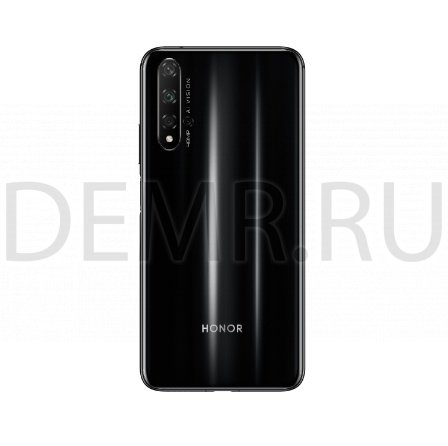
При покупке нового устройства Вам потребуется перенести на него Ваши контакты.
Откройте приложение Контакты  , выберите
  > Настройки > Импорт/ экспорт, затем выберите одну из опций:
— Импорт контактов: Выберите Импорт из накопителя(файл .vcf), Импорт данных по Bluetooth или Импорт из накопителя: SIM и следуйте инструкциям на экране.
— Экспорт контактов: Выберите Экспорт на накопитель, Отправка контактов или Экспорт на накопитель: SIM и следуйте инструкциям на экране. По умолчанию файл .vcf, экспортированный с помощью функции Экспорт на накопитель, сохраняется в корневом каталоге во внутренней памяти Вашего устройства. Чтобы посмотреть экспортированный файл, откройте приложение Файлы.
При импортировании контактов с помощью файла .vcf сначала выполните экспорт контактов в файл .vcf на старом устройстве, затем загрузите этот файл на смартфон Honor 20