Как перенести контакты с Android на iPhone: 5 способов
Рассказываем, как скинуть контакты с андроида на айфон: сразу все или только избранные.
1 Как скинуть контакты с Android на iPhone с помощью сим-карты
Пожалуй, самый простой способ переноса контактов с андроида на айфон — сохранение номеров на сим-карте и ее подключение в новом смартфоне. Однако здесь важно учитывать, что симка может хранить максимум 255 контактов, и если вам требуется перенести больше информации, используйте другие способы.
Как это работает:
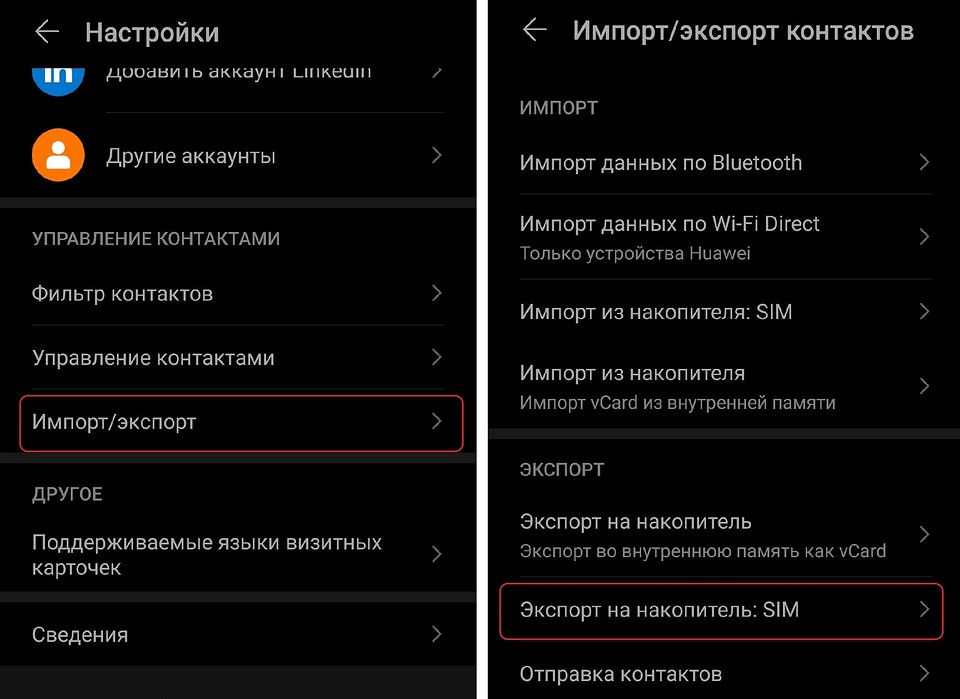
Для начала убедитесь, что ваши контакты сохранены на SIM. Для этого откройте приложение «Контакты» на андроид-смартфоне и зайдите в его настройки.
Выберите пункт «Импорт/Экспорт контактов» — «Экспорт на накопитель: SIM«. Далее вам предложат выбрать, откуда вы хотите копировать контакты: из телефонной книги, Google, WhatsApp или других мессенджеров. Отметьте галочками необходимые контакты и подтвердите свой выбор.
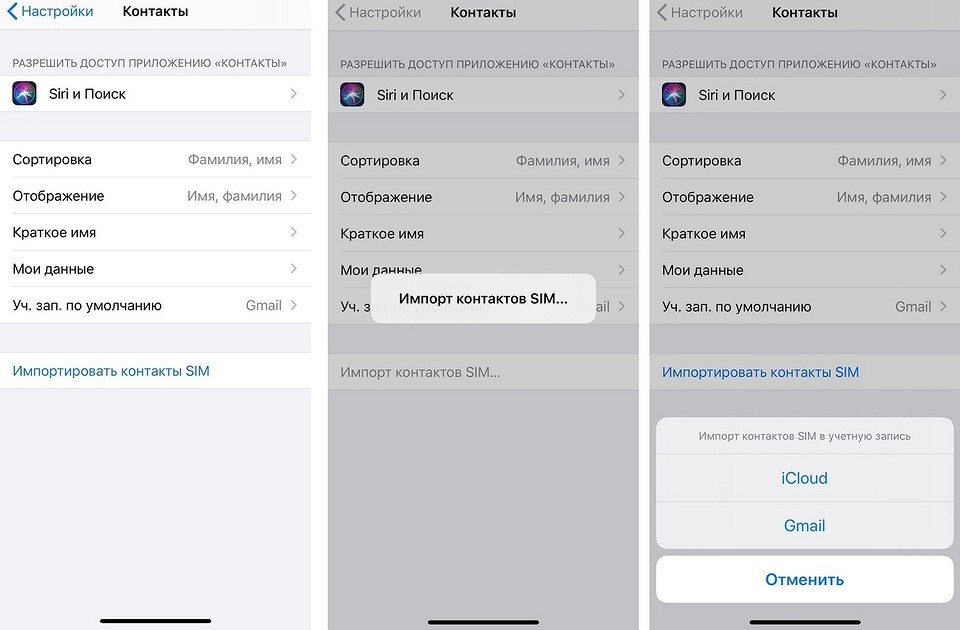
Если на SIM есть записи, для их переноса на айфон будет достаточно поставить карточку в новый смартфон. Для загрузки контактов в учетную запись iCoud или Gmail можно зайти в настройки и выбрать пункт «Контакты» — «Импортировать контакты SIM».

2 Как скинуть контакты с андроида на айфон через стороннее ПО
Есть несколько программ, которые позволяют перенести контакты просто и быстро. Одна из них — iCareFone от Tenorhare. Для импорта вам нужно будет создать vCard или CSV-файл на смартфоне с Android. Самый просто вариант сделать это — зайти в контакты Google на ПК и нажать на строку в меню «Импортировать».
Как перенести контакты с Huawei на iPhone

Несмотря на то, что вы используете две разные операционные системы, перенести контакты с Huawei на iPhone не так уж и сложно, если знать как это сделать. В первую очередь, вам нужно определиться что конкретно вы хотите сделать. Это важно, потому что переход с Huawei на iPhone потребует некоторого времени и выполнения определенных шагов, которые мы обсудим в следующих разделах. Путешествие будет увлекательным и ориентированным на получение новых знаний, особенно когда необходимо передать контакты вместо общих данных.
Давайте погрузимся в интересные разделы, описанные ниже, чтобы узнать, как перенести контакты с Huawei на iPhone.
Часть 1. Перенос контактов с Huawei на iPhone с помощью MobileTrans – Phone Transfer
Huawei использует операционную систему Android, а iPhone — iOS. Что вам нужно узнать, так это, как перенести контакты из Android в операционную систему Apple. Это можно сделать в один клик в программном обеспечении под названием MobileTrans – Phone Transfer. Это самая надежная и быстрая платформа для мобильной передачи данных между различными устройствами. Платформа совместима с тысячами мобильных телефонов и поддерживает кроссплатформенность, то есть с Huawei на iPhone. Как правило, вы можете передавать все виды данных, такие как видео, фотографии, контакты, сообщения, аудио, журналы вызовов и т.д. Вам необходимо только выбрать тип передачи данных и вы сможете избежать проблем или потери любых данных в процессе.
Пошаговая инструкция по переносу контактов с Huawei на iPhone через MobileTrans – Phone Transfer
Шаг 1: Установите MobileTrans – Phone Transfer

Самый первый шаг — установить программу MobileTrans на ПК с Windows или Mac с официального сайта. Коснитесь параметра Перенос данных с телефона в самом главном окне.
Шаг 2: Подключите устройства
Во-вторых, вам необходимо подключить оба мобильных телефона к системе и дождаться завершения обнаружения. Подключение устройств и распознавание их внутренних данных займет несколько секунд. Тем не менее, было бы полезно, подключить устройства в соответствии с источником и назначением. Приложение автоматически представит иконки места назначения и источника на главном экране.
Шаг 3: Выберите контакты для переноса

На третьем этапе проверьте, находятся ли оба устройства на своих местах. В противном случае используйте кнопку Поменять местами и правильно отметьте расположение устройств. Список появится автоматически, из которого вы должны выбрать опцию Контакты и продолжить. Кроме того, есть опция Очистить данные перед копированием, если вы хотите удалить существующие данные на целевом устройстве.
Шаг 4: Начните передачу
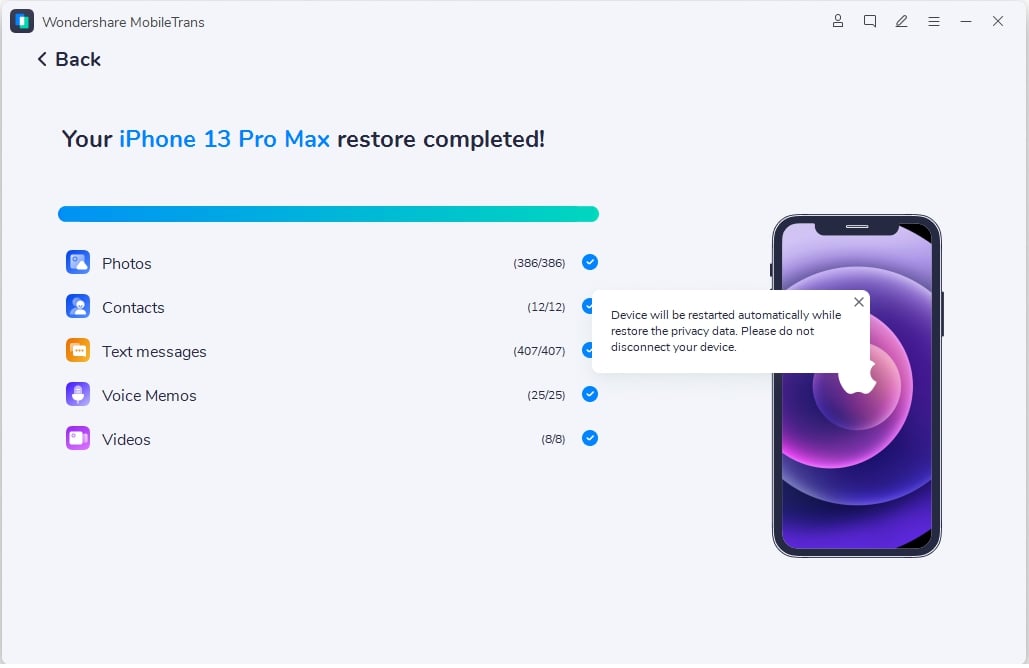
После того, как вы выбрали опцию Контакты, нажмите кнопку Пуск. На этом процесс переноса контактов с Huawei на iPhone практически завершен. Просто подождите несколько секунд, пока процесс передачи достигнет 100%.
Вы также можете воспользоваться альтернативными способами, приведенными ниже, которые могут быть сверхбыстрыми по сравнению с MobileTrans – Phone Transfer.
Часть 2: Перенос контактов с Huawei на iPhone с помощью Move to iOS
Узнайте, как перемещать контакты с Huawei на iPhone с помощью Apple инструмента Move to iOS.
Шаг 1: Настройте iPhone

Прежде всего, вам необходимо настроить iPhone до тех пор, пока не появится экран с названием Приложения & Данные. Затем вам нужно выбрать Move Data на вкладке Android.
Шаг 2: Установите Move to iOS

После того, как вы настроили свой iPhone и перешли на нужный экран, перейдите и установите приложение Move to iOS на свое устройство Huawei. После установки откройте приложение. Выберите вариант Продолжить на обоих устройствах.
Шаг 3: Выполните следующие действия на телефоне Huawei

Выберите Согласен> Затем на телефоне Huawei введите 12-значный код, отображаемый на вашем iPhone. Код нужен для регистрации и подключения устройств через одноранговое соединение Wi-Fi и дальнейшего определения типа передачи данных.
Шаг 4: Выберите Контакты для передачи

Появится экран, на котором вам нужно выбрать контакты для передачи. Сразу после выбора он начнет перемещать данные с Huawei на iPhone. После завершения процесса передачи нажмите Продолжить настройку iPhone.
Часть 3: Импорт контактов с Huawei на iPhone через Sim-карту

Несмотря на то, что iPhone не сохраняет контакты на своей SIM-карте, с помощью определенного способа он все равно может импортировать контакты из Huawei.
- • В первую очередь, вам нужно сохранить каждый контакт Huawei на SIM-карте.
- • Вставьте эту SIM-карту в iPhone
- • Выберите Настройки> Контакты> Импорт контактов с SIM на iPhone.
Часть 4: Как переместить контакты с Huawei на iPhone с помощью учетной записи Google

Теперь давайте узнаем, как перемещать контакты с Huawei на iPhone с помощью функции синхронизации Google. Однако учтите, что эта опция будет работать только в том случае, если вы уже синхронизировали контакты с учетной записью Google. Причина в том, что некоторые устройства не делают синхронизацию по умолчанию, вам нужно будет настраивать все вручную.
Вы можете сделать это так.
Прежде всего, зайдите в Настройки на мобильном телефоне Huawei и перейдите в раздел Учетная запись> Google, чтобы активировать синхронизацию.
Затем, разблокируйте iPhone и перейдите в Настройки> Пароли и учетные записи.
В более старых версиях это выглядело бы так: Настройки> Почта> Контакты> Календарь.
Наконец, введите Gmail ID и включите чекер в Контактах.
Часть 5: Как перенести контакты с Huawei на iPhone через VCF файл?

Наша последняя альтернатива — перенести все контакты вручную, используя процесс экспорта файла VCF. Создайте файл VCF и отправьте его на iPhone. Но перед этим проверьте следующие моменты.
- • Разблокируйте Huawei и перейдите во вкладку Контакты.
- • Нажмите три точки или кнопку Меню вверху и выберите Импорт/экспорт> Экспорт в хранилище.
- • Создайте файл VCF и сохраните его на телефоне Huawei.
- • Передайте этот файл на iPhone по электронной почте.
- • Откройте почту на iPhone и выберите ‘Добавить все контакты’.
- • Следуйте инструкциям на экране и с легкостью перенесите все контакты.
Заключение
Итак, это пять способов, как перенести контакты с Huawei на iPhone. Тем не менее, наше первое предложение, или, можно сказать, рекомендация — всегда MobileTrans – Phone Transfer. С помощью этого программного обеспечения вам необходимо лишь выполнить несколько простых действий без каких-либо ручных настроек. Вы также можете выбрать другие способы, если у вас есть для этого достаточно времени и желания. В целом, этот метод переноса контактов с Huawei на iPhone самый простой.
Может быть множество причин для переноса контактов с Huawei на iPhone, но все они обладают одной главной целью — сохранить все ваши предыдущие контакты на вашем новом мобильном устройстве. Что ж, мы ценим ваше намерение сделать это. Помня о необходимости передачи данных между устройствами, мы исследовали удобное приложение MobileTrans — Phone Transfer. Программа поможет вам передать не только контакты, но и другие данные в один клик.
Итак, будьте в курсе и используйте технически предназначенные приложения для выполнения быстрых задач!
Как перенести контакты с Android на iPhone: 5 способов
1.Как скинуть контакты с Android на iPhone с помощью сим-карты
Пожалуй, самый простой способ переноса контактов с андроида на айфон — сохранение номеров на сим-карте и ее подключение в новом смартфоне. Однако здесь важно учитывать, что симка может хранить максимум 255 контактов, и если вам требуется перенести больше информации, используйте другие способы.
Как это работает:
Для начала убедитесь, что ваши контакты сохранены на SIM. Для этого откройте приложение «Контакты» на андроид-смартфоне и зайдите в его настройки.
Выберите пункт «Импорт/Экспорт контактов» — «Экспорт на накопитель: SIM«. Далее вам предложат выбрать, откуда вы хотите копировать контакты: из телефонной книги, Google, WhatsApp или других мессенджеров. Отметьте галочками необходимые контакты и подтвердите свой выбор.
2.Как передать контакты с андроида на айфон одним файлом
Еще один простой способ, который подойдет даже для большого количества контактов. Их можно передавать как обычные файлы, объединив в один архив.
- Для этого снова зайдите в приложение «Контакты» на своем Android-смартфоне, откройте настройки и выберите «Импорт/Экспорт контактов» — «Отправка контактов».
- Откроется ваша телефонная книга, где можно выбрать номера людей, которые вы хотите скинуть с андроида на айфон.
- Далее нажмите «Отправить» и выберите способ передачи файла с номерами. Вы можете использовать почту, мессенджер, облако или Bluetooth.
- Чтобы контакты появились на айфоне, необходимо будет скачать и загрузить отправленный файл.
3.Как пересылать контакты по одному
Может быть так, что вам надо перенести только один контакт — например, чтобы поделиться с кем-то своим номером телефона.
- Откройте список контактов на Android-смартфоне.
- Выберите необходимый номер: для этого удерживайте имя контакта, пока не появится выпадающее меню для отправки или удаления.
- Тапните по «Отправить» и выберите формат для передачи информации: это может быть текст, QR-код или файл vCard.
- Далее все как и в предыдущем пункте — ищите в списке удобный способ отправки (Диск, Bluetooth, мессенджер) и перебрасываете контакт.
4.Как синхронизировать контакты с помощью Google
- Откройте настройки на смартфоне на андроид и выберите раздел «Пользователи и аккаунты» (или просто «Аккаунты», зависит от версии системы).
- Найдите в списке Google и выберите необходимый аккаунт, если у вас их несколько.
- Напротив пункта «Контакты» перетащите ползунок в активное положение.
- Откройте настройки на своем айфоне и выберите раздел «Пароли и Учетные записи». Добавьте аккаунт Google, зайдите в его параметры и активируйте ползунок «Контакты». Кстати, это работает не только на iPhone, но и на iPad.
5.Как скинуть контакты с андроида на айфон через Move to iOS
Установите Move to iOS на Android-телефон и включите iPhone. Важно учесть, что приложение работает при первой настройке айфона. То есть, когда вы условно достали гаджет из коробки. Система предложит перенести на него данные с Android — на этом этапе и пригодится Move to iOS.
Следуйте подсказкам программы, чтобы синхронизировать устройства. Вы сможете перенести не только контакты, но и свою галерею, данные календаря, заметки, приложения и прочие файлы.
Как перенести контакты с Huawei на iPhone (включая iPhone 11/11 Pro)

Вы хотите перенести контакты, музыкальные файлы, текстовые сообщения, фотографии, видео, голосовые записи с вашего устройства Huawei на iPhone, например iPhone 11/11 Pro (Max)? Что ж, процесс непрост, так как эти телефоны работают на двух полностью разные платформы. Вы можете передавать определенные файлы и приложения с помощью функций Google Play и iCloud, но эти инструменты могут тратить несколько часов или даже дней на передачу соответствующих данных.
Бесплатные инструменты предлагают ограниченные преимущества
Это может показаться странным, но в Интернете нет бесплатного приложения или другого инструмента, который может передавать огромное количество контактов и текстовых сообщений с телефона Huawei на устройство iOS, такое как iPhone 11/11 Pro (Max). Большинство сайтов и приложений для передачи данных могут предлагать передачу аудио-, видеофайлов и изображений. Бесплатные функции от iCloud, iTunes и Google play могут просто синхронизировать контакты, определенные файлы и передавать их на устройства с аналогичной операционной системой. Кроме того, как упоминалось ранее, этим бесплатным инструментам может потребоваться до нескольких часов, а в некоторых случаях даже дней для передачи всего нескольких файлов. Им также потребуется активное подключение к Интернету с огромным объемом данных для синхронизации всего контента со своими серверами.