Как создать заметку на Хонор и Хуавей: где найти, как восстановить?
Заметки на Huawei и Honor — удобный способ не забыть о важном событии. Мобильный телефон всегда под рукой, поэтому пропустить оповещение сложно. Заметки, записанные на обычном листе часто теряются, чем и не эффективны. Электронные записи легко редактировать. Можно даже добавить соответствующие событию картинки и фотографии. А для максимального комфорта — сортировать, отмечать сделанное и прочее. О том, как их создавать в этой статье.

Как создать заметку на смартфоне Honor и Huawei
Для внесения коротких записей на Андроид не нужно много времени и усилий. Достаточно выполнить следующие действия:
- открыть «Заметки»/«Новая запись»;
- набрать текст на отображенной клавиатуре;
- для сохранения нажать на галочку, которая отображена в верхнем правом углу экрана.

При желании юзер может изменить цвет и размер шрифта, добавить ярлыки. Для дальнейшего удобного использования сортируйте записи списками заданий. Для этого нажмите на значок «Задача», которая автоматически переводит текст в пункты.

Для отметки выполненных заданий нажмите на значок в виде круга. Тогда система как бы перечеркивает текст. Самые востребованные данные можно добавить в «Избранное».
Создание заметок и задач
- Активируйте приложение Заметки, кликнув по иконке на одном из рабочих экранов мобильного устройства Хуавей.
- Выберите вкладку заметки или задачи, затем для создания нового документа нажмите на иконку круга со знаком плюса посередине.


Как скрыть заметки на смартфоне?
Заметки — личные данные, поэтому многие хотят ее скрыть. Телефон может взять, кто-то из коллег, дети или родственники. Есть три варианта, чтобы защитить информацию на гаджете, который работает на Android.
- Перенести иконку в другую папку.
- Отключить работу.
- Использовать лаунчеры.
Как убрать клавиатуру SwiftKey на Huawei и Honor
Первый вариант предполагает следующие действия:
- создайте папку;
- перенесите ярлык;
- назовите папку так, чтобы никого не возникло подозрений, что там может быть секретная информация;
Но считается не очень безопасным.
Для реализации второго варианта нужно:
- открыть «Настройки»/«Все приложения»/«Остановить».
Перестают отображаться до того момента, пока юзер не восстановит работу, аналогично отключению.
Основная задача лаунчеров — менять оформление интерфейса. То есть, с их помощью можно изменить название ярлыка, чтобы другой юзер не догадался, что там. Для активации варианта используйте Apex Launcher и Nova Launcher. Скачать программы можно в Google Play. Загрузите программу и выполните переход: Настройки/«Скрытие приложения»/«Меню»/«Группы в списке приложений». Для восстановления удалите сервис — лаунчеры.
Если у Вас остались вопросы или есть жалобы — сообщите нам
Как восстановить удаленные заметки на телефоне Android?
Несложно догадаться, что порядок восстановления удаленных заметок зависит от конкретной программы, в которой они были созданы. Если речь идет о более-менее качественном приложении, то в нем по умолчанию присутствует корзина. Туда автоматически попадают все удаленные сведения – и их с легкостью получится вернуть. Гораздо сложнее, когда исчезают все заметки – но и эта ситуация не безвыходная.
Способ 1: через резервную копию
На большинстве смартфонов Андроид по умолчанию включено резервное копирование. Оно касается не только мультимедиа и документов, но также и заметок. Например, на телефоне Xiaomi в приложении по умолчанию есть раздел, где содержатся удаленные данные. Вот пошаговая инструкция, как вернуть потерянные записи в текущей ситуации:
- Открываем приложение «Заметки».
- Нажимаем по трем точкам, расположенным в углу экрана.


Как результат – удаленная ранее заметка сразу же отобразится в общем списке. Подобный функционал присутствует практически в каждом приложении, поэтому достаточно только отыскать нужный инструмент. Возможно, на вашем смартфоне вкладка будет называться «Корзина».
Так же на Андроид смартфоне можно легко сделать и смонтировать видео поздравление или сделать слайд презентацию.
Способ 2: через корзину
Кто не знает, то корзина – это временное хранилище, в которое попадают все удаленные данные. При желании получится вернуть потерянные сведения одним нажатием. Предлагаем рассмотреть, как восстановить удаленные заметки на Андроид в приложении Google Keep:
- Заходим в программу.
- Нажимаем по трем черточкам, находящимся в верхней части экрана.
- В открывшемся боковом меню выбираем «Корзина».


Обратите внимание! Удаленные заметки находятся в корзине строго определенное количество времени. Например, в случае с Google Keep, этот срок составляет семь дней. По истечении указанного времени потерянная запись автоматически исчезнет навсегда.
Способ 3: с помощью восстановления файлов
Нередко встречаются ситуации, когда заметки были безвозвратно удалены со смартфона. В таком случае их не получится отыскать ни в корзине, ни в разделе с резервными копиями. Но можно попытаться воспользоваться приложением, предназначенным для восстановления удаленных файлов. Таких программ огромное количество в Play Маркете, так что выбрать есть из чего. Вот примерная инструкция по работе:
- Запускаем приложение для восстановления.
- Начинаем сканирование.
- Просматриваем результаты.
- Среди них пытаемся обнаружить созданную ранее заметку.
- Восстанавливаем документ.

Важно! Предложенный способ разумно использовать только в том случае, когда для каждой заметки создавался отдельный файл.
Восстановление заметок на Huawei и Honor после удаления
Для удаления на Honor заметок юзеру необходимо:
- открыть «Заметки»;
- удерживайте запись, которая больше не актуальна;
- нажмите на значок-урну.
Можно предварительно создать резервную копию. Для возобновления удаленных записей юзер должен отыскать их в корзине:
- откройте «Блокноты»;
- прокрутите список до конца, выберите «Корзина»;
Листайте корзину, пока не найдете нужное. Примечательно, что отыскать удаленную информацию через поиск нельзя, только искать вручную. Восстановить можно одним из трех способов:
- ПК;
- mobile.
Через компьютер (Windows или Mac) выберите «Восстановить», чтобы переместить текст из корзины в блокнот, где они хранились до удаления. Если этот блокнот уже удален, то его можно найти в «Блокноте», который установлен по умолчанию. Через мобильный нужно нажать на запись и в отображенном окне щелкнуть на «Восстановить». Точное название пунктов зависит от версии Андроида. Но действия выполняются в той же последовательности.
Способ 3: Восстановление файлов
Самый неудачный сценарий – заметка удалена окончательно, в обход «Корзины», а бэкапы не делались или недоступны. Ситуация неприятная, однако и из неё есть выход – восстановление файлов. Существует несколько приложений для Android, которые сканируют память в поисках остатков удалённых данных и восстанавливают их, но для более эффективных результатов рекомендуется подключить устройство к компьютеру и воспользоваться настольными решениями вроде R-Studio. Впрочем, стоит иметь в виду, что даже такое мощное ПО не является гарантией положительного результата.
Подробнее: Восстановление удалённых файлов в Android

Мы рады, что смогли помочь Вам в решении проблемы. Помимо этой статьи, на сайте еще 12647 инструкций. Добавьте сайт Lumpics.ru в закладки (CTRL+D) и мы точно еще пригодимся вам. Отблагодарите автора, поделитесь статьей в социальных сетях.
Опишите, что у вас не получилось. Наши специалисты постараются ответить максимально быстро.
Как писать заметки в телефоне?
Как написать заметку
- Откройте приложение Google Keep. на устройстве Android.
- Нажмите Заметка
. - Введите текст и название.
- Чтобы сохранить изменения, коснитесь значка «Назад» .
Как заблокировать абонента на телефоне Huawei? Как заблокировать андроид телефон? Как заблокировать канал на YouTube на телефоне? Как заблокировать контакт в скайпе с телефона? Как заблокировать на телефоне надоевший номер? Как заблокировать нежелательные сайты в Google Chrome на телефоне? Как заблокировать номер абонента на кнопочном телефоне? Как заблокировать номер на кнопочном телефоне LG? Как заблокировать номер на мобильном телефоне? Как заблокировать номер с кнопочного телефона?
Как синхронизировать заметки Huawei
Перейдите в меню Настройки > Вход через аккаунт Huawei > Облако и включите синхронизацию данных для приложения Заметки. Заметки из памяти устройства будут выгружены и объединены с данными в облаке. При включении синхронизации изменения, внесенные в заметки на устройстве, будут синхронизироваться с облаком.
Как синхронизировать Хуавей?
Перейдите в Настройки > Вход через аккаунт Huawei > Облако и включите синхронизацию данных. В смартфоне будут автоматически синхронизироваться данные из облака. Чтобы синхронизировать Записи и данные параметра Заблокировано, загрузите их вручную из облака в смартфон.
Как сохранить заметки Huawei?
Выберите Заметки > , нажмите , напишите заметку, затем нажмите , чтобы сохранить ее.
Как восстановить заметки на Huawei?
Как восстановить удаленную заметку
- Откройте приложение Google Keep. на телефоне или планшете Android.
- В левом верхнем углу экрана нажмите на значок «Меню» «Корзина» .
- Коснитесь нужной заметки.
- Нажмите на значок с тремя точками Восстановить.
Где хранятся заметки Huawei?
Где найти заметки в Хоноре и Хуавей? За сохранение отвечает мобильный телефон, поэтому приложение «Заметки» на Хуавей и Хонор хранится в его памяти (на оболочке Emui). Для поиска откройте проводник, встроенное хранилище, папку с названием «Notes».
Как отключить синхронизацию на Хуавей?
Как ее отключить? Заходим в настройки смартфона или планшета, находим раздел «Аккаунты». Далее выбираем текущий Google-аккаунт, с которым вы работаете (на устройстве может быть несколько таких аккаунтов). В разделе синхронизация вам необходимо снять галочки рядом с теми разделами, которые не должны синхронизироваться.
Как синхронизировать контакты на Huawei?
На всех Android смартфонах это делается одинаково:
- Включаем Bluetooth.
- В шторке уведомлений зажимаем и удерживаем иконку Bluetooth до появления меню.
- В списке доступных устройств находим наш Хуавей и соединяемся.
Как перенести заметки с Huawei на компьютер?
Следует в приложение Контакты, найти пункт «меню», а затем выбрать подпункт «импорт/экспорт». Далее нужно переместить нужную информацию на карту памяти, а затем, вставив её в смартфон или планшет, скопировать данные в соответствующее приложение.
Как перенести заметки с телефона Samsung?
Вот как скопировать и вставить заметки из Samsung в Google Keep.
- Шаг 1: Установите приложение Google Keep на свой телефон.
- Шаг 2: Запустите приложение Samsung Notes и откройте заметку.
- Шаг 3: Нажмите и удерживайте любой текст в заметке. Выберите «Выбрать все» из появившихся опций. Затем нажмите кнопку “Копировать”.
Где хранятся записки?
Заметки хранятся в SQLite базе данных, по такому пути — /data/data/com.
Как восстановить удаленные сообщения в телефоне Хуавей?
Как восстановить удалённые сообщения в телефоне Хуавей и Хонор?
…
GT Recovery
- открыть приложение и выбрать тип файлов, которые хочется вернуть;
- выбрав для поиска текстовые сообщения и уточнив область поиска, нужно запустить сканирование;
- разрешить получение root-прав;
- выделить нужные письма среди найденных;
- восстановить.
Где хранятся удаленные файлы на Хуавей?
Чтобы найти корзину в телефоне Хуавей и Хонор в галерее, перейдите в проводник, и зайдите в папку «Недавно удаленные». Туда попадает то, что вы стерли за последние 30 дней.
Как найти заметки в телефоне?
Поиск в Google Keep
- На устройстве Android откройте приложение Google Keep.
- В правом верхнем углу нажмите на значок поиска .
- Введите искомые слова, название ярлыка или нажмите на нужный значок, чтобы отфильтровать результаты поиска. …
- В списке результатов поиска нажмите на нужную заметку, чтобы открыть ее.
Где хранятся заметки на андроид?
Где хранятся заметки на Android? Файл заметок обычно размещается в специальном разделе с данными приложения, которое создает записи. Самая популярная программа – ColorNote сохраняет бекапы и другие рабочие данные в директории Android/data/colornote.
Как перенести заметки с андроида на андроид?
Как перенести заметки с Андроида на Андроид
- Установите на оба устройства
- На двух гаджетах запустите её
- Укажите, какое из устройств передаёт, а какое – получает …
- Дождитесь установки связи между устройствами
- Выберите нужные данные для переноса
- Тапните CLONEit.
Как перенести заметки с самсунга на Хонор?
Как перенести данные с Самсунга на Хонор с помощью беспроводной технологии Bluetooth или Wi-Fi:
Как пользоваться Huawei Share

Активировать рассматриваемую функцию можно несколькими способами:
-
По умолчанию в шторке телефона есть соответствующая кнопка – вызовите расширенный режим жестом двумя пальцами сверху вниз и тапните по нужному элементу.
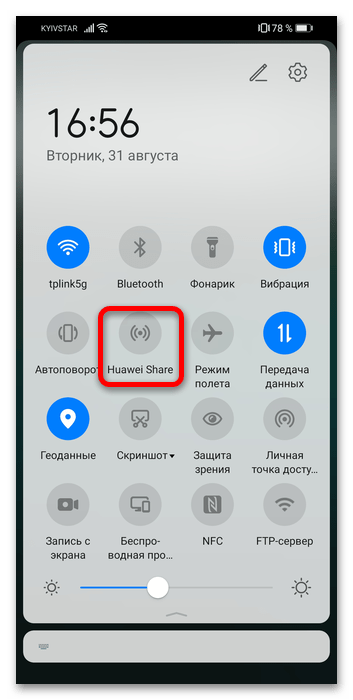
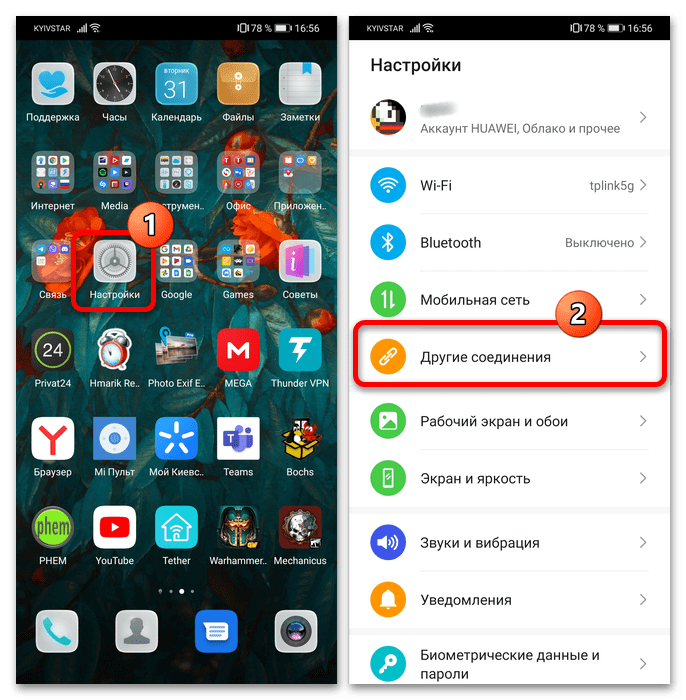

Использование Huawei Share
Данная возможность предполагает использование по двум вариантам. Первый – аналог функции AirDrop на устройствах Apple, однако, как и в случае с этой технологией, такой сценарий эксклюзивен для ноутбуков, смартфонов и планшетов Huawei. Второй вариант – связь с любым компьютером под управлением Windows. Рассмотрим сначала первый тип.
-
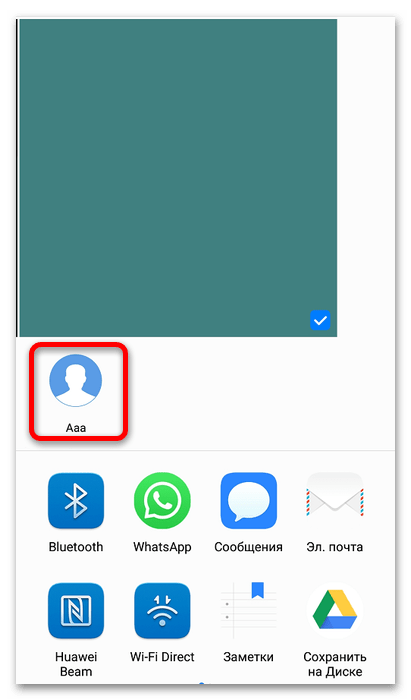
Для быстрой передачи той или иной информации на телефон или планшет Хуавей/Хонор выберите контент, которым желаете поделиться, и воспользуйтесь пунктом «Отправить».
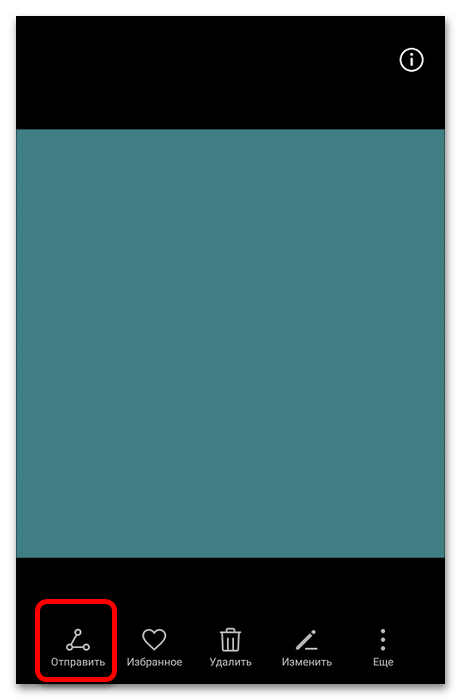
Появится меню «Поделиться» – первым в нём будет именно Huawei Share, который сразу же начнёт поиск совместимых устройств.
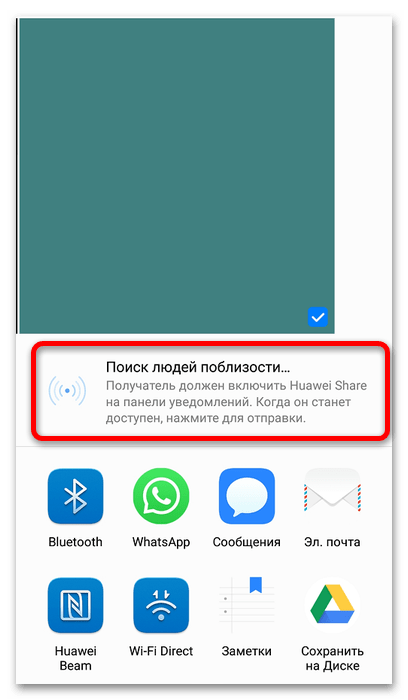
Как правило, он не занимает много времени и уже через несколько секунд будет установлено соединение – тапните по нему для начала передачи.
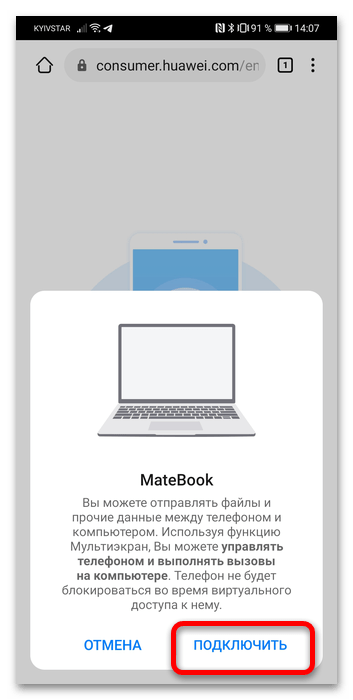
На телефоне должно появиться подтверждение соединения – нажмите в нём «Подключить».
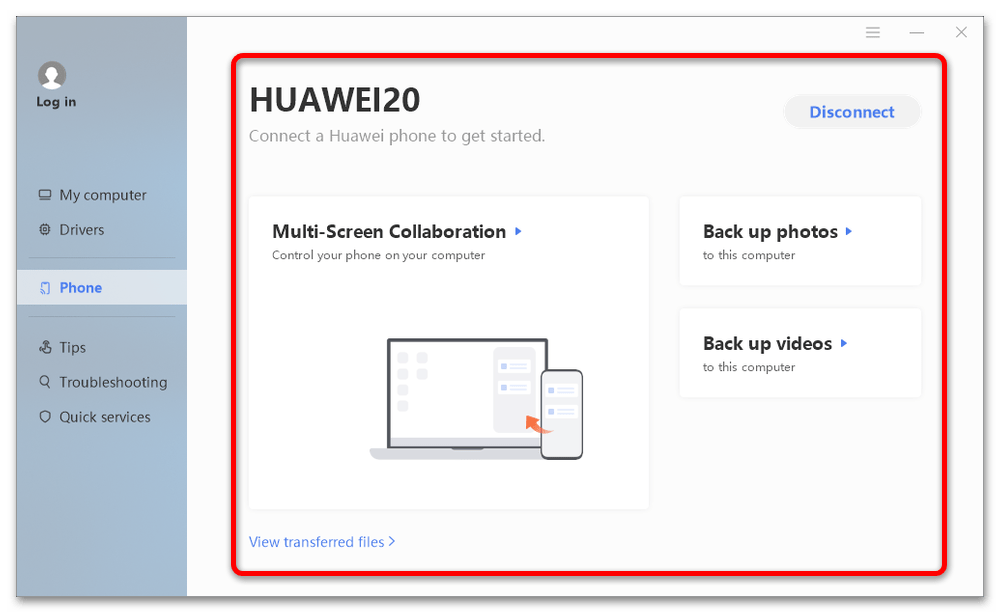
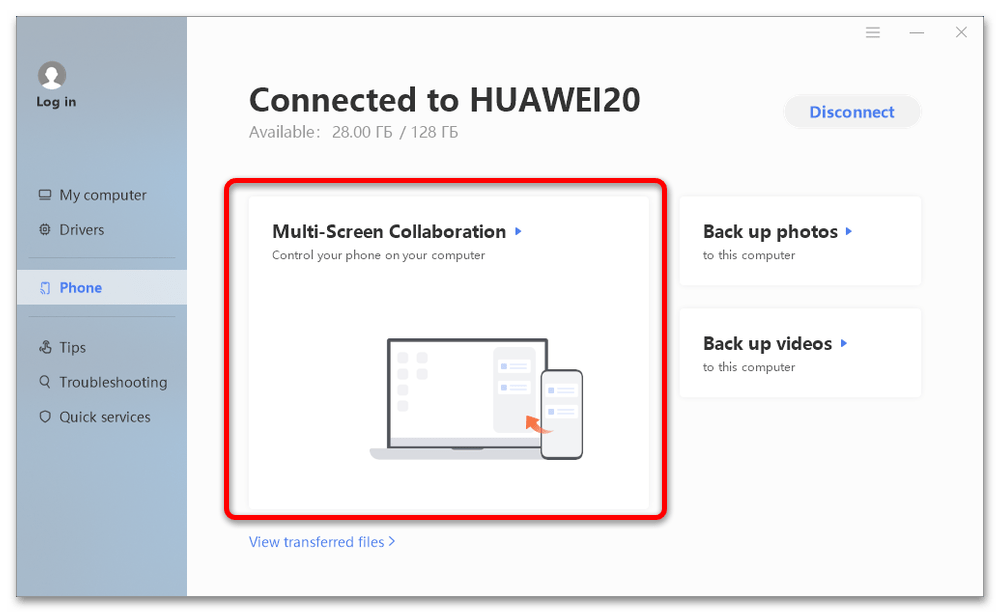
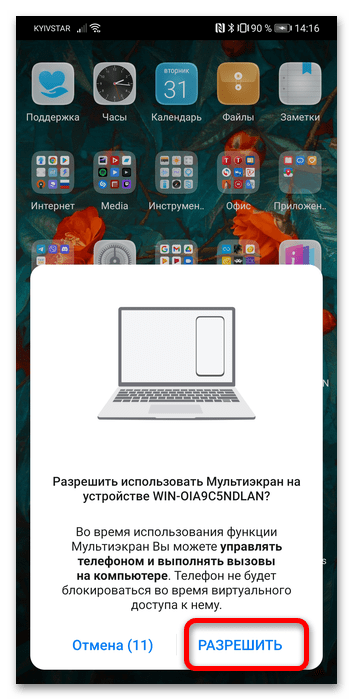
Во всплывающем уведомлении на телефоне нажмите «Разрешить».
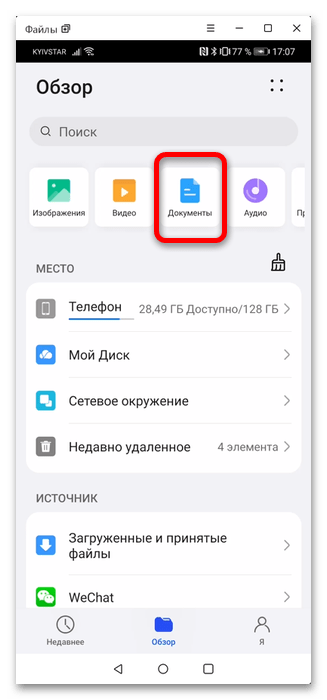
В отдельном окошке появится дублированный экран вашего мобильного устройства. Допустим, вам нужно передать документ – посредством окна с интерфейсом Android перейдите к приложению «Файлы».
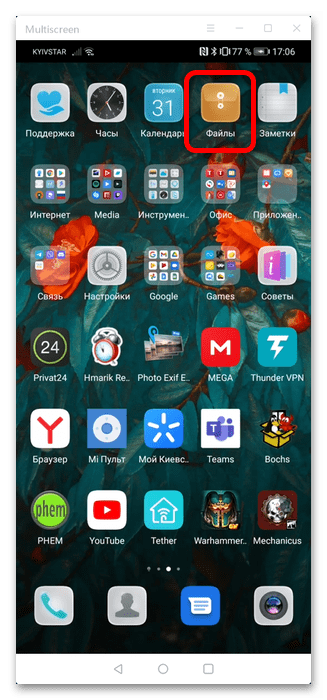
Далее откройте категорию «Документы».
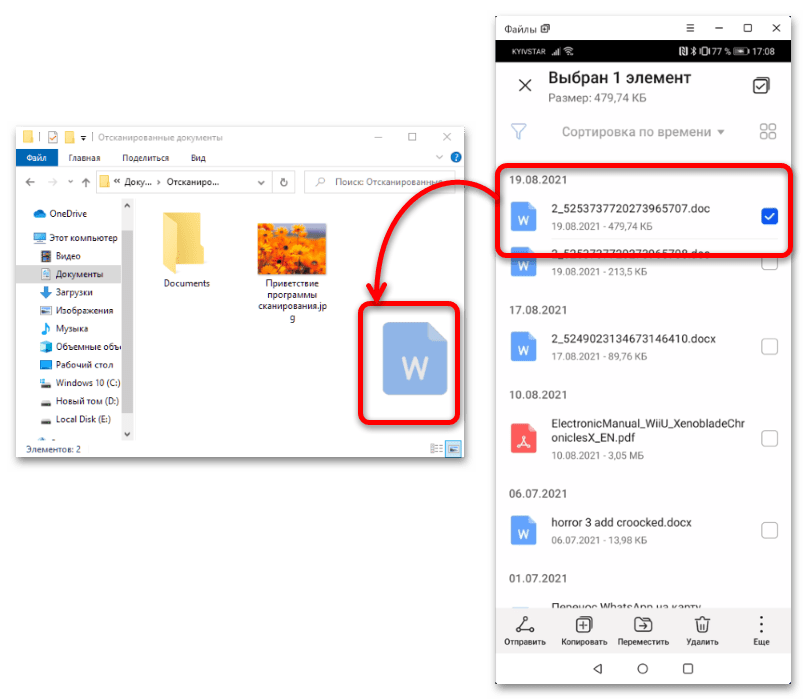
Наведите курсор на нужную позицию и зажмите левую кнопку мыши (ЛКМ) – файл будет выделен, и его можно просто перетащить в желаемое местоположение на компьютере.
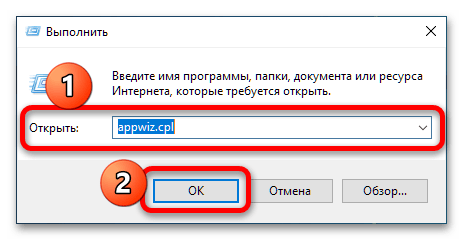
Также понадобится активировать поддержку протокола SMB 1.0. Нажмите сочетание клавиш Win+R, введите в появившемся окне запрос appwiz.cpl и кликните «ОК».
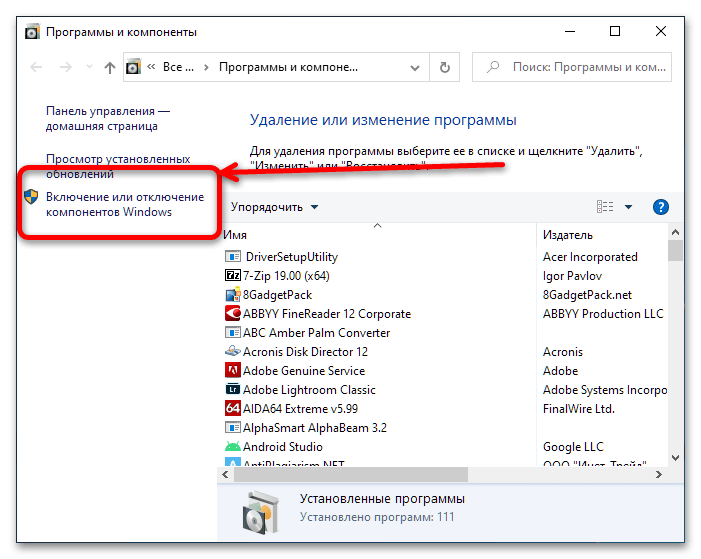
Далее воспользуйтесь пунктом «Включение или отключение компонентов Windows».
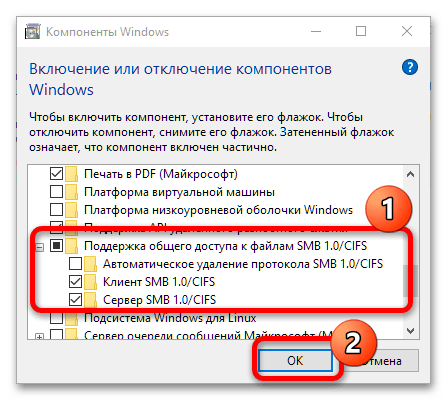
Пролистайте список до каталога «Поддержка общего доступа к файлам SMB 1.0», раскройте его, отметьте позиции «Клиент» и «Сервер» и нажмите «ОК».
Важно! Протокол SMB 1.0 считается небезопасным, поэтому убедитесь, что подключены к защищённому и доверенному соединению с интернетом!
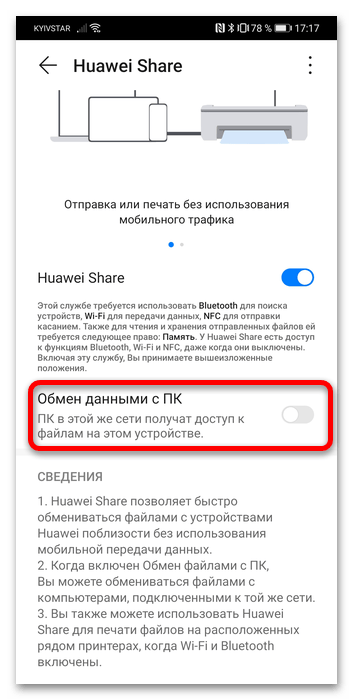
Рекомендуется настроить отображаемое имя – задайте набор, который можете однозначно ассоциировать со своим смартфоном или планшетом.
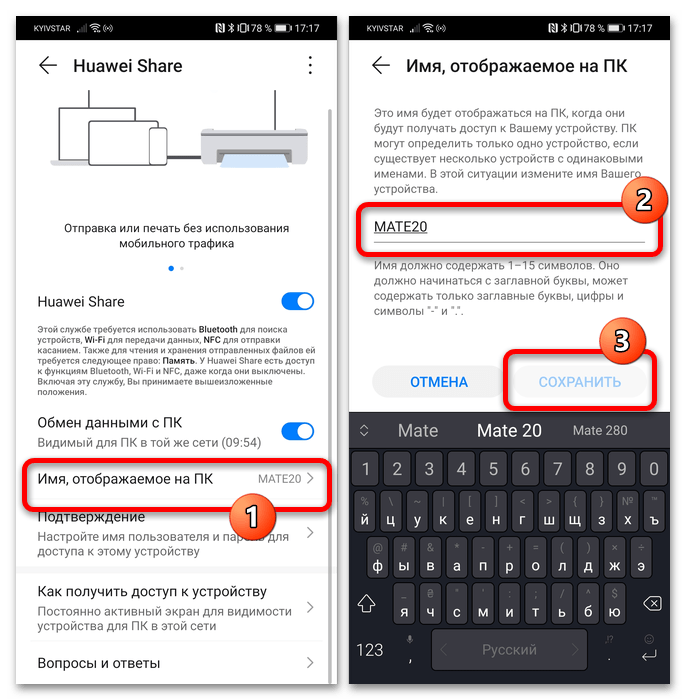
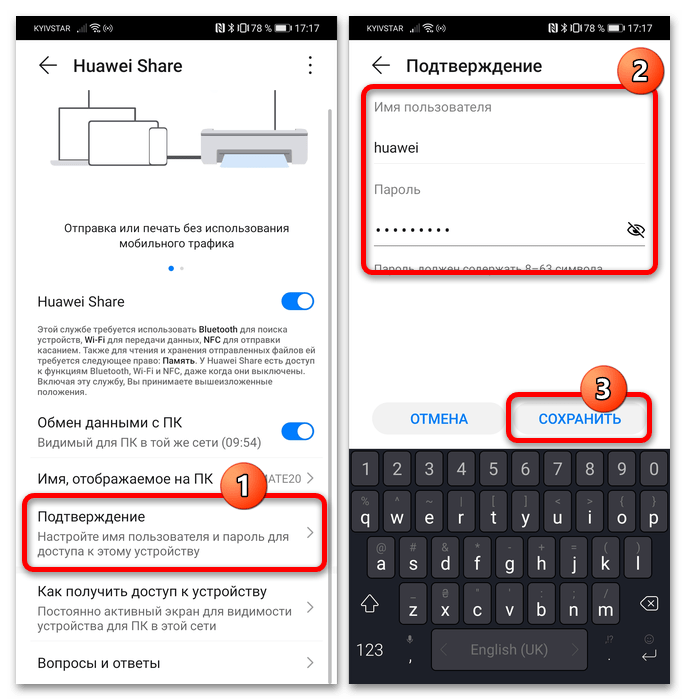
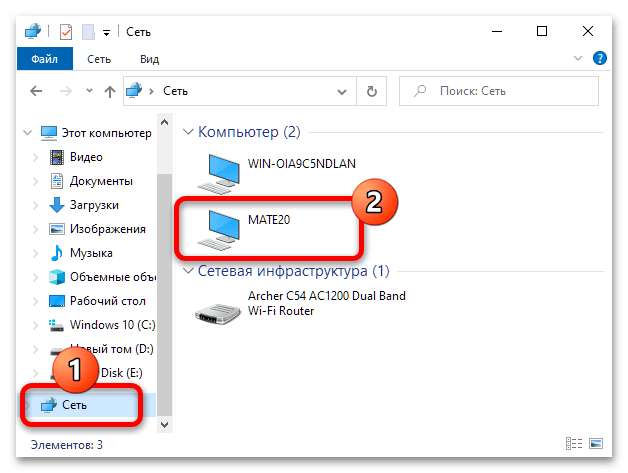
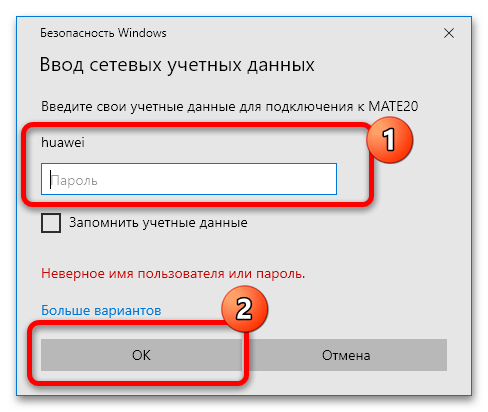
Далее откроется доступ ко встроенному хранилищу девайса – каталог «внутренняя память» позволят получить доступ к файловой системе в целом, а «галерея» – к мультимедийным файлам.
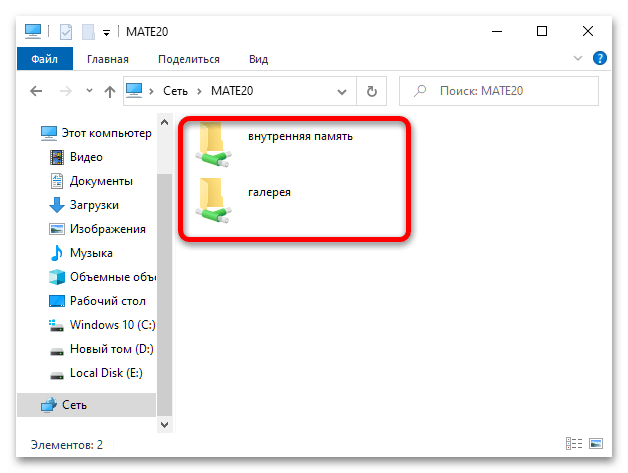
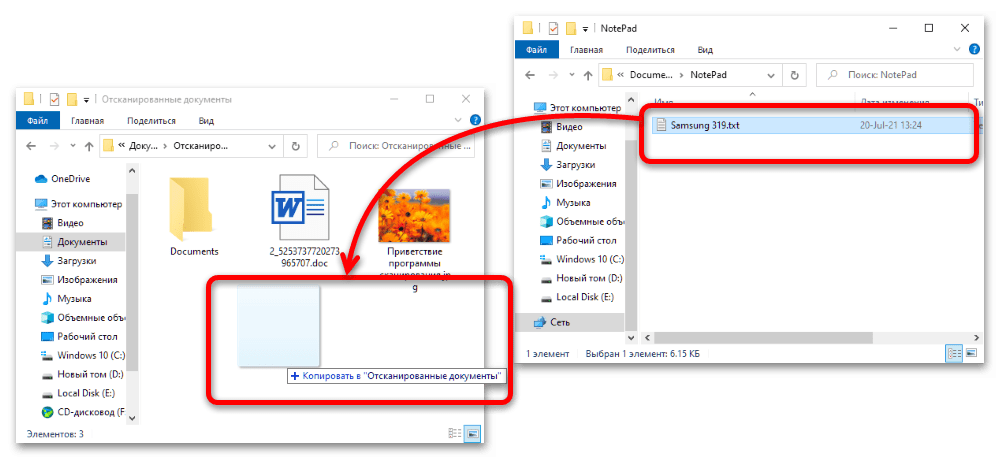
Как видим, и соединение с компьютерами Huawei, и подключение посредством сети являются достаточно функциональными возможностями Huawei Share.
 Мы рады, что смогли помочь Вам в решении проблемы.
Помимо этой статьи, на сайте еще 12384 инструкций.
Добавьте сайт Lumpics.ru в закладки (CTRL+D) и мы точно еще пригодимся вам.
Отблагодарите автора, поделитесь статьей в социальных сетях.
Опишите, что у вас не получилось. Наши специалисты постараются ответить максимально быстро.
Huawei Share: что это, описание и характеристика возможности
Пользователи телефонов Хуавей и Хонор часто видят в устройствах опцию Huawei Share. При этом они не знают, как правильно пользоваться приложением, и какие возможности оно дает владельцу. Ниже рассмотрим, для чего необходима эта функция, и как с ее помощью передавать информацию между разными устройствами.
Что это за функция, и зачем она нужна
Перед тем как рассматривать особенности Huawei Share, что это, и как работает, вспомним об истории появления функции. Она появилась одновременно с EMUI 8.1 в апреле 2018-го в момент выпуска на рынки смартфонов Хуавей Р20 и Р20 Про. Сразу после нововведения президент компании объявил, что Huawei Share — возможность превратить смартфон в файловый сервер во время его подключения к одной сети с ПК или другим устройством. В этом случае можно получить доступ к телефону с любых устройств, будь это смартфон или компьютер. Главное — поддержка технологии SMB.

С учетом сказанного можно сказать, что такое Huawei Share в телефоне, и для чего нужна эта опция. По сути, это возможность отправки файлов между пользователями, которые используют телефоны Хуавей или Хонор. Для передачи данных используется беспроводная технология блутуз или Вай-Фай. При этом главное преимущество Huawei Share состоит в высокой скорости передачи информации.
Здесь же возникает еще один момент, касающийся Mirror Huawei Share , что это такое. Это специальная опция для владельцев смартфонов Хуавей, с помощью которой можно перенести изображение с экрана смартфона на ПК, телевизор или ноутбук. Для активации опции достаточно отодвинуть специальную шторку в меню.
Еще одна программа — Huawei Share OneHop. Это, по сути, такая же функция для Виндовс, предназначенная для быстрого взаимодействия телефона и ноутбука. Появилась в апреле 2019 года. Принцип ее применения имеет свои особенности, на которых остановимся ниже.
На каких устройствах поддерживается
Зная, особенности Хуавей Share, что это за программа, можно смело приступать к ее применению. Минус в том, что она доступна не на всех телефонах.
Опция OneHope работает при выполнении следующих условий:
- на телефонах — поддержка NFC;
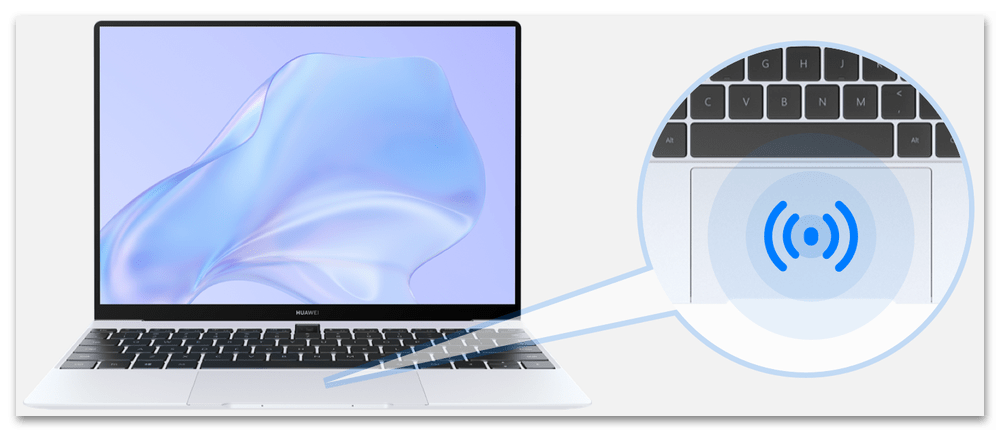
- на ноутбуках — наличие PC Manager 9.0.1.80 и выше, а также специального значка Huawei Share на дисплее.
Для проверки наличия такой функции достаточно опустить шторку и посмотреть, предусмотрел ее производитель или нет.
Как пользоваться функцией?
Распространенный вопрос у владельцев смартфонов — как пользоваться Huawei Share. В стандартной версии люди используют опцию для обмена данными между телефонами.
Перед началом работы необходимо учесть два важных момента:
- Как включить Huawei Share. Опустите верхнюю шторку, изучите полученную информацию и кликните на кнопку Начать. После включения опции все устройства, которые находятся поблизости, смогут определить ваш телефон и обмениваться с ним информацией. Если включена опция обмена данными с ПК, компьютер в сети также сможет определить смартфон и получить доступ к файлам. Для работы функции потребуется Вай-Фай и Блутуз. Также Huawei Share запрашивает право сохранения ника и фотографии профиля Хуавей на других устройствах. Это упрощает поиск вашего смартфона другими пользователями. После подтверждения информации опция включается.


- Как отключить Huawei Share. Для отключения функции также опустите шторку вниз и кликните на кнопку с названием приложения. При этом оно деактивируется, но отключение Вай-Фай и Блютуз может потребоваться отдельно.
Для передачи данных между смартфонами действуйте так:
- Включите приложение на смартфоне-отправителе. Одновременно с этим активируется Блутуз и Вай-Фай.
- Активируйте опцию на телефоне-получателе.
- Выберите файл, который необходимо отправить, и кликните на кнопку отправки.
- Найдите в списке доступных устройств тот аппарат, куда необходимо переслать информацию.
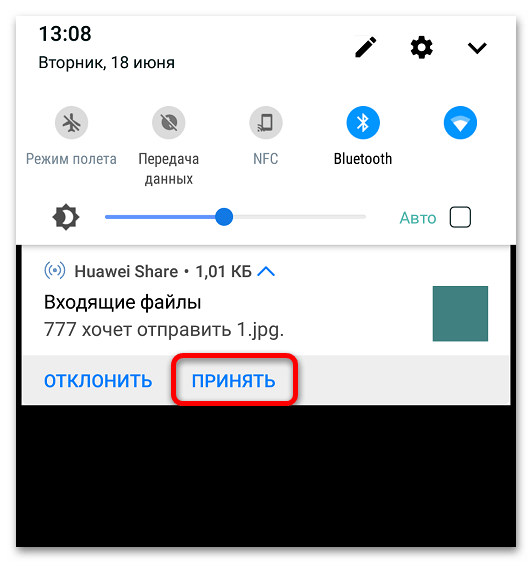
- На телефоне-получателе жмите кнопку Принять.
- Дождитесь завершения процесса передачи.
Этот процесс напоминает отправку по Блютуз, но преимущество в том, что процесс проходит быстрее.
Больше фишек EMUI ищите в видео:
Как подключить смартфон к компьютеру или ноутбуку
Пользователи смартфонов Хуавей часто применяют Huawei Share для Windows 10. Принцип подключения к обычному компьютеру и ноутбуку, а также ноуту с PC Manager 9.0.1.80 и выше может различаться. Рассмотрим разные варианты.
Обычный способ подключения
В простом режиме Huawei Share используется на ПК и ноутбуках с Windows, а все настройки производятся через панель управления и с помощью специального клиента. Алгоритм действий такой:
- Откройте Панель управления на ПК.
- Перейдите в Программы и компоненты, а там выберите опцию Включение и отключение компонентов Виндовс. Здесь же убедитесь, что Клиент SMB 1.0/CJFS помечен отметкой. Если сопряжение происходит на Windows 10, этот момент имеет большое значение, ведь по умолчанию протокол SMB 1 в этой версии выключен. Следовательно, подключиться к ПК или ноутбуку не получится. Для активации этой функции найдите ее через поиск. После установки необходимой отметки ПК можно перезагрузить.
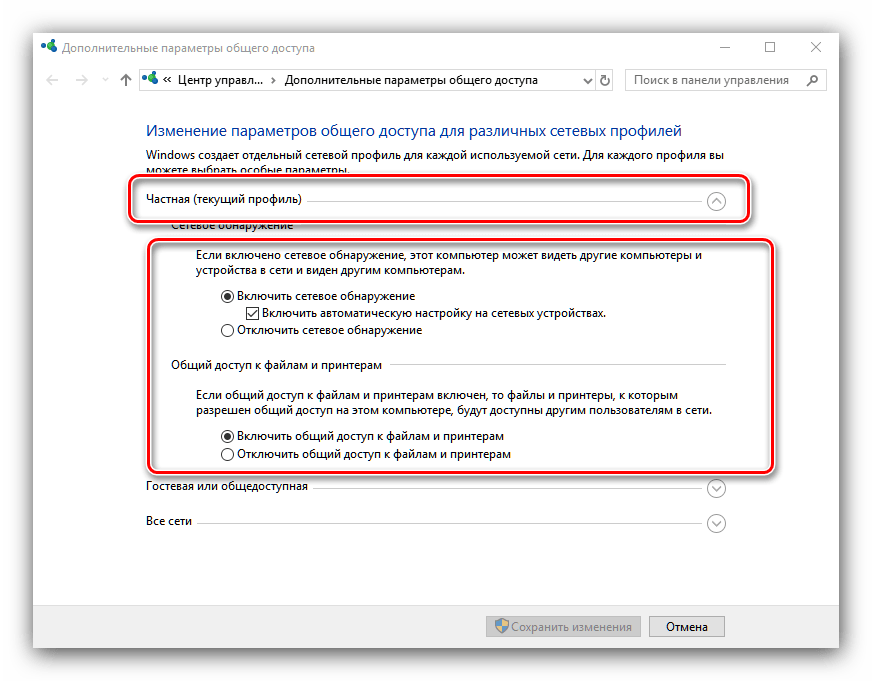
- Включите сетевое окружение на ПК и возможность обмена данными. Для этого перейдите в раздел Параметры Windows. Далее идите в Сеть и Интернет, а после этого Состояние и Изменение сетевых параметров. После этого направляйтесь в Параметры общего доступа.
- Активируйте Huawei Share на Андроид и войдите в настройки подключения. Там найдите нужное приложение и включите опцию Huawei Share, а далее Общий доступ к компьютеру.
- Укажите имя и пароль, а после этого проверьте факт подключения. Важно, чтобы смартфон и ПК (ноутбук) были подключены к одной и той же сети Вай-Фай.
На компьютере или ноуте войдите в Мой компьютер, а там перейдите в Сеть и выберите смартфон Хонор. По аналогичному принципу происходит подключение Huawei Share для Windows 7.
Подключение к ноутбуку через Huawei Share OneHop
Применение этой программы доступно только для ноутбуков, которые соответствуют заявленным выше требованиям. Здесь алгоритм такой:
- Включите на ноуте Вай-Фай и Блютуз.
- Проверьте, что PC Manager включен в фоновом режиме.
- Приложите смартфон область датчика NFC к символу Huawei Share на ноуте. Удерживайте устройство рядом с этим значком до момента, пока не появится ощущение вибрации.
- Кликните кнопку подключения на смартфоне, а после этого жмите клавишу авторизации на ноуте.
Перед первым пользованием PC Manager войдите в программу и примите условия пользования.
Подключение Mirror Huawei Share
Чтобы вывести информацию с телефона на ПК, подключите их к одной точке доступа. Войдите в меню пуск на компьютере и жмите Подключить, а после этого подтвердите действие. После этого проходит проверка, которая может занять несколько секунд.
Как передавать файлы?
После подключения можно приступать к передаче файлов. Если речь идет об обычном Huawei Share, остается выбрать фотографии или другие данные, после чего переместить и в папку на компьютере. Перемещение данных осуществляется по такому же принципу, как при обычном подключении.
При использовании Huawei Share OneHop сделайте такие шаги:
- откройте файл, который необходимо скачать (текстовый документ, видео, фото, картинка);
- дождитесь вибрации или звука;
- подождите перемещения объекта.
Скорость передачи данных, как правило, проходит быстрее обычного бесконтактного режима.
Итоги
Теперь вы знаете особенности Huawei Share, что это за функция в телефоне, и как ее использовать. В зависимости от ситуации программу можно использовать для передачи данных между телефонами или смартфоном и ПК. При этом можно скачать на компьютер через Huawei Share любые файлы без использования проводов.
Как скинуть фото с Хонора на компьютер и не потерять ни байта

Как с Хонора скинуть фото на компьютер? Воспользуйтесь USB-кабелем, Wi-Fi, программой HiSuite или другими способами. Во всех случаях необходимо подключить смартфон к ПК / ноутбуку, найти нужные файлы и переместить их для хранения на жестком диске. Такими способами можно перенести не только фото с Хонора на ноутбук, но и копировать другие данные — видео, документы, контакты и т. д.
Как перенести с Хонор на ПК
Выделяется несколько способов, как перекинуть с Хонора фото на компьютер — через USB-кабель, с помощью специального софта или по беспроводной связи. Во всех случаях результат будет один, но подходы немного отличаются.
Через шнур
Стандартный способ, позволяющий перенести файлы с Хонора на компьютер — воспользоваться USB-шнуром. Для этого сделайте следующие шаги:
- Подключите кабель к мобильному устройству с одной стороны, а с другой к USB-порту. Удостоверьтесь, что сопряжение установлено. Если Хонор не видит и не подключается к компьютеру, обратите внимание на индикатор зарядки смартфона.
- После звукового сигнала о сопряжении разблокируйте мобильный девайс.
- На экране выберите пункт Передача фото. Если на дисплее ничего не появилось, потяните «шторку» сверху вниз и сделайте выбор. В этом случае вам не будут мешать лишние файлы.

- Чтобы перенести данные с Хонора на ПК, войдите в раздел Мой компьютер и найдите появившийся там смартфон.
- Жмите внутреннюю память, чтобы скинуть фото на компьютер. Если картинки сохранены на SD-карте, выберите ее.
- Найдите папку DCIM, с которой можно найти и скинуть нужные данные.
- Перейдите в папку Camera.
- Выберите нужные фотографии по одной или сразу группу с помощью выделения.
- Жмите на правую кнопку мышки в меню и выберите Копировать.
- Выберите папку на компьютере, куда вы хотите скинуть фото с Хонора.
- Жмите правой кнопкой мышки и выберите Вставить.
- Дождитесь перемещения документов.

Таким способом вы сможете скачать данные с Хонора на компьютер за 1-2 минуты. В процессе переноса не доставайте провод, ведь в таком случае передача данных прервется.
По WiFi
Один из наиболее удобных способов скинуть нужные сведения — сделать это по Вай-Фай с помощью Huawei Share. Алгоритм действий на Honor имеет следующий вид:
- Войдите в Панель управления на ПК.
- Перейдите в Программы и Компоненты, Включение и отключение …
- Включите отметку возле параметра Поддержка общего доступа …

- Скачайте Huawei Share на смартфон, если софт еще не установлен. В большинстве случаев он доступен в качестве стандартного и может применяться сразу после соединения. По умолчанию программа находится в разделе Подключение устройства. После входа в Huawei Share перемести два тумблера в правую сторону.
Теперь рассмотрим, как перенести данные с Хонора на компьютер таким способом. Чтобы скинуть фото по Вай-Фай, сделайте следующее:
- Войдите в Мой компьютер.
- Перейдите в Сеть и выберите свое устройство.
- Зайдите в нужную папку и перенесите данные на ПК / ноутбук.

Таким способом можно скинуть с Honor и другие типы файлов.
Через программу
Для реализации задачи необходима установка стороннего ПО. Перед тем как перенести фото на компьютер с Honor, установите утилиту HiSuite. Это программа от компании Хуавей, предназначенная для синхронизации информации между смартфоном и ПК / ноутбуком с установленной операционной системой Виндовс. Уже при первом подключении система предлагает установить ПО. После инсталляции можно скинуть не только фото, но и контакты, календарь, файлы и т. д. Здесь же легко сделать резервную копию данных в случае необходимости.
Алгоритм действий такой:
- Загрузите HiSuite с официального сайта hisuite.ru или 4PDA. Старайтесь обходить стороной подозрительные площадки, чтобы не попасть на вирусы.
- Подключите смартфон к компьютеру через USB, чтобы скинуть фото с Хонора.
- Дождитесь открытия программы.
- Жмите на интересующий раздел.
- В появившемся окне выберите нужные картинки.
- Кликните на кнопку Экспорт и укажите директорию для сохранения.

Таким способом вы сможете легко скинуть разную информацию на ПК с Хонора.
Дополнительные шаги
Существуют также дополнительные способы, как перенести фото с Хонора на компьютер. Для этого применяются следующие варианты:
- Через Блютуз. Чтобы скинуть изображение, выберите его в Галерее, а после жмите на кнопку Отправить. В появившемся окне смартфона выберите вариант передачи файлов с помощью Блютуз. Далее выберите из списка устройство, куда нужно перенести сведения, а на Хонор подтвердите прием. Если данные передаются первый раз, необходимо выполнить сопряжение между девайсами.

- С помощью кард-ридера. Как вариант, попробуйте скинуть фото на карту памяти Хонор, а после достаньте ее и подключите к компьютеру через кард-ридер. После этого останется переместить скопированные файлы.
Какие данные можно перекинуть
Рассмотренные выше способы позволяют скинуть разные файлы — фото, видео, документы и другие. Если необходимо переместить заметки и номера телефонов, лучше использовать программу HiSuite.
В комментариях поделитесь, какие методы используйте вы в Хонор, чтобы отправить необходимые данные со смартфона на компьютер. Также расскажите о трудностях, с которыми пришлось столкнуться при выполнении работы.
Как скинуть фото на компьютер : 3 комментария
- Семён26.08.2021 в 19:26
У меня 1 вопрос, что делать если я разбил его он включается но экран не реагирует и картинки на нём нет как перенести с него файлы?
у меня не видит компьютер в сети телефон. хотя Huawei Share включен на телефоне
Добрый день! Перенес фото через шнур из папки Камера, после переноса фото и видео не открылись на ПК, пишет «Формат не поддерживается», хотя на первый взгляд все в порядке. В может быть дело?
Где хранятся заметки на андроиде huawei
Где найти заметки в Хоноре и Хуавей? За сохранение отвечает мобильный телефон, поэтому приложение «Заметки» на Хуавей и Хонор хранится в его памяти (на оболочке Emui). Для поиска откройте проводник, встроенное хранилище, папку с названием «Notes».
Как перенести заметки с Huawei?
Как восстановить заметки на Huawei?
Как восстановить удаленную заметку
Где хранятся заметки на андроид?
Где хранятся заметки на Android? Файл заметок обычно размещается в специальном разделе с данными приложения, которое создает записи. Самая популярная программа – ColorNote сохраняет бекапы и другие рабочие данные в директории Android/data/colornote.
Как найти заметки в телефоне?
Поиск в Google Keep
Как перенести заметки с Huawei на компьютер?
Способ 1: Синхронизация
Для этого откройте «Настройки» и выберите в них пункт «Аккаунты», затем тапните по вашей учётной записи Google. Воспользуйтесь опцией «Синхронизация аккаунта». Далее убедитесь, что переключатель напротив пункта «Заметки Google Keep» находится в крайнем правом положении.
Как перенести заметки?
Как перенести заметки с Андроид на Андроид
- Загрузить приложение Google Keep на второе устройство.
- Пройти авторизацию в той же учетной записи, которая была активирована на первом устройстве.
- Включить синхронизацию в приложении на смартфонах.
Где хранятся удаленные файлы на Хуавей?
Чтобы найти корзину в телефоне Хуавей и Хонор в галерее, перейдите в проводник, и зайдите в папку «Недавно удаленные». Туда попадает то, что вы стерли за последние 30 дней.
Как восстановить фото в телефоне Хуавей?
- открыть галерею и найти папку с изображением мусорной корзины;
- войти в неё и просмотреть список сохранившихся файлов;
- выделить нужные и восстановить с помощью функционала телефона.
Как восстановить удаленные фото Huawei?
Если вы хотите восстановить удаленный объект, проверьте, есть ли он в корзине.
Как скопировать заметки с андроида на андроид?
Как перенести Google Keep Notes в другой аккаунт
Где хранятся данные приложений на Андроид?
В основном, установленные приложения хранятся в /sdcard/Android/data или /sdcard/Android/obb .
Где находятся заметки в Самсунг?
Найти, где в самсунге а50 находятся заметки очень просто – можно сказать в одно движение вашего пальца. Для это где-то посередине зацепите экран и потяните его вверх (как я показал на картинке выше), после чего найдите значок с надписью «Samsung Notes» — это они и будут.
Как зайти в мои заметки?
Как открыть доступ к заметкам, спискам и рисункам
Где заметки в Самсунг а51?
Где заметки на Samsung a51
Они находятся в стандартном месте (меню приложений), только названия у них теперь поменялось на другое. Теперь это «Samsung Notes», что в переводе так и значит. Пользоваться ими не сложно – главное после внесения соответствующих записей не забывайте вверху нажимать «Сохранить».
Заметки на Huawei и Honor — удобный способ не забыть о важном событии. Мобильный телефон всегда под рукой, поэтому пропустить оповещение сложно. Заметки, записанные на обычном листе часто теряются, чем и не эффективны. Электронные записи легко редактировать. Можно даже добавить соответствующие событию картинки и фотографии. А для максимального комфорта — сортировать, отмечать сделанное и прочее. О том, как их создавать в этой статье.

Как создать заметку на смартфоне Honor и Huawei
Для внесения коротких записей на Андроид не нужно много времени и усилий. Достаточно выполнить следующие действия:
При желании юзер может изменить цвет и размер шрифта, добавить ярлыки. Для дальнейшего удобного использования сортируйте записи списками заданий. Для этого нажмите на значок «Задача», которая автоматически переводит текст в пункты.

Для отметки выполненных заданий нажмите на значок в виде круга. Тогда система как бы перечеркивает текст. Самые востребованные данные можно добавить в «Избранное».
Где найти заметки в Хоноре и Хуавей?
За сохранение отвечает мобильный телефон, поэтому приложение «Заметки» на Хуавей и Хонор хранится в его памяти (на оболочке Emui). Для поиска откройте проводник, встроенное хранилище, папку с названием «Notes».

Как скрыть заметки на смартфоне?
Заметки — личные данные, поэтому многие хотят ее скрыть. Телефон может взять, кто-то из коллег, дети или родственники. Есть три варианта, чтобы защитить информацию на гаджете, который работает на Android.
- Перенести иконку в другую папку.
- Отключить работу.
- Использовать лаунчеры.
Первый вариант предполагает следующие действия:
- создайте папку;
- перенесите ярлык;
- назовите папку так, чтобы никого не возникло подозрений, что там может быть секретная информация;
Но считается не очень безопасным.
Для реализации второго варианта нужно:
Перестают отображаться до того момента, пока юзер не восстановит работу, аналогично отключению.
Если у Вас остались вопросы или есть жалобы — сообщите нам
Копирование заметок с телефона на компьютер
Копирование возможно несколькими вариантами.
- Создайте документ, отправьте на ПК через электронную почту или
- Включить отладку по USB, перетащите файл на компьютер.
- Подключите через кабель смартфон и ПК, скопируйте текст и просто вставьте в папку на ПК.
Каждый способ достигает поставленных задач. Различие их только в индивидуальном удобстве.
Восстановление заметок на Huawei и Honor после удаления
Для удаления на Honor заметок юзеру необходимо:
- открыть «Заметки»;
- удерживайте запись, которая больше не актуальна;
- нажмите на значок-урну.
Можно предварительно создать резервную копию. Для возобновления удаленных записей юзер должен отыскать их в корзине:
- откройте «Блокноты»;
- прокрутите список до конца, выберите «Корзина»;
Листайте корзину, пока не найдете нужное. Примечательно, что отыскать удаленную информацию через поиск нельзя, только искать вручную. Восстановить можно одним из трех способов:
Через компьютер (Windows или Mac) выберите «Восстановить», чтобы переместить текст из корзины в блокнот, где они хранились до удаления. Если этот блокнот уже удален, то его можно найти в «Блокноте», который установлен по умолчанию. Через мобильный нужно нажать на запись и в отображенном окне щелкнуть на «Восстановить». Точное название пунктов зависит от версии Андроида. Но действия выполняются в той же последовательности.
Как и на компьютере, в Android можно создавать текстовые документы. Здесь для этого по умолчанию предусмотрены приложения «Заметки» и Google Keep, служащие для написания и сохранения статей, заметок. При их случайном удалении не стоит волноваться – скорее всего, файл был удалён не безвозвратно и не возникнет никакой проблемы в его восстановлении с использованием инструкций, приведённых ниже в статье. И если вы не знаете, как восстановить заметки на Андроиде, мы рекомендуем ознакомиться со всеми способами, которые мы детально описали специально для вас в этом материале.
Где хранятся заметки на Андроиде
Путь зависит от того, какая программа задействовалась для создания документа. В случае пользования стандартным софтом важность в определении расположения вносится прошивкой, установленной на устройстве, и используемой гаджетом версии «Андроида».
На телефонах марки Sony
В гаджетах бренда SONY расположение имеет следующий вид: /data/data/com.sonyericsson.notes/databases/notes.db. В устройствах этой марки используется собственная прошивка, в которой представлена замена стандартным заметкам, интересная «плавающим» интерфейсом – окно можно свободно перемещать по экрану, регулируя его размер как угодно.
На телефонах марки Xiaomi
Сейчас на рынке смартфонов в числе лидеров присутствует компания Xiaomi, чьи телефоны работают под управлением MIUI. Для встроенного в него «Блокнота» актуален следующий путь: /Android/data/com.miui.notes/files/.
На телефонах марки HTC
На HTC тоже используется собственный аналог подобному софту, чьи файлы представлены в /data/HTCnotes/. Каждый документ имеет название, представленное в числах, из-за чего навигация покажется неудобной. Для более удобного понимания, под каким названием находится нужный файл, советуется включить сортировку по времени с момента создания либо последнего изменения.
На телефонах марки Samsung
Похожая ситуация обстоит и с «Самсунгом», где роль такой программы имеет S Memo. Его данные хранятся на внешней SD-карте (при наличии) и доступны по следующему расположению: /Application/SMemo/cache/. Одним из главных преимуществ утилиты является возможность ввода рукописного текста с автоматическим переводом в печатный. Особенно удобна эта функция при пользовании фирменным стилусом, идущим в комплекте с флагманскими гаджетами марки. К слову, загрузить Samsung Memo можно и на устройства других производителей – достаточно лишь использования версии «Андроида» не меньше восьмой. Этого нельзя сказать о более новой версии, называемой Samsung Notes и работающей только на прошивке One UI.
Причины, из-за которых удаляются заметки с телефона
Текстовые файлы не должны удаляться сами по себе. Исключение составляют случаи, когда для документов был задан лимит хранения, что возможно при его создании с помощью сторонних утилит. При переполнении места в хранилище некоторые программы могут автоматически убрать старое содержимое, чтобы не возникло проблем в добавлении нового.
Ещё один момент распространяется на пользование программами-чистильщиками, такими как CCleaner, Nox Cleaner, Clean Master или, что ещё хуже, их менее оптимизированными и даже более похожими на назойливые вирусы аналогами. Количество подобного софта превышает отметку в несколько тысяч продуктов. В некоторых из них проверка на то, следует ли оставить файл либо же стоит удалить его, проводится по времени последнего изменения. Если документ давно не редактировался, программа сочтёт его ненужным и предложит удалить. Возможны и сбои в работе подобного софта, заключающиеся в ошибочном принятии написанных текстов за кэшированные данные, создаваемые практически каждой программой для обеспечения быстрой загрузки в дальнейшем. Почитайте, как очистить кэш на телефонах с Андроидом.
Случай ещё более редкий связан с повреждением внешней либо внутренней памяти гаджета, из-за чего появляются подобные неприятные ситуации. Они обычно сопровождаются медленной работой приложений, установленных в конкретном хранилище, малой скоростью передачи данных, появлением у документов неправильных свойств и возникновением содержимого со случайными названиями и датами из далёкого будущего либо прошлого. Если использовалась внешняя SD-карта, то достаточно просто вставить новую на место старой, а в случае проблемы с памятью, встроенной производителем гаджета, стоит обратиться в сервисный центр. Кстати, вам будет полезно знать, как устанавливать приложения сразу на SD-карту.
Не стоит забывать и о главной причине – простой случайности, при которой вы случайно удалили что-то важное и теперь хотите вернуть текст.
Как восстановить заметки на Android
Восстановление удалённой заметки из Google Keep
Программа от Google примечательна облачной синхронизацией с серверами компании, благодаря которой файлы удаляются не сразу. Интересен и другой момент, представленный доступностью ввода от руки разными цветами. И хотя эта функция неудобна для нажатия пальцами, она раскрывает свой широкий потенциал при пользовании стилусом – практически так же, как и в случае с вышерассмотренной утилитой S Memo, по умолчанию представленной на «Самсунгах».
Google Keep встроен на современные гаджеты с «чистой» прошивкой. Его можно и загрузить в Play Market. Здесь инструкция по восстановлению представлена следующим образом:
Обратите внимание, что данные в корзине хранятся в течение семи дней, после чего этот метод становится недоступен. Если этот срок ещё не прошёл, но в указанной вкладке нет текстов – проверьте раздел «Архив». Не исключено, что вы не удалили, а лишь заархивировали содержимое, что по большей части связано с недоработкой со стороны «Гугла», добавившего на свайп именно эту функцию, а не удаление. Впрочем, такой момент станет только плюсом в данной ситуации, так как время хранения документов в данном разделе не ограничивается.
Восстановление через встроенные средства «Заметок»
Доступные в новых версиях Android сразу после покупки программы для редактирования текстов различаются, как уже было сказано выше, в зависимости от производителей гаджетов. Для большинства из них актуальна та же инструкция, что и для Google Keep. В последних релизах именно она заменила представленную на чистом «Андроиде» программу, которая вовсе не поддерживала восстановление «штатными средствами».
В случае с Samsung Galaxy S21 Ultra, как и на множестве устройств даже других марок, нужно проделать следующие действия:
Лучше не медлить с выполнением этой инструкции, на которую уйдёт буквально пара секунд: файлы в «Корзине» сами удаляются по истечении пятнадцати дней с момента перемещения в эту категорию. Таким образом, можно удалять и восстанавливать целые папки, если в программе присутствует поддержка директорий для более удобного хранения и распределения информации. Некоторые приложения автоматически подключены к облачным хранилищам, служащим для размещения резервных копий. Для упомянутого «Самсунга» доступен Samsung Cloud Drive, часть объёма которого предоставляется бесплатно всем обладателям электроники бренда.
Восстановление из резервной копии Google
Автоматическое создание бэкапов включается ещё на моменте входа в учётную запись. Можно просто выйти из аккаунта и авторизоваться заново либо войти в настройки аккаунта Google на телефоне. Поскольку это – важная операция, для её выполнения понадобится заново ввести пароль. Выполните следующие шаги для включения создания резервных копий, чтобы избежать подобных случаев в будущем:
Компания предоставляет 15 гигабайтов свободного места всем пользователям, имеющим аккаунты Google. Расширить пространство, доступное для размещения файлов, можно по платной подписке, становящейся особо выгодной при внесении средств на год вперёд, а не каждый месяц.
Предложение загрузить данные из бэкапа появляется при подключении нового девайса. Данная функция также обеспечивает синхронизацию данных, давая легко продолжить работу при смене одного устройства на другое.
Восстановление при помощи программ для ПК
Варианты доступны только при включённой USB-отладке, поэтому перед использованием всех методов, указанных в этом подразделе, следует сперва проделать этот порядок действий:
Программа разработана студией Wondershare, известной в области восстановления данных не только с телефонов, но и с жёстких дисков компьютеров. Следуйте этому порядку действий, чтобы вернуть заметки:
Если ситуация вызвана неполадками с памятью гаджета, не добавляйте найденную копию содержимого в то же хранилище, иначе вы рискуете потерять его вновь. Ничто не помешает сохранить файл на ПК или в облако OneDrive, частично бесплатное для пользователей Windows 10.
Tenorshare UltData
Ранее носившая название Tenorshare Data Recovery программа – одна из самых эффективных утилит подобного рода. Для работы с ней выполните следующие действия:
Fonelab for Android
Ещё один вариант получить доступ к утраченному содержимому. Как и его аналоги, описанные выше, этот метод не требует наличия прав суперпользователя и позволяет восстановить заметки на телефонах с Android:
Восстановление при помощи приложений на «Андроид»
DiskDigger
Программа представлена в качестве варианта поиска удалённых изображений, но она отлично справляется и с возвратом текстового содержимого, ранее представленного на гаджете или подключённой к нему карте памяти. Обратите внимание, что root-права не нужны только при поиске на microSD – для восстановления файлов с основного хранилища понадобится получить рут-доступ.
Инструкция имеет следующий вид:
Undeleter
Программа тоже требует root и позволяет восстановить содержимое без подключения телефона к компьютеру и активации отладки. Достаточно просто выполнить действия в следующем правильном порядке:
Проблемы и способы их решения
Программа не нашла файл
Скорее всего, прошло слишком большое количество времени с момента удаления. Не стоит прогонять сканирование с помощью одной и той же утилиты более раза, так как это не изменит результат. Исключение действует только в том случае, если вы случайно выставили неправильные настройки для приложения. Гораздо больше смысла в пользовании иным софтом или даже вариантом. Дополнительно проверьте, активна ли отладка по USB, в том числе для конкретного ПК.
Если речь идёт об Android-приложениях, стоит дополнительно убедиться, имеются ли права root. На старых устройствах для получения прав суперпользователя рекомендуется задействовать King Root либо 360 Root, а на более новых для таких целей подойдёт Magisk Manager.
Бэкапы не создаются
Бесплатное пространство в Google Drive ограничено пятнадцатью гигабайтами места. Если для новых копий объёма окажется недостаточно, возникнут проблемы в их создании и, возможно, использовании. Просто удалите слишком старые файлы либо приобретите тариф. В учёт занимаемого пространства идут также письма, пришедшие на электронную почту Gmail.
Встроенное приложение создания заметок на мобильных устройствах Huawei и Honor отличается своим удобством и широким функционалом. В приложении возможно создание заметок или задач с уведомлением по времени или дате, передача данных из приложения на принтер или другому пользователю, назначение заметке определенной категории и редактирование уже созданной заметки или задачи. Доступные функции в приложении Заметки различаются в зависимости от версии Emotion UI.
Создание заметок и задач
- Активируйте приложение Заметки, кликнув по иконке на одном из рабочих экранов мобильного устройства Хуавей.
- Выберите вкладку заметки или задачи, затем для создания нового документа нажмите на иконку круга со знаком плюса посередине.
- При создании задачи нажмите на строку ввода и пропишите текст.
- Символ колокольчика предназначен для создания напоминания. Кликните по нему и выберите дату и время. Нажмите Ок. Теперь над полем записи задачи появилось напоминание.
- Важность поставленной задачи отметьте с помощью иконки восклицательного знака. Активная функция будет подсвечена красным цветом.
- После ввода текста и активации нужных опций нажмите Сохранить. Просмотр задачи возможно в списке активных.
- Кликните по задаче из списка просмотра. В процессе редактирования назначьте категорию для задачи. При большом количестве задач назначение категории сократит время поиска нужного документа. Также здесь вы можете написать примечание о смене или дополнении информации по поставленной задаче.
- После выполнения поставленной задачи кликните по кружку для отметки положительного результата.
- Для создания заметки выберите соответствующую вкладку в нижней части экрана и нажмите на знак плюса. При необходимости выберите или создайте категорию для документа. Затем нажмите на любой участок свободного поля для открытия клавиатуры и введите текст заметки. Далее нажмите на значок галочки. Файл заметки теперь сохранен.
Доступные опции в приложении Заметки
Если у вас остались вопросы по управлению заметками на смартфонах Huawei и Honor, напишите нам в комментариях.
Резервное копирование данных с помощью HiSuite
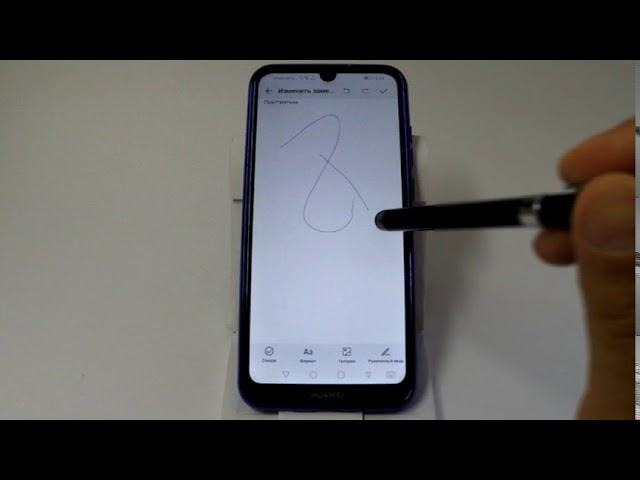
Где хранятся заметки в Хоноре и Хуавей? За месторасположение таких файлов отвечает система, поэтому сохраняются они все на внутренний накопитель. Открываете проводник, заходите во встроенное хранилище, ищите папку с названием «Notes».
Где найти заметки в Хоноре и Хуавей? За сохранение отвечает мобильный телефон, поэтому приложение «Заметки» на Хуавей и Хонор хранится в его памяти (на оболочке Emui). Для поиска откройте проводник, встроенное хранилище, папку с названием «Notes».
При использовании компьютера под управлением ОС Windows
- Откройте HiSuite и нажмите функцию Резервное копирование данных .
Как показано выше, путь в строке Резервировать . — это путь сохранения резервной копии данных. Рекомендуется сохранить путь по умолчанию.
- Если вы забыли пароль, подсказка для пароля может помочь вам вспомнить пароль. Вы не сможете сбросить пароль с помощью подсказки пароля. Поэтому, пожалуйста, запомните пароль. Данные резервной копии невозможно восстановить на телефон без правильного пароля.
- В HiSuite 9.1.0.307 и более поздних версиях требуется резервное копирование с использованием пароля.
Есть ли у Huawei приложение для заметок?
Хотя Huawei и Samsung включают удобные приложения для создания заметок на свои телефоны и планшеты, перемещать заметки между ними невозможно.
- Подключите свой мобильный телефон к компьютеру. Подключите кабель для передачи данных к розетке и к USB-порту компьютера.
- Выберите настройку для USB-подключения. Нажмите ДА, РАЗРЕШИТЬ ДОСТУП.
- Перенести файлы. Запустите файловый менеджер на вашем компьютере. Перейдите в нужную папку в файловой системе вашего компьютера или мобильного телефона.
Как скрыть заметки на Huawei?
Как скрыть заметки на смартфоне?
- Спрячьте иконку программы в другую папку. Зажмите значок приложения и перетяните его в отдельный раздел. …
- Следующий метод – деактивируйте утилиту. Открываем раздел с настройками и запустите папку «Все программы». …
- С помощью лаунчера прячем соответствующую папку.
Как перенести заметки?
Как перенести заметки с Андроид на Андроид
- Загрузить приложение Google Keep на второе устройство.
- Пройти авторизацию в той же учетной записи, которая была активирована на первом устройстве.
- Включить синхронизацию в приложении на смартфонах.
Как перенести заметки с Huawei на компьютер?
Как мне экспортировать свои заметки из моего Huawei?
Откройте встроенное приложение Huawei Notepad, нажмите и удерживайте, чтобы открыть заметку. Внизу есть опция «Поделиться»; щелкните по нему, и откроются параметры общего доступа; выберите Сохранить на Диске.
Как перенести заметки с Android на компьютер?
Синхронизация заметок между телефоном Android и компьютером
- Откройте записную книжку на своем компьютере и нажмите «Файл»> «Поделиться».
- Выберите расположение для записной книжки или щелкните Добавить место, а затем войдите в OneDrive. …
- После того, как нужное местоположение появится в списке, щелкните его, чтобы выбрать.
Как сделать резервную копию моего блокнота Huawei?
Примечание. Huawei Backup поддерживается на телефонах Huawei под управлением Android 4.0 и более поздних версий.
…
Резервное копирование данных на SD-карту
- На главном экране выберите Инструменты> Резервное копирование.
- Коснитесь РЕЗЕРВНОЕ КОПИРОВАНИЕ.
- Выберите SD-карту и коснитесь ДАЛЕЕ. …
- Выберите данные для резервного копирования и коснитесь ДАЛЕЕ.
Где мои заметки сохраняются на Huawei?
на моем Y300 заметки хранятся во внутренней памяти в / data / data / com. андроид.
Как синхронизировать заметки Huawei?
Выберите «Настройки»> «Войти с HUAWEI ID»> «Облако» и включите синхронизацию для Notes. Данные Notes на вашем локальном устройстве будут загружены и объединены с облаком. Когда синхронизация данных включена, изменения в ваших локальных данных заметок будут синхронизироваться с облаком.
Как перенести заметки с Samsung Galaxy на компьютер?
Для этого выполните следующие действия.
- Щелкните значок меню, чтобы войти в главное меню.
- Щелкните значок шестеренки настроек в правом верхнем углу.
- Нажмите «Импортировать данные».
- Выберите «Google Диск» из доступных вариантов. …
- Следуйте инструкциям на экране, чтобы подключиться и импортировать данные из своей учетной записи Google Диска.
Как передать заметки?
Отправить заметку Keep в другое приложение
- На телефоне или планшете Android откройте приложение Keep.
- Коснитесь заметки, которую хотите отправить.
- В правом нижнем углу нажмите «Действие».
- Коснитесь Отправить.
- Выберите один из вариантов. Чтобы скопировать заметку как документ Google, нажмите «Копировать в Документы Google». В противном случае нажмите «Отправить через другие приложения». Выберите приложение, в которое нужно скопировать содержимое заметки.
Почему я не могу передавать файлы с Android на ПК?
Устранение неполадок с USB-подключениями
Попробуйте другой кабель USB. Не все USB-кабели могут передавать файлы. Чтобы проверить порт USB на телефоне, подключите телефон к другому компьютеру. Чтобы проверить порт USB на вашем компьютере, подключите к нему другое устройство.
Делает ли HiSuite резервную копию NotePad?
По умолчанию в EMUI должно быть приложение под названием «Резервное копирование», которое может создавать резервные копии всех данных системы (включая заметки) либо на карту micro SD, либо на подключенный USB-накопитель.
Как сделать резервную копию и восстановить мой телефон Huawei?
Выберите «Настройки»> «Войти с HUAWEI ID»> «Облако»> «Резервное копирование в облако»> «Восстановить данные», выберите резервную копию и нажмите «Восстановить».
Что такое HiSuite?
С HiSuite вы можете получать, отправлять и управлять сообщениями с компьютера. Вы также можете экспортировать сообщения со своего телефона на компьютер. Отправьте сообщение нескольким получателям.
Как мне получить доступ к своим заметкам Huawei?
Войдите на официальный сайт HUAWEI Cloud (cloud.huawei.com) и нажмите «Блокнот». Введите ключевые слова в строку поиска в верхней части экрана, чтобы найти совпадающие заметки во всех существующих заметках. Вы также можете нажать «Заметки», «Задачи», «Мое избранное» или категорию, чтобы сузить область поиска.
Как восстановить заметки из облака Huawei?
Шаг 1. Перейдите в «Настройки»> нажмите «HUAWEI ID»> «Облако»> «Резервное копирование в облаке». Шаг 2: Выберите предыдущую резервную копию> нажмите «Восстановить».
Можете ли вы восстановить удаленные заметки на Huawei?
Чтобы восстановить удаленный элемент Блокнота, нажмите Все заметки или Все задачи, выберите элемент, который вы хотите восстановить, в разделе «Недавно удаленные», затем нажмите.
Как создать заметку на Huawei и Honor: где найти, как перенести и восстановить?
Заметки на Huawei и Honor полезная опция для каждого пользователя. Иногда возникают ситуации, когда нужно записать важный текст, смс-сообщение, телефонный номер или просто какую-либо идею. Бумага с карандашом не всегда есть под рукой. В таком случае воспользуйтесь мобильным гаджетом. Этот предмет ежедневно в руках. С помощью устройства пользователи звонят, общаются через смс-ки, проводят время в социальных сетях. Еще одной важной функцией являются «Напоминания». Формируйте список покупок, записывайте памятные дела и встречи. Если никогда не использовали опцию, воспользуйтесь краткой инструкцией. С помощью простых советов, быстро запишите важную дату или время встречи.
Как создать заметку на смартфоне Honor и Huawei?
Предлагаем перечень шагов для создания заметки:

- для начала разблокируем мобильный телефон;
- ищем на экране ярлык под названием «Заметки»;
- теперь кликаем на отметку «Создание» или же «Новое напоминание»;
- в новом окне размещаем текст, записываем информацию;
- отыщите нужную галочку и нажмите на неё;
- сохраните созданный документ на смартфоне.
Существует дополнительные возможности использования сервиса:
- встроенная платформа позволяет добавлять различные фотографии, графические изображения и записи экрана;
- здесь легко варьировать формат шрифта, увеличивать или уменьшать размер символов, устанавливать жирность и курсив;

- в виджете создают любые списки, после выполнения задания ставится отметка.

Помимо этого редактируйте написанное, а также изменяйте списки. Добавляйте в избранное отдельные элементы.
Где хранятся заметки в Хоноре и Хуавей?
За размещения таких документов отвечает гаджет. Подобные файлы сохраняются в памяти мобильного устройства. Найти их просто. Сначала открываем папку «Проводник». Далее ищем строку под название «Встроенные записи». После этого переходим в раздел «Notes».
Как скрыть заметки на смартфоне?
Notes – персональные тексты каждого пользователя андроида. Чтобы скрыть информацию от посторонних глаз, нужно воспользоваться дополнительными опциями. Они позволяют скрыть папку с рабочего стола:
- Спрячьте иконку программы в другую папку. Зажмите значок приложения и перетяните его в отдельный раздел. Перед этим, создайте резервную папку и подпишите ее любым именем. Например, «социальные сети» или «игры». Стоит отметить, что такой способ не является безопасным.
- Следующий метод – деактивируйте утилиту. Открываем раздел с настройками и запустите папку «Все программы». Теперь открываем нужную и нажимаем на клавишу «Приостановить». Таким образом, виджет перестанет работать до нового открытия.
- С помощью лаунчера прячем соответствующую папку. Опция заменяет картинку утилита. Пользователь может установить новое оформление и подписать его иным словом. Наиболее популярные Апекс и Нова Лаунчер. Они подходят для большинства android с операционной системой Emui 4.0. Скачать их возможно с электронного магазина Play Market. В поиске находите нужный виджет. Устанавливайте и открываете утилиту. Скрываете пометки от посторонних глаз.
Копирование заметок с телефона на компьютер
Приложение заметки на Хуавей и Хонор позволяет перенести пометки с телефона на домашний компьютер. Инструкция по применению:
- напишите текст, сохраните документ и перешлите на персональный компьютер с помощью блютуз или электронного ящика;
- соедините гаджет с устройством, используйте при этом кабель ЮСБ;
- выделите метку и разместите ее на флешке, после этого вставьте носитель в устройство.
Как восстановить заметки на Huawei и Honor после удаления?
Если хотите обезопасить личные данные от потери, рекомендуем постоянно сохранять резервные копии. После этого, отправляйте их на флешку или карту памяти. Используйте также облако в интернете. Таким образом, в случае потери быстро восстановите файл. В противном случае потери неизбежны.
Как перенести заметки с Андроида на Андроид: основные способы передачи сохраненных данных


Для начала пройдемся по базе. Линуксойдов и любителей поумничать просим пропустить этот раздел и идти дальше, тут мы материал излагаем максимально упрощенно.
Почти все мы пользуемся персональными компьютерами с той или иной версией операционной системы Windows. В ней информация распределяется по дискам. Обычно С это системный раздел, D предназначен для хранения данных, а каталоги от E до Z представляют собой съемные носители.
В семействе Linux все выглядит немного иначе. Там файловая структура задана древовидной архитектурой. Если вы хотя бы один раз заходили при помощи файлового менеджера в каталог своего Andro >Хочу обратить внимание читателей на то, что Windows обычно не реагирует на регистр. Большие буквы там, маленькие, смешанные – все это компьютеру просто до лампочки. Но попробуйте задать 4-ем папкам в Andro >Когда на телефоне идет загрузка какого-то файла через Интернет, они сохраняются в разделе cache . Сюда же попадают и файлы обновлений “по воздуху”. Они, кстати, имеют название “ update.zip ”.
Подробного объяснения требует папка data . В ней содержится несколько каталогов. Например, data app – в него устанавливаются игры и приложения.
В app-lib можно найти дополнительные библиотеки файлов и конфигураций, которые предназначены для работы того или иного отдельного приложения. Примечание: чаще всего app-lib встречается именно в новых версиях Andro >В операционной системе есть Java-машина, называемая Dalvik. Она играет роль своеобразного двигателя, поскольку запускает приложения и следить за их работой. Так вот, для функционирования Java-машины предусмотрен каталог dalvik-cache .
Интересно и удивительно увидеть внутри папки data еще одну “ дату ”. Но вы не пугайтесь: этот каталог используется системой для хранения индивидуальных настроек каждого отдельного приложения.
Раздел system хранит в себе тоже настройки. Но уже глобального плана. Например, настройки блокировки устройства, аккаунтов на нем, синхронизации данных на аппарате.
В data находятся не только папки, но и отдельные файлы. Это gesture.key, например. Он отвечает за алгоритм блокировки.
Каталог efs есть не на всех версиях ОС Andro >Кстати, иногда раздел system перекликается с разделом preload , в котором сохраняются дополнительные папки и файлы.
Раз уж затронули эту тему, то объясню, какими функциями занят каталог system . Мы сейчас говорим о том, что идет отдельно, а не входит в состав раздела data. Так вот, в каталоге system есть несколько ответвлений.
Например, app . Тут расположились именно системные приложения и программы, а также сервисы. Примечание: в новых версия редакции Andro >priv-app .
Каталоги bin и xbin отвечают за содержание файлов и ссылок на исполняющие бинарные алгоритмы. В общем-то, как и на обыкновенном персональном компьютере. Внутри xbin можно найти файл под именем su (от слов Super User). Как вы уже могли догадаться, этот файл отвечает з а права супер-пользователя (Root-права).
Camerdata содержит в себе сборки конфигураций, необходимых для стабильной и правильной работы камеры.
Как эта информация пригодится пользователям?
Опираясь на полученные ранее знания, мы уже можем совать свой в нос чужие (системные) дела. Причем делать это относительно безопасно, если не будем порываться удалить конфигурационные файлы. Я это к тому, что зная, например, для чего предназначен раздел data, мы можем отыскать необходимый файл того или иного приложения, чтобы что-то с ним сделать.

Это случается с каждым из нас: вы находитесь вне дома, и вдруг вспоминает, что вам нужно что-то сделать дома. Или вы заглядываете в свою кладовую и хотите убедиться, что запаслись всеми продуктами. Облегчить ведение поможет ваш смартфон и приложение для заметок. Но какое приложение лучше для вас?
Google Keep
Google Keep – мой личный фаворит, но даже если вы не будете пользоваться остальной экосистемой Google, стоит взглянуть на Keep.

Keep синхронизирует все ваши заметки с учетной записью Google и создаёт резервные копии. Вы можете читать свои заметки на любом устройстве с помощью приложения Google Keep (расширение iOS, Android или Chrome) или посетив веб-страницу Google Keep.
Keep позволяет вам раскрашивать заметки, прикреплять важные элементы к началу списка и архивировать заметки, которые вы не хотите видеть каждый день. Что касается самих заметок, вы можете создать контрольный список, нарисовать рисунок, написать от руки или просто набрать текст на клавиатуре. Вы также можете записать свой голос, вставить чертёж или добавить соавтора из ваших контактов.
Keep делает ещё один шаг вперед для голосовых записей: вы можете автоматически переводить их в текст.
Google Keep отличается минимализмом по сравнению с альтернативами, но это часть красоты. Вам не нужно перебирать кучу вариантов: просто запишите всё, что у вас на уме. Когда вы снова откроете Keep, вам не придётся перебирать кучу папок: всё либо у вас навиду, либо архивируется.


WeNote
WeNote — заметки, задачи, напоминания и календарь
Developer: Yocto Enterprise
Программа с современным интерфейсом и приятным шрифтом. Все созданные заметки размещаются на соответствующих вкладках: семья, работа, отдых и др. Можно добавлять свои вкладки, менять их цвет и закреплять вверху особо важные заметки. На вкладке «Календарь» можно добавлять напоминания на конкретный день и время. Под календарем размещены все заметки, которые были прикреплены к этому разделу.
Таким образом, WeNote может заменить календарь и планировщик, а возможность группировать заметки по вкладкам отличает программу от аналогов.
OneNote
Если вы предпочитаете услуги Microsoft, то OneNote может быть лучше для вас. OneNote синхронизируется с вашей учетной записью Microsoft, поэтому вы можете добавлять заметки на свой рабочий стол (Windows и macOS) или на смартфон (Android и iOS).

OneNote организует ваши заметки в блокноты, поэтому у вас могут быть разные блокноты для разных тем. Если вы хотите что-то сохранить как можно скорее, вы можете добавить заметку на свою домашнюю страницу. Способ, которым OneNote организует свои заметки, понравится не всем, но возможность добавлять свои любимые заметки на домашний экран должна порадовать тех, кто, как и я, чтобы всё было навиду.
OneNote имеет больше функций, чем Keep. Вы можете добавить изображения, голосовые заметки, рисунки или флажки для списка дел. OneNote может даже превратить ваше письмо в обычный текст и очистить ваши написанные математические уравнения (плюс, покажет, как их решать). Конечно, все эти дополнительные функции предоставляются за счет некоторого усложнения интерфейса.
Как создать заметку на смартфоне Honor и Huawei?
Предлагаем перечень шагов для создания заметки:
- для начала разблокируем мобильный телефон;
- ищем на экране ярлык под названием «Заметки»;

Существует дополнительные возможности использования сервиса:
- встроенная платформа позволяет добавлять различные фотографии, графические изображения и записи экрана;
- здесь легко варьировать формат шрифта, увеличивать или уменьшать размер символов, устанавливать жирность и курсив;

Помимо этого редактируйте написанное, а также изменяйте списки. Добавляйте в избранное отдельные элементы.
Samsung Notes
Если у вас есть телефон Samsung, особенно Galaxy Note, вы, вероятно, знакомы с Samsung Notes. Если вы его не используете, это удобная альтернатива, особенно если вы вообще организуете свои заметки. Samsung Notes позволяет разбить записи на разные коллекции, но вы также можете просмотреть все свои заметки на одной странице. Вы также можете установить важные заметки в качестве избранных или сортировать заметки по названию, дате или дате изменения.
Если вы используете S-Pen со своей записью Galaxy, вы с удовольствием узнаете, что Samsung Notes позволяет записывать несколько слов поверх заметки. Вы также можете прикрепить голосовую запись или фотографию.
К сожалению, Samsung Notes не хватает совместимости: он работает только на телефонах Samsung. Если вы любите свою Галактику, это здорово, но энтузиазм угаснет, если вы захотите синхронизировать заметки с рабочим столом или другим мобильным устройством.
Настройка
Со временем устаешь от постоянного ввода пароля или данные теряют свою актуальность. Как восстановить общий доступ? Выполните следующие простые действия:
- Откройте приложение и выберите пункт доступа.
- Отметьте всю скрытую информацию.
- Нажните на соответствующую кнопку.
После этого данные вернутся в общий список. К ним не потребуется применять особые действия для прочтения или изменения. Если потребность в сокрытии сохранится, то на папку установите пароль.
Чтобы не терять важные данные, установите специальную программу и зарегистрируйтесь в Ми-аккаунте. Это как облако на Айфоне, где сохраняются все данные, когда-либо попадавшие на ваш аккаунт. Вы можете их удалить или переместить, но зайдя в аккаунт, получите все данные. ПО устройства автоматически синхронизируется с облаком.
Evernote
Evernote появилась во времена, когда динозавры бродили по Земле, но в 2021 году всё ещё отличный вариант для заметок. Вы можете просматривать свои заметки на своем смартфоне (Android и iOS), приложении Evernote в Windows или на веб-странице Evernote.

Когда дело доходит до написания заметки, вы можете вводить текст, рисовать эскиз пальцем или стилусом, вставлять диаграммы или рисунки или записывать аудио. Вы также можете использовать речь для ввода текста, чтобы Evernote расшифровывала вашу заметку, если вы на ходу или не хотите беспокоиться о вводе текста.
Evernote организует ваши заметки в блокноты, но по умолчанию вы увидите все свои заметки при открытии приложения. Вы также можете делиться заметками с другими пользователями Evernote, чтобы, например, ваш партнер мог помочь вам с вашим списком покупок.
ColorNote
Цвет – отличный способ организовать заметки, и ColorNote работает именно с этим. Вы можете создать заметку или список дел и задать ей цвет. ColorNote открывает список всех ваших заметок, но вы можете сортировать их по названию, времени создания, времени изменения, цвету или времени напоминания.
Вы можете добавлять только текст в каждую ноту, поэтому не получиться добавлять диаграмму или рисовать стилусом. Вы можете архивировать заметки, но нет опций для папок или тегов.
Доступность – самый большой недостаток для ColorNote: приложение доступно только на Android. Если вам нужны ваши заметки только на телефоне, всё в порядке, но было бы неплохо иметь возможность просматривать их на настольном веб-браузере.
Операционная система андроид позволяет пользователям записывать свои мысли и пожелания. Чтобы это сделать, достаточно знать, где хранятся заметки на андроид.
Стандартная программа, предусмотренная для любой версии операционки, находится в главном меню устройства. Обычно она отображается иконкой с буквой Т. Если вы откроете это приложение, то сможете:
- Создавать новые заметки.
- Редактировать уже имеющиеся.
- Удалять ненужные записи.
К сожалению, стандартная программа, которая уже имеется на андроид, не обладает какими-то расширенными возможностями, и если вы хотите дополнительно настраивать ваши заметки, то тогда лучше обратиться к Playmarket.
Использование стандартных инструментов
В данном случае работа будет заключаться в создании автоматических резервных копий информации на основе установленных настроек пользователей. При помощи соединения интернета проводится синхронизация материалов, после чего они передаются на сервер для хранения. Поскольку информация привязывается к учетной записи пользователя, потребуется просто ввести логин с паролем на другом смартфоне, чтобы получить все скопированные материалы.
При помощи применения стандартных инструментов пользователи могут переместить на другой телефон собственные контакты, приложения, даты из календаря, пароли и другие материалы.
Стоит отметить, что мультимедийные документы можно скопировать исключительно на облако с определенным объемом. Если на мобильном устройстве много роликов, аудио или фото, а также других объемных документов, тогда потребуется покупать дополнительное место для хранения или применять иные методы для переноса. Ниже представлены 3 методы для перемещения файлов при помощи автоматического создания резервных копий.
Через сервисы Google
При использовании подобной техники обязательно должно быть использование сервисов от Google, а также необходимо сделать учетную запись. Основные характеристики будут зависеть от вида смартфона, а также используемой версии операционной системы Андроид. Перемещение файлов будет невозможным или сделается частично в случае переноса с поздней версии на раннюю. К примеру, если материалы отправляются с ОС 7.1 на 5.0.
Для файлов из галереи применяется облако от Google, которое дает возможность записать до 15 Гб данных. Настройки для программ можно переместить на сервер только по разу в сутки, важно при этом использовать подключение смартфона к электросети, а также Wi-Fi. Во время работы потребуется отказаться от эксплуатации телефона на 2 часа, а если будет неактивность 2 недели, то Google проведет удаление материалов спустя 2 месяца. При активности пользователя сроки автоматически восстанавливаются.
В некоторых случаях создание резервной копии будет невозможных для определенных программ, которые не поддерживают подобную функцию. Для проведения переноса нужно использовать пошаговое руководство:
-
Первым делом сделать аккаунт Google, если он не создан раньше. Для этого следует перейти в настройки, нажать на кнопку «Аккаунты» и сделать добавление нового аккаунта. Для окончания формирования нужно использовать подсказки системы, а также правильно вводить данные.


Чтобы получить данные на новом смартфоне Андроид, потребуется запустить опцию автоматического восстановления.

Если используется перенос, фото, видео или аудио файлов, то потребуется зайти на Google диск, нажать клавишу добавления и прописать адрес, где находятся нужные материалы. Для автоматического создания резервной копии следует перейти в меню настроек.

Через Mi Cloud
Использование данного метода может проводиться исключительно абонентами, у которых установлена прошивка MIUI. Для работы потребуется изначально сделать Mi аккаунт, а облачное хранилище составляет 5 Гб.
Чтобы выполнить перенос, нужно:
- Сформировать Mi аккаунт или авторизоваться в существующем.
- В настройках системы перейти в раздел Mi аккаунт.
- Принять соглашение, дать доступ системе.
- Указать логин с паролем.
- Выделить материалы, которые необходимо будет сохранить и сформировать их резервную копию.

Создание локальной резервной копии на прошивках MIUI
Данный процесс не позволяет сохранить данные мультимедиа. Для выполнения нужных действий потребуется:
- Зайти в меню настроек.
- Перейти в раздел «Дополнительно» и выбрать вкладку для сброса и восстановления данных.
- Нажать на «Локальный бэкап».
- В открытом меню выбрать «Бэкап» и выделить материалы, которые потребуется скопировать.
- Для повышения комфорта можно задать расписание событий, которые будут использоваться для автоматического копирования.
- Через определенное время, исходя из объема данных, в памяти будет сформирована новая папка, где собраны копии. Для ее поиска можно использовать адрес Miui – backup – AllBackup. Документ следует переместить на облако или ПК, чтобы позже выполнить копирование в новый смартфон.
- Для восстановления данных потребуется переходить в раздел по созданию копий, нажать на «Бэкап» и «Восстановить».

Note Me – программа для заметок

Note Me – утилита, противоположная стандартным заметкам. Здесь есть множество функций, позволяющих работать с текстовыми записями. С помощью нее вы не только сможете создавать, редактировать или удалять заметки, но и:
- Сможете сортировать записи по своим параметрам;
- Помещать их в определенные категории;
- Отмечать цветом нужные заметки;
- Создавать напоминания.
Чтобы установить Note Me, вы можете воспользоваться маркетом или скачать установочный файл на компьютер, а затем перенести его на свое устройство.
После установки в основном меню появится иконка в виде блокнотного листа, щелкнув по которой, вы обнаружите свои заметки и сможете работать с ними.
Передача заметок с Андроида на Андроида
Для выполнения этой процедуры, пользователю нужно зайти в магазин и загрузить приложение CLONEit. Основное ее назначение – перенос данных. Универсальное средство для постоянного использования, когда владельцу смартфона необходимо переместить информацию с корпоративного мобильника на личный телефон.
Как перенести заметки с Андроида на Андроид после скачивания программы:
- Подсоединиться к беспроводной сети Интернет;
- Программа CLONEit должна быть установлена на обоих смартфонах;
- Одновременно включить приложение на двух мобильниках;
- На одном гаджете выбрать отправитель на другом получатель;
- Отметить данные, которые нужно скопировать на другой смартфон;
- Через клик начнется копирование заметок.
Процесс переноса данных с одного смартфона на другой мобильник с помощью программы CLONEit значительно упрощен, а процедура не займет много времени.

DrawNotek – рисование заметок

Если вы хотите хранить свои заметки не в виде простого текстового документа, а в виде рисунка, тогда воспользуйтесь приложением DrawNotek. С его помощью вы сможете:
- Рисовать записи;
- Выбирать подходящий цвет для заметки;
- Редактировать и удалять ненужное.
У DrawNotek есть единственный минус – невозможность переименовать файл.
Если, работая с другими программами, вы всегда знаете, где хранится та или заметка, потому что можете назвать ее, как угодно, то тут придется затратить некоторое время, чтобы отыскать нужную.
После установки утилиты, вы сможете оценить ее работоспособность, если кликните по значку в виде палитры с карандашом, расположенному в главном меню устройства.
Как скрыть
Информация скрывается, чтобы хранить важные текстовые документы, приватные разговоры без возможности раскрытия посторонними. Как скрыть записи?
Выполните следующие простые действия:
- Откройте приложение.
- Выделите записи, которые хотите экспортировать.
- Нажмите на экране на кнопку «Скрыть».
После этого записи пропадут из открытого списка. Для других пользователей пропадет возможность просмотра. А перед тем, как их посмотреть, придется выполнить специальные действия. Кроме того, обязательно следует приложить палец к сенсору или ввода пароля, придуманного индивидуально для папки.
Существует и второй способ для скрытия текстового документа. Практически полностью соответствующий первому. Для этого выполните следующие действия:
- Найдите полную панель со всеми файлами.
- Нажмите на запись и задержите палец (потребуется 5 секунд).
- На отмеченной точке внутри появится круг с отметкой.
- Таки способом вы обозначили выбор.
- Выберите необходимое количество.
- Повторите процедуру зажатия.
- Слева внизу нажмите кнопку «Скрыть».
- Остальные действия точно такие же, как и в первом случае.
Используйте любой понравившийся способ при необходимости.
Большинство пользователей оценили новую функцию и отмечают ее полезной. Также выделяют возможность добавления графических изображений в файл. Это значительно улучшает качество и процесс работы.
где хранятся заметки на андроиде huawei
Работа с заметками на смартфонах Huawei и Honor: создание, редактирование, удаление
- Активируйте приложение Заметки, кликнув по иконке на одном из рабочих экранов мобильного устройства Хуавей.
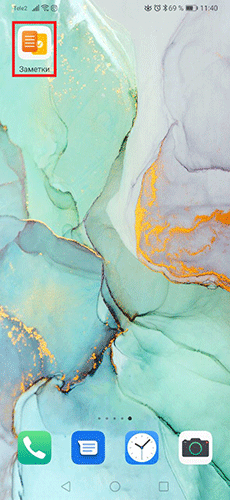
- Выберите вкладку заметки или задачи, затем для создания нового документа нажмите на иконку круга со знаком плюса посередине.
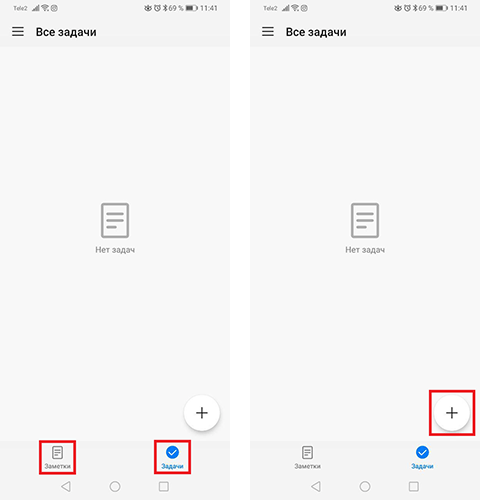
- При создании задачи нажмите на строку ввода и пропишите текст.
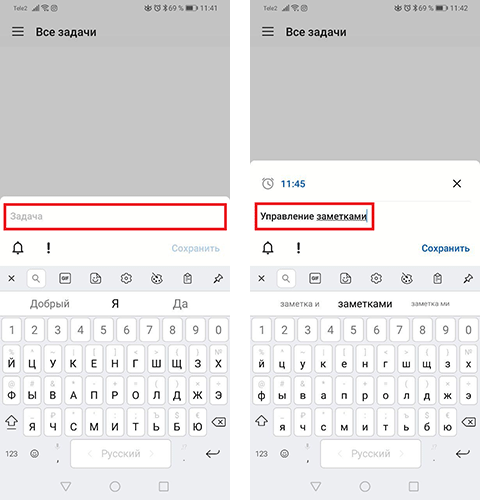
- Символ колокольчика предназначен для создания напоминания. Кликните по нему и выберите дату и время. Нажмите Ок. Теперь над полем записи задачи появилось напоминание.
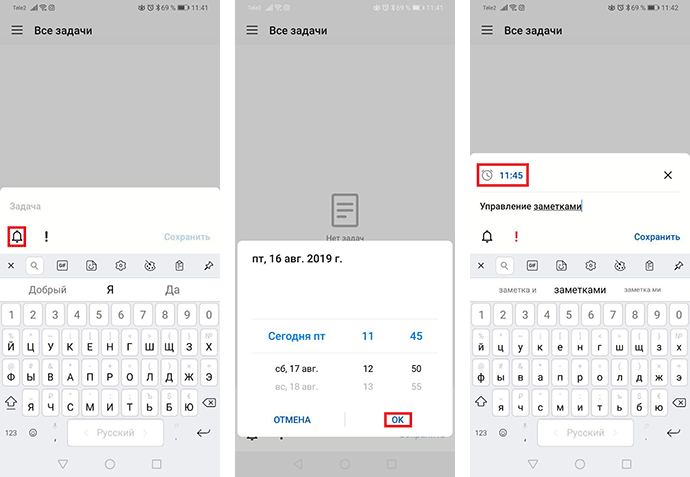
- Важность поставленной задачи отметьте с помощью иконки восклицательного знака. Активная функция будет подсвечена красным цветом.
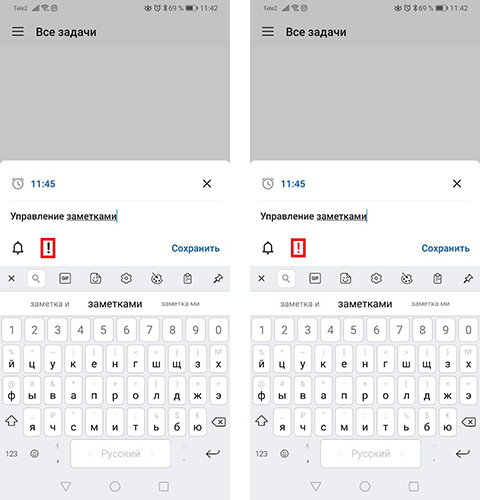
- После ввода текста и активации нужных опций нажмите Сохранить. Просмотр задачи возможно в списке активных.
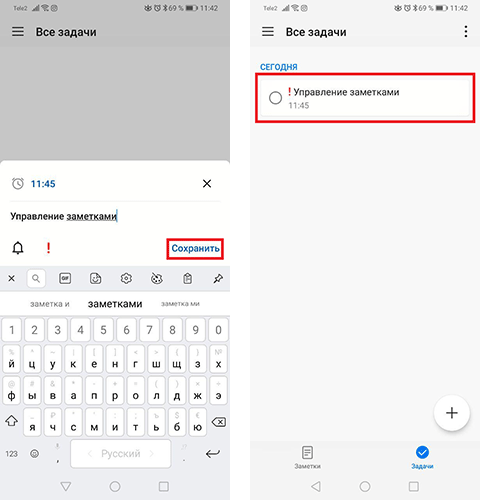
- Кликните по задаче из списка просмотра. В процессе редактирования назначьте категорию для задачи. При большом количестве задач назначение категории сократит время поиска нужного документа. Также здесь вы можете написать примечание о смене или дополнении информации по поставленной задаче.
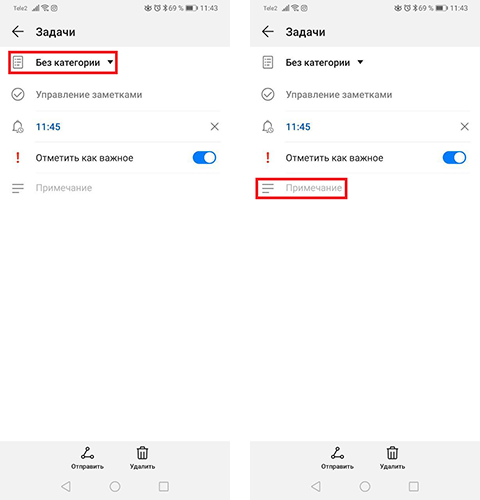
- После выполнения поставленной задачи кликните по кружку для отметки положительного результата.
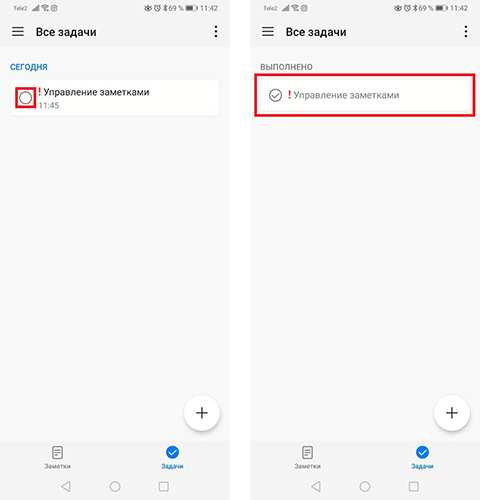
- Для создания заметки выберите соответствующую вкладку в нижней части экрана и нажмите на знак плюса. При необходимости выберите или создайте категорию для документа. Затем нажмите на любой участок свободного поля для открытия клавиатуры и введите текст заметки. Далее нажмите на значок галочки. Файл заметки теперь сохранен.
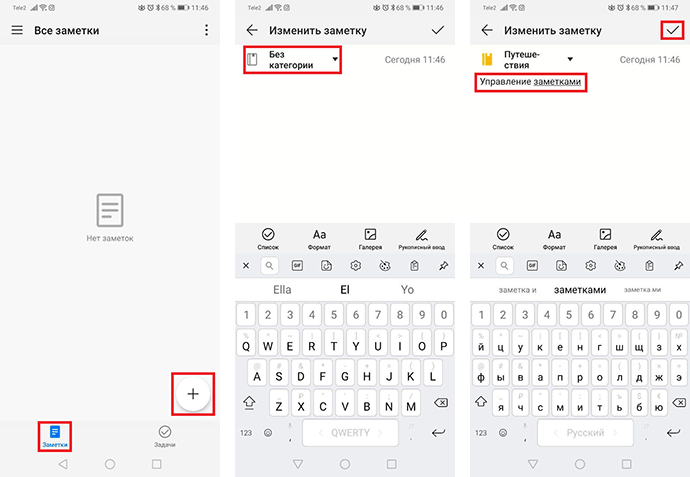
- Фильтр задач и заметок по заданным категориям доступно в меню настроек приложения. Нажмите на значок с тремя полосками в верхнем левом углу, а затем кликните по нужной категории. Перед вами появится список задач или заметок с выбранной категорией.
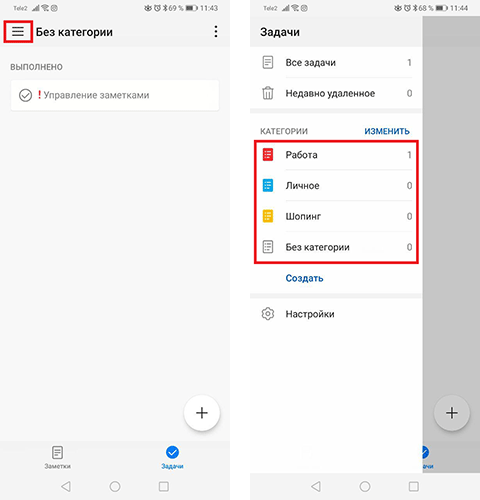 Здесь же вы можете создать, изменить или удалить категории. Для этого нажмите соответствующие кнопки.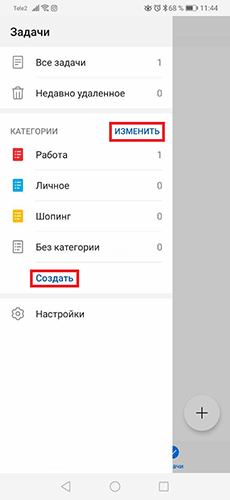
- Водяной знак на заметках Huawei при отправке документов на другие устройства позволит указать источник. В настройках приложения Заметки напишите свой вариант текста водяного знака. По умолчанию в настройках прописано Из заметок Huawei. Для показа водяного знака при передаче файлов выберите способ отправки файла в виде изображения.
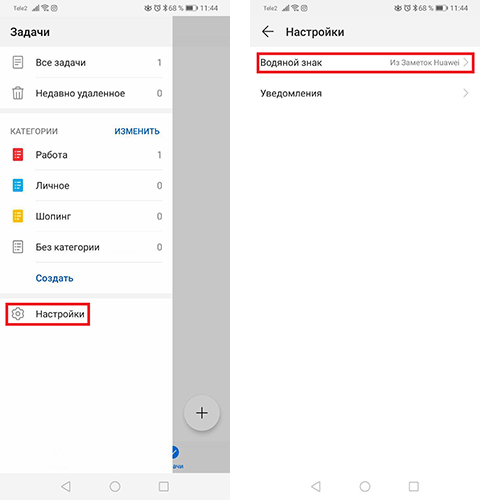
- Для отправки заметок или задач на другие устройства выберите документ, затем нажмите на кнопку Отправить в нижней части экрана. Доступно отправление в виде текста или изображения. Кликните по нужному способу. Далее промотайте нижний ряд для выбора приложения отправки.
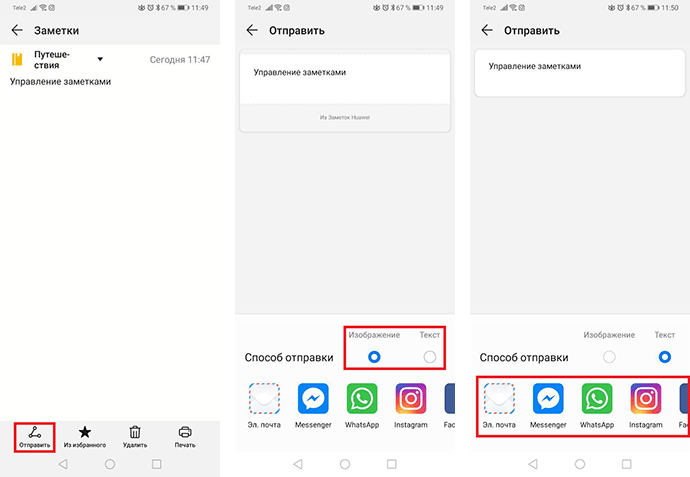
- Печать документа из приложения заметок на смартфонах Huawei или Honor через принтер осуществляется при помощи Wi-Fi Direct или подключаемых модулей. Кликните по заметке и выберите пункт Печать в нижней части экрана. Далее в верхней части экрана в выпадающем меню выберите Все принтеры. В следующем окне вам будет предложена печать с доступных устройств. Для добавления других устройств нажмите кнопку Добавить принтер.
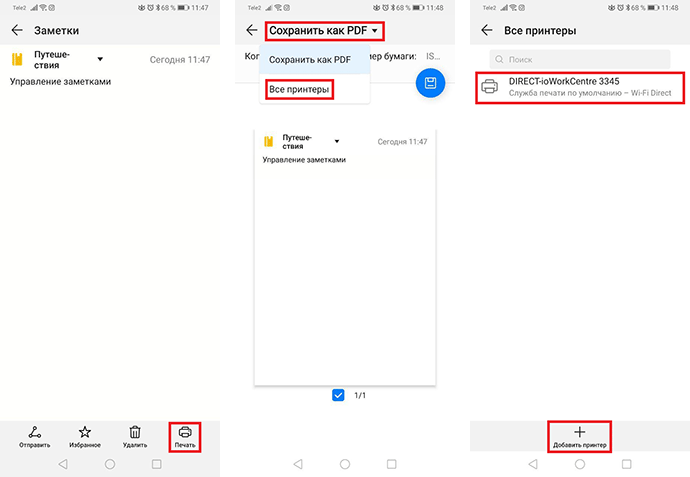 Кликните по строке Служба печати по умолчанию для добавления принтера по IP-адресу.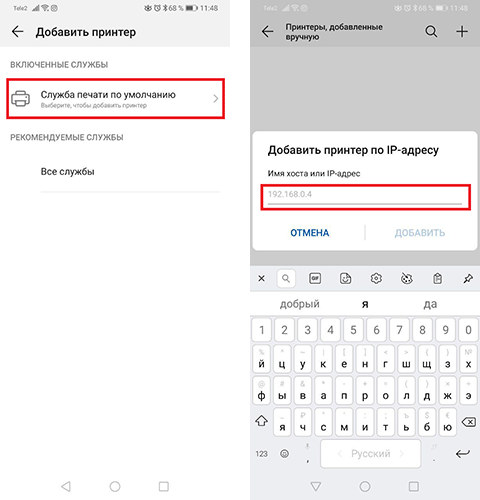
Или же загрузите дополнительные модули из магазина приложений Play Market для дальнейшей настройки и подключения к принтерам определенных производителей. Для перехода в магазин приложений нажмите Все службы.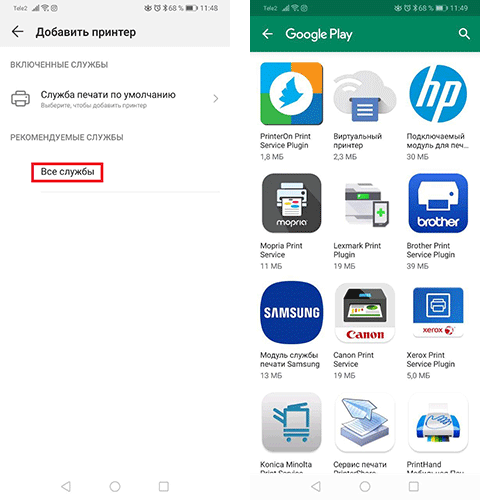
- Способы ввода текста и информации в заметках на смартфонах Huawei и Honor различны. При создании нового документа по умолчанию активируется ввод с клавиатуры. Также вы можете воспользоваться рукописным вводом. Для этого нажмите на соответствующую кнопку. При вводе настройте толщину и цвет линии. Также при помощи специальных клавиш в нижней части экрана вы можете удалить лишнее, сделать фоновое изображение в виде страницы в линейку, вернуться на шаг назад или вперед. Прокрутка страницы осуществляется одновременным движением двух пальцев по экрану.
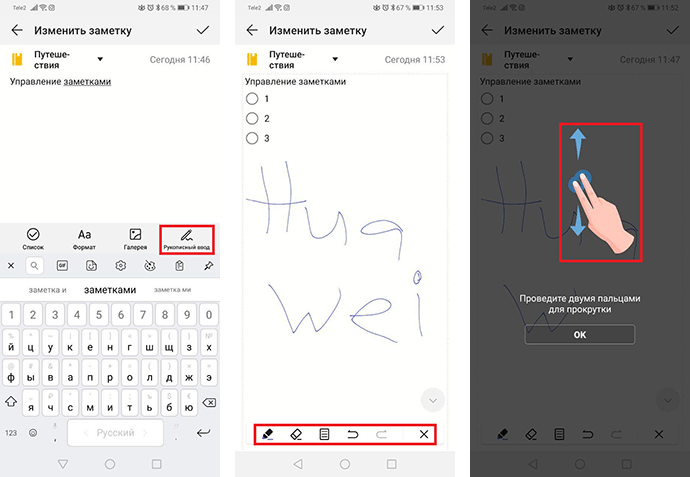 При нажатии пункта Список появится возможность вести записи в формате списка с кнопками для отметок выполнения.
 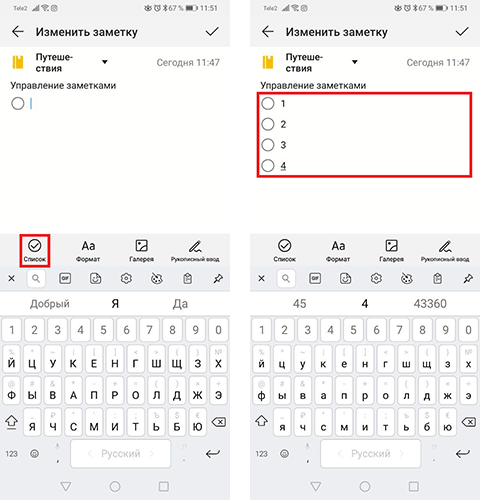 При нажатии кнопки Формат настройте размер шрифта текста и выберите формат.
 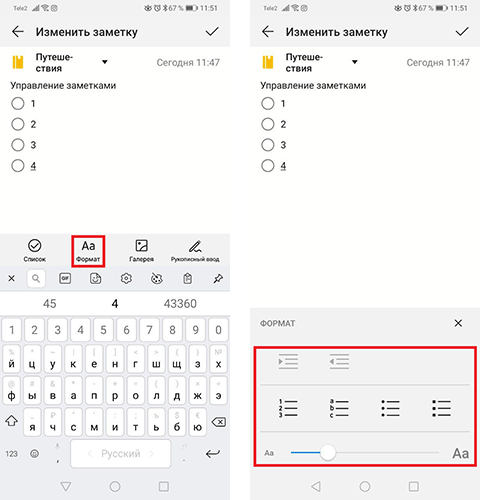 Нажмите Галерея для загрузки в заметку изображения из галереи или камеры смартфона Huawei или Honor.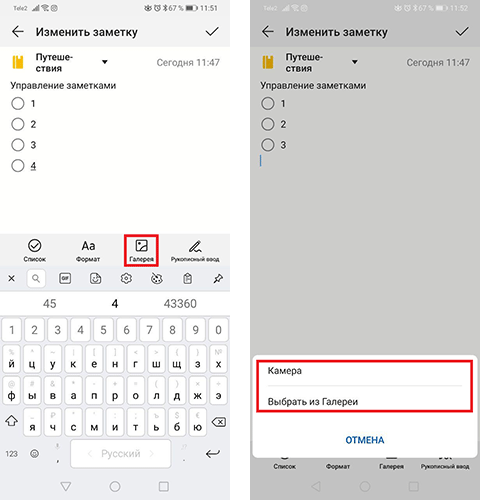
Где хранятся заметки на Honor и пользоваться софтом
Где хранятся заметки на Honor

- Найдите на рабочем столе Honor приложение с одноименным названием Заметки.
- Войдите в программу.
- Кликните на кнопку «плюс» справа внизу.

- Введите текст с помощью стандартного ввода. При желании кликните на кнопку Рукописный ввод, чтобы добавить сообщение в Honor от руки.
- При желании добавьте фотографию путем нажатия на кнопку Галерея.
- Измените формат букв, форматирование, цвет и размер по желанию.
- С помощью круглых стрелок вверху переходите на шаг вперед или назад.
- Для сохранения данных жмите на галочку справа вверху.
- Выберите категорию (по желанию). Здесь можно выдрать Путешествия, Личное, Работа, Повседневное или Без категории.

- Редактирования. Для этого войдите в софт, найдите нужное сообщение, войдите в него и жмите на пустом поле. На следующем шаге открывается возможность внесения изменений, после чего жмите на кнопку V.

- Печать. При желании сообщение легко в любой момент распечатать. Для этого достаточно знать, где находятся Заметки в телефоне Хонор 7а и войти в нужный комментарий. На следующем шаге достаточно нажать на кнопку с изображением принтера справа внизу и названием Печать.

- Создание категории. Если это необходимо, можно создать категории в разделе, где хранятся заметки Хонор. Для этого войдите в приложение, а после этого жмите на кнопку Все заметки. Далее опуститесь вниз и кликните на кнопку Создать. На следующем шаге остается ввести имя категории и подтвердить действие.

- Отправка. При желании можно переслать сообщение другому пользователю. Для этого войдите в заметку, жмите на кнопку Отправить и выберите способ передачи — по электронной почте, через сообщение, блютуз и т. д. Здесь же необходимо выбрать, что именно передается — изображение или текст.

- Добавление в избранное. При желании на Honor 7a можно добавить заметку и добавить ее в Избранное. Для этого достаточно войти в комментарий и нажать на символ звезды внизу. После этого нужный текст появляется в одноименном разделе.

- Простой (малоэффективный). Жмите на программу Заметки и переместите ее на другую программу. Таким способом создается новая папка, которой можно дать какое-то другое название, к примеру, Игры. Такой способ спрятать информацию не дает большого эффекта, но отметать его не стоит.

- Остановка. Как вариант, отключите работу приложения. Для этого войдите в настройки, перейдите в раздел Приложения (дважды), найдите нужный софт и остановите его. В таком случае он не будет работать до очередного запуска.


- Специальные программы. Наиболее эффективный метод спрятать заметки — установить софт из Play Market. В распоряжении пользователей большой выбор утилит, к примеру, Скрыть Приложение. С помощью этой программы можно быстро скрывать разный софт на Honor, в том числе Заметки. Кроме него, есть и другое ПО, но оно работают по идентичному принципу, а разобраться в функциональных возможностях не составляет труда.

- Откройте программу на Honor.
- Жмите на нужное сообщение. Оно автоматически выделяется галочкой с правой стороны.
- Выберите несколько записей на Honor по желанию.
- Кликните на кнопку Удалить. При желании информацию можно просто переместить.


Резервное копирование данных с помощью HiSuite
При использовании компьютера под управлением ОС Windows
- Откройте HiSuite и нажмите функцию Резервное копирование данных .
- Если вы забыли пароль, подсказка для пароля может помочь вам вспомнить пароль. Вы не сможете сбросить пароль с помощью подсказки пароля. Поэтому, пожалуйста, запомните пароль. Данные резервной копии невозможно восстановить на телефон без правильного пароля.
- В HiSuite 9.1.0.307 и более поздних версиях требуется резервное копирование с использованием пароля.
Есть ли у Huawei приложение для заметок?
- Подключите свой мобильный телефон к компьютеру. Подключите кабель для передачи данных к розетке и к USB-порту компьютера.
- Выберите настройку для USB-подключения. Нажмите ДА, РАЗРЕШИТЬ ДОСТУП.
- Перенести файлы. Запустите файловый менеджер на вашем компьютере. Перейдите в нужную папку в файловой системе вашего компьютера или мобильного телефона.
Как скрыть заметки на Huawei?
- Спрячьте иконку программы в другую папку. Зажмите значок приложения и перетяните его в отдельный раздел. …
- Следующий метод – деактивируйте утилиту. Открываем раздел с настройками и запустите папку «Все программы». …
- С помощью лаунчера прячем соответствующую папку.
- Загрузить приложение Google Keep на второе устройство.
- Пройти авторизацию в той же учетной записи, которая была активирована на первом устройстве.
- Включить синхронизацию в приложении на смартфонах.
Как перенести заметки с Huawei на компьютер?
Как мне экспортировать свои заметки из моего Huawei?
Как перенести заметки с Android на компьютер?
- Откройте записную книжку на своем компьютере и нажмите «Файл»> «Поделиться».
- Выберите расположение для записной книжки или щелкните Добавить место, а затем войдите в OneDrive. …
- После того, как нужное местоположение появится в списке, щелкните его, чтобы выбрать.
Как сделать резервную копию моего блокнота Huawei?
- На главном экране выберите Инструменты> Резервное копирование.
- Коснитесь РЕЗЕРВНОЕ КОПИРОВАНИЕ.
- Выберите SD-карту и коснитесь ДАЛЕЕ. …
- Выберите данные для резервного копирования и коснитесь ДАЛЕЕ.
Где мои заметки сохраняются на Huawei?
Как синхронизировать заметки Huawei?
Как перенести заметки с Samsung Galaxy на компьютер?
- Щелкните значок меню, чтобы войти в главное меню.
- Щелкните значок шестеренки настроек в правом верхнем углу.
- Нажмите «Импортировать данные».
- Выберите «Google Диск» из доступных вариантов. …
- Следуйте инструкциям на экране, чтобы подключиться и импортировать данные из своей учетной записи Google Диска.
- На телефоне или планшете Android откройте приложение Keep.
- Коснитесь заметки, которую хотите отправить.
- В правом нижнем углу нажмите «Действие».
- Коснитесь Отправить.
- Выберите один из вариантов. Чтобы скопировать заметку как документ Google, нажмите «Копировать в Документы Google». В противном случае нажмите «Отправить через другие приложения». Выберите приложение, в которое нужно скопировать содержимое заметки.
Почему я не могу передавать файлы с Android на ПК?
Делает ли HiSuite резервную копию NotePad?
Как сделать резервную копию и восстановить мой телефон Huawei?
Что такое HiSuite?
Как мне получить доступ к своим заметкам Huawei?
Как восстановить заметки из облака Huawei?
Можете ли вы восстановить удаленные заметки на Huawei?
3 способа синхронизации заметок android без использования приложения
Colornote
- Создавать новые заметки.
- Редактировать уже имеющиеся.
- Удалять ненужные записи.
Drawnotek – рисование заметок
- Рисовать записи;
- Выбирать подходящий цвет для заметки;
- Редактировать и удалять ненужное.
Evernote
Google keep
Onenote
Samsung notes
Wenote
Developer: Yocto Enterprise
Восстановление приложений на android через play market
- Открыть сервис Google Play.
- Вызвать меню, тапнув по трем параллельным линиям в верхнем левом углу.
- Последовательно перейти в разделы «Мои приложения и игры» — «Библиотека».

- ПО скачивалось с помощью другого аккаунта;
- чуть ранее сам пользователь очистил историю загрузок, данные об установках утеряны;
- ПО было изъято из Play Market самим разработчиком. Это значит, что оно больше не распространяется.
- на специализированных форумах искать apk-файл. С его помощью удастся восстановить данные аккаунта или игрушки;
- воспользоваться резервной копией;
- применить специальную программу, позволяющую вернуть утерянную информацию. Поисковая система Яндекс выдает множество подобных продуктов. Например, DigData и Disk Digger.
Где хранятся все удалённые файлы на мобильном телефоне android
Использование android backup service
Использование dumpster
- Откройте приложение.
- Выделите записи, которые хотите экспортировать.
- Нажмите на экране на кнопку «Скрыть».
- Найдите полную панель со всеми файлами.
- Нажмите на запись и задержите палец (потребуется 5 секунд).
- На отмеченной точке внутри появится круг с отметкой.
- Таки способом вы обозначили выбор.
- Выберите необходимое количество.
- Повторите процедуру зажатия.
- Слева внизу нажмите кнопку «Скрыть».
- Остальные действия точно такие же, как и в первом случае.
Метод 1: восстановление потерянных и удаленных данных на телефон huawei из резервной копии
Метод 2: восстановление удаленных и утерянных данных с телефона huawei с помощью программного обеспечения для восстановления данных huawei
- Откройте приложение и выберите пункт доступа.
- Отметьте всю скрытую информацию.
- Нажните на соответствующую кнопку.
Отличия семейства linux/android от windows
- Подсоединиться к беспроводной сети Интернет;
- Программа CLONEit должна быть установлена на обоих смартфонах;
- Одновременно включить приложение на двух мобильниках;
- На одном гаджете выбрать отправитель на другом получатель;
- Отметить данные, которые нужно скопировать на другой смартфон;
- Через клик начнется копирование заметок.
Поддерживаемые устройства восстановления данных huawei
Huawei Mate: Huawei Mate 20 / Mate 20 Pro, Huawei Mate 20 X (5G), HUAWEI Mate 20 RS Porsche Design, HUAWEI Mate RS Porsche Design, Huawei Mate 10 / 10 Pro, Huawei Mate 10, MNATEX MATEX XUMUMX, MNATEX MATEXEUMEX, MATEX XUMUMX , Huawei Mate 10 Pro, Huawei Mate 9 Porsche Design, Huawei Mate 9, Huawei Mate 9, Huawei Mate S и Huawei Mate RS Porsche Design.
Huawei P: Huawei P40 / P40 Pro, P40 Pro , Huawei P30 / P30 Pro, Huawei P20, Huawei P20 Pro, Huawei P10, Huawei P10 Plus, Huawei P9, Huawei P9 Plus, Huawei P8, Huawei P8max, Huawei P8 Lite, HUAWEI P smart 2021, HUAWEI P smart 2021, HUAWEI P smart
Huawei Honor: Huawei Honor V9, Huawei Honor 8, честь 8 Pro, Huawei Волшебство, Huawei Honor 7 / 6, Huawei Honor 6, честь 6X, Huawei Honor 5X, Huawei Honor 4c / 3c, Huawei Honor 4x
Huawei Nova: HUAWEI nova 5 Pro, HUAWEI nova 5, HUAWEI nova 5i Pro, HUAWEI nova 4 / nova 4e, нова 3 / nova 3i, нова 2s, Huawei Nova Xova, Новая Нова
Huwei G: Huawei G9, Huawei G9 Plus, Huawei G9 Lite, Huawei G8, Huawei G7 Plus, Huawei GR5 2021, Huawei GT3, Huawei GR5, Huawei GR3, Huawei Ascend G
Huawei Y: HUAWEI Y9 Prime 2021, HUAWEI Y7 2021, HUAWEI Y9 2021, HUAWEI Y6 2021, HUAWEI Y5 2021, HUAWEI Y6 Prime 2021, HUAWEI Y6 2021, HUAWEI Y9 2021, HUAWEI Y5 Prime 2021, Huawei Y5 2021, Huawei Y6II, Huawei Y5II, Huawei Y3II, Huawei Y6 PRO
восходить: Huawei Ascend P8, Huawei Ascend G7, Huawei Ascend Mate 7, Huawei Ascend Mate 6