Как подключить наушники huawei freebuds 3
Эти наушники появились в конце 2019 года, а уже в начале 2020 года за ним закрепился статус конкурентов Airpods второго поколения. Это наушники-вкладыши, которые получили последние технические характеристики, имеют активное шумоподавление и выдают чистый звук. Давайте посмотрим на них поближе.
Характеристики беспроводных наушников Huawei Freebuds 3
Bluetooth 5.1 SoC с поддержкой BLE
Процессор Kirin A1
Студийное качество звука
Технология двойного канала синхронной передачи
Защита от влаги IPX4
4 часа работы одного наушника
20 часов работы от кейса
Коробка беспроводных наушников Huawei Freebuds 3
Наушники упакованы в белую матовую коробку. На лицевой стороне только изображение девайса и название. Ничего лишнего.
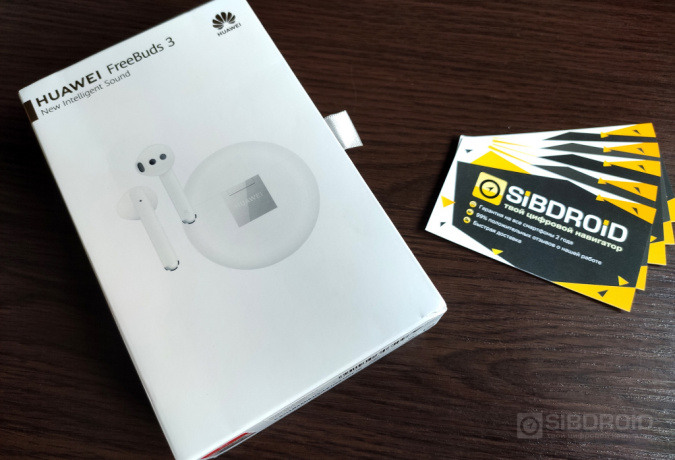
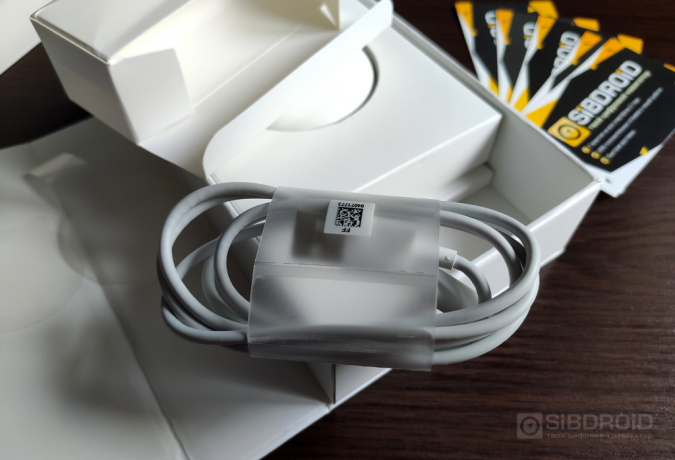
Внутри лежит кейс с наушниками, USB-кабель для зарядки Type-C, инструкция.
Внешний вид беспроводных наушников Huawei Freebuds 3
Производитель сделал круглый кейс для третьего поколения Freebuds. Он легкий, компактный, легко помещается в ладони и не сильно выпирает из кармана. Много места кейсу не потребуется.
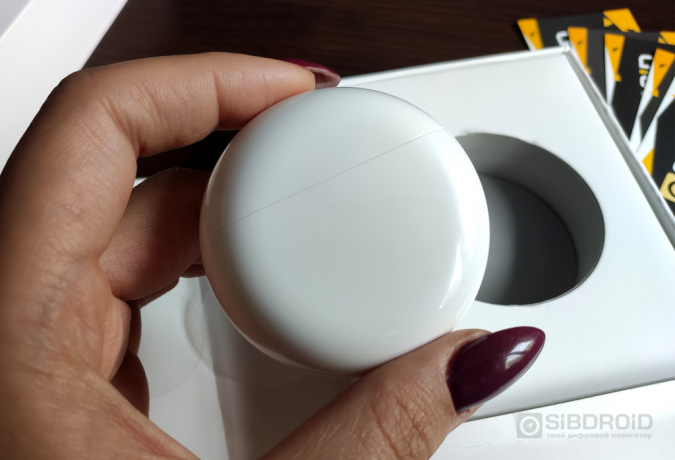
Кейс сделан из прочного глянцевого пластика. Все собрано качественно, люфтов нет, но пластик быстро царапается и пачкается. Крышка кейса легко открывается и закрывается одной рукой.
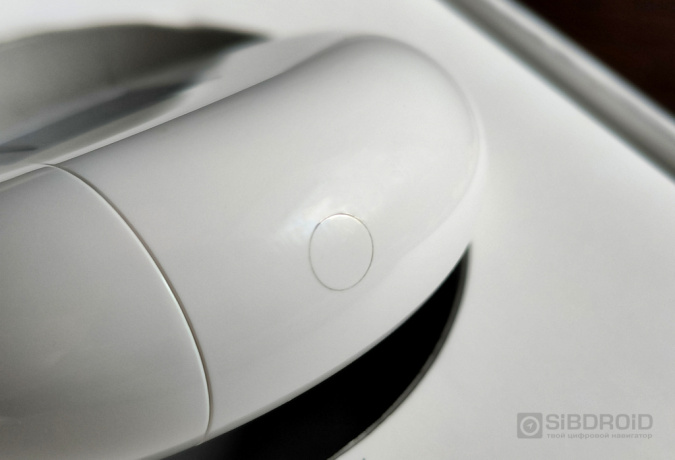
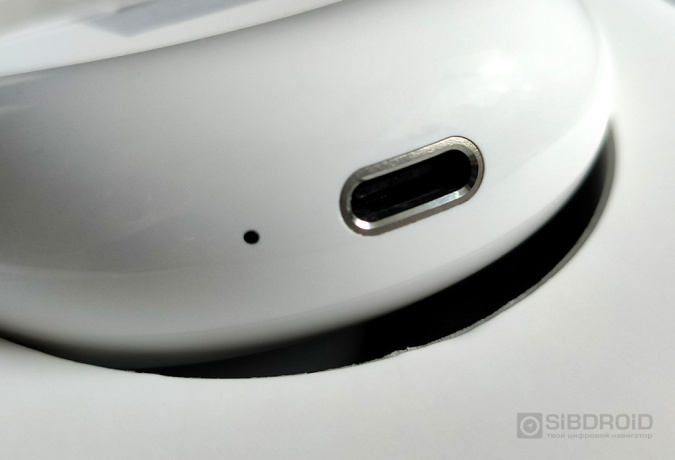
На боковой грани есть кнопка сопряжения. Чтобы она заработала, нужно открыть крышку кейса.С нижней стороны есть разъем для зарядки Type-C и индикатор заряда кейса.
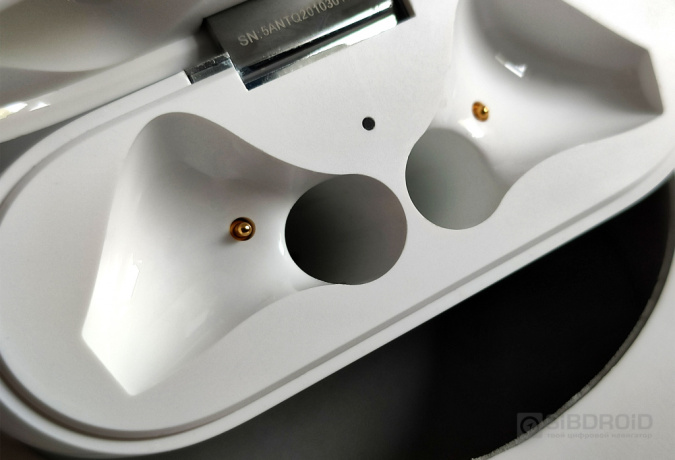
Внутри кейса есть еще один индикатор, который показывает уровень заряда наушников и мигает во время их сопряжения. Сами наушники плотно крепятся за счет магнитов. Они не болтаются в кейсе, не выпадут из него, даже если кейс перевернуть и потрясти.
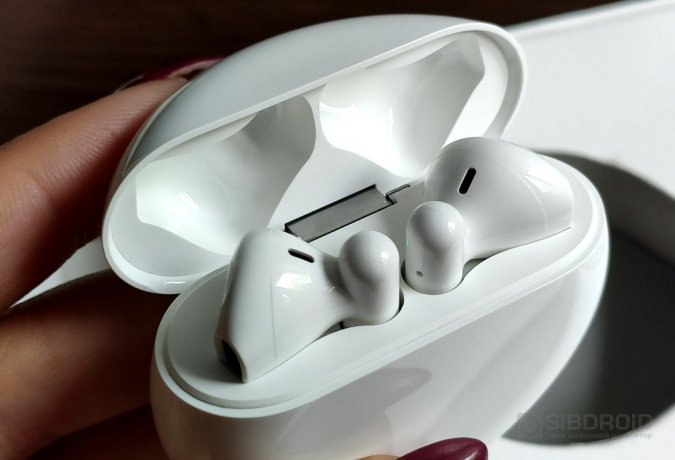
Наушники легко достать из кейса благодаря особой эргономике, а форма вкладышей подойдет большинству людей. Из ушей девайсы не выпадают благодаря удлиненному кончику. Он плотно прилегают к уху, тем самым закрепляя наушник в ухе и изолируя вас от внешних шумов. Весит один наушник 4,5 грамм, в ушах они не ощущаются.
Управление беспроводными наушниками Huawei Freebuds 3
Наушники подключаются к устройству через Bluetooth 5.1. Для сопряжения достаточно открыть крышку кейса. Каждый наушник подключается отдельно, нет зависимости одного от другого. Это сокращает погрешности в сопряжении и воспроизведении звука, которые могли бы возникнуть, если бы один из девайсов был главным.
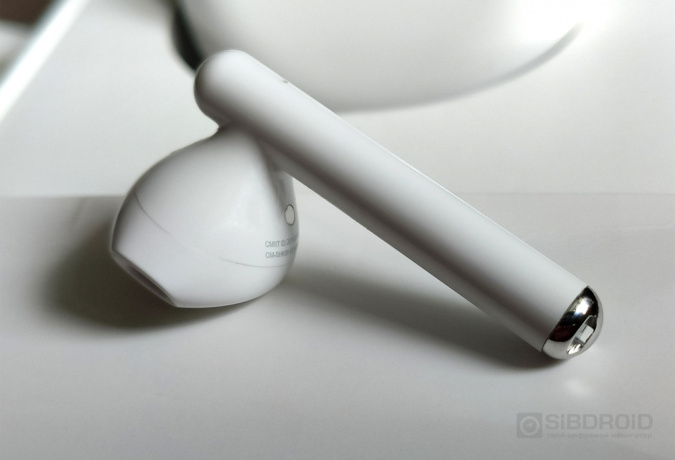
Управление сенсорное, гаджет реагирует на двойные тапы. Ложных срабатываний нет, наушники работают только от целенаправленных касаний. Одновременно девайсы могут выполнять только две действия, по одному на каждое ухо. Стандартно это шумодав на левом ухе и переключение на следующий трек на правом. Через приложение в смартфоне можно поменять функции: воспроизведение/следующая композиция, воспроизведение/пауза, голосовой помощник, шумоподавление. Переключения на предыдущий трек и изменения громкости в функциях нет.
В наушниках есть сенсор, который ставит трек на паузу, если достать девайс из уха. Но работает он только в связке со смартфоном Huawei. С устройствами других компаний автоматическая пауза не срабатывает.
Звук беспроводных наушников Huawei Freebuds 3
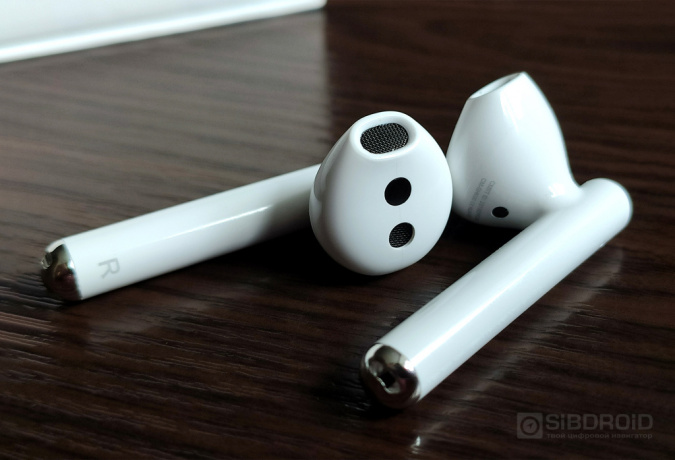
Наушники выдают качественный стереозвук благодаря синхронной передаче сигнала на каждый наушник отдельно. Низкие и высокие частоты хорошо проработаны, средние звучат чисто. От одного заряда наушники проработают около четырех часов, а от полного кейса — до двадцати часов. Для полной зарядки кейса нужен час. Гаджет поддерживает функцию беспроводной зарядки. Наушники можно зарядить от док-станции или от смартфона с функцией обратной зарядки.
Шумоподавление настраивается через приложение HUAWEI AI Life на смартфоне. Настройка похожа на циферблат с колесиком, которое регулирует уровень шумодава.
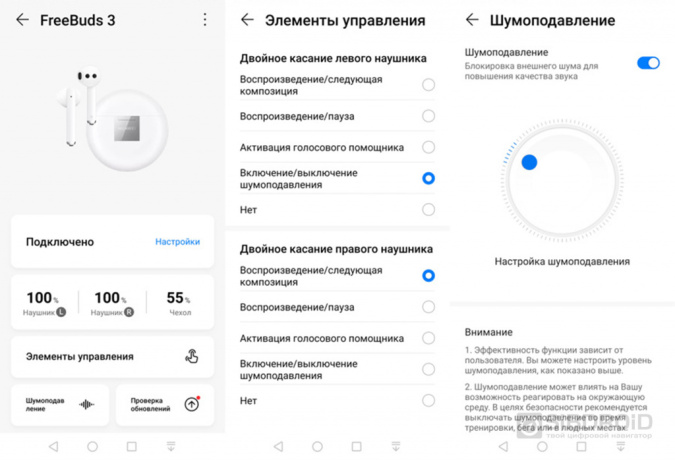
Freebuds 3 стали первыми наушниками-вкладышами с активным шумоподавлением. С задачей они справляются — монотонный гул, голоса людей рядом. Шум дороги заглушается на 70%, он превращается в негромкий гул. Но есть один минус — чем интенсивнее работает шумодав, тем четче слышно собственные шумы наушников.
В наушники встроено три микрофона и датчик костной проводимости. Датчик служит для лучшей передачи голоса во время разговора. Он ловит вибрации голоса и очищает звук от посторонних шумов. Поэтому собеседник не слышит никаких помех.
Еще одна особенность наушников в строении основного микрофона — конец наушника выполнен таким образом, что ветер не попадает на микрофон, и звук при разговоре остается чистым. Такая технология называется Mic Duct.
Наушники Huawei Freebuds 3 выдают хороший, качественный звук для своей стоимости. Через них удобно говорить по телефону — и вы, и собеседник слышите друг друга без помех. Шумодав еще неидеален, но это первая попытка Huawei, и на наш взгляд, успешная.
Инструкция для наушников Huawei FreeBuds 3i

Сброс настроек наушников Huawei FreeBuds 3i на заводские
Чтобы решить проблему подключения, выполните сброс настроек наушников Huawei FreeBuds 3i. Для этого откройте зарядный чехол, нажмите и удерживайте функциональную кнопку 10 секунд.
Первое включение наушников Huawei FreeBuds 3i
Откройте зарядный чехол, нажмите и удерживайте функциональную кнопку 2 секунды, чтобы включить его.
Подключение наушников Huawei FreeBuds 3i к телефону
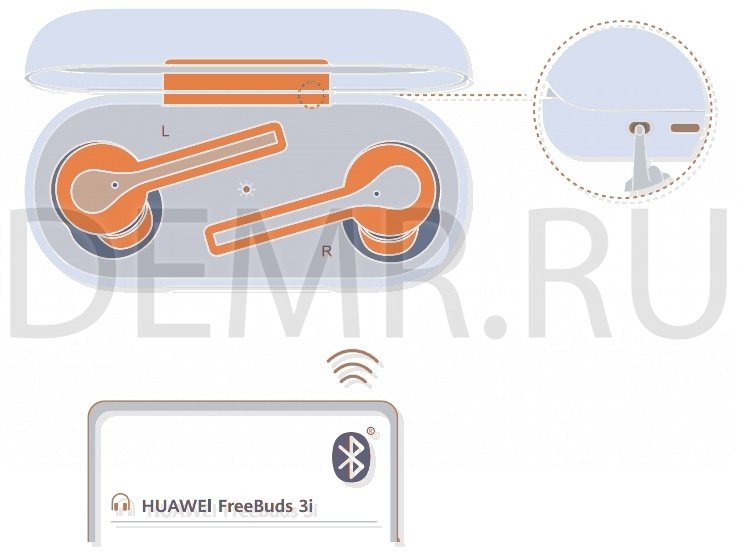
Поместите наушники Huawei FreeBuds 3i в зарядный чехол. Откройте крышку зарядного чехла, нажмите и удерживайте функциональную кнопку 2 секунды, пока не начнет мигать индикатор на зарядном чехле.
Мобильное приложение

Только для Android
Чтобы настроить функции шумоподавления, персонализировать функции наушников или выполнить обновление ПО, отсканируйте QR-код, загрузите приложение и добавьте HUAWEI FreeBuds 3i в список устройств в приложении.
Извлечение наушников из кейса

Откройте зарядный чехол и аккуратно потяните за наушники, чтобы извлечь их.
Замена амбушюр наушников Huawei FreeBuds 3i

Используйте насадки, которые плотно прилегают к уху и не доставляют дискомфорта при ношении наушников.
Как пользоваться наушниками Huawei FreeBuds 3i
Воспроизведение музыки

По умолчанию:
Когда наушники Huawei FreeBuds 3i находятся в режиме ожидания, дважды коснитесь наушника, чтобы начать воспроизведение. Дважды коснитесь наушника еще раз, чтобы приостановить воспроизведение.
Вызовы

По умолчанию:
Чтобы ответить на входящий вызов, просто дважды коснитесь наушника Huawei FreeBuds 3i.
Чтобы завершить вызов, дважды коснитесь наушника.
Шумоподавление

По умолчанию:
Коснитесь наушника Huawei FreeBuds 3i и удерживайте палец, чтобы включить или выключить шумоподавление.
Как заряжать наушники


Поместите наушники Huawei FreeBuds 3i в зарядный чехол, чтобы начать зарядку наушников автоматически. Для зарядки чехла используйте кабель USB-C.
Обзор беспроводных наушников Huawei FreeBuds 3
В этом обзоре подробно рассмотрим FreeBuds 3, которые вышли ещё в конце 2019 года. Как Вы уже поняли эти наушники из линейки «FreeBuds» и хочу отметить то, что после их вышли ещё несколько других наушников под общим названием FreeBuds.

Содержание
Характеристики
| Тип | TWS |
| Формат звуковой схемы | 2.0 |
| Диаметр мембраны излучателей | 14.2 мм |
| Версия Bluetooth | 5.1 |
| Тип излучателей | динамические |
| Радиус беспроводной связи | 10 м |
| Разъем для зарядки | USB Type-C |
| Емкость аккумулятора наушников | 30 мА*ч |
| Емкость аккумулятора кейса | 410 мА*ч |
| Поддержка беспроводной зарядки | есть |
| Влагозащита | IPX4 |
Комплектации
Поставляются наушники в небольшой коробке из картона. На лицевой стороне можно увидеть сами наушники, название продукта и логотип компании. На обратной же стороне:

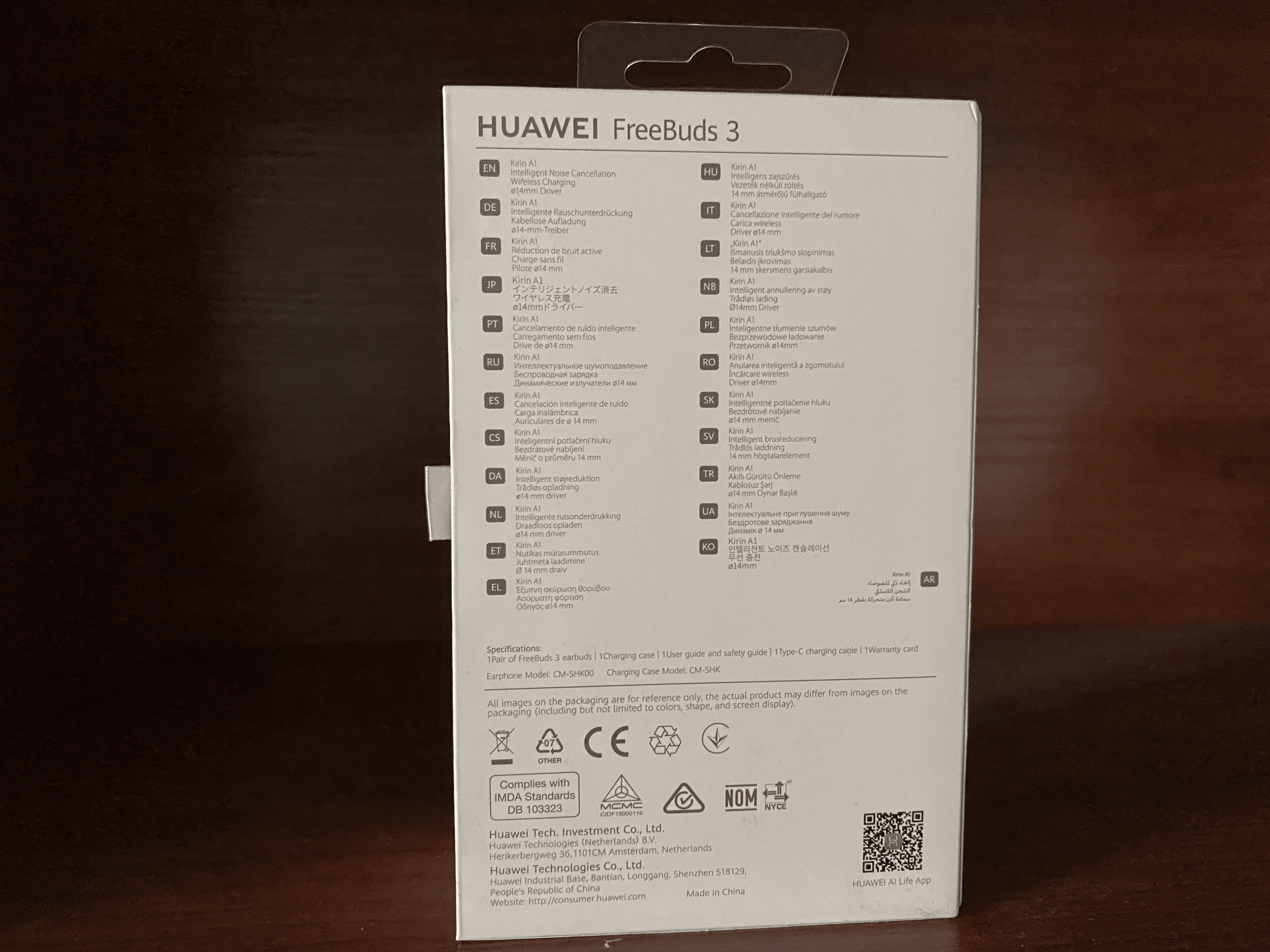
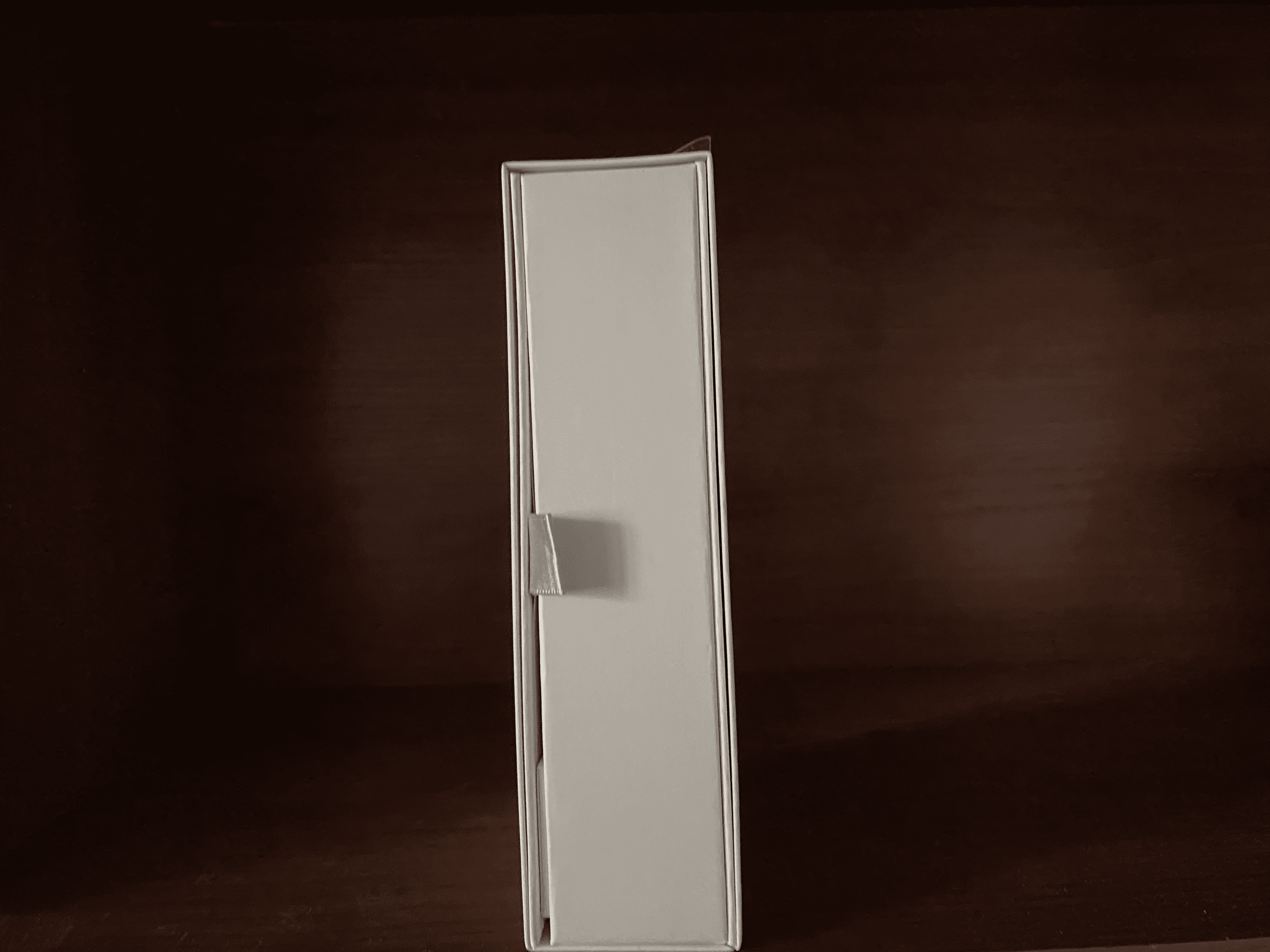
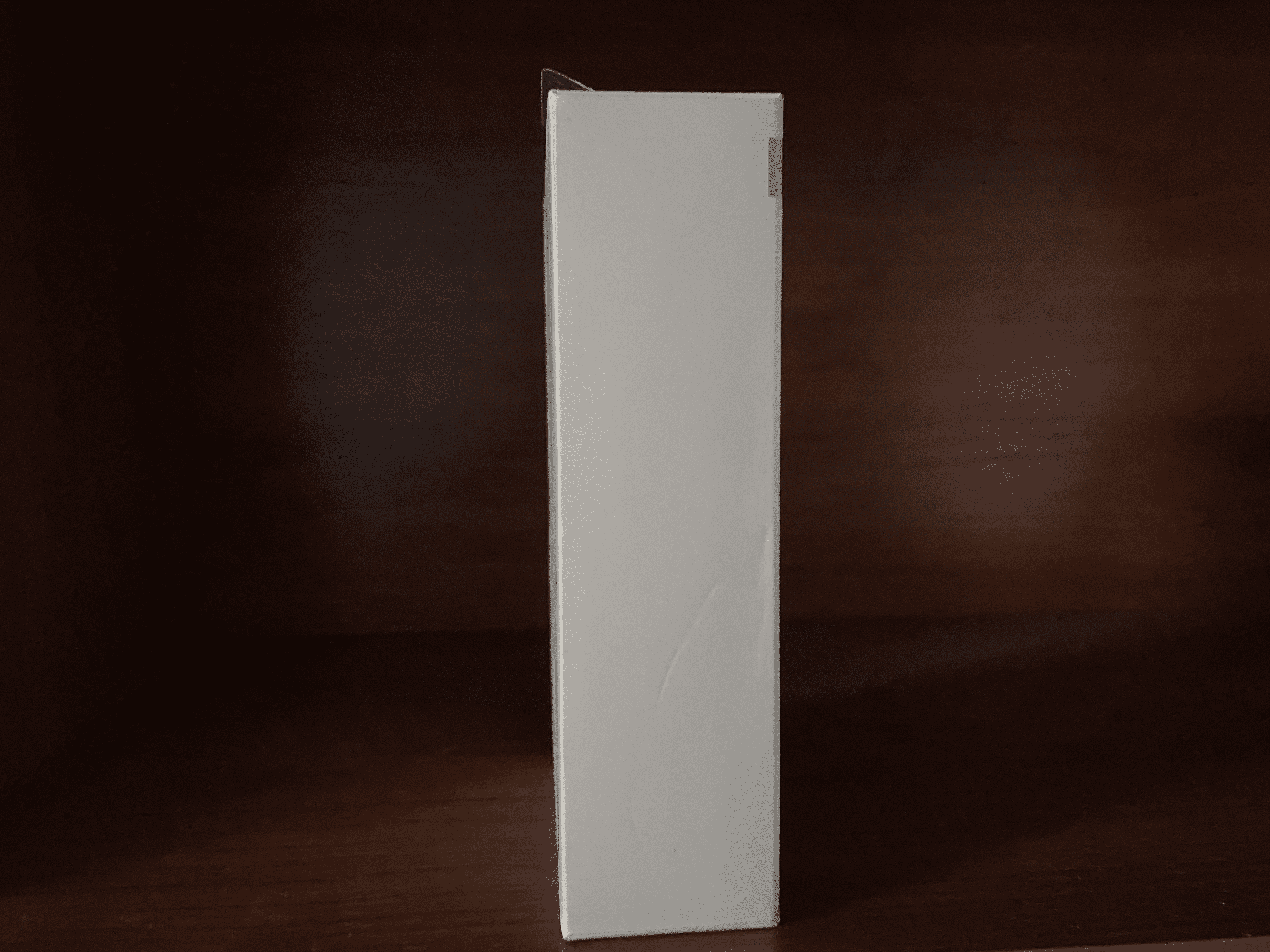
Вместе с наушниками в коробке лежат:
- Кейс;
- Кабель USB-C;
- Инструкция;
- Гарантийный талон;
Нужно отметить, что каждая часть комплектации лежит в отдельной коробочке, у которых есть специальный язычок для удобного извлечения.
Внешний вид
Наушники выпускаются в трёх цветах: черный, белый и красный. Зарядный кейс имеет круглую форму. Увидев впервые кейс на картинке, мне показалось, что они большие по размеру. На самом деле это не так, его диаметр составляет 6 сантиметров, а толщина 2 сантиметра. Из-за своей округленной формы, он с лёгкостью залезает в карман. Открывается кейс очень плавно, приятно и держится на магнитных застёжках.
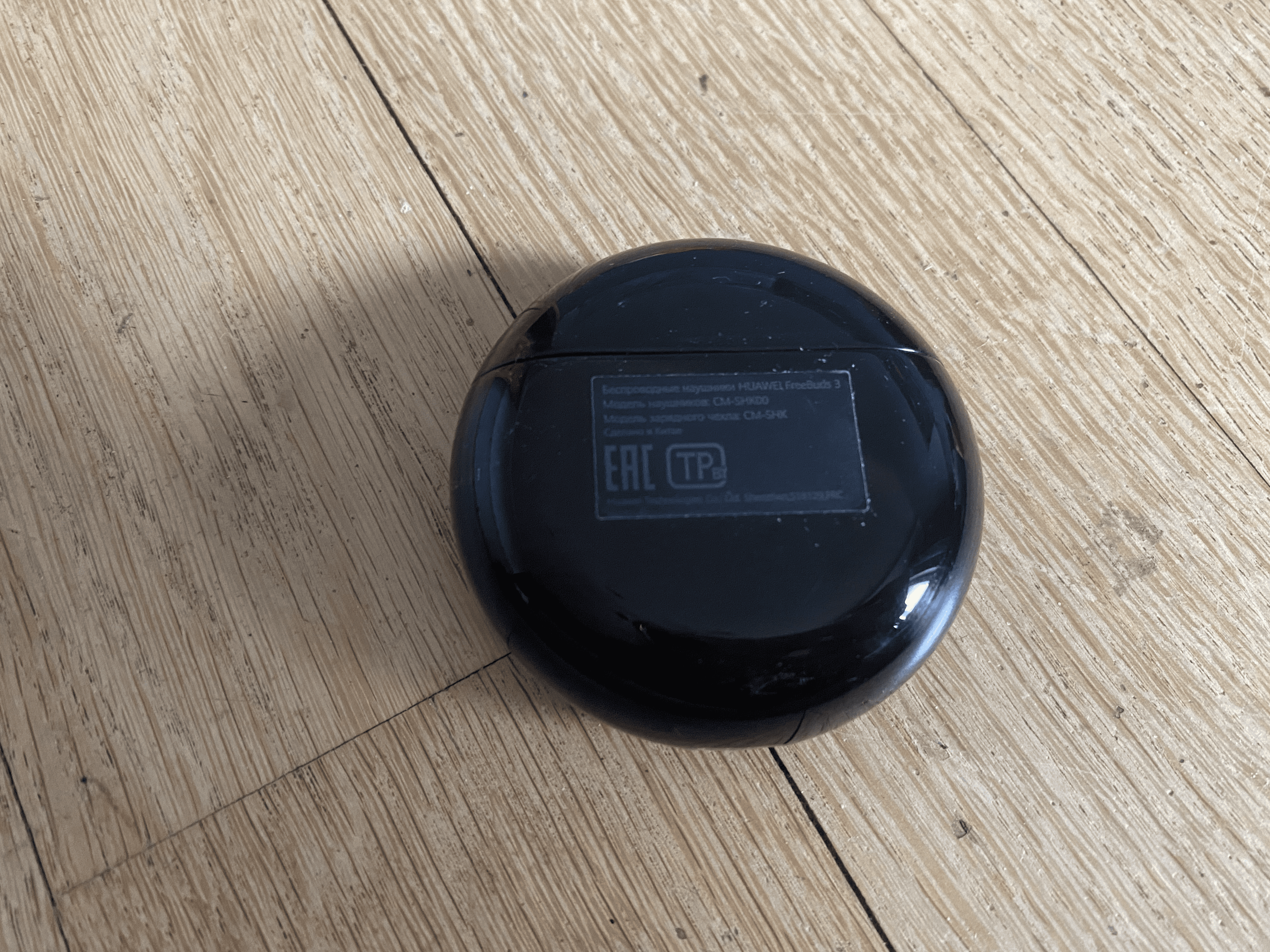
На боковой стороне расположилась кнопка сопряжения. А на нижней части разъём для зарядки Type-C и индикатор зарядки. И да, индикатор уровня заряда кейса находится между наушниками. Если светится зелёный цвет, то заряда достаточно, если желтый, то это значит, что уровня заряда осталось меньше 20-ти процентов.
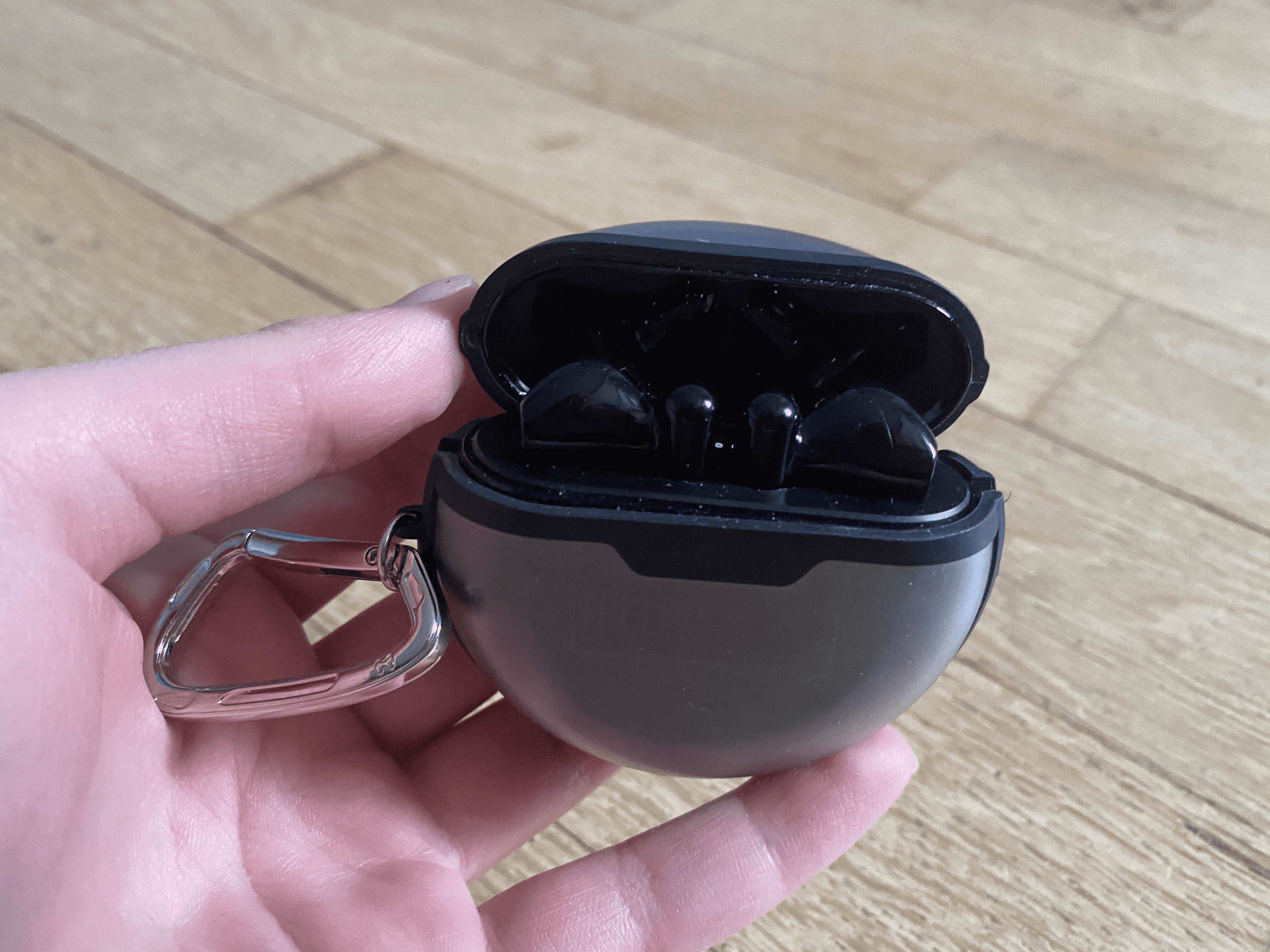
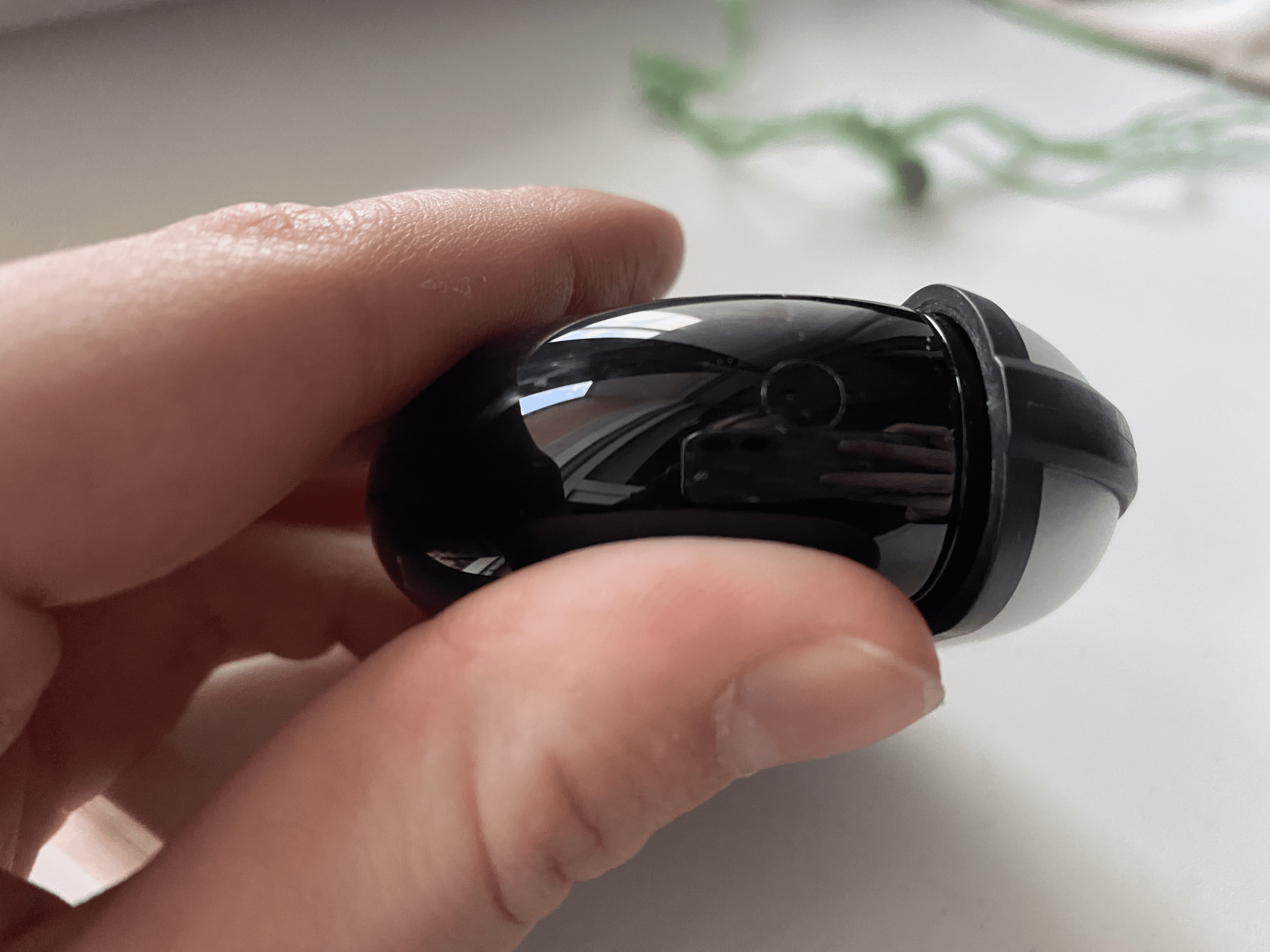
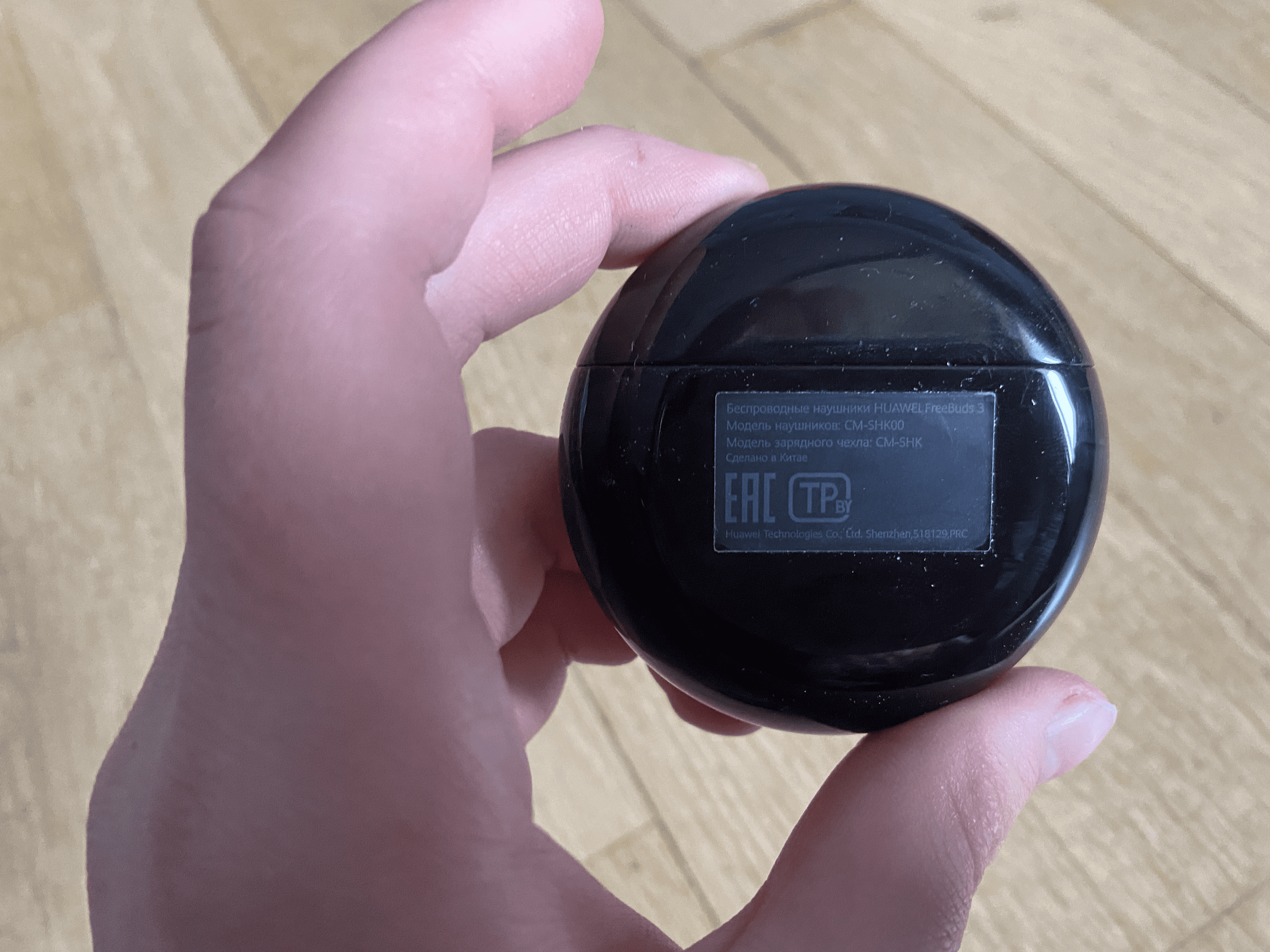
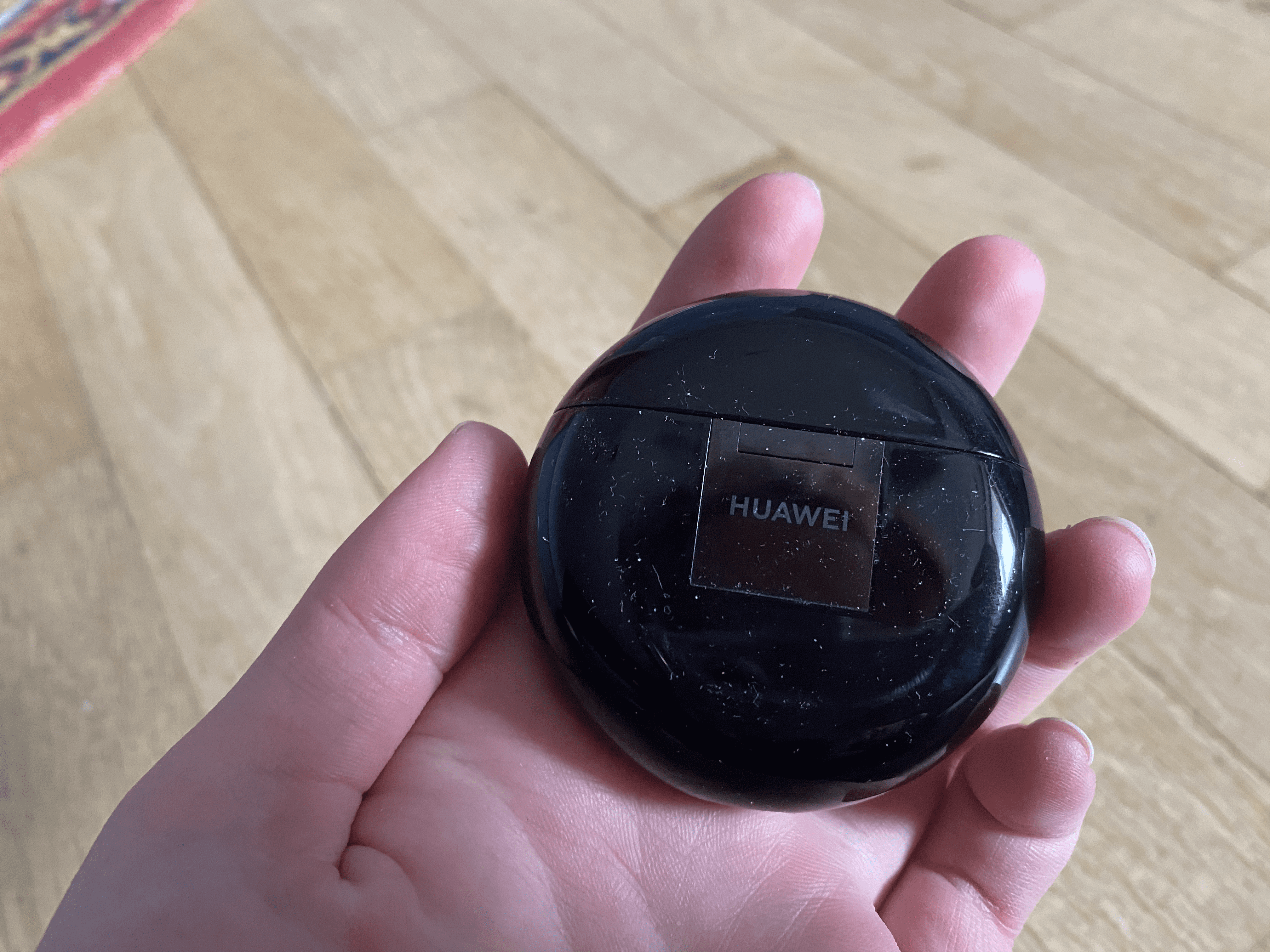

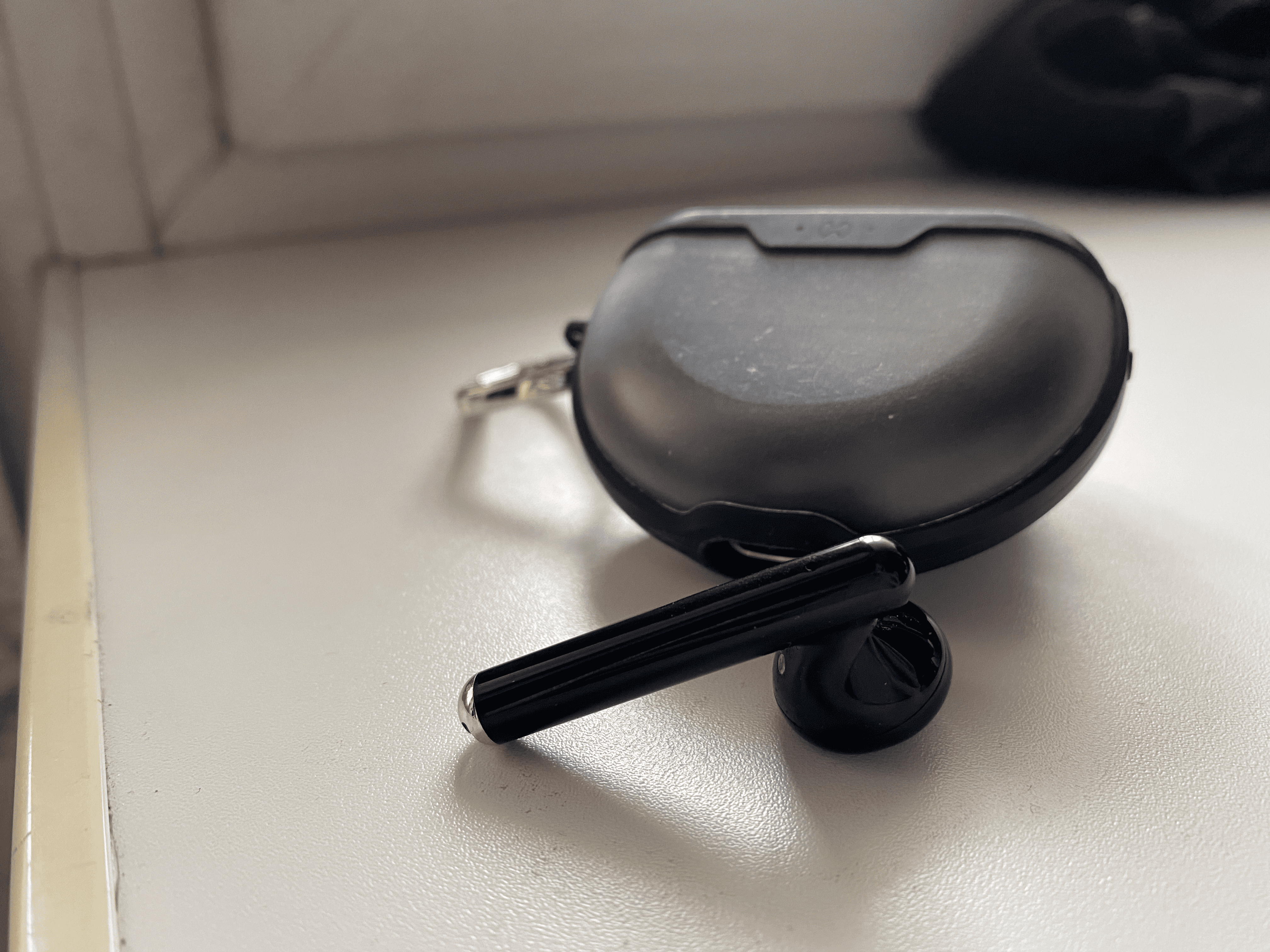
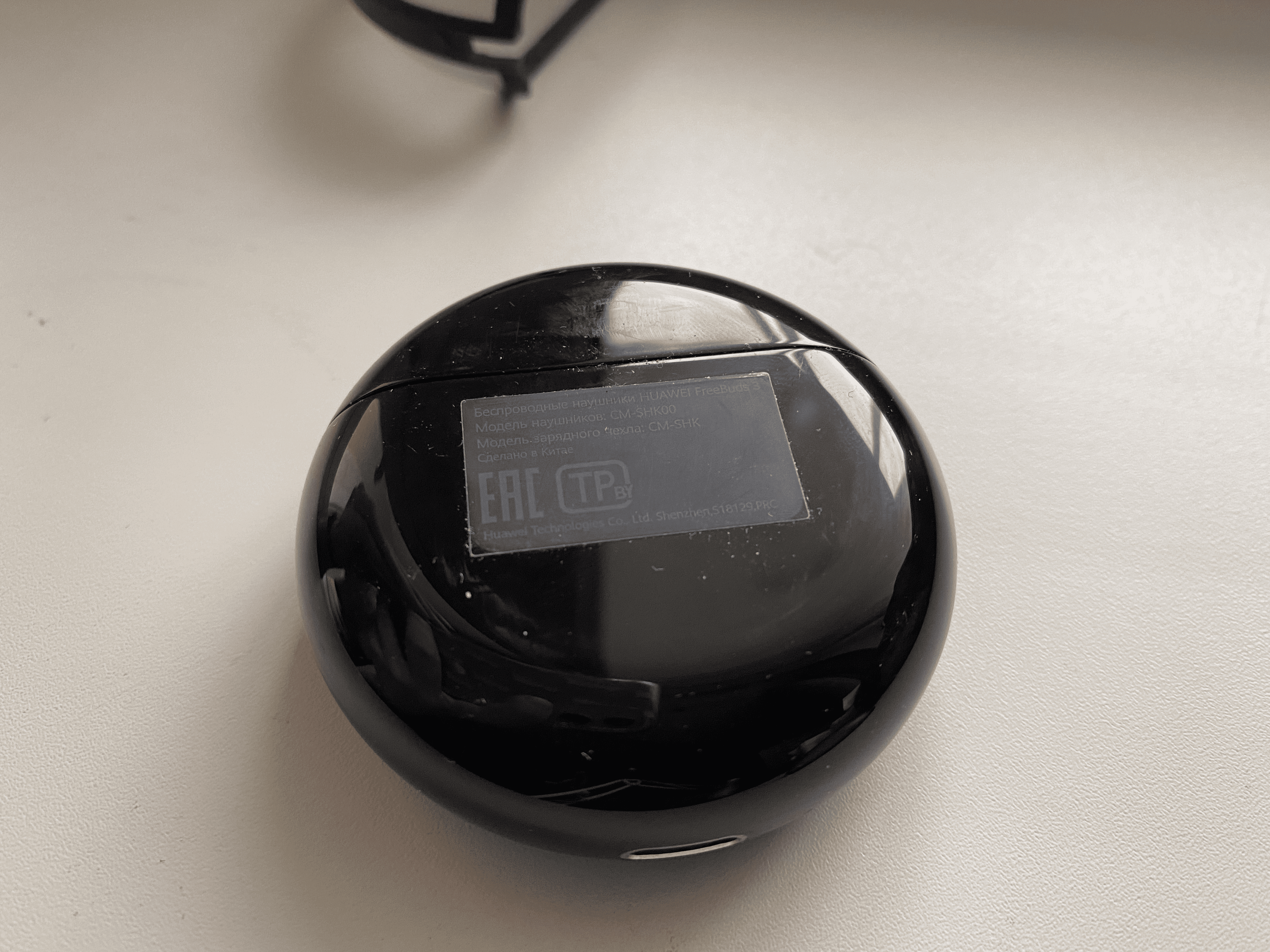
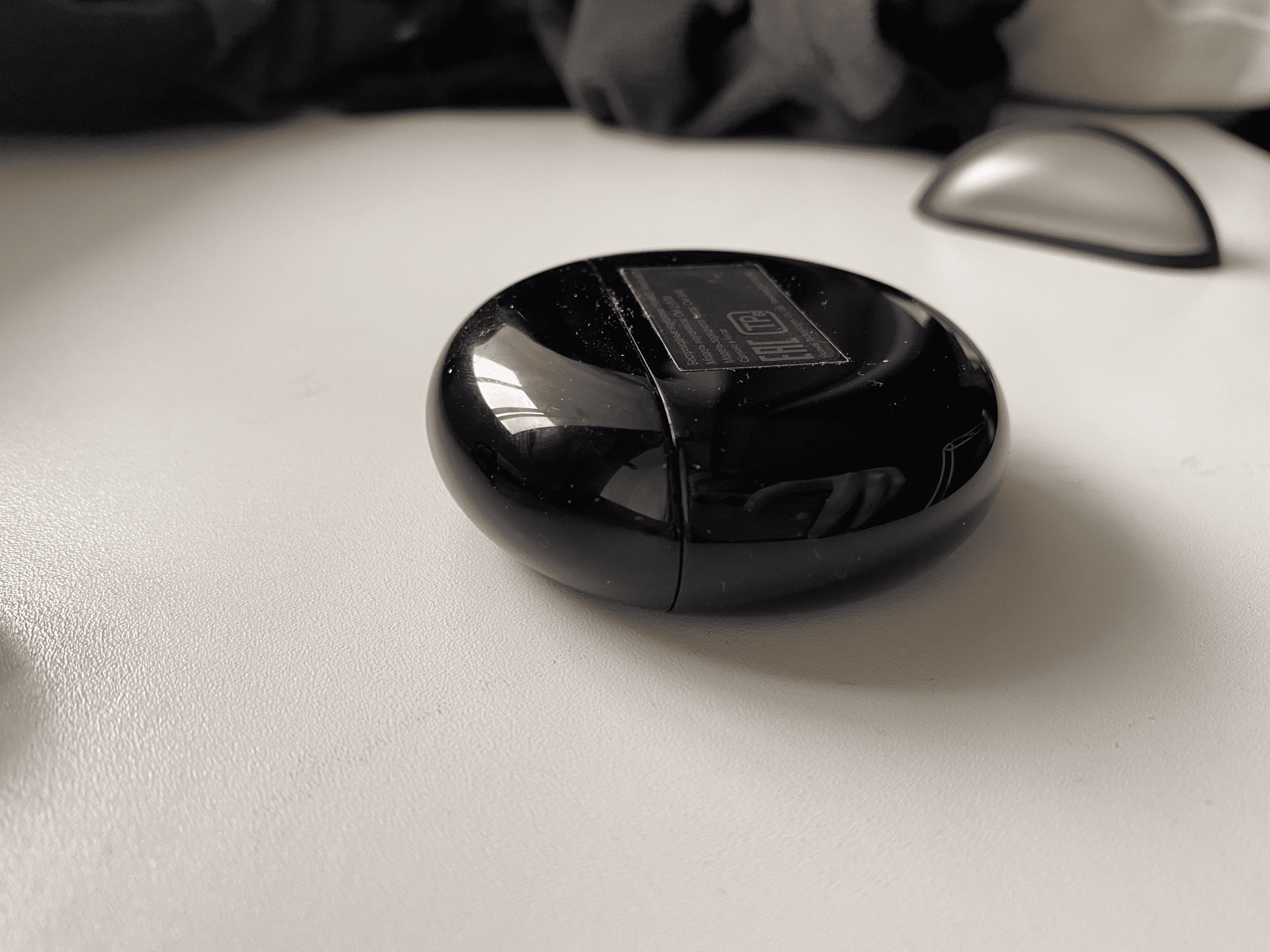
Сами наушники держатся также на магнитах, перевернув открытый кейс, наушники не выпадают. Благодаря выпирающим ножкам в верхней части наушников их становится намного проще вынуть из кейса.
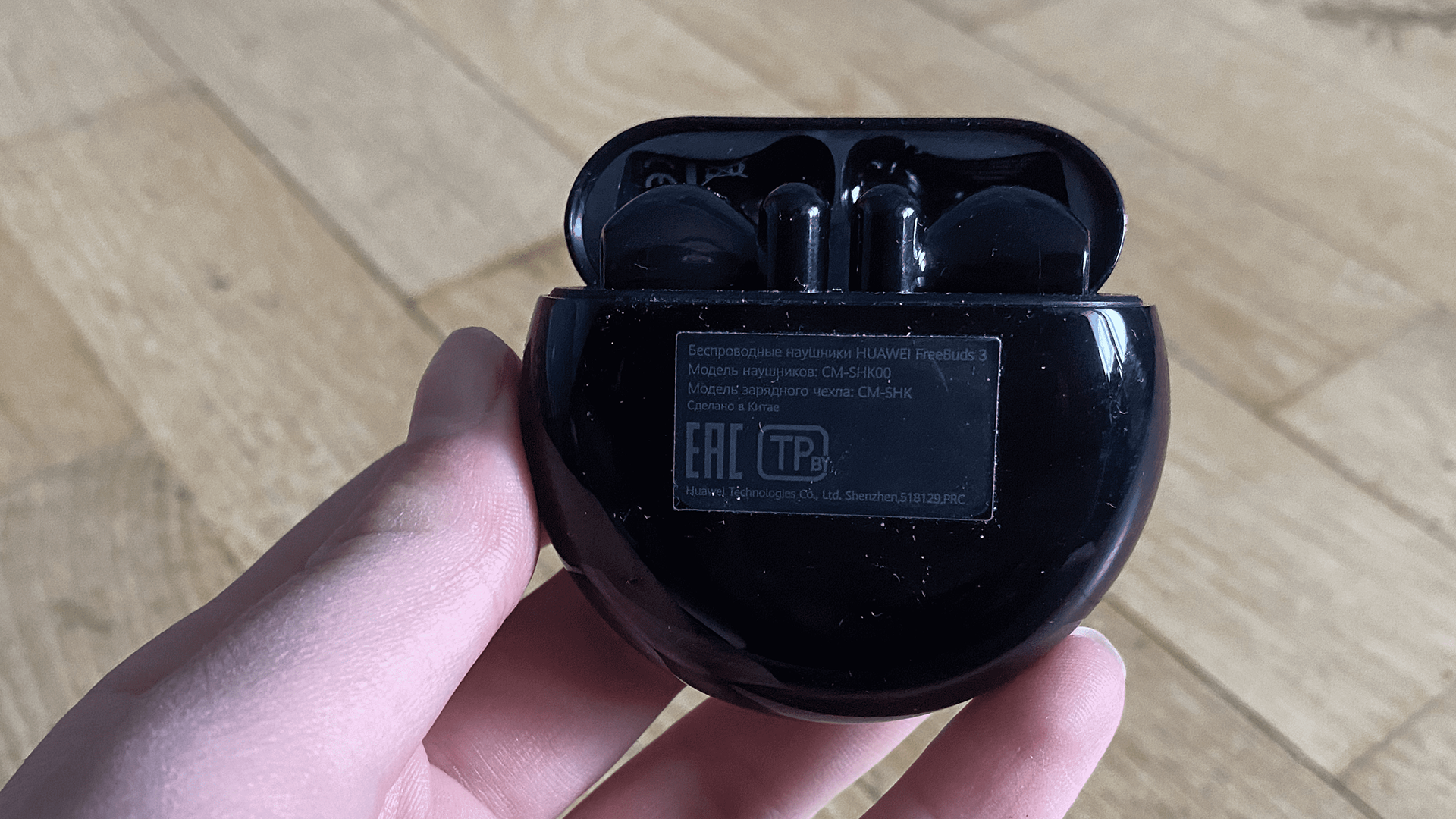
Наушники очень напоминают AirPods, как раз таки, единственное отличие между ними являются эти самые ножки, выпирающиеся сверху. Форма и расположение датчиков идентичны. Отметки в наушниках «R» и «L» присутствуют.

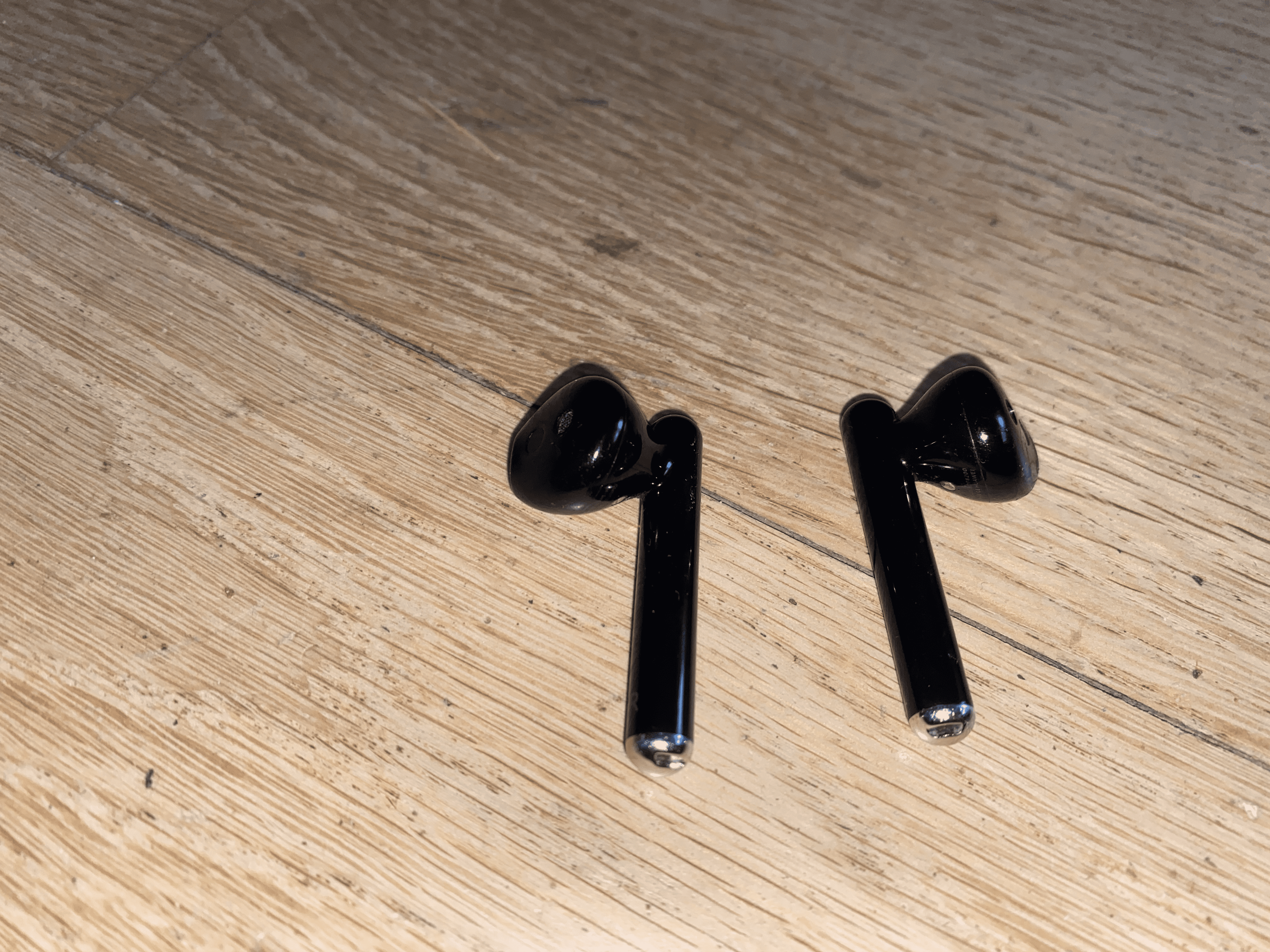
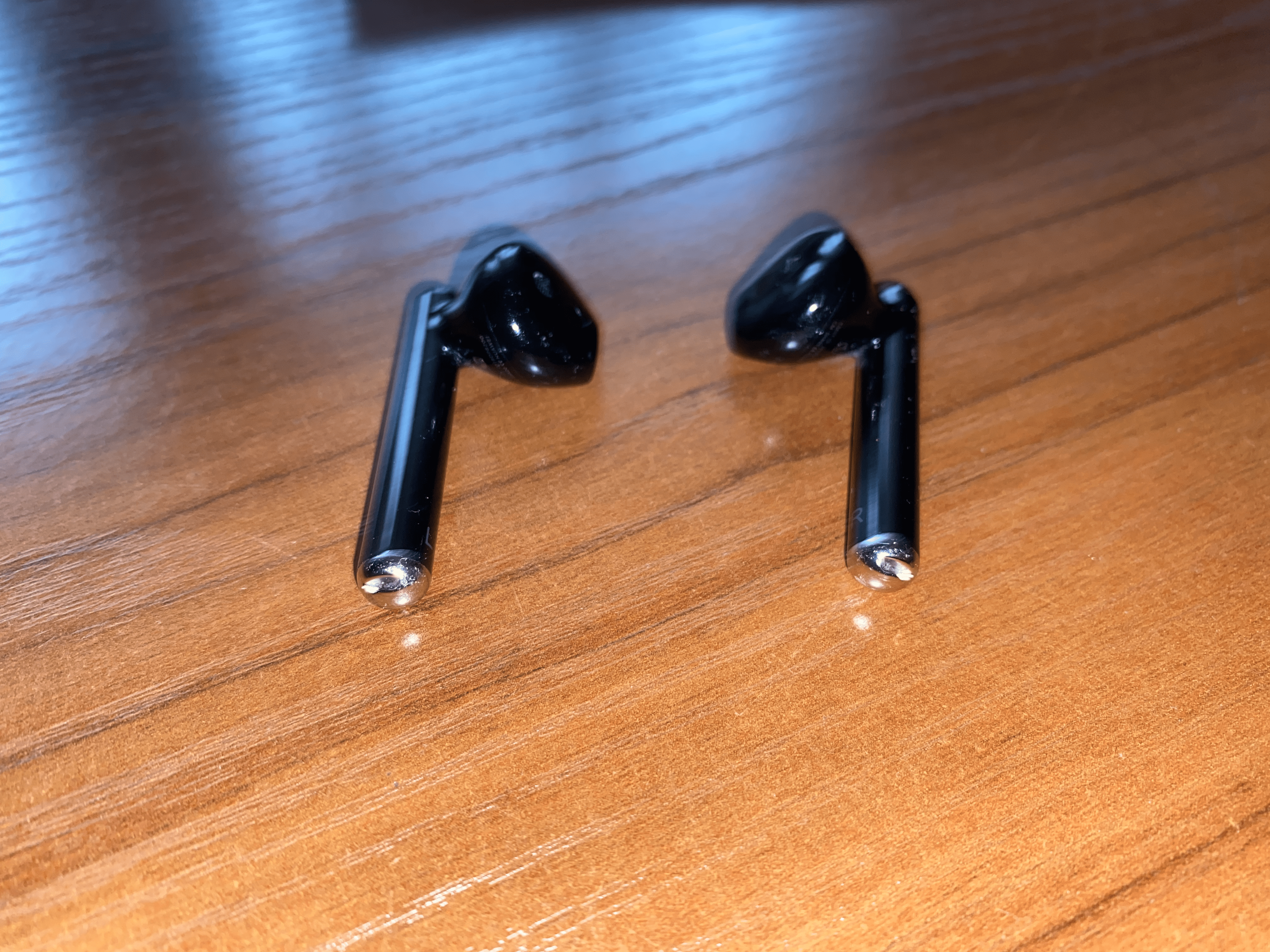
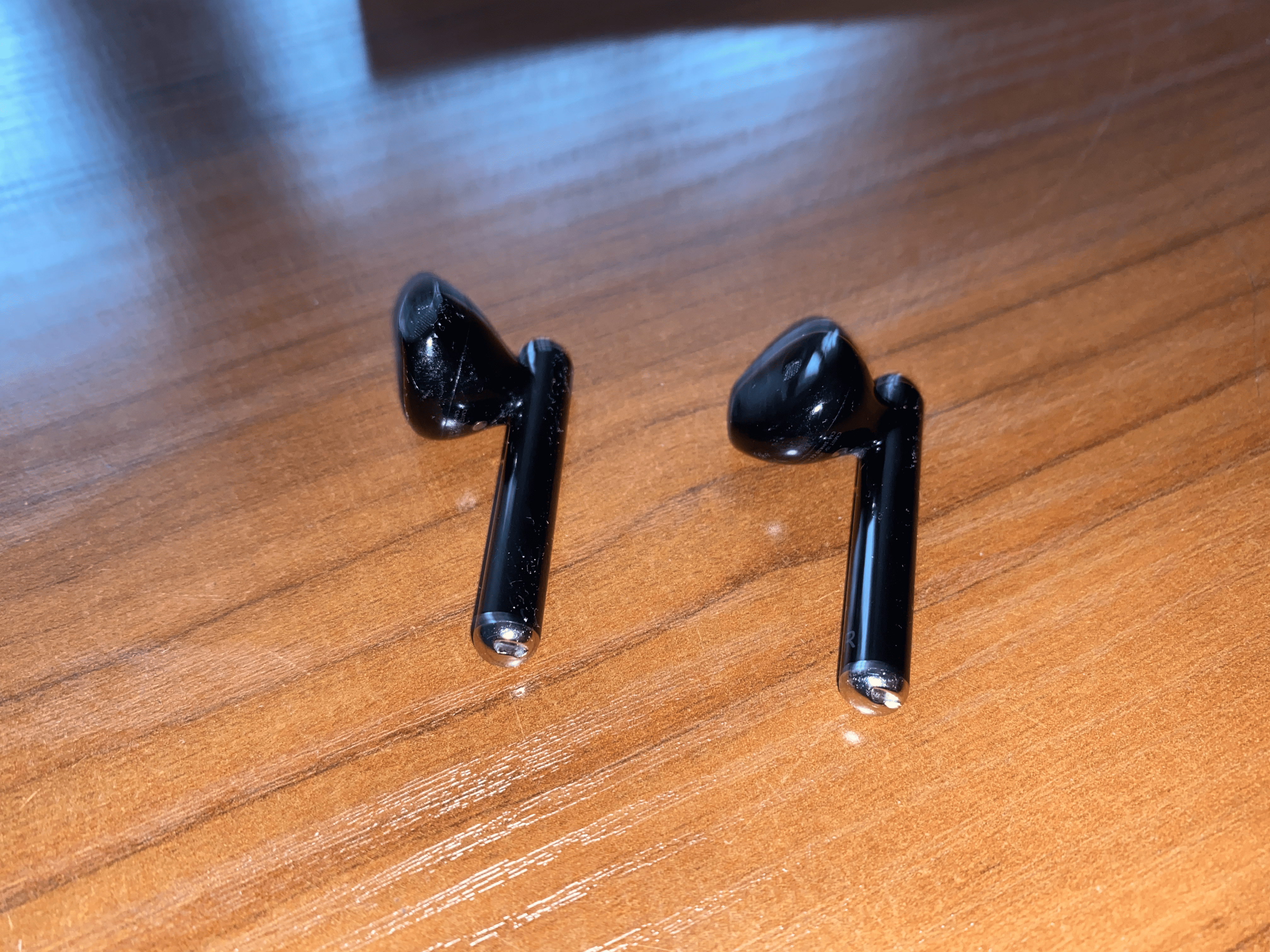
Думаю, что для спорта всё же предпочтительнее затычки, хотя если FreeBuds 3 сядут как влитые, то благодаря защите по стандарту IPX4 (защита от брызг и пота) можно и в них позаниматься спортом. Каждый наушник весит всего лишь 4,5 грамма.
Как подключить наушники к телефону
Способ подключения в первую очередь зависит от Вашего смартфона. Если у вас Huawei с версией EMUI 10, то Вам достаточно будет открыть крышку наушников и поднести к смартфону. И на смартфоне должно выскочит окно сопряжения. Всё то же самое происходит при подключении к iPhone. Если же у Вас любой другой телефон, то сопряжение происходит стандартным способом:
- Зажимаете кнопку на кейсе до тех пор, пока светодиод не начнёт мигать;
- Заходите в настройки Bluetooth;
- Выбираете Huawei FreeBuds 3;
Управление кнопок и возможности
После соединения наушников они имеют базовые настройки в части управления.
- Двойное нажатие по левому наушнику активирует/выключает шумоподавление;
- Двойное нажатие по правому наушнику — плей/пауза или активация голосового ассистента;
Но управление всегда можно поменять с помощью приложения «HUAWEI AI Life», который есть в «Google Play» и в «App Store».

В приложении возможно наблюдать за уровнем заряда наушников и кейса, а также отрегулировать шумоподавление. Нужно отметить, что ANC (активное шумоподавление) крутая фишка, благодаря которой появляется ощущение, что Вы в вакуумных наушниках. Настроив шумоподавление на максимальный уровень, можно заметить, как все посторонние звуки практически исчезли. ANC можно настроить, как автоматически, так и вручную.
В наушники встроен 14 мм драйвер с миниатюрной трубкой для усиления низких частот. Высокие и средние частоты выражены очень хорошо. Звучание чистое и воспроизводится без искажения и хрипоты, даже на максимальной громкости. К низким частотам тоже претензий никаких нет, так как рок, реп, электроника, попса, звучат максимально сочно. Если сравнивать эти наушники с предыдущей версий, то можно точно сказать, что звучание во всех частотах стало лучше. Описывать качество звука достаточно сложно, так как это крайне субъективная штука. Лично меня все устраивает с учетом цены и возможностей.
По поводу задержки звука могу сказать, что её практически нет. В них действительно комфортно и удобно играть и смотреть ролики.
Микрофон
По поводу работы микрофона сразу можно сказать, что всё работает чётко. Во-первых, идёт автоматическое устранение шумов с помощью шумоподавлению. Во-вторых, в наушники встроен датчик, благодаря которому наушники улавливают звук по костной вибрации. И, в-третьих, конструкция микрофона сконструирована таким образом, чтобы туда попадала минимум ветра.
Автономность
Каждый наушник оснащен аккумулятором на 30 мА*ч, чего хватает на 4 часа непрерывного прослушивания. На средней громкости наушники продержались примерно 4 часа (240 минут). Без активации ANC наушники работают примерно 6 часов, поэтому не вижу смысла отключать «шумодав». Наушники в кейсе заряжаются примерно за 40 минут. У кейса ёмкость аккумулятора составляет 410 мА*ч от которого Вы сможете полностью зарядить наушники 4 раза. Получается, что на одном полном заряде, мы получаем до 20 часов прослушивания треков. Отлично же, не правда ли? Заряжается кейс двумя способами:
- через кабель Type-C, занимает около одного часа;
- через беспроводную зарядку, занимает около трёх часов;
Плюсы
- ANC (шумоподавление);
- Автономность;
- Звучание;
- Дизайн кейса и наушников;
- Беспроводная зарядка;
Вывод
FreeBuds 3 действительно те самые наушники, которые не стыдно рекомендовать к покупке. Думаю, что уже достаточно и тех плюсов (указанных выше) для требовательного пользователя. Это одни из лучших вкладышей, которые были мною протестированы.
Надеюсь, этот обзор Вам понравился и Вы сделали свой вывод. Другие обзоры на разную технику, Вы можете найти чуть ниже в разделе «Об авторе». Спасибо за внимания!
Об авторе
Cooperation for product reviews:
Почта: info@niyazych.ru
Телеграм: @https://t.me/niyazkalimullin
Для предложений по сотрудничеству пишите на почту или в Telegram.
HUAWEI FreeBuds 3 Руководство пользователя

HUAWEI FreeBuds 3 Руководство пользователя
 report this ad
Введения
Товарные знаки и разрешения
и другие товарные знаки Huawei являются товарными знаками Huawei Technologies Co., Ltd. Все другие товарные знаки и торговые наименования, упомянутые в этом документе, являются собственностью их соответствующих владельцев.
Уведомление
Приобретаемые продукты, услуги и функции предусмотрены контрактом, заключенным между Huawei и заказчиком. Все или часть продуктов, услуг и функций, описанных в этом документе, могут не входить в объем покупки или объем использования. Если иное не указано в контракте, все заявления, информация и рекомендации в этом документе предоставляются «КАК ЕСТЬ» без каких-либо явных или подразумеваемых гарантий или заявлений.
Информация в этом документе может быть изменена без предварительного уведомления. При подготовке этого документа были предприняты все усилия, чтобы обеспечить точность содержания, но все утверждения, информация и рекомендации в этом документе не представляют собой никаких гарантий, явных или подразумеваемых.
Особенности
Включить
Откройте чехол для зарядки и нажмите и удерживайте функциональную кнопку в течение 2 секунд, чтобы включить зарядный чехол.
спаривание
Подготовка:
Убедитесь, что наушники находятся внутри зарядного футляра. Откройте чехол для зарядки и поместите телефон на расстояние 50 см от наушников. Сопряжение Bluetooth: нажмите и удерживайте функциональную кнопку в течение 2 секунд, пока внутренний индикатор не замигает белым.

- Близкое сопряжение: когда экран вашего телефона включен, запрос на сопряжение будет отображаться автоматически, когда ваш телефон находится близко к наушникам. Коснитесь ПОДКЛЮЧИТЬСЯ, чтобы завершить одношаговое сопряжение.
- Если сопряжение выполнено успешно, отобразится запрос.
/>
ПРИМЕЧАНИЕ. Эта функция поддерживается только в EMUI 10.0 или новее.
Аудио контроль

- Во время воспроизведения музыки дважды коснитесь верхней части правой ручки наушника, чтобы перейти к следующей песне.
ПРИМЕЧАНИЕ. Вы можете настроить функции двойного касания в приложении Huawei AI Life. Для получения дополнительной информации см. Раздел 2.4 Настройка функции двойного нажатия.
Активным шумоподавлением

- Дважды коснитесь верхней части ручки левого наушника, чтобы включить или отключить режим ANC.
ПРИМЕЧАНИЕ. Используйте приложение Huawei AI Life для настройки уровня шумоподавления по мере необходимости. Подробнее см. Раздел 2.3 ANC. Настройки.
Зарядка наушников

Чтобы зарядить наушники, поместите их в зарядный футляр, чтобы начать автоматическую зарядку.
Зарядка зарядного футляра
Чтобы зарядить футляр для зарядки, используйте зарядное устройство Type-C или поместите его на совместимое беспроводное зарядное устройство задней стороной вверх.


Восстановление заводских настроек
- Если наушники не подключаются, не воспроизводят звук или не могут быть найдены при поиске на телефоне, восстановите заводские настройки наушников для устранения неполадок:
- Убедитесь, что наушники находятся внутри зарядного футляра, откройте футляр и нажмите и удерживайте функциональную кнопку в течение 7 секунд, пока внутренний индикатор не замигает красным. Когда индикатор.
- Индикатор мигает белым, на наушниках восстановлены заводские настройки, и они перейдут в режим сопряжения.
Индикатор света

- Внутренний индикатор
Область

- Внешний индикатор
Область
Дополнительные функции
Установка приложения Huawei AI Life

Используйте браузер на телефоне для сканирования QR-кода или используйте Huawei AppGallery, чтобы загрузить и установить Huawei AI Life. Выполните сопряжение с FreeBuds 3 и добавьте его в список устройств. Затем вы можете использовать приложение для регулировки уровня ANC, настройки функций двойного касания и выполнения обновлений прошивки, когда доступна новая версия.
Добавление FreeBuds 3 в список устройств
Подготовка:
- Загрузите и установите приложение Huawei AI Life. Подробности см. В разделе 2.1 Установка приложения Huawei AI Life.
- Выполните сопряжение FreeBuds 3 с телефоном или убедитесь, что FreeBuds 3 находится в режиме сопряжения (для этого нажмите и удерживайте функциональную кнопку в течение 2 секунд).
- Ваш телефон уже подключен к сети Wi-Fi.

Шаг 1: Откройте приложение Huawei AI Life, коснитесь значка + в правом верхнем углу и коснитесь Добавить устройство. Приложение автоматически просканирует все устройства в сети Wi-Fi.
Шаг 2: В списке просканированных устройств найдите имя устройства наушников и нажмите ПОДКЛЮЧИТЬ справа, чтобы добавить это устройство.

- Перейдите на главный экран приложения AI Life, коснитесь главного экрана, чтобы view добавленные устройства и используйте приложение для настройки параметров устройств.
Настройки АНК
Подготовка:
- Загрузите и установите приложение Huawei AI Life. Подробности см. В разделе 2.1 Установка приложения Huawei AI Life.
- Добавьте FreeBuds 3 в список устройств AI Life. Дополнительные сведения см. В разделе 2.2 «Добавление FreeBuds 3 в список устройств».

Шаг 1: Откройте приложение Huawei AI Life. Перейдите на главный экран приложения и нажмите «Домой», чтобы добавить FreeBuds 3 в список устройств.
Шаг 2: Коснитесь Шумоподавление, чтобы увидеть более подробную информацию.
Шаг 3: Затем включите шумоподавление.

Шаг 4: Переместите синюю точку на циферблате, чтобы отрегулировать уровень шумоподавления до более комфортного.
- Эффективность зависит от человека. Настройте, насколько активно шумоподавление выше.
- Шумоподавление может повлиять на вашу способность реагировать на окружающую обстановку. Из соображений безопасности рекомендуется отключать его при работе, беге или в загруженной среде.
Настройка функций двойного касания
- Загрузите и установите приложение Huawei AI Life. Подробности см. В разделе 2.1 Установка приложения Huawei AI Life.
- Добавьте FreeBuds 3 в список устройств в приложении AI Life. Подробности см. В разделе 2.2 Добавление FreeBuds 3 в список устройств.
Шаг 1: Откройте приложение Huawei AI Life. Перейдите на главный экран приложения и нажмите «Домой», чтобы добавить FreeBuds 3 в список устройств.
Шаг 2: Нажмите «Ярлыки».
Шаг 3: При необходимости настройте функции двойного касания наушников.
Обновление ПО
- Добавьте FreeBuds 3 в список устройств AI Life. Подробности см. В разделе 2.2 Добавление FreeBuds 3 в список устройств.
- Выполните сопряжение FreeBuds 3 с телефоном или убедитесь, что FreeBuds 3 находится в режиме сопряжения (для этого нажмите и удерживайте функциональную кнопку в течение 2 секунд).
- Ваш телефон уже подключен к сети Wi-Fi.
Шаг 1: Откройте приложение Huawei AI Life. Коснитесь Домой и выберите устройство FreeBuds 3.
Шаг 2: Коснитесь Проверить наличие обновлений. - Текущая версия будет отображаться, если новая версия недоступна.
alt=»Обновление ПО» width=»» height=»» /> - Если доступна новая версия, отобразится запрос на обновление.
alt=»Обновление ПО» width=»» height=»» />
- Нажмите ОБНОВИТЬ.
- После завершения обновления коснитесь ОК и выполните операции в соответствии с запросом.
alt=»графический пользовательский интерфейс, приложение Обновление ПО» width=»» height=»» />