[Решено] В приложении google снова произошел сбой на андроид
Ваш Play Маркет не работает? Некоторые приложения больше не запускаются на вашем Android-смартфоне? Ваши загрузки зависли в ожидании? Нередко проблемы возникают в магазине Google Play. Если вы не знаете, что делать если на телефоне «в приложении google снова произошел сбой», то эта статья будет для вас очень полезна. В ней мы познакомим вас с несколькими действенными способами, которые помогут устранить сбой приложения google.
Способ 1. Перезагрузить устройство и обновить ПО
Если в приложении Google произошел сбой на андроид, сначала необходимо перезагрузить устройство или обновить ПО. Это самы простой и эффективный метод для исправления сбоя. Если вы не знаете как сделать, то надо выполнить следующие пошаговые инструкции.
Для начала необходимо перезагрузить ваше устройство:
- Нажмите и удерживайте кнопку питания на устройстве;
- Примерно через 30 секунд ваше устройство Android автоматически перезагрузится;
- Нажмите «Перезагрузить», если это необходимо.
Теперь проверьте наличие обновлений Android:
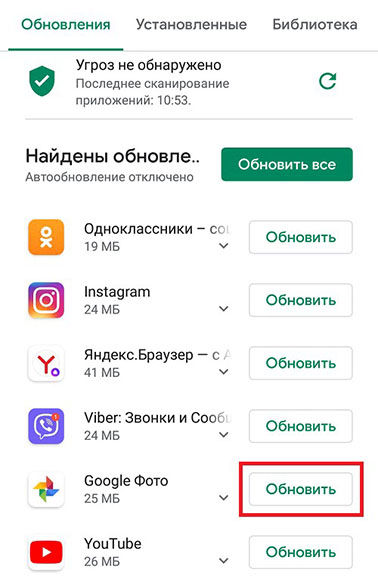
Чтобы обновить необходимо вам приложение, выполнить нижеследующие шаги:
Вы можете выбрать и обновить необходимые приложения в разделе «Доступные обновления».
Способ 2. Устранить приложение google
Если вышесказанные методы не помогут вам, то можно попробовать устранить гугл, чтобы исправить сбой приложения google.
Вариант 1. Принудительно остановите приложение
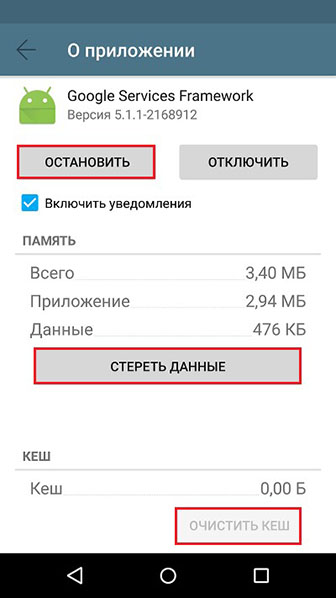
Сначала зайдите в «Настройки», далее в «Приложения» и в «Диспетчер приложений». Потом выберите приложения и нажмите «Остановить».
Вариант 2. Очистите кеш и удалите данные приложения
- Зайдите на своем устройстве в «Настройки», затем перейдите в «Обслуживание устройства»;
- Далее необходимо войти в «Хранилище»;
Нажмите на приложение и нажимайте «Очистить кэш» или «Кэшированные данные».
Вариант 3. Удалите приложение
Удаление приложения приведет к тому, что все данные, хранящиеся в приложении, будут стерты.
- Шаг 1. Нажмите на значок приложения, которое необходимо удалить, и удерживайте его;
- Шаг 2. Начните перемещать значок к верхней части экрана, чтобы выполнить удаление;
- Шаг 3. Перенесите его к надписи: «Удалить» в верху экрана. Если эта надпись не отображается, то приложение удалить невозможно;
- Шаг 4. Чтобы завершить удаление, уберите палец с экрана.
Способ 3. Сбросить андроид до заводских настроек
В приложении google снова произошел сбой – выполните сброс андроида до заводских настроек. Необходимо понимать, что такой процесс как сброс андроида до заводских настроек необратим. После его выполнения, ваш телефон будет в таком состоянии, как после покупки в магазине. Иными словами, все данные хранящиеся на нем будут удалены. Для того, чтобы сделать сброс до заводских настроек выполните нижеследующие пошаговые действия:
-
Заходим в «Настройки», далее выбираем пункт «Восстановление и сброс»;
Затем под надписью: «Возврат к заводским настроек» нажмите на «Сброс настроек»;
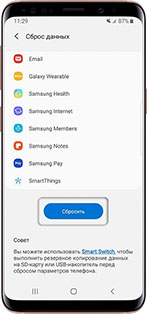
Нажмите на «Сбросить настройки телефона»;
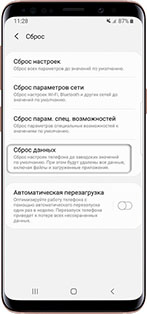
После выполнения всех этих действий ваше устройство перезагрузится и все настройки будут по умолчанию.
Способ 4. Исправить сбой с помощью Tenorshare ReiBoot for Android
В приложении гугл снова произошел сбой? Устраните этот сбой с помощью Tenorshare ReiBoot for Android. Это программа исправляет сбой на вашем устройстве быстро и эффективно. Tenorshare ReiBoot for Android — Верный помощник при многих системных сбоях и ошибках. Устранение 50+ проблем системы Android, таких как зависание логотипа Samsung, сбой приложения, черный экран и т. д. Поддержка более 600+ Android телефонов и планшетов.
Для этого следуйте нашей пошаговой инструкции:
-
Скачайте и установите Tenorshare ReiBoot for Android на свой ПК;
Запустите программу ReiBoot вашем ПК и нажмите «Исправление системы Android»;
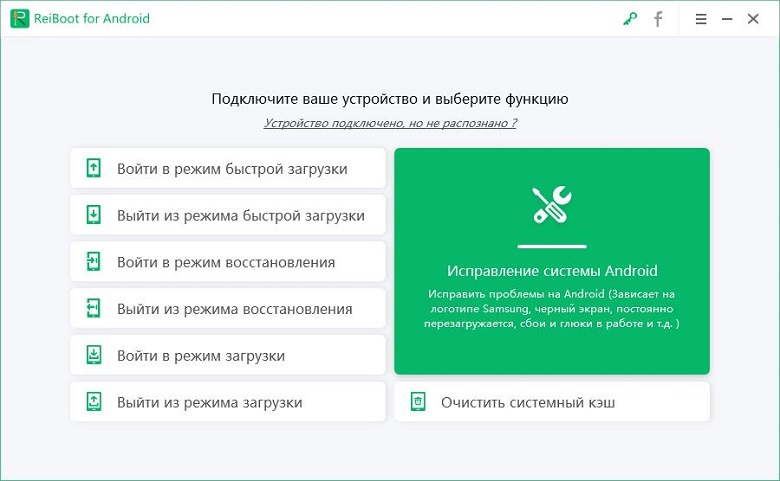
Потом нажмите “Исправить сейчас”;
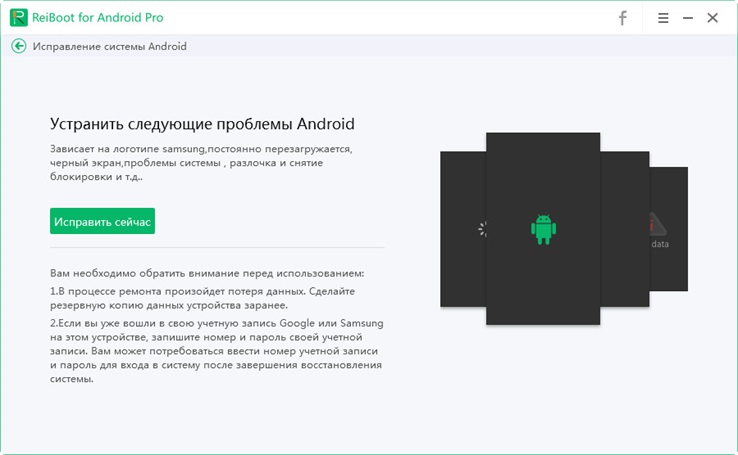
После этого появляются некоторые информации, которые вам надо выполнить.Потом нажмите “Далее”;
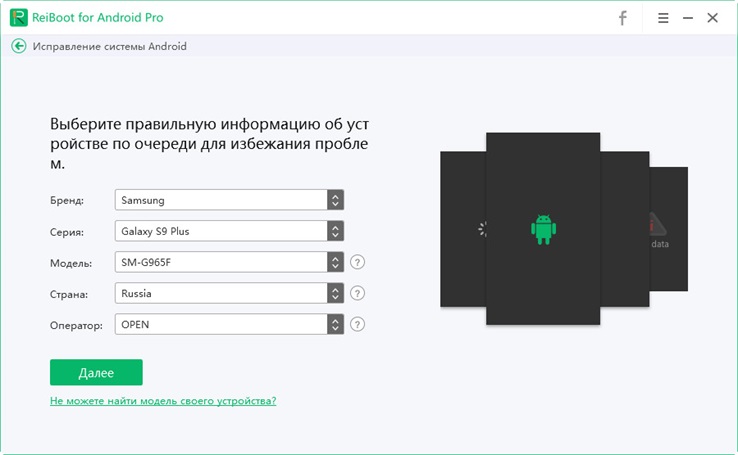
Далее загрузите пакет прошивки;
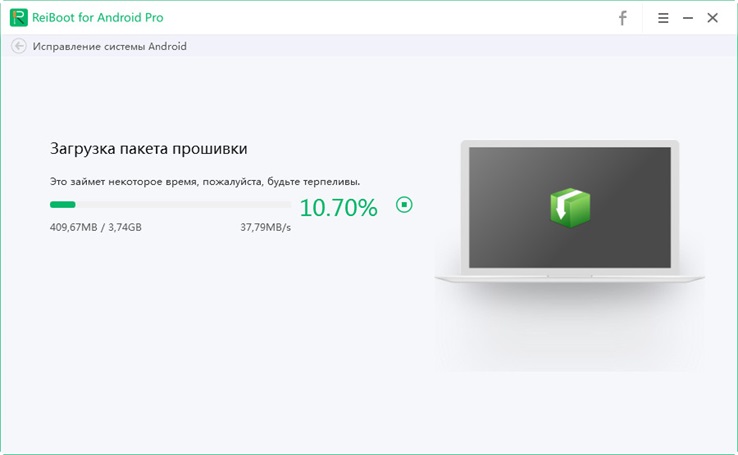
После выполнения загрузки вам надо выбрать опцию “Исправить сейчас”.
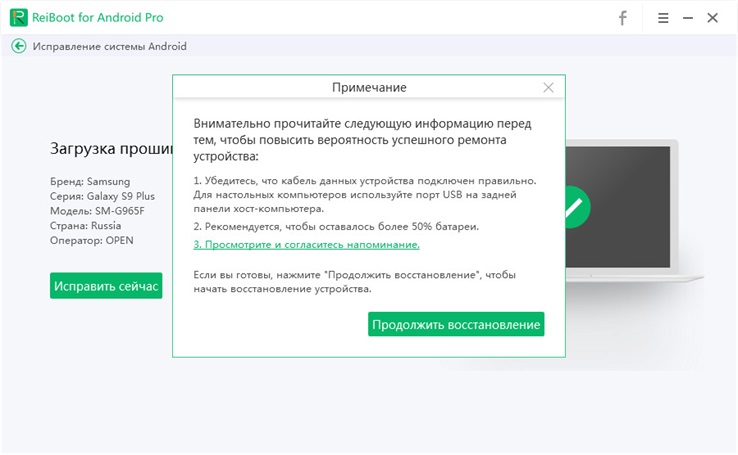
Потом через несколько минут успешно выполнить исправление, и ваша проблема андроида решена.
Заключение
Многие пользователи андроида, сталкиваются с такой проблемой как, в работе приложения google произошел сбой. Причины могут быть разными, и есть разные методы решения его. Надеюсь, что они помогут вам.
В приложении Google снова произошел сбой
Иногда, такая ошибка может возникнуть. Как правило, такое происходит массово из-за некачественных обновлений приложений. Ошибка «В приложении снова произошел сбой» может касаться также любого другого приложения в смартфоне на Android. Причины по которым это может произойти могут быть любыми: от сбоя в обновлениях, до сбоя в операционной системе вашего смартфона.
Что делать если в приложении снова произошел сбой?
Распишу по шагам. Возможно, какой-то шаг вам поможет.
1. Первое, что вам необходимо сделать, это попробовать очистить обновления для проблемного приложения. Для этого перейдите в настройки устройства, зайдите в «Приложения», найдите нужное приложение:

Зайдите в него и внизу нажмите на «Удалить обновления»:

После данной манипуляции попробуйте вновь открыть приложение. Если вышеуказанный способ не помог, то пробуем следующие:
- Просто перезагрузим смартфон. Проверим, заработало ли приложение? Иногда, перезагрузка помогает и все становится на свои места.
- Проблем удалить «Кэш» и «Данные». Для этого жмем на «Очистить» и выбираем вначале «Очистить кэш»:
 Внешний вид меню может отличаться.
Если очистка кэша не помогла, то пробуем «Очистить все». Стоит понимать, что если вы очистите данные приложения, то все данные, с которыми работает данное приложение будут утеряны и восстановить их будет невозможно если они не сохранены на серверы. Например, может потеряться игровой процесс и даже пропасть какие-либо документы.
3. Пробуем удалить приложение и поставить его снова (однако, этот способ не работает для системных приложений типа Google, Фото, Play Market и тому подобных).
Если вообще ничего не помогло, то возможно проблема имеет массовый характер. Попробуйте поискать данную проблему в поисковой системе в сообществах Google. Если массовой проблемы нет, то последнее, что можно сделать — произвести жесткий сброс смартфона до заводских настроек.
Глобальная ошибка в Android и её решение. [В приложении google снова произошёл сбой]

На гуглофонах массово полезла ошибка:
«В приложении google снова произошёл сбой».

Не паникуем.
Это глобальная проблема.
Есть 3 решения:
1. На время отключить его.
Настройки -> Приложения, кнопка «Отключить».
Не забываем включить после того, как всё починят.

2. Откатить до старой версии или обновить(не всегда помогает).
3. Подождать пока гугл всё исправит.
Устранение ошибки в работе Сервисов Google Play
При пользовании устройствами с операционной системой Android изредка может появляться информационное окно, в котором сообщается о том, что в приложении Сервисы Google Play произошла ошибка. Не стоит впадать в панику, это не критичная ошибка и исправить ее можно за несколько минут.
Устраняем ошибку в приложении Сервисы Google Play
Чтобы избавиться от ошибки, необходимо выявить причину ее происхождения, которая может скрываться в простейшем действии. Далее будут рассмотрены возможные причины возникновения сбоя в работе Сервисов Google Play и способы решения проблемы.
Способ 1: Установка актуальной даты и времени на устройстве
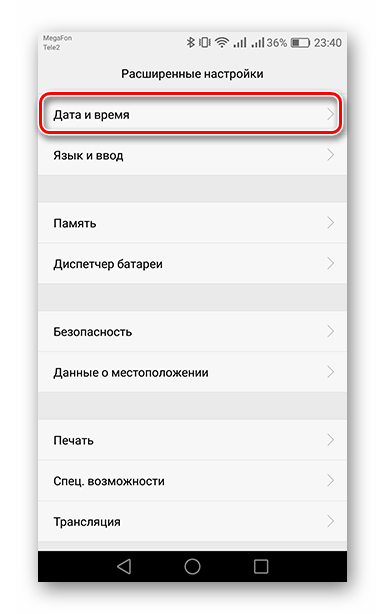
Выглядит банально, но неправильная дата и время могут быть одной из возможных причин сбоя в Сервисах Гугл Плей. Чтобы проверить, правильно ли были введены данные, зайдите в «Настройки» и перейдите в пункт «Дата и время».
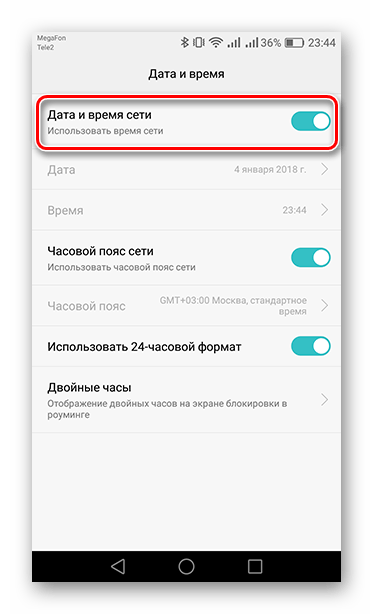
В открывшемся окне удостоверьтесь в правильности указанного часового пояса и других показателей. Если они неправильны и изменение пользователем запрещено, то отключите «Дата и время сети», переместив ползунок влево, и укажите верные данные.
Если эти действия не помогли, то переходите к следующим вариантам.
Способ 2: Очистка кэша Сервисов Google Play
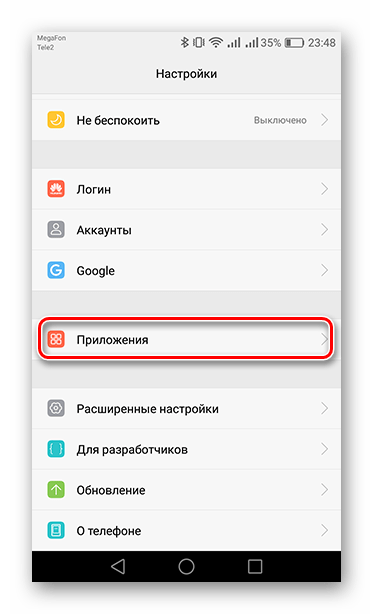
Чтобы стереть временные данные приложения, в «Настройках» устройства зайдите в «Приложения».
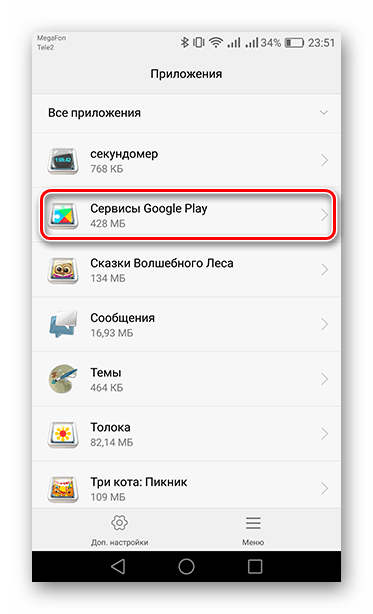
В списке найдите и тапните по «Сервисы Google Play», чтобы перейти к управлению приложением.
На версиях Андроид ОС ниже 6.0 опция «Очистить кэш» будет доступна сразу в первом окне. На 6 версии и выше сначала зайдите в пункт «Память» (или «Хранилище») и только после этого увидите нужную кнопку.
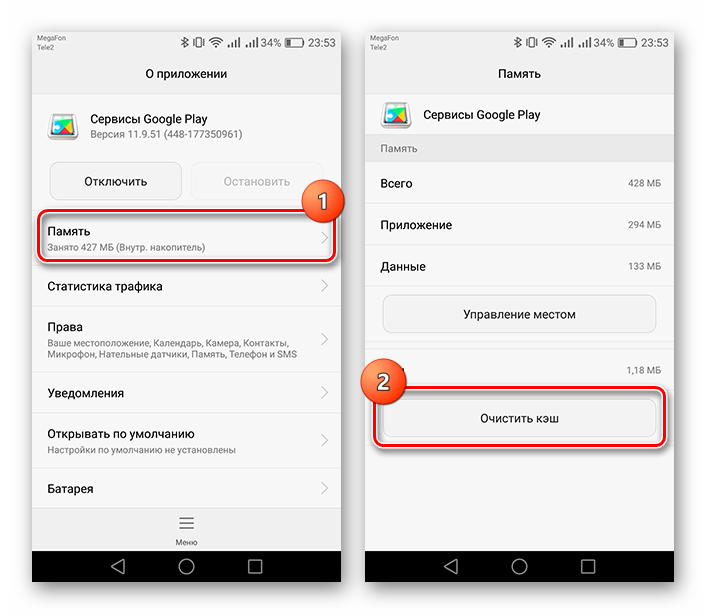
Перезагрузите ваше устройство — после этого ошибка должна пропасть. В противном случае пробуйте следующий метод.
Способ 3: Удаление обновлений Сервисов Google Play
Помимо очистки кэша, можно попробовать удалить обновления приложения, вернув его к исходному состоянию.
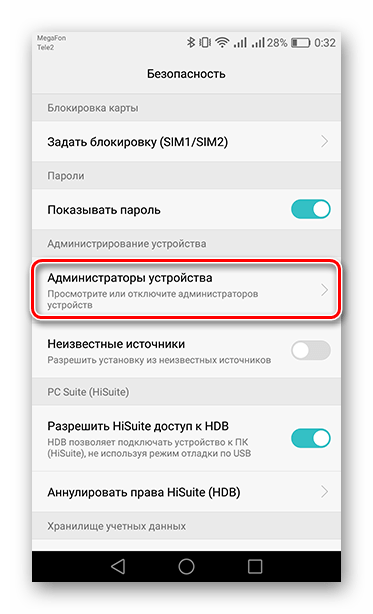
- Для начала в пункте «Настройки» перейдите в раздел «Безопасность».
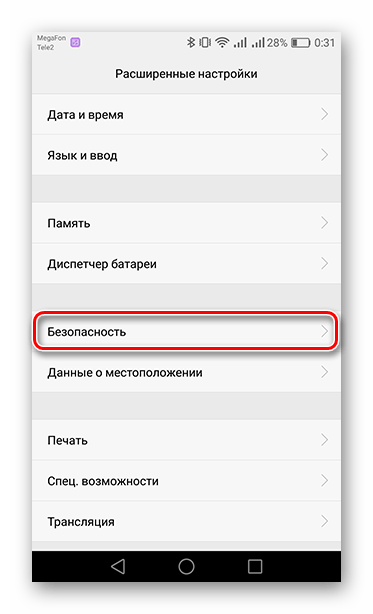
- Далее откройте пункт «Администраторы устройств».
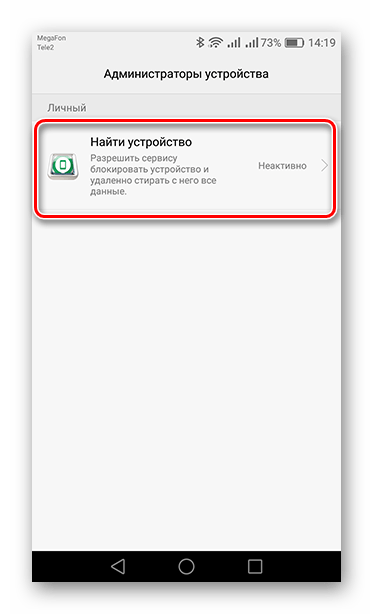
- Следом нажмите на строку Найти устройство».
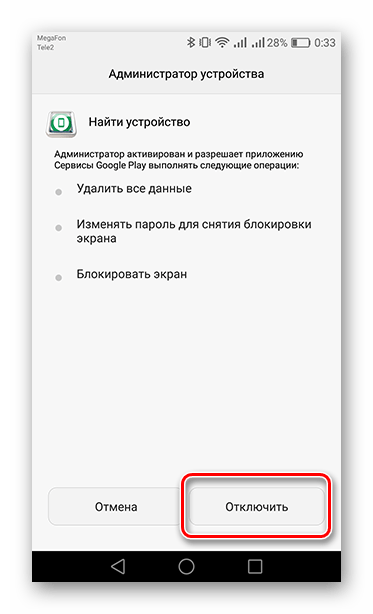
- В отобразившемся окне нажмите на кнопку «Отключить».
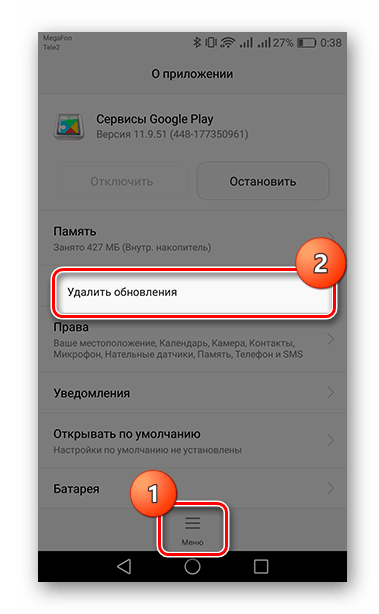
- Теперь через «Настройки» зайдите в Сервисы. Как и в предыдущем способе, нажмите «Меню» внизу экрана и выберите «Удалить обновления». Также на других устройствах меню может быть в правом верхнем углу (три точки).
- После этого в строке уведомлений появится сообщение о том, что для корректной работы нужно обновить Сервисы Гугл Плей.
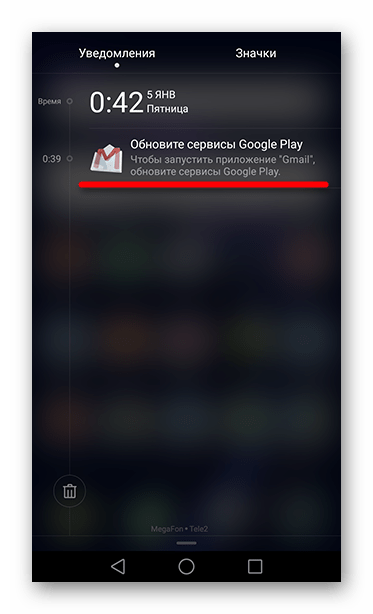
- Для восстановления данных зайдите в оповещение и на странице Play Market нажмите «Обновить».
Если этот способ не подошел, то можно попробовать еще один.
Способ 4: Удаление и восстановление аккаунта
Не стирайте учетную запись, если не уверены, что помните ее актуальные логин и пароль. В этом случае вы рискуете потерять много важных данных, привязанных к аккаунту, поэтому убедитесь, что почту и пароль к ней вы точно помните.
- Перейдите в «Настройках» в раздел «Аккаунты».
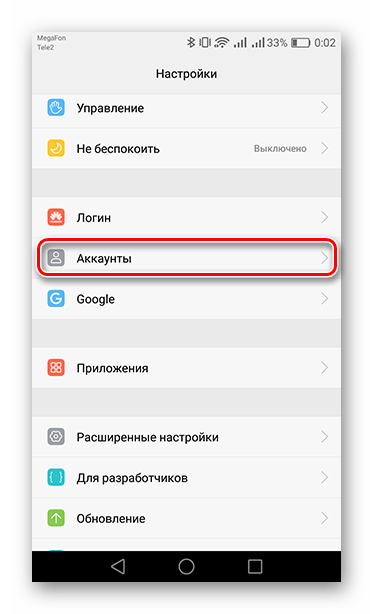
- Следом выберите «Google».
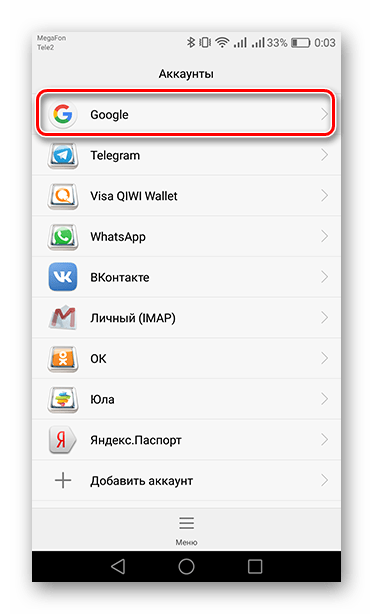
- Зайдите в почту вашей учетной записи.
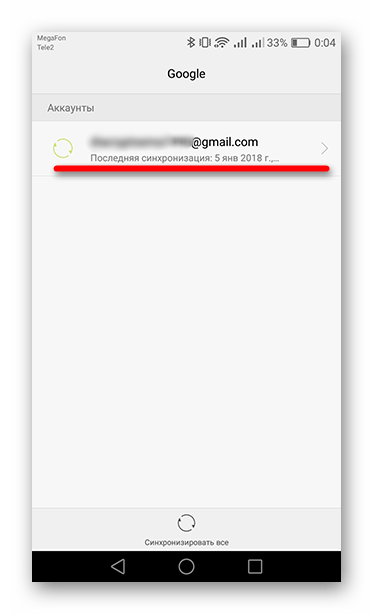
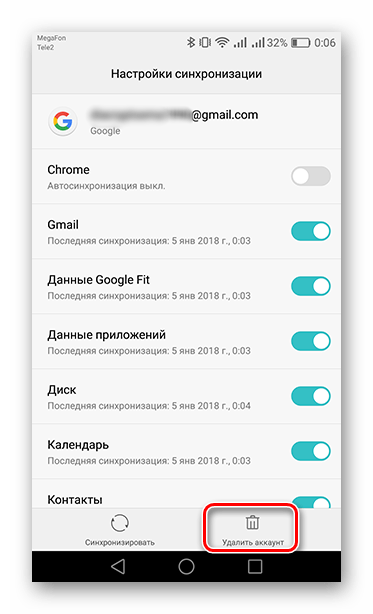
- Тапните по «Удалить аккаунт» и подтвердите действие, нажав в отобразившемся окне на соответствующую кнопку. На некоторых устройствах удаление будет спрятано в меню, находящемся в правом верхнем углу, обозначенном тремя точками.
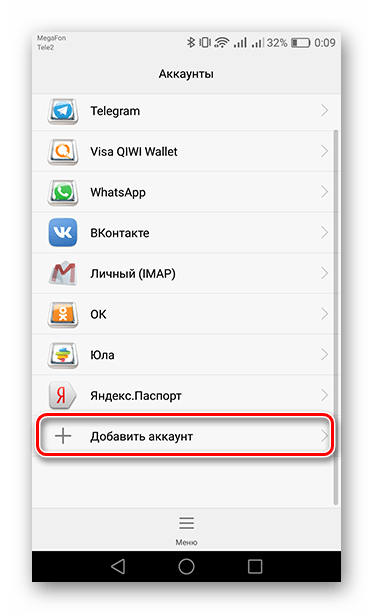
- Для восстановления учетной записи вновь зайдите во вкладку «Аккаунты» и внизу списка нажмите «Добавить аккаунт».
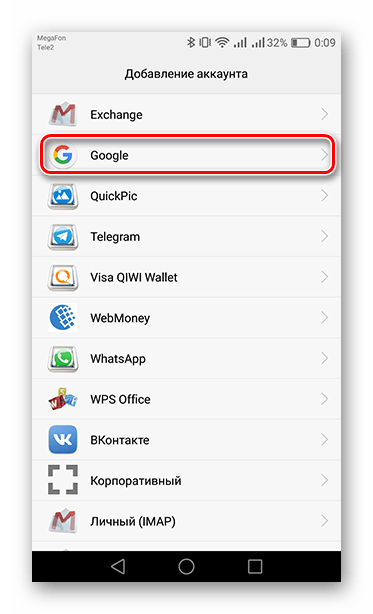
- Теперь выберите «Google».
- Введите в указанном месте номер телефона или почту от вашей учетной записи и тапните «Далее».
После этого ваш аккаунт вновь добавится в Плей Маркет. Если и этот способ не помог, то здесь без сброса к заводским настройкам, со стиранием всей информации с устройства, не обойтись.
Таким образом, победить ошибку Сервисов Гугл не так и сложно, главное — выбрать нужный способ.