Инструкция по публикации Android-приложения в Google Play
Вслед за инструкцией по публикации приложения в App Store выкладываем внутренний свод правил Лайв Тайпинг по публикации приложений в Google Play, составленный отделом менеджеров при активном участии тимлида отдела Android-разработки Александра Мирко. Вне зависимости от того, насколько ты крутой и опытный проджект-менеджер, всегда есть шанс забыть что-нибудь. Эта инструкция призвана облегчить вам жизнь.
Итак, что нужно сделать PM`y в ходе публикации:
- Создать аккаунт в Google Play Developer Console для заказчика, если у заказчика такового нет, или предложить произвести публикацию с нашего аккаунта.
- Оформить privacy policy.
- Подготовить маркетинговые материалы (иконка, скриншоты, APK, баннер, текст, проморолик).
- Обеспечить сборку наличием сертификата цифровой подписи.
- Настроить оплату за пользование приложения.
- Отправить сборку в Google Play.
UPD от 25.04.2017: добавлены разделы про альфа- и бета-тестирование и поэтапное внедрение, дополнены разделы «Обеспечение сборки наличием цифровой подписи» и «Технические требования к apk-файлу», сделано замечание про ASO и внесены косметические правки.
Создание аккаунта
Для того, чтобы опубликовать приложение в Google Play, нужен аккаунт разработчика. Это особый тип аккаунта, который позволяет выкладывать приложение в Google Play. Создать его можно с помощью стандартного аккаунта Google. Необходимая часть процесса — внесение разовой оплаты за соглашение разработчика в размере 25$.
→ По ссылке можно завести аккаунт разработчика.
После оплаты нужно будет заполнить данные для аккаунта разработчика и завершить регистрацию.
Пользовательское соглашение
Основные положения из Соглашения Google Play о распространении программных продуктов о которых вы должны знать:
- вы полностью отвечаете за ваш продукт и поставляемый в нём контент;
- вы обязуетесь отвечать на вопросы пользователей в течении трёх рабочих дней и на «срочные вопросы согласно определению Google» в течении 24 часов;
- обязуетесь сохранять конфиденциальность и безопасность пользовательских данных;
- вы не пытаетесь обманывать, причинять какой-либо вред или вводить в заблуждение пользователя и компанию Google;
- вы не распространяете запрещённый контент. Все Продукты, распространяемые через Google Play, должны соответствовать Правилам программы для разработчиков;
- вы разрешаете Google возвращать покупателю полную стоимость Продукта или транзакции внутри приложения от вашего имени, если покупатель запрашивает возврат средств в любой момент после покупки. Удаление продукта не освобождает вас от ответственности перед какого-либо рода выплатами;
- в целом, Google снимает с себя любую ответственность, связанную с вашим продуктом
Подготовка маркетинговых материалов
К маркетинговым материалам существуют следующие требования:
- требования стора. Эти требования монументальны и редко подвержены изменениям, к ним есть четкие описания;
- требования, которые возникают из задач проекта: что более актуально для ЦА этого приложения, какой маркетинг у проекта и т.д. Иногда важно, как это видит клиент: некоторые клиенты готовы использовать простые скриншоты и несложные тексты, другие заказчики постоянно меняют своЁ мнение о скриншотах/текстах, и с этим нужно работать.
Текст
Начинать подготовку маркетинговых материалов стоит с текстов.
Требования стора к тексту
Требования у Google Play к ним следующие:
- название приложения: не более 30 символов;
- короткое описание: не более 80 символов;
- короткое описание: не более 80 символов;
- полное описание не более 4000 символов.
Посмотреть полные требования Google Play к тексту и его особенностях можно здесь (Как указать данные для Google Play → О продукте).
В целом, оформление приложения в сторах (App Store Optimization, или ASO) — целое искусство, на которое выделяется отдельный самообразованный человек, и в двух словах об этом не рассказать. На эту тему уже есть хорошие материалы, как например, такой.
Согласование текста с клиентом
Текст, как и любой другой маркетинговый материал, нужно согласовывать с клиентом. Происходит это так: перед встречей PM делает различные варианты материалов и в ходе встречи обсуждает с клиентом.
Эта статья на Appractor поможет написать хороший текст для Google Play (также подходит для App Store).
Скриншоты
Количество скриншотов
Максимум скриншотов, доступных для загрузки к одному приложению — восемь штук. Минимум — два. Сколько скриншотов загружать — вопрос открытый. С одной стороны, нам нужно наглядно и с выгодной стороны показать функциональные особенности приложения для пользователя. С другой стороны, нужно сформировать у пользователя стремление загрузить приложение и посмотреть, что же там есть ещё, чего не было на скриншотах. Поэтому, прежде чем делать максимальное количество скриншотов, нужно подумать об их необходимости.
Для создания скриншотов прямиком с устройства существует приложение Clean Status Bar. Оно очистит статус бар от мусора: сделает батарею полной, выставит 12:00 на часах и по желанию отобразит иконки 3G и WiFi. Установить приложение можно по ссылке.
Требования стора к скриншотам
- формат JPEG или 24-битный PNG (без альфа-канала);
- не менее 320 пикселей;
- не более 3840 пикселей;
- соотношение сторон не должно превышать 2:1.
Советы по выбору скриншотов
Основная цель скриншотов — дать пользователю сходу понять, о чём ваше приложение. Поэтому первый скриншот должен быть максимально информативным и наиболее привлекательным. Остальные скриншоты показывают различные функциональные особенности приложения.
Если у вашего приложения есть версия под планшеты, то нужно заливать отдельные скриншоты для семи- и десятидюймовых экранов (тем самым вы докажете, что ваше приложение оптимизировано под планшеты). Хорошее решение — делать исходник скриншота максимально большим (например, десять дюймов) и при надобности делать более мелкие копии скриншотов для маленьких девайсов.
Хорошая статья с множеством информации, но изображения недоступны.
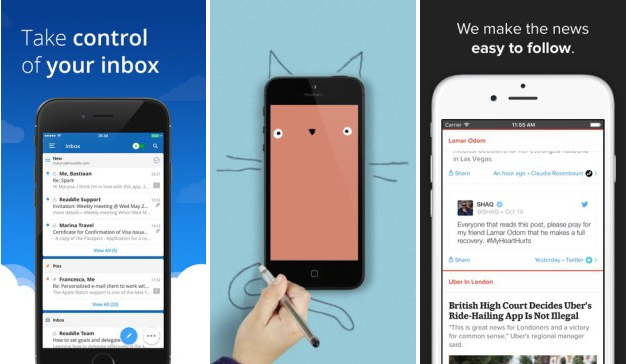
Пример качественных скриншотов
Иконка
Иконка — небольшое изображение, идентифицирующее наше приложение среди остальных. Если у клиента есть какой-нибудь логотип, то его зачастую делают иконкой. Возможно, перед нами поставят цель — разработать иконку и логотип. В любом случае подход к иконке такой же, как и к любому другому маркетинговому материалу: сначала делаем варианты, потом идём с этими вариантами к заказчику и обсуждаем.
Требования стора к иконке
- 32-битный PNG (с альфа-каналом) мы делаем всегда без альфа-канала;
- размеры: 512 х 512 пикселей;
- максимальный размер файла: 1024 КБ
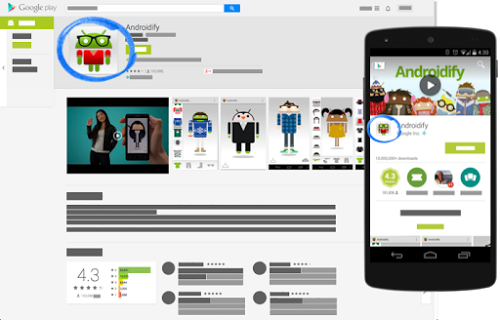
Отображение иконки в магазине
Проморолик
Это важная часть маркетинговой компании, т.к позволяет наиболее выгодно презентовать приложение для пользователя. Добавление ролика само по себе опционально, но если мы заботимся о клиенте и пользователях и у нас есть время и бюджет, то это лучше сделать.
Требования стора к проморолику
Требования Google Play:
- указывайте URL отдельного видео на YouTube, а не плейлиста или канала;
- не используйте видео с возрастным ограничением в качестве проморолика;
- используйте полную ссылку на видео YouTube вместо сокращенной:
Советы по созданию видео
Видео должны быть короткими (от 30 секунд до 2 минут) и демонстрировать самые привлекательные функции приложения. На устройстве с Android 4.4 или более поздней версии можно записать видео с устройства с помощью команды оболочки ADB screenrecord.
Баннер
На картинке для раздела «Рекомендуемые» можно продемонстрировать потенциальным пользователям графические возможности приложения. Это изображение необходимо, чтобы показывать приложение на разных страницах Google Play.
Требования стора к баннеру
Требования Google Play к баннерам:
- JPEG или 24-битный PNG (без альфа-канала);
- 1024х500 пикселей.
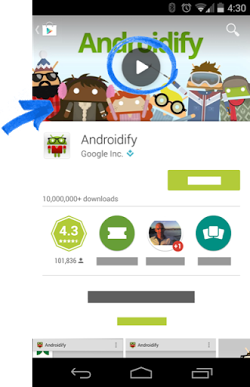
Пример расположения баннера в Google Play
Советы
- не размещайте важную информацию по краям, особенно в нижней трети рамки.
- логотип лучше размещать по центру, выровняв по горизонтали и вертикали.
- для текста используйте крупный шрифт.
- помните, что картинка может быть показана отдельно, без значка приложения.
Возрастные ограничения
Требования стора
Система возрастных ограничений для игр и приложений учитывает особенности законодательства и культуры отдельных стран. Это позволяет разработчикам более точно определять ограничения для контента и распространять приложения среди той аудитории, для которой они предназначены.
Чтобы установить возрастное ограничение, войдите в Google Play Developer Console и заполните специальную анкету для каждого из своих приложений. Программы, которым не присвоен рейтинг, могут быть заблокированы для отдельных пользователей или стран.
Вы обязаны заполнять анкеты для установления возрастных ограничений и соблюдать рекомендации по оценке контента. Приложения, которым не присвоено ограничение, могут быть удалены из Google Play.
Внимание! В анкете давайте правдивые и максимально точные ответы, иначе приложение может быть удалено или заблокировано.
Заполнение анкеты
- Войдите в Google Play Developer Console.
- Выберите приложение.
- В меню слева нажмите Возрастные ограничения.
- Прочитайте информацию об анкете и введите свой адрес электронной почты. По этому адресу представители IARC смогут связаться с вами.
- Нажмите Продолжить.
- Выберите категорию.
- Заполните анкету. Если вы указали ответы на все вопросы в разделе и хотите изменить один из них, нажмите Изменить. Чтобы закончить заполнение анкеты позже, нажмите Сохранить проект. Для каждого приложения доступен только один черновик.
- Нажмите Определить возрастное ограничение.
- Выберите Установить возрастное ограничение на странице с общей информацией об ограничениях.
Технические требования к apk-файлу
- Размер apk-файла не должен превышать более 100 Мб (и 50 Мб для Android 2.2 и ниже, или для Play Market 5.2 и ниже, но давайте уже про них забудем).
Бывает, что ваше приложение работает на статическом контенте (не делайте так) или является игрой и его размер больше 100 Мб. Такое приложение можно разбиться на части: основная —
до 100 Мб и несколько дополнительных APK Expansion Files до 2 Гб каждый; - apk-файл не должен быть debuggable;
- apk-файл должен быть подписан файлом цифровой подписи (см. Обеспечение сборки наличием цифровой подписи).
Обеспечение сборки наличием цифровой подписи
Цифровая подпись необходима для того, чтобы Google Play мог идентифицировать разработчика, и в дальнейшем только этот разработчик мог обновлять/изменять приложение. К тому же, на цифровую подпись завязаны множество сервисов, таких как Facebook SDK, Vk SDK и большинство Google сервисов.
Цифровая подпись помещается в хранилище ключей (файл с расширением .keystore или .jks ). К хранилищу обязаны прилагаться:
- store password — пароль к хранилищу ключей;
- key alias — название ключа в хранилище;
- key password — пароль к ключу.
Внимание! Хранилище ключей должно находиться в надежном месте. Если вы потеряете доступ к хранилищу или пароли к нему, то назад пути нет. И даже Google ничем не поможет. Вам придётся опубликовать приложение с новым названием пакета и новым ключом. Кроме того, потребуется обновить описание исходного приложения и закрыть к нему общий доступ. Потеря файла или паролей обернётся для вашего приложения полной трагедией: пользователям придётся удалять текущую версию и скачивать из Google Play новую, а вы потеряете статистику, скачивания, аудиторию и многое другое, ради чего вы столько трудились. В общем, малоприятное событие. (см. п. «Подпись для приложения»)
Хорошей практикой считается подписывать группу своих приложений одной и той же цифровой подписью. Во-первых вы не запутаетесь в них, а во-вторых вы получаете ряд приятных бонусов. Например можно организовать безопасное общение между своими приложениями через Intent, кастомный <user-permission> и его свойство android:protectionLevel=«signature». Но это уже должен знать разработчик.
Настройка оплаты за пользование приложением
Иногда заказчик планирует продавать контент в приложении, либо делать само приложение платным. Начать следует с того, что в своем аккаунте разработчика после загрузки приложения вы можете выбрать тип приложения: платное или бесплатное.
Смена типа приложения
Вы можете сделать платное приложение бесплатным без повторной выкладке приложения в стор. Но для того, чтобы сделать бесплатное приложение платным, вам нужно будет выкладывать приложение в стор с новым названием пакета и указанием цены.
Привязка к Merchant Center
Чтобы указать цену на приложение, вам потребуется привязать свой аккаунт разработчика к Google Payments Merchant Center. Это необходимо для того, чтобы указать налоговые ставки.
Важно: привязку аккаунта к Merchant Center можно произвести только один раз, обратите на это внимание. Если допущена ошибка при привязке Google Payments Merchant Center, то придётся отдавать 25$ за создание нового аккаунта разработчика.
→ Шаги по созданию аккаунта описаны здесь.
После того, как вы произвели привязку, необходимо указать налог с продаж для региона. На сегодняшний день у нас нет опыта в подобных операциях, поэтому желательно будет проконсультироваться с кем-нибудь, кто его имеет. Как указать налог с продаж для региона, указано по ссылке.
Особенности работы с налогами в некоторых странах
В случае, если клиент российский, все проще и сложнее одновременно, т.к для клиентов из Аргентины, России, Тайваня, Индии налоговые вычеты осуществляются самостоятельно. Таким образом, мы должны зарегистрироваться как индивидуальный предприниматель и платить налоги с продажи приложения самостоятельно. Исходя из этого, мы включаем в цену приложения ВСЕ налоги, которые впоследствии будем выплачивать сами. Google не будет производить НИКАКИХ отчислений с продажи.
Отчисления Google не производит, но осуществляет операционный сбор в виде 30% с чистой цены. Чистая цена — цена за вычетом всех налоговых сборов.
Пример
Предположим, что цена приложения равна 100 японским иенам, а НДС составляет 20%.
Разработчик перечисляет в соответствующие органы НДС в размере 17 японских иен.
Формула: Цена приложения — (цена приложения * 1/(1 + налоговая ставка))
100 яп. иен — (100 яп. иен * 1/1,2) = 17 яп. иен
Доход разработчика после уплаты операционного сбора в размере 30% и НДС: 58 японских иен.
Формула: цена без НДС * 70%
83 яп. иены * 0,7 = 58 яп. иен
Больше информации о налоговых сборах и правилах Google Play доступны по ссылке.
После того, как вы зарегистрировали аккаунт и указали информацию о налоговых сборах, можно указать цену на приложение, удостоверившись, что цена попадает в диапазон цен, установленный для вашей страны. Все диапазоны есть здесь.
Цена приложения и валюты
Цена на приложение устанавливается в местной валюте. Для того, чтобы посмотреть цену на приложение, необходимо:
- На странице Цены и распространение укажите нужные страны или установите флажок «Выбрать все».
- Посмотреть цену для каждой страны в соответствующем столбце:
— цены для разных стран рассчитываются по текущему обменному курсу с учетом местной специфики ценообразования.
— если местная валюта не поддерживается, для страны действует цена в вашей валюте по умолчанию.
- рядом с нужной страной нажмите Изменить;
- введите цену;
- нажмите Применить.
Обновление цен
Важно: если клиент планирует зарабатывать на приложении как основном источнике дохода, стоит сказать ему о необходимости обновлять цены на приложение в соответствие с курсом валют. Для этого необходимо выставить флажки рядом с нужными странами и нажать Обновить курсы валют на экране «Цены и ценообразование».
Настройка альфа- и бета-тестирования
Альфа- и бета-тестирование позволяет опробовать ваше приложение на узком круге пользователей. Существует открытое и закрытое тестирование. В обоих случаях тестовая группа пользователей не сможет оставлять публичные отзывы в Google Play — только личные, которые не являются общедоступными. В любом случае полезно предложить им дополнительный общий канал для обратной связи. Стоит отметить, что неважно, публикуете вы приложение впервые, обновляете существующее или меняете его описание, изменения будут доступны в Google Play не мгновенно, а только через пару часов.
Подробнее можно посмотреть тут.
Поэтапное внедрение обновлений
Обновления приложений можно внедрять поэтапно, начав с небольшой части пользователей, которая указывается в процентах, и постепенно увеличивая их количество. Поэтапное внедрение доступно только для обновлений приложения, а не для его первоначальной версии. Выбор пользователей происходит абсолютно случайным образом и вы никак не можете указать какие-либо параметры выбора. Также вы не можете откатить версию приложения у пользователей, которые уже установили обновление.
Несмотря на ограничения, поэтапное внедрение — очень мощный и полезный инструмент. Предположим, случился ужасный сценарий: на этапе разработки и регрессионного тестирования вы пропустили какую-либо блокирующую проблему. С поэтапным внедрением проблему при публикации обновления обнаружат не все ваши пользователи, а лишь их часть. Конечно, моментально исправить или откатить версию не получится, однако остальные ваши пользователи с проблемой не столкнутся, а у вас появляется возможность пофиксить неисправность и выкатить обновления для той же группы пользователей.
Крайне рекомендуем не пренебрегать и пользоваться данной возможностью. Для внедрения можно воспользоваться шагами в 10, 25, 50, 75 и 100% и растягивать в соответствии с длиной спринта.
Регистрируем аккаунт разработчика в Google Play и App Store
Если вы захотите разместить свое программное приложение в App Store либо Google Play, вам потребуется аккаунт разработчика. Прочитав наше пошаговое руководство, вы узнаете, как зарегистрировать аккаунт разработчика Apple с наименьшими потерями времени.
App Store
Стоимость годового обслуживания в App Store от Apple составляет $99. Для выполнения оплаты рекомендуется обзавестись отдельной картой.
Этап № 1: создаем Apple ID
В первую очередь нужно перейти по следующей ссылке. Создавая новую учетную запись, заполните стандартные поля, придумайте 3 контрольных вопроса и подтвердите адрес электронной почты. Обратите особое внимание на ввод данных, ведь исправить их уже будет невозможно — в случае опечатки процесс регистрации придется начинать заново.
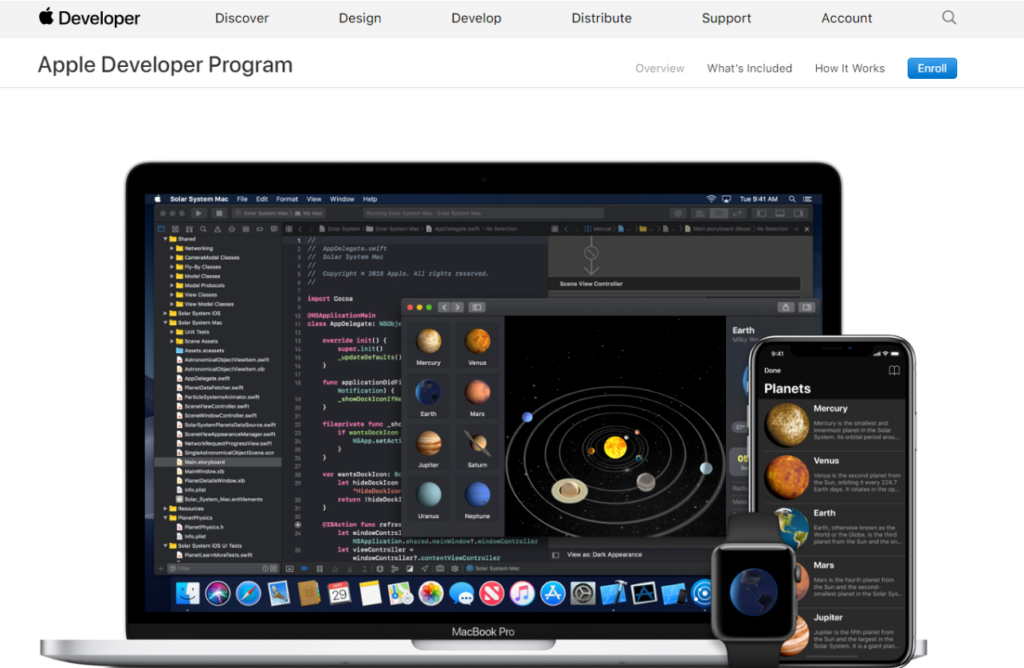
Запись Apple ID можно считать созданной после того, как вы подтвердите свой e-mail.
Этап № 2: настраиваем учетную запись
- привязать запись к конкретному устройству Apple;
- подключить 2-факторную аутентификацию;
- привязать запись к номеру телефона.
Понятное дело, что нужно сначала определиться с устройством Apple (iPad, Mac, iPhone), к которому и будет привязан ваш account. На этом устройстве вам понадобится выйти из уже существующей учетной записи (потребуется пароль от текущего Apple ID), а потом залогиниться с новыми данными. Если не желаете потерять со своего устройства все файлы, рекомендуется сохранить копии данных.
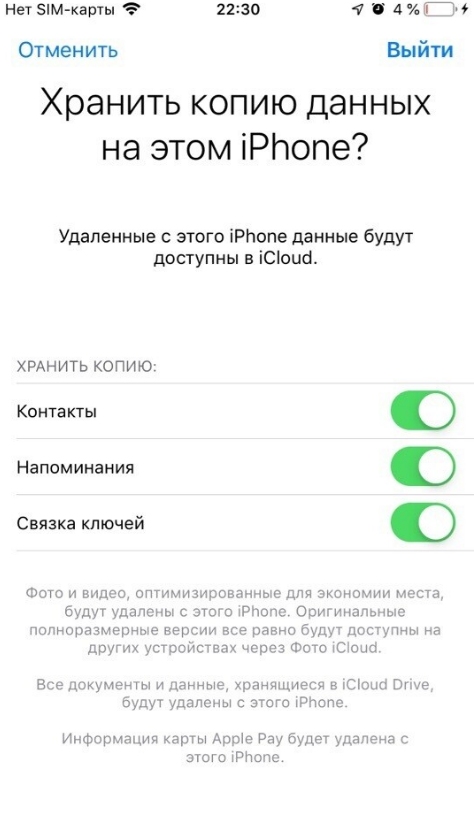
Теперь можно включать 2-факторную аутентификацию. Для этого:
- Для iOS 10.3 и последующих версий: «Настройки» → [имя пользователя] → «Пароль и безопасность», нажимаем «Включите двухфакторную аутентификацию», потом «Продолжить».
- Для iOS 10.2 и более ранних версий: «Настройки» → iCloud, выбираем идентификатор Apple ID → «Пароль и безопасность», потом нажимаем «Включите двухфакторную аутентификацию» и «Продолжить».
Останется подтвердить личность и указать телефонный номер, к которому и будет привязан ваш account. Важно понимать, что каждый раз при входе вам придется вводить SMS-код, который будет приходить на данный номер (таким образом обеспечивается безопасность). Однако после успешной регистрации 2-факторную аутентификацию можно отключить.
Далее можно продолжать регистрацию в Apple, причем тут возможны два пути: в качестве физического или юридического лица. Рассмотрим, как зарегистрировать физлицо.
Этап № 3: регистрируемся в качестве физического лица
Ждать одобрения придется не менее 2-х недель. Какие тут существуют нюансы:
— владельцем приложения является сам пользователь (указано его имя);
— существуют ограничения по числу разработчиков: соответствующий доступ имеет только один пользователь (Apple developer);
— вывод денег непосредственно через App Store (то есть напрямую) невозможен. Для этого предусмотрена система внутреннего эквайринга, позволяющая оплачивать покупки платежными картами и осуществлять вывод денег через сторонние сервисы.
Выбираем тип аккаунта разработчика Apple
Теперь переходим на следующую страницу, нажимаем Enroll и выбираем физлицо — Individual. Если к этому моменту 2-факторная аутентификация не настроена, система вас дальше не пропустит.
Заполняем анкету
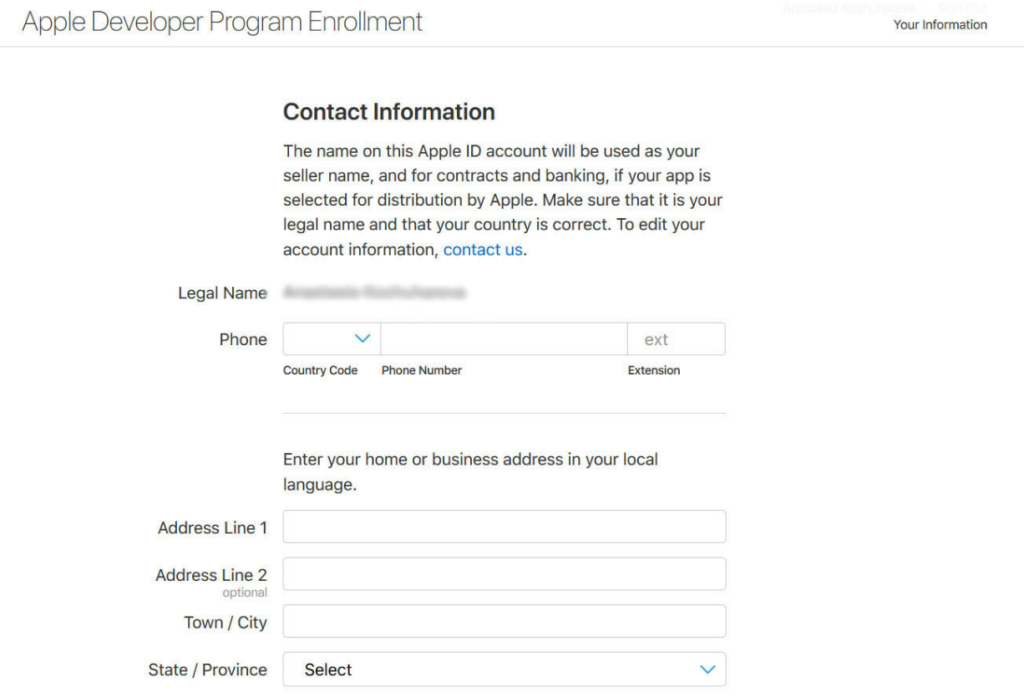
Теперь внимательно заполняем анкету на английском. Когда появится кнопка «Купить», account можно будет оплатить (раз в году надо будет оплачивать $99). Важно, чтобы платежная карта принадлежала владельцу аккаунта, причем имена должны совпадать. В обратном случае возможны проблемы с проведением платежа. Также рекомендуется отключить CV-код на сайте.
Завершаем регистрацию
Транзакция пройдет в течение нескольких дней, после чего вам придет электронное письмо с кодом активации. После ввода этого кода на сайт можно сказать, что вам удалось успешно зарегистрировать account. Для получения доступа в портал для разработчиков и Developer Member Center нужно будет кликнуть по коду из письма, потом нажать «Продолжить» и Get Started.
Google Play
В случае с Google Play сбор является единоразовым и составляет $25. Как и выше, банковские карты личного пользования применять не рекомендуется. В остальном процедура регистрации в Google Play намного проще.
Основные шаги по регистрации в Google Play:
- Для создания нового аккаунта переходим сюда, где заполняем поля и жмем «Далее».
- В Developer Console принимаем условия соглашения, нажимая соответствующую галочку.
- Проводим оплату аккаунта в Google Play картой.
- Заполняем анкету разработчика, обращая особое внимание на «Имя», ведь именно его станут видеть пользователи Google Play.
На этом все, успешной разработки и отличных публикаций! Надеемся, что используя наш гайд, вы сможете зарегистрироваться быстро и легко.
Как загрузить приложение в Google Play в 2023 — инструкция по публикации Android-приложения в Google Play
В магазине Google Play опубликовано 3 482 452 приложений. У большинства пользователей стоит более 10 приложений, и люди продолжают активно скачивать и устанавливать.
Политика в отношении модерации новых приложений у Google Play лояльнее, чем у App Store, и сам процесс загрузки приложения несколько проще с технической точки зрения. Загрузив ваш продукт в стор и пройдя модерацию, вы сможете получать прибыль от монетизации при успешном продвижении, в том числе заниматься арбитражем трафика.
Больше кейсов и советов по продвижению приложений вы найдете в нашем телеграм-канале, а здесь мы делимся советами, как заработать на собственных аппах.
Создание аккаунта разработчика
Аккаунт разработчика дает возможность и доступ опубликовать приложение в Google Play. Его можно зарегистрировать с помощью обычного аккаунта Google (почты). Если нужно опубликовать приложение от имени компании, аккаунт регистрируется от имени компании.
Стоимость открытия такого аккаунта — $25. Эту сумму вы платите единоразово, каждый год ее продлевать не нужно. Количество публикуемых приложений не влияет на размер этой суммы. Вы вносите оплату с помощью банковской карты и заполняете данные для аккаунта.
Имя разработчика будут видеть все пользователи Play Market. Передав свои данные, вы должны пройти процедуру подтверждения личности. Понадобится выслать адрес и скан паспорта. Изображение и все буквы должны быть четкими, иначе заявку отклонят. Количество попыток подтверждения личности ограниченно, поэтому вложенные $25 могут пропасть. Подтверждение и обработка данных могут занимать от 1 до 5 дней.

Также в процессе регистрации аккаунта вам нужно будет принять пользовательское соглашение. Его основные положения касаются распространения программных продуктов, которые должен знать каждый разработчик:
- вы полностью отвечаете за свое приложение и контент в нем;
- вы обязаны отвечать на вопросы пользователей в течение 3 рабочих дней, а на те вопросы, которые Google отметил как срочные — в течение 24 часов;
- вы обязаны сохранять конфиденциальность пользовательских данных, обеспечивать их безопасность;
- запрещено обманывать, причинять вред, вводить в заблуждение компанию Google и пользователей;
- вы разрешаете возврат денег покупателю приложения, если он запросил возврат в средств, в том числе даже если вы к тому моменту удалили ваше приложение.

Цифровая подпись для сборки
С помощью цифровой подписи магазин сможет идентифицировать разработчика. Это дает возможность впоследствии обновлять или изменять свои опубликованные приложения. На цифровую подпись могут быть завязаны другие Google сервисы, Vk SDK, Facebook SDK. Кроме того, цифровая подпись защищает ваше приложение от кражи или ситуации, когда кто-то решил выпустить продукт с таким же названием, как у вас.
Полное название пакета — это имя приложения, вы подписываете его своими данными. Цифровая подпись находится в хранилище ключей — это файл с расширением keystore или .jks. К хранилищу должны прилагаться:
- пароль к хранилищу — store password;
- пароль к ключу — key password;
- название ключа — key alias.
Хранилище ключей должно находиться в надежном месте. Стоит очень внимательно относиться к паролям, терять их нельзя — восстановить невозможно, и доступ к хранилищу будет потерян навсегда. Придется перезагружать приложение заново, а это будет означать, что вашим пользователям тоже придется удалять версию с потерянным паролем и грузить новую. Вы потеряете лояльность пользователей, статистику и скачивания.
Процесс публикации приложения в Google Play
Чтобы опубликовать приложение, вам нужен подготовленный APK-файл. Это файл сборки с расширением .apk, который загружается в стор. После того как приложение станет уже готовым продуктом, на смену APK придет формат файла App Bundle, с расширением .aab.
В аккаунте разработчика во вкладке All apps выберите функцию «Опубликовать приложение Android в Google Play» (Create app). Вы увидите окно добавления приложения. Вам нужно заполнить данные:
- язык интерфейса;
- название;
- тип — приложение или игра;
- способ распространения — платно или бесплатно;
- краткое описание.

Дополнительно понадобится подтвердить соответствие правилам программы для разработчиков Google и принять экспортное законодательство США. Затем вы перенаправляетесь на пошаговую настройку в Dashboard. Там следует указать:
- настройку доступа — требуется ли отдельным пользователям специальный доступ, и если требуется, нужно добавить инструкции основания для этого доступа;
- встроенную рекламу — если в приложении есть реклама;
- возрастной рейтинг;
- целевую аудиторию;
- категорию и контактные данные — здесь нужно добавить теги, которые описывают назначение, функции приложения.
Затем вы загружаете маркетинговые материалы в разделе Развитие, перейдя во вкладку Страница приложения и далее — в Основная страница приложения в Google Play.
После загрузки маркетинговых материалов нужно разместить в Google Play Developer Console apk-файл с помощью кнопки «Загрузить APK» и провести тестирование. Для индексации приложения поисковому роботу стора требуется несколько дней, чтобы распознать ваш продукт и направить в общий список.
Определение возрастного рейтинга и целевой аудитории
Возрастной рейтинг учитывает законодательство отдельных стран. Разработчики должны определять ограничения для контента и распространять свои продукты среди аудитории, для которой они предназначены. Приложения без рейтинга будут заблокированы для некоторых стран или пользователей.
Анкета на присвоение возрастного рейтинга заполняется в Google Play Developer Console. Когда вы заполняете анкету, пишите максимально точные данные. Если Google найдет некорректную информацию, когда проект уже будет опубликован, его удалят или заблокируют. Данные в анкете можно менять и исправлять, если первый раз вы заполнили неправильно или хотели бы что-то добавить.

Также по правилам Google нужно описать целевую аудиторию. Google желает уберечь разные группы пользователей от неприемлемого для них контента. Для определения аудитории также необходимо пройти опрос, аналогичный опросу по присвоению возрастного рейтинга.

Требования к маркетинговым материалам
При загрузке маркетинговых материалов важно соблюдать в первую очередь требования Google Play. Эти правила прописаны в гайдах и редко подвергаются изменениям.
Если вы разрабатываете приложение для заказчика, у него могут быть свои требования к проекту. Также требования диктует рынок, потребности и интересы целевой аудитории и желание получить прибыль, продвигать приложение максимально эффективно.
Когда необходим срочный релиз или нужно быстро пройти проверку MVP, достаточно сделать маркетинговые материалы, соответствующие требованиям стора. Но в любом случае необходимо ориентироваться на конечного клиента-пользователя, чтобы ваш проект был успешен.

Овнеры магазинов ФБ акков про свой бизнес и тренды в арбитраже. ФБ аккаунты для арбитража трафика
Текст приложения в Google Play
Некоторые пользователи просматривают имеющиеся приложения на декстопе, прежде чем скачать — поэтому для них нужно подготовить полное описание. Короткое описание создается для владельцев мобильных гаджетов. Требования к количеству знаков в тексте следующие:
| Текст | Символов не более |
| Название | 50 |
| Короткое описание | 80 |
| Полное описание | 4 000 |
Текст должен быть лаконичным. Из-за ограничения символов всю необходимую информацию, привлекающую аудиторию необходимо уместить в самом начале. Название не должно содержать цену, категорию, эмодзи. Сделайте название уникальным, понятным, впишите в него популярные ключевые запросы, которые будут помогать продвижению.

Описание тоже должно содержать ключевые слова, но избегайте переспама — из-за повторения ключей приложение могут пессимизировать в выдаче. Анализируйте ключевые слова с помощью сервисов appfollow, asodesk. Напишите в первых предложениях основную идею, характеристики, преимущества и списком — основные функции. Структурируйте абзацы, делайте описание легким для прочтения и восприятия.
Если у вашего продукта предполагается аудитория из других стран, настройте локализацию — описание, переведенное на нужные языки. Локализации увеличивают количество загрузок.
Скриншоты для Android приложения
Вы можете разместить 4-8 скриншотов на странице для каждого поддерживаемого типа устройств (телефон, планшет, телевизор). Согласно гайдлайнам Google, к скриншотам предъявляются такие требования:
| Скриншот | Требование |
| Формат | JPEG, 24-битный PNG без альфа-канала |
| Размер | Не <320 px, не >3840 px |
| Соотношение сторон | 2к1 |
| Объем | До 8 Мб |
Скриншоты нужны для того, чтобы пользователь увидел ваше приложение, его интерфейс, стиль наглядно, смог представить себе, как оно будет смотреться на экране его телефона. Первый скриншот должен быть привлекательным, информативным, другие скриншоты должны показывать функционал и опции вашего продукта.
Какая иконка подойдет для приложения в Google Play
Иконка — это значок-изображение, с помощью которого ваше приложение можно узнать. В качестве иконки можно использовать логотип. Избегайте мелких деталей, тонких линий на иконке — их не будет видно на маленьких экранах гаджетов. Требования Google Play к иконке:
| Иконка | Требование |
| Формат | 32-битный PNG |
| Размер, px | 512х512 |
| Максимальный размер файла | 1024 Кб |
Видеоролик для приложения в Google Play
Видео помогает выгодно презентовать приложение. Промо ролик можно не добавлять, но если вы рассчитываете привлечь дополнительную аудиторию и выделиться на фоне конкурентов, лучше добавить. Видео должно быть по времени от 30 секунд до 2 минут, показывать главные и наиболее полезные функции приложения.
Для видео необходимо указать URL на отдельный ролик на YouTube, а не на канал или плейлист. Не используйте видео, у которого есть возрастные ограничения. Уберите монетизацию перед добавлением ссылки и дополнительные ненужные элементы, например таймкод.
Баннер для Android приложения
Баннер — это изображение для раздела «Рекомендуемые». На нем можно продемонстрировать графические возможности приложения. Баннер необходим, чтобы показать ваш продукт на разных страницах стора.
Баннер должен представлять собой файл формата JPEG или 24-битный PNG без альфа-канала, и размером 1 024х500 пикселей. Изображение располагается над информацией о приложении в сторе. Несколько рекомендаций по баннеру:
- не размещайте важную информацию по краям, в нижней трети — она обрезается и ее не увидят;
- размещайте логотип по центру, выравнивайте по вертикали и горизонтали;
- используйте крупный шрифт для текста: пользователь будет читать его с маленького экрана смартфона;
- изображение может быть показано отдельно, без значка приложения;
- избегайте светлых тонов — белый, темно-серый — иначе картинка сольется с фоном Play Market.
Как настроить платное приложение
Если вы планируете загрузить на Google Play платное приложение, его платный тип нужно указать в аккаунте разработчика. Платное приложение впоследствии можно сделать бесплатным. Для этого нужно выложить его в Google Play с новым названием пакета.
Чтобы указать стоимость приложения, привяжите аккаунт разработчика к Google Payments Merchant Center и заполните платежный профиль. Там вы указываете официальное название компании, юридический и фактический адрес, сайт компании, данные банковского счета, категорию продукта, контакты продавца и вашей службы поддержки, а также налоговые ставки — с продаж для региона.
Для некоторых стран, где налоговые вычеты происходят самостоятельно, нужно зарегистрироваться как ИП и платить налоги. Эти налоги нужно включить в цену приложения, чтобы не продавать его себе в убыток. Помимо оплаты налогов, вы платите Google за операционный сбор 30% с чистой цены (стоимости за вычетом всех налоговых сборов).
Цена на приложение должна попадать в диапазон цен, установленный для вашей страны. Цена устанавливается в местной валюте, поэтому их необходимо периодически обновлять в соответствии с курсом.

Настройка подписок для приложений в Google Play
Подписка — это покупка определенной услуги в приложении, за которую пользователь платит в течение определенного периода. Для платных подписок необходимо указать цену в местной валюте и изменить ее статус на активный. Подписки должны соответствовать требованиям:
| Подписки | Требования |
| Название, символов | До 55 |
| Описание, символов | До 80 |
| Преимущества | До 4 |
Прописывайте условия платной подписки максимально четко. Не допускайте таких нарушений, как:
- подписки, для которых не указано, что они продлеваются автоматически со списанием денег с пользователя;
- годовые подписки, где указана только их месячная стоимость, а годовая умалчивается;
- подписки с неполной локализацией условий и стоимости;
- неточное название — например, когда для подписки с автоматическим списанием денег вы подписали формулировку «Бесплатная пробная версия».

Настройка In-App покупок для Android приложения
In-App покупки пользователи совершают как правило единоразово. Это могут быть виртуальные предметы, разделы и опции в приложении. Каждому товару присваивается свой идентификатор. Он позволяет отличить ваш продукт от продукта другого разработчика-продавца.
Название каждого товара должно быть до 55 символов, описание — до 80. Цены вы также указываете в местной валюте.
Обработка персональных данных
Если в приложении есть форма сбора данных, это считается обработкой персональных данных. Примеры формы сбора данных:
- форма обратной связи;
- подписка на рассылку;
- регистрация;
- заведение личного кабинета клиента-пользователя.
Вы обязаны получить согласие на обработку персональных данных, разместить ссылку на политику конфиденциальности, чтобы пользователь прочитал ее и дал свое согласие. Документ можно создать с помощью конструктора, разместить на отдельной странице сайта и поставить в форме сбора данных ссылку на эту страницу.

Альфа- и бета-тестирование
Тестирование позволяет проверить работу вашего приложения. Оно может быть открытым и закрытым. Тестовая группа при проведении обоих видов тестирования не может оставлять публичные комментарии в Google Play. Они могут писать свои отзывы вам, чтобы вы могли с ними работать. Изучите эти отзывы, они помогут устранить проблемы до того, как с ними столкнуться пользователи.
Приложение можно перевести из раздела Альфа-тестирование в Бета-тестирование или Рабочую версию. Во время тестирования ваше приложение будет доступно только тест-группе, обычные пользователи его не видят. После тестирования можно публиковать рабочую версию продукта для всех пользователей.

Как загрузить сборку в Google Play Console
Для каждой сборки должен быть предусмотрен свой сертификат цифровой подписи. После сборки приложения в среде разработки — Android Studio, Unity и других — вы получаете файл формата APK — Android PacKage. Если вы работаете со сторонним разработчиком, проверьте, чтобы файл был подписан цифровой подписью, ключ вместе с паролями не утерян.
Сборку нужно выложить в Google Play Console в разделе Рабочая версия. Для этого:
- задайте номер версии (релиза) в разделе «Выпуск», во вкладке «Рабочая версия» — «Создать новый выпуск»;
- введите название выпуска и примечания;
- загрузите файл APK в Google Play Console;
- укажите, какие изменения вы внесли в новую версию, если это обновление — такой текст пользователи увидят в Google Play в разделе «Что нового».

Каким должен быть apk-файл
Размер этого файла должен быть до 100 Мб. Если приложение работает на статическом контенте или это игра с размером более 100 Мб, его нужно разбить на части. Основная часть — до 100 Мб, и дополнительные APK Expansion Files до 2 Гб каждый. Apk-файл не должен быть debuggable. Его нужно подписать файлом цифровой подписи.
Также обязательно использовать наборы Android App Bundle для новых приложений в Play Market. Этот формат позволяет пользователю скачивать ту версию приложения, которая содержит нужный ему язык, картинку нужного разрешения и другие подходящие для его устройства файлы. Итоговое приложение получается меньше по размеру, в отличие от APK-файла, который может содержать в себе варианты всех языков и картинок для всех возможных устройств, части из которых будет пользователю не нужна.
Как происходит обновление приложения
Есть возможность обновлять приложение поэтапно. В настройках укажите процент пользователей, которым будет доступна новая версия. Постепенно вы можете увеличивать их количество. При этом выбор пользователей будет происходить рандомно — просто берется процент от общего числа людей, у которых уже установлено ваше приложение.
Поэтапное внедрение доступно только для обновлений; для изначальной версии приложения оно не доступно. Поэтапность удобна тем, что если на этапе тестирования вы упустили проблему, ее обнаружат не все пользователи сразу.

Модерация приложения в Google Play после отправки сборки
Модерация (ревью) проходит в течение 7-10 дней. Приложение должно соответствовать всем правилам Google. Проверьте, чтобы:
- метаданные были занесены правильно, не содержали ненужной информации;
- все графические материалы — уникальные, ваши авторские;
- контактные данные указаны актуальные, сотрудники Google смогут по ним с вами связаться;
- вы корректно и правдиво ответили на вопросы анкеты по присвоению возрастного рейтинга;
- реклама в приложении не содержит запрещенного законом или «взрослого» контента.

За что Android приложение могут отклонить
К особенно серьезным ошибкам относятся:
- несоответствие политике и правилам Google Play;
- несоответствие приложения описанию;
- запрещенный контент, например адалт;
- навязчивая агрессивная реклама, которая препятствует просмотру контента и не дает возможности ее убрать;
- приложение пытается несанкционировано получить доступ к данным пользователей;
- нарушение интеллектуальных, авторских прав.
Если произошел реджект, устраните выявленные нарушения и отправьте приложение на повторную проверку.
Как продвигать загруженное в Google Play приложение
После успешной публикации работа над приложением только начинается. Нужно на регулярной основе отслеживать статистику, анализировать отзывы пользователей, своевременно вносить корректировки и предлагать обновления. Приложение можно продвигать различными способами, вот некоторые из них:
- Фичеринг. Это попадание в подборки приложений, которые создает редакция Google Play.
- Социальные сети. Для раскрутки приложения можно использовать возможности и таргетированную рекламу в Instagram*, LinkedIn, Facebook, VK.
- Пресс-релизы. Вы пишете пресс-релизы, статьи, гостевые посты на различных порталах, медиа, журналах с обзорами приложений — так к вам может прийти «теплая» целевая аудитория.
- ASO. Это оптимизация приложения, с помощью которого пользователи смогут быстрее находить ваш продукт в Google Play. Оптимизацию можно проводить с помощью ключевых слов, добавления высококачественных изображений, видео, работы с мотивированным трафиком, настройкой рекламных кампаний.

Как продвигать Android приложение для арбитража
Преимущества использования приложений в арбитраже: пользователи более лояльно относятся к приложениям и рекламе в них, активно скачивают и постоянно видят их иконки у себя на смартфоне с уведомлениями. В то время как на десктопе пользователь может единоразово зайти на ваш сайт, прочитать и забыть, закрыв вкладку.
Если вы загрузили в Google Play приложение с белым или серым (WebView) оффером, можно подключить ежедневную подогревающую настройку push-уведомлений, чтобы быть с пользователем на связи постоянно, напоминать о себе. Графика должна быть качественной, по теме оффера, подчеркивать выгоды от приобретения.
Для масштабирования серых офферов лучше лить 2 000-3 000 установок в день. Если количество установок будет больше, приложение выйдет в топ в своей категории и привлечет ненужное внимание модераторов. При появлении негативных отзывов их нужно перекрывать позитивными с помощью специальных сервисов. Позитивные отзывы должны выглядеть как комментарии живых людей, быть убедительными. Чем ниже рейтинг, тем дороже придется переплачивать за инсталлы.
Для прогрева приложения лучше лить первые 5 дней по 200-500 установок в сутки, не писать отзывы. Затем можно каждые 5-7 дней масштабировать, прибавляя по 100-200 установок ежедневно. Это касается именно работы с серыми офферами, например, гемблингом.
Вывод
Загрузка приложения в Google Play проходит в несколько этапов. Понадобиться завести аккаунт разработчика и оплатить взнос $25, создать цифровую подпись и сертификат, загрузить данные о приложении, маркетинговые материалы и сам apk-файл, провести тестирование, отправить на модерацию — ревью.
При успешном прохождении модерации ваше приложения увидят все пользователи Google Play: для этого важно подобрать релевантные ключевые слова и заниматься планомерным продвижением, отслеживанием статистики по скачиваниям и конверсиям. Чтобы приложение не заблокировали быстро, соблюдайте правила Google. Если продвигаете серые офферы в вашем приложении, действуйте осторожно и поступательно, не накручивайте слишком много инсталлов за раз.
Как зарегистрировать аккаунт разработчика в Google Play
Платформа Android занимает огромную нишу в индустрии мобильных приложений. Поэтому многие предприниматели заказывают разработку мобильного приложения на этой операционной системе. Но для публикации готового проекта в магазине Play Market, нужно иметь соответствующий аккаунт разработчика, тонкостям создания которого и посвящена наша статья.
Зачем нужен аккаунт разработчика?
Для продвижения бизнеса с помощью приложения нужно не только позаботиться о его создании, но и не забыть о презентации потенциальным пользователям и клиентам. А для этого готовое приложение необходимо опубликовать в Play Market. Практически у каждого из нас есть активная учетная запись Google, которая открывает нам доступ к электронной почте, документам, фотографиям и другим популярным сервисам корпорации, включая и магазин Плей Маркет.
Но имея стандартный пользовательский аккаунт, в этом магазине можно только скачивать приложения, книги, фильмы и другой контент. Для публикации собственных программ понадобится специальная учетная запись разработчика, с помощью которой вы и сможете загружать приложения, изучать статистические данные их использования. Процедура регистрации займет примерно 1-2 дня и будет стоить $25.
Что такое Гугл Плей консоль?
Одним из важнейших инструментов для продвижения приложения в Google Play является Play Developers Console.
Google Play Console – это кабинет разработчика, где непосредственно хранится ваше мобильное приложение. Если у вас есть логин и пароль владельца кабинета, тогда проходите туда. Если нет, попросите предоставить пользовательский уровень доступа на ваш email с нужными вам полномочиями. Но, чтобы эффективно продвигать приложение в google play, лучше обратиться к специалистам.
Консоль имеет широкий функционал для проведения маркетинговых кампаний и поддержки продуктов.
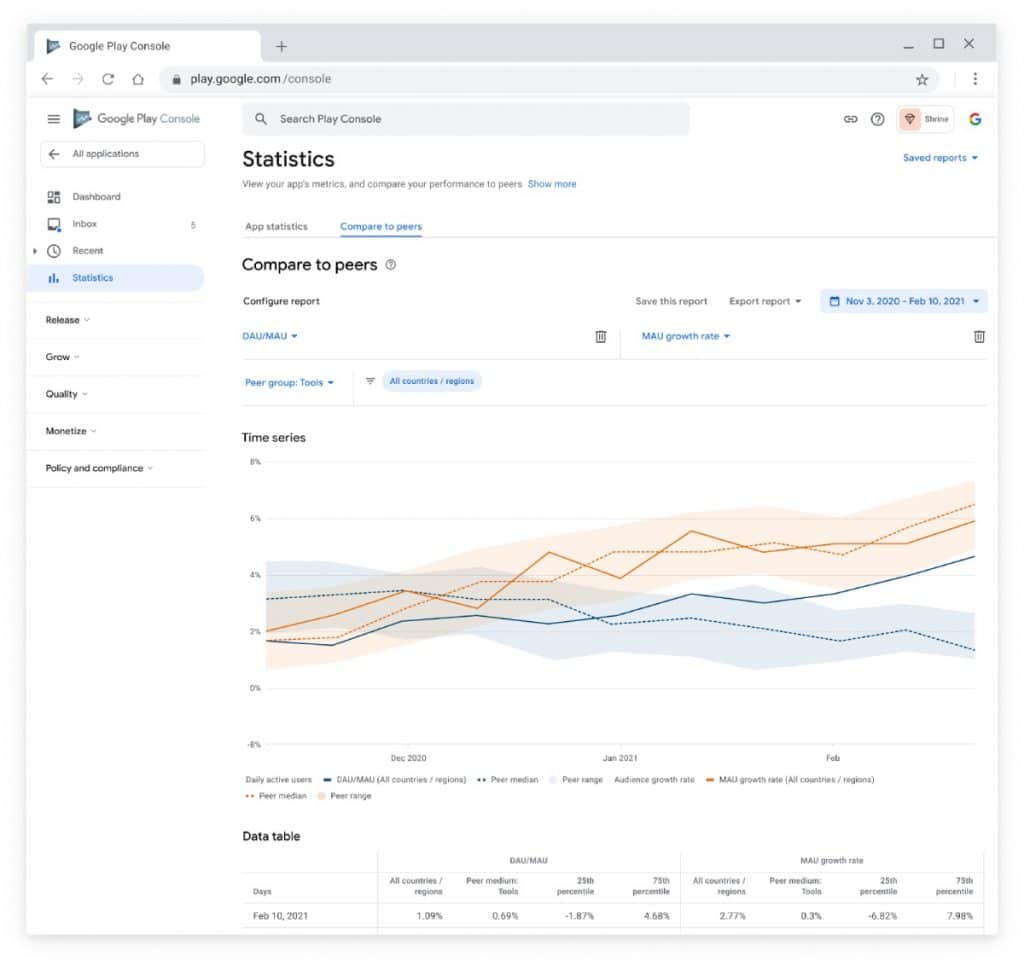
- Здесь вы сможете увидеть количество установок вашего приложения на различные устройства, а также сколько пользователей установило его. Кроме того, подается информация о количестве удалений за день, общий и ежедневный рейтинг (средняя оценка приложения за весь период и за день). В отчете об активных пользователях можно посмотреть количество пользователей, которые хотя бы раз в сутки открыли приложение, а также узнать динамику. В разделе указана информация о новых пользователях. Эти данные доступны только для тех, кто установил приложение SDK Google Analytics.
- Также можно сгенерировать отчет с данными по источникам трафика и данными по странам. Можно выбрать данные за день, неделю или месяц.
- Уникальные посетители страницы приложения в магазине.
- Количество пользователей, которые после просмотра установили приложение.
- Количество покупателей.
- Повторные покупатели.
- Консоль позволяет смотреть динамику оценок по дням, неделям, месяцам и оценить, как пользователи восприняли внедрение нового приложения. Вы также можете проводить коммуникацию с пользователями, которые пишут вам просьбы/жалобы в отзывах в сторе.
- Система Console Developer присылает рекомендации и показывает, что вы уже сделали. Например, советует добавить скриншоты для планшетов, если ваше приложение поддерживает подобные устройства.
- Просмаривайте, что отображается на странице магазина – язык, краткое описание, полное описание, иконка, графические материалы.
Создание аккаунта разработчика в Google Play
Если вы решили завести личный аккаунт разработчика, перейдите на страничку «Google Play Console», где и пройдет процедура регистрации. Необходимо войти в действующий аккаунт Google или же зарегистрировать новую учетную запись. Обратите внимание, что фамилия, имя и дата рождения, указанные при регистрации электронной почты, должны соответствовать этим же данным в документе, который вы будете использовать в дальнейшем для подтверждения личности.
Пользователи будут заходить на страницу разработчика в Google Play или по специальному URL, которым вы поделитесь с ними. На ней будет размещена информация о вашем бренде и приложениях, которые вы опубликовали в Google Play.
Порядок действий для регистрации аккаунта разработчика:
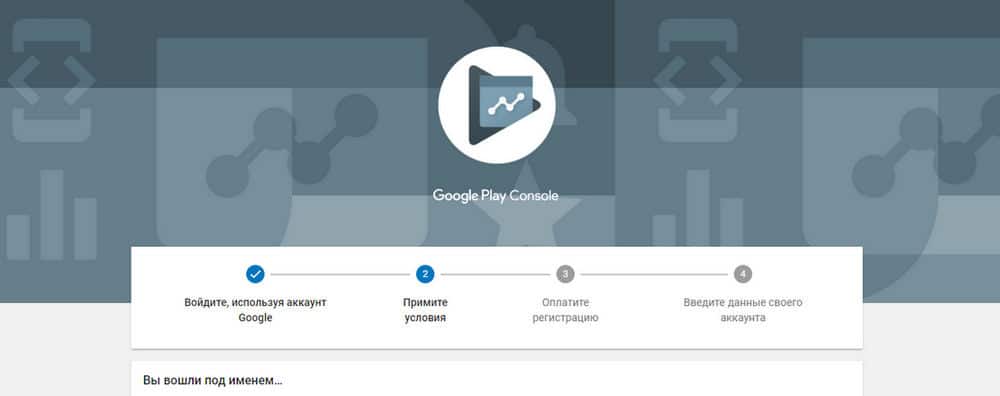
- Создайте или используйте готовый аккаунт Google.
- Откройте Play Console.
- В меню слева выберите Страница разработчика.
- Добавьте нужную информацию.
- Оплатите аккаунт. Нажмите на кнопку «Перейти к оплате» и в открывшейся форме введите реквизиты карты, с которой планируете оплатить аккаунт, а имя автоматически продублируется с аккаунта Google. Теперь нажмите на кнопку «Купить», и с карты спишется $25, если все данные были введены корректно.
- Сохраните изменения.
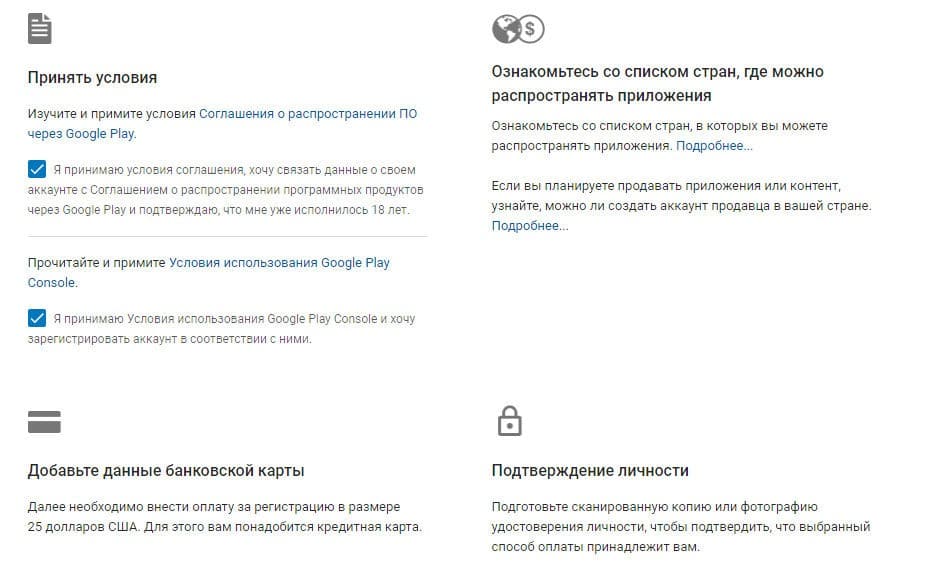
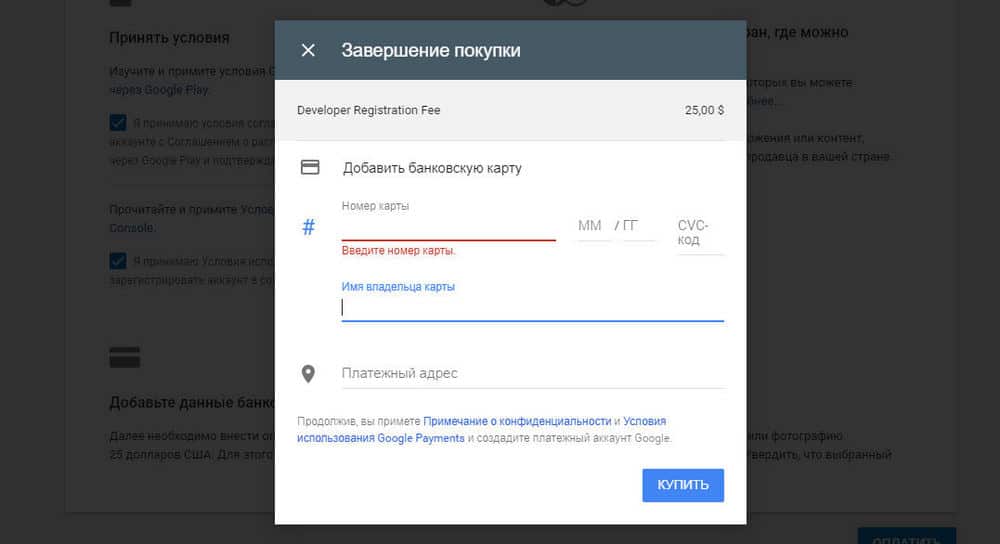
После завершения всех действий некоторое время понадобится для сохранения данных. Предпросмотр URL страницы разработчика станет доступен в течение часа, а в Google Play страница появится в течение суток. Внесенные изменения в готовой странице начнут действовать через час.
Обязательная информация, которую нужно указать:
- Разработчик.
- Физический адрес. Его следует указать, если вы продаете контент в приложении или платные приложения. Напишите действительный почтовый адрес, по которому с вами можно связаться.
- Рекламный текст. Представьте пользователям краткое описание бренда (не более 140 знаков). Чтобы добавить перевод рекламного текста на другой язык или изменить существующие переводы, нажмите Добавить переводы.
- Логотип разработчика. Добавьте 32-разрядный PNG-файл размером 512х512 px.
- Обложка. Добавьте JPG-файл или 24-разрядный PNG-файл (без альфа-канала) размером 4096×2304 px.
Дополнительная информация:
- Адрес сайта. Укажите URL официального сайта бренда или компании.
- Главное приложение. Выберите приложение, которому будет отведено видное место на странице разработчика. Можно искать по названию пакета или самого приложения.
Подтверждение личности
Сравнительно недавно Google несколько усложнил процедуру регистрации разработчика. Теперь для ее завершения необходимо отправить фото или отсканированные документы, подтверждающие личность пользователя. Для этого нажмите на кнопку «Подтвердить личность», в открывшемся окне уже будет указана страна, имя и фамилия. Эти данные подтягиваются из аккаунта Google и должны соответствовать данным в загружаемом документе. В этой же форме укажите адрес и загрузите фото или сканкопию документа. Это может быть паспорт, водительское удостоверение, загранпаспорт или любой другой документ из предлагаемого сервисом списка.
Загружаемое изображение должно быть четким, фотография и все заполненные данные должны быть хорошо видны и читаемы, в противном случае заявку на регистрацию могут отклонить, и внесенные ранее $25 просто пропадут. После загрузки изображения и заполнения полей формы можно отправлять запрос на регистрацию, для чего нажмите на кнопку «Отправить». Процесс проверки данных занимает 1-2 дня. Если процедура прошла успешно, то в своем аккаунте разработчика, вы увидите сообщение «Личность подтверждена». На этом регистрация завершается, и вы можете работать с сервисом и загружать приложения в Play Market.
Процесс создания аккаунта для разработчика в Google Play гораздо проще и проходит существенно быстрее, по сравнению с App Store, но имеет свои нюансы. Для успешной регистрации нужно изучить возможные «подводные камни», тонкости процедуры и настройки аккаунта и уделить особое внимание ASO-оптимизации.
Специалисты студии KitApp создадут мобильное приложение под Android, помогут зарегистрировать учетную запись разработчика и проконсультируют по всем вопросам, связанным с процессом размещения и оптимизация приложения в Play Market.
Как удалить страницу разработчика
Если появилась такая необходимость, вы можете удалить свою страницу. После чего в разделе «Другие приложения этого разработчика» смогут видеть только список ваших приложений.