Как загрузить на google диск
Вы можете раскрасить папки, чтобы быстрее находить нужные альбомы. Например, выбрать один цвет для семейных фотографий или кадров из путешествий.
Чтобы поменять цвет папки, нажмите на три точки у названия и выберите «Изменить цвет».
Мы редко открываем те тысячи снимков, что накапливаются на облачных хранилищах за многие годы. Чтобы чаще напоминать себе о приятных моментах жизни, напечатайте фотокнигу со всеми любимыми кадрами ��
Вы можете собрать книгу самостоятельно или воспользоваться услугой «Соберем за вас». Просто поделитесь с нами ссылкой на папку из Google Диска или другого облачного хранилища, а дизайнер Периодики оформит красивую фотокнигу с учетом ваших пожеланий.
Загрузка файлов на Google Диск
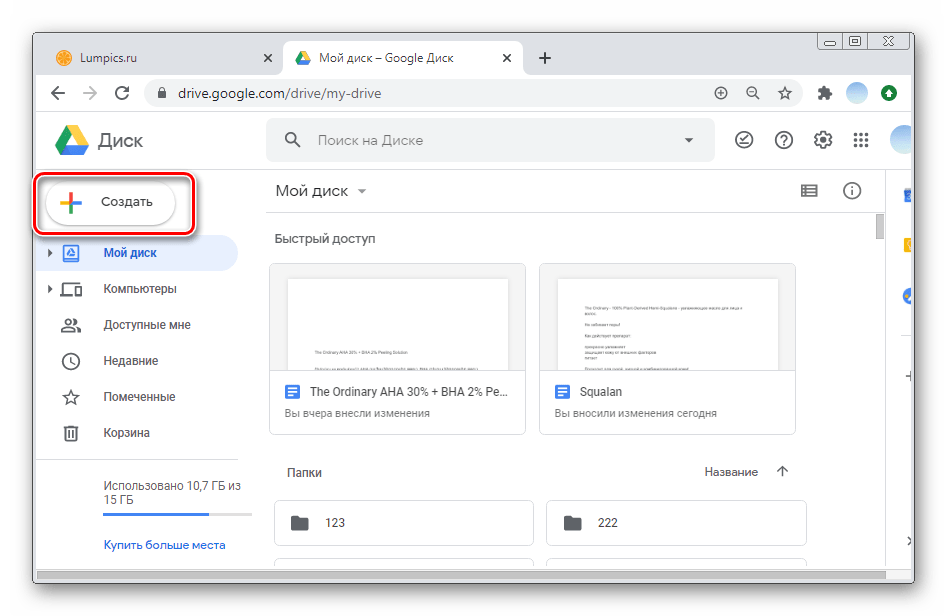
Веб-версия известного облачного хранилища от Гугл прекрасно работает на любых устройствах и через любые браузеры. Бесплатно пользователям предоставляется 15 Гб места на Диске, но всегда можно дополнительно приобрести нужное пространство.
- Откройте Гугл Диск и кликните на кнопку «Создать» в левом верхнем углу.
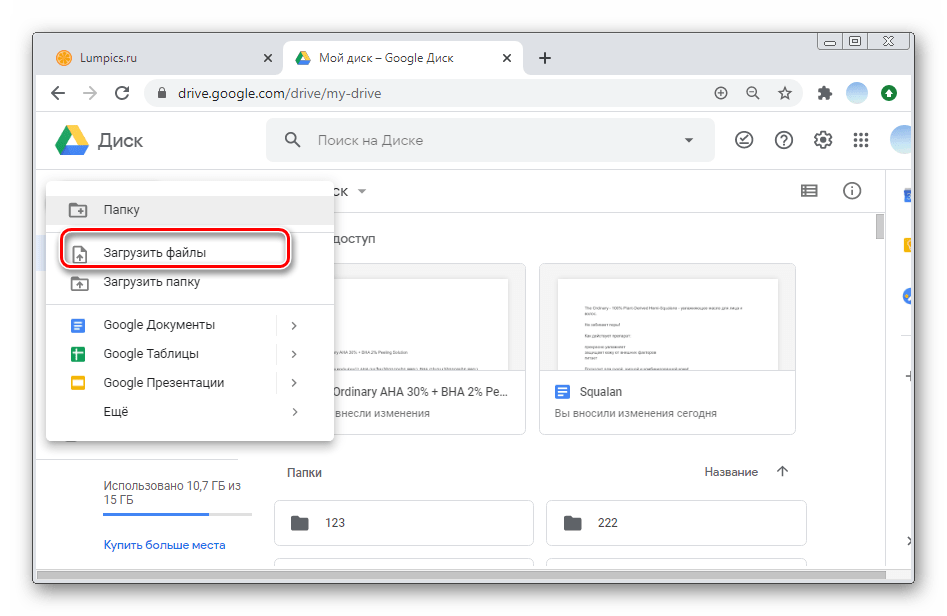
- На данном этапе можно выбрать «Загрузить файлы» или «Загрузить папку». Это не повлияет на дальнейшую последовательность действий.
Если в процессе добавления вы замечаете, что прогресса нет, рекомендуется повторить действия. Иногда происходят сбои в системе. Максимальное время загрузки не должно превышать 5-10 минут. Учтите, что если вы закроете вкладку браузера до завершения процесса, загрузка будет прервана.
Добавить любые файлы или папки с компьютера на Гугл Диск можно также путем их перетаскивания в окно браузера.
Вариант 2: Мобильные приложения
Фирменное мобильное приложение Гугл Диск для iOS и Android обеспечивает быструю синхронизацию облачного хранилища между устройствами. Загрузка файлов, фотографий, видео и документов занимает несколько минут в зависимости от объема. Рекомендуется разделять объекты на папки для дальнейшего удобного использования.
Сервисы от Гугл не являются встроенными на гаджетах от Apple. Чтобы загрузить файлы на Диск в iOS, предварительно придется скачать соответствующее приложение.
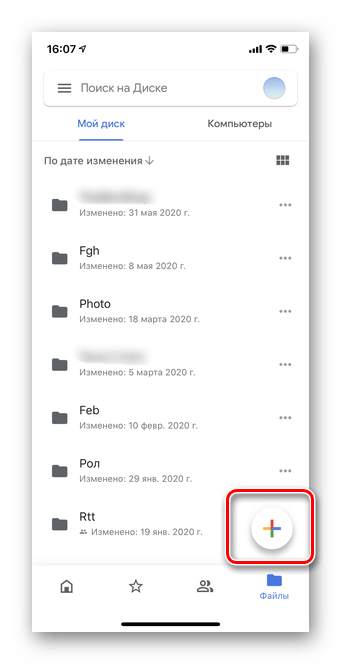
- Запустите приложение Диск на устройстве, авторизуйтесь в нем, если это потребуется. В правом нижнем углу тапните значок «Плюс».
- В появившемся окне нажмите «Загрузить».
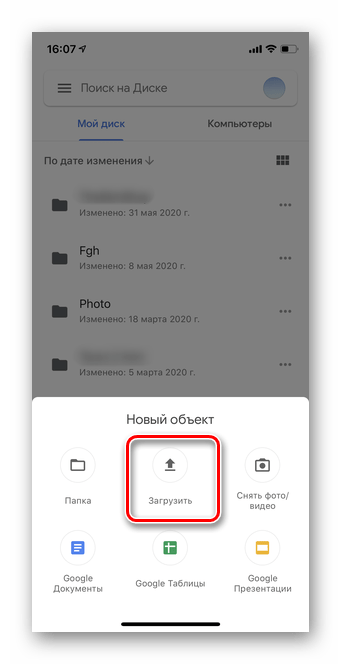
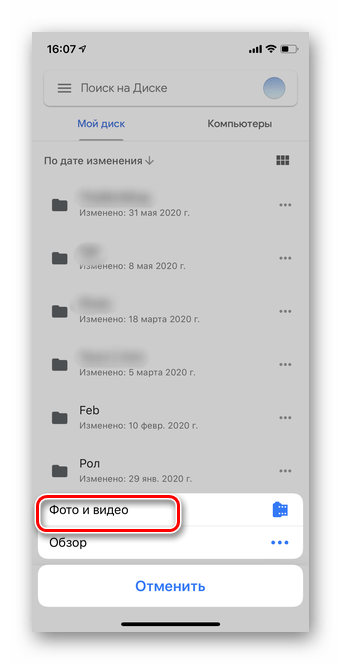
- Выберите, что именно следует добавить в хранилище — фото и видео или файлы. Вне зависимости от выбора, последовательность дальнейших шагов будет одинаковой. Рассмотрим вариант с медиа. Тапните «Фото и видео».
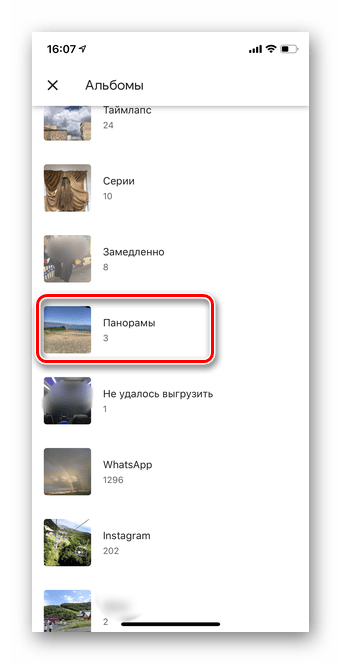
- Отметьте папку, в которой хранятся необходимые объекты.
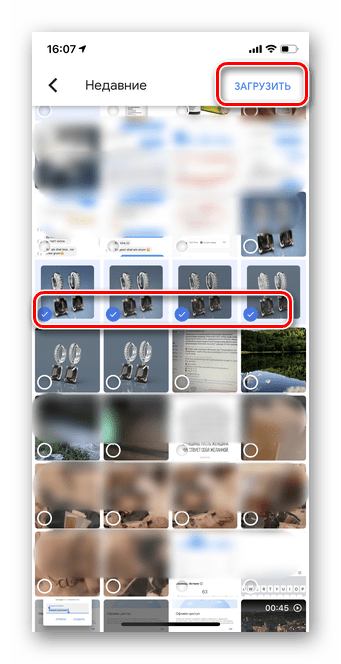
- Одновременно загружать в облако можно до 25 файлов. Нужные выделите пальцем, слегка коснувшись кружка в левой нижней части каждой фотографии. Далее нажмите «Загрузить» в правом верхнем углу.
- Подождите, пока завершится процесс их добавления.
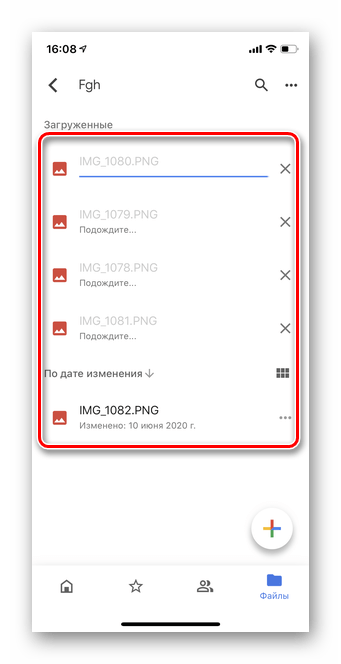
Android
В отличие от iOS, почти на всех смартфонах с Android хранилище от Google является предустановленной программой и скачивать его дополнительно не придется.
- Запустите приложение на смартфоне и тапните значок «Плюс» в правом нижнем углу.
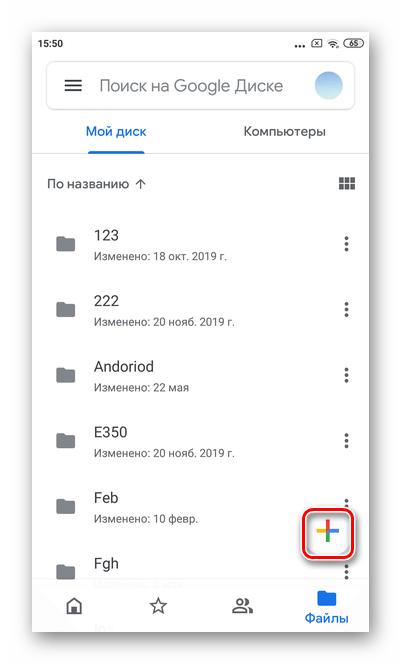
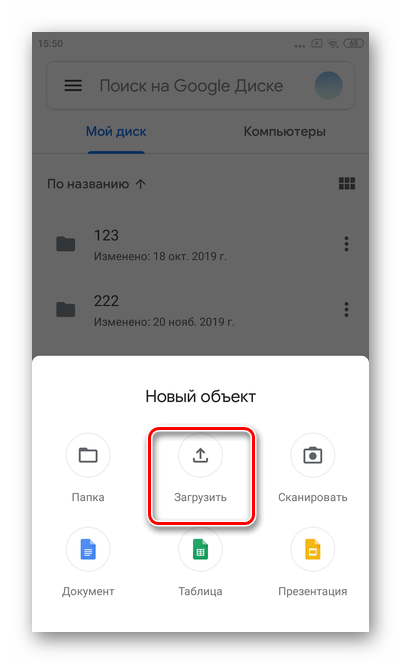
- Выберите раздел «Загрузить».
- Чтобы отметить файлы, слегка удерживайте первый элемент. Для добавления последующих достаточно просто коснуться их один раз.
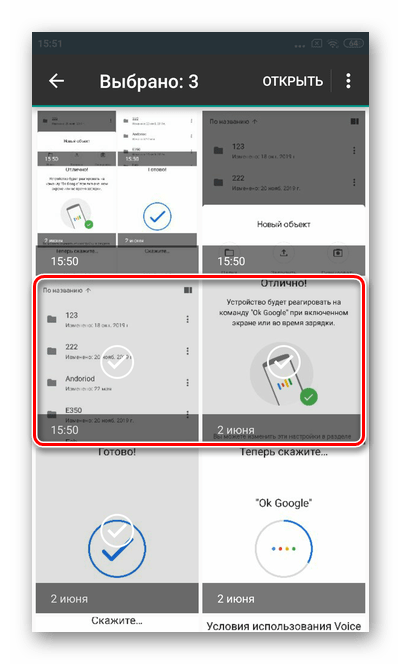
- Нажмите на кнопку «Открыть» в правом верхнем углу.
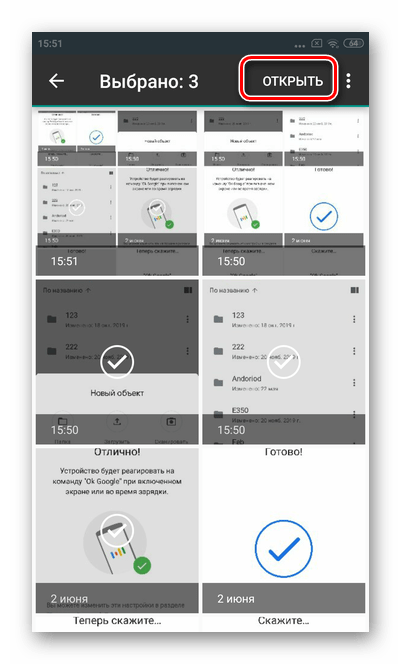
- Подождите, пока файлы будут готовы для загрузки.
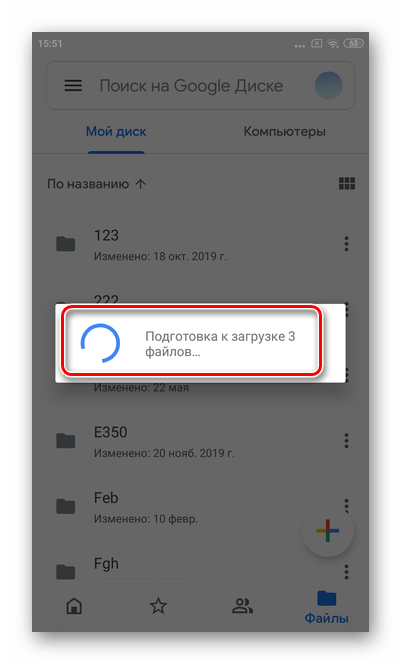
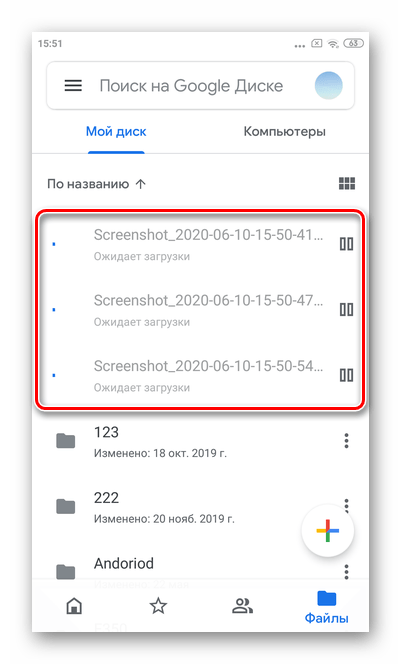
- Добавленные в хранилище данные появятся в приложении в течение нескольких минут. Рекомендуется не закрывать его до завершения загрузки во избежание сбоев.
Как загрузить фотографии на Google Диск и поделиться со всеми устройствами
Загрузить фото на Google Диск чтобы получить широкое распространение, это самый широкий выбор для синхронизации фотографий между различными устройствами. Кроме того, вы также можете редактировать, обмениваться и просматривать изображения в любое время и в любом месте. Без ограничения места для хранения и только определенных устройств для просмотра из-за DRM или чего-то еще. Вы можете легко управлять всеми своими фотографиями. Так что, если вы не знаете способов синхронизации фотографий с Google Диском разных платформ. Просто прочитайте статью, чтобы получить нужную информацию сейчас.

Часть 1. Базовые знания о Google Диске
Что такое Google Диск и как воспользоваться преимуществами Google Диска? Это позволяет вам связать смартфоны, планшеты и компьютеры вместе. Кроме того, вы также можете хранить все свои видео, изображения, документы и другие файлы на Google Диске в безопасном режиме. Вы можете без проблем редактировать, просматривать и оставлять комментарии во всех ваших файлах и папках.
Кроме того, вы можете обмениваться файлами и папками с друзьями одним щелчком мыши. Весь интерфейс дизайна Google Play прост и удобен в использовании. Вы можете выполнять все задачи с прямыми опциями. Поэтому, даже если вы раньше не загружали фотографии на Google Диск, вам и другим любителям будет несложно их приобрести.

Часть 2: Как загрузить фотографии на Google Диск в Windows
Шаг 1: Загрузите и установите Google Диск на свой компьютер. Вы также можете использовать веб-браузер Google Drive для прямой загрузки фотографий. Вы можете найти Google Диск в качестве программы по умолчанию для некоторых Windows.
Шаг 2: Скопируйте и вставьте фотографии в папку Google Диска. Вы можете найти папку Google Диска в разделе «Избранное», указанном в проводнике Windows. Перенос фотографий на Google Диск занимает некоторое время.
Шаг 3: После этого щелкните правой кнопкой мыши фотографии и выберите Поделиться вариант. Добавьте получателей и установите их разрешения. Вы также можете отправить общую ссылку на электронную почту для загрузки фотографий.

Часть 3: Как перенести фотографии на Google Диск на Mac
Шаг 1. После установки Google Диска для Mac запустите программу после установки. Войдите в учетную запись и нажмите кнопку Создавай и выберите Папка возможность создать новую папку для загрузки фотографий.
Шаг 2: нажмите Загрузить и выберите Файл вариант. Просмотрите и выберите фотографии, которые вы хотите загрузить. После этого вы загружаете фотографии на Google Диск, вы можете получить сообщение с Загрузка завершена.
Шаг 3: Кроме того, вы можете просто перетащить фотографии на Google Диск прямо со своего Mac.

Часть 4: Как добавить фотографии на Google Диск с Android
Шаг 1. Загрузите и установите Google Drive APK из Google Play на телефоны Android. Открыв фотогалерею на телефоне Android, вы можете долго нажимать на изображения, которые хотите загрузить.
Шаг 2: выберите Поделиться вариант, вы можете найти небольшое окно, которое открывает список мест, где вы можете поделиться этими фотографиями. Выбрать Сохранить на диске для загрузки фотографий на Google Диск.
Шаг 3. Вы можете проверить процесс загрузки, сдвинув панель уведомлений вниз на главном экране.

Часть 5: Как поделиться фотографиями на Google Диске с iPhone
Шаг 1. Убедитесь, что у вас есть учетная запись на Google Диске. Загрузите и установите Google Диск из App Store. После того, как вы установили программу, вы можете запустить ее.
Шаг 2: После этого вы можете нажать + кнопку в правом верхнем углу. Выберите Загрузить фото и видео возможность выбрать Фотопленка. Выберите все фотографии, которые вы хотите передать.
Шаг 3: нажмите Загрузить Кнопка для передачи фотографий на Google Диск. Он предлагает 5 ГБ свободного места для хранения фотографий, видео и документов.

Часть 6. Советы по добавлению фотографий на Google Диск
Помимо основных способов переноса фотографий на Google Диск с разных устройств, вы также можете включить функции автопереноса. Чтобы воспользоваться 15 ГБ бесплатного хранилища, рекомендуется отключить опцию без подписки. Конечно, вы также можете легко загружать фотографии на Google Диск с помощью браузера.
Часть 7: Лучшая альтернатива Google Диску для загрузки фотографий
Если иногда Google Диск ограничен в передаче фотографий, iPhone Transfer — одна из лучших альтернатив, о которой вам следует знать. Специально для загрузки большого количества фотографий между устройствами iOS iPhone Transfer может лучше удовлетворить ваши потребности благодаря множеству дополнительных функций, которых нет на Google Диске.
- Перенос фотографий с одного iPhone на другой или с iPhone на компьютер.
- Собственная библиотека для простого импорта и синхронизации фотографий на iPhone или ПК.
- Выберите качество изображения, чтобы контролировать размер выходного файла.
- Быстро удаляйте ненужные пакетные фотографии, чтобы освободить место.
Шаг 1: Установив iPhone Transfer, запустите его на своем компьютере. Затем вы можете подключить свой iPhone или iPad к компьютеру с помощью USB-кабеля, чтобы фотографии были обнаружены на компьютере.

Шаг 2: Щелкните значок «Фотографии» в меню левой боковой панели и подождите некоторое время, пока фотографии не отобразятся в программе. Слева от фотографий есть список групп, в которые классифицируются фотографии.

Шаг 3: Выберите фотографии, которые вы хотите загрузить, поставив галочку. После этого вы можете нажать кнопку Экспортировать кнопку и выберите место назначения, куда будут экспортированы фотографии. Если вы хотите импортировать, вы можете нажать кнопку Добавить кнопку и проверьте файлы. Наконец, нажмите «Открыть» для передачи.

Win Скачать Mac Скачать
Как загрузить видео на Гугл диск — подробная инструкция
Гугл диск – облачное хранилище, на котором хранят информацию. В облако загружают не только текстовые, аудио и видео файлы, но и целые программы. Использование облачного накопителя памяти помогает поддерживать свободной оперативную память. Для первого использования хранилища необходимо найти и загрузить на устройство приложение Гугл диск, затем настроить его для быстрого входа и синхронизации.
Как работает Google диск
Люди ежедневно получают, просматривают и отправляют множество информации, которая оседает в памяти устройств. Облачное хранилище представляет собой виртуальный диск памяти. Подключенное к нему устройство становится связующим звеном между пользователем и информацией хранящейся на диске.
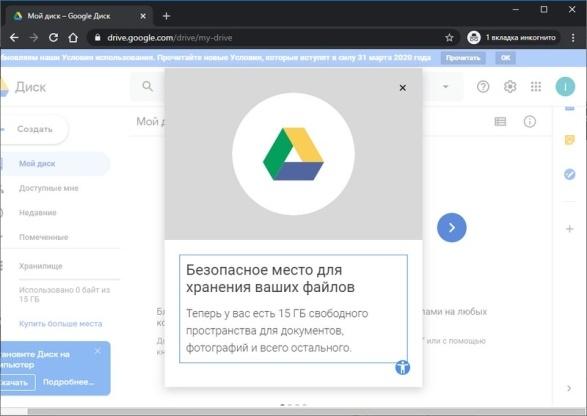
Получить доступ к использованию диска просто, достаточно зарегистрировать учетную запись в Google. Достоинство хранилища в его доступности, зарегистрированный пользователь уже становится владельцем облака. Остается только настроить работу с ним в комфортном режиме:
- Открыть или закрыть доступ к просмотру информации другим пользователям;
- Автоматически загружать полученные файлы в облако;
- Сделать диск основным хранилищем для различных приложений;
- Сделать диск местом хранения резервных копий.
Также в нем можно распределить информацию по папкам, что позволит быстро находить нужный файл.

Как установить Гугл Диск для компьютера
Для удобной работы с диском на компьютере удобнее установить специальное приложение Google Disk. В нем можно хранить файлы, а также работать с ними .
Важно: необходимо устанавливать официальную версию приложения под названием Google Drive.
При выборе версии для скачивания следует обратить внимание на вид операционной системы, установленный на устройстве и в соответствии с ним выбирать. После того как программа загрузится на устройство ее необходимо установить. Для установки необходимо кликом правой кнопки мыши открыть файл и следовать инструкциям.
Некоторые пользователи не сразу находят ярлык с облачным хранилищем. Дело в том, что ярлык сохраняется не на рабочий стол, а в папку «Мой компьютер» именно в ней необходимо искать. Название ярлыка – клиент Гугл диска.
Следует обратить внимание – автоматически после установки приложение синхронизируется с компьютером. Синхронизация позволяет получить доступ к файлам с любого устройства, имеющего доступ в облако гугл.
Как загрузить файл на Гугл диск с компьютера
Для работы с файлами без синхронизации необходимо в ручном режиме загрузить их с компьютера. Использовать можно при помощи любого браузера установленного на устройстве. Не ошибиться поможет подробный алгоритм действий:
- Щелкнуть кнопкой мыши по ярлыку с диском для открытия облака;
- В появившемся интерфейсе найти кнопку «создать», она находится в левой части окна;
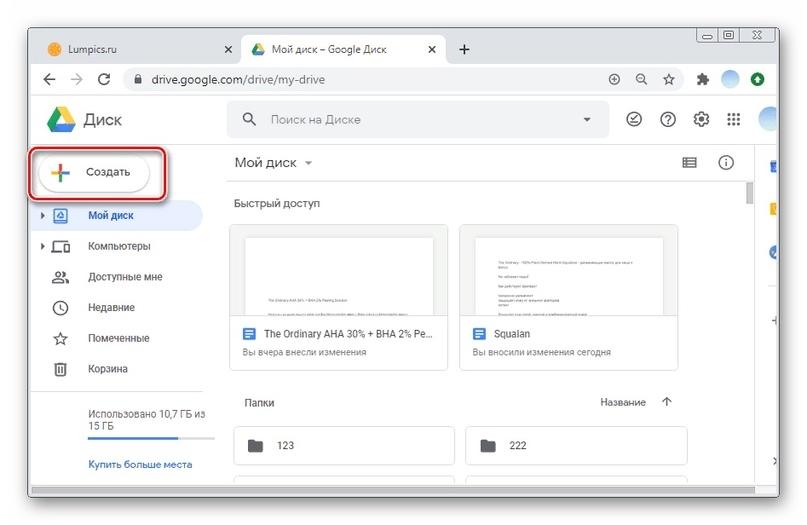
- Кликнуть по кнопке создания файла, появится два поля – загрузить папку или файл, выбрать нужное;
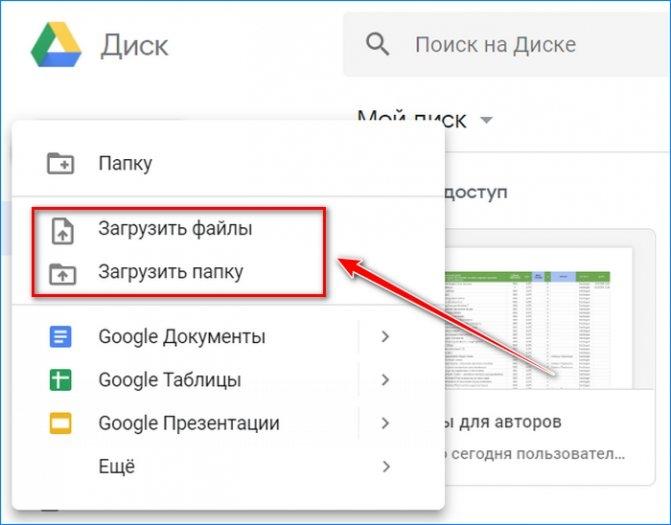
- Откроется проводник, при помощи которого выбирается файл для переноса на диск, выбрать файл и нажать кнопку «открыть»;
- Дождаться конца загрузки.
По завершении загрузки файл отобразиться в окне приложения, далее с ним можно работать как с объектом хранящимся на диске.
Важно: диск работает только при подключении к интернету, если загрузка не начинается это может означать что либо нет подключения, либо случился какой-то сбой. В таком случае следует повторить загрузку или подождать и повторить попытку.
Разницы между загрузкой на компьютер папки или файла нет. Загрузка папки может занять больше времени только в случае если у нее большой объем.
Как добавить файл на Гугл диск со смартфона или планшета
Многие пользователи работают с файлами и папками со смартфона или планшета. Для этого необходимо установить на гаджет мобильное приложение Google Disk. Его можно найти в магазине приложений и загрузить обычным способом, затем установить.
Проблем работы с облачным хранилищем на устройствах андройд не бывает, так как у всех пользователей уже есть учетная запись в Google. А вот пользователям устройств от компании Apple нужно произвести несколько дополнительных действий:
- Скачать и установить приложение на устройство;
- Зарегистрировать учетную запись;
- Открыть приложение и найти значок большого плюса в низу экрана;
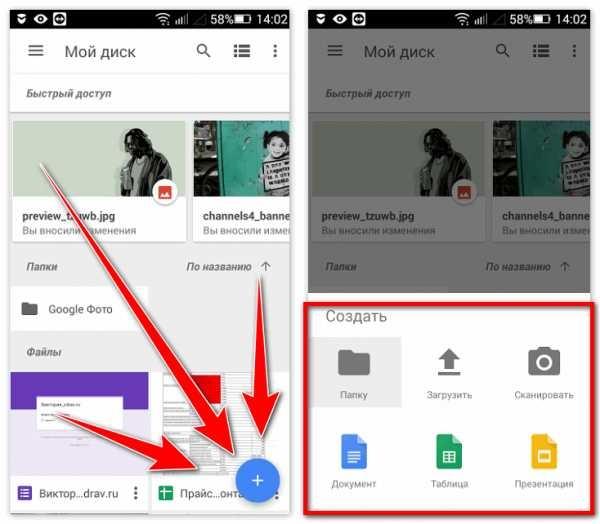
- Кликнуть по плюсу, откроется окно с выбором действий, для загрузки файла и устройства нужно выбрать поле «загрузить»;
- Далее во всплывшем меню выбрать папку и затем файл для загрузки.
Важно: можно отметить не один, а несколько файлов в количестве до 25 штук для одной загрузки.
Как настроить автозагрузку на Гугл диск
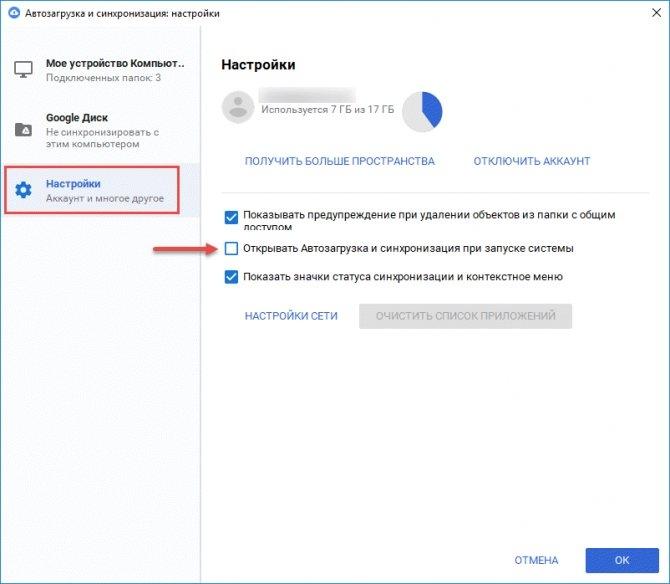
Облачное хранилище удобно тем, что может быть настроено для автоматической загрузки файлов. В виртуальном диске файлы не потеряются, а найти их можно войдя с любого устройства Алгоритм настройки автозагрузки следующий:
- Открыть ярлык приложения на устройстве;
- В системе андройд кликнуть по трем точкам открывающим меню, на компьютере найти поле «настроки»;
- В настройках выбрать поле «автоматическая загрузка и синхронизация» и кликнуть по нему.
Важно помнить что в цифровом хранилище есть возможность настройки доступа к файлам для других авторизованных пользователей. Если необходимо ограничить доступ к информации необходимо включить защищенный режим использования.
После настройки автозагрузки файлы на устройстве будут загружаться в облако. Для просмотра нужно открыть диск и найти фото или видео в соответствующем разделе. Удобный инструмент можно настроить для того чтобы в облако автоматически отправлялась электронная почта или любые другие файлы из приложений на мобильном устройстве или планшете.
Как настроить совместный доступ
Совместный доступ – это возможность работать с файлами одного пользователя группой или неограниченным количеством лиц. К примеру, пользователь загружает в облако документ, копирует ссылку с его адресом и отправляет другому человеку. По полученному адресу можно открыть документ и работать с ним, а также скачать на любое устройство или сохранить в другом облачном хранилище.
Для того чтобы настроить инструмент понадобиться выполнить следующие действия:
- Кликнуть правой кнопкой мыши по нужному файлу и вызвать меню;
- Найти поле с названием «открыть доступ»;
- Откроется окно с предоставлением доступа;
- Выбрать пользователя или группу и кликнуть по кнопке «готово».
В поле выбора пользователя есть значок шестеренки, клик по нему откроет возможность выбора возможностей редактирования по работе с файлами. Можно позволить выбранной категории лиц менять информацию файла или только просматривать.
Если пользователь ранее не работал в гугл диске то адрес контакта для совместного использования нужно вести вручную либо кликнуть по пустому полю правой клавишей мыши и выбрать из контактов, имеющихся на устройстве.
Как преобразовывать документы Microsoft Office в формат Google на Диске
Известно документы на диске существуют в формате гугл docs, а в компьютере или телефоне в wold. Для работы с ними на диске необходимо провести преобразование или конвертацию. Интересно, что преобразовывать можно не только вордовские файлы, но и другие виды документов.
Алгоритм смены формата:
- Открыть облачное хранилище и найти поле с созданием нового файла;
- Выбрать опцию загрузить документ;
- В открывшемся окне выбрать нужный документ;
- Загрузить в облако;
- Нажать кнопку мыши для выбора документа – открыть предварительный просмотр как гугл док;
- Затем сохранить в нужном формате.

Для того чтобы все загруженный файлы имели формат Google docs провести некоторую корректировку настроек. Для этого нужно открыть меню настроек в приложении и отметить поле конвертации формата файлов. После чего необходимо вернуться на главный экран и нажать на поле создания нового файла. После чего выбрать загрузку и отметить все файлы, которые нужно конвертировать.
Бонус: альтернативные приложения
Облачное хранилище Google не единственный виртуальный диск в сети. Сегодня существует множество альтернатив для хранения информации. Вот несколько веб приложений с небольшим обзором характеристик:
- Яндекс Диск – 10 Гб бесплатного хранения, установка на любое устройство, интеграция с почтой, оффлайн режим, настройка доступа.
- OneDrive – работа на всех платформах, пакеты с различным объемом хранения, просмотр и редактирование файлов, настройка доступа;
- Облако mail.ru – бесплатная версия, удобные пакеты для частных лиц и организаций, оффлайн режим, настройка доступа, рассылка приглашений, интеграция с почтой.
Облачное хранение на Гугл Диске для бесплатного использования имеет наиболее привлекательные характеристики. Для организаций и частного использования большего объема памяти выбирают хранилище по наличию нужных опций, цене, качеству работы сервиса и скорости загрузки.
Облако удобный инструмент способный заменить дорогие внешние накопители. Одно из самых важных достоинств виртуального хранения это сохранность информации, поскольку такой диск не является техническим устройством, а значит, он не сломается.