Как включить перевод страницы в Google Chrome
По умолчанию, браузер Google Chrome предлагает перевести страницы на языке, отличном от языка системы. Например, при открытии страницы на английском языке будет предложен перевод на русский. Однако, если вы или кто-то другой самоуверенно нажали «Никогда не переводить английский» (или другой язык), в будущем такое предложение появляться не будет.
В этой инструкции подробно о том, как включить автоматический перевод в Google Chrome: как для всех неизвестных языков, так и для тех, для которых перед этим предложение перевода было отключено.
Примечание: в примере будет показано включение перевода с английского и других языков на русский в Chrome для Windows. Но те же шаги и пункты настроек будут использоваться и в других ОС — на Android, в iOS и Mac OS.
Как включить и отключить автоматический перевод страниц сайтов для всех незнакомых языков
В Google Chrome присутствует опция, включающая и отключающая предложение автоматического перевода для всех страниц на языках, отличных от языка, выбранного в браузере (кроме тех, для которых ранее перевод был отключен, о них поговорим во втором разделе руководства):
- Нажмите по кнопке меню Google Chrome и откройте пункт «Настройки».

- Пролистайте страницу вниз и нажмите по пункту «Дополнительные» (в Chrome на Android и iOS откройте пункт «Языки» и перейдите к 4-му шагу).

- В Windows и Mac OS в разделе «Языки» нажмите по пункту «Язык».
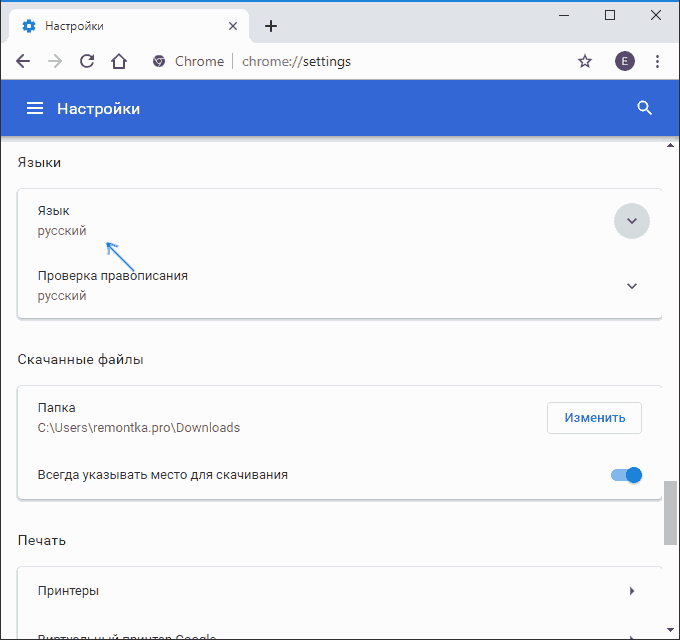
- Включите пункт «Предлагать перевод страниц, если их язык отличается от используемого в браузере».

После этих действий при открытии в браузере страниц на иностранном языке будет предлагаться их перевод.

Также вы можете нажать по иконке Google Translate в адресной строке для перевода на русский (или другой язык по умолчанию) или нажать «Параметры» в предложении о переводе и выбрать пункт «Всегда переводить», чтобы перевод страниц производился автоматически.
Включение перевода страниц для языков, для которых он ранее был отключен
После шагов, описанных в первом разделе, для некоторых языков предложение о переводе может не появляться, например, если ранее вы установили отметку «Никогда не переводить английский».
Для того, чтобы изменить это и вновь включить предложение перевода, выполните следующие шаги:
- Зайдите в раздел «Языки» — «Язык» в Google Chrome.
- Если интересующий нас язык присутствует в списке, нажмите по кнопке настроек справа от него и отметьте пункт «Предлагать перевести страницы на этом языке».

- Если язык отсутствует, добавьте его (используйте кнопку «Добавить языки»), а затем проделайте действия из шага 2.

- После этого предложение о переводе будет появляться и для этого языка.

Также, как и в предыдущем случае, вы можете включить автоматический перевод страниц, используя соответствующий пункт в меню кнопки «Параметры».
Лайфхаки по работе с Google Chrome
Последняя версия браузера Google Chrome содержит еще больше возможностей, о которых знают не все. Расширения, горячие клавиши и мгновенный перевод слов на другой язык — минимум лайфаков, которые можно использовать для удобства.
Основные возможности Google Chrome
1. Информация о текущей версии браузера и потребность в обновлении до последней версии
Нажмите три точки в правой верхней части экрана и выберите в меню «Справка» — «О браузере».
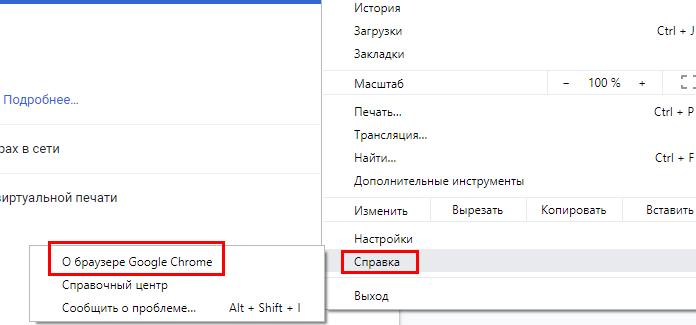
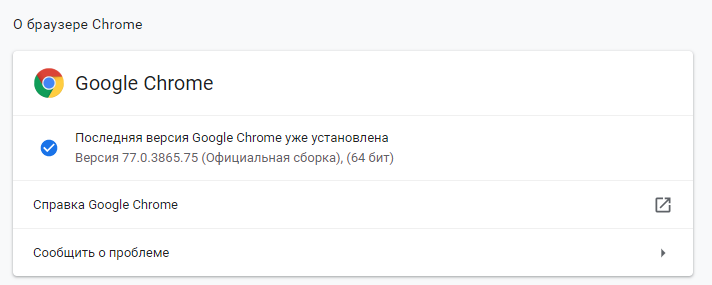
Откроется информация о текущей версии. Если ее необходимо обновить, появится соответствующее предупреждение.
2. Автозаполнение форм, паролей
Устанавливается по умолчанию при установке браузера. При каждом следующем обращении к форме для заполнения данных достаточно дважды кликнуть на строку и выбрать нужный вариант. Благодаря этой возможности не придется каждый раз заново вводить пароли и другие персональные данные.
3. Перевод текста на другие языки
При переходе на страницу с иностранным текстом Google Chrome автоматически предлагает перевести его. Вызвать меню перевода и его настроек можно в верхней части экрана возле адресной строки.
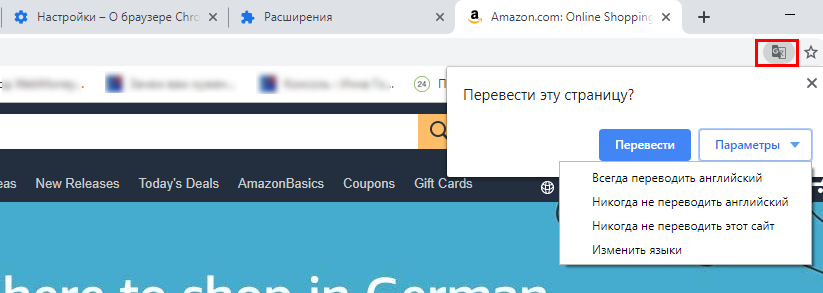
Если нужно перевести часть текста, достаточно нажать правой клавишей мыши возле выделенного участка с иностранными словами.
Для перевода используется встроенный Google-переводчик с огромным запасом слов. Поэтому результат получается вполне качественный.
4. Голосовой поиск
В мобильной и десктопной версии браузера доступен голосовой поиск. Для его использования нажмите на значок микрофона в правой части поисковой строки. Там же есть значок виртуальной клавиатуры.
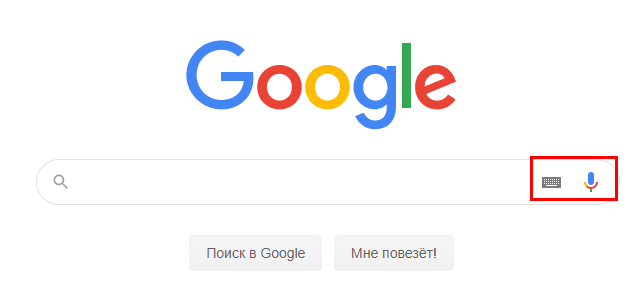
Находясь в движении гораздо удобнее сказать «где лучше пообедать возле станции метро», чем вводить всю фразу вручную.
5. Синхронизация данных
При включенной синхронизации можно получить доступ к персональным данным из любого устройства. Для этого достаточно авторизоваться в почте Gmail. Чтобы включить синхронизацию, необходимо скачать браузер Google Chrome и найти соответствующий пункт в настройках меню.
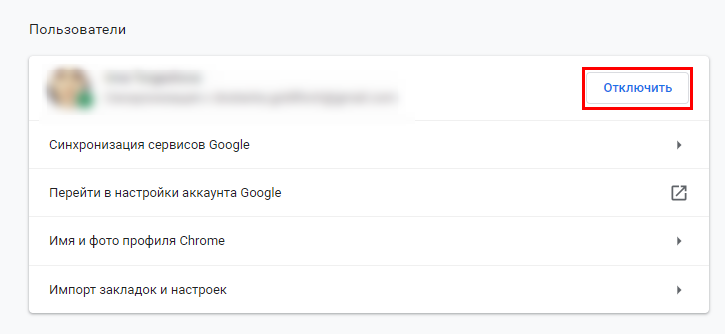
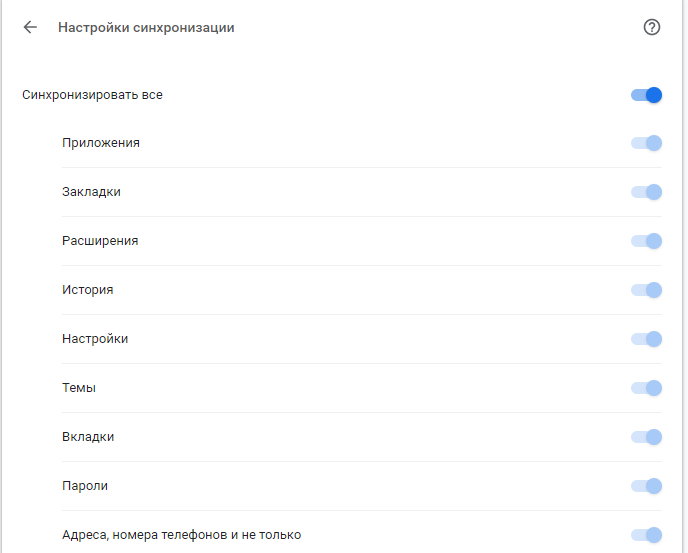
В меню «Синхронизация сервисов Google» можно выбрать параметры по пунктам.
Доступ к своим данным с целью просмотра или редактирования можно получить через личный кабинет Google. Он доступен из любого устройства с подключенным интернетом.
6. Просмотр страниц, сохраненных в кэше браузера
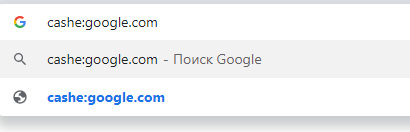
Если на данный момент страница не открывается, но по прежнему доступна в поиске — ее можно вызвать из кэша браузера. Для этого нужно вставить «cashe:» перед адресом страницы.
7. Открытие медиафайлов в окне браузера
Чтобы автоматически открыть аудиофайл или изображение, необходимо перетянуть его в окно браузера и подождать несколько секунд.
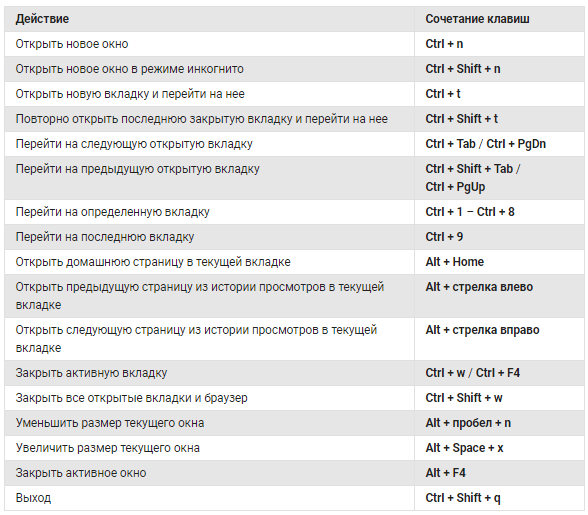
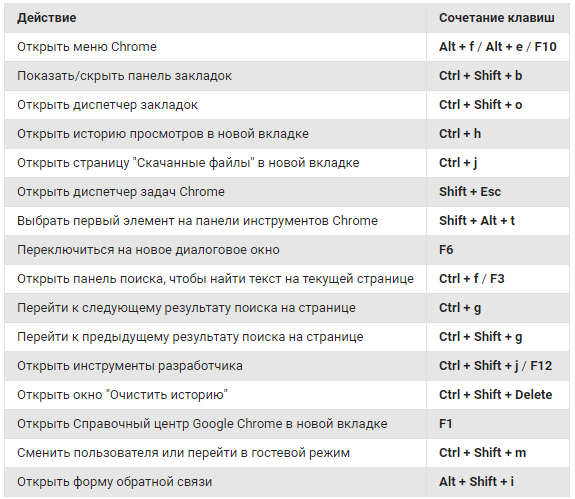
8. Использование горячих клавиш
Для вызова многих полезных функций достаточно нажать комбинацию клавиш на клавиатуре.
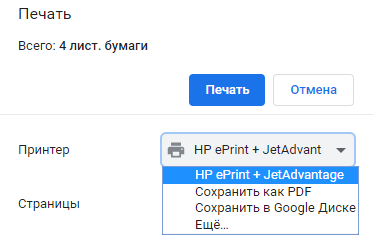
9. Сохранение страницы в формате PDF и виртуальный принтер
Нужную информацию из интернета можно сохранить на компьютер или распечатать через виртуальное подключение к офисному или домашнему принтеру.
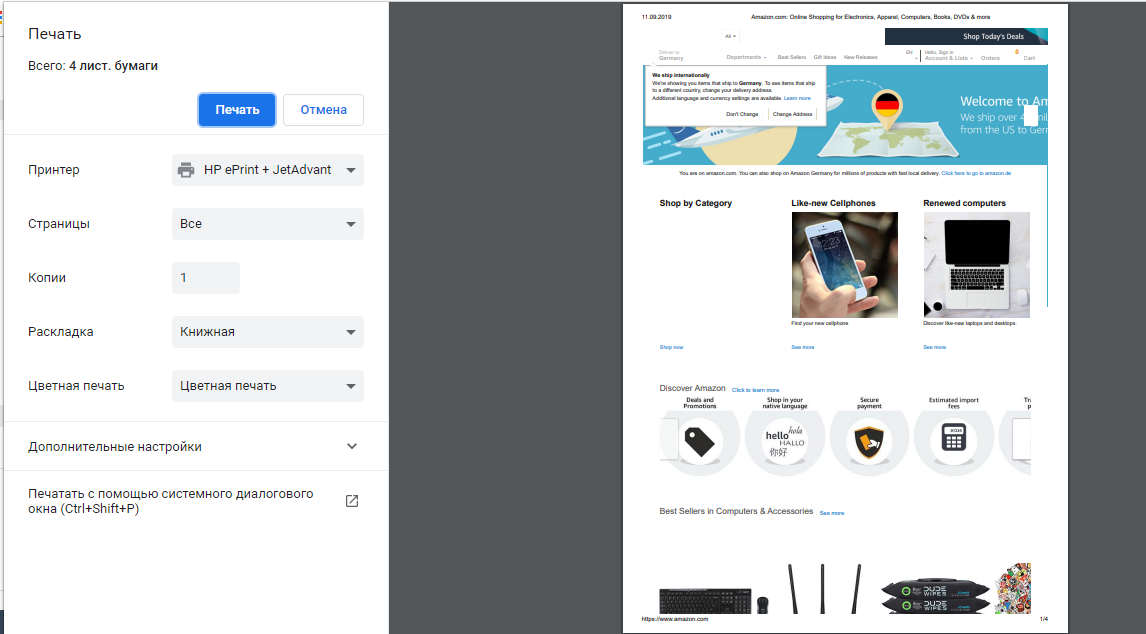
Для сохранения файла в формате PDF на компьютер или Google-диск выберите нужный пункт в выпадающем меню.
10. Сохранение иконок закладок
Названия закладок в верхней части окна можно сократить, удалив их описания. В контекстном меню закладки выберите «Изменить», удалите описание и оставьте только ссылку. В результате останутся иконки, а закладок в панели станет больше.

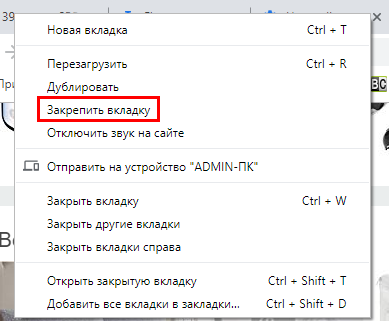
11. Закрепление вкладки
Любую вкладку в браузере можно закрепить на месте. При перезапуске браузера она сохраняется автоматически. Чтобы закрепить вкладку выберите в контекстном меню правой кнопки мыши соответствующий пункт.
12. Поиск в Google
При просмотре товаров или услуг можно сразу найти варианты от разных продавцов с помощью поиска Google. Для этого на странице с товаром выделите соответствующий запросу поиска фрагмент текста и нажмите правую кнопку мыши.
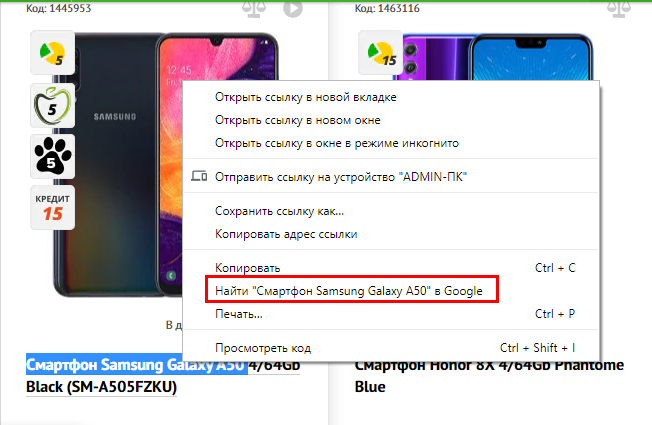
В новом окне откроется список предложений с искомым товаром.
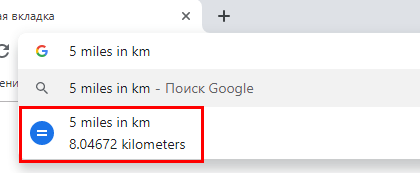
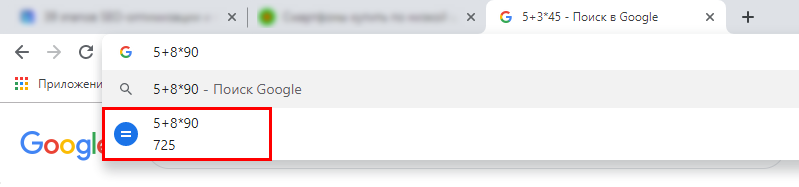
13. Расчет величин либо калькулятор
Браузер Хром можно использовать как калькулятор или конвертер величин. Для этого введите в адресную строку числовой пример или задачу для расчета величины на английском языке. После ввода данных результат появится сразу же.
Дополнительные лайфхаки Google Chrome
1. Диспетчер задач
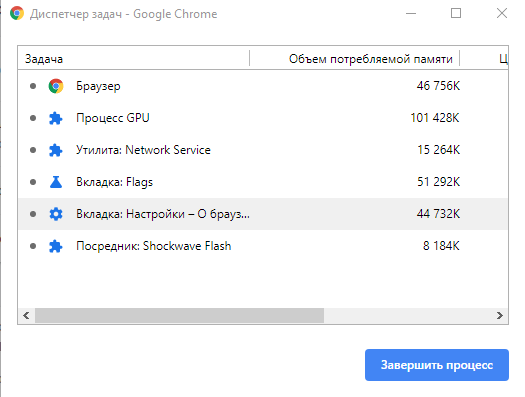
В браузере Chrome создаются отдельные рабочие процессы для всех вкладок. При длительном использовании браузера загрузка страниц замедляется. Чтобы определить, какой процесс тормозит работу, откройте диспетчер задач. Это делается через контекстное меню либо с помощью сочетания клавиш Shift+Esc.
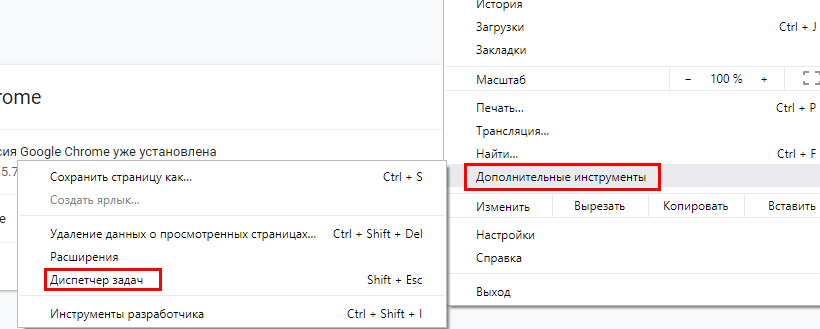
В списке задач легко обнаружить самый тяжелый процесс и завершить его кнопкой в нижней части окна.
2. Сохранение всех вкладок в папку
Все активные вкладки можно сохранить в отдельную папку закладок и позднее открыть. В открытом окне браузера следует нажать сочетание клавиш Ctrl+Shift+D и задать название папки.
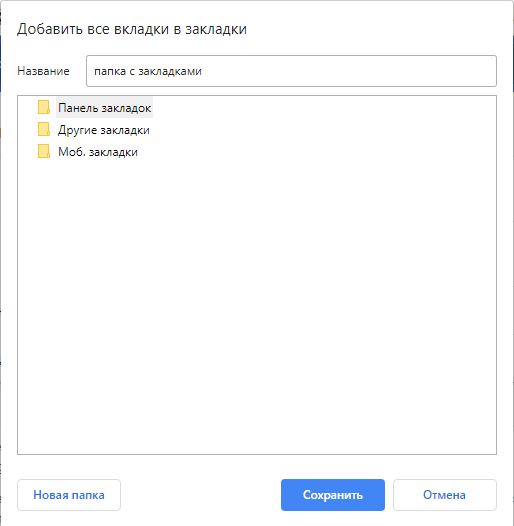
После сохранения закройте все вкладки и начните работу с браузером заново.
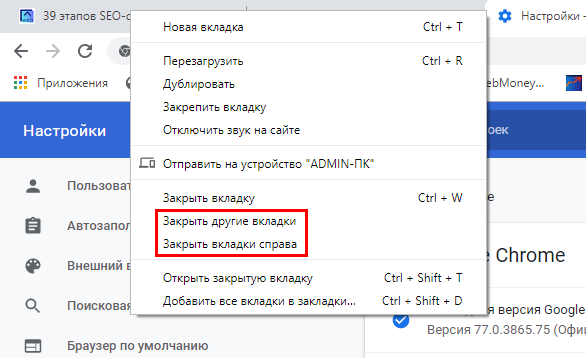
Когда понадобится восстановить предыдущую сессию, достаточно нажать на значок закладок и выбрать папку с сохраненными вкладками.
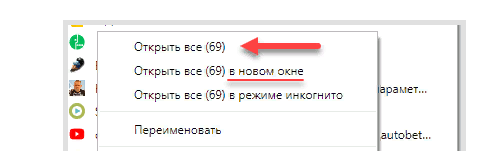
3. Использование расширений и приложений
Всем пользователям браузера доступны расширения Гугл Хром, которыми можно управлять через меню настроек. Нажмите на значок в виде трех полосок в верхней части экрана, кликните на «Настройки» и затем «Расширения». В открывшемся окне выберите необходимые приложения, расширения и установите их на свой компьютер.
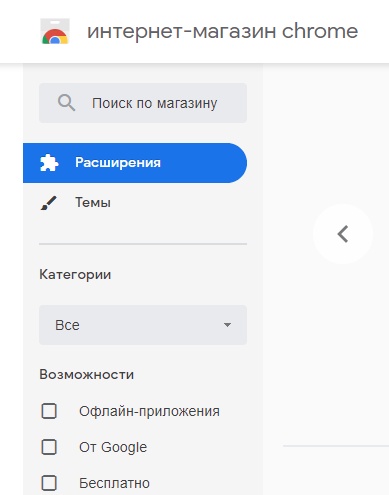
В магазине Google Chrome можно также выбрать тему для персонального оформления браузера.
4. Открытие последних активных страниц
При перезагрузке браузера можно сделать так, чтобы страницы из предыдущей активной сессии открывались автоматически. Для этого выберите соответствующий пункт меню в настройках либо нажать сочетание клавиш Ctrl+Shift+T после открытия браузера.
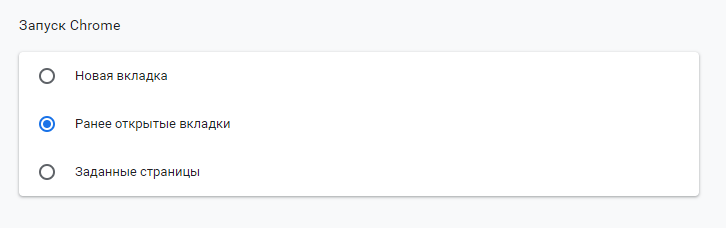
5. Проверка кода страницы на ошибки
В окне браузера Chrome можно открыть и проверить HTML-код и CSS-стили страницы. Иногда вебмастеры вносят здесь правки в страницы без влияния на их интерфейсы либо изучают коды сторонних сайтов. Для просмотра кода в меню настроек выберите «Дополнительные инструменты», далее «Инструменты разработчика». То же самое можно сделать через сочетание Ctrl+Shift+I.
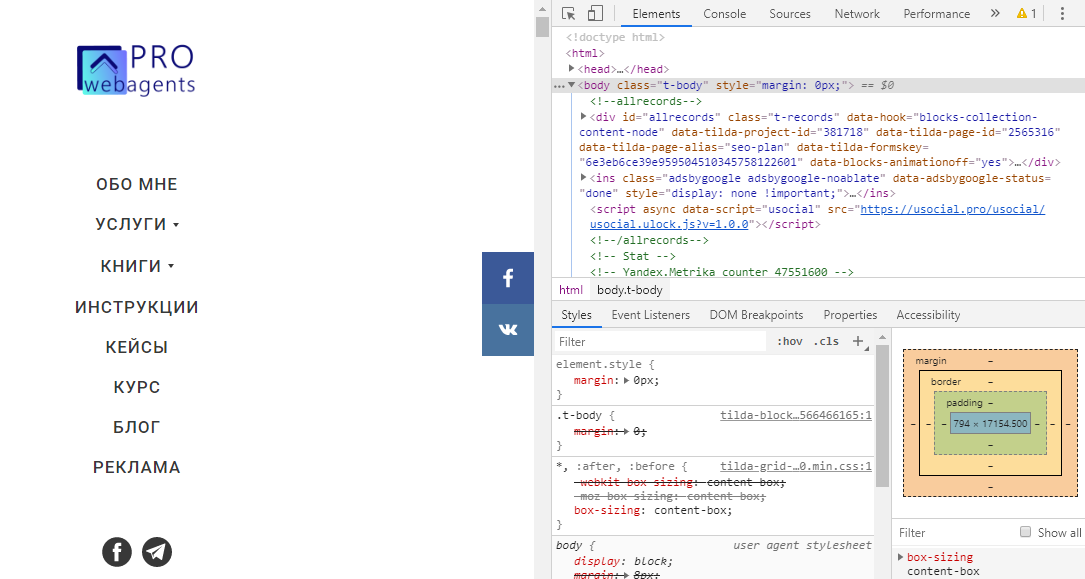
Ошибки кода отображаются в верхней правой части окна.
6. Просмотр сайта на разных устройствах
Последняя версия браузера Google Chrome используется и как эмулятор мобильных устройств. В окне можно увидеть, как выглядит сайт на разных устройствах. Это делается при открытом коде страницы.
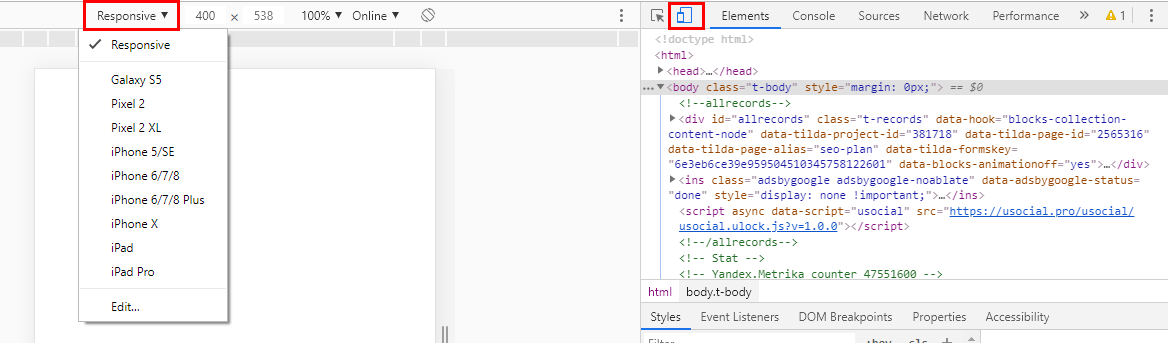
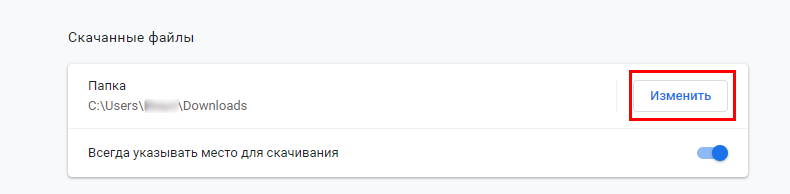
7. Изменение папки загрузки
По умолчанию в браузере установлена папка для загрузки файлов из интернета. Ее можно заменить на любую другую в настройках Chrome.
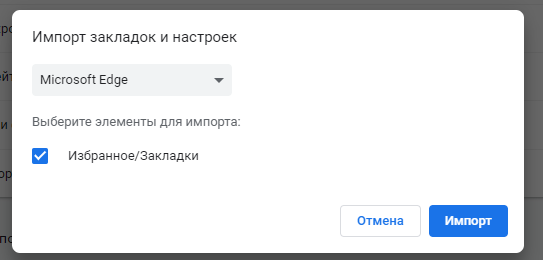
8. Восстановление закладок из другого браузера
После установки Google Chrome на компьютер можно импортировать все закладки из другого браузера. Это делается в меню синхронизации.
9. Дополнительные функции
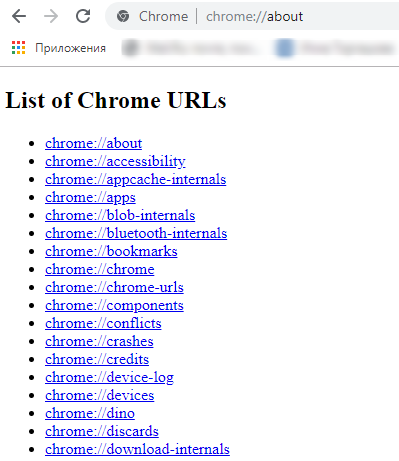
При вводе текста «chrome://about/» в адресную строку откроется список возможных команд, которые можно использовать для изменения настроек браузера. Чтобы узнать значение команды, достаточно нажать на нее.
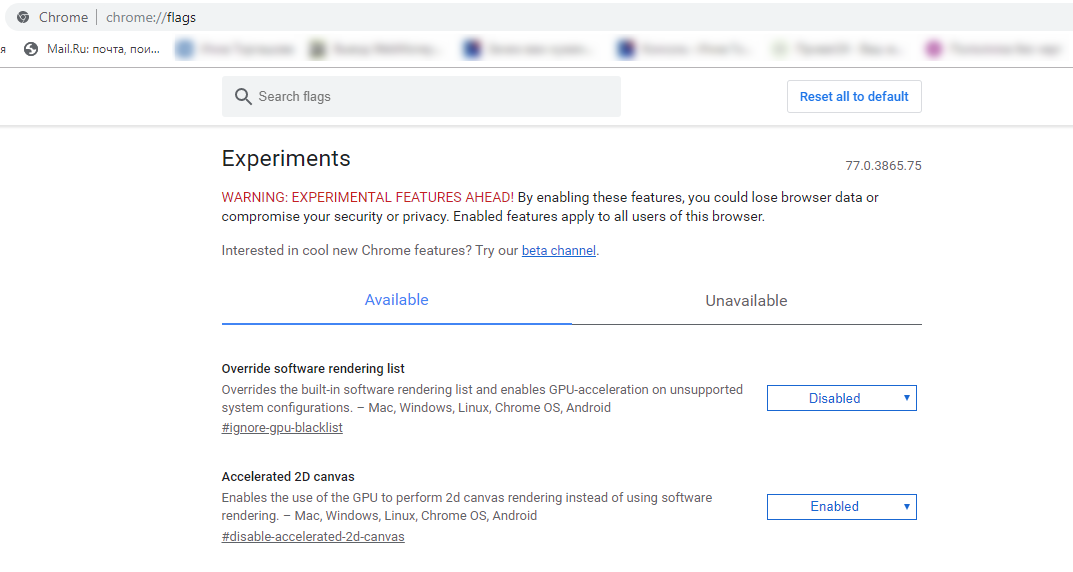
При вводе команды «chrome://flags/» открывается список экспериментальных функций браузера, которые также можно включать/отключать.
Запомнить
Стандартные возможности Google Chrome упрощают пользование браузером. Например, благодаря автозаполнению форм не придется заново вводить пароли и персональные данные. Встроенный переводчик позволяет моментально перевести текст по запросу пользователя. За платными и бесплатными расширениями и приложениями следует обращаться в магазин Google Chrome. Здесь же можно скачать темы оформления для браузера.
Кроме стандартных возможностей дополнительно можно использовать инструменты для вебмастера: просмотр кода страницы, его редактирование, эмуляцию мобильных устройств, виртуальный принтер. Эти и другие функции доступны через контекстное меню либо горячие клавиши. Обновление Гугл Хром чаще выполняется автоматически. Для проверки актуальной версии браузера нужно открыть соответствующий пункт в настройках меню.
Закончил факультет кибернетики. Работал интернет-маркетологом. Не по наслышке знаком с SEO, PPC, таргетингом, ремаркетингом и продвижением сайтов — в течение нескольких лет практиковал на фрилансе. В портфолио есть успешные кейсы. Пробовал создать собственное агентство, но прогорел и решил поменять сферу деятельности. Далеко из профессии не ушел — использовал свои знания и опыт в копирайтинге. С 2016 года работаю редактором и автором текстов в Netpeak Journal.
Как переводить страницы в браузере Google Chrome
Google Chrome — функциональный веб-обозреватель, который как по умолчанию имеет массу полезных функций, так и позволяет расширить свои возможности путем установки дополнений. В частности, в статье пойдет речь о том, каким образом можно переводить страницы в браузере стандартным методом и с помощью специальных расширений.
Как перевести страницу в Гугл Хром
Существует несколько способов перевода веб-страниц в Google Chrome. Самый популярный — это встроенный Google-переводчик. Когда же возникает необходимость в использовании альтернативных переводчиков или дополнительных возможностей, сначала потребуется установить их в браузер в виде расширения.
Способ 1: Стандартный метод
- Для начала нам потребуется перейти на иностранный ресурс, страницу которого необходимо перевести.
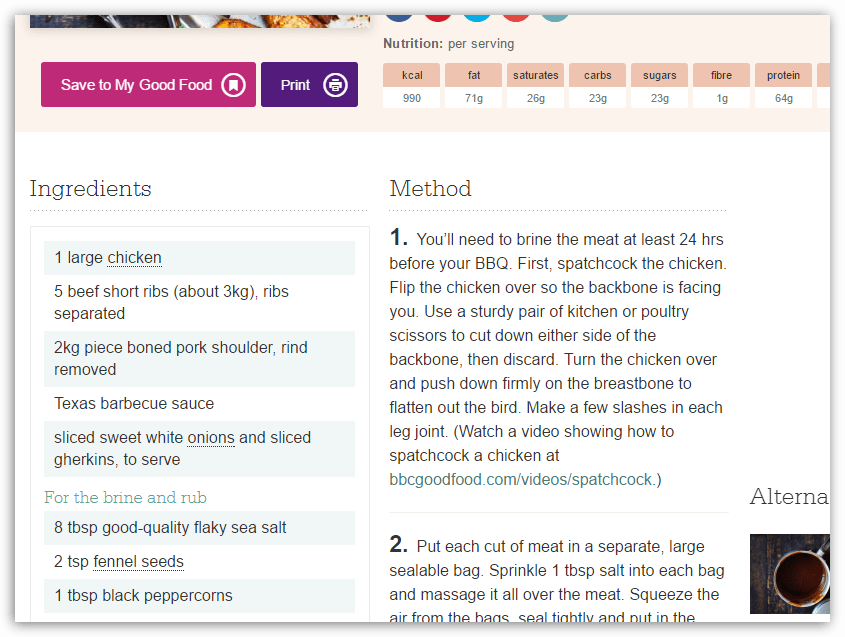
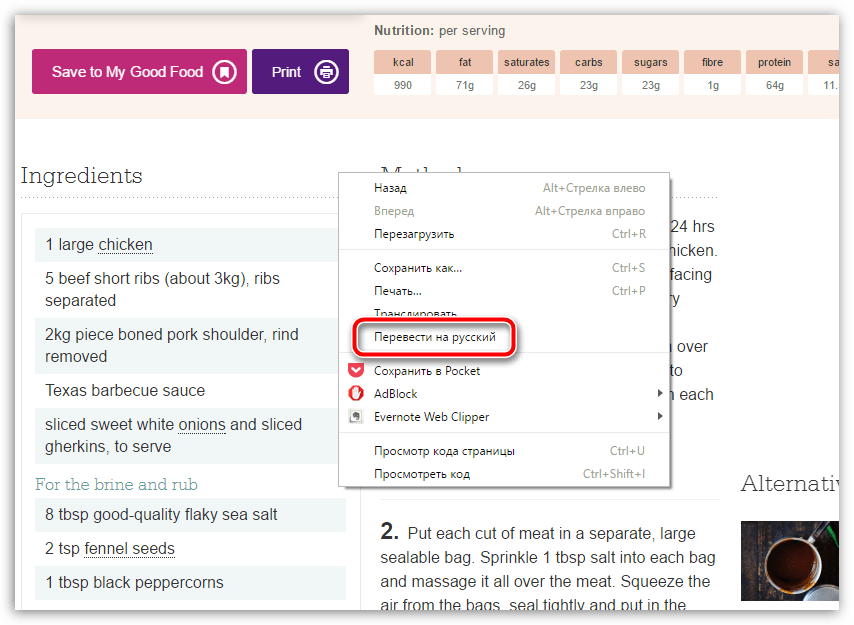
- Как правило, при переходе на веб-сайт браузер автоматически предлагает перевести страницу (с чем необходимо согласиться), но если этого не произошло, вы сможете вызвать переводчик самостоятельно. Для этого щелкните на веб-странице по любой свободной от картинок области правой кнопкой мыши и в отобразившемся контекстном меню выберите пункт «Перевести на русский».
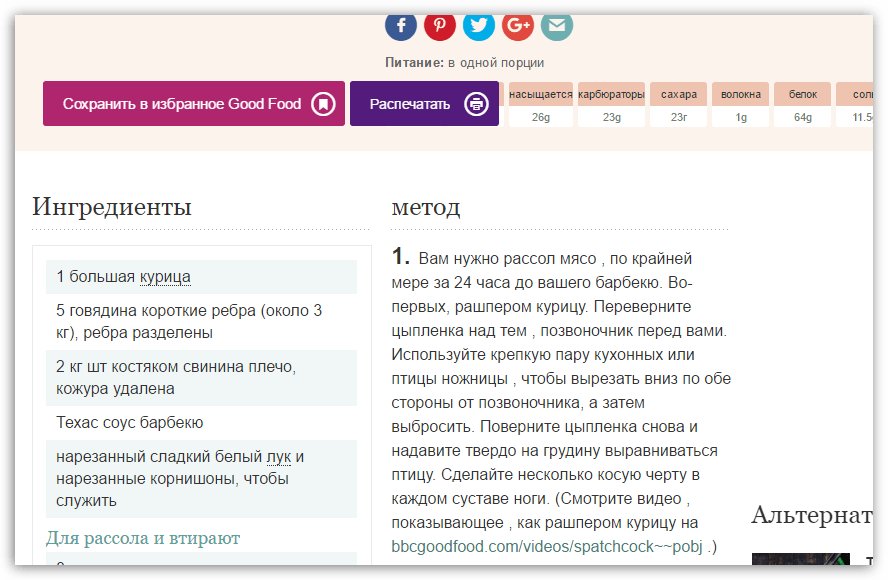
- Спустя мгновение текст страницы будет переведен на русский язык.
Способ 2: LinguaLeo English Translator
Многие знакомы с популярным сервисом по обучению английскому языку LinguaLeo. Для совершенствования навыков и комфортного веб-серфинга создателями было реализовано отдельное дополнение-переводчик – LinguaLeo English Translator. Здесь сразу следует оговориться: переводчик работает исключительно с английским языком.
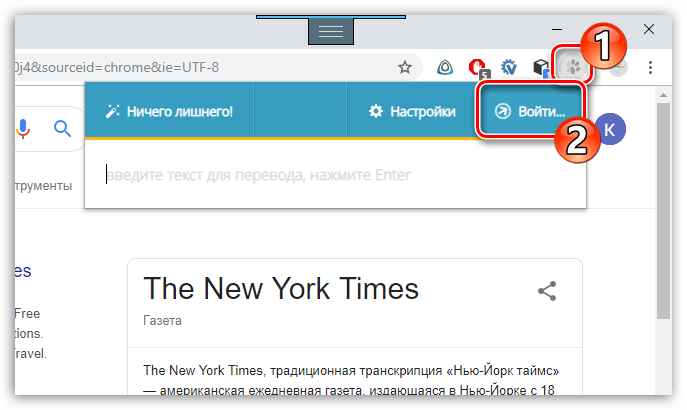
- Установите LinguaLeo English Translator. Для продолжения работы потребуется авторизоваться в системе: для этого щелкните в правом верхнем углу по иконке расширения и выберите кнопку «Войти».
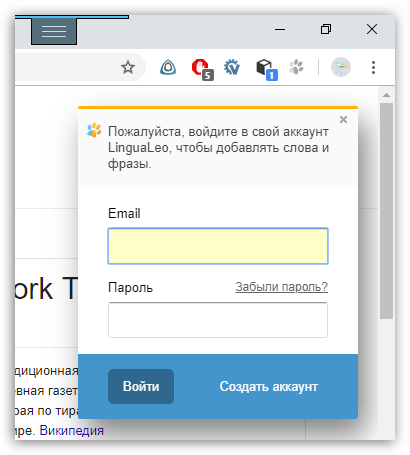
- Введите данные авторизации в системе LinguaLeo. Если вы не зарегистрированы, выберите кнопку «Создать аккаунт».
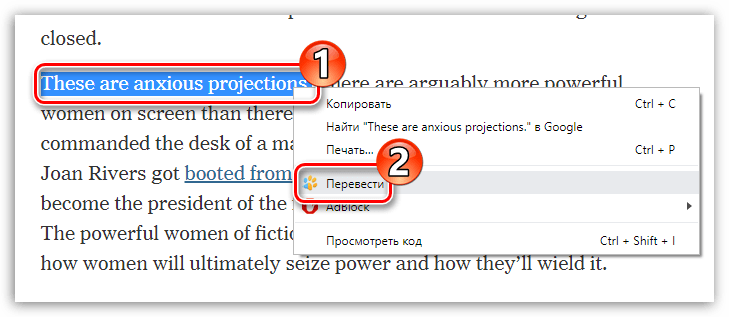
- Чтобы перевести текст, выделите на сайте нужный фрагмент и выберите кнопку «Перевести».
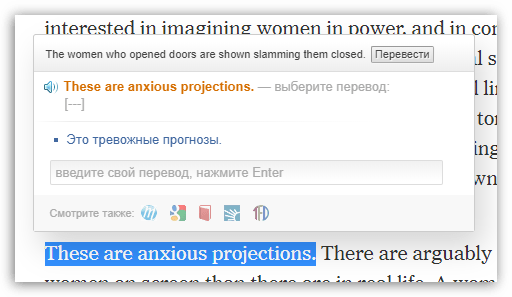
- Следом дополнение отобразит перевод текста.
Способ 3: ImTranslator
Полезное дополнение ImTranslator способно обработать до 5000 знаков и имеет поддержку 91 языка. Расширение интересно тем, что работает с четырьмя разными сервисами для перевода текста, позволяя добиваться наилучших результатов при выполнении перевода текста.
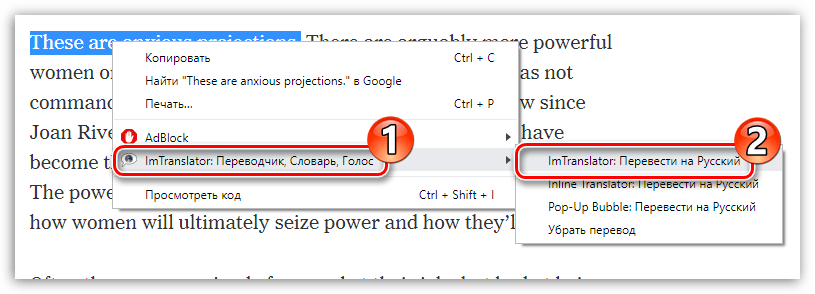
- Установите ImTranslator в Google Chrome. Выделите на сайте фразу, кликните по ней правой кнопкой мыши и выберите пункт «ImTranslator: перевести на русский».
- На экране появится окно дополнения с результатом перевода. Чтобы ознакомиться с другими вариантами, которые предлагают альтернативные сервисы для перевода, перейдите в интересующую вкладку.
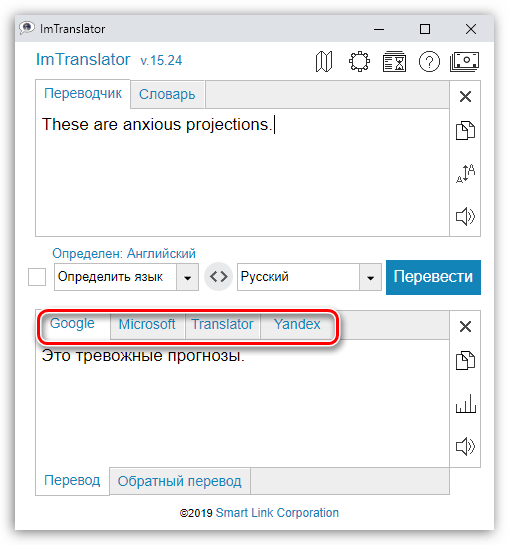
- Перевести текст можно и несколько другим образом: выделите нужный фрагмент и щелкните в правом верхнем углу по иконке дополнения. В окне InTranslator появится выбранный текст, который, при необходимости, можно отредактировать или дополнить. Далее выберите кнопку «Перевести».
Каждое решение позволит мгновенно переводить в Google Chrome как отдельные фрагменты текста, так и целые статьи.
Как включить автоматический перевод страниц в Google Chrome на русский язык

Google Chrome может переводить иностранные веб-сайты на русский язык. Теперь нет проблемы узнать информацию, если она изначально создана не на русском, причем перевод довольно качественный. А также возможно настроить браузер так, чтобы содержимое веб-страниц автоматически переводилось. Рассмотрим подробно, как включить автоматический перевод страниц в Google Chrome.
Выполняем настройку перевода на компьютере или ноутбуке
После установки официальной версии Google Chrome, пользователю по умолчанию предлагается перевод текстов сайтов на языке, отличном от системного (например, русского). Но стоит один раз по незнанию или случайно нажать «Никогда не переводить…» любой язык, больше Хром не будет предлагать перевод. Такое положение дел часто расстраивает пользователя, поскольку не все знают, как включить переводчик страниц в Google Chrome.
Если даже автоматический перевод не включен, то переводить страницы иностранных сайтов несложно. Достаточно в любом свободном месте веб-страницы нажать правую кнопку мыши и вызвать контекстное меню, выбрав из него «Перевести на русский». Автоматический же перевод текста позволяет об этом не думать и просматривать информацию так, как будто она создана на русском изначально.
Браузер имеет функцию, позволяющую включать и отключать автоматический перевод страниц на языке, отличном от языка, выбранного в нем по умолчанию. Найти ее можно в настройках:
- Откройте меню браузера. Для этого нужно нажать 3 точки вверху экрана справа, и найти «Настройки»;
- Далее в меню слева откройте раздел «Языки».
- Здесь найдите опцию, где предлагается перевод, если язык отличается от системного (или того, что применяется в вашем браузере), сдвиньте ползунок вправо, чтобы активировать автоматический перевод.
В этом же разделе «Языки» есть подменю «Расположите языки, исходя из своих предпочтений». Здесь можно для каждого языка выбрать опции «Отображать Google Chrome на этом языке» и «Предлагать перевести страницу на этом языке». Первый предпочитаемый язык у нас русский, для него включена опция (стоит галочка) «Отображать Google Chrome на этом языке». Следующий предпочитаемый язык может быть английский, для него можно включить опцию «Предлагать перевести страницу на этом языке».
После этих настроек при посещении иностранных ресурсов будет предлагаться перевод. Появится диалоговое окно с двумя кнопками: «Перевести» и «Параметры». Вы можете нажать «Параметры» и выбрать, например «Всегда переводить английский». Тогда перевод будет выполняться автоматически. Также в этом меню можно выбрать, никогда не переводить язык или «Никогда не переводить этот сайт».
Перевод на смартфоне или айфоне
Интернет-пользователи часто недоумевают, почему не происходит перевод иноязычных сайтов на смартфоне. Оказывается, нужно просто знать, как включить перевод сайтов в Google Chrome мобильной версии (на Андроид или iOS). Наиболее быстрый способ:
- зайдите в Гугл Хром на смартфоне или айфоне;
- посетите иноязычный сайт;
- внизу экрана вы увидите языковую панель и кнопки «Русский», «Английский» (или другой). Нажимайте «Русский», чтобы перевести текст.
Если языковой панели не видно, то, скорее всего, возможность перевода «на ходу» была выключена раньше. Тогда заходим в настройки и выполняем следующие действия:
- откройте «Настройки»;
- найдите пункт «Языки»;
- активируйте функцию перевода, потянув ползунок вправо.
Таким образом, можно настроить автоматический перевод текстов иноязычных сайтов не только на ПК, но и на телефоне и пользоваться.