How to Enable JavaScript on Google Chrome
Google Chrome is a free internet browser from Google that allows users to view web pages on the internet. With its seamless and straightforward interface, Google Chrome is a cross-platform browser that’s supported across PC/Laptop brands such as Samsung, Lenovo, HP, Dell, Apple, Asus and Acer among others.
Like other internet browsers, Google Chrome supports JavaScript, which is activated to display certain functions or interactive elements like ad banners on Java-based websites. In this guide, we will provide you with a breakdown of what JavaScript is all about and how you can either enable or disable this feature on your Google Chrome browser. If you don’t have Google Chrome installed on your device, you can simply download it from the official Google Chrome website.
Instructions for Web Developers
You may want to consider linking to this site, to educate any script-disabled users on how to enable JavaScript in six most commonly used browsers. You are free to use the code below and modify it according to your needs.
On enablejavascript.io we optimize the script-disabled user experience as much as we can:
- The instructions for your browser are put at the top of the page
- All the images are inlined, full-size, for easy perusing
We want your visitors to have JavaScript enabled just as much as you do!
What Is JavaScript and Why Do I Need It?
JavaScript is a scripting language that is often used by web developers to add dynamic interactions and functionalities to websites. Today, popular web browsers such as Google Chrome have JavaScript enabled by default, providing access to dynamic interactions on the web.
With JavaScript disabled, these dynamic interactions will not run smoothly when viewing websites. For instance, if you turn off JavaScript in your Chrome browser, you can say goodbye to automated updates on your Facebook and Twitter timeline. Similarly, websites like YouTube will become almost impossible to use when you turn off the JavaScript feature in your Chrome browser.
This guide tells you in simple terms how you can either enable or disable JavaScript; all that is required is a PC/laptop running a Google Chrome browser.
How to Check if JavaScript is Enabled in Chrome
Follow the simple procedure below to tell if JavaScript is activated in your Google Chrome browser.
You can simply make use of the <noscript> function to tell if JavaScript is enabled in your Chrome browser. The <noscript> tag is used to control – or handle (whichever is appropriate) – websites that neither support scripting nor recognize the <script> tag.
If JavaScript is turned off in your Chrome browser, the <noscript> element will be displayed as an alternative text message.
How to Unblock JavaScript on Google Chrome
- Open up Google Chrome browser on your device
- Click on the Menu icon (three dots) at the top-right corner of your screen.

- Select “Settings” on the drop-down menu – the third option from the bottom

- Now click “Privacy and security” on the left sidebar menu.

- Under “Privacy and security,” select “Site settings.”
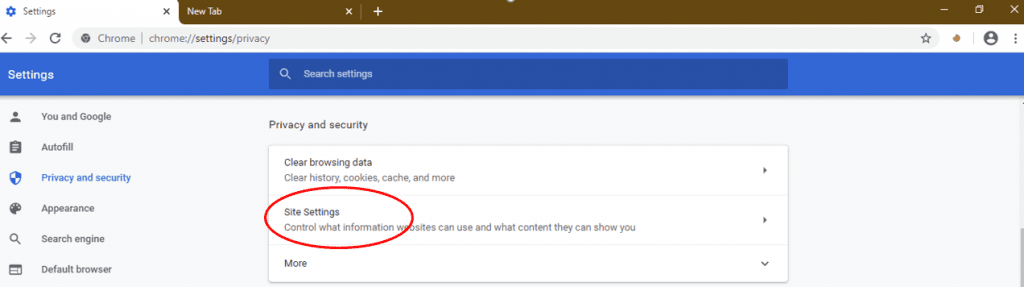
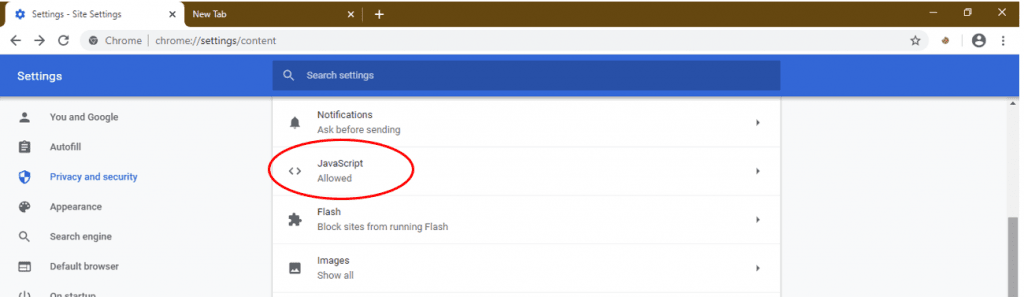
- Under “Site Settings,” scroll until you find “JavaScript” and click it.
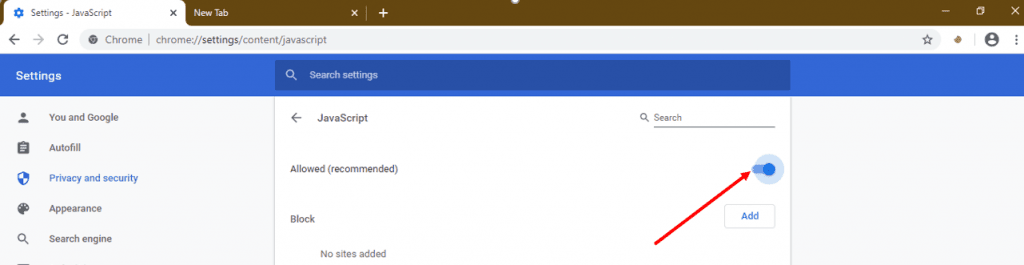
- Toggle the switch to “Allowed (recommended)” – it will turn blue when enabled.
How to Enable JavaScript in Google Chrome on Windows 10
Windows 10 users who wish to turn on JavaScript in Chrome can do so in just a few easy steps:
- Open Google Chrome browser on your Windows 10 PC/Laptop.
- Click on the Menu icon (vertical three dots) located at the top-right corner of your browser’s interface.

- Select “Settings” from the drop-down – it’s usually the third option from the bottom.

- Now, select “Privacy and settings” on the left sidebar of the “Settings” window.

- Under “Privacy and Security”, find the section labeled “Site Settings” and then click on it.

- Scroll down the page until you locate the “JavaScript” section and then select it.

- Click the toggle to turn on “Allowed (recommended)”. It will turn blue when activated.

- JavaScript is now enabled.
Note: should there be any site that you do not want to run JavaScript on then you can add it to your browser’s “Block” list.
How to Enable JavaScript in Chrome on Windows 8
Windows 8 users who wish to turn on JavaScript in Chrome can do so in just a few easy steps:
- First, you need to open – or launch, as the case may be – Chrome and navigate to the “Settings” menu of Chrome.
- Choose to display the “Advanced” settings.
- Under “Advanced” settings, navigate down to the privacy section and select “Content Settings.”
- Choose to disable individual plugins from the “Plugins” section.
Scroll down the page till you find the Java plugin, then select the enable link. This way, you have successfully enabled JavaScript on your Google Chrome running on a Windows 8 system.
How to Turn on JavaScript in Chrome on Windows 7
- Enter the link “chrome://flags/#enable-npapi” into the URL field of your browser.
- Choose the Enable link you will find on the landing page for Windows.
- Choose “Relaunch Now”. This will cause your browser to restart, but this time, with enabled Java support.
How to Enable JavaScript on Mac Chrome
Mac users who wish to turn on JavaScript in Chrome can do so in just a few easy steps:
- Launch your Chrome browser and navigate to the Chrome menu. After this, select the “Preferences” menu.
- Click the “Under the Hood” tab.
- Click “Content Settings” from the Privacy section.
- Click on the JavaScript tab and select the option to allow all websites to run JavaScript.
- Close the window and refresh your browser.
How to Turn off JavaScript on Chrome
Should you also want to have JavaScript disabled in your Chrome then follow the simple steps below:
- Open Google Chrome browser.
- Click on the Menu icon (vertical three dots) located at the top-right corner of your browser’s window.

- Select “Settings” from the drop-down – it’s usually the third option from the bottom.

- Click on the “Privacy and settings” item on the left window pane.

- Under “Privacy and Security”, find the section labeled “Site Settings” and then click on it.
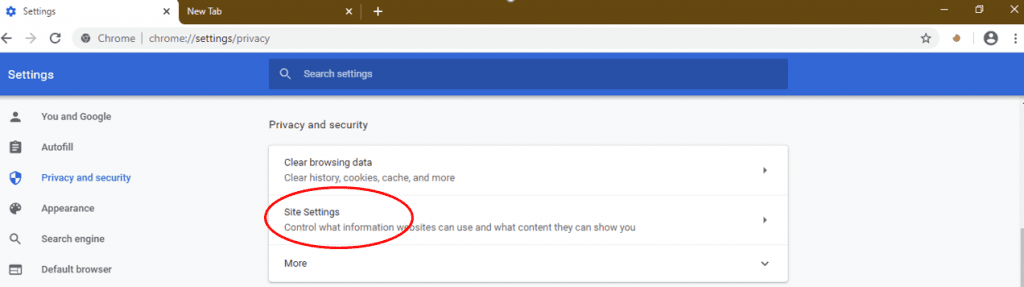
- Scroll down the page until you locate “JavaScript” section and then click on it.
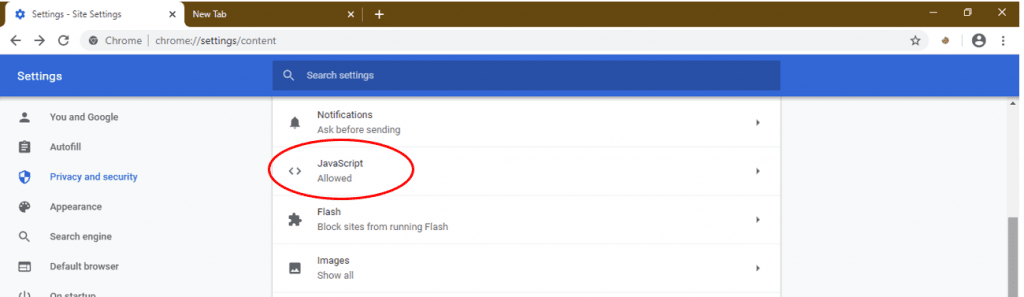
- Click the toggle to turn off “Allowed (recommended)”. It will change to “blocked”.
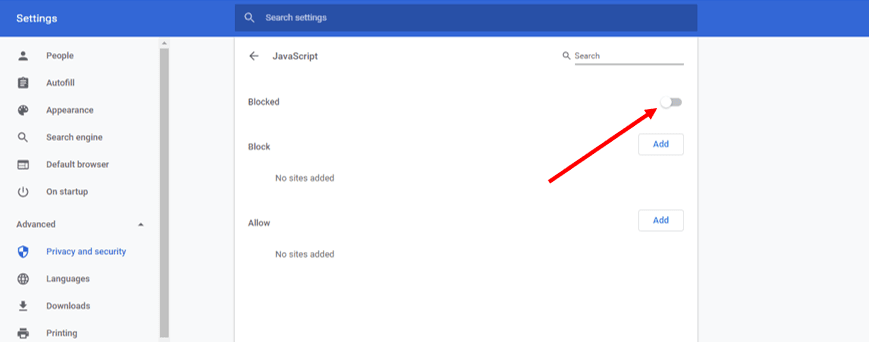
- JavaScript is now disabled.
Why do I need JavaScript enabled on Google Chrome?
JavaScript is a popular scripting language that’s used to make web pages interactive. From animations to snappy navigations and even web games, it’s what gives a web page life. By enabling it on your Google Chrome, you’ll enhance your browsing experience and enjoy the interactive elements any JavaScript-based website has to offer.
How do I know if JavaScript is working on Google Chrome?
On Google Chrome, JavaScript is enabled by default, but you can verify if it works through the Settings menu. To reveal the Settings menu, simply click on three tiny black dots at the top-right corner of your Chrome window. Next, click on the Settings option to access a search box labeled Search settings. Type in the word «Site Settings» into the search box to reveal the «Site Settings» section and then click on it. Once you’re in this section, scroll down to find the JavaScript option and then click it. To verify if your JavaScript is working, ensure the toggle button is toggled on.
What happens if I disable JavaScript on Google Chrome?
Using JavaScript on your Firefox browser is virtually indispensable, as it enables the seamless use of popular websites such as YouTube, Gmail, and more. If you disable it, most of the interactive elements that ensure these websites work won’t load in your Google Chrome. Some features, such as infographics and payment gateways, may not work, while others may not work at all.
Olumide is a longtime writer who started his career as a digital marketer before transitioning into a copywriter almost eight years ago.
Довідковий центр AUTO.RIA.com
JavaScript — скриптова мова програмування, який працює в браузері користувача. Це робить сторінки більш функціональними і динамічними, а також значно впливає на швидкість завантаження.
Нижче, Ви зможете знайти інструкції по включенню / відключення JavaScript в найбільш популярних браузерах:
Opera
У розділі "Меню" знайдіть і клацніть пункт "Налаштування", потім оберіть"Налаштування контенту". 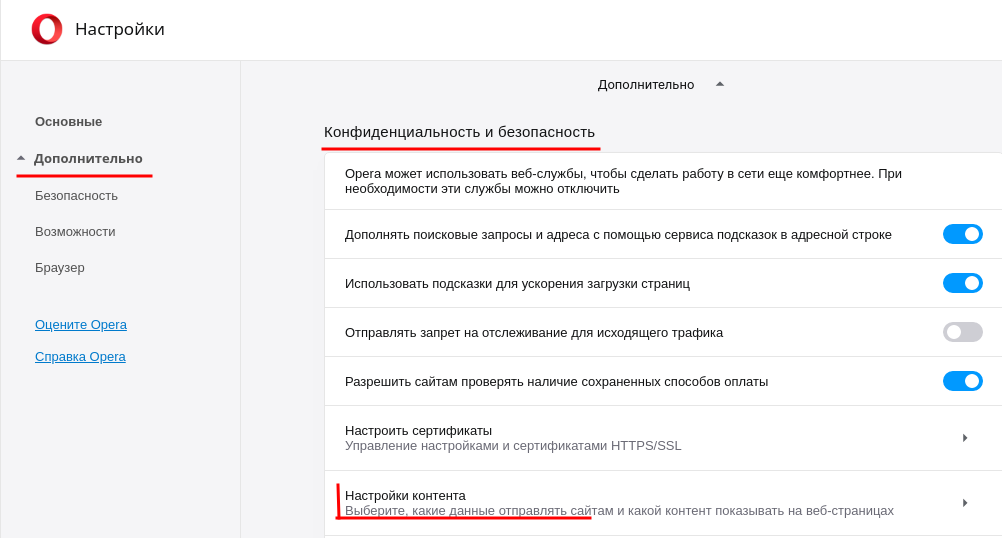
Оберіть "JavaScript" та увімкніть його. 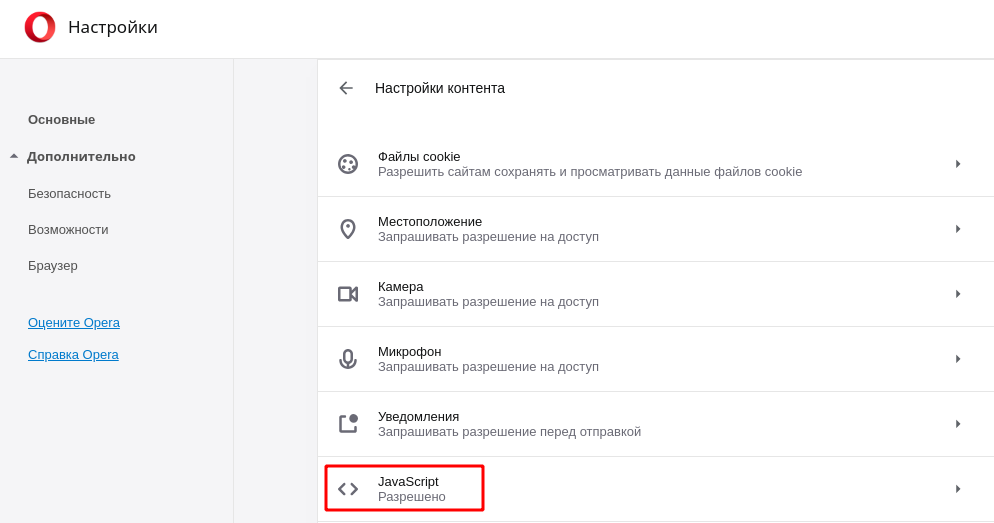
Mozilla Firefox
Починаючи з 23 версії браузера Mozilla Firefox автоматично включений JavaScript.
Google Chrome
У правому верхньому куті вікна браузера натисніть кнопку меню (значок з трьома горизонтальними смугами) і в спливаючому вікні натисніть пункт "Налаштування" 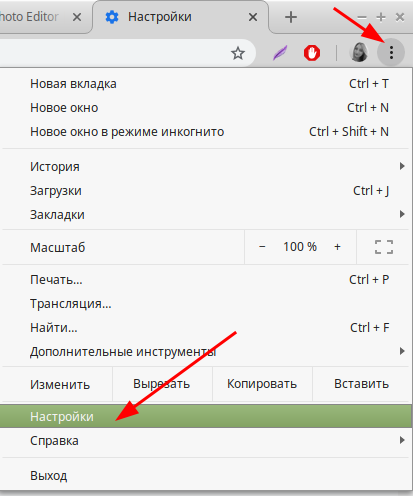
Внизу сторінки налаштувань натисніть напис "Показати додаткові налаштування"
Під пунктом "Особисті дані" натисніть кнопку "Налаштування контенту". 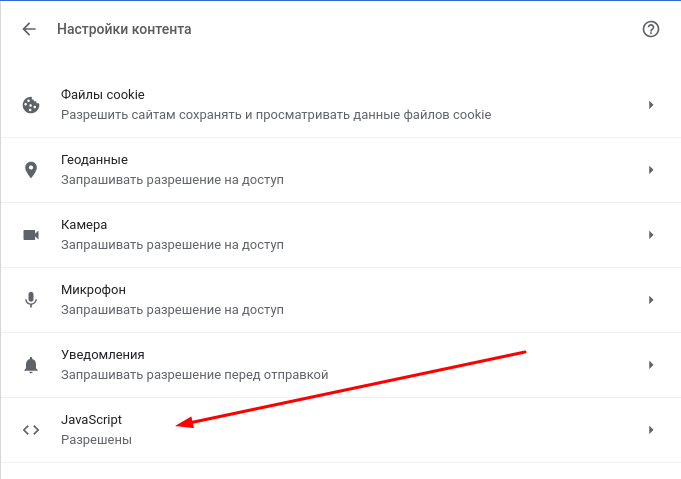
У діалоговому вікні знайдіть пункт JavaScript і виберіть "Дозволено (рекомендується)" 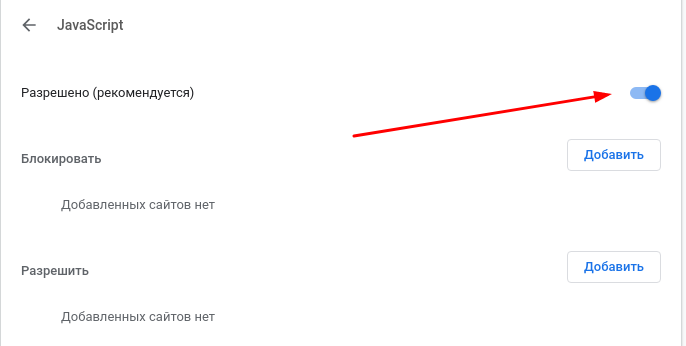
Safari
У правому верхньому куті вікна браузера натисніть кнопку меню (значок із зображенням шестерінки) і в спливаючому вікні натисніть пункт "Налаштування"
У вікні "Налаштування" виберіть закладку "Безпека".
У вкладці "Безпека" в розділі "Веб вміст" поставте галочку "Включити JavaScript".
Натисніть кнопку "Reload the current page" в браузері, щоб оновити сторінку (або натисніть кнопку "F5")
Якщо у Вас виникають питання на будь-якому етапі роботи з сайтом,звертайтесь в Службу турботи про користувачів через форму звернень, яка знаходиться внизу сторінки.
Завжди раді Вам допомогти.
Включение JavaScript в популярных браузерах
В наше время практически все веб-страницы используют язык программирования JavaScript (JS). На многих сайтах установлено анимированное меню, а также воспроизводятся звуки. Это заслуга JavaScript, предназначенного для улучшения сетевого контента. Если на одном из таких сайтов искажены картинки или звук, а также браузер замедлился, то скорее всего в обозревателе отключён JS. Поэтому чтобы интернет-страницы работали нормально, необходимо активировать JavaScript. Мы расскажем, как это сделать.
Как включить JavaScript
Если у вас отключён JS, содержание или функциональность веб-страницы будет страдать. Используя настройки своего браузера, вы можете активировать этот язык программирования. Давайте посмотрим, как это сделать на примере наиболее популярных веб-обозревателей.
Mozilla Firefox
- В адресную строку веб-обозревателя введите указанный ниже запрос и нажмите «Enter» для перехода к соответствующему разделу.
В случае необходимости измененные настройки можно сбросить к значениям по умолчанию – для этого достаточно нажать по обозначенной на изображении ниже кнопке.
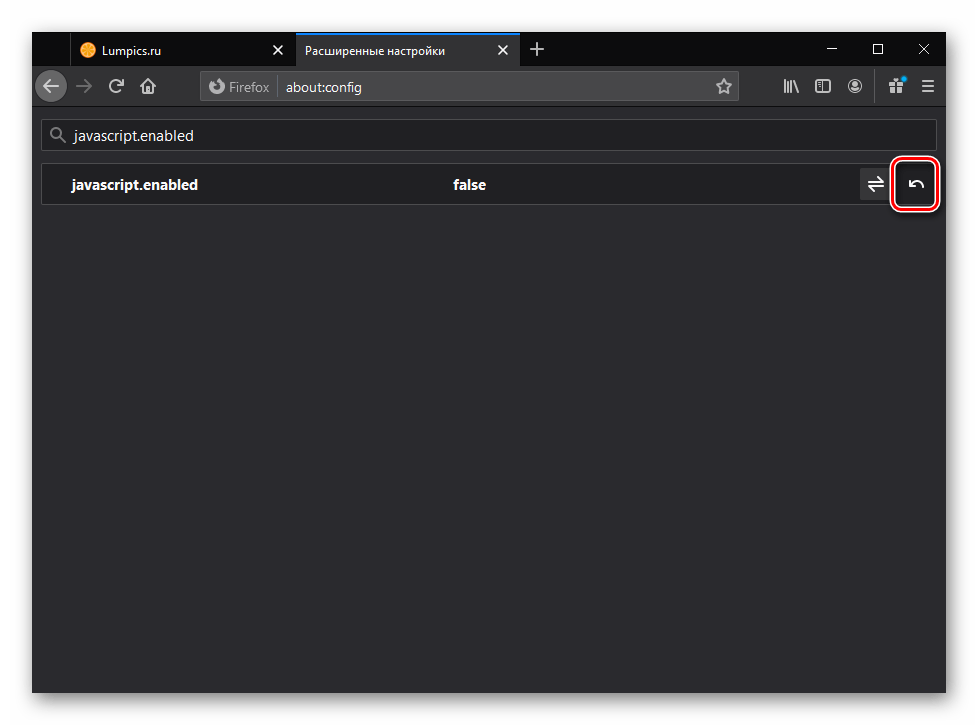
После включения ДжаваСкрипт вкладку настроек Мозила Фаерфокс можно закрыть.
Google Chrome
В Гугл Хром включить ДжаваСкрипт можно как отдельно для конкретного сайта, так и для всех сразу.
Вариант 1: Отдельные сайты
Для того чтобы активировать JavaScript для произвольного веб-сайта, выполните следующее:
- Нажмите по значку с изображением замка, расположенному справа от адресной строки.
Вариант 2: Все сайты
Включить JavaScript для всех сайтов, посещаемых через Google Chrome, можно в его параметрах.
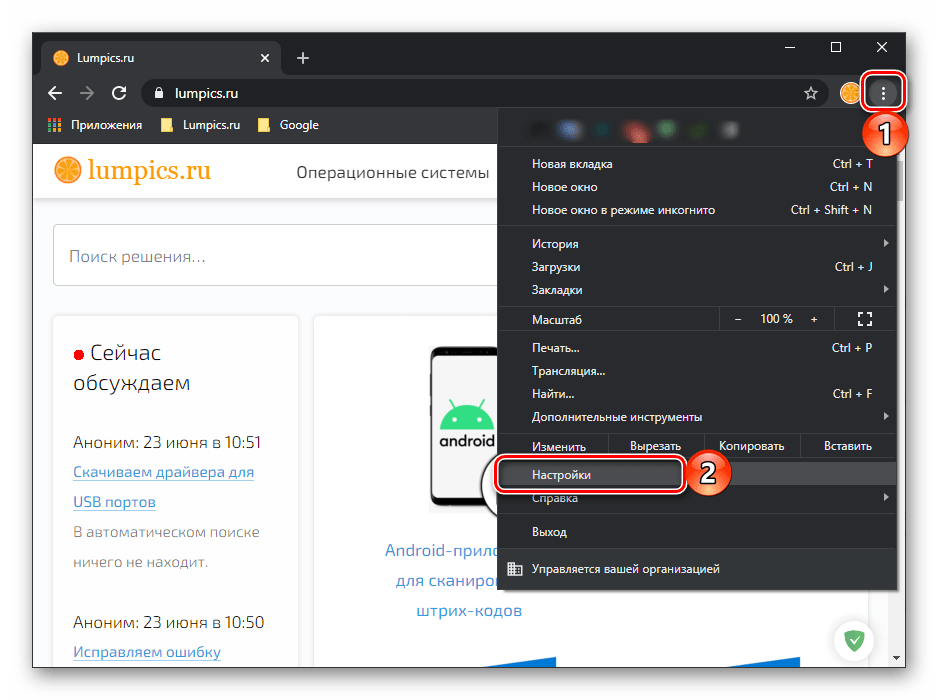
- Вызовите меню браузера и откройте «Настройки».
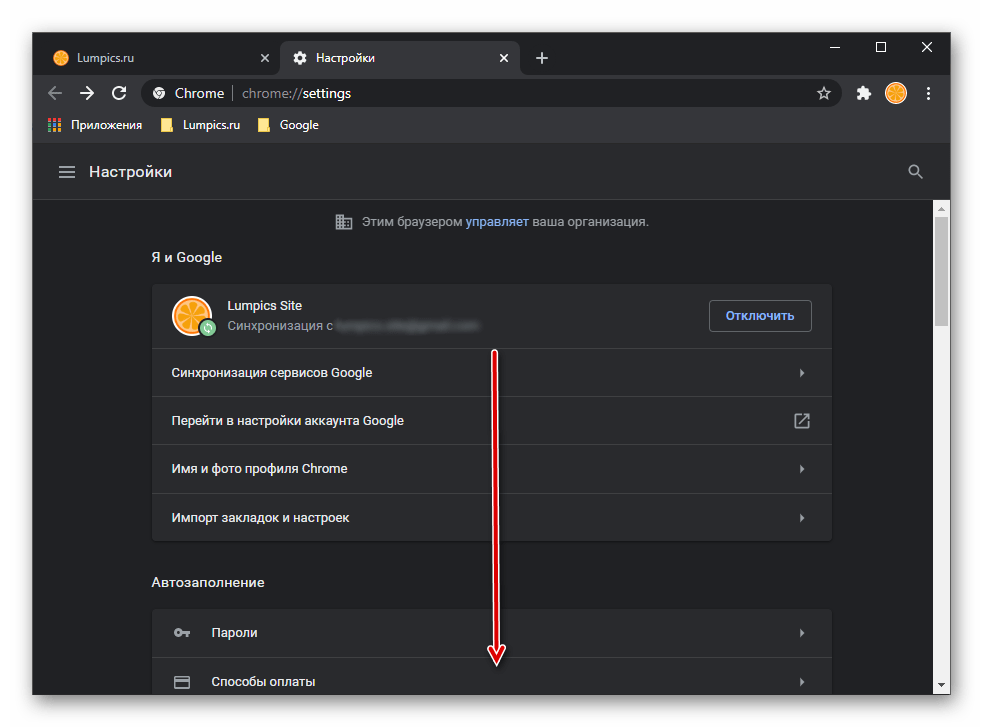
- Пролистайте страницу вниз, вплоть до блока «Конфиденциальность и безопасность»
Для этого нажмите кнопку «Добавить» напротив соответствующего пункта, введите в появившемся окошке URL-адрес нужного веб-ресурса, после чего снова нажмите «Добавить».
Opera / Яндекс.Браузер / Internet Explorer
Ознакомиться с тем, как активировать JS в других известных веб-обозревателях, можно в отдельных статьях на нашем сайте.
Пошаговая инструкция по установке Javascript в Гугл Хром
Несмотря на то, что браузер является самостоятельной программой, он все равно работает при помощи дополнительных инструментов. То же самое касается и Google Chrome. Для полноценной работы в интернете и отображения контента разных форматов, веб-обозреватель использует специальные плагины, скрипты, а также дополнительные ключи программирования. Без правильной настройки вы будете лишены просмотра отдельных элементов или функционала. Одним из таких является JavaScript. Какое его прямое назначение, зачем он нужен и как его включить, если утеряны отдельные функции браузера?
Что такое Javascript
JavaScript – это узконаправленный скрипт или, другими словами, язык программирования, цель которого – отображать определенный контент на страницах в интернете. Данный элемент встроен в браузер Гугл Хром, однако, несмотря на то, что он является обязательным для полноценной работы обозревателя, он может быть выключен через стандартные настройки браузера. Результатом деактивации ДжаваСкрипт является ограниченность пользователя в просмотре информации, активных кнопок на сайте, а также ввода данных, например, при регистрации.
Для чего он нужен в Гугл Хроме
По умолчанию при скачивании браузера Google Chrome JavaScript активирован, то есть в настройках стоит статус «Включено». Но по разным причинам, например, из-за сбоя в системе, принудительного закрытия браузера или активности вирусов, JavaScript может быть отключен. Какие функции возложены на ДжаваСкрипт:
- создание всплывающих окон;
- отображение выпадающего меню;
- корректировка каждого отдельного сайта под разметки и размеры экрана в браузере;
- настройка разрешения экрана;
- отображение и загрузка изображений, анимаций, графических элементов;
- обработка данных в формате HTML без привлечения интернет-соединения;
- проведение математических вычислений;
- снижение нагрузки на сервер при обработке емких данных.
JavaScript помогает сделать загрузку сайтов более быстрой. Сами страницы приобретают привлекательность, вызывают интерес у пользователя и делают их интерактивными.
И это далеко не полный список элементов, за которые отвечает скрипт Джава. Мы перечислили только главные. Если у вас отключен или не работает JavaScript в Google Chrome, то вы автоматически лишаетесь всех вышеперечисленных опций, а значит, ваш серфинг в браузере будет ограничен. Поэтому обязательно активируйте Java и не лишайте себя полезных опций при работе в интернете.
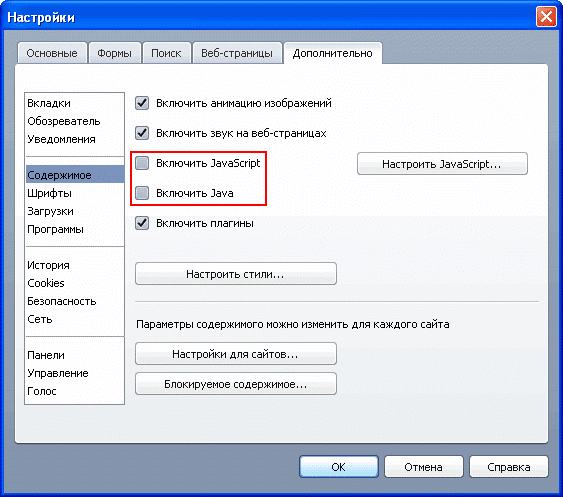
Включить Javascript в Гугл Хром
Как включить
Итак, если у вас пропали функции, за которые отвечает JavaScript, необходимо включить его. Сделать это можно при помощи обычных настроек браузера. С подобной задачей справится даже неопытный пользователь.
Для всех сайтов
Удобством использования Гугл Хрома является не только его быстрая работа, но и возможность индивидуальной настройки. Вы можете включить поддержку скрипта как для всех сайтов, так и для конкретных. Для отсутствия каких-либо ограничений, включите ДжаваСкрипт для всех веб-ресурсов:
- Запускаете Chrome.
- Нажимаете справа вверху на три вертикальные точки.
- В выпавшем меню выбираете – «Настройки».
- Переходите на страницу с настройками, опускаетесь в самый низ и нажимаете «Дополнительные».
- В разделе «Конфиденциальность и безопасность», выбираете пункт «Настройки сайта».
- В списке опций переходите в «JavaScript», и в открывшемся окне нужно активировать ползунок в состояние «Включено», перетащить его вправо напротив пункта «Разрешено (рекомендовано)».
- Изменения сразу вступают в действие, вам останется только перезапустить браузер.
Для быстрого перехода в меню с настройками JavaScript можно использовать следующий адрес — chrome://settings/content/javascript. Вставьте его в адресную строку и нажмите Enter.
Для отдельных ресурсов
В Гугл Хроме также есть возможность установить индивидуальную настройку для конкретного сайта. Это в том числе касается и скрипта Джава. Подобный вариант может пригодиться в том случае, если вы отключили JavaScript для всех сайтов, например, с целью родительского контроля для ограничения контента в интернете для детей, а когда сами заходите в браузер, то локально активизируете функцию для себя:
- В браузере Хром нажимаете на кнопку меню (в правом верхнем углу три точки).
- Переходите в настройки.
- На странице с настройками нужно открыть раздел «Конфиденциальность и безопасность», через кнопку «Дополнительные».
- В этом разделе есть пункт «Настройки сайта», заходите в него.
- Ищете «JavaScript», переходите, и если напротив строки «Разрешено» ползунок неактивный, то есть функция для всех сайтов заблокирована, то внизу есть графа «Разрешить».
- Нажимаете «Добавить» и вводите туда URL-адрес сайта или нескольких сайтов, для которых хотите снять ограничение.
Есть еще один, более быстрый и простой способ, как активизировать поддержку JavaScript для конкретного сайта. Откройте нужный сайт, справа от адресной строки вы увидите значок замочка. Нажимаете на него и в списке функций выбираете «Настройка сайтов». Браузер вас переносит на страницу с настройками, и вам останется только нажать в разделе «Разрешения» «Активировать JavaScript».
Как отключить Джава Скрипт
Подобным образом, как вы включали ДжаваСкрипт, также можно его и отключить. Если поддержка JavaScript для вас больше не актуальна или вы хотите проверить качество работы браузера без данного скрипта, то таким же путем, через «Настройки», раздел «Конфиденциальность и безопасность», «Настройки сайта», «JavaScript», деактивируйте ползунок напротив пункта «Разрешено» или добавьте отдельные сайты в графу «Блокировать», если вы хотите произвести частичную настройку. Вот так просто решается вопрос с работой JavaScript в браузере Google Chrome.