Как перенести заметки из Google Keep в Evernote (или в другой сервис)
Я всегда пользовался Evernote, и пользуюсь им до сих пор. Но кто-то предпочитает Google Keep. Я верю, что такие люди поймут свою ошибку и переедут в Evernote. На этот случай я приготовил инструкцию по переезду из Google Keep.
Способ первый. Сохранение данных
У Google уже давно существует официальный способ забрать все свои данные в удобном формате. Называется он Google Takeout (по-русски — Сохранение данных).
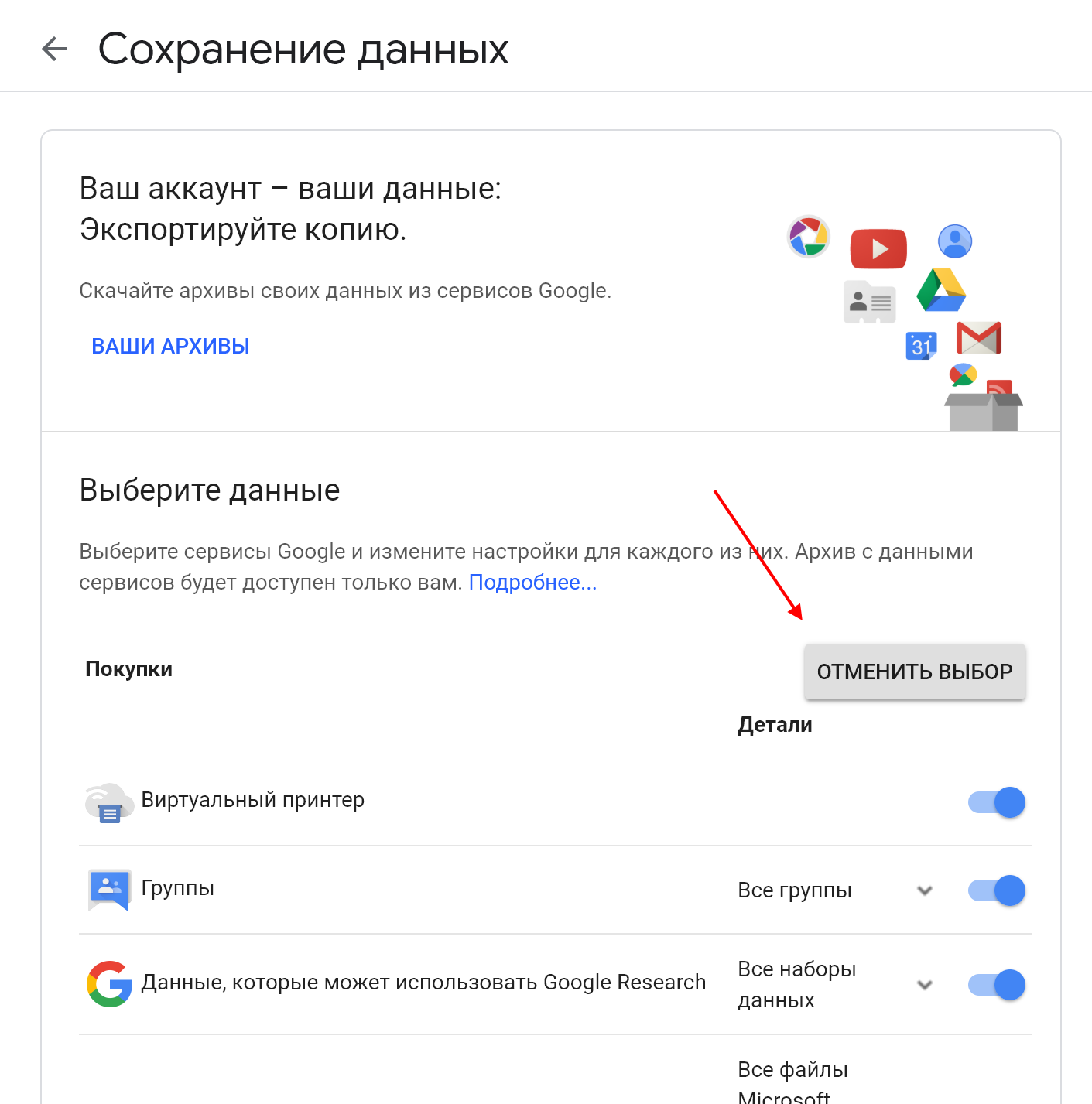
Чтобы забрать заметки из Google Keep, перейдите на сайт «Сохранения данных» и нажмите кнопку «Отменить выбор», чтобы не загружать все данные.
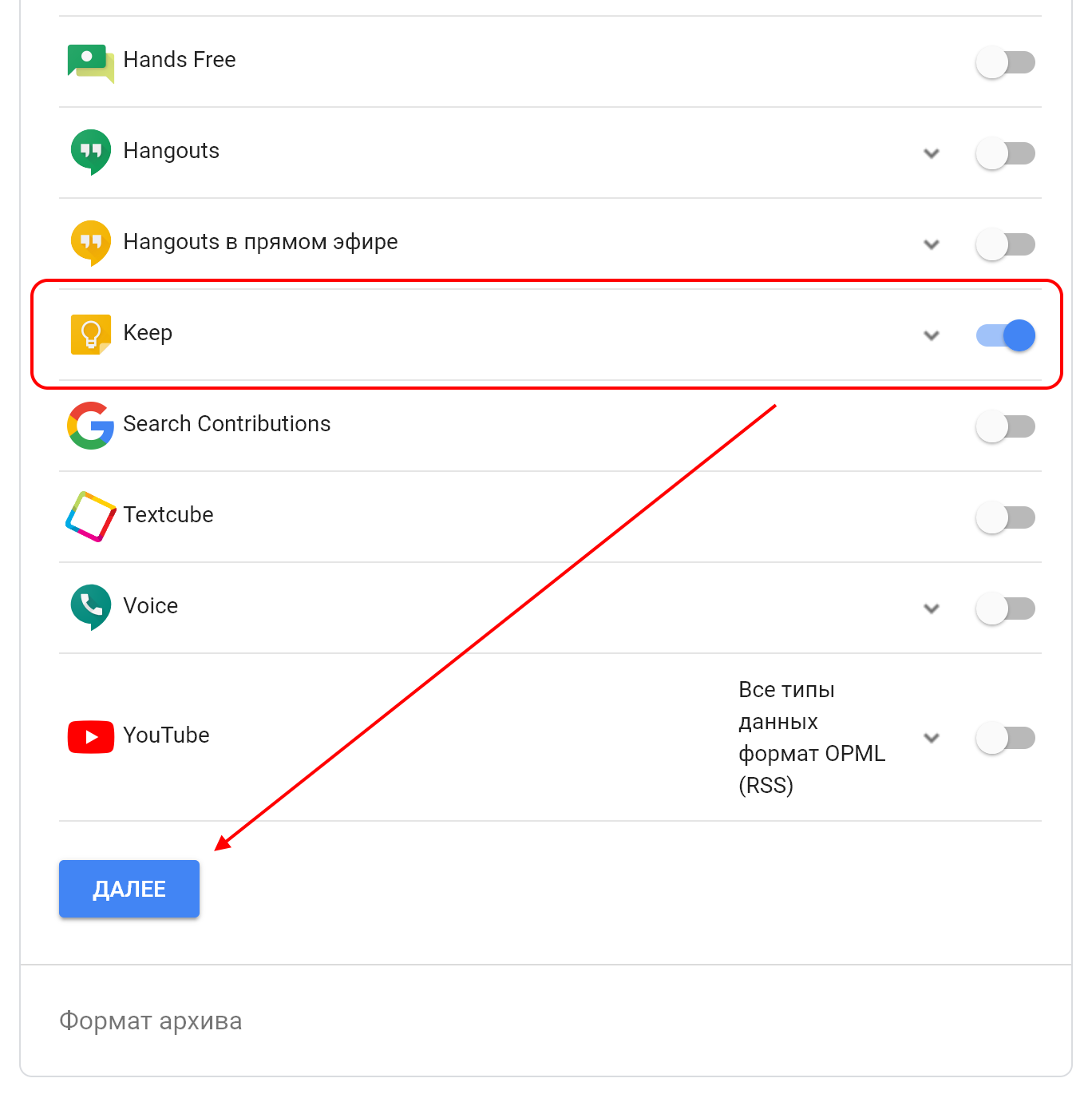
Теперь прокрутите вниз до пункта «Keep», включите тумблер и нажмите кнопку «Далее».
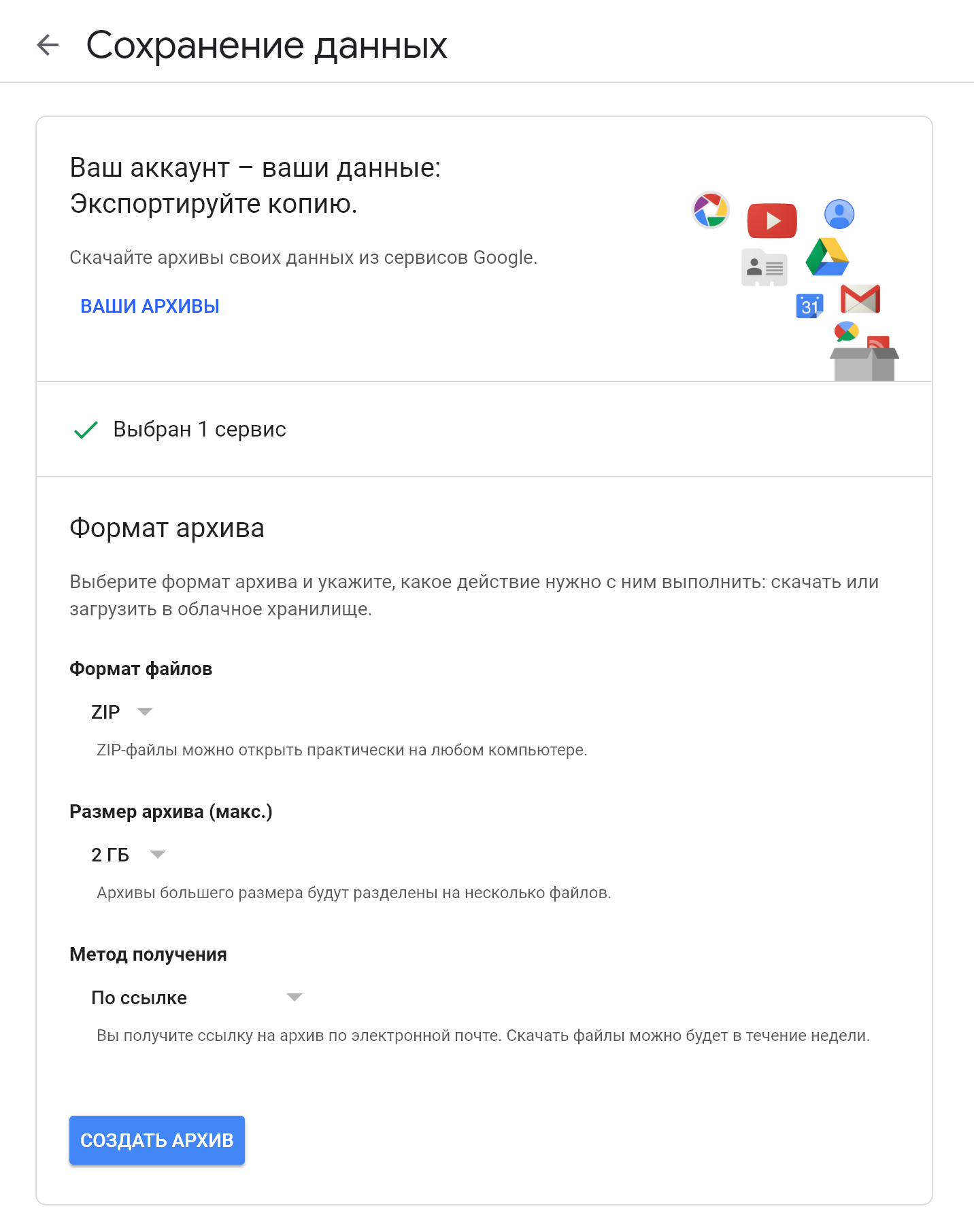
На следующем шаге можно выбрать параметры архива, или оставить всё как есть, нажав «Создать архив».
После небольшой подготовки вы получите возможность скачать архив со всеми заметками. Распакуйте архив. В папке Takeout\Keep\ вы найдёте все заметки. Каждая заметка — это отдельный HTML файл.
К сожалению, если просто переносить HTML в Evernote, то он сохраняется как вложение. Поэтому проще всего конвертировать HTML в PDF, и уже PDF массово добавить в Evernote.
Быстро конвертировать HTML в PDF можно при помощи портабельного приложения Prince. Как это сделать я рассказывал в этой статье.
Способ второй. Google документы
В этом случае вы экспортируете заметки Google Keep в Google документы, которые в свою очередь можно сохранить в одном из удобных форматов (DOCX, PDF, RTF, ODT и др.).
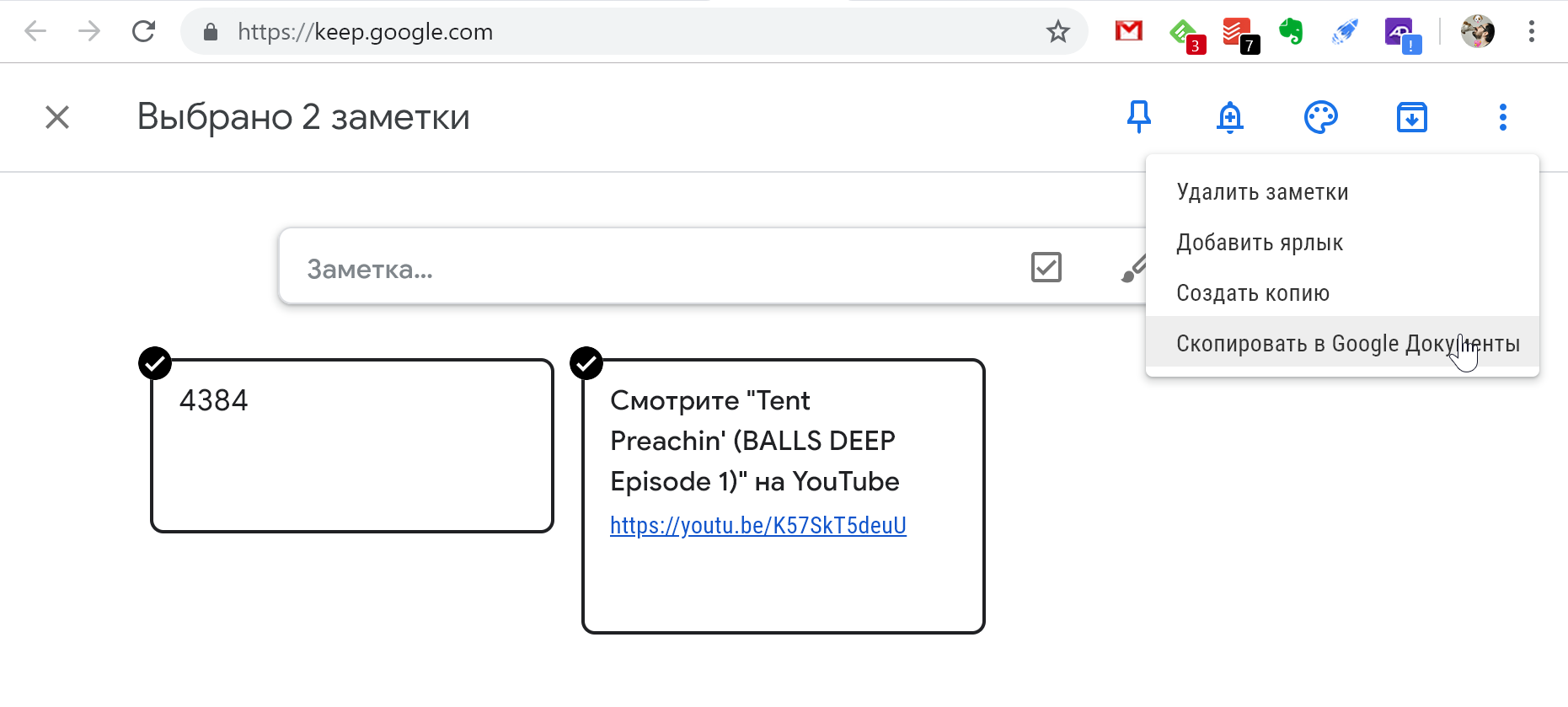
Откройте Google Keep в браузере при помощи CTRL+A , выделите все заметки, выберите в меню пункт «Скопировать в Google документы».
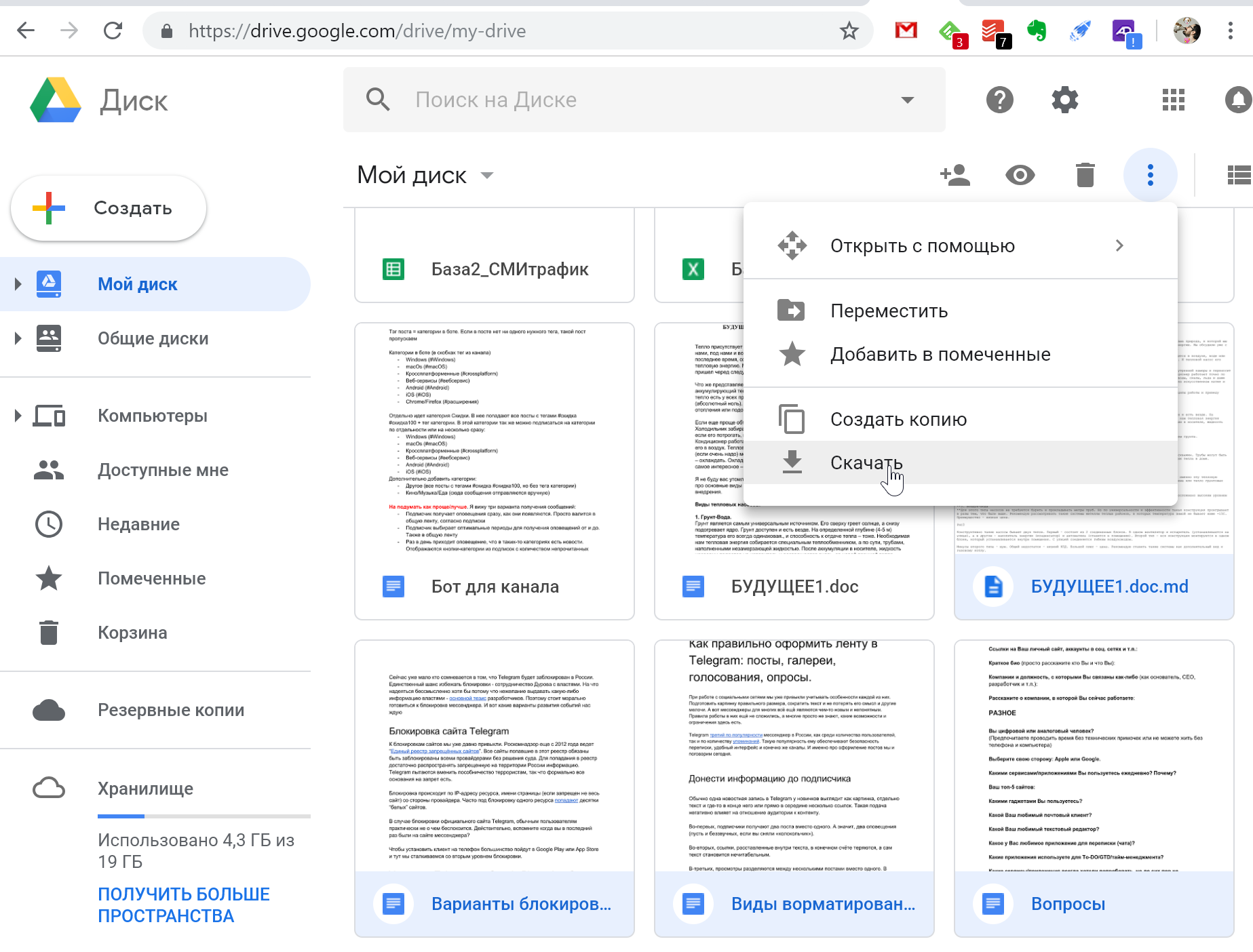
Теперь в Google диске можно выбрать все документы, и выбрать формат, в котором их скачать на компьютер. Эти файлы можно сохранить в Evernote.
Способ третий. KeepToText (уровень хардкора максимальный)
Следующий способ подойдёт не всем, потому что придётся узнать, что питон — это не только змея.
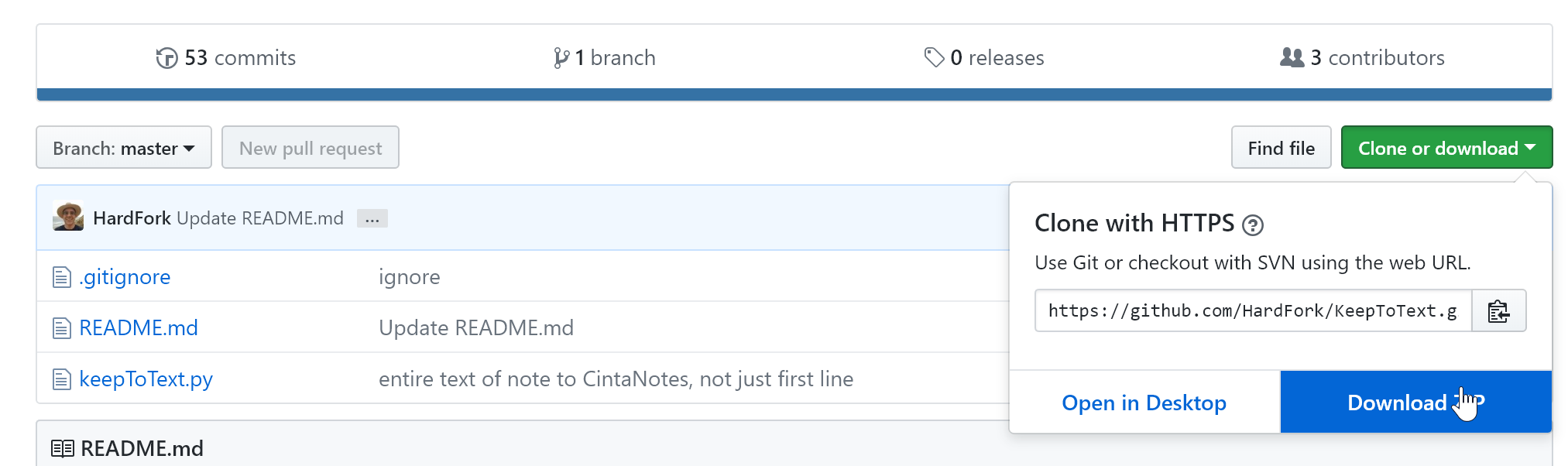
При помощи утилиты KeepToText можно получить копию заметок в формате TXT. Скачайте архив и распакуйте его в удобном месте на компьютере.
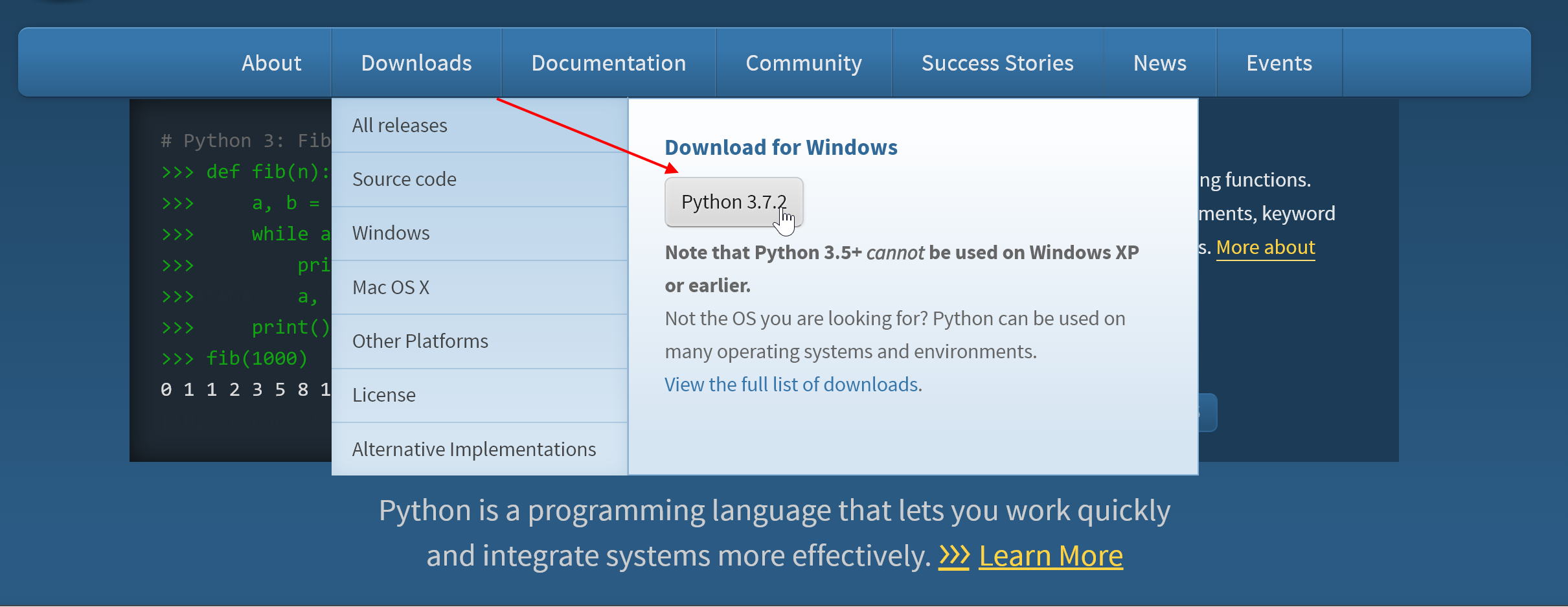
Первым делом нужно скачать и установить Python. Делается это так же, как и для обычных программ. Сложностей не должно возникнуть.
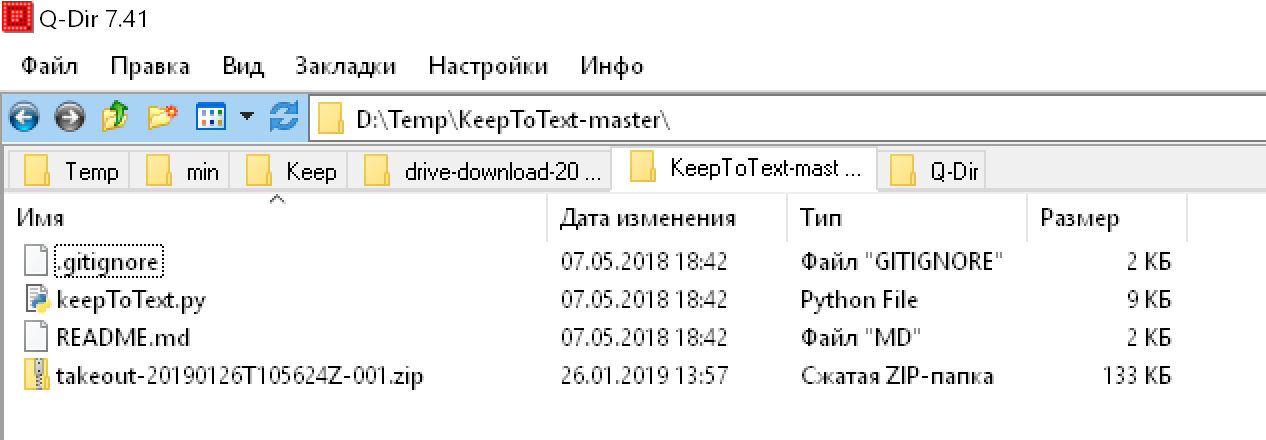
Затем скачайте заметки Google Keep, как описано в первом способе. Полученный архив поместите в папку KeepToText-master . Должно получится так:
Теперь откройте командную строку. Если не знаете, как то нажмите WIN+R и в появившемся окне введите cmd и нажмите OK.
Перенесите файл keepToText.py в появившееся окно, нажмите пробел, перенесите архив с заметками в это же окно. Нажмите Enter.
В папке Text будут все заметки в формате TXT, которые можно легко импортировать в Evernote.
Как перенести заметки Google в другой аккаунт
Вы хотите перенести заметки Google Keep из одного аккаунта в другой? Мой дорогой друг, ты не одинок. Как и вы, люди, которые имеют две учетные записи Google или более, возможно, захотели сделать то же самое в какой-то момент времени. К сожалению, независимо от того, сколько вы ищите, родной вариант сделать это не существует.

Вы думаете, что я сказал, что это невозможно? Нет, это возможно, просто не напрямую. Вы должны прибегнуть к косвенным методам, и если у вас много заметок, это может занять много времени. Тем не менее, что-то лучше, чем ничего.
Прежде чем мы перейдем к методам, давайте узнаем, как переключать учетные записи.
Также на

Google Tasks против Google Keep: стоит ли переходить на отдельное приложение Tasks
Переключение между несколькими учетными записями Google в Google Keep
Поскольку все приведенные ниже методы включают переключение между несколькими учетными записями Google Keep, я подумал, что мы должны поделиться этим советом.
Чтобы переключиться между учетными записями на мобильном телефоне, откройте приложение Keep и коснитесь меню из трех строк в верхнем левом углу.

Затем нажмите на маленькую стрелку вниз и выберите вторую учетную запись Google Keep.
Примечание. Если вы еще не добавили вторую учетную запись, нажмите Добавить учетную запись и войдите в свою другую учетную запись Google.

Теперь давайте продолжим с методами переноса заметок.
1. Используйте встроенный общий доступ
В мобильных приложениях Google Keep вы можете делиться отдельными заметками между различными приложениями. Мы будем использовать эту функцию для перемещения заметок из одной учетной записи Google в другую.
Примечание. Этот метод работает только с мобильными приложениями.
Шаг 1. Запустите приложение Google Keep на телефоне и откройте заметку, которую вы хотите переместить. Коснитесь трехточечного меню в правом нижнем углу и выберите Отправить.

Шаг 2. Вы получите всплывающее окно с двумя вариантами: Копировать в Документы Google и Отправить через другие приложения. Нажмите на Отправить через другие приложения.


Шаг 3. На экране совместного доступа выберите Google Keep. Да, вы должны выбрать Google Keep.

Шаг 4. На следующем экране откроется окно предварительного просмотра Google Keep с учетной записью / адресом электронной почты, указанными внизу. Нажмите на стрелку рядом с письмом и выберите учетную запись Google, в которую вы хотите перенести заметку.
Примечание. Убедитесь, что вы вошли во вторую учетную запись на своем устройстве.

Шаг 5: Нажмите кнопку Сохранить после выбора учетной записи. Это сохранит заметку во втором аккаунте Google. Теперь, если вы хотите, вы можете удалить заметку из первого аккаунта.

Точно так же вы должны повторить вышеупомянутые шаги, чтобы перенести другие заметки. К сожалению, вы не можете сделать это для всех заметок одновременно. Это раздражает.
Также на
#заметки
2. Добавить соавтора
Использование функции соавтора — еще один способ переноса заметок. Для этого вам нужно добавить свою вспомогательную учетную запись в качестве соавтора к учетной записи с примечаниями.
Шаг 1: Откройте заметку, которую хотите перенести.
Шаг 2. В мобильных приложениях коснитесь трехточечного меню в правом нижнем углу и выберите Collaborator.

На веб-сайте нажмите значок соавтора.

Шаг 3: Введите учетную запись электронной почты, в которую вы хотите переместить заметку, и нажмите кнопку «Сохранить».

Шаг 4. Войдите в Google Keep, используя второй аккаунт. Вы найдете записку там.
Если вас устраивает одинаковая заметка в обеих учетных записях, вы можете остановиться здесь. Но если вы хотите сохранить заметку только во втором аккаунте, перейдите к следующему шагу.
Шаг 5. Откройте общую заметку во второй учетной записи и коснитесь трехточечного меню. Выберите Сделать копию. Это создаст копию заметки в общей учетной записи.


Шаг 6. Перейдите к первой учетной записи Google Keep и откройте общую заметку. Затем нажмите трехточечный значок и выберите «Удалить». Это удалит первую заметку из обеих учетных записей. Не беспокойся У вас уже есть его копия во втором аккаунте.


Также на

Как перенести заметки из Google Keep в Evernote
3. Скопируйте и вставьте
Последний способ очень прост. Все, что вам нужно сделать, это скопировать заметку из первой учетной записи и вставить ее во вторую учетную запись. Чтобы скопировать заметку, удерживайте текст, который вы хотите переместить, и выберите «Копировать» во всплывающем меню. Затем переключите учетные записи и создайте новую заметку в Keep. В этой новой заметке нажмите и удерживайте в пустой области, чтобы открыть всплывающее меню, а затем вставьте текст.


Новая учетная запись, те же заметки
К сожалению, несмотря на все эти методы, вам все равно придется вручную перемещать заметки между аккаунтами Google. Мы надеемся, что Google добавляет опцию для передачи всех заметок без прыжков через обручи.
До тех пор, проверьте приложения, упомянутые ниже, которые позволяют вам организовать свои заметки в папках.
Как перенести заметки из Google Keep в Google Docs

Перенос заметок из Google Keep в Документы Google стал намного проще. Вот как вы можете сделать это без усилий в Интернете и на мобильном телефоне.
Как перенести заметки из Google Keep в evernote

Хотите перенести заметки из Google Keep в Evernote, но не знаете как? Вот три способа сделать это, но ни один из них не идеален. Посмотри.
Как перенести заметки iphone в Google Keep

Вот три способа перенести Apple Notes на вашем iPhone в приложение Google Keep. Хотя этот процесс занимает немного времени, он выполняет свою работу.
Как экспортировать заметки и вложения в Google Keep

Google Keep предлагает надежный и удобный способ создания заметок, но всегда полезно время от времени создавать резервные копии своих заметок. Вы можете легко извлечь копию архива Google Keep с помощью специального инструмента резервного копирования Google Takeout.
Чтобы использовать его, посетите Страница архива Google и войдите в систему с учетной записью Google, связанной с Keep. Нажмите «Отменить выбор», если вы просто хотите загрузить данные Keep, а не файлы из других служб Google.
В списке «Продукты» прокрутите вниз и установите флажок рядом с «Сохранить».
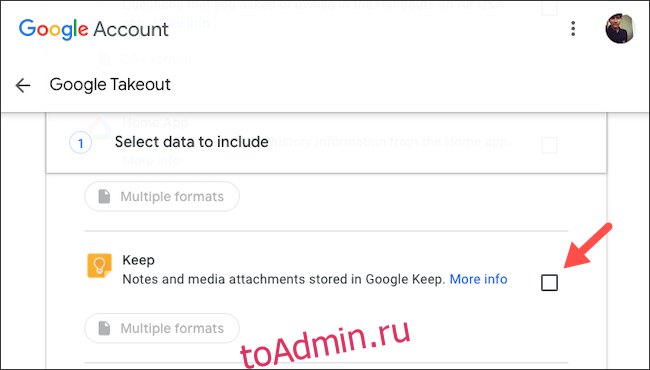
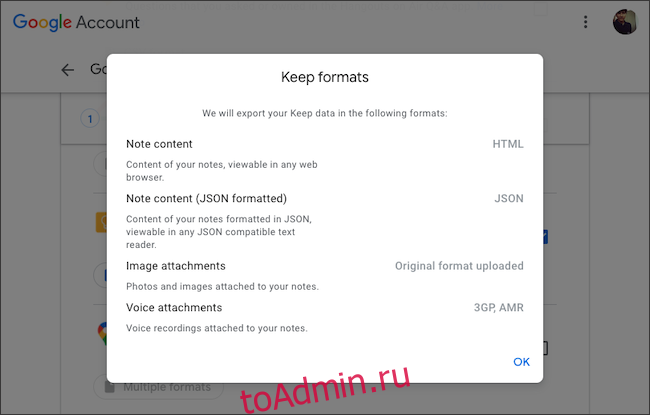
В опции «Несколько форматов» вы можете увидеть, в каком формате Google извлекает заметки Keep.
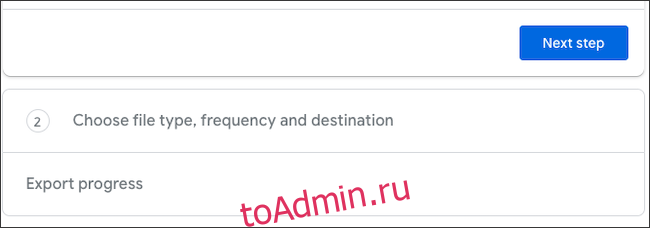
Прокрутите вниз и нажмите «Следующий шаг».
На следующей странице вы можете выбрать:
Как Google отправляет вам архив.
Если вы хотите, чтобы Google автоматически создавал резервную копию данных Keep каждые два месяца.
Тип файла.
Если вы хотите, чтобы Google разделил архив, если он превышает определенный объем ГБ.

Когда все будет готово, нажмите «Создать экспорт».

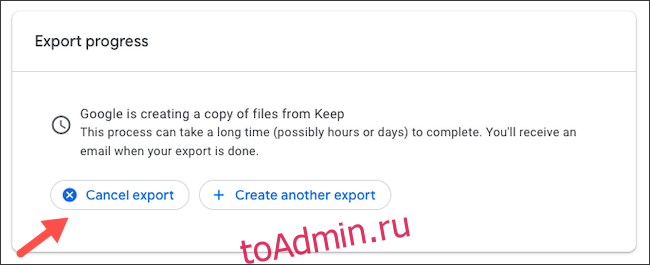
Google начнет резервное копирование ваших заметок и вложений Keep. Вы не получите сразу архивный файл. В зависимости от того, сколько у вас данных, это может занять часы или даже дни. Необязательно держать это окно открытым.
Если вы передумаете, вы можете отказаться от этого с помощью «Отменить экспорт».
В дополнение к вашим заметкам Google также отправляет вам следующее:
Фото, видео или аудиозаписи, которые вы импортировали
Имена людей, с которыми вы сотрудничали в Google Keep.
Ваш список ярлыков.
Когда это будет сделано, вы получите электронное письмо со ссылкой на архив, срок действия которого истечет через неделю. Нажмите «Загрузить файлы» и снова войдите в систему, используя свои учетные данные Google для подтверждения.
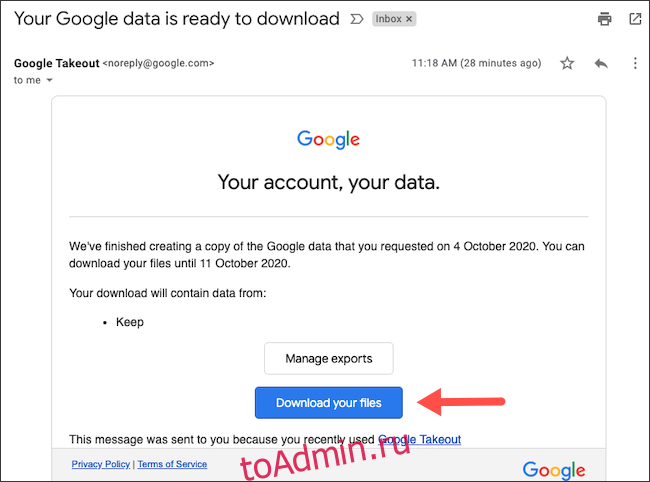
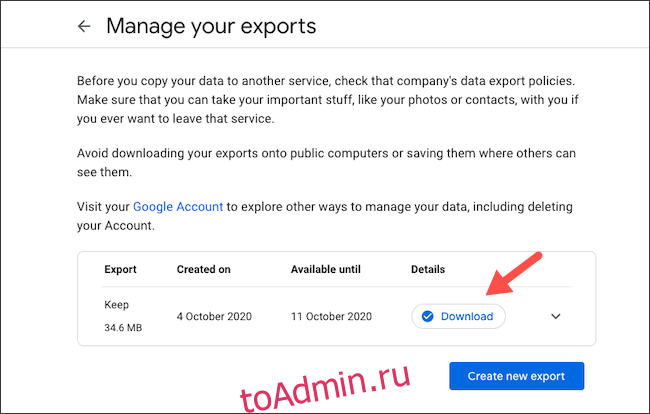
Ваш компьютер начнет скачивать архивный файл. Если этого не произошло, нажмите «Загрузить» рядом с последней записью резервной копии, чтобы запросить ее вручную.
В архиве щелкните файл «archive_browse.html». Это запустит веб-приложение в вашем браузере, чтобы вы могли легко просматривать все свои данные Google Keep.

Вы также можете просматривать заметки из папки «Хранить» по отдельности в загруженном архиве.
Как экспортировать данные из Google Keep
Вы можете экспортировать и скачивать свои данные из приложения Google Keep. Скачать можно только данные, которые не были удалены. Эти данные можно отправить в архив или использовать в других сервисах. Подробнее о том, как скачать свои данные…
Если вы используете рабочий или учебный аккаунт, некоторые файлы могут быть недоступны для скачивания. Если вы суперадминистратор домена Google, то вам разрешено скачивать и переносить данные вашей организации. О том, как экспортировать данные своей организации, читайте в Справочном центре.