Как Сортировать и фильтровать Данные в Google Таблицах.
Электронные таблицы — один из лучших способов проанализировать структуру данных и начать их использовать. Но часто наборы данных бывают слишком большими, чтобы ими можно было запросто начать пользоваться. Для этого нужны средства, которые помогут найти нужные данные, и позволят уменьшить их объем.
В этом уроке, вы научитесь использовать фильтр Google таблиц, чтобы ограничить набор рассматриваемых данных. А потом, вы узнаете секреты использования функции сортировки Google Таблиц, которые помогут вам упорядочить данные, нужным вам образом.

Смотрите и учитесь.
Ниже, в видеоуроке, я собираюсь рассказать вам о функциях сортировки и фильтрации данных в Google Таблицах. Вы увидите варианты использования фильтрации и сортировки данных в Таблицах.
Просмотрите иллюстрированный материал, в котором объясняются техники работы с функциями Google Таблиц: сортировка и фильтрация.
Применяйте на Практике
Пока вы работаете с этим уроком, делайте примеры, используя данные для примеров. Я подготовил набор простых данных, используя которые, вы можете попрактиковаться в сортировке и фильтрации данных в Google Табицах.
Скачайте фалы отсюда , загрузите их в Google Таблицы, и используйте их, что бы поработать с техниками, которые я описываю в этом уроке.
1. Сортировка в Google Таблицах
Сортировка данных в Таблицах — это работа с порядком, в котором данные будут отображаться в ваших таблицах.
Когда я собираюсь заниматься сортировкой, я принимаю во внимание два фактора:
- На основе какой колонки будет выполняться сортировка данных? Например, вы можете захотеть выполнить сортировку продаж на основе полного объема продаж.
- Как будут сортироваться данные?Например, данные могут сортироваться от больших значений к меньшим.
Один из важных моментов в сортировке в заключается в том, что вы будете выполнять сортировку всей таблицы. Обычно, каждая строка данных может рассматриваться как запись, или элемент данных. Каждая строка данных содержит один элемент данных, а каждая колонка содержит различные атрибуты, или способы описания данных.
Например, каждая строка в вашей таблице может представлять из себя запись о покупках, которые совершают клиенты в вашем онлайн магазине. В то время как , каждая колонка (атрибут) будет содержать ключевую информацию по этой покупке, такую как, время покупки, адрес покупателя, объем покупки.
 В этом примере, для этого урока, каждая строка — это запись о нанимаемых работниках, а каждая колонка содержит атрибуты, которые описывают кандидата.
Когда вы выполняете сортировку данных, очень важно, чтобы данные оставались сгруппированными вместе. Если вы отсортируете только колонку, которая содержит количество продаж, то у вас затем получится путаница в данных! Продажа в 100$ теперь может соответствовать не тому покупателю.
Вот почему так важно правильно выполнять сортировку данных. Давайте рассмотрим несколько примеров ниже.
Как Сортировать Данные в Google Таблицах
Один из базовых способов сортировки в Google Таблицах — это сортировка данных в алфавитном порядке от А до Я(или от A-Z). После этого данные обычно легче читаются, и после этого легче находить строки, которые вам могут быть нужны.
Прежде чем я начну делать какую-либо сортировку, мой первый шаг — выделить целую таблицу. Это минимизирует вероятность того, что я случайно отсортирую не ту колонку, или выберу только часть данных.
После того, как вы выделили набор данных, зайдите в меню Данные > Сортировка Диапазона (Sort Range), как показано на картинке ниже.
 После того, как вы выделили данные, зайдите в Данные > Сортировка Диапазона, чтобы сортировать ваши данные используя инструменты Google Таблиц.
Несмотря на наличие встроенных опций для сортировки с A-Z или Z-A, гораздо проще использовать инструмент, встроенный в Таблицы для сортировки. На скриншоте ниже вы можете увидеть типичный пример применения сортировки. Вы можете просто выбрать столбец, к которому вы хотите применить сортировку.
Так же, убедитесь, что вы делаете сортировку в нужном «направлении». Для текстовых данных вы можете сделать сортировку в алфавитном порядке (A-Z) или в обратном алфавитном порядке (Z-A).
 Выберите колонку, на основе которой хотите сортировать данные, а также порядок сортировки, по алфавиту, или в обратном алфавитном порядке.
После того, как вы сделаете это, вы увидите что ваши данные сортированы, и они в целости и сохранности. Вы можете заметить, что на рисунке ниже, мы сортировали данные на основе названия компании на которую работает кандидат.
 Теперь, когда мы выполнили сортировку колонки Company, вы можете заметить, что названия компаний перечисляются в алфавитном порядке.
Хорошей привычкой будет, просмотреть отсортированные вами данные. В худшем случае, вы отсортируете только одну колонку, в то время как другие останутся без изменения. На скриншоте выше, по смешавшимя номерам ID, которые уже не имеют возрастающего порядка (1,2, 3, 4..), мы можем сделать вывод, что все колонки сортировались одновременно, связанным образом.
2. Сортировка Google Таблиц по двум правилам.
Что если вы хотите выполнить сортировку по двум категориям? Например, что если вы захотите, сортировать данные с сотрудниками, по их заинтересованность (а скорее по привлекательности для работодателя) и названиям компаний. Давайте попробуем так и сделать.
При выделенных данных, зайдите в меню Данные > Сортировка Диапазона. А теперь щелкните по кнопке, Добавить еще один диапазон для сортировки, чтобы добавить второй критерий для сортировки данных. Теперь вы можете выполнить сортировку основываясь на нескольких правилах.
В этом меню, важен порядок. Отметьте себе, что есть первое правило, «сортировать по», а затем второе правило «затем по». На примере ниже, я установил в меню сортировку заинтересованности по алфавиту, а затем сортировку компаний по алфавиту.
 Щелкните по Добавить еще один столбец для сортировки, что позволит вам задать несколько правил для сортировки ваших данных.
Используйте эту многоуровневую сортировку , чтобы задать то, как будут выглядеть данные. Вы можете добавить столько правил, сколько вам нужно, для того что бы представить данные в необходимом порядке.
3. Используйте Фильтры в Google Таблицах
Если сортировка влияет на то, в каком порядке будут представлены данные в таблице, фильтрация влияет на то, какие данные будут в таблице отображаться. Давайте узнаем, как использовать фильтрацию в Google Таблицах, которая позволить уменьшит объем отображаемых данных.
Чтобы добавить фильтры, выделите ваши данные. Затем зайдите в Данные > Создать фильтр в меню Таблицы.
Теперь, когда вы включили фильтрацию, вы увидите маленькую иконку в верхнем правом углу названия столбца. Щелкните по этой иконке, и вы увидите список величин доступных в этой колонке, в выпадающем меню, как на скриншоте ниже.
 Щелкните по иконке в названии колонки, чтобы выбрать каким огразом вы хотите ограничить набор данных.
В этом всплывающем меню, переключитесь на критерии, которым вы хотите, чтобы удовлетворяли ваши данные. Когда вы нажмете ОК, данных в вашей таблице станет меньше, и будут отображаться только те, которые удовлетворяют правилам вашего фильтра Google Таблиц.
Также как и при сортировке, вы можете задвать несколько уровней фильтрации. В примере ниже, я добавил фильтр в столбец «Уровень зарплаты» (Salary Grade).

Это отличный пример, как полезна фильтрация при работе с данными. Комбинируя фильтрацию по «заинтересованности» с фильтром по «уровню зарплаты», я получил список из двух кандидатов из 100 возможных.
Важно при этом помнить, что фильтрация не удаляет данные. Они просто остаются «за сценой», готовые появиться снова, когда вы измените условия фильтрации.
Поиск пропущенных данных
Вам следует кое о чем помнить, когда вы работаете с фильтрацией данных: вам нужно быть осторожным и помнить о том, какие данные вы оставляете «за сценой». Я не скажу вам точно, сколько раз я работал с таблицами и упускал тот факт, что данные пропущены, потому, что они были удалены из фильтрации в Google Таблицах.
Я всегда слежу за двумя вещами, если данные не имеют смысла:
- Значок фильтра в верхней части столбца
- Номера строк в листах слева
Эти два фактора, позволяют нам быть уверенными в том, что вы не упустили данных в своей таблице.
Подводим итоги и продолжаем обучение.
Фильтрация и сортировка — критически важные инструменты для уменьшения набора и выбора данных. Посмотрите другие уроки ниже, чтобы узнать больше об использовании Таблиц при просмотре и анализе данных.
Google Sheets для геймдизайнера.

В рамках данного цикла статей мы рассмотрим следующие темы:
- сортировка данных;
- работа с текстом;
- рандомайзеры;
- создание таблиц с рецептами крафта;
- упрощение работы с большим объемом данных.
Пойдем, конечно, от простого к сложному.
В каждой теме я постараюсь охватить максимальное количество базовых приемов, которые пришли мне в голову и показались потенциально полезными, так как могут использоваться не только в чистом виде, но и в различных вариациях, которые подойдут именно вам.
Для того, чтобы было нагляднее, я создала табличку на Google диске. Вы можете ее открыть, скопировать к себе на диск, пощупать все формулы и посмотреть более подробно как они сделаны. Предполагается, что вы откроете таблицу и будете смотреть на нее параллельно обращаясь к статье для упрощения процесса чтения формул.
Ссылка на табличку
Страница 1: Сортировка данных
На данной странице мы попробуем рассмотреть различные варианты сортировки данных и вывода интересующей нас информации из таблицы с расчетами.
Содержание статьи:
- Присвоение свойств по значению (IFS)
- Подсчет количества ячеек, соответствующих условию (COUNTIF)
- Округление (IFS, CEILING)
- Сортировка части диапазона по параметрам (SORT, FILTER)
- Усложненная сортировка с ограничением количества итоговых значений (SORTN, SORT, FILTER)
- Сортировка по алфавиту (SORT)
Таблица 1: Присвоение свойств по значению
Задача 1
Дано:
Столбец B — уровни, на которых оружие становится доступным игроку;
Столбец C — название оружия;
Столбец D — урон оружия.
Вопрос:
К какому тиру относится оружие с определенным уроном?
Решение
Вспомогательная таблица 1.1 — Параметры тиров.
Тир в данном случае — это уровень редкости оружия. Каждый тир имеет определенную дельту урона.
Например,
Тир 1 — это урон 0–150
Тир 2 — это урон 151–250
и так далее.
Формула определения тира оружия по урону
Общий вид формулы:
IFS — это формула, позволяющая задать группу пар условие — значение. Формула осуществляет проверку этих условий и если хоть одно из них является правдивым, то формула возвращает идущее в паре с первым правдивым условием значение.
Синтаксис этой формулы следующий:
Где:
condition1 — какое-либо условие;
value1 — значение в случае, если условие исполняется;
[condition2, …], [value2, …] — альтернативные условия и значения.
Сортировка данных по значениям в google таблицах, функция SORT
- 05.12.2022
- Автор статьи:
 Александр Солунин

Сортировка данных по возрастанию и убыванию в google таблицах
На практике часто нужно отсортировать конкретный столбец с данными по заданному условию (возрастание / убывание).
Ниже примеры применения функции SORT в google таблицах к одному единственному столбцу с данными:

Как отсортировать дату в google таблицах?
Стоит задача: к столбцу с датой нужно применить сортировку с видом: от первой даты к последней.
- «Нач. Дата» — заголовок столбца, с применением признака массива <аргументы массива>, являющимся первым диапазоном массива.
- SORT( D5:D29 ; 1 ; TRUE / FALSE ) — второй аргумент массива, состоящий из:
- столбца с датой, которую нужно отсортировать — D5:D29 ;
- номера столбца, по которому нужно применить сортировку — 1 ;
- варианта сортировки — TRUE / FALSE (По возрастанию / По убыванию).

Основные положения и синтаксис функции SORT в google таблицах
SORT — функция сортировки обрабатывает выбранный диапазон с данными по выбранному столбцу или нескольким столбцам с заданным логическим порядком (TRUE — по возрастанию или FALSE — по убыванию).
- range — выбранная область ячеек с данными (диапазон значений, к которым будет применяться функция сортировки SORT).
- sort_column — порядковый номер столбца, по которому будет сортировка данных.
- is_ascending — логический маркер, указывающий как сортировать данные: по возрастанию ( TRUE ) или убыванию ( FALSE ).
- [sort_column2] — необязательный аргумент. Дополнительные номера столбцов, по которым будет сортировка
- [is_ascending2, …] — дополнительный логический маркер, указывающий как сортировать данные: по возрастанию ( TRUE ) или убыванию ( FALSE ).

Функция сортировки SORT, как и похожая функция FILTER — служит для обработки и структуризации данных по заданному логическому условию.
Автор: Александр Солунин
Сертифицированный специалист по Google таблицам — Обучение | Курсы | Консультации Показать все статьи автора: Александр Солунин →
Как Сортировать и фильтровать Данные в Google Таблицах

Andrew Childress Last updated Mar 22, 2018
Данные захватывают мир. И часто, их у нас настолько много, что это достаточно сложная задача — разобраться, что они означают и дать оценку.
Электронные таблицы — один из лучших способов проанализировать структуру данных и начать их использовать. Но часто наборы данных бывают слишком большими, чтобы ими можно было запросто начать пользоваться. Для этого нужны средства, которые помогут найти нужные данные, и позволят уменьшить их объем.
В этом уроке, вы научитесь использовать фильтр Google таблиц, чтобы ограничить набор рассматриваемых данных. А потом, вы узнаете секреты использования функции сортировки Google Таблиц, которые помогут вам упорядочить данные, нужным вам образом.


Смотрите и учитесь.
Ниже, в видеоуроке, я собираюсь рассказать вам о функциях сортировки и фильтрации данных в Google Таблицах. Вы увидите варианты использования фильтрации и сортировки данных в Таблицах.
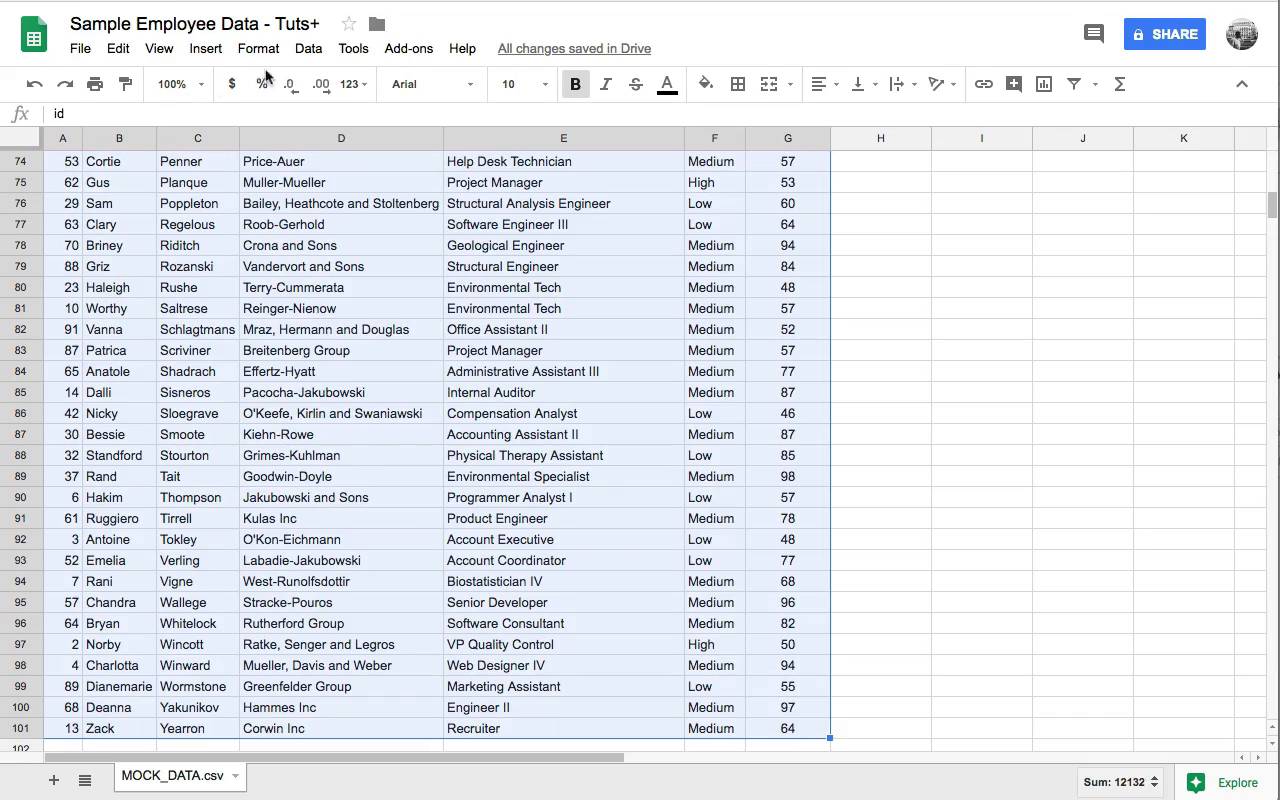
Просмотрите иллюстрированный материал, в котором объясняются техники работы с функциями Google Таблиц: сортировка и фильтрация.
Применяйте на Практике
Пока вы работаете с этим уроком, делайте примеры, используя данные для примеров. Я подготовил набор простых данных, используя которые, вы можете попрактиковаться в сортировке и фильтрации данных в Google Табицах.
Скачайте фалы отсюда, загрузите их в Google Таблицы, и используйте их, что бы поработать с техниками, которые я описываю в этом уроке.
1. Сортировка в Google Таблицах
Сортировка данных в Таблицах — это работа с порядком, в котором данные будут отображаться в ваших таблицах.
Когда я собираюсь заниматься сортировкой, я принимаю во внимание два фактора:
- На основе какой колонки будет выполняться сортировка данных? Например, вы можете захотеть выполнить сортировку продаж на основе полного объема продаж.
- Как будут сортироваться данные?Например, данные могут сортироваться от больших значений к меньшим.
Один из важных моментов в сортировке в заключается в том, что вы будете выполнять сортировку всей таблицы. Обычно, каждая строка данных может рассматриваться как запись, или элемент данных. Каждая строка данных содержит один элемент данных, а каждая колонка содержит различные атрибуты, или способы описания данных.
Например, каждая строка в вашей таблице может представлять из себя запись о покупках, которые совершают клиенты в вашем онлайн магазине. В то время как , каждая колонка (атрибут) будет содержать ключевую информацию по этой покупке, такую как, время покупки, адрес покупателя, объем покупки.


 В этом примере, для этого урока, каждая строка — это запись о нанимаемых работниках, а каждая колонка содержит атрибуты, которые описывают кандидата.
Когда вы выполняете сортировку данных, очень важно, чтобы данные оставались сгруппированными вместе. Если вы отсортируете только колонку, которая содержит количество продаж, то у вас затем получится путаница в данных! Продажа в 100$ теперь может соответствовать не тому покупателю.
Вот почему так важно правильно выполнять сортировку данных. Давайте рассмотрим несколько примеров ниже.
Как Сортировать Данные в Google Таблицах
Один из базовых способов сортировки в Google Таблицах — это сортировка данных в алфавитном порядке от А до Я(или от A-Z). После этого данные обычно легче читаются, и после этого легче находить строки, которые вам могут быть нужны.
Прежде чем я начну делать какую-либо сортировку, мой первый шаг — выделить целую таблицу. Это минимизирует вероятность того, что я случайно отсортирую не ту колонку, или выберу только часть данных.
После того, как вы выделили набор данных, зайдите в меню Данные > Сортировка Диапазона (Sort Range), как показано на картинке ниже.


 После того, как вы выделили данные, зайдите в Данные > Сортировка Диапазона, чтобы сортировать ваши данные используя инструменты Google Таблиц.
Несмотря на наличие встроенных опций для сортировки с A-Z или Z-A, гораздо проще использовать инструмент, встроенный в Таблицы для сортировки. На скриншоте ниже вы можете увидеть типичный пример применения сортировки. Вы можете просто выбрать столбец, к которому вы хотите применить сортировку.
Так же, убедитесь, что вы делаете сортировку в нужном «направлении». Для текстовых данных вы можете сделать сортировку в алфавитном порядке (A-Z) или в обратном алфавитном порядке (Z-A).


 Выберите колонку, на основе которой хотите сортировать данные, а также порядок сортировки, по алфавиту, или в обратном алфавитном порядке.
После того, как вы сделаете это, вы увидите что ваши данные сортированы, и они в целости и сохранности. Вы можете заметить, что на рисунке ниже, мы сортировали данные на основе названия компании на которую работает кандидат.


 Теперь, когда мы выполнили сортировку колонки Company, вы можете заметить, что названия компаний перечисляются в алфавитном порядке.
Хорошей привычкой будет, просмотреть отсортированные вами данные. В худшем случае, вы отсортируете только одну колонку, в то время как другие останутся без изменения. На скриншоте выше, по смешавшимя номерам ID, которые уже не имеют возрастающего порядка (1,2, 3, 4..), мы можем сделать вывод, что все колонки сортировались одновременно, связанным образом.
2. Сортировка Google Таблиц по двум правилам.
Что если вы хотите выполнить сортировку по двум категориям? Например, что если вы захотите, сортировать данные с сотрудниками, по их заинтересованность (а скорее по привлекательности для работодателя) и названиям компаний. Давайте попробуем так и сделать.
При выделенных данных, зайдите в меню Данные > Сортировка Диапазона. А теперь щелкните по кнопке, Добавить еще один диапазон для сортировки, чтобы добавить второй критерий для сортировки данных. Теперь вы можете выполнить сортировку основываясь на нескольких правилах.
В этом меню, важен порядок. Отметьте себе, что есть первое правило, «сортировать по», а затем второе правило «затем по». На примере ниже, я установил в меню сортировку заинтересованности по алфавиту, а затем сортировку компаний по алфавиту.


 Щелкните по Добавить еще один столбец для сортировки, что позволит вам задать несколько правил для сортировки ваших данных.
Используйте эту многоуровневую сортировку , чтобы задать то, как будут выглядеть данные. Вы можете добавить столько правил, сколько вам нужно, для того что бы представить данные в необходимом порядке.
3. Используйте Фильтры в Google Таблицах
Если сортировка влияет на то, в каком порядке будут представлены данные в таблице, фильтрация влияет на то, какие данные будут в таблице отображаться. Давайте узнаем, как использовать фильтрацию в Google Таблицах, которая позволить уменьшит объем отображаемых данных.
Чтобы добавить фильтры, выделите ваши данные. Затем зайдите в Данные > Создать фильтр в меню Таблицы.
Теперь, когда вы включили фильтрацию, вы увидите маленькую иконку в верхнем правом углу названия столбца. Щелкните по этой иконке, и вы увидите список величин доступных в этой колонке, в выпадающем меню, как на скриншоте ниже.


 Щелкните по иконке в названии колонки, чтобы выбрать каким огразом вы хотите ограничить набор данных.
В этом всплывающем меню, переключитесь на критерии, которым вы хотите, чтобы удовлетворяли ваши данные. Когда вы нажмете ОК, данных в вашей таблице станет меньше, и будут отображаться только те, которые удовлетворяют правилам вашего фильтра Google Таблиц.
Также как и при сортировке, вы можете задвать несколько уровней фильтрации. В примере ниже, я добавил фильтр в столбец «Уровень зарплаты» (Salary Grade).


Это отличный пример, как полезна фильтрация при работе с данными. Комбинируя фильтрацию по «заинтересованности» с фильтром по «уровню зарплаты», я получил список из двух кандидатов из 100 возможных.
Важно при этом помнить, что фильтрация не удаляет данные. Они просто остаются «за сценой», готовые появиться снова, когда вы измените условия фильтрации.
Поиск пропущенных данных
Вам следует кое о чем помнить, когда вы работаете с фильтрацией данных: вам нужно быть осторожным и помнить о том, какие данные вы оставляете «за сценой». Я не скажу вам точно, сколько раз я работал с таблицами и упускал тот факт, что данные пропущены, потому, что они были удалены из фильтрации в Google Таблицах.
Я всегда слежу за двумя вещами, если данные не имеют смысла:
- Значок фильтра в верхней части столбца
- Номера строк в листах слева
Эти два фактора, позволяют нам быть уверенными в том, что вы не упустили данных в своей таблице.
Подводим итоги и продолжаем обучение.
Фильтрация и сортировка — критически важные инструменты для уменьшения набора и выбора данных. Посмотрите другие уроки ниже, чтобы узнать больше об использовании Таблиц при просмотре и анализе данных.
Вы только, что узнали, как использовать фильтрацию и сортировку данных в Google Таблицах. А как вы работаете с большим объемом данных? Используете ли вы сортировку и фильтрацию, чтобы упростить данные, или используете другие аналитические инструменты?