Как с помощью Google Earth собрать контакты для email-рассылок и холодных звонков
Здравствуйте, я Антон Ляховский, digital-маркетолог в компании Zarely. Работая с множеством каналов платного трафика, мы напрямую сотрудничаем с компаниями и балетными школами (часто — дистанционно). Для этого необходимо постоянно пополнять базу новыми контактами. В этом посте я расскажу, как собирать контактные данные, будь то салонов красоты, автосалонов, танцевальных студий, зоомагазинов и так далее.
- В посте описан метод, с помощью которого можно извлечь контактные данные, а именно: название точки, телефон, адрес, сайт.
- Пользоваться будем программой Google Earth.
- Переносить данные и работать с формулами — в Таблицах Google, так что Google аккаунт — must have.
Как и что искать в Google Earth?
Для начала определяемся с запросами. В качестве примера я выбрал стоматологические клиники.
Запросы: Dental clinic, dental care
Регион: США, штаты Небраска и Южная Дакота
Если в вашем случае необходимо найти точки, расположенные в пределах одного города — это легко. Здесь задача — найти город и сделать запрос.
Если же вы заинтересованы в контактах по всей стране или нескольким странам, задача становится масштабнее: чтобы найти как можно больше контактов, необходимо искать по всем городам вручную. Крупным или мелким — решать вам, исходя из того, какая сфера деятельности субъектов.
Я делал запросы в пределах крупных городов штатов Небраска и Южная Дакота.
А теперь пошагово.
Сперва определяем крупные города, приближаем:
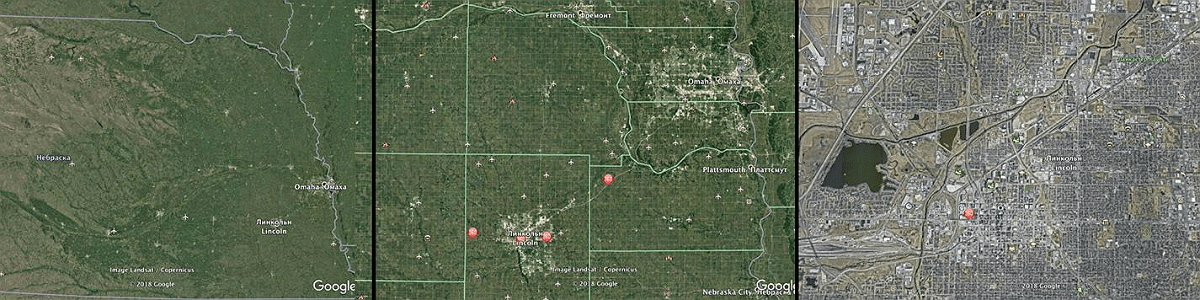
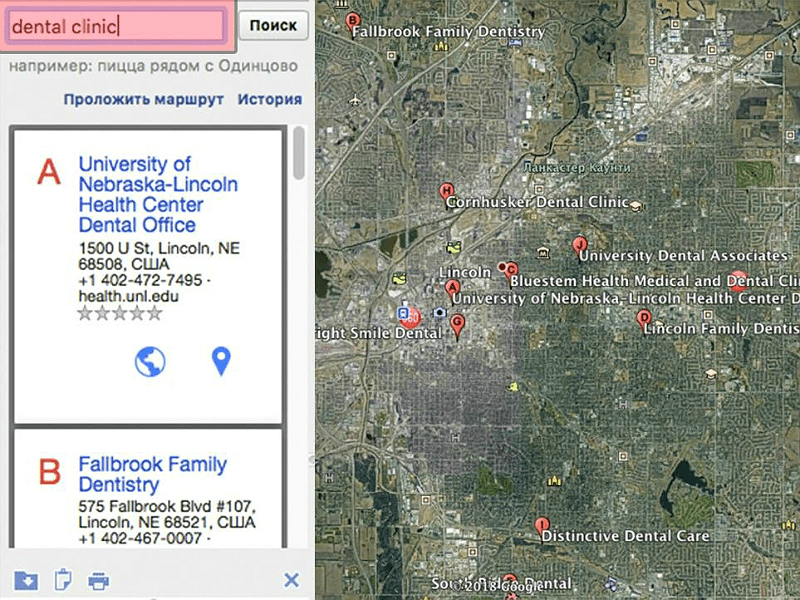
Как собрать данные?
После первого запроса видим, что в поле под «Поиском» отображаются найденные результаты (название, адрес, телефон и сайт) — это нам и предстоит экспортировать в таблицу. По результатам поиска, видим, что после списка найденных субъектов есть иконки, которые обозначают своего рода страницы (новый поиск в том же месте).
Сохраняем первый список — жмём на иконку (№2 на рисунке). Он сохраняется в отдельной папке (№ 3). Жмем на следующий кружок под списком (№ 1) — сохраняем в новую папку (№ 2):
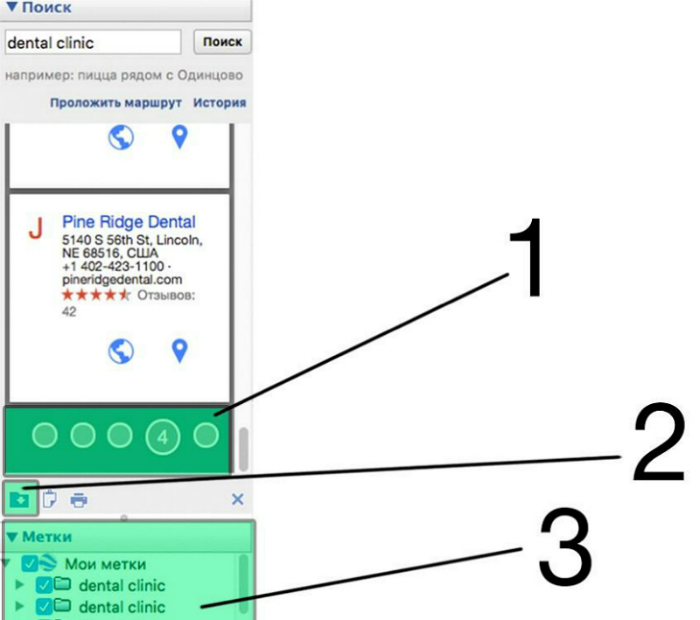
Повторяем эти шаги, пока субъекты на карте (в базе Google Maps) не закончатся или пока результаты поиска не перестанут отвечать нашему запросу/цели.
После того, как список сформирован, нам необходимо экспортировать его в таблицу и изъять информацию.
Сохраняем KML файл:

Правой кнопкой кликаем на «Мои метки» — «Сохранить местоположение как…» — Сохраняем в формате KML.
Как экспортировать в Google Таблицы?
Полученный .kml файл необходимо преобразовать в понятный таблице формат — в CSV.
Сначала меняем расширение файла из KML в XML. Для этого просто переименовываем его:

Теперь, когда у нас есть готовый XML-файл, необходимо конвертировать его в CSV формат, понятный Google Таблицам.
В интернете много бесплатных конвертеров для подобных целей. Я пользовался Conversion Tools.
После того, как файл CSV готов, импортируем его в таблицу с настройками:

Как извлечь данные из файла?
Если вы пользовались Conversion Tools, то удаляем первые колонки, в которых осталась ненужная информация — это колонки A-S.
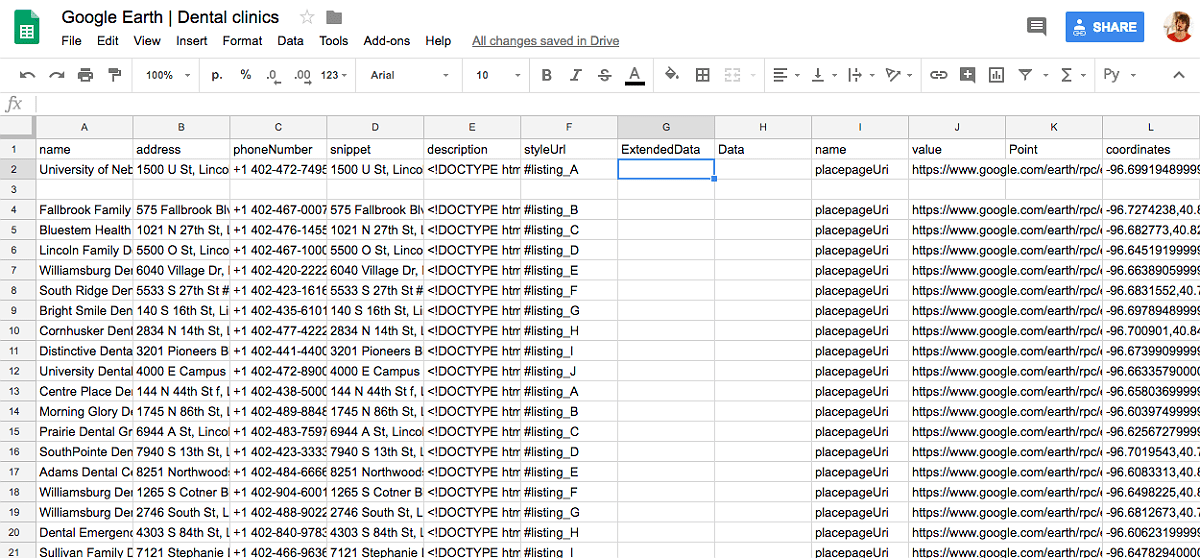
Таким образом, после удаления, первая колонка «name», затем «address» и так далее.
В итоге — рабочее пространство в Google Таблицах после чистки ненужных колонок выглядит так:
Создаем новую вкладку, в строке A1 вводим Website, а в A2 следующую формулу, заменяя имя листа в примере своим:
Если все сделано верно, таблица выглядит примерно так:

Фильтруем, оставляем только ячейки со значениями и заносим в программу по сканированию контактов с содержанием указанного доменного имени (hunter, leadmine).
Еще вариант — заходим на каждый сайт отдельно и заносим в таблицу контактный электронный адрес(а).
Готово. Можно высылать своё коммерческое предложение или промокоды для праздничной акции, сообщить о выходе нового товара на рынок, сделать специальное предложение, предложить пользователям разместить оптовый заказ.
Остались вопросы? Обращайтесь лично или пишите в комментариях.
Мнение авторов гостевых постов может не совпадать с позицией редакции и специалистов агентства Netpeak.
Люблю ecommerce, ведь где еще можно предвидеть и посчитать уникальную человеческую спонтанность? Думаю, все невозможное в нашей работе возможно, вопрос только в инструментах и методах.
Exporting Data
You can export images, map tiles, tables and video from Earth Engine. The exports can be sent to your Google Drive account, to Google Cloud Storage or to a new Earth Engine asset.
To use Google Cloud Storage (a fee-based service), you'll need to set up a project, enable billing for the project, and create a storage bucket. See the Cloud Storage Quickstart page for instructions. See this guide for information on storage bucket naming. Data exported to a Cloud Storage bucket will have the bucket's default object Access Control List (ACL). You must have write permission for the specified bucket.
The following sections describe each type of export in detail.
Exporting images
You can export images from Earth Engine in GeoTIFF or TFRecord format. See Configuration Parameters for more output options.
Example Setup
Start by defining the image data that will be exported:
Code Editor (JavaScript)
Next define the projection parameters that will be used in the following exports. We use the crs parameter to specify the coordinate system, and the crsTransform parameter to precisely specify the pixel grid. The crsTransform parameter is a list of parameters from an affine transformation matrix in row-major order [xScale, xShearing, xTranslation, yShearing, yScale, yTranslation] . An image's origin is defined by the xTranslation and yTranslation values, and the image's pixel size is defined by the xScale and yScale values. See examples of affine matrices.
Code Editor (JavaScript)
Setting scale
As a shortcut, you can specify a scale parameter and Earth Engine will calculate a crsTransform parameter for you. However, simply setting the scale of an image does not specify the origin of the projection, and may result in an image that is shifted relative to another image with the same pixel size!
The reason for the potential shift is that the scale parameter is used to populate the xScale and yScale values of the crsTransform , but the xTranslation and yTranslation values are calculated so that if they are divided by the corresponding xScale and yScale values the remainder will be zero. These parameters specify a pixel grid where the projection's origin is at the corner of a pixel. This convention differs from the translation parameters used by some data providers, which use grids that are offset from the projection's origin. For example, Landsat images provided by USGS use translation parameters that are offset by a 1/2 pixel from the projection's origin (15m offset for the 30m bands) while Sentinel-2 images provided by ESA use translation parameters that are aligned with the projection's origin. If the crsTransform specified in an export do not match the crsTransform of the original image, the output pixels will be resampled (using nearest neighbor by default), which will make the resulting image be shifted relative to the original image.
To sum up, if you need to match the exported image's pixels to a specific image, make sure to use the crs and crsTransform parameters for full control of the grid.
to Drive
To export an image to your Drive account, use Export.image.toDrive() . For example, to export portions of a Landsat image, define a region to export, then call Export.image.toDrive() :
Code Editor (JavaScript)
When this code is run, an export task will be created in the Code Editor Tasks tab. Click the Run button next to the task to start it. (Learn more about the Task Manager from the Code Editor section). The image will be created in your Drive account with the specified fileFormat .
to Cloud Storage
To export an image to a Google Cloud Storage bucket, use Export.image.toCloudStorage() . To export the Landsat image in the previous example to Cloud Storage instead of Drive, use:
Code Editor (JavaScript)
As with exports to Drive, start the export from the Tasks tab. The Cloud Storage bucket location can affect performance and storage costs, see the FAQ entry on location considerations for more information.
to Asset
To export an image to an asset in your Earth Engine assets folder, use Export.image.toAsset() . To manage your Earth Engine assets, or check how much of your storage quota is in use, use the Asset Manager. The following example illustrates exporting portions of a Landsat image using different pyramiding policies for the same band. The pyramiding policy indicates how Earth Engine computes lower-resolution versions of the asset. Learn more about how Earth Engine handles multiple resolutions in the scale doc.
Code Editor (JavaScript)
You can provide a default pyramiding policy for every band that isn't explicitly specified by using the '.default' key. You may also pass in just the '.default' key. For example, to make all bands default to the 'sample' pyramiding policy, use <'.default': 'sample'>.
Configuration parameters
Observe that the dictionary of configuration parameters passed to Export.image includes scale (in meters) and the export region as an ee.Geometry . The exported image will cover the specified region with pixels at the specified scale. If not explicitly specified, the CRS of the output will be taken from the first band of the image to be exported.
You may also specify the dimensions , crs and/or crsTransform of the exported image. See the glossary for more information on crs and crsTransform . For example, to get a block of pixels precisely aligned to another data source, specify dimensions , crs and crsTransform . To get a block of pixels of predefined size (for example a 256×256 thumbnail image) that covers a region, specify dimensions and region .
You can specify image output format (if the destination is not toAsset() ) with the fileFormat parameter ( 'GeoTIFF' by default).
formatOptions parameter
Other configuration options are set with the formatOptions parameter, which should be a dictionary keyed by other format options, specific to each fileFormat as described below.
GeoTIFF
To export a cloud optimized GeoTIFF, pass a JavaScript literal for formatOptions in which the cloudOptimized key is set to true. Continuing the previous example:
Code Editor (JavaScript)
Cloud optimized GeoTIFFs can be reloaded from Cloud Storage into an Image . See the Image overview docs for details.
TFRecord
maxPixels
The maxPixels parameter is intended to prevent very large exports from inadvertently being created. If the default value is too low for your intended output image, you can increase maxPixels . For example:
Large file exports
If the output image is large, it will be exported as multiple files. If you are exporting to GeoTIFF(s), the image is split into tiles. The filename of each tile will be in the form baseFilename-yMin-xMin where xMin and yMin are the coordinates of each tile within the overall bounding box of the exported image.
If you are exporting to TFRecord, the files will be appended by -00000 , -00001 . -0000N for N+1 files. Maintaining this order is important if you intend to perform inference on the files and upload the predictions back to Earth Engine as an image. See uploading images as TFRecord files for details.
Exporting images as they appear in the Code Editor
To export imagery as rendered on screen in Earth Engine, create visualization images as demonstrated in the Visualization images and the Compositing and Mosaicking sections. Since the Code Editor uses the 'EPSG:3857' CRS, specify a CRS of 'EPSG:3857' in the export to get an image in the same projection as that displayed in the Code Editor map. See the section on configuring image exports for details on specifying the resolution and coordinate system of the output.
Exporting tables and vector data
You can export a FeatureCollection as CSV, SHP (shapefile), GeoJSON, KML, KMZ or TFRecord using Export.table . The FeatureCollection may represent vectors or simply a table of data. In the latter case, the features in the collection will have null geometry.
Note some additional constraints when working with some file formats, including:
- KML: A FeatureCollection exported to a KML file will have all the geometries transformed to unprojected (WGS84) coordinates.
- SHP: A FeatureCollection exported to a Shapefile must contain features with the same geometry type and projection and must fit within the Shapefile size limits. Column names are truncated to 10 characters or fewer, and this must not create duplicate column names.
- TFRecord: See this page.
to Drive
To export a FeatureCollection to your Drive account, use Export.table.toDrive() . For example:
Code Editor (JavaScript)
Note that the output format is specified as KML to handle geographic data (SHP would also be appropriate for exporting a table with geometry). To export just a table of data, without any geographic information, export features with null geometry in CSV format. The following demonstrates using Export.table.toDrive() to get the results of a potentially long running reduction:
// Load a Landsat image. var image = ee.Image('LANDSAT/LC08/C02/T1_TOA/LC08_044034_20140318'); var projection = image.select('B2').projection().getInfo(); // Create an arbitrary rectangle. var region = ee.Geometry.Rectangle(-122.2806, 37.1209, -122.0554, 37.2413); // Get a dictionary of means in the region. var means = image.reduceRegion(< reducer: ee.Reducer.mean(), geometry: region, crs: projection.crs, crsTransform: projection.transform, >); // Make a feature without geometry and set the properties to the dictionary of means. var feature = ee.Feature(null, means); // Wrap the Feature in a FeatureCollection for export. var featureCollection = ee.FeatureCollection([feature]); // Export the FeatureCollection. Export.table.toDrive(< collection: featureCollection, description: 'exportTableExample', fileFormat: 'CSV' >);
Note that the format is set to 'CSV' in this example since there is no geometry in the output.
to Cloud Storage
To export a FeatureCollection to Cloud Storage, use Export.table.toCloudStorage() . For example, using the features defined previously:
Code Editor (JavaScript)
to Asset
To export a FeatureCollection as an Earth Engine asset, use Export.table.toAsset() . For example, using the features defined previously:
Code Editor (JavaScript)
There are several limitations on the size and shape of Earth Engine table assets:
- Maximum of 100 million features
- Maximum of 1000 properties (columns)
- Maximum of 100,000 vertices for each row's geometry
- Maximum of 100,000 characters per string value
Exporting video
To export ordered image collections as video, where frames are defined by images in the collection, use Export.video() . You can configure the way the ImageCollection is turned into video by setting frame rate, scale and dimensions. The video will be encoded as an MP4.
to Drive
Export video to your Drive account with Export.video.toDrive() . For example, the following export makes a video from 20 years of Landsat imagery:
Code Editor (JavaScript)
Note that the frame rate and dimensions can be set from a dictionary of parameters passed to the export. Adjust these parameters to customize the video. Also note that the input ImageCollection is required to have 3-band (RGB), 8-bit images. In this example, the 8-bit, 3-band format is explicitly set. Alternatively, map a function which calls image.visualize() over the collection. See the section on Visualization images for details. Video exports can take a significant amount of time to complete, so it's not unusual to see the export task running for an extended period.
to Cloud Storage
To export a video to Cloud Storage, use Export.video.toCloudStorage() . For example, using the ImageCollection from the previous example:
Code Editor (JavaScript)
Exporting Map Tiles
For information on exporting map tiles and displaying them in Google Earth and Maps, see Exporting Map Tiles.
Except as otherwise noted, the content of this page is licensed under the Creative Commons Attribution 4.0 License, and code samples are licensed under the Apache 2.0 License. For details, see the Google Developers Site Policies. Java is a registered trademark of Oracle and/or its affiliates.
Создание документов Google Earth KML
BatchGeo — отличный инструмент для переноса адресов на карту с возможностью поделиться созданной картой с другими людьми. Вы можете разместить карты на своём веб-сайте, отправить друзьям по электронной почте или просмотреть в наших мобильных приложениях. Однако, у вас могут быть свои соображения на тот счёт, как использовать данные, послужившие основой для карты. В таком случае мы предлагаем возможность экспорта в KML-файл, благодаря которому вы сможете открыть свои карты в Google Планета Земля, Google Карты, ArcMap и множестве других популярных картографических программ.
Если вы знакомы с этим открытым переносимым форматом географических данных, то значит вы готовы пройти наш «курс молодого бойца» по созданию KML. В противном случае, пролистайте чуть ниже и прочтите о формате KML, а также как его можно использовать для публикации и визуализации геоданных.
Как создать KML-файл
Чтобы создать KML-файл из данных вашей электронной таблицы, выполните следующие шаги:
- Зайдите на сайт batchgeo.com.
- Вставьте ваши данные в большое поле.
- Нажмите «Создать карту».
- Дождитесь завершения геокодирования и нажмите «Продолжить/Сохранить».
- Укажите название и описание, не забудьте указать свой адрес электронной почты и нажмите «Сохранить карту».
- Пролистайте в самый низ страницы, где вы увидите кнопку «Загрузить Google Earth KML» и нажмите её. Готово!
Можете воспользоваться одним трюком по работе с URL-адресом: любой URL-адрес карт BatchGeo, как например, https://batchgeo.com/map/example-map, может быть конвертирован в URL-адрес KML-файла благодаря добавлению «kml» после «map», т.е. чтобы получилось https://batchgeo.com/map/kml/example-map.
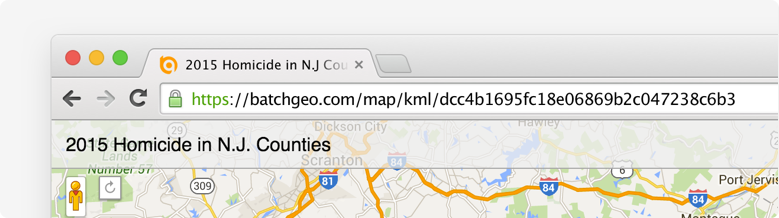
У пользователей Pro-версий есть ещё 2 способа экспортировать KML:
- В разделе «Мои карты» возле каждой карты есть кнопка «KML», нажав на которую можно загрузить KML-файл.
- Во время просмотра карты нажмите на свой адрес электронной почты в верхней части окна и и выберите «Экспорт в Google Earth».
Примечание: Если на вашей карте более 500 точек (доступно только пользователям Pro-версий), вам придётся искать KML-файл в разделе «Мои карты».
Что такое KML?

KML — это открытый переносимый тип файла географических данных. Он содержит как данные, так и сведения об обработке в легкочитаемом XML-файле.
Изначально известная как «Keyhole Markup Language», технология была приобретена компанией Google и впоследствии передана Открытому геопространственному консорциуму (Open Geospatial Consortium) с целью превращения в стандарт реализации.
KML — это не просто способ хранить координаты на карте. Кроме этого, он содержит инструкции, как отображать то или иное местоположение, например маркер или стиль. Также KML-файл содержит ваши метаданные в сочетании с геоданными, что позволяет программе-клиенту фильтровать и отображать дополнительную информацию, аналогично тому, как BatchGeo отображает её в информационном окне маркера (Marker Info Box).
Хотя BatchGeo использует KML-файлы преимущественно фокусируясь на точечных географических данных, стандарт поддерживает линии (наборы точек), многоугольные формы и наложение изображений. Использование KML-файлов из BatchGeo в сочетании с другими данными способно улучшить понимание вашей информации — а именно это и является главным принципом работы BatchGeo.
Как можно использовать KML-файлы
Наиболее популярный способ применения KML-файлов — это программа Google Планета Земля (Google Earth), изначально породившая формат. Вы можете одновременно открыть один или несколько KML-файлов в Google Планета Земля, комбинируя и сопоставляя их с другими слоями в приложении, например, дорогами, местами и дополнительными источниками данных.
Добавьте свой KML в Google Планета Земля
- ЗапуститеGoogle Планета Земля.
- В меню «Файл» (File) выберите «Открыть».
- Выберите свой KML-файл на вашем компьютере.
Google Планета Земля добавит данные вашей карты в качестве слоя «Временные метки» и установит масштаб изображения для показа ваших данных. Чтобы ваши данные были доступны при следующих сеансах работы в Google Earth, перетащите ваш слой из раздела «Временные метки» в «Мои метки», либо кликните на него правой кнопкой мыши (Ctrl+click на компьютере Mac) и выберите опцию «Сохранить в Мои метки».
Добавьте свой KML в другие приложения
Google Планета Земля — самая популярная программа для KML-файлов, но их можно использовать и другими способами с другими приложениями.
- ArcGIS — популярное ГИС-приложение от компании ESRI.
- QGIS — бесплатное ГИС-приложение с открытым кодом.
Также вы можете разместить свой KML на вашем веб-сайте, вследствие чего его смогут находить поисковые системы.
Также, KML даёт возможность делиться базовыми данными, включая географические координаты, которые BatchGeo создаёт при помощи инструмента адресной геолокации, со своими друзьями, коллегами и любыми другими людьми, которые умеют анализировать, интерпретировать или применять эти данные.
Создайте свою карту и вы сами сможете узнать все возможности экспорта KML-файлов.
Подготовка карты в Google Earth
Бесплатная программа Google Earth (Google Планета Земля) также позволяет записывать растровые карты в формате kmz . Безусловное преимущество программы — возможность визуальной привязки любого изображения (аэрофотоснимка, листа автомобильного атласа, схематичного плана) к мировым координатам.
Правда точность привязки не самая высокая. Отчасти из-за того, что нужно мышкой совместить растровое изображение со спутниковым снимком. Для этого изображение загружают в Google Earth, а затем двигают, вращают и масштабируют “на глазок”. Другой причиной неточности могут быть нелинейные искажения на растровых картах и неидеальное позиционирование самих спутниковых снимков. Поэтому как не выравнивай растровую карту, погрешность 20 — 200 м (в зависимости от охватываемой территории) может запросто возникнуть.
В Google Earth отобразите местность, к которой нужно привязать растровое изображение.
Для примера на следующем рисунке показаны Соловецкие острова. Их масштаб и положение в окне программы выбраны так, чтобы было удобно позиционировать загруженную карту поверх спутникового снимка.
Убедитесь, что отображается боковая панель, на которой есть список Метки. Если боковая панель не видна, отобразите ее с помощью меню Вид > Боковая панель.
Выберите меню Добавить > Накладываемое изображение.
Отображается диалог выбора и позиционирования растрового изображения.
Нажмите Обзор и выберите растровое изображение для привязки.
Для примера я выбрал карту Соловецких островов, которая отобразилась поверх векторного снимка.
Обратите внимание, что диалог остается открытым во время позиционирования карты.
Сделайте изображение полупрозрачным, поместив бегунок Прозрачность примерно посередине.
Это позволит видеть спутниковый снимок под растровым изображением. Можно варьировать положение бегунка, добиваясь оптимальной прозрачности для удобства позиционирования.
Как можно точнее совместите наиболее заметные и важные для навигации ориентиры на растровом изображении с векторным снимком.
Для совмещения используются зеленые маркеры. Перемещайте изображение за центральный маркер в виде перекрестия, масштабируйте за боковые маркеры, поворачивайте за маркер в виде ромба.
Нажмите ОК, чтобы зафиксировать изображение.
При этом в боковой панели Метки появится название наложенного изображения, как показано на следующем рисунке.
Щелкните правой кнопкой мыши по названию наложенного изображения в списке Метки и выберите пункт контекстного меню Сохранить местоположение как .
Укажите путь и имя файла kmz и нажмите Сохранить .
Архив kmz будет создан, в него будет помещено растровое изображение и файл привязки doc.kml .
Есть одно “но”. Хотя теперь у нас имеется файл kmz , он может не подойти для Dakota из-за того, что программа Google Earth не разбивает растровое изображение на фрагменты. Если изображение не превышает лимитированный размер 1024х1024, навигатор отобразит карту. Но растры побольше не соответствуют требованиям Dakota.
Однако и тут выход есть. Можно привязать растр в Google Earth, создать файл kmz , а затем открыть его в MAPC2MAPC и разделить уже привязанное изображение на фрагменты (см. Фрагментирование карты, полученной в Google Earth)