Видеоконференции в Google Meet
Google Meet позволяет легко и быстро организовать защищенную видеовстречу. Чтобы присоединиться к ней, воспользуйтесь любым современным веб-браузером или установите приложение.
Кратко о Google Meet
Google делает видеоконференции корпоративного уровня доступными для всех. Теперь любой пользователь с аккаунтом Google может провести видеовстречу с участием до 100 человек и продолжительностью до 60 минут.
Компании, учебные заведения и другие организации могут пользоваться расширенными функциями, включая возможность проведения встреч с участием до 500 пользователей (сотрудников организации и внешних участников) и трансляций с участием до 100 000 зрителей в домене.
Как зарегистрироваться в Google Meet
Для личного пользования
Если вы уже пользуетесь Gmail, Google Фото, YouTube или другим продуктом Google, просто войдите в свой аккаунт Google.
Для бизнеса
Если вы уже являетесь пользователем Google Workspace, войдите в существующий аккаунт.
Если у вас нет аккаунта Google Workspace, изучите тарифные планы и цены для бизнеса.
Для администраторов Google Workspace
Google Meet уже входит в пакеты Google Workspace и G Suite for Education.
Чтобы начать пользоваться Meet в рамках пакета Google Workspace, включите функцию видеовстреч для своей организации.
Google Meet: что это за программа и как ее использовать

Сервисы для проведения видеоконференций позволяют обсуждать рабочие вопросы на расстоянии и оперативно согласовывать удобную всем дату совещания. Также с помощью видеосвязи легче наладить контакт с членами команды или клиентами, чем при разговоре по телефону.
Одно из популярных приложений для видеосвязи — Google Meet (изначально Hangouts Meet). Рассказываем все о Google Meet: что это такое, как настроить программу, в чем ее плюсы и минусы.
Маркетинг 
Что такое BI-системы и зачем они нужны бизнесу
Что такое BI-системы и зачем они нужны бизнесу
Что такое Google Meet
Google Meet — это сервис для проведения аудио- и видеозвонков от компании Google. Программа одинаково хорошо подходит для бесед тет-а-тет, камерных встреч небольшим составом команды и масштабных конференций с большим количеством пользователей.
ПО не нужно устанавливать на компьютер — Google Meet работает в браузере. Кроме того, соответствующее приложение можно скачать на iOS и Android.
Программа бесплатная, однако предусмотрены и платные тарифы. Они распространяются не только на сервис видеоконференций, но и на другие продукты Google — Gmail, Drive, Calendar, Docs , Sheets, Forms и прочие. Перечислим тарифные планы с учетом возможностей Google Meet:
- Business Starter (начинающий). Подходит для встреч до 100 участников. Стоимость — 5,40 долларов в месяц.
- Business Standard (стандартный) . Рассчитан на конференции с количеством участников до 500 человек. Есть опция записи видео. Цена — 10,80 долларов в месяц.
- Business Plus (расширенный). Поддерживает видеозвонки с участием до 500 человек. Предусмотрены функции записи и отслеживания активности пользователей. Стоимость — 18 долларов в месяц.
- Enterprise (корпоративный). Также подходит для встреч до 500 человек. Предусмотрены следующие опции: запись видео, отслеживание участников, шумоподавление, проведение прямых трансляций. Чтобы узнать цену этого тарифного плана, свяжитесь с отделом продаж.
Перед оплатой любого тарифа доступен пробный период продолжительностью 14 дней.
Инструкция по установке
Чтобы запустить Google Meet на компьютере, откройте электронную почту Gmail, в правом углу нажмите на кнопку «Приложения Google» и выберите Meet.
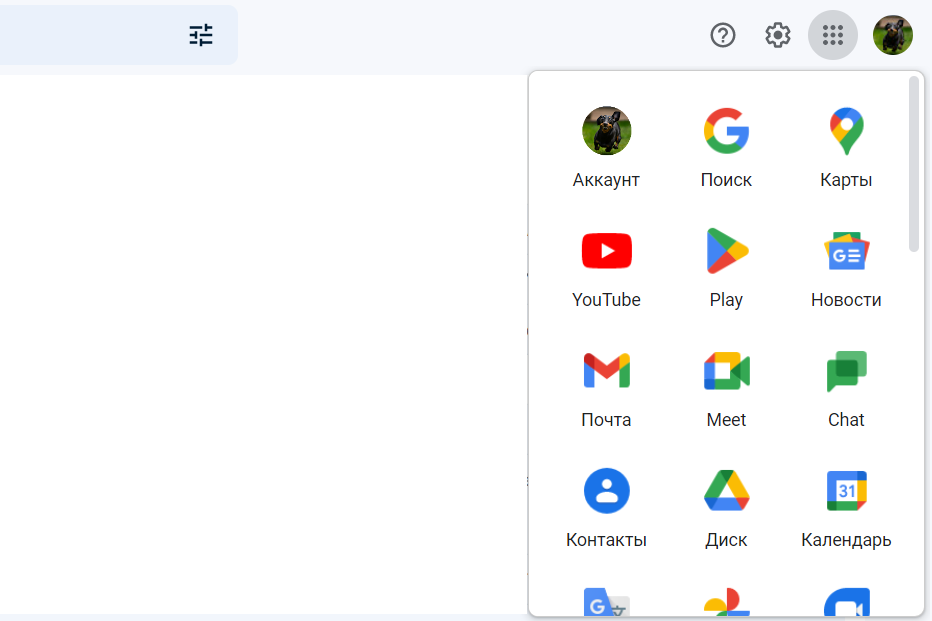
Для установки мобильной версии ПО откройте магазин приложений на смартфоне ( Google Play или App Store ) и скачайте Google Meet.
Как настроить программу
Разберем основные параметры настройки Google Meet.
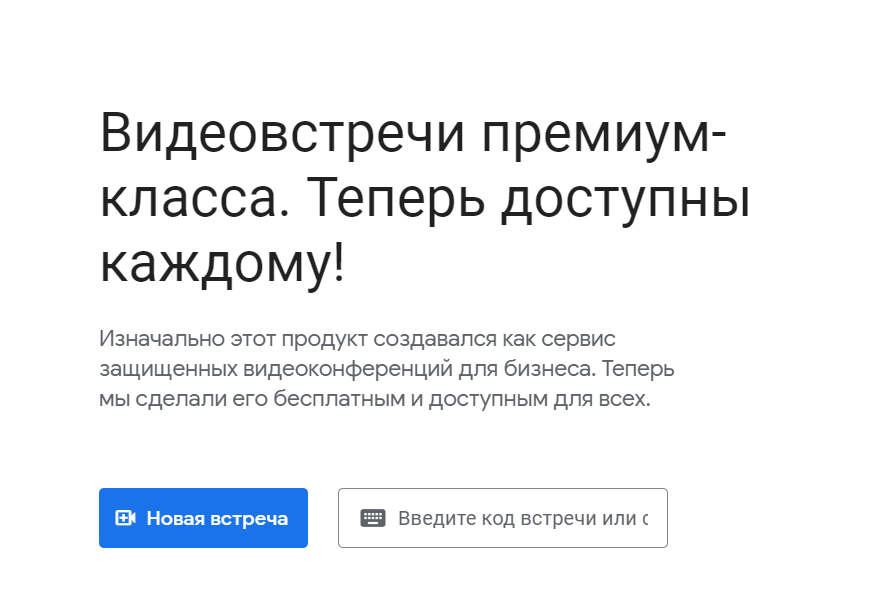
Создание встречи. Введите код конференции, чтобы присоединиться к звонку другого пользователя, или нажмите на кнопку «Новая встреча». Во всплывающем меню увидите три варианта:
- «Создать встречу». Скопируйте уникальную ссылку на звонок и поделитесь ею с пользователями.
- «Начать встречу с мгновенным запуском». Предоставьте доступ к камере и микрофону и сразу переходите к общению.
- «Запланировать в Google Календаре». Введите название встречи, укажите дату и время звонка, добавьте электронные адреса гостей конференции. В выбранные день и час все участники видеовстречи получат уведомление.
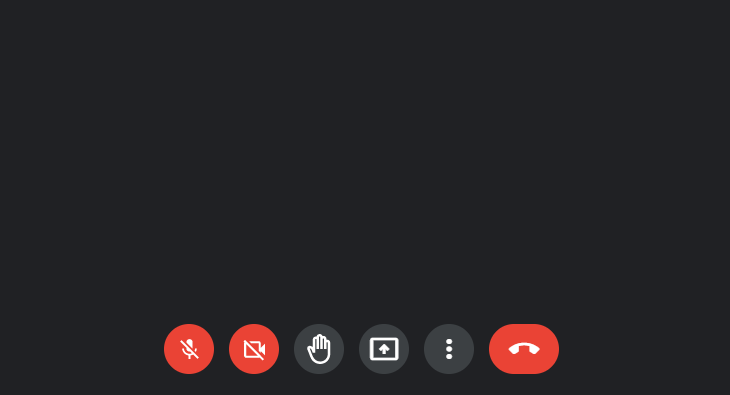
Как настроить звук и видео. Программа автоматически настраивает камеру и микрофон. Если все в порядке, иконки внизу экрана будут белого цвета. Если аппаратура не работает, вы увидите красные значки с перечеркнутыми камерой и микрофоном.
При неполадках нажмите на иконку с тремя точками внизу экрана и перейдите в «Настройки». Убедитесь, что в разделах «Аудио» и «Видео» устройства подключены и не заблокированы.
Как включить демонстрацию экрана. Для более удобного взаимодействия с пользователями полезно использовать функцию отображения вашего экрана. Например, с ее помощью можно показывать участникам презентации или делать обзоры различных сервисов.
Чтобы открыть доступ к вашим данным другим пользователям, нажмите на кнопку «Показать на главном экране» в правом нижнем углу и выберите контент для показа.
Наглядная демонстрация информации эффективна не только при проведении конференций. Сквозную аналитику Calltouch можно интегрировать с CRM и другими сервисами. Вы сможете визуализировать отчеты и получать диаграммы, графики и воронки по ключевым показателям. Это актуально, когда необходимо продемонстрировать данные сотрудникам или быстро сравнить маркетинговые метрики за разные периоды.
- Анализируйте воронку продаж от показов до денег в кассе
- Автоматический сбор данных, удобные отчеты и бесплатные интеграции
Субтитры. Опция позволяет превращать речь пользователя в текст. Субтитры полезны при возникновении неполадок со звуком у других участников конференции. Чтобы включить функцию, во время звонка нажмите на иконку с тремя точками внизу экрана, выберите «Включить субтитры». На данный момент доступны следующие языки для перевода речи в текст: английский, испанский, немецкий, португальский, французский.
Запись. Для сохранения эфира нажмите на значок с тремя точками и выберите «Записать встречу». Эта кнопка предусмотрена только в платном корпоративном тарифе. Файл сохраняется в хранилище Google Drive.
Чат. Чтобы начать чат со всеми участниками, во время звонка нажмите на иконку с сообщением в правом нижнем углу экрана. В новом окне увидите имена пользователей, время отправки комментариев и их содержимое.
Преимущества и недостатки программы
Плюсы Google Meet:
- наличие бесплатной версии сервиса — пользователи могут проводить встречи до 60 минут со 100 участниками;
- возможность совершать звонки как в десктопной версии, так и в мобильном приложении;
- расширенные опции для платного тарифа — например проведение конференций с 500 пользователями, а также трансляций с возможностью подключения до 10 000 зрителей;
- функция автоматического создания субтитров;
- безопасность — по умолчанию в процессе передачи данных шифруется вся информация о клиентах;
- синхронизация с Google Календарем — актуально при планировании встреч.
Однако многие полезные опции доступны только при подключении платного тарифа — например проведение опросов во время звонка, трансляция встречи, шумоподавление, продолжительность звонка до 24 часов, отслеживание присутствия участников на конференции и другие.
Как получить доступ к Google Meet
Вы можете начать встречу или присоединиться к уже начатой из любого современного браузера на компьютере или ноутбуке. Установка дополнительного программного обеспечения не требуется.
НА ТЕЛЕФОНЕ ИЛИ ПЛАНШЕТЕ
Скачайте мобильное приложение Google Meet
Мобильное приложение Google Meet позволяет создавать видеовстречи, присоединяться к ним и демонстрировать свой экран другим участникам. Доступно для скачивания в Google Play и Apple Store.
ОБЩИЕ СВЕДЕНИЯ О ПРОВЕДЕНИИ ВСТРЕЧ
Как создать встречу
Чтобы создать видеовстречу, войдите в аккаунт Google. Если у вас нет аккаунта, зарегистрируйте его.
Как пригласить других на видеовстречу онлайн
Отправьте ссылку или код встречи всем, кого хотите пригласить на нее. Для подключения к встрече в бесплатной версии Google Meet гостям потребуется создать аккаунт Google или войти в имеющийся.
Как присоединиться к встрече
Перейдите по ссылке в полученном приглашении или откройте сайт Meet и введите код встречи, отправленный организатором. К встрече также можно подключиться, используя номер телефона и PIN-код, которые указаны в приглашении.
Бесплатные функции
Вы можете проводить видеовстречи с участием до 100 пользователей. Наши технологии защиты от взломов и других нарушений будут обеспечивать конфиденциальность и безопасность ваших данных.
Неограниченное количество встреч
Будьте на связи с коллегами, клиентами и одноклассниками столько, сколько необходимо.
Приглашать на встречи можно до 100 человек. Если вы пользуетесь бесплатной версией Google Meet, в целях безопасности каждому приглашенному на вашу встречу нужно будет войти в аккаунт Google.
Автоматические субтитры во время встречи
Автоматические субтитры работают на базе технологии распознавания речи Google. Включить их можно через меню с тремя точками в окне Meet (поддерживается только английский язык).
Совместимость с различными устройствами
Google Meet работает на всех устройствах – присоединиться к встрече можно с компьютера, ноутбука, устройства Android или iPhone/iPad. А если вы работаете из дома, можно использовать Google Nest Hub Max.
Если организации необходимо оснастить переговорную комнату, то на странице Оборудование для Google Meet можно выбрать качественные решения по доступной цене. Подробнее о совместимости Google Meet со сторонними системами…
Экран предпросмотра и настройки видео и звука
Прежде чем подключиться к встрече, вы сможете настроить камеру и микрофон и посмотреть, как вы будете выглядеть в кадре. Вы также сможете узнать, кто уже присутствует на встрече.
Настройки экрана и схемы расположения участников
Meet автоматически меняет расположение участников на экране, чтобы фокусировать ваше внимание на актуальном контенте и тех, кто в данный момент говорит.
Чтобы изменить схему расположения участников, нажмите на значок в виде трех точек в нижнем углу Meet.
Инструменты управления встречами для организаторов
Вы можете с легкостью закреплять и удалять участников, а также отключать им микрофоны. В целях обеспечения конфиденциальности включать микрофоны собеседников невозможно. Вы можете только попросить участника сделать это самостоятельно.
В учебных аккаунтах отключать микрофоны и удалять пользователей может только создатель встречи. Узнайте, как настроить Meet для дистанционного обучения.
Демонстрация экрана участникам
Во время презентации или совместной работы над документом вы можете показывать весь экран или только окно нужного приложения.
Изучите наши советы, которые помогут вам проводить эффективные презентации в Meet.
Чат во время встречи
В чате вы можете делиться файлами, ссылками и другим контентом с собеседниками, а они – задавать вам вопросы и давать комментарии. Отправленные сообщения будут доступны до конца текущей встречи.
Интеграция с приложениями Google и Microsoft Office
Присоединяйтесь к встречам прямо из Gmail или Календаря.
Пользователи Microsoft Office, добавленные в список приглашенных, увидят встречу в своих календарях Microsoft® Outlook®.
Безопасность и конфиденциальность
Защита от нарушений включена по умолчанию
Наши защитные функции и надежная система управления встречами эффективно предотвращают злоупотребления и обеспечивают вашу безопасность. Кроме того, Google Meet поддерживает разные варианты двухэтапной аутентификации, в том числе электронные ключи.
Шифрование при передаче данных включено по умолчанию
Все данные, передаваемые в ходе видеовстреч между клиентскими устройствами и серверами Google, по умолчанию шифруются. Meet соответствует стандартам DTLS и SRTP, разработанным Инженерным советом интернета (IETF).
Соответствие нормативным требованиям
Meet, как и все наши сервисы, регулярно проходит независимую проверку безопасности, конфиденциальности и соблюдения нормативных требований. Полный список наших сертификатов и аттестатов соответствия представлен в Центре ресурсов по соблюдению требований.
Обязательства по обеспечению конфиденциальности и защиты ваших данных
Google Meet соответствует тем же высоким стандартам и требованиям к обеспечению конфиденциальности и безопасности данных, что и все остальные наши корпоративные сервисы на платформе Google Cloud.
В Meet не используются функции или программное обеспечение для отслеживания внимания пользователей.
Meet не использует данные клиентов в рекламных целях.
Данные клиентов Meet не продаются третьим лицам.
Отраслевые решения
Преподаватели, сотрудники некоммерческих организаций и специалисты сферы здравоохранения, которым необходимы возможности для проведения видеоконференций, могут использовать Google Meet в рамках пакета Google Workspace, куда входят также дополнительные функции и инструменты, обеспечивающие конфиденциальность.
Google Workspace для учебных заведений
Школам, колледжам и университетам, использующим Google Workspace for Education Fundamentals, сервис Google Meet доступен бесплатно. Такие сервисы Google Workspace, как Meet и Класс, помогают обеспечить соблюдение требований, например закона США «О защите личных сведений детей в интернете» (COPPA), закона США «О правах семьи на доступ к информации, связанной с образованием, и ее защиту» (FERPA) и Генерального регламента ЕС о защите персональных данных (GDPR).
Google Workspace для организаций в сфере здравоохранения
Используйте Google Meet в составе пакета Google Workspace, чтобы соблюдать требования закона США «О преемственности страхования и отчетности в области здравоохранения» (HIPAA) при проведении медицинских осмотров и консультаций в дистанционном режиме. Google Workspace также позволяет обеспечить защищенное хранение данных на Диске и отказаться от бумажного документооборота в пользу цифровых форм сбора данных.
Google Workspace для некоммерческих организаций
Организации, отвечающие определенным требованиям, могут использовать Google Workspace for Nonprofits бесплатно. Получите пакет защищенных бизнес-приложений Google Workspace, включающий Gmail, Диск, Документы и Meet, которые помогут повысить эффективность совместной работы.
Как ведущие компании используют Google Meet для видеоконференций
«Мы очень довольны сервисом Meet… Возможность видеть каждого участника – огромное подспорье в работе, и это особенно актуально в сегодняшних условиях. Сейчас все наши внутренние совещания и рабочие встречи проводятся с помощью Meet, так как все мы работаем из дома».
Оливер Минц (Oliver Mientz), руководитель службы ИТ, Burger King Deutschland GmbH
«Всего за три месяца мы перешли на совершенно новый формат работы… Общая продолжительность сеансов Google Meet за один месяц составила более 57 000 часов. Наши сотрудники могут работать из офиса или с мобильных устройств, взаимодействуя с командами по всему миру».
Майк Кроу (Mike Crowe), директор по информационным технологиям, Colgate-Palmolive
«Нам необходимо взаимодействовать с большим количеством людей одновременно и видеть при этом их реакцию, когда все одновременно смотрят на один и тот же слайд в Презентациях. Без Google Meet это не представляется возможным».
Леандро Перес (Leandro Perez), старший директор по маркетингу продуктов, Salesforce
Инструкция по подключению к видеоконференцсвязи Google Meet
БрестВитебскГомельГродноМинскМогилёв
Компания Google развивает проекты Google Hangouts для частных пользователей и корпоративный Google Meet. В 2020 году на фоне возросшей популярности видеовстреч в Zoom сервис Google Meet, изначально позиционировавшийся как «сервис защищенных видеоконференций для бизнеса», стал бесплатным и доступным для всех желающих. По функционалу и возможностям сервис близок к Zoom и Jitsi.
Чтобы организовать конференцию в Google Meet, нужно войти на страницу http://meet.google.com/ под своим аккаунтом Google и нажать кнопку «Начать встречу».

Вы будете перенаправлены на страницу, где, включив камеру и микрофон, нужно будет нажать кнопку «Присоединиться», после чего вы станете первым участником видеовстречи.

Встреча проходит прямо в браузере. Адрес страницы следует скопировать и переслать остальным участникам встречи.

Единственное ограничение – участниками встречи могут быть только авторизованные пользователи сервиса Google (обладатели почты на Gmail), поэтому все имена участников будут браться именно из имени, которым подписан аккаунт.
Для каждого следующего участника видеовстречи нужно подтверждать участие в конференции.

По умолчанию Google Meet отображает крупным планом остальных участников разговора. Свое же изображение находится в маленьком окошке в верхнем правом углу.