Как сделать гиперссылку в Google Docs с помощью 2 простых методов
Google Docs — полезный инструмент для людей, которым требуется бесплатное программное обеспечение для написания и редактирования документов. Этот онлайновый текстовый процессор обладает множеством полезных функций и возможностей, включая возможность создания гиперссылок для перехода пользователей на различные веб-сайты или страницы. Если вы часто пользуетесь Google Docs, может быть полезно узнать, как добавлять гиперссылки в документы. В этой статье мы объясним, что такое гиперссылка и как делать гиперссылки в Документах Google в четыре шага для мобильных и настольных устройств, а также дадим советы, которые помогут вам более эффективно вставлять гиперссылки.
Что такое гиперссылка?
Гиперссылки — это слова, фразы, значки или изображения, на которые пользователи могут нажать, чтобы открыть веб-сайт или другую форму онлайн-контента, либо в новом окне браузера, либо в том же окне. Эти ссылки служат для соединения нескольких частей цифрового контента, не требуя от пользователей знания URL каждой веб-страницы. Каждая гиперссылка может предоставлять пользователю дополнительную информацию, в зависимости от типа контента. Например, онлайн-блог, в котором публикуются рассказы о музыкальных исполнителях, может включать гиперссылки на веб-сайты групп или общедоступную информацию о концертах.
В Документах Google гиперссылки часто облегчают создание ссылок на другие документы или веб-сайты, не требуя от пользователей копирования длинного URL-адреса и вставки его в документ. Они могут быть полезны для студентов и коллег, которые работают над образцом документа и хотели бы поделиться друг с другом полезной информацией. Они также могут облегчить сокращение длины длинных документов, содержащих множество различных ссылок.
Как делать гиперссылки в Документах Google на настольном компьютере
Как и другие онлайн-редакторы документов, Google Docs позволяет пользователям создавать и настраивать гиперссылки. Вот несколько шагов, которые можно предпринять для создания гиперссылок в Документах Google, если вы используете настольный компьютер:
1. Доступ к Документам Google
Первый шаг к созданию гиперссылки в Google Docs заключается в открытии выбранного вами веб-браузера. После открытия браузера в строке поиска можно ввести Google Docs. Затем вы можете перейти в свой аккаунт Google и войти в него без имени и пароля, если вы еще не вошли в систему. Также можно выполнить поиск Документов Google в правом верхнем углу домашней страницы, нажав на квадрат с девятью точками. Символ Google Docs выглядит как лист голубой бумаги с несколькими белыми линиями и загнутым вниз правым углом.
2. Создать новый документ или открыть существующий
После запуска Google Docs найдите документ, на который вы хотите создать гиперссылку, или создайте новый документ, нажав на чистый лист бумаги с большим символом плюса. После того как вы нажмете на символ, Google Документы откроют новый пустой документ, который автоматически сохранит вашу работу. Последние документы также обычно доступны в разделе Последние документы Последние документы непосредственно под галереей шаблонов в центре страницы.
3. Найдите текст, на который вы хотите сделать гиперссылку
Найдите текст, на который вы хотите добавить гиперссылку, вручную или с помощью функции поиска. Длина и тип текста, на который можно сделать гиперссылку в Документах Google, не ограничены. Найдя текст для гиперссылки, вы можете выделить его, наведя на него курсор мыши и щелкнув левой кнопкой. Если вы не можете выделить текст, убедитесь, что ваш документ находится в режиме редактирования. Если вы по-прежнему не можете выбрать текст, перезагрузите устройство или очистите кэш браузера, прежде чем снова открывать Google Документы.
4. Вставить гиперссылку
Чтобы вставить гиперссылку в выделенный текст, найдите кнопку вставить ссылку значок на панели инструментов Google Docs. Значок появляется в виде маленькой горизонтальной скрепки в центре панели инструментов. Появится окно, в которое можно вставить выбранную вами ссылку. Также имеется функция поиска, позволяющая искать в Интернете ссылки для копирования. После вставки ссылки нажмите кнопку Применить кнопка. После этого текст становится синим и содержит выбранную вами ссылку.
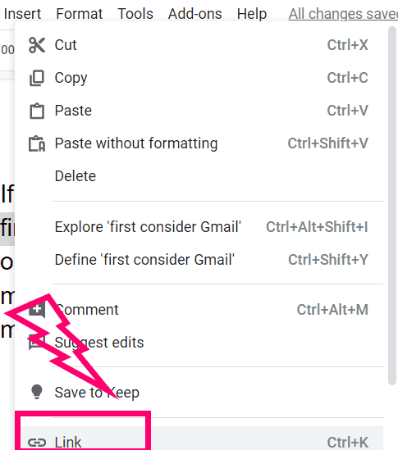
Вы также можете вставить гиперссылку, щелкнув правой кнопкой мыши выделенный текст и нажав кнопку Ссылка пункт в нижней части меню, которое появляется. Появится такое же окно, позволяющее добавить или найти ссылку. Вы также можете использовать клавиатуру для автоматической вставки ссылок, нажав одновременно клавиши Ctrl и K клавиши одновременно.
Как делать гиперссылки в Документах Google на мобильном устройстве
Ниже описаны шаги, которые можно предпринять, если вы хотите сделать гиперссылку в Документах Google с помощью мобильного устройства:
1. Откройте приложение Google Docs
На мобильном устройстве откройте на экране приложение Google Документы. Если на вашем устройстве еще нет приложения Google Docs, вы можете загрузить его в магазине приложений. Как и на настольном компьютере, приложение выглядит как синий лист бумаги с рядом белых линий.
2. Найдите и откройте свой документ
После загрузки приложения Google Docs или открытия его на своем устройстве перейдите к своему документу, нажав на кнопку Просмотреть или путем поиска вручную. Вы также можете создать новый документ, нажав кнопку Создать в правом нижнем углу вашего экрана. Если вы не можете открыть документ, убедитесь, что у вас есть разрешение на редактирование, что вы вошли в нужный аккаунт Google и установили правильное мобильное приложение.
3. Выберите текст для гиперссылки
На экране редактирования вы можете выделить текст, на который хотите сделать гиперссылку, нажав на него и перемещая палец, пока не выделите весь соответствующий текст. После выбора текста отпустите палец и посмотрите, не появится ли небольшое меню. Это меню содержит несколько различных опций, включая опцию гиперссылки и добавления комментариев.
4. Добавить гиперссылку в текст
В меню, которое появится после выбора текста, на который вы хотите сделать гиперссылку, нажмите кнопку Вставить ссылку. Если у вас нет доступа к этой опции, вы также можете нажать на три маленькие точки рядом со значком комментария. An Вставить ссылку После этого появится экран, и вы можете нажать кнопку Ссылка поле для вставки ссылки. Обязательно проверьте Текст поле прямо над ним, чтобы убедиться, что вы смогли выделить весь нужный текст. Чтобы отредактировать ссылку или полностью удалить ее, вы можете коснуться ее и выбрать один из появившихся вариантов.
Советы по созданию гиперссылок в Документах Google
Вот несколько советов, которые следует учитывать при создании гиперссылок в Документах Google:
Протестируйте свои ссылки
Один из простых способов убедиться, что ваши гиперссылки работают, — это щелкнуть по ним мышью или нажать на них. Бывают случаи, когда ссылка может не работать должным образом из-за ошибки при вставке. Вы также можете найти программное обеспечение для проверки неработающих ссылок, если вы часто вставляете много гиперссылок и не хотите вручную проверять каждую из них в документе.
Настройте цвет и стиль ваших ссылок
Изменение внешнего вида ссылок может быть полезно, если вы хотите подчеркнуть их в документе. Вы можете выделить ссылки жирным шрифтом или курсивом, чтобы немного изменить их внешний вид. Вы также можете изменить цвет ваших ссылок, выбрав подчеркнутое A в панели инструментов в верхней части страницы. Выберите один из предложенных цветов или создайте свой собственный уникальный цвет. Также можно выделять ссылки с помощью функции выделения на панели инструментов, расположенной непосредственно рядом с инструментом цвета.
Продумайте размещение ссылок
Подумайте о размещении ссылок в конце или начале абзацев или в конце предложений, чтобы вам и другим было легче к ним обращаться. Помещая важные слова в начало текста ссылки, вы можете также убедиться, что текст точно описывает содержание ссылки, которую он содержит. Старайтесь, чтобы название ссылки совпадало с названием гиперссылки, чтобы избежать возможной путаницы. Вы также можете добавить небольшие комментарии, чтобы дать дополнительные разъяснения по поводу ваших ссылок.
Обратите внимание, что ни одна из компаний или продуктов, упомянутых в этой статье, не связана с Indeed.
Документы Google: создание гиперссылки
Во время работы в Google Docs может наступить время, когда вам понадобится ссылка на веб-сайт. Ваш документ может выглядеть очень запутанным, если вы просто вставите случайную ссылку в середину предложений или абзацев. Вместо того, чтобы повсюду использовать эти неприглядные ссылки, почему бы не подумать об использовании гиперссылок?
Гиперссылка — это ссылка на веб-сайт, на который вы указываете, «скрытый» внутри слов, которые вы вводите для описания сайта. Например, если я говорю о том, как создать адрес электронной почты, я, вероятно, захочу создать ссылку на Gmail. Вместо того, чтобы ставить http://gmail.com в документ (видите, как это выглядит неприятно?), я бы вместо этого набрал: Обязательно проверьте, что Gmail может для вас сделать. Когда я вставляю гиперссылку, слово Gmail само по себе станет синим, и на него будет нажимать любой, читающий документ. Довольно круто, а?
Сделать это не так уж и сложно.
Как создать гиперссылку в Google Документах
Гиперссылка состоит из двух частей: веб-адреса, на который вы хотите создать ссылку, и «отображаемого» текста, в котором скрыта ссылка. В моем предыдущем примере адрес будет указывать на Gmail, а моим отображаемым текстом будет слово Gmail. Когда вы создаете гиперссылки в Google Docs, выбор ссылок и отображаемый текст полностью зависит от вас и вашего стиля письма.
Первое, что вы должны сделать, это набрать отображаемый текст и затем выделить его:
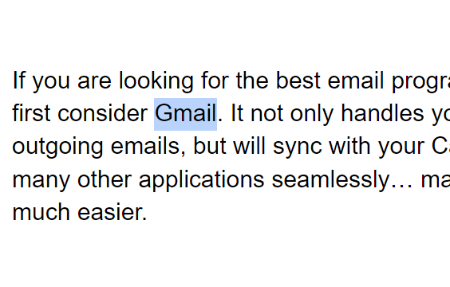
Теперь нам нужно открыть диалоговое окно, в которое нужно вставить ссылку. Есть два способа сделать это. Вы можете использовать «Ссылка» кнопка вверху страницы:
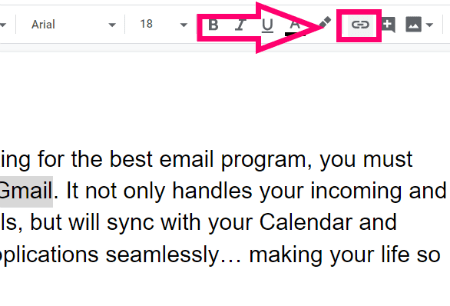
… Или, в качестве альтернативы, вы можете щелкнуть правой кнопкой мыши выделенный текст и затем щелкнуть «Ссылка» из всплывающего меню:
После того, как вы нажмете, откроется диалоговое окно. Вы увидите выделенный вами текст вверху (который вы можете изменить на этом этапе, если хотите), а затем место для ввода или вставки вашей веб-ссылки. Вы также можете заметить некоторые предложения под окном ссылок, которые вы можете изучить и использовать или нет… это полностью зависит от вас.
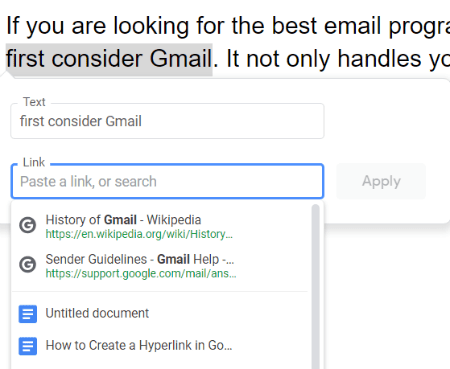
После того, как вы введете ссылку и убедитесь, что она именно такая, как вы хотите, нажмите на этот симпатичный синий «Подать заявление» кнопка.
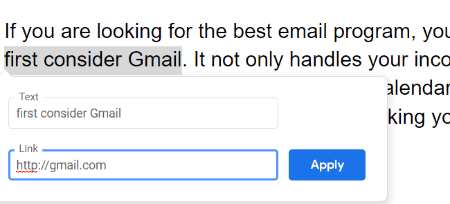
Ваша гиперссылка создана! Сначала вы заметите, что сама ссылка появляется чуть ниже выделенного текста вместе с парой опций. Они позволяют вам вносить изменения, если вы заметили, что ошиблись в процессе создания. Первый вариант позволяет скопировать ссылку. Второй позволит вам отредактировать его, а последний — удалить ссылку, если вы решили, что она вам просто не нравится.
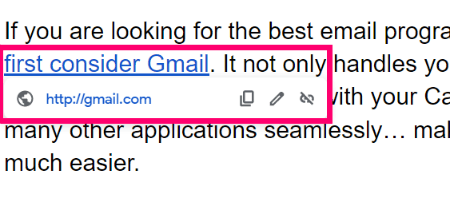
Чтобы удалить ссылку и параметры, щелкните в любом месте документа. Теперь вы будете видеть только выделенные синим цветом слова… ваш красивый и аккуратный готовый продукт.
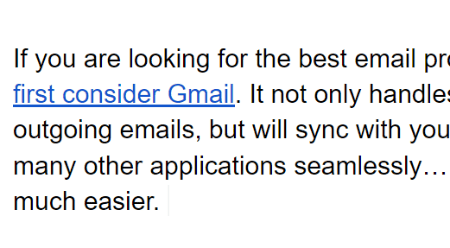
Обратите внимание, что в любое время после создания гиперссылки вы можете вернуться и внести те изменения, которые я только что упомянул, снова выделив слова.
Есть ли у вас какие-либо другие вопросы о форматировании Документов Google? Я хотел бы помочь чем могу.
Как добавить гиперссылку в Google Docs

Google Docs — один из самых популярных текстовых процессоров. Возможно, у него немного меньше функций по сравнению с Microsoft Word, но он стал незаменимым сервисом для обработки текстов.
Некоторые люди просто используют его для собственных нужд, другие (как мы в компании Splaitor) используют его для своих деловых нужд. Однако независимо от того, как вы его используете, вы почти на сто процентов столкнетесь с необходимостью вставить гиперссылку.
И если вы хотите узнать, как это сделать — вот как.
Как поставить гиперссылку в Google Docs через рабочий стол
Неважно, какое у вас устройство или система — Windows PC, Mac, Linux или Chromebook. Все, что вам нужно сделать, это открыть браузер, перейти в Google Docs, выбрать документ, который вы хотите отредактировать, или создать новый.
Существует руководство, которому вы можете следовать:
- После этого на экране редактирования документа выделите текст, который необходимо изменить и добавить ссылку. Вы можете выбрать любой фрагмент текста в документе.
- Когда текст выделен, на панели инструментов Google Docs в верхней части нажмите на опцию «Вставить ссылку» (значок цепочки). Также можно воспользоваться сочетанием клавиш Ctrl+K (Windows, Linux и Chromebook) или Command+K (Mac).
- Затем появится окно «Найти или вставить ссылку«. В этом поле введите или вставьте ссылку, которую вы хотите добавить в текст. Затем нажмите Enter.
- Теперь выделенный текст имеет правильную ссылку.
- Если вам нужно изменить или удалить ссылку, в любое время вы можете просто щелкнуть по ней один раз, и появится всплывающее окно, в котором вы сможете изменить или удалить ссылку.
Таким образом, вы делаете свой документ более интерактивным и привлекаете внимание читателя.
Как создать гиперссылку в Google Docs с помощью мобильного телефона
Вы можете сделать это с любого смартфона, поскольку Google Docs доступен на всех платформах. Просто выполните следующие действия:
- Сначала запустите приложение Google Docs на своем телефоне. После этого выберите документ, на который нужно добавить ссылку.
- Затем нажмите значок Редактировать документ.
- На экране редактирования выберите текст, к которому вы хотите добавить ссылку
- В открывшемся меню нажмите «Вставить ссылку». «Если вы не можете найти эту опцию, нажмите три точки, а затем выберите «Вставить ссылку«.
- Появится окно «Вставить ссылку«. После этого нажмите на поле «Ссылка» и введите или вставьте ссылку, которую нужно добавить. Когда все будет готово, нажмите на значок галочки в правом верхнем углу.
- Теперь ваша ссылка добавлена к выделенному тексту.
- Как и в настольной версии, чтобы изменить или удалить ссылку, просто нажмите на нее, и вы увидите различные варианты.
Используя эти методы, вы можете редактировать свои документы в любое время и на любом устройстве. Google Docs очень удобен тем, что он дружит со всеми платформами и системами, поэтому вам не нужно беспокоиться о синхронизации документов, если вы забыли ноутбук дома. Все, что вам нужно сделать, это использовать свой смартфон для доступа к написанию или редактированию документов.
Вы также можете сохранять свои документы на Google Диске. Когда вы работаете в Google Docs, ваш документ синхронизируется в режиме онлайн с вашим Google Drive, и весь прогресс сохраняется там. Облачный сервис — одно из преимуществ Google Docs.
Как работать в Google документах: подробная инструкция для новичков

Google Docs — бесплатный онлайн-сервис для оформления и редактирования текста аналогичный MS Word. Если вы пишете на заказ или только собираетесь это сделать — самое время освоить сервис. Большинство заказчиков требуют присылать готовую работу в виде ссылки на статью. Как правильно оформить Гугл Докс документ, чтобы клиент был доволен я расскажу в статье.
Начало работы
Для того, чтобы начать работу в документах Гугл Докс заведите почту в Google. Этот аккаунт даст вам возможность для дальнейшей работы. Заполните информацию о себе и создайте название почты. Чтобы взаимодействовать с заказчиками придумайте нейтральный логин.
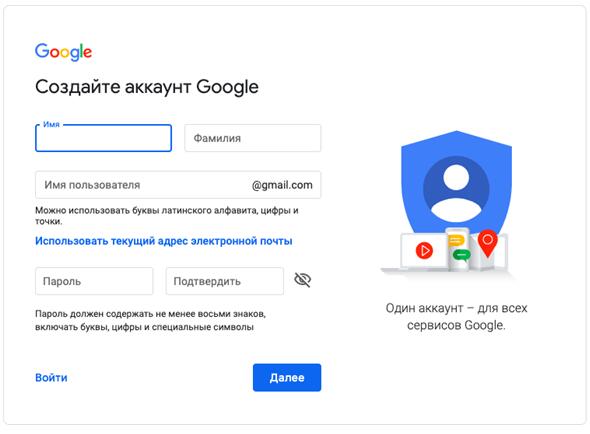
После завершения регистрации можно полноценно пользоваться сервисом. Открываем сервис google.com и нажимаем на такой значок:
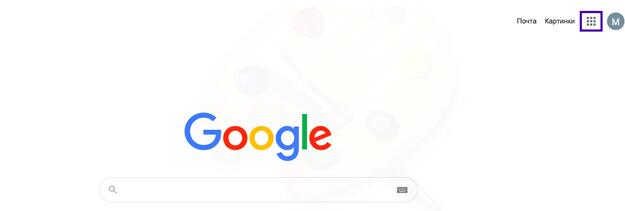
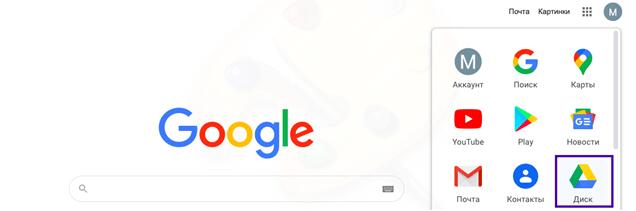
После этого, как нажали на этот значок появляется меню, где жмём на «Диск». Это будет началом работы с гугл диском.
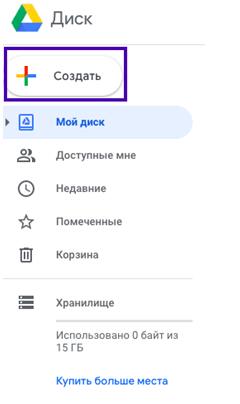
Далее, откроется меню, котором нужно выбрать пункт «Создать».
Создаём «Новый документ» в открывшемся окне.
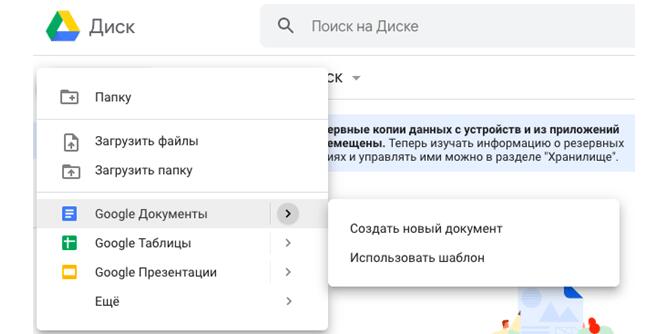
Выбираем Гугл Документы — создать новый гугл документ
Если вы всё сделали правильно, можно начинать работу. Открывшийся документ выглядит так:
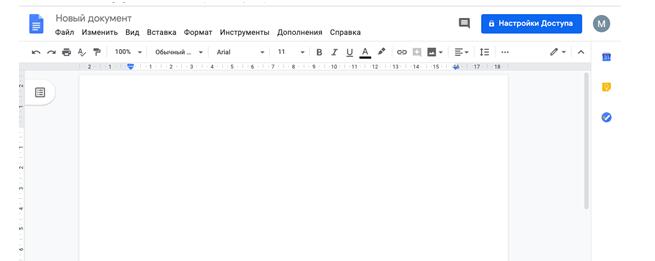
Если у вас уже есть документы в Гугл Докс их можно открыть при нажатии на синий значок:
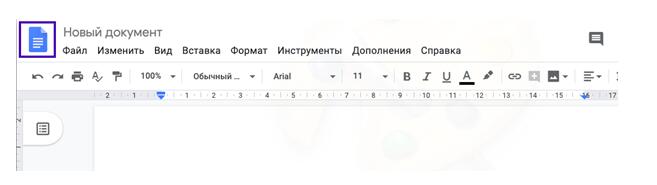
Как открыть Microsoft файл в Гугл Докс
Сервис даёт возможность открывать файлы формата Microsoft Word без ограничений. Нажмите сначала на «Файл», потом на «Открыть».
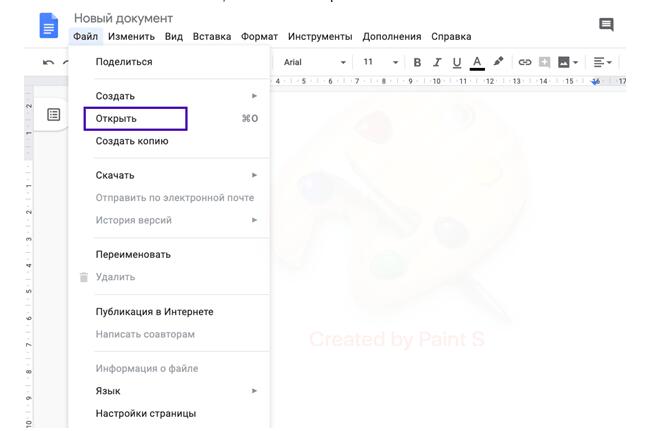
Пошаговая инструкция как открыть документ в Google Docs
Откроется новое окно. В нём нужно выбрать пункт «Загрузка».
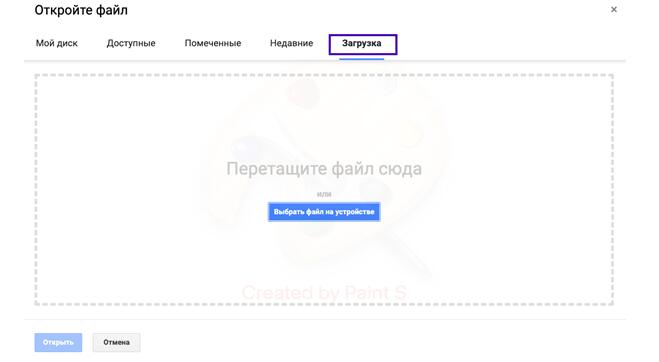
После выбора и загрузки файла можно начинать работу.
Актуальную подборку курсов: обучение Microsoft Office для разного уровня подготовки
Топовую подборку эффективных курсов по Microsoft Excel
Сохраняем документы в Google Docs
После создания файла на гугл диске он сохраняется в автоматическом режиме. Для того, чтобы его переименовать нужно нажать на «Новый документ» вверху экрана. Когда появится выделение голубым цветом можете вводить своё название.
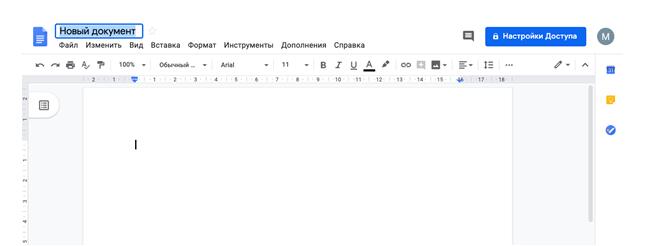
Переименовываем файл в Google Docs
При работе с файлом в Google Docs, он сохраняется сразу, походу вашей работы вместе с изменениями. К примеру, при внезапном выключении компьютера данные не пропадут. Все сохранённые документы находятся здесь:
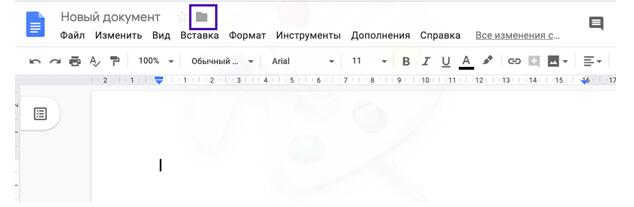
Это основная папка вашего гугл диска. Папки можно создавать самостоятельно и переносить туда документы. Для этого нужно кликнуть на значок папки и выбрать нужный пункт в меню. Оно позволяет создавать новые папки и перетаскивать в них имеющиеся файлы.
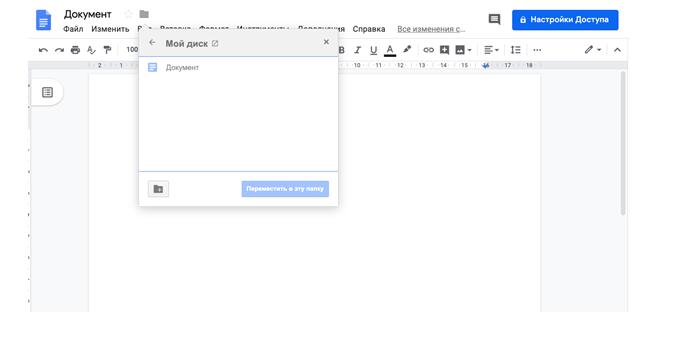
Создаём новые папки и перетаскиваем в них имеющиеся файлы
На диске можно работать просто перетаскивая документы. Всё по аналогии с компьютером. Нажмите на нужный файл и перетащите его в папку.
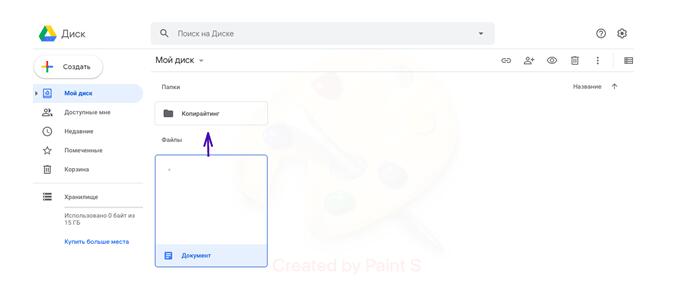
Работа на диске — выбираем нужный файл и перетаскиваем его в папку
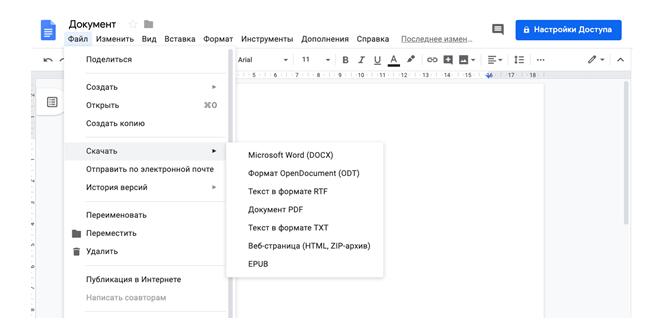
При необходимости скачать файл на ПК жмите на «Файл», «Скачать» и сохраняйте в необходимом формате.
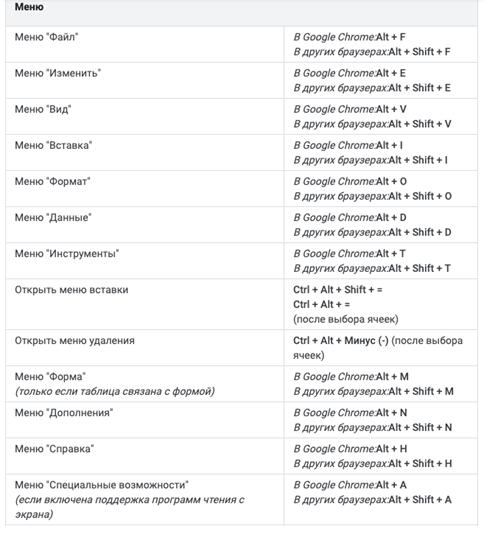
Быстрые клавиши в основном меню:
Работа с текстом
Панель инструментов в гугл докс
Чтобы работать с текстовым контентом вам нужно освоить панель инструментов Google Docs:

Для того, чтобы всё было максимально ясно я распишу каждый пункт.
- Стрелки назад-вперёд. Отменяют вносимые изменения.
- Печать. Значок принтера позволяет отправить документ на печать.
- Скопировать формат. Для этого сначала надо выделить часть текста, потом нажать на:
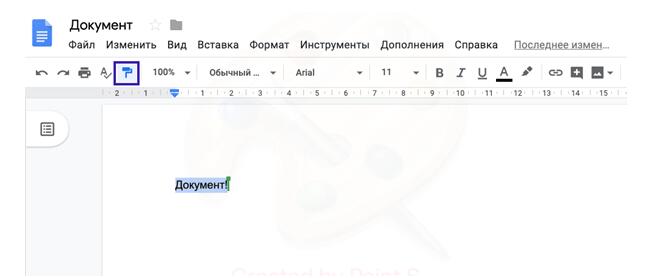
Выделите фрагмент к которому хотите применить корректировку.
- Масштабирование. Нажав на символ «100%» можно настроить приближение или отдаление текста. Размер шрифта не меняется.
- Выбор стиля. Этот пункт даёт возможность форматировать текст и заголовки. Если в техническом задании написано: «Форматировать заголовками Н1 и Н2» — это значит основной заголовок форматируйте нажав на «Заголовок 1». Все остальные будут «Заголовок 2».
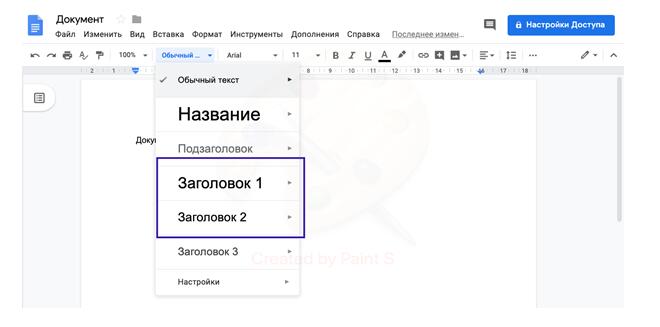
Если копируете данные из различных источников — пользуйтесь таким форматированием. Основной текст — выделите фрагмент и выберите «Обычный текст». Далее выбирайте необходимый заголовок.
- Стиль и размер шрифтов. Автоматически в Google Docs выбран шрифт Arial, размера 11. Чаще заказчики не просят корректировать эти настройки. Но если необходимо их менять, это можно сделать нажав на стрелочки возле стиля или размера.
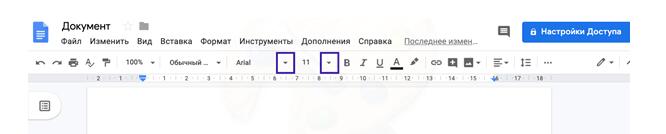
Меняем стиль и размер шрифтов
Дополнительные эффекты и выбор цвета шрифта. Нажав на «B» можно сделать жирный шрифт, « I » — курсив, «U» — подчёркнутый. Цвет текста и выделение маркером выбирается нажатием на следующие значки:
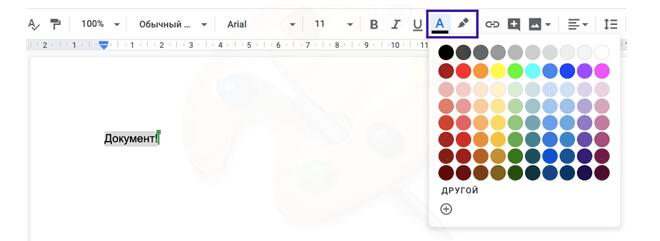
Меняем цвет текста
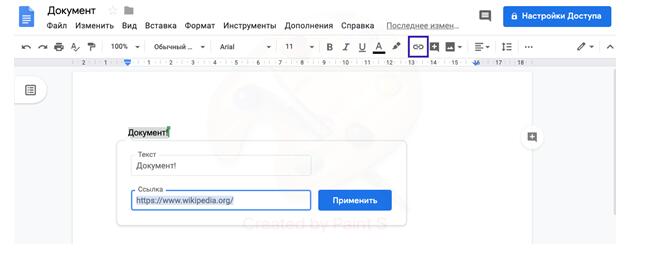
- Вставить гиперссылку. Позволяет вставлять ссылки из разных источников. Для этого нужно сначала выделить текст на который надо сделать ссылку. Затем нажать на соответствующий значок и вставить ссылку в открывшееся окошко.
- Комментирование. Этот пункт позволяет добавить заметки. Заказчики чаще всего таким способом пишут пожелания о корректировках. Для того, чтобы добавить комментарии к тексту — выделите фрагмент и нажмите на символ с белым плюсом. Сбоку появится окошко, позволяющее вносить информацию. В конце нажать на «Комментировать».
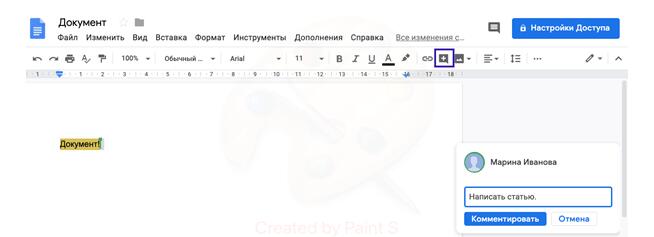
Добавляем комментарии к тексту
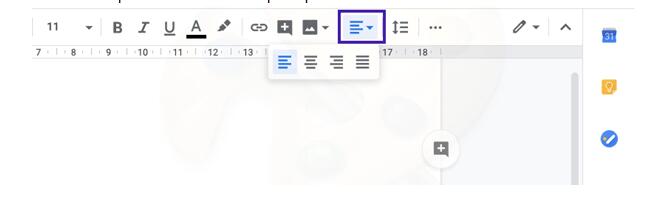
- Выравнивание. Чтобы выровнять текст выделите сначала необходимый фрагмент. Далее, жмите на значок с четырьмя горизонтальными линиями. Выберите положение на странице.
Как вставить изображение в гугл документ
- Вставка картинки. Чтобы вставить иллюстрацию нужно нажать на знак с двумя белыми треугольниками. В появившемся меню можно выбрать способ вставки картинки.
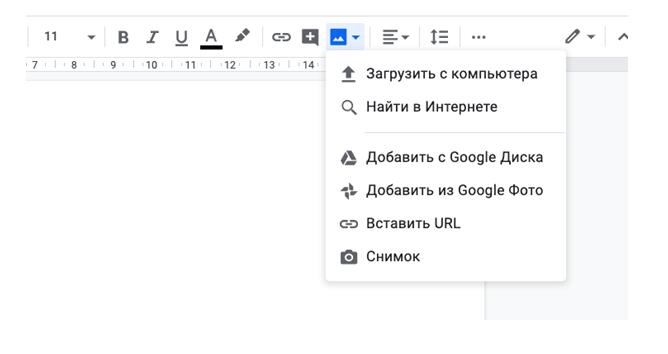
В меню выбираем способ вставки картинки
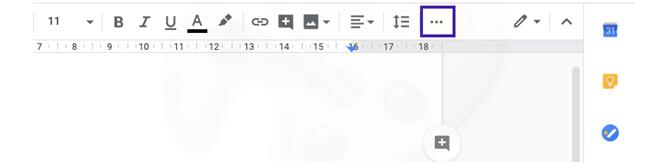
После добавления картинки её можно отредактировать по разным параметрам. Для этого нужно нажать на три точки и выбрать «Параметры изображений».
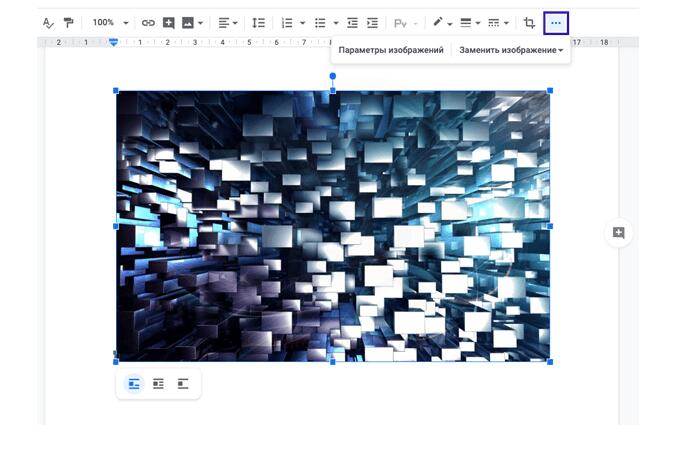
Откроется окно в котором можно двигать ползунки и регулировать настройки — прозрачность, яркость, контраст.
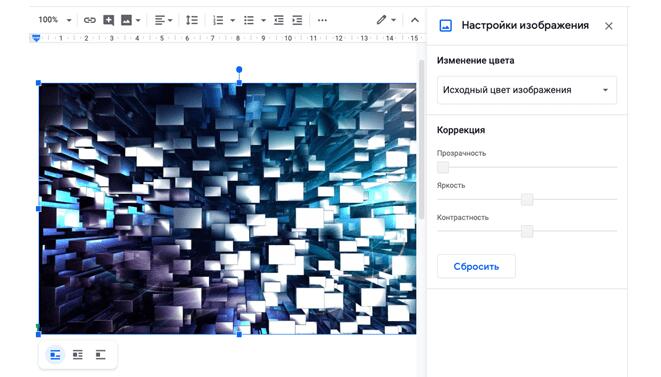
Регулируем настройки изображения
Под картинкой расположены три значка, нажав на которые можно изменить положение иллюстрации относительно текста.
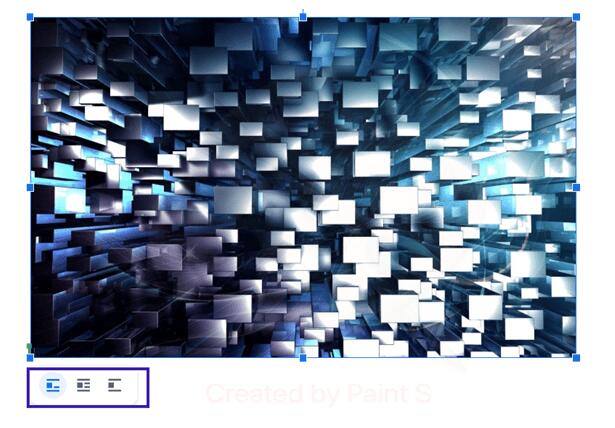
Меняем положение иллюстрации относительно текста
Также картинку можно просто перенести из другой вкладки либо вставить (Ctrl+V либо через правую кнопку мыши).
Делаем список в гугл докс
В меню настроить список можно так:
Выбирайте нужный вариант списка. Один с нумерацией или другой — буквенный:
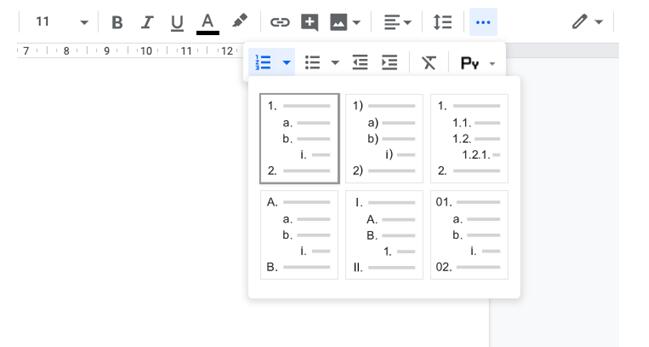
Варианты списка в гугл докс: с нумерацией или буквенный
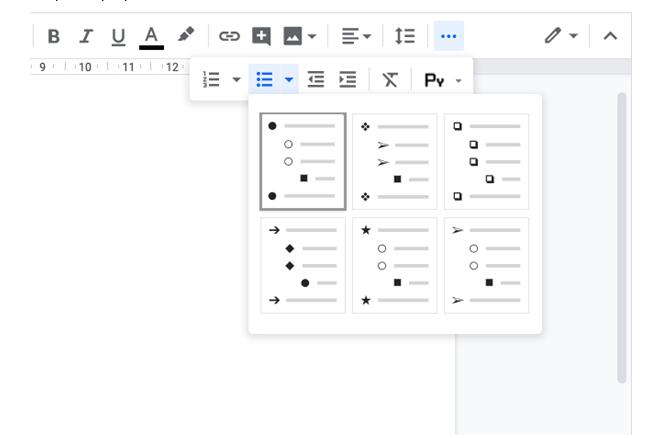
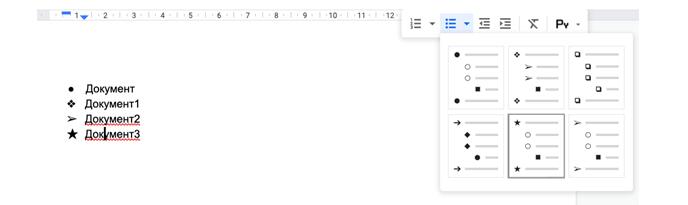
Маркированный список в гугл докс
Сформированные списки изменяются, если их выделить и кликнуть на нужный шаблон маркера. Разным можно сделать любой пункт списка.
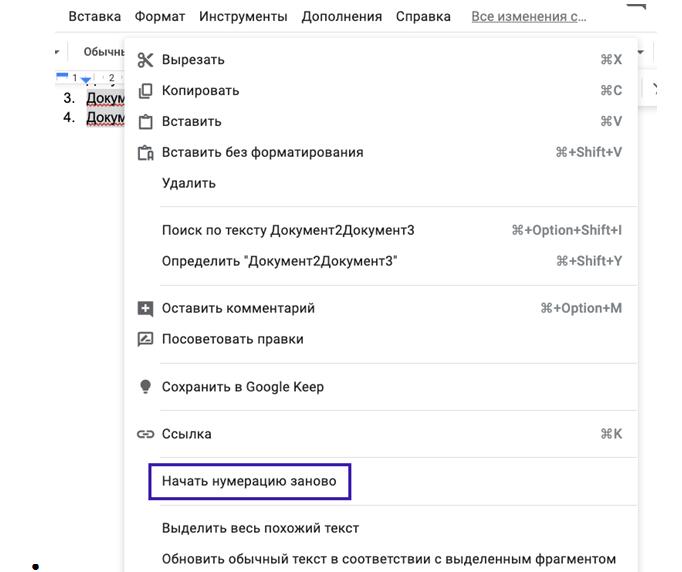
В списке с цифрами можно начать нумерацию в любом желаемом порядке и последовательности. Выделяйте фрагмент списка, нажимайте на правую кнопку мыши и выбирайте «Начать нумерацию заново».
Для создания многоуровневого списка воспользуйтесь функциями «Увеличить отступ», «Уменьшить отступ». Выделите нужные пункты списка и сдвигайте вправо-влево.
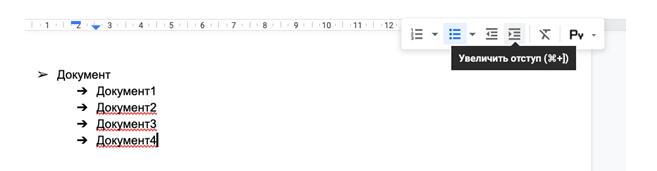
Создаём многоуровневый список
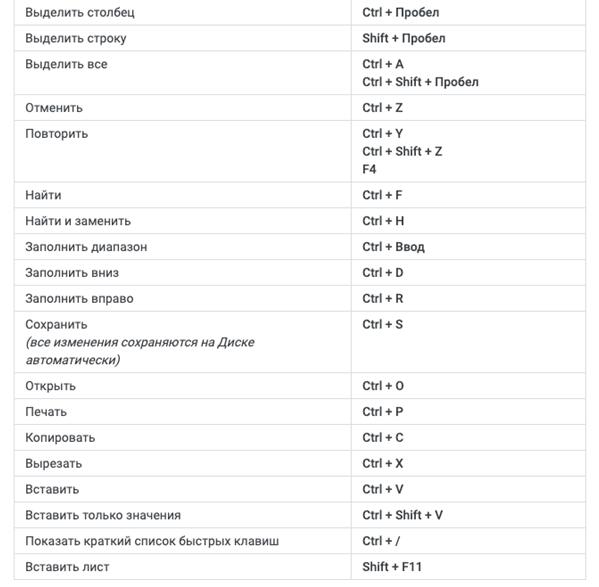
Быстрые клавиши помогают повысить эффективность и скорость работы:
Как работать с таблицей в гугл док
Для создания таблицы нажмите на «Вставка», «Таблица». Точное количество ячеек сразу можно не выбирать, а добавлять в процессе работы.
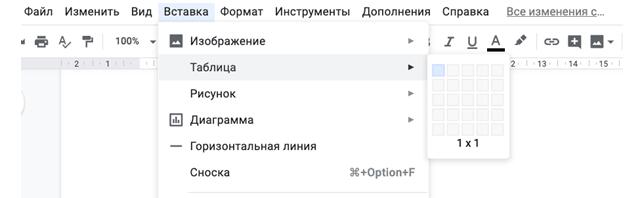
Создаём таблицу в гугл док
Чтобы редактировать таблицу нужно выделить ячейку, по соседству с которой планируется действие и кликнуть правой кнопкой мыши (ПКМ). В появившемся меню выберите нужный пункт.
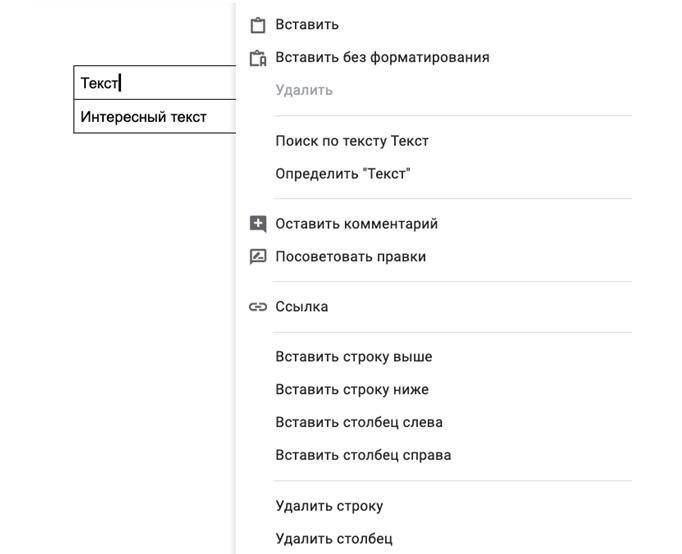
Редактируем таблицу в гугл док
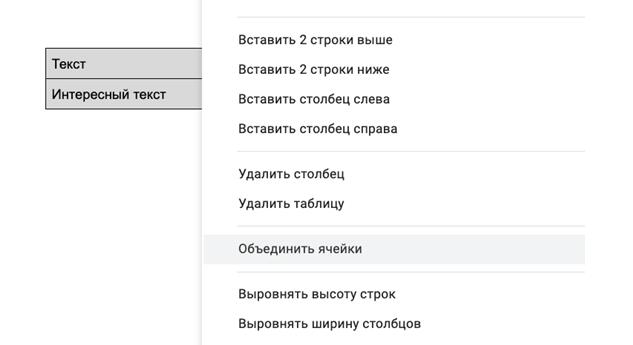
При желании можно объединить ячейки. Для этого выделить необходимые элементы и нажмите на ПКМ. Далее, нажимайте на «Объединить ячейки».
Если выделить ячейку и нажать три точки на панели инструментов появляются дополнительные опции. С их помощью можно дополнительно редактировать таблицу.
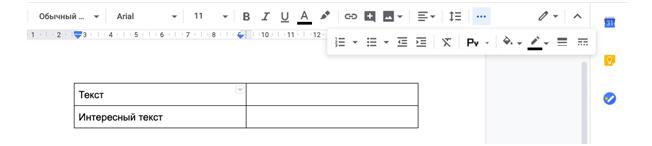
Выбрать цвет заливки ячейки, цвет границ, их толщину и стиль:
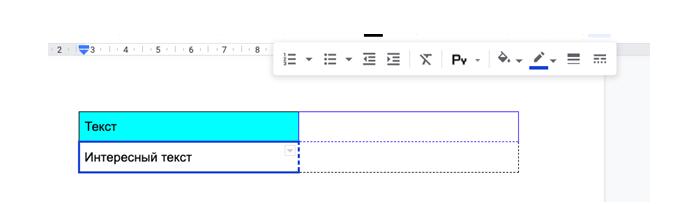
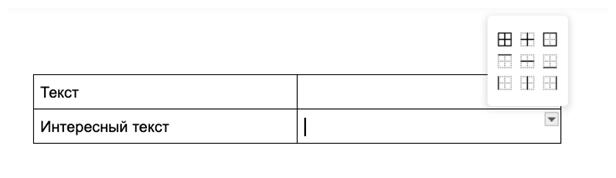
Если нажать на серый треугольник внутри ячейки вызывается меню, позволяющее регулировать настройку линий:
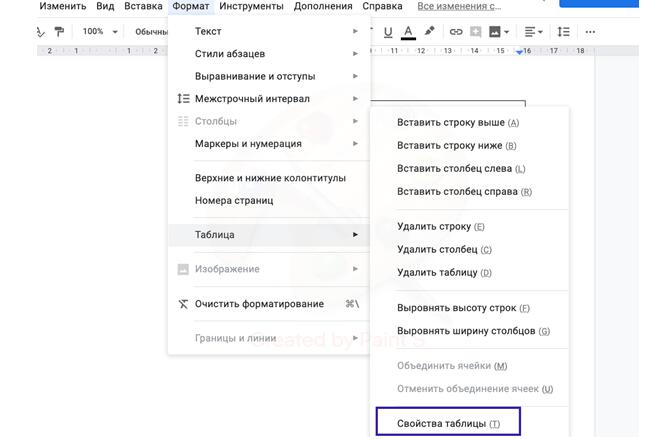
Чтобы посмотреть или отредактировать свойства таблицы нужно зайти во вкладку «Формат» и выбрать необходимый пункт.
В открывшемся меню можно вносить корректировки.
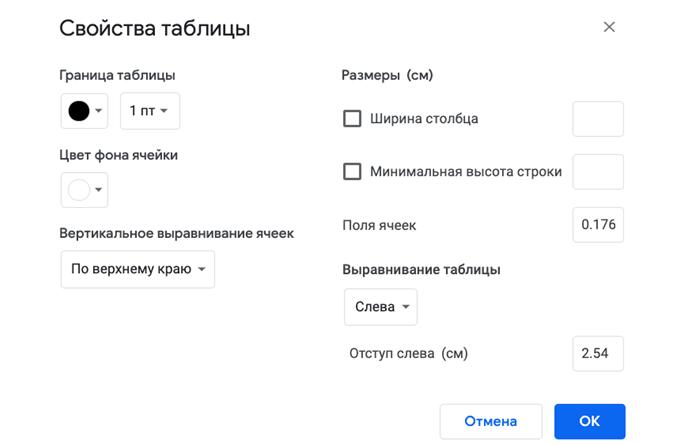
Вносим корректировки в меню таблицы
Быстрые клавиши в работе с таблицей:
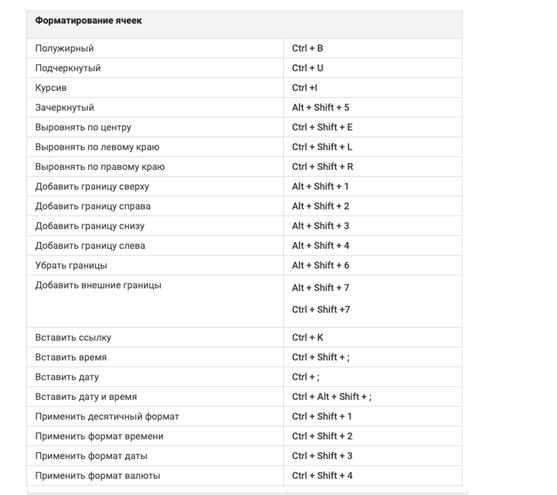
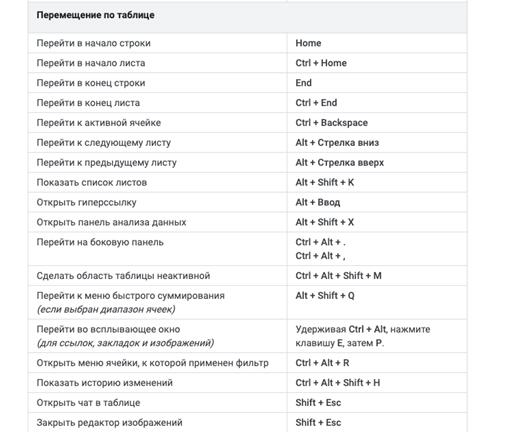
Быстрые клавиши в работе с таблицей
Статистика
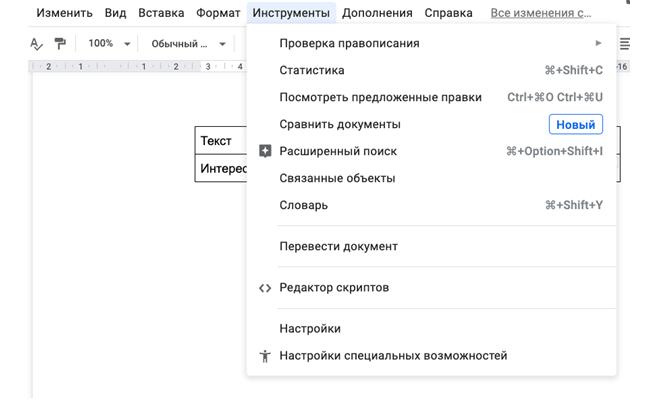
Эта опция позволяет узнать дополнительную информацию о тексте: количество символов, страниц и т. д.
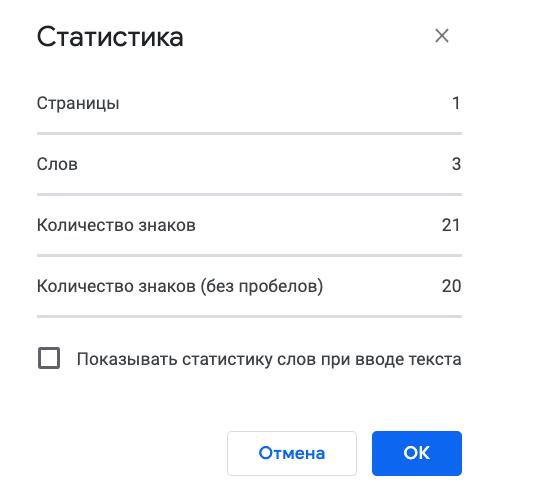
Вызывается через пункты — «Инструменты», «Статистика».
Работа над документом в гугл докс в совместном режиме
Чтобы показать ваш документ другому человеку копируйте линк на файл и откройте доступ.
Как настроить доступ в гугл докс
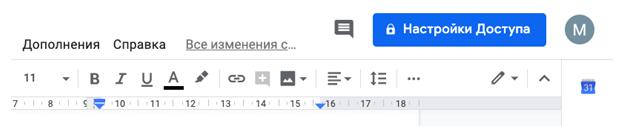
Как открыть доступ в гугл документах? Чтобы другой пользователь смог увидеть ваш текст нажмите на «Настройки доступа».
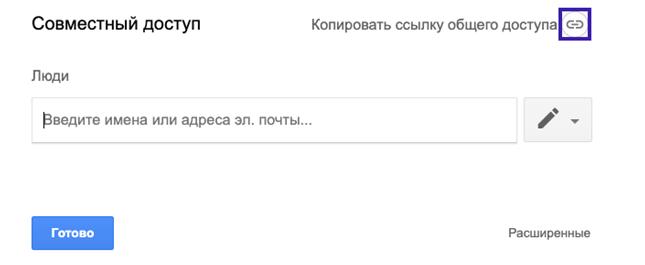
Затем на значок возле надписи «Копировать ссылку общего доступа».
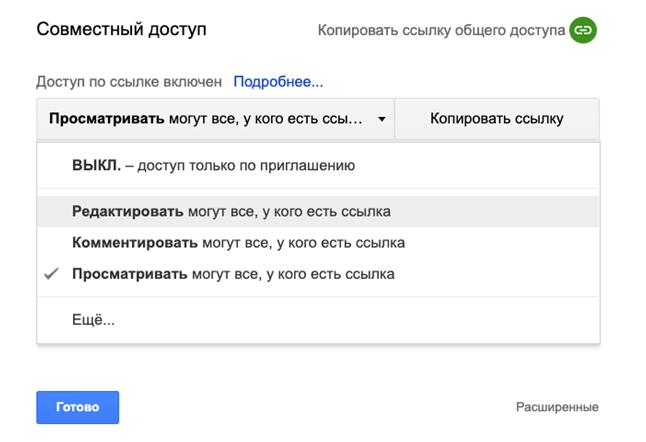
В выпавшем меню выберите нужный доступ. Заказчикам нужно открывать доступ на редактирование. Так как они могут вносить правки в ваш Гугл Документ онлайн.
После выбора доступа появившуюся ссылку можно копировать и отправлять.
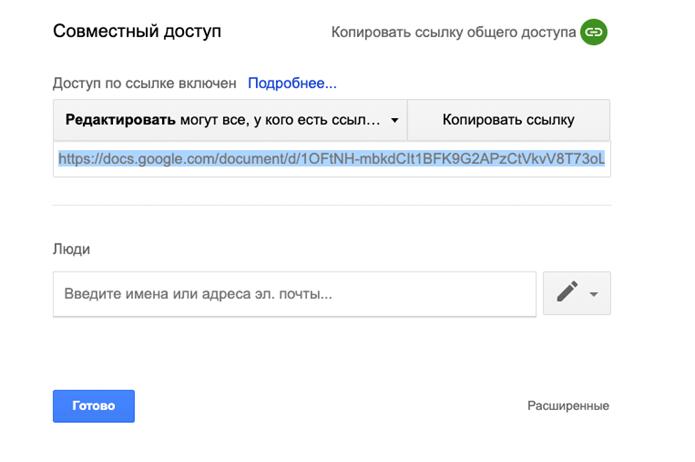
На скрине пример, как открыть доступ для редактирования Google Документа
Настройка доступа к папкам с документами
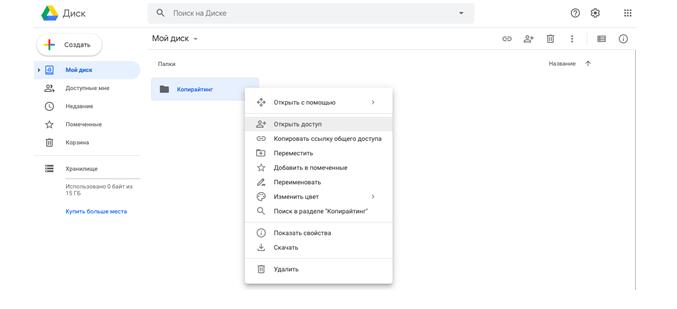
Зайдите на «Мой диск» и нажмите на правую кнопку мыши. Затем на нужную папку и выберите «Открыть доступ». Потом сделайте всё как в предыдущем пункте.
Как посоветовать правки
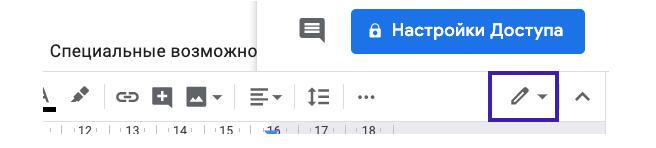
Вверху документа нажмите:
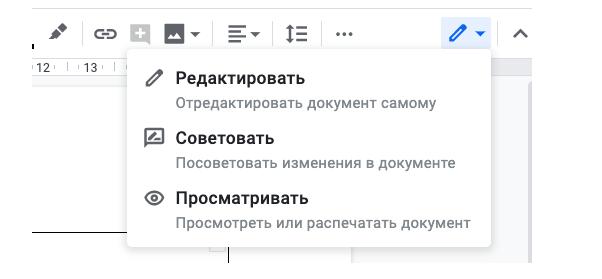
В открывшемся списке выберите пункт «Советовать».
Актуальную подборку курсов: обучение Microsoft Office для разного уровня подготовки
Топовую подборку эффективных курсов по Microsoft Excel
Быстрые клавиши
Чтобы ускорить работу – пользуйтесь быстрыми клавишами. Их можно найти в «Справка – быстрые клавиши». Или начинайте их уже использовать. Зажмите «Ctrl + /» – откроется полный список. (Эту палочку можно найти над цифрами справа, возле кнопки Num Lock).