Как посчитать количество слов в Google Docs?
Приложения для обработки текста, такие как Microsoft Word, уже давно предоставляют способ подсчитать количество слов или символов для документа, .
Как узнать количество слов в Pages?
Отображение количества слов, символов или абзацев в документеНажмите в панели инструментов, затем выберите «Показать количество слов». Пункт меню меняется в зависимости от того, какой тип статистики был выбран ранее. . Выполните одно из следующих действий. Просмотр дополнительной статистики.
Как сделать подсчет в гугл таблице?
Примечание.Откройте файл в Google Таблицах на компьютере.Выделите нужные ячейки.В правом нижнем углу страницы найдите значок «Анализ данных» . Рядом с ним будет «Сумма: «.Нажмите Сумма, чтобы увидеть все доступные вычисления: среднее арифметическое; минимум; максимум; количество; количество чисел.
Как найти количество страниц и количество слов в Google Документах
Независимо от того, получили ли вы задание с жесткими ограничениями или просто хотите знать, сколько слов вы написали, Документы Google всегда готовы помочь. Вот как точно узнать, сколько слов или страниц вы набрали в своем документе.
Как найти страницу и количество слов
Поиск страницы и количества слов — это простой процесс, интегрированный в Google Docs.
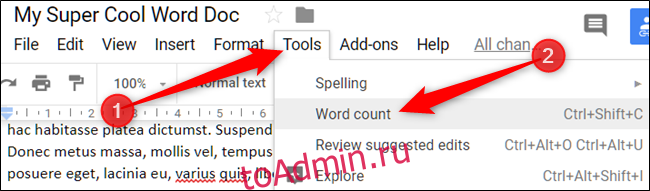
Первое, что вы хотите сделать, это запустить Гугл документы и откройте документ, для которого вы хотите получить счет. Нажмите «Инструменты» и нажмите «Количество слов». Кроме того, вы можете нажать Ctrl + Shift + C (в Windows) или Command + Shift + C (в macOS).
Это оно! Появится окно подсчета слов, в котором отображается список различных показателей, связанных с вашим документом, включая количество страниц, слов, символов и символов без пробелов.

Если вы хотите проверить счетчик только определенного абзаца или предложения в документе, сначала выберите текст, а затем перейдите в Инструменты> Количество слов (или нажмите комбинации клавиш), чтобы открыть инструмент.

В окне «Счетчик слов» отображается большая часть той же информации для выделенного фрагмента, но также отображается, сколько всего документа составляет этот выбор. Например, на изображении ниже вы можете видеть, что выбранный нами текст занимает 1 из 13 страниц и 255 из 6480 слов.

Это простой в использовании инструмент. Мы просто хотели бы оставить его открытым на экране при вводе наших документов. Если вы пытаетесь выполнить квоту (или пытаетесь снизить максимальное количество страниц), вам будет неприятно постоянно открывать инструмент снова и снова.
Как получить количество слов в Google Sheets

Google Таблицы
Если вам нужно быстро составить финансовую таблицу или вы хотите вместе с коллегой поработать над документом, похожим на Excel, Google Sheets — это отличная, веб-ориентированная и бесплатная альтернатива Excel, приложению, которое используют миллионы людей по всей стране для загрузки данных в документ, просмотра и обмена ими, а также использования математики для отслеживания конкретного содержимого с помощью электронной таблицы. Хотя Google Sheets в первую очередь предназначены для работы с числами, для отслеживания конкретной информации, основанной на данных, слова являются важной частью любой электронной таблицы. Вам нужны существительные, чтобы вычислять, проверять и отслеживать, что представляет собой каждая точка данных. Ярлыки, месяцы, дни, продукты — все они нуждаются в конкретных существительных, чтобы отслеживать содержимое списка.

Google Docs, как и большинство текстовых процессоров, позволяет легко проверить список слов в любом документе, предоставляя подсчет как для всего документа, так и для содержимого, которое вы выделили с помощью мыши. Очень легко определить длину документа Google Doc по количеству слов, но, к сожалению, на первый взгляд, традиционный подсчет слов тоже отсутствует в приложении. Если вы ищете способ узнать, сколько слов в вашей таблице Google Sheets, у нас есть простой обходной путь, который может найти и использовать каждый. Давайте посмотрим.
Подсчет текста на ячейку в таблицах
В таблицах не полностью отсутствует возможность подсчета слов в документе. Несмотря на отсутствие официального инструмента подсчета слов, как в Google Docs, Sheets отображает количество текста в определенных столбцах, строках и ячейках. Для предварительного просмотра щелкните ячейку, независимо от того, есть ли в ней формула или просто метка. Вы увидите в окне предварительного просмотра в верхней части страницы, что написано в каждой ячейке, что позволяет легко изменять содержимое страницы. На нашем снимке предварительного просмотра ниже представлена электронная таблица со списком принтеров. В этом документе 78 строк, содержащих смесь слов и номеров моделей. Для каждого номера модели Google Sheets не будет считать их словами, обращая внимание только на «Xerox», «Copystar» и т.д.

Для подсчета каждого слова в ячейке мы использовали специальную формулу Google Sheets: ‘ =COUNTA(SPLIT(A2, » «)) ‘. Как видно на скриншоте выше, использование этой формулы автоматически обеспечивает подсчет слов в определенной ячейке. COUNT автоматически подсчитывает слова в ячейке, SPLIT подсчитывает все, разделенное пробелом, как отдельную точку данных (так что, например, ваш контент может быть подсчитан, даже если это просто число как слово), а последняя секция (показанная здесь как A2) подсчитывает ячейку, на которую вы хотите посмотреть. Как обычно в Google Sheets, каждая конкретная ячейка позволяет легко отслеживать данные, используя формат расположения на основе сетки (т.е. A2 находит вторую ячейку в столбце A), поэтому убедитесь, что вы знаете, на какую ячейку вы смотрите. Вот как использовать эту формулу:
- Выделите пустую ячейку, в которой вы хотите отобразить результаты.
- Вставьте приведенную выше формулу в строку формул над заголовком столбца.
- Измените букву столбца и номера начальной и конечной ячеек.
- Щелкните в ячейке или нажмите Enter, чтобы применить формулу.
После выполнения этих инструкций Sheets автоматически выдаст вам результат количества слов в определенной ячейке. Вы также можете использовать инструмент ArrayFormula в Sheets в сочетании с ‘ =ARRAYFORMULA(sum(counta(split( range ,» «)))) ‘, чтобы получить более широкую сумму вашего содержания, без необходимости перетаскивать формулу из ячейки в ячейку, примером такой готовой формулы может быть ‘ =ARRAYFORMULA(sum(counta(split(A16:A19,»»)))) ‘

Подсчет текста по столбцам в листах
Вы можете использовать метод ячеек для подсчета каждой конкретной ячейки, чтобы получить общее количество слов, но, как вы можете себе представить, для больших документов это займет больше времени, чем вам хотелось бы. Чтобы правильно подсчитать количество слов в документе с помощью более быстрого метода, вы можете подсчитать текст в Sheet, используя каждый столбец, а не каждую ячейку. Поскольку текст часто делится на столбцы, а в строках часто используются числа в качестве обозначений данных, на самом деле довольно легко быстро подсчитать общее количество слов, используя формулу столбцов, приведенную здесь:
‘ =ArrayFormula(LEN(CONCATENATE(A2:A78&CHAR(47)))-LEN(SUBSTITUTE(CONCATENATE(A2:A78&CHAR(47)),»/»,»»))) ‘
Да, это гораздо более длинная формула, но метод ее использования так же прост, как и в Google Sheets, как мы писали выше. В нашем примере на фото ниже текст начинается в ячейке A2, но мы будем использовать B2 для вставки нашей формулы и отслеживания информации. Вот как это работает:

- Выделите ячейку B2 в вашем листе.
- Вставьте приведенную выше формулу в строку формул над заголовком столбца.
- Измените букву столбца и номера начальной и конечной ячеек.
- Щелкните в B2, чтобы применить формулу.

Вам нужно не забыть изменить приведенную выше формулу, чтобы убедиться, что номера применяются к ячейкам, которые вы хотите подсчитать. В нашем примере формулы столбец идет от A2 до A78; вам нужно будет заменить эти числа, чтобы правильно подсчитать содержимое вашего столбца. Также обратите внимание, что ваш столбец будет выделен красным цветом, чтобы показать, где применяется ваша формула. Конечный результат вашей тяжелой работы будет показан в ячейке B2, легко отображаемый и очерченный, чтобы вы могли воспользоваться им, чтобы получить представление о количестве слов. После подсчета каждого столбца вы можете использовать эти числа (как показано ниже), чтобы сложить их и получить представление о количестве слов, быстро и легко.
Неважно, нужно ли придать таблицам контекст, описать то, что вы видите, заголовки столбцов или просто дать представление о том, что представляют собой ваши данные, у вас всегда будет некоторое количество слов в документе Google Sheets. Хотя жаль, что содержимое нельзя подсчитать автоматически, как это можно сделать в Документах Google, несложно использовать инструмент формул в Google Sheets, чтобы быстро и легко добавить содержимое в документ и подсчитать определенное количество слов. С помощью формулы вы можете получить доступ к нужным вам данным в любое время.
У вас есть еще способы подсчета слов в Google Sheets? Расскажите нам об этом ниже и не бойтесь просить Google добавить в Google Sheets инструмент для подсчета слов!
Как узнать количество символов в тексте?
Практически любое задание по написанию статьи содержит в себе требования/ограничения по количеству символов в тексте. Помимо копирайтеров, объем сообщения имеет значение и для тех, кто зарабатывает на комментариях или отзывах.
Есть огромное множество способов узнать объем текста (количество слов или символов)…
Ms Word
В верхнем меню перейдите на вкладку Рецензирование, 4-й пункт слева – кнопка Статистика. В зависимости от ширины вашего экрана может выглядеть по-разному, см. скрин:

Впрочем, посмотреть количество знаков можно куда проще – буквально в 1 клик: внизу окна документа слева найдите ссылку Число слов:

По нажатии на кнопку открывается всплывающее окошко статистики, содержащее данные по: числу символов, символов без пробелов, слов, страниц, абзацев:
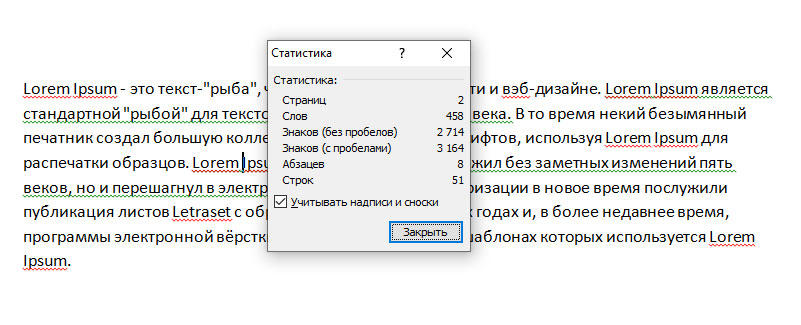
Таким же образом можно узнать кол-во слов или символов не только во всем документе, но и определенной его части. Для этого, просто выделите необходимую область текста, затем нажмите Статистика или Число слов.
В копирайтинге принято считать объем текста в символах без пробелов (сбп). Часто кол-во знаков указывается с приставкой «К», что означает 1 тыс символов. Так, 5К = 5000 сбп (или збп).
Google Docs
Многие копирайтеры пишут тексты статей в Документах Google. Статистику можно найти в пункте Инструменты верхнего меню:

Как и в случае с Вордом, если выделить необходимый участок текста, Google Docs покажет количество слов и знаков (с пробелами или бп.) только по отмеченной области:

Биржи копирайтинга
Возможно вы уже работаете на биржах копирайтинге (пишите тексты на заказ), в этом случае, посмотреть число символов можно прямо на биржах…
Tetx.ru
В первом экране главной страницы сайта расположена форма SEO-анализа текста, здесь можно проверить его на уникальность и множество других параметров, но чтобы узнать кол-во знаков, достаточно просто вставить текст в поле:

На этом можно было бы и остановиться, но чтобы другим онлайн-сервисам проверки числа символов не было обидно, укажем еще несколько наиболее популярных:
Advego
Вкладка Сервис, меню Инструменты вебмастера, пункт Количесво символов в тексте. Без регистрации и СМС ��