Как скопировать закладки из Гугл Хром в Яндекс Браузер
Google Chrome считается самым популярным браузером, количество его скачиваний превышает в 2 раза другие веб-обозреватели. Однако многие пользователи работают как в одном так сразу и в нескольких браузерах. Для настройки удобной работы вы можете импортировать закладки в другую программу. О подобной возможности знает не каждый пользователь, поэтому мы хотим рассказать о процедуре переноса избранных сайтов из одного браузера в другой. Используя несложную инструкцию, вы сможете настроить комфортную работу в интернете.
Можно ли перенести закладки из Гугл Хрома в Яндекс.Браузер
Разработчики Гугл Хрома постоянно усовершенствуют работу браузера, и с недавнего времени стала доступна такая функция, как перенос закладок. То есть, вы можете перенести любимые сайты в другой браузер, а также сохранить их в отдельном файле на компьютере. Это позволит не только наладить удобную работу в интернете, но и не потерять важные для вас закладки. Поэтому всем, кто интересовался данным вопросом, можно смело ответить, что не составит труда перенести все ваши закладки из Гугл Хром в Яндекс.Браузер, причем сделать это можно несколькими способами.
Порядок импорта закладок
Процедура переноса любимых сайтов называется импортированием. В Google Chrome есть специальная функция, которая имеет аналогичное название. Провести процедуру переноса можно вручную, а можно настроить автоматическую опцию, которая при изменениях в Хроме будет обновлять данные в Яндекс.Браузере.
Вручную
Очень быстро и просто перенести важные закладки в другой браузер вручную. С этой задачей справиться даже неопытный пользователь. Итак, что вам нужно сделать:
- Открываете браузер Chrome.
- Переходите в меню через кнопку в правом верхнем углу (три вертикальные точки).
- В выпавшем меню выбираете «Закладки», а далее «Диспетчер закладок».
- В списке доступных функций, которые вы хотите сделать с закладками, есть два подходящих варианта в самом низу – «Экспортировать закладки в файл HTML» и «Импортировать закладки из файла HTML».
Первый вариант – экспортирования, заключается в сохранении файла HTML на компьютере, в котором будет содержаться список ваших избранных сайтов. Такой способ позволит обезопасить вас от потери важной информации, если потребуется переустановка браузера. А второй вариант – подходит для отправки закладок в другую программу. Вам останется только указать куда – Яндекс.Браузер.
При импортировании закладок система Гугл Хром в общем списке предложит вам перенести не только закладки, но и прочие данные – историю, пароли, поисковые запросы и прочее.
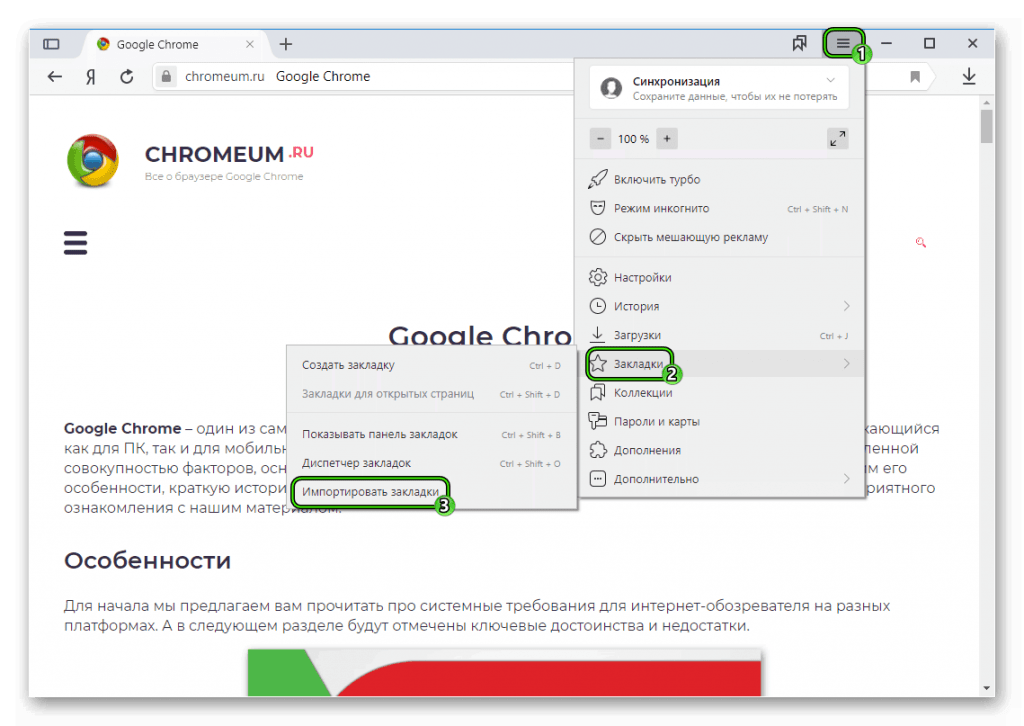
Автоматический импорт закладо из Гугл Хром в Яндекс Браузер
Автоматический перенос
Если вы хотите синхронизировать работу Хрома и Яндекса, тогда вы можете настроить автоматический перенос данных, в том числе и закладок. Как это происходит на практике:
- Вы устанавливаете Яндекс.Браузер.
- После установки входите в программу и при загрузке главной страницы, браузер сам вам предложит произвести импорт данных с другого браузера.
- Также мастер персонализации предложит вам, что именно вы хотите настроить для автоматического переноса – историю, поисковые системы, закладки, сохраненные пароли, файлы cookie, настройки, расширения.
При импорте данных с другого браузера, список доступных пунктов для переноса может отличаться. Например, для Google Chrome, представлен самый широкий список доступных опций. После того как включите автоматический перенос, работа в обоих обозревателях будет синхронизироваться. Это очень удобно, особенно, когда вы постоянно работаете в том или другом браузере. Вы сможете быстро получить доступ к нужной информации. При необходимости вы можете пропустить этот шаг и не привязывать один браузер к другому.
Как отменить автоматический импорт настроек
Если в Яндексе скапливается много информации, или вы уже не нуждаетесь в синхронизации работы двух разных браузеров, в том числе и переносе закладок, то вы можете отменить эту функцию. Итак, если импортированные закладки с Гугл Хрома вам больше неинтересны, то отключить синхронизацию можно таким образом:
- При открытии браузера Яндекс на главной странице отображается вкладка, которая так и называется «Перенос данных».
- Внизу будут доступны две кнопки, где вам останется выбрать «Не переносить».
- Далее появится всплывающее окно, вы подтверждаете свое действие, после чего браузер перезапустится, и настройки вступят в силу.
Не переживайте, если вы нечаянно закрыли вкладку «Перенос данных», вы можете перейти на нее по следующему адресу browser://activation/.
Вот так просто можно включить и отключить доступ к закладкам в Гугл Хроме. При деактивации функции синхронизации вам останется указать программу, к которой стоит применить отмену импортирования настроек и данных, а после еще раз подтвердить свое действие. При необходимости вы сможете таким же образом вернуть все обратно. Синхронная работа позволяет быстро получить доступ к нужным сайтам, даже с другого браузера.
Как перенести закладки из Google Chrome в Яндекс браузер
Многие пользователи добавляют часто посещаемые сайты в закладки браузера. Но наступает момент, когда по разным причинам приходится сменить уже привычный обозреватель на другой. На этом этапе возникает следующая проблема: новый браузер может быть быстрее и удобнее, но он абсолютно чист и не содержит нужных закладок.
Что делать, создавать их заново? Нет, можно перенести закладки из Google Chrome в Яндекс Браузер. В этой статье мы подробно рассмотрим, как это сделать разными способами.
Можно ли перенести закладки из Гугл Хрома в Яндекс.Браузер?
Безусловно, можно, и не только закладки.
Помимо закладок, можно также перенести историю, последние открытые в Хроме вкладки, пароли, файлы cookie и предпочитаемые поисковые системы.
Впрочем, что именно перенесется, зависит от выбранного способа (при импорте из HTML-файла перенесутся только закладки) и от вашего желания: вы сами можете отметить галочками, какие данные переносить, а какие нет.
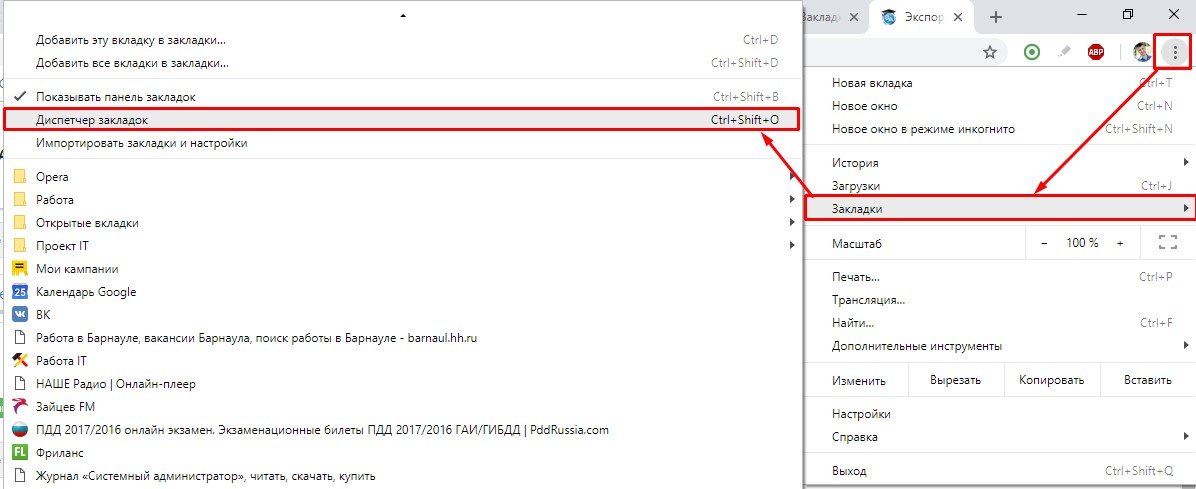
Диспетчер закладок в Google Chrome
Порядок импорта закладок
Существует несколько способов импорта закладок, начиная от автоматического переноса при первом запуске браузера, и заканчивая специальными кнопками импорта, которых в Яндекс.Браузере есть несколько, и они частично дублируют функции друг друга.
Рассмотрим каждый способ отдельно в соответствующем ему разделе.
Импорт вручную
Перенести закладки вручную можно:
- из HTML-файла;
- напрямую из Хрома.
Самый трудозатратный и несовершенный способ – импорт из HTML-файла.
При переносе закладок из HTML-файла импортируются только закладки и ничего больше: ни история, ни пароли, ни последние открытые вкладки.
Единственное достоинство этого способа в том, что при желании этим же методом можно перенести закладки из Яндекса в Гугл Хром.
Первым делом нам понадобится экспортировать закладки в Гугл Хром, то есть зайти в Chrome и выгрузить оттуда все закладки в отдельный файл.
Как это сделать:
- открыть диспетчер закладок Хрома;
- для этого можно нажать «три точки» – «Закладки» – «Диспетчер закладок» или быструю комбинацию клавиш Ctrl+Shift+O;
- в диспетчере закладок нажать на три точки на синем фоне и выбрать «Экспортировать закладки».
В Яндекс.Браузере тоже есть диспетчер закладок, и он тоже открывается комбинацией Ctrl+Shift+O, и кнопка экспорта в нем тоже скрывается за тремя точками.
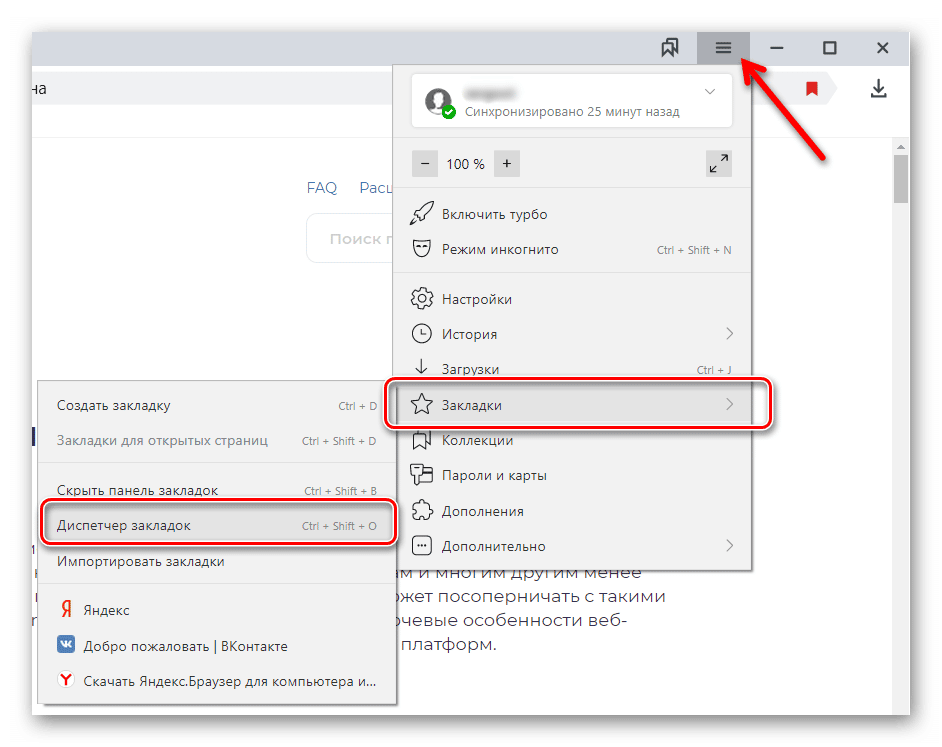
Диспетчер закладок в Яндекс.Браузер
Кнопка импорта скрывается за теми же тремя точками. Нажмите ее и укажите путь к ранее сохраненному HTML-файлу.
Более удобный способ – импорт напрямую их Хрома: нажатием Ctrl+Shift+B вызвать панель закладок Яндекс.Браузера и нажать на ней «Импортировать закладки».
Тот же результат можно получить, если:
- нажать на три полоски в правом верхнем углу;
- выбрать «Закладки»;
- нажать «Импортировать закладки».
Появится окно, в котором вы сможете выбрать, из какого браузера и какие именно данные переносить: только ли закладки или еще и пароли и всё остальное.
Автоматический перенос
Автоматический импорт происходит во время первого запуска Яндекс.Браузера. Услужливый помощник Алиса начнет поэтапную настройку при помощи наводящих вопросов: какие обои хотите выбрать, какую тему поставить и т.д.
В том числе, она предложит перенести закладки и другие данные из Гугл Хром. От вас потребуется:
- выбрать Google Chrome из выпадающего списка;
- нажать «Перенести данные»;
- нажать «Перезагрузить сейчас».
Если вы не захотели общаться с Алисой, а сразу перескочили в браузер, то, скорее всего, она перенесет данные без спроса. В этом случае в правом верхнем углу появится окно: «Перенос данных. Мы перенесли ваши настройки из Google Chrome».
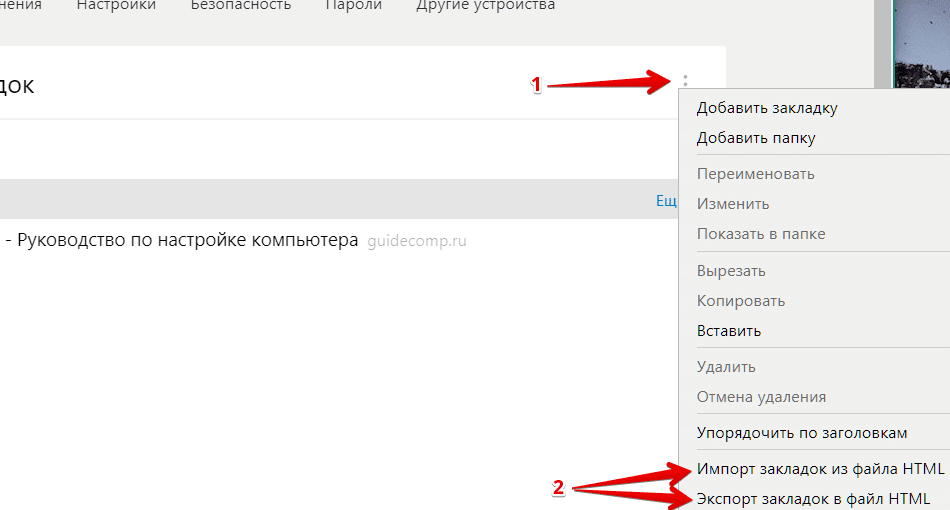
Импорт закладок в Яндекс.Браузер
Как отменить автоматический импорт настроек
Во-первых, еще на этапе первичной настройки браузера, когда Алиса спрашивает вас о переносе данных, можно нажать «Не переносить».
Если вы всё же нажали «Перенести данные», то рядом тут же появится кнопка «Отменить перенос».
Кроме того, в правом верхнем углу браузера появляется всплывающее окно «Перенос данных», где также есть кнопка «Отменить».
Если этот поезд уже ушёл, то остаётся последний способ.
Внимание: описанный ниже способ взят с официальной страницы техподдержки Яндекса, но у многих пользователей он не работает.
- в адресной строке пишем browser://activation/
- далее жмем «Настроить»;
- выбираем браузер, из которого были импортированы настройки;
- жмем «Не переносить».
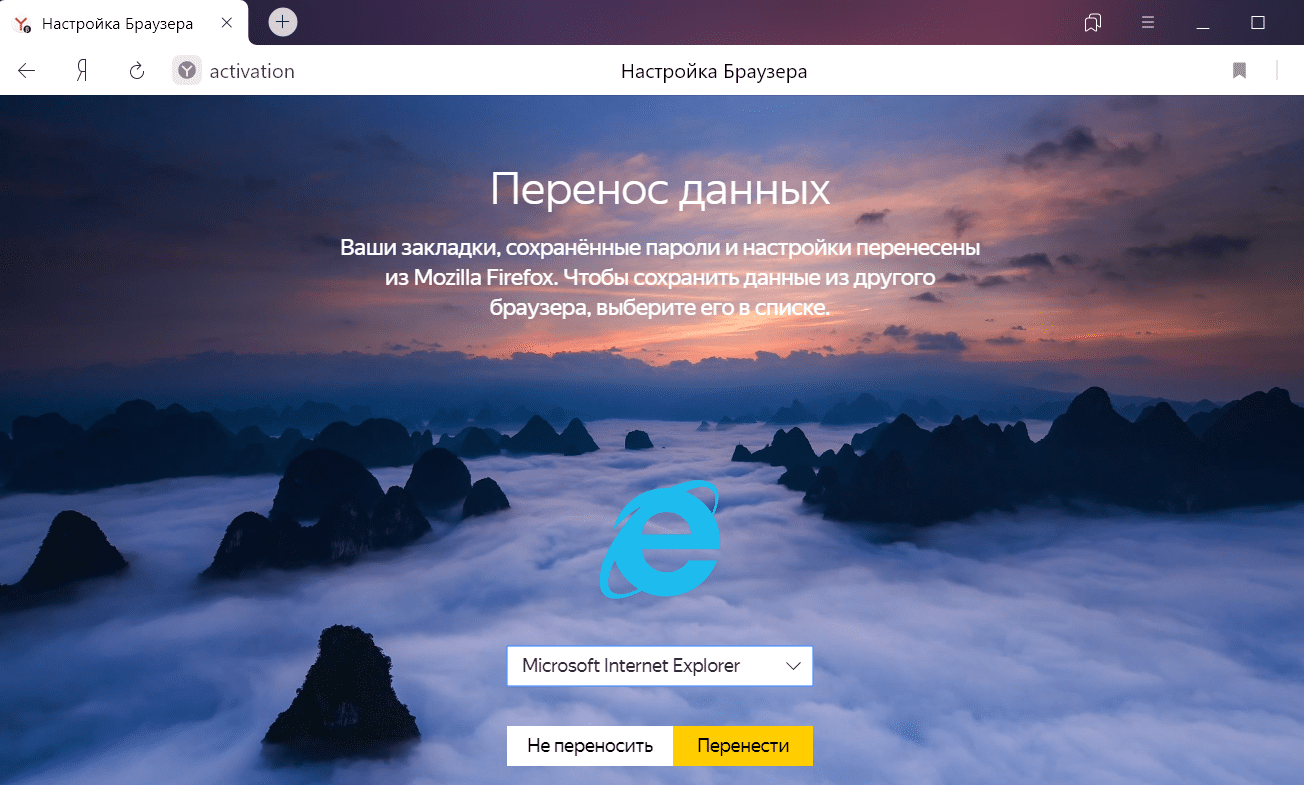
Если на странице browser://activation/ у вас вылезает ошибка, значит, отменить перенос не получится. Остаётся либо удалять импортированные закладки вручную, либо переустанавливать Яндекс.Браузер. Для этого удалите его стандартными средствами Windows («Установка и удаление программ»), при удалении выбрав «Удалить», а не «Переустановить», и проставив галочку «Удалить настройки браузера». А затем установите его снова.

QA инженер, руководитель отдела автоматизированного тестирования программного обеспечения. Владение Java, C/C++, JSP, HTML, XML, JavaScript, SQL и Oracle PL/SQL. Журналист и обозреватель сферы IT. Создатель и администратор сайта.
Как перенести закладки из google chrome в яндекс браузер
Синхронизировать Яндекс браузер с Google Chrome можно путем обмена информацией между программами. В этих приложениях реализована возможность экспорта и импорта закладок, истории просмотров, сохраненных паролей.
Представленные опции будут полезны, если Вы пользуетесь несколькими веб браузерами, Вам необходимо выполнить переустановку приложения или нужно обеспечить доступ к персональным сведениям на разных компьютерах.
О возможности синхронизации между браузерами
В привычном понимании выполнить синхронизацию Chrome и Яндекса нельзя. Пользователям этих программ доступна функция частичного переноса пользовательских данных. Причем в обеих приложениях предусмотрены ограничения, которые исключают полную передачу данных из одного обозревателя в другой.
Вы можете экспортировать следующее:
- Историю просмотров.
- Список избранных сайтов.
- Пароли.
- Поисковые системы.
- Расширения и системные настройки.
- Откройте Chrome и нажмите на иконку с тремя точками в правом верхнем углу.
- Выберите «Закладки» -> «Организовать закладки».
- В открывшемся диалоговом окне выберите «Экспорт закладок в HTML файл».
- Выберите местоположение, где вы хотите сохранить файл, и нажмите «Сохранить».
- Откройте новый браузер и выберите «Закладки» -> «Импортировать закладки».
- Выберите файл HTML, который вы только что сохранили, и нажмите «Открыть».
- Должно появиться окно с сообщением, что все закладки были успешно импортированы.
- Откройте Google Chrome и нажмите на значок «Три точки» в верхней правой части экрана.
- Выберите опцию «Закладки» и далее «Экспорт закладок».
- Сохраните файл с закладками на своем компьютере.
- Откройте браузер Яндекс и выберите «Настройки».
- Выберите «Импорт закладок», найдите сохраненный ранее файл и загрузите его.
- Откройте почту на Яндексе и перейдите в настройки.
- Выберите «Импорт почты» и введите данные своего Google-аккаунта.
- Выберите, какую информацию вы хотите импортировать (письма, контакты, календарь).
- Нажмите кнопку «Импортировать».
- Перейдите в Google Calendar и найдите нужный календарь в списке слева.
- Выберите опцию «Календарь Google» и далее «Экспорт».
- Сохраните файл с календарем на своем компьютере.
- Перейдите на Яндекс.Календарь и выберите «Добавить календарь».
- Выберите опцию «Импорт с компьютера», найдите сохраненный ранее файл и загрузите его.
- Перейдите в Google Контакты и выберите опцию «Экспорт».
- Сохраните файл с контактами на своем компьютере.
- Перейдите на Яндекс.Контакты и выберите опцию «Импорт».
- Найдите сохраненный ранее файл и загрузите его.
- Вызвать настройки браузера
- Ввести имя пользователя и пароль
- Выбрать опцию синхронизации закладок
- Настроить функцию автоматической синхронизации между устройствами
- Открыть браузер Google Chrome
- Нажать на иконку «Три точки» в правом верхнем углу
- Выбрать «Закладки» -> «Организовать закладки»
- В появившемся окне выбрать «Экспорт закладок в HTML-файл»
- Выбрать место на компьютере, где будет сохранен полученный файл
- Открыть Яндекс.Браузер
- Нажать на иконку «Три точки» в правом верхнем углу
- Выбрать «Закладки» -> «Импортировать закладки из HTML-файла»
- Выбрать файл, который был сохранен на компьютере в прошлом шаге
- Подтвердить импорт закладок в Яндекс.Браузер
- Откройте Google Chrome и нажмите на иконку «Меню» в виде трех точек
- Выберите «Закладки» и затем «Менеджер закладок»
- Нажмите на иконку «Меню» в виде трех точек справа от кнопки поиска
- Выберите «Экспорт закладок» и выберите место для сохранения файла
- Откройте Яндекс Браузер и нажмите на иконку «Органайзер» в верхнем правом углу
- Выберите «Закладки» и затем «Импортировать закладки»
- Выберите файл, который вы экспортировали из Google Chrome, и нажмите на кнопку «Открыть»
- Подождите, пока закладки импортируются в Яндекс Браузер
В обратном порядке добавить из Yandex браузера можно только список избранных сайтов и сохраненные в HTML-документ данные авторизации. Таким образом, возможность выполнения синхронизации сильно ограничены.
Экспорт/импорт данных в программах Yandex браузер и Google Chrome
Главный способ синхронизации предусматривает быструю передачу пользовательской информации из Хром. Порядок выполнения импорта и экспорта в этих приложениях описан ниже.
В Яндекс браузере
Приложение автоматически синхронизируется с Chrome при условии, что он был ранее установлен на ПК и использовался. Сразу после инсталляции пользователям будут доступны история просмотров, избранные сайты и другие виды данных. Если этого не произошло, выполнить действия можно вручную.
1. Откройте настройки Yandex Браузера, перейдите во вкладку «Закладки», выберите команду
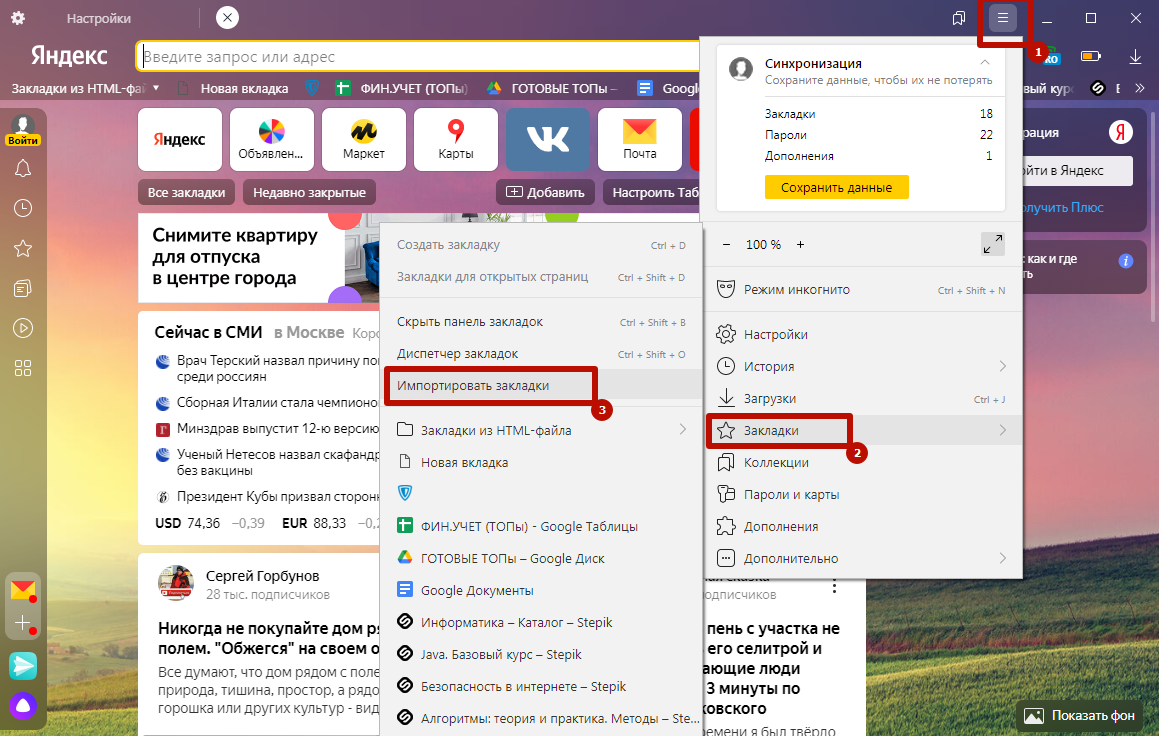
2. В списке выберите Google Chrome в качестве источника и укажите типы переносимых данных. По умолчанию отмечены все пункты, но у Вас есть возможность выделить только необходимые. Затем подтвердите операцию, нажав

В Яндексе будут отображены пользовательские данные из Google. Вы сможете отыскать их в настройках. Эта процедура не является синхронизацией в привычном понимании, но открывает возможность быстрого переноса информации из одной программы в другую.
В Гугл Хром
Описанная процедура не работает для программы, разработанной Google. Поэтому, если нужно, перенести перечень избранных страниц или пароли, Вы можете сделать это, только экспортировав их в файл и затем импортировав.
Для “копирования” адресов сайтов:
Откройте обозреватель Yandex, кликните комбинацию клавиш Ctrl + Shift + O. Вас перенаправит в пункт «Закладки». Вызовите контекстное меню, нажав символ трех точек справа, выберите «Экспорт в файл».
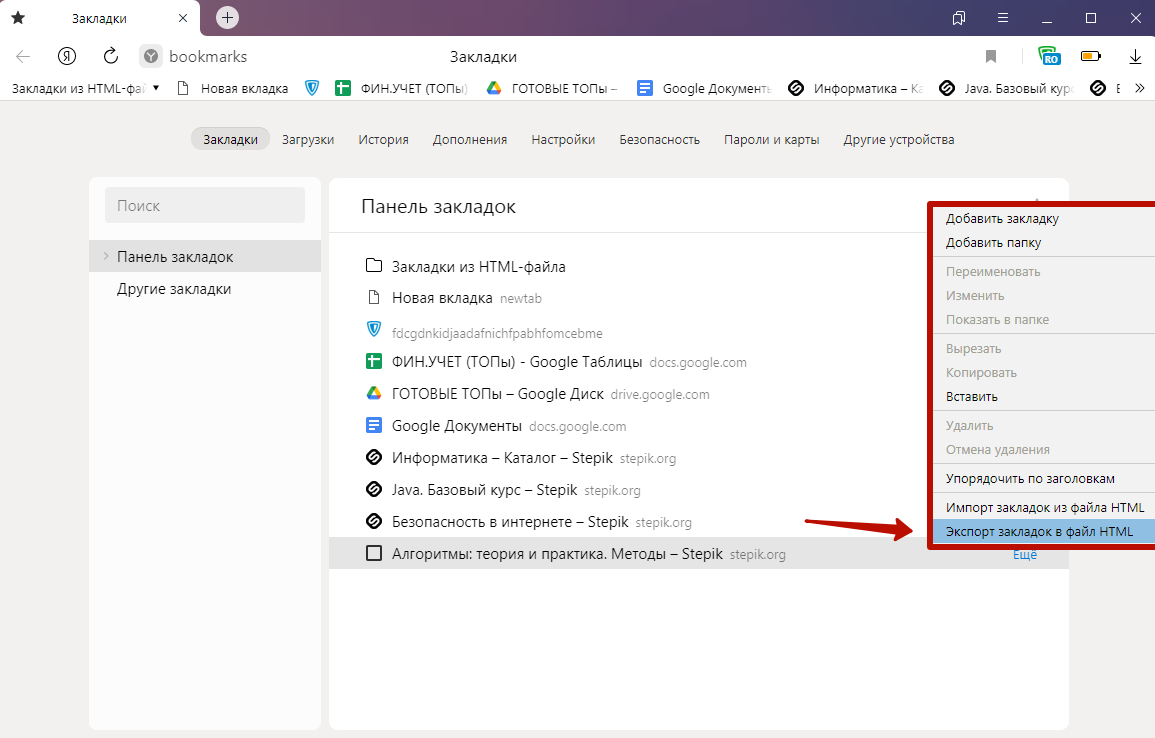
“Положите” HTML-файл в любую удобную папку на Вашем компьютере. По умолчанию предлагается добавить документ в раздел «Библиотека».

Запустите опционное меню Хром, в «Закладки» укажите команду «Импортировать».

В качестве источника кликните «HTML-файл», найдите нужный документ в файловой системе Вашего компьютера, подтвердите операцию, кликнув на строку с соответствующей командой. В результате станет доступен список страниц, ранее сохраненных в Yandex.

Аналогичным образом можно осуществить перенос сведений для автоматической авторизации. Для этого войдите в настройки Яндекс, откройте раздел «Пароли и карты», в контекстном меню выполните операцию «Экспортировать, затем укажите место хранения данных.


Для завершения процедуры переноса откройте настройки Хром, в разделе автозаполнения выберите пункт «Пароли».

Справа кликните символ опционного меню, выполните команду «Импорт» и укажите путь к ранее созданному системному файлу. Если такой команды нет, то включить возможность импорта паролей в Chrome можно через “флаги”. Необходимо учитывать, что он хранится в формате CSV, а не HTML, как документ с закладками.
Как быстро перенести закладки из Google Chrome в Яндекс: подробная инструкция
Яндекс Браузер всё больше и больше набирает популярность среди пользователей во всём мире. Если вы решили перейти на этот браузер и у вас уже есть большое количество закладок в Google Chrome, то возникает вопрос: как перенести их в Яндекс Браузер?
Существует несколько способов переноса закладок, и мы расскажем о самых простых и быстрых.
Первый способ — с помощью официального расширения «Яндекс.Импорт». Скачиваем расширение в Chrome Web Store, затем запускаем его и выбираем из списка браузер Google Chrome. Выбираем нужные закладки и жмём кнопку «Импортировать».
Второй способ — вручную. Этот способ подойдет тем, кто хочет выбрать не все закладки, а определенные. Сначала нужно экспортировать закладки из Google Chrome в файл. Для этого открываем меню браузера, выбираем пункт «Закладки» и «Менеджер закладок». В меню нужно выбрать «Экспорт закладок в HTML». Затем открываем файл с закладками и копируем нужные из него. Открываем Яндекс Браузер, нажимаем на значок настроек справа вверху и выбираем пункт «Закладки». Далее находим нужную папку и добавляем в нее скопированные закладки.
Как перенести закладки из хрома на другой Браузер
1. Экспортируйте закладки из Chrome
Для начала, вам нужно экспортировать закладки из вашего текущего браузера. Для этого:
2. Импортируйте закладки в новый браузер
Теперь, когда у вас есть файл HTML со всеми закладками, вы можете импортировать его в новый браузер:
Вот и всё! Теперь все ваши закладки должны быть доступны в новом браузере.
Как перенести данные с гугла на Яндекс
1. Перенос закладок
Перенос закладок с Google Chrome на Яндекс можно выполнить в несколько простых шагов:
2. Перенос почты
Для переноса почты с Google на Яндекс можно воспользоваться встроенной функцией «Импорт почты».
3. Перенос календаря
Для переноса календаря с Google Calendar на Яндекс можно воспользоваться экспортом и импортом календаря.
4. Перенос контактов
Перенос контактов с Google на Яндекс также можно выполнить через экспорт и импорт.
Как синхронизировать закладки в Яндексе
1. Вход в Яндекс.Браузер
Первым шагом необходимо зайти в свой аккаунт в Яндекс.Браузере. Для этого нужно открыть браузер, и в верхнем правом углу выбрать настройки и войти в свою учетную запись.
2. Перенос закладок
Чтобы синхронизировать закладки с другого браузера, необходимо в Яндекс.Браузере выбрать в настройках пункт «Экспорт и импорт закладок», затем нажать на кнопку «Загрузить закладки» и выбрать файл, который вы предварительно экспортировали из другого браузера. После этого все закладки будут автоматически добавлены в Яндекс.Браузер.
3. Синхронизация между устройствами
Также можно синхронизировать закладки между разными устройствами – компьютером, ноутбуком и смартфоном. Для этого необходимо войти в свой аккаунт в Яндекс.Браузере на каждом устройстве и включить опцию автоматической синхронизации закладок в настройках.
Таким образом, синхронизация закладок в Яндекс.Браузере позволяет пользователям быстро переносить свои закладки между различными устройствами и наслаждаться удобством браузера Яндекс.
Как вернуть закладки в Яндекс
1. Откройте Яндекс Браузер
Для начала необходимо открыть браузер Яндекс и перейти в раздел «Закладки».
2. Выберите опцию импорта
Далее нужно нажать на кнопку «Ещё» в верхнем правом углу браузера, выбрать «Импортировать данные» и выбрать опцию «Импорт закладок из другого браузера».
3. Выберите Google Chrome
Далее нужно выбрать браузер Google Chrome в списке доступных опций импорта и нажать кнопку «Далее».
4. Выберите закладки из Google Chrome
Выберите нужные закладки и нажмите на кнопку «Импортировать». Все выбранные закладки будут перемещены в раздел «Закладки» в Яндекс Браузере.
5. Проверьте импортированные закладки
Перейдите в раздел «Закладки» в Яндекс Браузере и убедитесь, что все закладки были успешно импортированы из Google Chrome.
Теперь вы сможете использовать свои любимые сайты снова в Яндекс Браузере, не теряя время на создание новых закладок и настройку браузера заново.
Как добавить закладки Яндекс Браузер
Шаг 1: Открыть меню закладок
Чтобы добавить новую закладку в Яндекс Браузер, необходимо открыть меню закладок. Для этого нажмите на значок «Закладки» в правой части панели инструментов.
Шаг 2: Выбрать место для добавления
Выберите место, где вы хотели бы добавить новую закладку. Это может быть папка существующих закладок, или вы можете создать новую папку, нажав на кнопку «Создать папку».
Шаг 3: Добавить новую закладку
Нажмите на кнопку «Добавить» в меню закладок. В появившемся окне введите название страницы и адрес сайта, который вы хотите добавить. Вы также можете добавить комментарий и выбрать значок для вашей новой закладки.
Шаг 4: Сохранить закладку
Нажмите на кнопку «Сохранить» и закладка будет добавлена в выбранное вами место. Вы можете открыть меню закладок и найти вашу новую закладку, а также перемещать ее между папками, изменять ее название и адрес.
Как перенести закладки из гугл хром в Яндекс
1. Экспортировать закладки из Google Chrome
Первым шагом необходимо экспортировать закладки из Google Chrome. Для этого нужно:
2. Импортировать закладки в Яндекс.Браузер
После того, как закладки были экспортированы из Google Chrome, их можно импортировать в Яндекс.Браузер. Для этого нужно:
Важно: Перед импортом закладок из Google Chrome в Яндекс.Браузер необходимо убедиться, что у обоих браузеров установлена последняя версия. Также стоит отметить, что не все закладки могут быть перенесены, если они ведут на несуществующие страницы или ошибочно введенные адреса.
Как перенести закладки из Google Chrome в Яндекс Браузер
Шаг 1: Экспортировать закладки Google Chrome
Перед тем, как перенести закладки в Яндекс Браузер, необходимо экспортировать закладки из Google Chrome в файл. Для этого:
Шаг 2: Импортировать закладки в Яндекс Браузер
После того, как вы экспортировали закладки из Google Chrome, можно их импортировать в Яндекс Браузер. Для этого:
Поздравляем! Теперь ваши закладки из Google Chrome перенесены в Яндекс Браузер и готовы к использованию.
Как экспортировать закладки из хрома в Яндекс Браузер
Шаг 1: Открыть настройки Google Chrome
Чтобы начать экспортировать закладки, необходимо открыть настройки Google Chrome. Для этого нажмите на три точки в правом верхнем углу браузера и выберите «Настройки».
Шаг 2: Выбрать пункт «Закладки»
В настройках браузера выберите пункт «Закладки». Затем нажмите на «Экспортировать закладки в файл».
Шаг 3: Сохранить файл с закладками
Выберите место, где вы хотите сохранить файл с закладками и введите название файла. Нажмите «Сохранить».
Шаг 4: Открыть Яндекс Браузер
Откройте Яндекс Браузер и выберите «Закладки».
Шаг 5: Импортировать закладки
В открывшемся меню выберите «Импортировать закладки». Затем выберите файл с закладками, который вы сохранили в Google Chrome.
После этого все ваши закладки из Google Chrome будут доступны в Яндекс Браузере.
Как экспортировать закладки из мобильного хрома
Шаг 1: Откройте хром на своем мобильном устройстве
Перейдите в приложение Chrome на своем мобильном устройстве.
Примечание: Убедитесь, что у вас установлена последняя версия Chrome.
Шаг 2: Откройте меню настроек
Нажмите на иконку «три точки» в правом верхнем углу, чтобы открыть меню настроек.
Шаг 3: Откройте закладки
Выберите опцию «Закладки», которая находится в разделе «Дополнительно».
Шаг 4: Выберите экспорт закладок
Нажмите на кнопку «Экспорт закладок», расположенную на верхней панели.
Шаг 5: Сохраните файл экспорта
Выберите место, где вы хотите сохранить файл экспорта закладок. Вы можете выбрать, например, Google диск.
Примечание: Файл экспорта закладок сохранится в формате HTML.
Шаг 6: Перенесите закладки в Яндекс.Браузер
Чтобы импортировать закладки из файла HTML, откройте Яндекс.Браузер на компьютере или мобильном устройстве. Откройте меню настроек, выберите «Импортировать и экспортировать» и укажите расположение файла экспорта закладок.