Как с Google Chrome перенести пароли на другое устройство
Браузер Гугл Хром отличается огромным количеством удобных и полезных функций. Одной из таких является функция «Автозаполнение». Смысл ее заключается в том, что при входе на сайт с авторизацией, то есть там, где требуется вводить логин и пароль, браузер предлагает запомнить эти данные, и в следующий раз заполняет их автоматически. Такой способ работы очень удобен, позволяет экономить время и войти на свою страницу, даже если забыли пароль. Но вот что делать, если вы установили Google Chrome на другой компьютер? Можно ли перенести настройки вместе с паролями в браузер на другое устройство или другой компьютер?
Можно ли перенести пароли в Гугл Хром на другой ПК
Если вы затеяли установить Гугл Хром на другом компьютере и хотите в него перенести пароли для удобного и быстрого входа на сайт, на личную страницу, то сделать это можно при помощи встроенного инструментария. Функционал браузера Chrome позволяет копировать файл с паролями и отправлять его, а также пересохранять. Кроме того, есть еще одна альтернативная возможность, которая подходит только для переноса из Гугл Хром в Гугл Хром – синхронизация. Поэтому можете не переживать, что какие-то данные у вас потеряются при работе в новом Хроме на другом компьютере
Способы переноса
Как перенести пароли к сайтам из одного браузера в другой? Есть два быстрых и несложных способа, с помощью которых даже неопытный пользователь сможет самостоятельно перенести данные для входа на сайт с Хрома.
Синхронизация между браузерами
Начнем с более простого. Браузер Google Chrome наделен такой функцией как синхронизация. Что это значит? Если вы войдите в аккаунт Google в браузере Хром на одном компьютере, и то же самое сделаете на другом устройстве, а после включите синхронизацию, то работа веб-обозревателя продублируется. Синхронизация включает в себя следующие пункты:
- пароли;
- настройки;
- историю посещений;
- закладки.
Синхронизация является очень удобной функцией, так как вы можете начать работу в интернете на одном компьютере, а продолжить ее на другом – ПК, ноутбуке, смартфоне, везде, где есть браузер Chrome с вашей учетной записью.
Поэтому если вы хотите перенести пароли, а может и другие настройки, то включить синхронизацию можно следующим образом:
- Открываете браузер, с которого хотите перенести данные.
- Нажимаете справа вверху на иконку с человечком и входите в Google аккаунт.
- Если у вас нет почты Gmail или профиля в Гугл, то сначала нужно пройти регистрацию.
- Заходите в «Настройки» через три вертикальные точки справа вверху.
- Выбираете раздел «Пользователи», далее «Включить синхронизацию». Здесь вы можете сразу выбрать, что хотите перенести в браузер на другом устройстве, в том числе и закладки, настройки, историю посещения сайтов.
- Теперь открываете Гугл Хром на другом компьютере и заходите под этими же данными в аккаунт Google.
- Подтверждаете синхронизацию, и все необходимые данные автоматически переносятся. Они будут обновляться и после.
Импорт файла паролей с Google Chrome
Импорт файла паролей
Также вы можете перенести пароли на другое устройство вручную. В браузере Chrome встроена функция, которая позволяет экспортировать и импортировать данные, а также сохранять их в виде отдельного документа:
- Запустите Хром.
- Нажмите на три вертикальные точки в правом верхнем углу.
- Переходите в «Настройки».
- Открывается отдельная страница с настройками, выбираете раздел «Автозаполнение», «Пароли».
- В графе «Сохраненные пароли к сайтам» напротив увидите три вертикальные точки.
- Нажимаете и из доступных функций выбираете «Экспорт паролей».
- Сохраняете пароли в отдельном файле на компьютере в формате csv.
- При помощи флешки или другими способами переносите файл на другое устройство и аналогичным образом через «Настройки», «Автозаполнение», «Пароли», выбираете «Импорт» и указываете сохраненный сайт.
Для того чтобы изменения вступили в силу, после импортирования паролей перезапустите браузер и проверьте, работает ли данный способ.
Данная инструкция имеет одну важную особенность. По умолчанию, после установки, в браузере функция импорта и экспорта паролей отключена, поэтому вы не сможете найти ее вышеуказанным способом, а если быть точнее, то будут отсутствовать три вертикальные точки, напротив сохраненных сайтов. Поэтому данную функцию нужно активировать. Делается это следующим образом. В адресную строку вставляете: chrome://flags/#password-import-export, переходите по ссылке и в открывшейся странице, в разделе «Импорт и экспорт паролей», из выпадающего списка выберите «Включено».
Как перенести пароли из других браузеров
Мы уже говорили, что браузер отличается удобством и многофункциональностью. Так вот, кроме импортирования паролей из Хрома в Хром на другом компьютере, вы можете перенести пароли, историю и список сохраненных закладок из другого браузера. Для этого предусмотрена отдельная функция. Чтобы ею воспользоваться, выполните следующие шаги:
- Запускаете Google Chrome.
- Нажимаете справа на три вертикальные точки вверху (кнопка меню).
- Из списка выбираете «Закладки», далее «Импортировать закладки и настройки».
- Браузер переносит вас на отдельную страницу, где появляется активное окно для переноса данных.
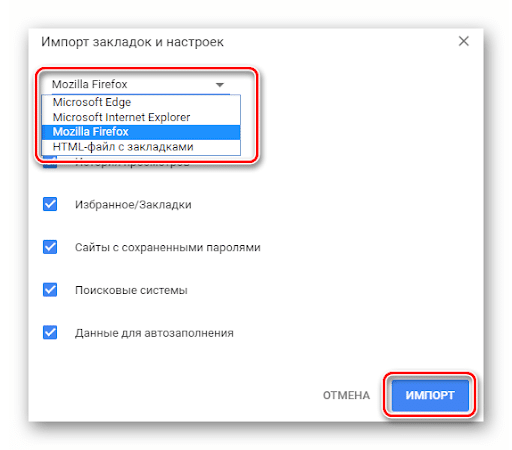
- В окне вы сначала вверху из выпадающего списка выбираете, из какого браузера вы хотите скопировать данные, а после ставите галочки, что именно перенести.
- Подтверждаете, нажав на кнопку внизу «Импорт».
Подобным образом вы сможете за пару минут перенести не только пароли, но и историю посещения, поисковые системы, сохраненные сайты в закладках. Такой способ позволяет решить массу проблем и быстро настроить комфортную работу в Гугл Хроме. Вы можете проводить подобную процедуру регулярно, если информация с другого браузера обновляется и у вас есть необходимость добавить ее в Гугл Хром.
Как с Google Chrome перенести пароли на другое устройство
Браузер Google Chrome при своем минималистичном дизайне и упрощенном интерфейсе, отличается большим функционалом и широкими возможностями. Например, при работе с веб-обозревателем вы можете пользоваться функцией «Автозаполнение», суть которой заключается в том, что браузер запоминает на определенных сайтах ваши данные для входа (логин и пароль) и в дальнейшем при авторизации вводит их автоматически. Это экономит ваши усилия и время при работе в интернете, а также позволяет войти на сайт даже если вы забили пароль.
Но как быть, если вы сменили устройство и, соответственно, установили новый Google Chrome? Можно ли в этой ситуации сохранить все настройки автозаполнения и перенести их на другой компьютер или смартфон? Рассмотрим, как можно решить подобную проблему.
Можно ли перенести пароли в Гугл Хром на другой ПК
Если вы решили перенести пароли из Google Chrome на другой компьютер, то вам не придется вручную вводить данные со всех сайтов и просить систему запомнить их. Для этого в Гугл Хром существуют функции синхронизации и экспорта/импорта.
Поэтому да, перенести пароли можно, а при некоторых условиях еще и закладки, историю посещений и даже последние открытые вкладки.
Перенос паролей Google Chrome на другой ПК
Способы переноса
Самый простой способ, как перенести закладки и пароли из Google Chrome – это синхронизация. Она требует минимум усилий и дает максимум результата.
В некоторых браузерах есть механизм прямого переноса. Например, Яндекс.Браузер умеет напрямую импортировать данные из Хрома.
Также можно перенести данные при помощи файла с сохраненными паролями. Сначала этот файл выгружается из Хрома (экспортируется), копируется на флэшку, а затем импортируется уже на новом месте – на другом компьютере.
Синхронизация между браузерами
Синхронизация с аккаунтом Гугл позволяет сохранить индивидуальные настройки на всех устройствах, с которых вы этим аккаунтом пользуетесь. Теперь при работе с Гугл Хром на другом компьютере ваши пароли не потеряются.
Благодаря синхронизации будут сохраняться следующие параметры:
- Данные для входа на сайты.
- Избранные сайты (закладки).
- Индивидуальные настройки.
- История посещений.
Эта функция обеспечивает максимальное удобство при работе в интернете. Так, вы можете перейти по определенной ссылке в браузере на своем компьютере, а затем сразу получить к ней доступ, открыв приложение на смартфоне. Синхронизация позволяет работать с нескольких устройств, где есть ваша учетная запись Google. Чтобы активировать эту функцию, необходимо выполнить следующие действия:
- Запустите браузер, из которого необходимо перенести данные.
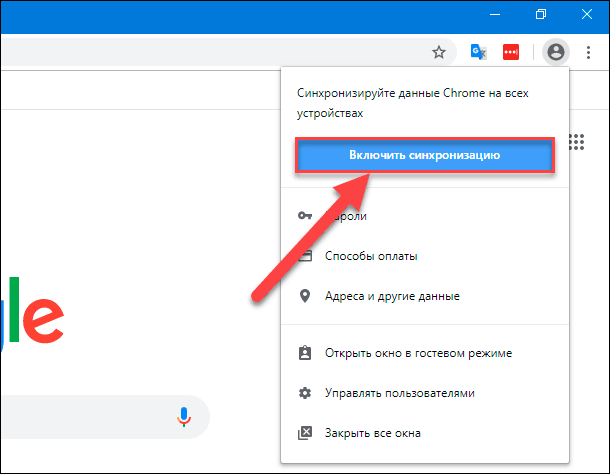
- Нажмите на иконку с аватаром вашего профиля (на верхней панели справа).
- Кликните «Включить синхронизацию». Если вы были не залогинены, то Google попросит вас войти в свою учетную запись.
Включение синхронизации Google Chrome
Когда появится окно с подтверждением – «Включить синхронизацию?» – не спешите жать ОК. Возможно, вам будет интересно сперва заглянуть в настройки, где можно выбрать, что именно синхронизировать, а что – нет. Например:
- пароли;
- вкладки;
- закладки;
- список для чтения;
- адреса;
- способы оплаты.
Когда вы включите синхронизацию на втором ПК – все выбранные элементы скопируются и туда.
Управлять синхронизированными элементами можно через: три точки – «Настройки» – «Я и Google» – «Синхронизация сервисов Google» – «Управление данными для синхронизации».
Импорт файла паролей
Прежде, чем импортировать пароли на другой ПК, нужно экспортировать их из текущего Хрома. Для этого в нем предусмотрена функция «Экспорт паролей», которая выгружает данные в файлы с паролями в формате CSV (Comma Separated Values, дословно «значения, разделенные запятой). В нем через запятую перечисляются названия сайтов, их адреса, и логины с паролями, которые к ним относятся.
Через «Экспорт паролей» можно перенести только авторизационные данные и ничего больше: ни закладок, ни истории браузера.
Для выгрузки паролей из Хрома:
- Нажимаем на аватарку пользователя в правом верхнем углу;
- Кликаем на значок ключа и переходим таким способом в раздел «Пароли»;
- Напротив «Сохраненных паролей» есть три точки;
- Нажимаем на них и выбираем «Экспорт паролей».
Запомните, куда сохраняете пароли – путь к этому файлу потом нужно будет указать при импорте.
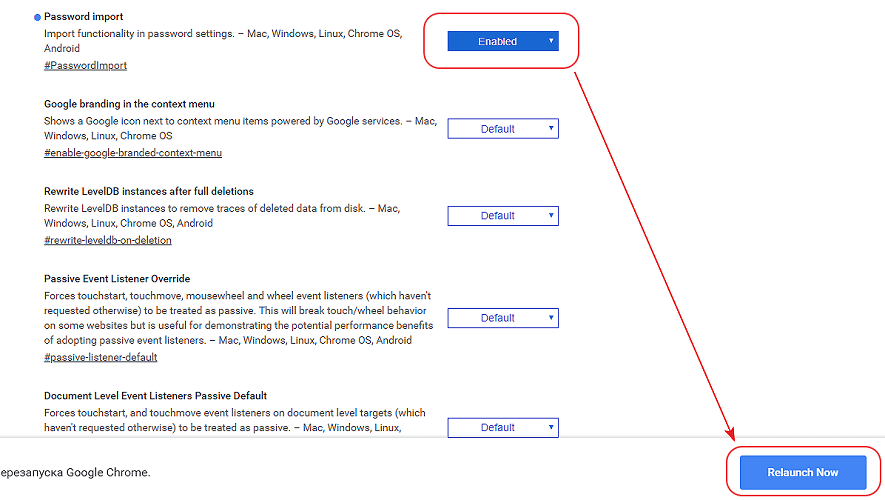
Во время экспорта вы могли заметить, что кнопки импорта рядом с экспортом нет. Это потому, что по умолчанию она не видна. Чтобы сделать ее видимой, нужно пройти вот сюда: chrome://flags/#PasswordImport, поставить галочку Enabled и перезапустить браузер, нажав большую синюю кнопку Relaunch.
После этого следуем по знакомому пути: «Пароли» – «Сохраненные пароли» – три точки. И жмем там «Импорт».
Password import в Google Chrome
Как перенести пароли из других браузеров
Некоторые браузеры умеют экспортировать свои пароли в понятный для Хрома формат.
На примере Оперы это выглядит так:
- Заходим в «Пароли» по ссылке opera://settings/passwords
- Нажимаем три точки напротив «Сохраненных паролей»;
- Выбираем «Экспорт паролей»
Затем импортируем данные из этого файла в Chrome по схеме, описанной двумя абзацами выше.
Из Internet Explorer и Mozilla Firefox Хром умеет импортировать данные напрямую.
- Заходим в «Настройку и управление Google Chrome» (три точки в углу);
- Выбираем раздел «Закладки»;
- Нажимаем «Импортировать закладки и настройки».
Далее выбираем браузер и проставляем нужные галочки – что именно мы хотим импортировать.

QA инженер, руководитель отдела автоматизированного тестирования программного обеспечения. Владение Java, C/C++, JSP, HTML, XML, JavaScript, SQL и Oracle PL/SQL. Журналист и обозреватель сферы IT. Создатель и администратор сайта.
Перенос паролей на другой компьютер самостоятельно!
Устройства, которые используют Google Chrome могут пользоваться одинаковой учётной записью. Она и помогает разобраться, как перенести пароли из google chrome на другой компьютер. 
Но не является единственным средством, решающим данную задачу. Рассмотрим разные способы, от очевидных, до «нелепых».
Основной инструмент
Учётная запись Google, которая является единой для разных сервисов (Диск, YouTube) прекрасно знакома пользователям устройств под управлением Android. Это и помогает пользователям оптимально работать с разными устройствами.
Синхронизация Google
Первым инструментом для переноса необходимой информации является синхронизация устройств. Найти её можно в настройках браузера Google Chrome. Называется данная опция «Интеллектуальные функции Google в Chrome». Она позволяет настроить передачу:
- паролей. Когда все устройства имеют доступ к хранилищу паролей, которые предоставляет доступ к разным сервисам. Простейшее применение: зайти под своей учётной записью на сайт сначала на компьютере, а потом на телефоне;
- настроек оплаты. Позволяет сохранять информацию о финансовых настройках. Номера карт и коды доступа к ним. Эта операция безопасная, потому что многомилионной корпорации Google нет дела до индивидуальных счетов пользователей;
- адресов. Речь идёт о перечне геолокационных данных. Некоторые сервисы (чаще всего банки) запрашивают эту информацию. Если она не изменялась, вместо разрешения на получение доступа к такой информации Chrome автоматически отправляет её;
- закладок и настроек. То, что пользователи видят чаще всего. Можно настроить передачу между планшетом и телефоном, чтобы иметь доступ к идентичному списку ресурсов везде. Настройки тоже передаются с учётом адаптивности (удобство использования на разных устройствах).

Для синхронизации требуется учётная запись. К этому вопросу вернёмся позднее.
Доступные устройства
Любой гаджет на который можно установить Google Chrome является доступным для синхронизации. Телефон, ноутбки, планшеты и компьютера могут быть синхронизированы между собой.
На практике это выглядит следующим образом: на компьютере открывается какая-либо вкладка. Она записывается в историю просмотров. Открыв браузер на телефоне пользователь получает доступ к этой странице в истории. Для этого требуется только закрыть Chrome на компьютере.
Перекрёстная синхронизация не производится. Открыв вкладку на телефоне увидеть её открытие на компьютере невозможно. Такой механизм предотвращает активное слежение за просматриваемыми ресурсами.
Учётная запись
Любой пользователь смартфона на Android является владельцем учётной записи Google (есть исключения в кастомных прошивках). Она требуется для работы аппарата. Эту же учётную запись пользователь может использовать в YouTube и самое важное: в Chrome. Если на телефоне она уже активирована и браузер используется активно можно будет увидеть синхронизацию при перезапуске. Доступ с помощью аккаунта Google возможен к следующим сервисам:
- YouTube. В представлении не нуждается. Международной сервис для обмена видеоматериалами, просмотра и размещения новых.
- Диск. До 15Гб свободного места в облаке, которым может при необходимости воспользоваться человек. Через Диск можно обмениваться документами между своими устройствами.
- Почта. Одна учётная запись позволяет получать доступ к почтовому ящику на всех гаджетах.
- Карты. Передача доступа к проложенным маршрутам.
- Поиск. История поисковых запросов (кроме отправленных в режиме инкогнито).
- Контакты. Лучше подходит для смартфонов. Сохраняет информацию о номерах знакомых и примечаниях к этим номерам. С компьютера их удобно редактировать и удалять дубли.

Также есть и другие сервисы, которые «расшариваются» через учётную запись. Поэтому создание такого аккаунта только пойдёт на пользу, если он ранее не использовался.
Использование переноса
От ненужных разговоров к практической части. Подключим учётную запись Google к браузеру и посмотрим, каких результатов удастся достичь с помощью этого:
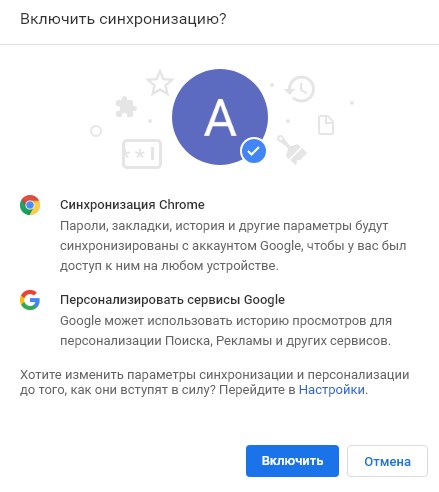
- Открываем «Настройки» браузера и нажимаем «Включить синхронизацию».
- Вводим данные аккаунта. Можно воспользоваться, как адресом электронной почты, так и номером телефона.
- Сейчас требуется ввести пароль от учётной записи. Вводите и нажимаете «Далее».
- Указываете альтернативные контакты. Могут понадобиться при восстановлении доступа.
- Получив предложение «Включить синхронизацию» принимаете его.
Теперь обмен данными между копиями браузера включён. Если потребуется настроить обмен только паролями – выключите всё остальное в настройках. Chrome самый простой в этом плане браузер.
Альтернативные методы
Есть альтернативные способы копирования паролей. Они не передают их корпорации Google. И остаются во владении только у пользователя. Не требуется включать синхронизацию и менять настройки браузера.
Способ «блокнота»
Называется так потому что требуются блокнот и ручка или кнопка «PrtSc». Как вариант подойдёт и камера телефона. Нужно только открыть список сохранённых паролей и переписать или сфотографировать их.
За целостность пароля в таком случае отвечает сам пользователь. Чтобы посмотреть сохранённые пароли требуется:
- Открыть настройки браузера и нажать на кнопку «Пароли».
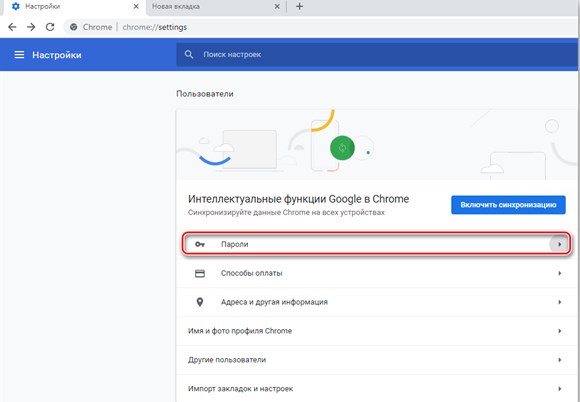
- В окне с паролями будет значок «глаз». Для получения доступа к паролю нужно нажать по нему.
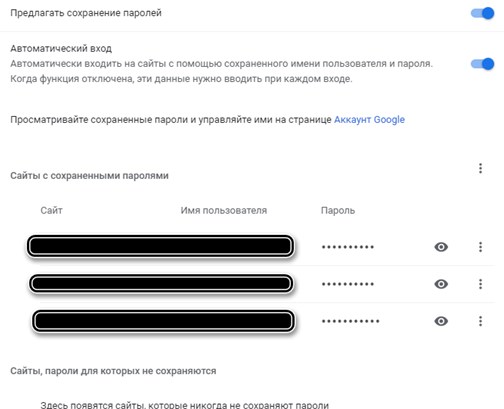
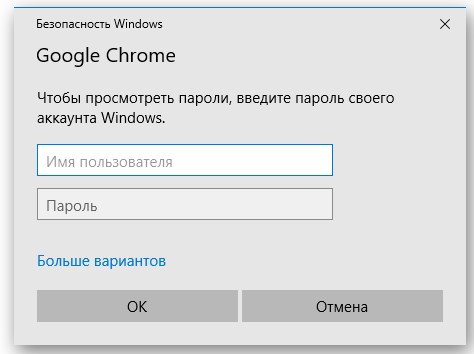
Тогда в строке пароль точки заменятся самим паролем. Но тут есть нюанс. Пользователи Windows 10 увидят следующее окно.
Для доступа к паролю нужно будет вводить информацию об учётной записи Windows. Это лишний механизм по защите информации пользователя.
Открыв данное окно и просмотрев пароли можно их переписать или скопировать. В окне отображения паролей есть ещё 2 важные кнопки:
Как перенести пароли из Google Chrome на другой компьютер без потери?


Самый простой способ сохранить информацию – выполнить синхронизацию между устройствами. Синхронизация в Google Chrome позволяет переносить пароли, историю поиска и посещённых страниц, закладки как между компьютерами, так и с мобильного устройства на ПК.
Как включить синхронизацию с компьютера:
-
Перейдите в менюGoogleChrome (1) – «Настройки» (2).


Повторите аналогичное действие с другого устройства – все ваши данные будут синхронизированы.
Если часть паролей и историю поиска вы сохраняли в телефоне, так же включите синхронизацию с мобильным устройством. Как включить синхронизацию с Android:
- Перейдите в системные настройки на своём мобильном устройстве.
- Листайте страницу вниз до блока «Личные данные» и перейдите в раздел «Аккаунты» (1).
- Выберите из списка Google Chrome (2) – при условии, что ранее вы уже входили в аккаунт с данного устройства. Если ранее вход не выполнялся, кликните «Добавить аккаунт» в нижней части страницы и авторизуйтесь в системе.


Синхронизация доступна только в рамках одного аккаунта Google Chrome. Импортировать данные из разных аккаунтов, даже если они оба принадлежат вам, не получится.
Способы переноса
Как перенести пароли к сайтам из одного браузера в другой? Есть два быстрых и несложных способа, с помощью которых даже неопытный пользователь сможет самостоятельно перенести данные для входа на сайт с Хрома.
Синхронизация между браузерами
Начнем с более простого. Браузер Google Chrome наделен такой функцией как синхронизация. Что это значит? Если вы войдите в аккаунт Google в браузере Хром на одном компьютере, и то же самое сделаете на другом устройстве, а после включите синхронизацию, то работа веб-обозревателя продублируется. Синхронизация включает в себя следующие пункты:
- пароли;
- настройки;
- историю посещений;
- закладки.
Синхронизация является очень удобной функцией, так как вы можете начать работу в интернете на одном компьютере, а продолжить ее на другом – ПК, ноутбуке, смартфоне, везде, где есть браузер Chrome с вашей учетной записью.
Поэтому если вы хотите перенести пароли, а может и другие настройки, то включить синхронизацию можно следующим образом:
- Открываете браузер, с которого хотите перенести данные.
- Нажимаете справа вверху на иконку с человечком и входите в Google аккаунт.
- Если у вас нет почты Gmail или профиля в Гугл, то сначала нужно пройти регистрацию.
- Заходите в «Настройки» через три вертикальные точки справа вверху.
- Выбираете раздел «Пользователи», далее «Включить синхронизацию». Здесь вы можете сразу выбрать, что хотите перенести в браузер на другом устройстве, в том числе и закладки, настройки, историю посещения сайтов.
- Теперь открываете Гугл Хром на другом компьютере и заходите под этими же данными в аккаунт Google.
- Подтверждаете синхронизацию, и все необходимые данные автоматически переносятся. Они будут обновляться и после.

Импорт файла паролей с Google Chrome
Импорт файла паролей
Также вы можете перенести пароли на другое устройство вручную. В браузере Chrome встроена функция, которая позволяет экспортировать и импортировать данные, а также сохранять их в виде отдельного документа:
- Запустите Хром.
- Нажмите на три вертикальные точки в правом верхнем углу.
- Переходите в «Настройки».
- Открывается отдельная страница с настройками, выбираете раздел «Автозаполнение», «Пароли».
- В графе «Сохраненные пароли к сайтам» напротив увидите три вертикальные точки.
- Нажимаете и из доступных функций выбираете «Экспорт паролей».
- Сохраняете пароли в отдельном файле на компьютере в формате csv.
- При помощи флешки или другими способами переносите файл на другое устройство и аналогичным образом через «Настройки», «Автозаполнение», «Пароли», выбираете «Импорт» и указываете сохраненный сайт.
Для того чтобы изменения вступили в силу, после импортирования паролей перезапустите браузер и проверьте, работает ли данный способ.
Данная инструкция имеет одну важную особенность. По умолчанию, после установки, в браузере функция импорта и экспорта паролей отключена, поэтому вы не сможете найти ее вышеуказанным способом, а если быть точнее, то будут отсутствовать три вертикальные точки, напротив сохраненных сайтов. Поэтому данную функцию нужно активировать. Делается это следующим образом. В адресную строку вставляете: chrome://flags/#password-import-export, переходите по ссылке и в открывшейся странице, в разделе «Импорт и экспорт паролей», из выпадающего списка выберите «Включено».
Экспорт паролей из Google Chrome
Экспорт – опция, позволяющая сохранить данные для входа и использовать их в других браузерах, на других устройствах. Экспортировать пароли можно вручную или настроить автоматический перенос данных.
Способ 1: экспорт паролей в csv файл
Ручной способ позволяет импортировать пароли в Google Chrome для их последующего автоматического ввода на ранее посещённых ресурсах. Вы можете настроить сохранение данных для входа, а также их автозаполнение.
Как это сделать:
- Откройте любую страницу в Google Chrome.
- Перейдите в меню (1) – три вертикальные точки в правом верхнем углу браузера.
- Откройте раздел «Настройки» (2) и листните страницу вниз до раздела «Автозаполнение».
- Кликните на первый пункт – «Пароли».


При автозаполнении выполняется безопасный вход – ваш пароль будет показываться на странице скрытым, в виде точек, что не позволит другим пользователям увидеть точные символы на экране.
Способ 2: ручной экспорт через диспетчер паролей
Ещё один способ сохранить пароли в csv файл – воспользоваться диспетчером паролей:
- Перейдите на сайт диспетчера паролей.
- Кликните на значок настроек в правом верхнем углу.


Так как любой пользователь сможет получить доступ к файлу с данными, рекомендуется дать ему «малозаметное» название и сохранить в папку с ограниченным доступом.
Способ 3: экспорт в Yandex Browser
Большинство пользователей использует именно Google Chrome и Yandex, поэтому удобно иметь возможность иметь данные для входа на часто посещаемые ресурсы в обеих поисковых системах.
Экспорт паролей из Google в Yandex выглядит следующим образом:
- Откройте Яндекс браузер.
- Перейдите в меню (1) – три горизонтальные линии в правом верхнем углу.
- Выберите раздел «Настройки» (2) и листайте открывшуюся страницу до раздела «Синхронизация».
- Кликните на пункт «Импортировать данные» (3).


Чтобы проверить настройку, откройте в Яндексе любой сайт, который вы ранее не посещали в браузере, но открывали в Гугл Хром. Если поле для пароля автоматически заполнилось, импорт прошёл успешно.


«Яндекс Браузер»
Для начала разберём экспорт паролей из популярного «Яндекс Браузера». Он сотрудничает в этом смысле только с двумя аналогичными продуктами:
- «Google Chrome»;
- «Opera».
Как перенести пароли в «Opera»:
- Сразу переходим в него, оставив в покое «Яндекс Браузер».
- Открываем «Настройки» — «Браузер».

Как экспортировать пароли в «Google Chrome»:
- Открываем «Google Chrome» и нажимаем справа вверху значок с тремя точками.
- В меню находим «Настройки».
- Здесь будет аналогичная опция «Импорт настроек и закладок».

К сожалению, Yandex не позволяет копировать данные в отдельный документ, и импорт паролей в «Яндекс Браузер» из файла тоже невозможен, зато при первом запуске он автоматически распознает предустановки, которые были выставлены предшественнику, и предлагает сохранить всю имеющуюся информацию. Для импорта вручную:
- Откройте Yandex Browser и нажмите вверху значок в виде трех горизонтальных линий.
- Выберите раздел «Профили».
- Здесь будет кнопочка, ответственная за старт импорта, вам останется только выбрать нужный браузер.

Некоторые сложности могут возникнуть с «Internet Explorer», который поставляется вместе с системой. Интеграция информации возможна, только если он идет в комплекте с Windows 8 и 10.
Импортировать пароли в Google Chrome
Импортировать пароли в Chrome вы можете из ранее сохранённого csv файла, а также настроить ручной перенос данных из другого браузера, на котором вы ранее выполняли вход на нужные веб-ресурсы.
Способ 1: ручной импорт из другого браузера
Вы можете добавить данные для входа в Google Chrome сразу из нужного браузер. Как это сделать:
- Откройте меню в Гугл Хром (1).
- Перейдите в раздел «Закладки» (2) – «Импортировать закладки и настройки» (3).


Способ 2: импорт через диспетчер паролей
Диспетчер паролей Google Chrome так же позволяет импортировать в браузер данные из другой поисковой системы. Проверьте, что вы заранее сохранили файл с паролями – например, из Yandex Browser.
Как воспользоваться диспетчером паролей для импорта:
- Перейдите на сайт диспетчера паролей.
- Кликните на значок настроек в правом верхнем углу.
- Выберите пункт «Импорт паролей».


Сразу после импорта данных рекомендуется удалить с устройства файл с паролями, чтобы посторонние пользователи не смогли получить к нему доступ.


Mozilla Firefox
Экспорт паролей из Mozilla Firefox возможен в отдельный файл XML. Чтобы сделать это:
- Откройте браузер и нажмите на иконку с тремя полосками.
- Выберите подзаголовок «Дополнения» — нужно включить расширение Password Exporter.
- Введите название в «Поиск» и нажмите кнопку «Установить».


В Mozilla Firefox можно импортировать пароли из Google Chrome и других браузеров напрямую, либо из файла. Вначале попробуем первый вариант:
- Откройте «Firefox» и нажмите уже знакомый нам значок для перехода в меню.
- Выберите раздел «Закладки», разверните все.
- Нажмите кнопку «Импорт» и уточните, что хотите перенести данные из другого браузера.
- Укажите название предыдущего серфера.
- Нажмите кнопку для запуска процесса импорта.
Если у вас сохранён документ с паролями, то можно перенести их оттуда:
- Здесь мы предпринимаем все действия, описанные выше, где мы говорили об экспорте паролей, и доходим до пункта 7.
- Теперь вместо «Экспорта» жмем «Импорт».
- Указываем путь к файлу с данными.

Обратите внимание, что при записи XML-документа нельзя вносить в него кириллические буквы – они будут перекодированы в бессмысленные символы.
Если не удаётся импортировать пароли в Google
Если во время импорта система выдаёт ошибку, проверьте, в каком формате сохранён файл с данными – он должен быть в виде csv. Если у вас показан другой формат, попробуйте повторно сохранить корректный файл из браузера.
Если формат файла корректен, попробуйте его обновить:
- Откройтеcsv-файл с данными.
- Проверьте первую строку. Данные в ней должны быть представлены в виде «url,username,password». Если в строке представлено другое название, измените его на корректное.
- Если название первой строки верное, но файл не импортируется, попробуйте заменить его на «username,password,url».
- Сохраните изменения и закройте файл, попробуйте импортировать его повторно.
Так же проверьте количество сохранённых паролей – число для импорта ограничено 3000. Если данных для входа в вашей таблице больше, разбейте их на несколько файлов и загрузите каждый из них по-отдельности.
Импорт и экспорт паролей позволяют переносить данные для входа между браузерами. Данное действие экономит время пользователя – вам не придётся каждый раз вручную вводить данные для авторизации. Импорт и экспорт так же позволяют не держать все пароли в голове – доступ к нужным веб-страницам вы сможете получить автоматически из любого браузера и с любого устройства.
Как перенести пароли в Гугл Хром
Перед тем как импортировать пароли в Google Chrome, необходимо определиться с веб-проводником, куда будут копироваться сведения. Подходы могут различаться при переносе сохраненных данных в Гугл Хром или другой проводник. Рассмотрим каждый из вариантов подробнее.
В Хром
Чаще всего возникает необходимость перенести пароли из Хрома в Хром на другой компьютер. Наиболее простой путь — вход в личный аккаунт и синхронизация данных. В дальнейшем после авторизации в своем профиле человек получает доступ ко всем сохраненным ранее настройкам. Но так происходит не всегда.
Старый метод для Виндовс 7 и XP
Для начала рассмотрим метод для владельцев старых компьютеров. Алгоритм такой:
- Создайте бэкап (резервную копию) Google Chrome перед тем, как перенести пароли на другой компьютер.
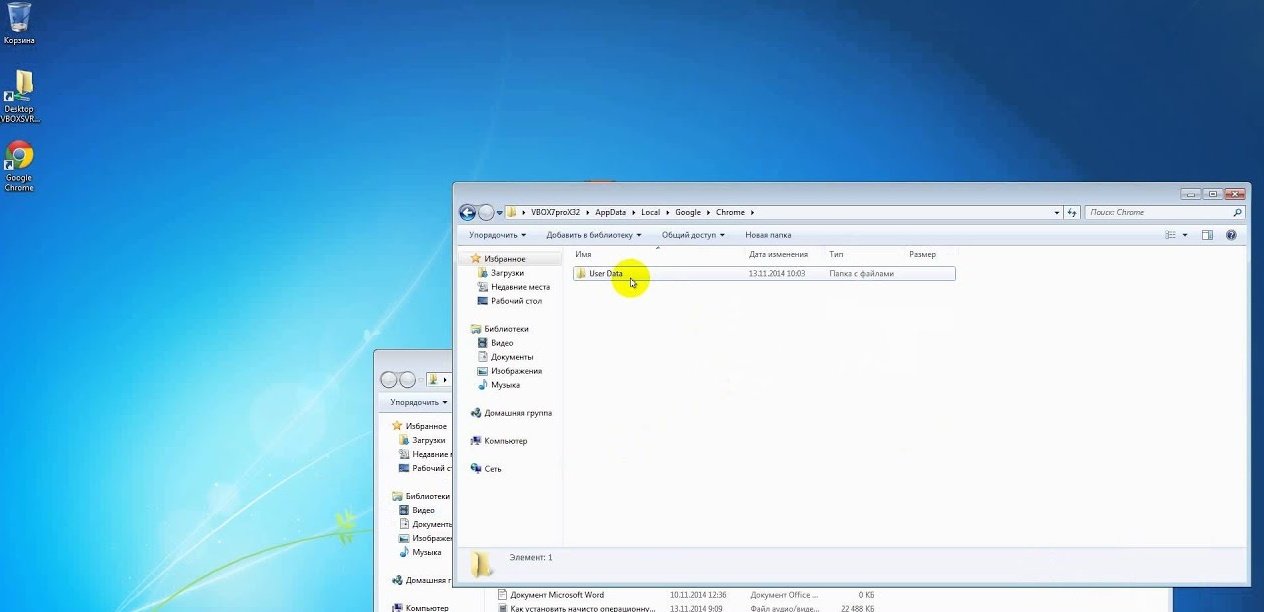
- Копируйте профиль учетной записи. Если на ПК установлена XP, идите в диск С, а там по пути Documents and Settings/Local SettingsApplication DataGoogleChromeUser DataDefault. В Висте или «Семерке» — UsersAppDataLocalGoogleChromeUser DataDefault.

- Идите в Пуск, а там жмите на кнопку выполнить и копируйте C:Documents and SettingsLocal SettingsApplication DataGoogleChromeUser DataDefault. Здесь вместо надписи Username ставьте своего пользователя. Далее жмем ОК. В Виндовс 7 делаем то же самое. Только там будет С:Users.
- Жмите Win+R, после чего вставьте в новую строку и вставьте C:UsersAppDataLocalGoogleChromeUser DataDefault. Здесь вместо username необходимо вставить имя своего пользователя.

Указанные выше действия позволяют достать пароли из Google Chrome. Если на компьютере не было создано профилей, папка может называться Default. В ином случае она будет иметь название профиля. Теперь необходимо перенести папку в другое, место, к примеру, на диск Д. После этого на другом ПК останется перенести сохраненные пароли в Google Chrome на веб-проводник нового компьютера. Достаточно будет переместить папку и скопировать ее с заменой старой информации. После этого на другом компьютере в Гугл Хром будут приложения, закладки и ключи.
Синхронизация
Если необходимо перенести данные в Гугл Хром на другой компьютер и не хочется ничего копировать, используйте встроенную синхронизацию. Если опция Предлагать сохранение паролей включена, при указании ключа в приложении или сайте появляется запрос на его копирование в специальную папку.
Опция сохранения включена в автоматическом режиме. Для ее включения/отключения сделайте следующее:
- жмите на картинку с профилем справа вверху;
- перейдите в Пароли;

- в перечне Сайты, пароли для которых не сохраняются, удалите все сервисы из перечня.

Это удобный способ для Гугл Хром, позволяющий делать экспорт закладок и паролей. В дальнейшем при переходе на другой компьютер достаточно будет войти под своим аккаунтом и синхронизировать данные.
Стандартный метод для 8 и 10
Теперь разберем, как экспортировать пароли из Google Chrome по обычному методу, предусмотренному для остальных ОС. Если ничего не предпринимать, экспорт интересующей информации в веб-проводнике выключен. Для активации этой функции сделайте следующее:
- В браузере Google Chrome в адресной строке поставьте фразу chrome://flags/#PasswordImport или chrome://flags/#password-import-export, а в появившемся меню в графе Импорт и экспорт паролей, жмите раздел Включено.
Вам может быть интересно: Как вернуть VPN в Opera

- Жмите на кнопку Перезапустить, которая должна появиться в нижней части окна.

- После перезапуска веб-проводника входите в Настройки путем нажатия на три точки справа вверху.
- В поле Пароли и формы в разделе Сохраненные пароли… жмите на клавишу Настроить.
- Выберите вариант экспорта из Google Chrome.

- В возникшем окне введите ключ от аккаунта в Виндовс.
- Выберите место, куда нужно сохранить данные. Они открываются в формате csv, который легко открыть с помощью любого редактора.

Таким способом можно вытащить из Хрома пароли, которые хранятся в нешифрованном виде. Вот почему держать на жестком диске созданный в этом формате файл не стоит. Необходимо использовать какой ли софт для шифрования документов. Как вариант, можно задействовать архивирование с установкой паролей.
Выше мы разобрали, как скопировать пароли из Google Chrome. Остается перенести их на другой компьютер. Для этого войдите по указанному выше пути, но выберите кнопку Импорт, после чего укажите место размещения файла CSV. После окончания процедуры переноса жмите Готово.
Описанный метод прост и удобен. Его можно использовать, чтобы перенести данные между браузерами Google Chrome без применения синхронизации. Плюс и в том, что CSV-форма поддерживается многими менеджерами.
Как перенести в другие браузеры
Сложней обстоит ситуация, если необходимо перенести пароли из Google Chrome в Яндекс браузер или другой веб-проводник. Если дело проходит на компьютере, достаточно согласиться с переносом информации при входе в Яндекс браузер. В дальнейшем можно перейти по ссылке browser://activation/, а после выбрать веб-проводник, из которого нужно перенести данные. Как вариант, перейдите в Настройки, а в разделе Синхронизация выберите пункт Импортировать данные. Далее выберите нужный веб-проводник. В нашем случае это Google Chrome.

Если необходимо перенести пароли из Хрома в Яндекс на другой компьютер, сделайте шаги, которые рассмотрены выше. Иными словами, экспортируйте информацию в специальный файл в CSV-формате, а после этого в новом веб-проводнике на другом компьютере импортируйте эти данные.
Как экспортировать сохраненные пароли из Chrome
1: Откройте панель настроек в Google Chrome. Для этого разверните меню Chrome и выберите в списке «Настройки».
2: Затем найдите параметр «Пароли» или щелкните меню «Автозаполнение» слева.
3: показывает все сохраненные пароли в одном месте. Щелкните значок с тремя точками, связанный с сохраненными паролями, и выберите параметр «Экспорт паролей».

4: Затем Chrome показывает всплывающее предупреждение о том, что ваши пароли будут видны всем, если кто-то откроет экспортированный файл. Вы должны нажать кнопку «Экспорт паролей».

5. Введите PIN-код или пароль Windows 10, чтобы начать загрузку файла CSV.
После этого вы можете использовать этот файл .csv для импорта паролей в другие браузеры или в специальный менеджер паролей.
Преимущества и недостатки Chrome Password Manager
Нет ничего идеального, и Chrome Password Manager – один из них. Есть некоторые преимущества и недостатки его использования по сравнению с выделенным менеджером паролей.
- Никаких сторонних расширений не требуется
- Автоматически заполнять пароли
- Автоматическое определение взломанных паролей
- Пароль учетной записи пользователя, необходимый для просмотра или редактирования паролей
- Свободный
- Работает только в Google Chrome
- Нет возможности делиться паролями
- Нет двухфакторной аутентификации
Из Microsoft Edge в Firefox:
- Откройте Firefox
- Щелкните значок меню в правом верхнем углу и откройте логины и пароли.
- Нажмите на три горизонтальные точки в правом верхнем углу и выберите Импорт из другого браузера.

Импорт логинов Firefox

Импорт Firefox из Microsoft Edge
Как включить флаг Chrome для импорта паролей в Chrome
1: Откройте браузер Google Chrome и введите chrome: // flags в адресной строке.
2: Найдите экспериментальную функцию импорта паролей. В качестве альтернативы вы можете ввести следующий URL-адрес в адресной строке:
хром: // флаги / # PasswordImport
По умолчанию он не должен быть установлен по умолчанию. Вам необходимо развернуть соответствующий выпадающий список и выбрать опцию Enabled.

3. Перезапустите или перезапустите браузер Chrome.
После того, как вы закончите эти вышеупомянутые шаги, вы можете импортировать пароли из файла CSV, экспортированного с другого компьютера или менеджера паролей.