Что такое Телепорт от Google
Нужно перенести кампании из Директа в Google Ads в несколько кликов? Это можно сделать с помощью сервиса Телепорт от Google (по крайней мере, так заявляет сам Google). В статье разобрались, что может сервис, как им пользоваться и насколько хорошо работает перенос кампаний.
Телепорт – бесплатный сервис от Google для быстрого переноса кампаний из Яндекс.Директ в Google Ads. Google запустил сервис еще в 2017 году, но даже сейчас не все специалисты знают о его существовании.
Какие кампании можно перенести
С помощью Телепорта можно перенести поисковые кампании, а также кампании для РСЯ.
Что внутри кампаний переносится
- Названия кампаний и групп объявлений;
- объявления (заголовки, описания, ссылки);
- ключевые слова и минус-фразы;
- ставки;
- расширения (быстрые ссылки, уточнения, контакты).
Рассмотрим пошагово процесс переноса кампаний из Директа в Ads.
Для начала необходимо выгрузить кампании из Директа в формате XLS/XLSX. Сделать это можно в разделе «Инструменты» > «Управление с помощью Excel».
Здесь нам нужна вкладка «Выгрузка в XLS/XLSX».
На этой вкладке:
- выбираем кампанию, которую необходимо выгрузить;
- указываем, нужно ли выгружать архивные объявления;
- выбираем формат – XLS или XLSX.
Жмем «Выгрузить» и сохраняем файл на компьютере.
Обратите внимание! Выгрузка напрямую из Яндекс.Директа подходит, если вам нужно перенести в Google Ads 1-2 кампании. Если же стоит задача переноса нескольких десятков кампаний, это будет проблематично, так как каждую кампанию нужно скачивать отдельно. В этом случае лучше использовать Директ Коммандер: с помощью него можно выгружать сразу несколько кампаний. Об основных фишках работы с Директ Коммандером мы рассказывали ранее.
Переходим на главную страницу сервиса и жмем «Начать».
Сервис предложит создать рекламный аккаунт или войти в существующий. Выбираем нужный аккаунт и предоставляем сервису доступ для управления кампаниями.
Затем мы попадаем на страницу загрузки. Здесь размещены ссылки на инструкцию по загрузке кампаний и требования к файлам.
Для загрузки можно перетащить файл, выгруженный из Директа, в область загрузки. Одновременно можно загрузить несколько файлов, но для первого раза рекомендуем попробовать загрузить один файл: если что-то пойдет не так, будет проще сориентироваться и устранить ошибки.
После окончания загрузки сервис проверит файл и отобразит статус проверки. Если ошибок нет, можно продолжать. Если обнаружит ошибки, их нужно будет устранить в исходном файле и загрузить его заново.
У нас, например, при первой загрузке возникла такая ошибка:
Причина – в группе объявлений в Директе был включен автотаргетинг, поэтому в файле экспорта кампании он отображен так (с символами, которые не должны содержаться в ячейке по правилам Google):
Очищаем в исходном файле эту ячейку и загружаем файл заново. Теперь он проходит проверку, можем продолжать.
На следующем этапе выбираем данные, которые нужно перенести в аккаунт Google Ads. Отмечаем галочкой нужные типы данных:
- телефоны;
- уточнения;
- UTM-метки.
Основные данные (тексты объявлений и ключевые слова) переносятся автоматически.
Обратите внимание! При активном чекбоксе «Быстрые ссылки» Телепорт импортирует быстрые ссылки для каждого объявления в отдельности. Это неудобно, если у вас для всех объявлений прописаны одинаковый быстрые ссылки – в аккаунте Google Ads будет много дублей. Полезной эта особенность становится тогда, когда в каждом объявлении добавлены уникальные ссылки.
Перемещение рекламных кампаний Google Ads в рамках аккаунта
Перемещение рекламных кампаний Google Ads в рамках аккаунта
Перенос рекламных кампаний Google Ads между аккаунтами происходит при помощи редактора Google Ads Editor, скачать который можно по ссылке :

Порядок действий в редакторе
1. Получение доступа к аккаунту: Аккаунт – Открыть – +Добавить – Ввести адрес электронной почты, к которой привязан аккаунт – Подтвердить доступ AdWords Editor к редактированию аккаунта – скопировать полученный идентификатор в окно редактора.
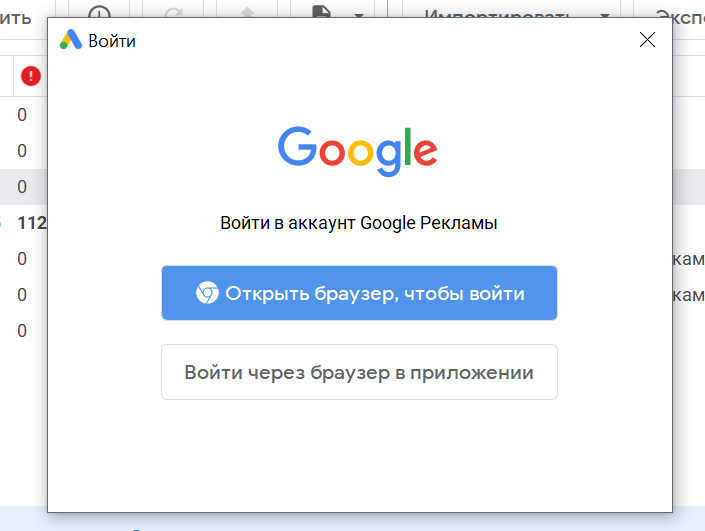
2. После подтверждения доступа необходимо загрузить все кампании в редактор.
3. Далее экспортируются текущие кампании в файл: аккаунт – экспорт – экспортировать весь аккаунт.
4. Полученную выгрузку в формате .csv необходимо загрузить в AdWords Editor уже под новыми доступами. Для этого процедура получения доступа повторяется уже для адреса электронной почты, к которой привязан новый аккаунт.
5. Для загрузки данных в новый аккаунт используется функция импорта из файла.
8. Далее необходимо исправить дату начала кампании, т.к. она не может быть меньше текущей.
9. После исправления даты кампанию можно опубликовать. Кампании успешно перенесены в новый аккаунт!
10. При этом не переносятся:
– списки в общей библиотеке (если в кампаниях заданы общие списки минус-слов или исключения мест размещения, а также списки ремаркетинга). Для проверки необходимо зайти в старом аккаунте во вкладку «Общая библиотека» и проверить наличие там примененных списков. Если они есть – необходимо сохранить их в файл и загрузить списком в новый аккаунт. Списки ремаркетинга создаются на вкладке общая библиотека – аудитории.
– ограничение частоты показов в КМС. Оно задается на вкладке Настройки – Дополнительные настройки – Показ объявления – Ограничение частоты показов.
– могут быть не перенесены графические изображения из кампаний КМС. Их необходимо создать в аккаунте на вкладке объявления – +объявление – гра ф ическое объявление.
11. Если старый аккаунт велся в другой валюте, то необходимо конвертировать ставки и бюджеты в валюту нового аккаунта.
Как перенести свои данные Google Ads в аккаунт Aitarget One?
.jpg)
Наталия Мкртчян OneSpot
Создание нового аккаунта в Google Ads занимает много времени. Так делать не надо, потому что можно просто скопировать свои данные из одного аккаунта в другой. Как? Рассказываем в этой инструкции. Поехали!
В Google есть удобный инструмент – редактор рекламы (Google Ads Editor). С его помощью ваши данные можно скопировать из старого аккаунта в новый буквально в пару кликов.
1. В древе аккаунта (1) выберите те кампании, которые вы хотите скопировать. Затем в верхней панели меню приложения нажмите «Изменить» (2).

2. У вас будет три опции:
– Скопировать (если нужно скопировать кампанию полностью)
– Скопировать оболочку (если нужно скопировать только настройки кампании)
– Вырезать (если нужно перенести кампанию в новый аккаунт, удалив ее в старом)
Выберите подходящий вариант.

3. Мы почти у цели. В панели меню приложения откройте вкладку Аккаунт. На ней выберите тот аккаунт, в которых хотите вставить данные. В нижнем правом углу нажмите «Открыть».

4. Теперь на вкладке «Изменить» в меню приложения нажмите «Вставить».

Примечание: если вам нужно скопировать кампании в пределах одного аккаунта, это можно сделать также. Важно: измените название скопированной кампании в панели редактирования. В одном аккаунте не может быть нескольких кампаний с одинаковым названием.