Дополнительные условия использования Google One
Чтобы получить доступ к сервису Google One и работать с ним, администратор тарифного плана Google One, участник семейной группы, которому предоставлен доступ к подписке Google One, или обычный пользователь должен принять: 1) Условия использования Google; 2) эти Дополнительные условия использования Google One (далее – Дополнительные условия Google One).
Внимательно прочитайте каждый из этих документов. Их общее название – Условия. В них описывается, каких правил вы должны придерживаться при использовании наших сервисов и чего вы, в свою очередь, можете ожидать от нас.
При наличии несоответствий между настоящими Дополнительными условиями Google One и Условиями использования Google преимущественную силу имеют настоящие Дополнительные условия. Это применимо к клиентам Google One в любой стране, за исключением Франции.
Рекомендуем вам ознакомиться не только с настоящими Условиями, но и с нашей Политикой конфиденциальности. Она содержит информацию о том, как вы можете изменять, экспортировать и удалять свои данные, а также управлять ими.
1. Общее описание Google One
Google One обеспечивает доступ к сервисам и технической поддержке Google, преимуществам, специальным предложениям, новым продуктам и функциям. Подписчики Google One могут получить увеличенное хранилище, предназначенное для Google Диска, Gmail и Google Фото, доступ к службе поддержки некоторых приложений Google, семейный доступ, возможность резервного копирования и восстановления данных с мобильного устройства, а также другие преимущества, предоставляемые компанией Google или сторонними поставщиками. Использование вами дополнительных продуктов или сервисов Google регулируется относящимися к ним условиями. Некоторые продукты, функции и преимущества могут быть доступны не во всех странах. Дополнительная информация приведена в Справочном центре Google One.
2. Платные аккаунты: оплата, подписка и возврат средств
Оплата. Приобретать, изменять или отменять подписку Google One могут только администраторы тарифных планов Google One. Перед покупкой нужно добавить платежный аккаунт Google или любой другой способ оплаты.
Отмена подписки. Плата за подписку Google One взимается автоматически в день ее оформления. Продление подписки Google One также происходит автоматически, пока вы не отмените ее. Сделать это можно в любое время. При отмене подписки доступ к Google One сохраняется до окончания срока ее действия. Если вы также решили удалить сервис Google One, вы соглашаетесь с тем, что можете немедленно потерять доступ к возможностям Google One без возврата средств за неиспользованное время, оставшееся до окончания срока действия подписки. Чтобы сохранить доступ к возможностям Google One до конца срока действия подписки, просто отмените ее.
Право на отказ. Если вы являетесь резидентом Великобритании или одной из стран Европейского союза, у вас есть право без объяснения причин отменить подписку Google One в течение 14 дней с момента ее оформления или продления, а также смены тарифного плана. Чтобы воспользоваться правом на отказ, вы должны однозначно сообщить о своем решении поставщику, у которого купили подписку.
Возврат средств. Чтобы узнать о дополнительных условиях возврата средств, ознакомьтесь с правилами возврата Google Play или поставщика, у которого куплена подписка. Если она куплена непосредственно у компании Google, полный или частичный возврат средств невозможен, если это не предусмотрено законодательством. Если подписка Google One куплена не у компании Google, например на устройстве iPhone или iPad, через App Store или другого стороннего поставщика, будут действовать правила возврата средств этого поставщика. Чтобы запросить возврат средств, обратитесь к стороннему поставщику (например, в службу поддержки Apple).
Изменение цен. Мы можем изменить действующие цены на подписку Google One, но уведомим вас о предстоящих изменениях заранее. Эти изменения вступят в силу по завершении текущего платежного периода, при наступлении следующего срока оплаты. Вы получите уведомление об увеличении цены как минимум за 30 дней до списания очередного платежа. Если уведомление придет менее чем за 30 дней, новая цена вступит в силу после окончания следующего платежного периода. Если вы захотите отменить подписку Google One или перейти на другой тарифный план, это можно сделать в любое время в настройках подписок Google Play, аккаунта Apple ID или стороннего поставщика. Отмена подписки или изменение тарифного плана произойдет при наступлении следующего платежного периода, если иное не предусмотрено действующими условиями использования платежной системы. Если цена увеличилась и требуется ваше согласие, но мы его не получили, подписка может быть отменена. При восстановлении отмененной подписки плата за нее будет списываться в соответствии с ценой, действительной на момент восстановления.
3. Поддержка пользователей
Google One предоставляет пользователям доступ к службе поддержки, отвечающей за ряд продуктов и сервисов Google (далее – Служба поддержки). Если Служба поддержки не смогла ответить на ваш запрос, мы можем перенаправить вас в службу поддержки продукта Google, о котором идет речь. Это может произойти и в том случае, если Служба поддержки не отвечает за определенные продукты или сервисы Google. Если ваша подписка Google One будет отменена или приостановлена, обработка всех ваших запросов в Службу поддержки, на которые не был получен ответ, может быть прервана. Возможно, после возобновления подписки вам придется отправить запросы повторно.
4. Ограниченные преимущества для подписчиков
В рамках подписки Google One могут предоставляться бесплатные продукты и сервисы, а также скидки на платный контент (далее – Ограниченные преимущества для подписчиков). Ограниченные преимущества зависят от страны, их наличия, срока действия специального предложения, уровня подписки и других факторов. Некоторые Ограниченные преимущества для подписчиков могут быть доступны только администратору тарифного плана Google One, а другие – всем участникам семейной группы или только тому, кто первым воспользовался ими. Ряд Ограниченных преимуществ недоступен для аккаунтов Google, принадлежащих детям и подросткам, а также для обладателей пробной подписки. Также могут действовать другие требования.
Ограниченные преимущества для подписчиков Google One могут включать контент и сервисы сторонних поставщиков. Чтобы использовать Ограниченные преимущества для подписчиков, вы должны подтвердить, что компания Google может предоставлять сторонним поставщикам ваши личные данные, необходимые для активации преимуществ, в соответствии с Политикой конфиденциальности Google. Использование вами любых Ограниченных преимуществ от сторонних поставщиков может регулироваться соответствующими условиями, лицензионным соглашением, политикой конфиденциальности или другим похожим соглашением.
5. Семейные группы
Некоторые возможности Google One, включая увеличенное хранилище для Google Диска, Gmail и Google Фото, могут совместно использоваться участниками семейной группы, если она создана (далее – Семейный доступ). Ваша семейная группа может получать информацию о доступных вам Ограниченных преимуществах для подписчиков, а также использовать их. Если вы не хотите, чтобы у семейной группы был доступ к таким возможностям, отключите Семейный доступ для Google One или покиньте семейную группу. Добавлять участников семейной группы в подписку Google One, а также включать или отключать Семейный доступ могут только администраторы тарифного плана Google One.
Участникам семейной группы, в которую вы входите, будет доступна определенная информация о вас. Если вы присоединились к семейной группе, в которой включен Семейный доступ к Google One, ее участники, а также приглашенные в нее пользователи будут видеть ваше имя, фото, адрес электронной почты, названия устройств, для которых созданы резервные копии, и объем используемого вами пространства на Google Диске, в Gmail и Google Фото. Участники семейной группы также могут видеть, использовал ли кто-то из них Ограниченные преимущества для подписчиков.
Если администратор тарифного плана Google One, являющийся участником семейной группы, покидает ее или отключает Семейный доступ, другие участники теряют доступ к Google One. Если администратор тарифного плана Google One включил для вас Семейный доступ к Google One, вы потеряете доступ к Google One, если покинете семейную группу, а также если администратор отключит Семейный доступ или сам покинет семейную группу.
6. Резервное копирование и восстановление данных с мобильного устройства
Вы можете воспользоваться расширенными возможностями резервного копирования и восстановления данных (далее – Резервное копирование и восстановление), которые доступны в Google One для поддерживаемых мобильных устройств и тарифных планов. Возможно, вам потребуется установить и активировать дополнительные приложения, такие как «Google Фото». Настройки Резервного копирования и восстановления можно изменить в любое время в приложении Google One. Если подписка Google One приостановлена или отменена, согласно правилам хранения резервных копий Android вы можете потерять доступ к резервным копиям по прошествии определенного времени.
7. Льготные тарифные планы
Возможно, вы оформили подписку Google One в рамках льготного тарифного плана, предоставленного финансирующей стороной (не Google), например оператором мобильной связи, интернет-провайдером или другим сторонним поставщиком (далее – Льготный тарифный план). В этом случае список доступных функций и стоимость подписки определяется финансирующей ее стороной, а сведения о ценах и подробная информация о Льготном тарифном плане приведена в относящихся к нему условиях использования. Вы можете сменить Льготный тарифный план через финансирующую сторону (в этом случае на выбранный план будут распространяться условия финансирующей стороны) или выбрать один из доступных вариантов непосредственно в Google One (в этом случае на выбранный план будут распространяться условия, приведенные в этом документе). Требования для оформления подписки Google One в рамках Льготного тарифного плана и правила ее использования определяются финансирующей стороной, которая может в любой момент приостановить или прекратить действие плана.
8. Конфиденциальность
Компания Google собирает и обрабатывает предоставленную вами информацию, чтобы обеспечивать доступ к Google One в соответствии с настоящими Условиями и Политикой конфиденциальности Google. В целях обработки транзакций и предоставления, поддержки и улучшения сервиса Google One мы можем собирать и использовать информацию о том, как вы с ним работаете. Мы также можем использовать информацию о том, как вы работаете с другими сервисами Google, чтобы совершенствовать Google One или предоставлять вам преимущества, а также в маркетинговых целях. Вы можете изменять настройки сбора и обработки информации о ваших действиях в Google на странице myaccount.google.com.
Мы можем передавать некоторые сведения о вас третьим лицам, если это необходимо для предоставления доступа к сервису Google One, в том числе для определения возможности получения или активации Ограниченных преимуществ для подписчиков, предоставляемых сторонними поставщиками, и проверки соответствия требованиям для оформления Льготного тарифного плана или пробной подписки. Мы также можем делиться вашими личными данными с участниками вашей семейной группы, чтобы предоставлять информацию о статусе семейной группы и подписке Google One.
Вы можете получать от нас служебные уведомления, сообщения от администратора и другую информацию, относящуюся к использованию Google One. Мы также можем отправлять вам электронные письма и уведомления об Ограниченных преимуществах для подписчиков. У вас есть право отказаться от получения этих сообщений.
9. Изменения
Мы оставляем за собой право вносить в сервис Google One изменения, которые могут привести к появлению дополнительных функций или обновлению существующих. Вы соглашаетесь с тем, что ваша подписка Google One распространяется на сервис Google One в том виде, в котором он предоставлялся на момент ее оформления. Как описано в разделе 2 выше, время от времени мы можем предлагать различные условия и уровни, относящиеся к подписке Google One, плата за которые может различаться.
10. Прекращение предоставления услуг
Компания Google может в любой момент приостановить предоставление вам услуг в рамках подписки Google One, в том числе из-за нарушения настоящих Условий. Если вы пользуетесь Льготным тарифным планом, доступ к Google One может быть также приостановлен или заблокирован финансирующей стороной. Компания Google оставляет за собой право в любой момент приостановить действие подписки или заблокировать доступ к Google One, заблаговременно уведомив вас об этом.
Какая подписка Google One подходит вам? Платные планы Google объяснили
Google One предоставляет вам облачное онлайн-хранилище, которое работает с Google Диском, Google Фото и Gmail. Если это звучит вам знакомо, то это потому, что Google One ранее был известен как платное хранилище для Google Диска, которое существует с 2018 года. Гугл драйв, вы все равно можете получить 15 ГБ бесплатного хранилища для своих фотографий и файлов, но если вы хотите большего, вам нужно будет подписаться на Google One.
С шестью уровнями подписки на выбор, каждый из которых имеет ряд преимуществ, все может довольно быстро запутаться. Мы проделали для вас тяжелую работу и расскажем о стоимости и преимуществах, связанных с каждым уровнем, а также объясним, как получить – и как отменить – подписку Google One.
Разве Google One не то же самое, что Google Диск?
1 июня Google ограничил неограниченное бесплатное хранилище на Google Диске 15 ГБ. Так что, если вам нужно больше места для хранения, Google One – это решение. Вы можете получить доступ к Google One через специальное приложение или через браузер. Здесь стоит отметить, что вы не можете зарегистрироваться в Google One, если у вас есть бизнес-аккаунт Google. Бизнес-пользователям потребуется платная подписка на Google Диск для облачного хранилища, поскольку Google One совместим только с личными учетными записями.
Как зарегистрироваться в Google One
Зарегистрироваться в Google One быстро и легко. Просто зайдите в Google One сайт в браузере и убедитесь, что вы вошли в учетную запись Google, которую хотите использовать. Здесь вы сможете увидеть, сколько из вашего 15 ГБ хранилища вы использовали и для чего вы его использовали. Вы также можете зарегистрироваться через скачивание приложения.
Вы можете выбрать один из шести уровней подписки:
- 100 ГБ за 2 доллара в месяц или 20 долларов в год
- 200 ГБ за 3 доллара в месяц или 30 долларов в год
- 2 ТБ за 10 долларов в месяц или 100 долларов в год
- 10 ТБ за 100 долларов в месяц
- 20 ТБ за 200 долларов в месяц
- 30 ТБ за 300 долларов в месяц
После того, как вы выберете, какой уровень вам нужен, Google будет использовать имеющуюся у вас карту, чтобы подтвердить ваш выбор. Ударить Подписаться, и тебе хорошо идти.
Следует отметить, что вам вряд ли понадобится 30 ТБ хранилища, если вы не храните много файлов и видео. Если это так, определенно стоит поискать лучшие облачные хранилища, поскольку Google One может быть не самым доступным.
Какие льготы есть у планов Google One?
У каждого уровня есть свои перки, и некоторые из них довольно милые. Мы разберем их, чтобы вам было легче выбирать.
Со всеми планами Google One вы получаете:
- Круглосуточная поддержка.
- Возможность поделиться планами с пятью членами семьи.
- Скидки на Google Stadia, отели и другие эксклюзивные скидки.
- Кредиты Google Play.
- Автоматическое резервное копирование фотографий, видео, контактов и сообщений вашего телефона.
С тарифным планом на 200 ГБ вы также получаете 3% кэшбэка при покупках в Google Store. Приобретите тарифный план 2 ТБ, и он увеличится до 10% кэшбэка – и вы также получите VPN от Google One для своего телефона для дополнительной безопасности в Интернете. Вы можете быстро включить VPN, открыв приложение и прокрутив вниз до Включить VPN в Дом вкладка, затем убедитесь, что переключатель включен.
Три верхних уровня не предоставляют никаких дополнительных льгот.
Чтобы просмотреть свои преимущества, просто откройте приложение и перейдите в Преимущества вкладка, затем коснитесь Выучить больше рядом с интересующим вас преимуществом.
Поделитесь своим планом Google One с членами семьи
Вы можете поделиться своим хранилищем с пятью членами семьи. Вот как это сделать:
- В приложении Google One перейдите в Настройки >Управление семейными настройками >Управляйте семейной группой.
- Нажмите Пригласите членов семьи.
- Нажмите Плюс символ.
- Добавьте адрес электронной почты каждого члена семьи и коснитесь послать.
- Вы также можете быстро удалить участников, выбрав Удалить участника рядом с их аватаркой.
Как изменить или отменить подписку Google One
Если вы обнаружите, что у вас слишком мало – или слишком много – хранилища, можно легко изменить подписку. В приложении просто перейдите на Настройки > Изменить членство и выберите, какой уровень вам нужен. На сайте Google One выберите Место хранения в левом меню, затем нажмите Получите больше места.
Чтобы полностью отменить свое членство, просто перейдите на Настройки > Отменить членство в приложении или на сайте Google One в браузере.
Как отменить членство в Google One
Возможно, вам не понравилась идея иметь ограничение на ваш аккаунт Google, и вы решили подписаться, но ничего не вышло. Возможно, вы думали, что вам понадобится дополнительное место, и купили план Google One, а затем поняли, что вам не нужно по разным причинам. Хорошая новость заключается в том, что отменить его так же просто, как и получить. Если вы когда-нибудь передумаете и захотите получить его снова, вы можете это сделать.
Подписка Google One: как отменить
Когда вы впервые оформляете подписку Google One, вы получаете бесплатную пробную версию на месяц. Если вы отмените подписку до окончания пробного периода, вы получите возможность пользоваться услугами без взимания платы. Но если вы забыли отменить или поняли, что это не для вас, вы будете рады узнать, что этот процесс прост. Прежде чем отменить, имейте в виду, что если вы делитесь с кем-то другим, вы больше не сможете этого делать. У них по-прежнему будет доступ к 15 ГБ, поскольку они бесплатны, но лишнее место исчезнет.
У вас также не будет доступа к
Отменить подписку Google One на iPad
Поскольку не у всех есть одинаковые устройства, вот как вы можете отменить подписку Google One на своем iPad. Откройте приложение Google One и на главной странице проведите пальцем вниз и коснитесь значка кнопка управления. Он должен быть ниже информации о типе вашего самолета.
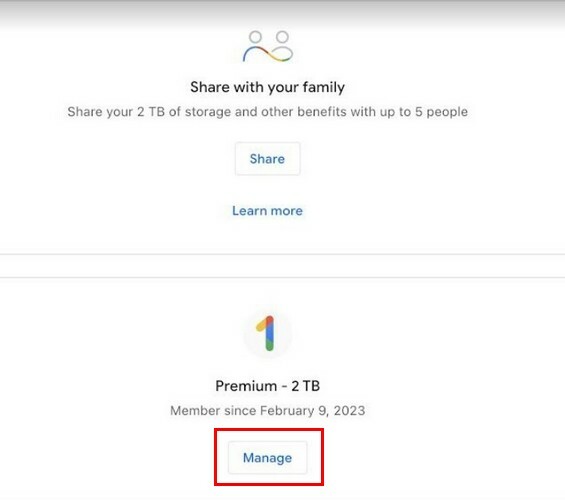 Кнопка управления в Google One
Отмена членства будет выделена красным цветом. Приложение Google One — не единственный способ отменить подписку, если вы используете iPad. Вы также можете открыть предпочитаемый браузер и открыть страницу Google One. Когда он откроется, коснитесь / щелкните шестеренку, и опция «Отменить членство» появится в нижней части списка.
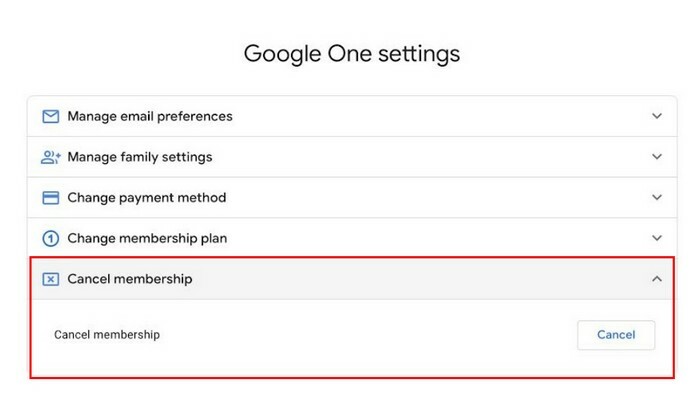 Кнопка отмены Google One
Когда вы нажмете кнопку отмены, Google покажет вам сообщение, предупреждающее вас обо всем, что вы потеряете, если продолжите. Если вы передумаете, вы всегда можете нажать кнопку отмены. Если вы выполнили шаги, но не смогли найти кнопку отмены, вы можете найти ее другим способом. Откройте приложение «Настройки» на iPad и коснитесь своего Apple ID. Нажмите на опцию подписки, и ваши активные подписки будут вверху. Выберите его, и если подписка Google One является единственной, опция «Отмена» будет выделена красным цветом внизу. Помните, что если вы все еще используете бесплатную пробную версию, вы должны отменить ее за день до окончания пробной версии. Это когда напоминания пригодятся.
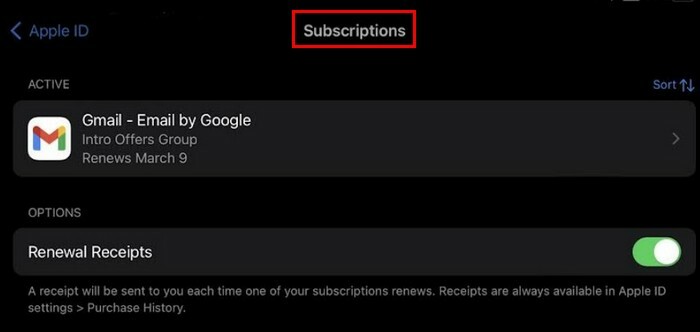 Подписки Apple ID
Как отменить подписку Google One на Android
Отменить подписку Google One на устройстве Android также несложно. Открыв приложение Google One, коснитесь значка трехстрочное меню и иди к Настройки. Проведите пальцем вниз, пока не увидите Отменить подпискун вариант.
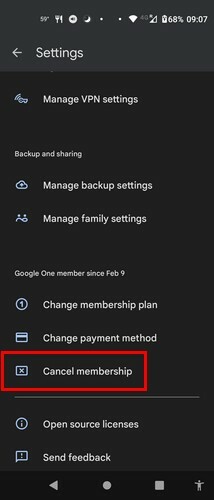 Отменить подписку Google One на Android
Дальнейшее чтение
Поскольку мы говорим о Google One, вы можете продолжить читать о других вещах, которые вы можете делать без учетной записи, таких как как печатать быстрее с преобразованием речи в текст и как вы можете удалить воспоминание из Google Фото . Кроме того, поскольку почти все стерли что-то, что им позже понадобится, вы можете проверить как вы можете восстановить эти удаленные изображения Google Фото . Есть много других полезных статей на выбор, и если вы ищете конкретную тему, вы всегда можете воспользоваться строкой поиска вверху.
Заключение
Google One, возможно, не был тем, что вы искали, но, по крайней мере, вы могли использовать его в течение месяца бесплатно. Таким образом, вы могли бы проверить вещи самостоятельно. Как видите, отменить подписку Google One было легко, и если вы когда-нибудь захотите вернуться, вы сможете это сделать. Вы можете отменить подписку с разных устройств, таких как компьютер с Windows, устройство Android и iPad. Любое устройство хорошо, так как вы также можете перейти на страницу Google One. Что убедило вас в том, что подписка не для вас? Поделитесь своими мыслями в комментариях ниже и не забудьте поделиться статьей с другими в социальных сетях.
Как Отключить Подписку В Гугл Плей?
На панели слева выберите пункт Платежи и подписки. Нажмите Посмотреть или удалить покупки, Управление подписками или Посмотреть или удалить бронирования.
- В аккаунте Google откройте страницу с бронированиями.
- Выберите нужный вариант.
- Нажмите Убрать бронирование из списка.
- Следуйте инструкциям на экране.
Как отменить подписку в гугл хром?
Чтобы отменить подписку в интернет-магазине Chrome:
- Войдите в платежный профиль.
- Нажмите Заказы.
- Выберите подписку, которую хотите отменить.
- На открывшейся панели нажмите кнопку Отказаться от подписки.
- В следующем окне снова нажмите Отменить подписку.
- Нажмите на значок стрелки вниз
Как посмотреть свои подписки в гугл?
Как найти покупки, бронирования и подписки
- На телефоне или планшете Android откройте приложение «Настройки» Google.
- Нажмите Платежи и подписки вверху экрана.
- Выберите Посмотреть или удалить покупки, Управление подписками или Посмотреть или удалить бронирования.
Как отменить подписку в Google One?
Как отменить подписку
- Откройте приложение Google One. на телефоне или планшете Android.
- В верхней части экрана нажмите Настройки Отменить подписку.
- Чтобы подтвердить, нажмите Отменить подписку.
Как отменить платную подписку?
- Откройте приложение Google Play.
- В правом верхнем углу экрана нажмите на значок профиля.
- Выберите Платежи и подписки Подписки.
- Найдите подписку, которую нужно отменить.
- Нажмите Отменить подписку.
- Следуйте инструкциям.
Где на айфон Подписки?
Изменение подписки на устройстве iPhone, iPad или iPod touch
- Откройте приложение «Настройки».
- Нажмите свое имя, а затем — пункт « Подписки ».
- Выберите название подписки, которую хотите изменить.
- Если доступны разные типы подписок, появится список.
- Нажмите «Купить».
Как проверить подписки в браузере?
Если необходимо проверить все сайты, на которые оформлена подписка, переходим в настройки браузера. В открывшемся окне слева выбираем пункт «Приватность и защита», и прокручиваем настройки до раздела «Разрешения». Находим строку «Уведомления» и жмем кнопку «Параметры» напротив нее.
Как отписаться от микрозаймов?
Как отписаться от платных займов
- На странице отписки. На сайтах некоторых финансовых брокеров есть такая вкладка.
- В личном кабинете.
- По номеру телефона.
- Письмом на электронную почту.
- Попросить банк об отмене операции или заблокировать карту.
Как удалить подписки в браузере?
Как отписаться от push уведомлений в Google Chrome Перейдите в меню браузера и выберите «Настройки». В разделе «Конфиденциальность и безопасность» перейдите в «Настройки сайтов» и выберите «Уведомления». Напротив нужного сайта в выпадающем меню нажмите «Блокировать».
Как узнать на что я подписан?
Проверка подписок и услуг через USSD-команды:
- Мегафон: проверка платных услуг — *583#; проверка платных подписок — *505#.
- МТС: проверка платных услуг — только через лк; проверка и отключение платных подписок *152*2#.
- Теле2: платные услуги — только через лк; платные подписки *189# или *931#.
Где в телефоне подписки?
Для этого нужно ввести USSD-команду *152#. Откроется меню, где нужно перейти в раздел «Платные услуги». Чтобы проверить подключенные услуги, введи свой номер телефона — после этого на экране смартфона отобразится информация о имеющихся подписках. Также можно ввести USSD-команду *111*152#.
Как узнать на что подписана карта?
Как узнать, какие услуги подключены к карте Сбербанка
- Зайти в ближайшее отделение, взяв с собой паспорт.
- Позвонить на номер 900 и, дождавшись оператора, задать интересующий вопрос.
- Отправить SMS на номер 900 со словом «Справка», затем отправить цифру «5».
- Зайти в раздел «Сервис» Сбербанк Онлайн.
Можно ли удалить приложение Google One?
Установленные на телефоне приложения можно удалять. Если приложение платное, при повторной установке платить за него не придется. Кроме того, вы можете отключить системные приложения, установленные производителем. Примечание.
Как очистить Google One?
Как управлять хранилищем на устройстве
- Откройте приложение Google One.
- В нижней части экрана нажмите Хранилище.
- В разделе «Освободите место в хранилище» нажмите Продолжить.
- Найдите нужную категорию файлов и нажмите Посмотреть файлы и освободить.
- Выберите файлы, которые хотите удалить.
Сколько стоит хранилище Гугл?
Бесплатный тариф с 15 ГБ останется, пространство на 100 ГБ будет стоить 139 рублей в месяц или 1390 рублей в год, как и на « Google Диске». Тарифный план на 1 ТБ, который стоил 699 рублей в месяц, исчез, но появился план на 200 ГБ за 219 рублей в месяц.