Google Authenticator (Гугл Аутентификатор): как им пользоваться, восстановить и отключить


Так вот одним из самых надежных и распространенных видов 2FA является аутентификация через мобильное приложение Google Authenticator (Гугл Аутентификатор). Из этой статьи вы узнаете обо всех важных моментах касаемо работы с данным приложением, а именно как подключить, настроить и правильно им пользоваться. Ко всему прочему я отвечу на часто задаваемые вопросы о 2FA Google Authenticator, которые возникают у пользователей в процессе его использования.
Google Authenticator — что это такое и как им правильно пользоваться
Гугл Аутентификатор – это мобильное приложение от небезызвестной компании Google, прямое предназначение которого кроется в повышении уровня защиты аккаунтов интернет-пользователей в различных онлайн сервисах, где предусмотрена возможность включения двухэтапной аутентификации.
На сегодняшний день практически все крупные сайты и сервисы предоставляют такой уровень защиты своим пользователям. Например, 2ФА аутентификацию можно встретить в сервисах электронной почты, социальных сетях, электронных кошельках, некоторых почтовиках (буксах) и т.д.
Пользоваться приложением Google Authenticator очень просто. После его подключения, каждый раз, когда вы будете входить в свой аккаунт или совершать подтверждающее действие (например, переводить денежные средства), вам потребуется ввести сгенерированный шестизначный код из мобильного приложения.
Главная особенность Гугл Аутентификатора заключается в том, что секретный ключ генерируется каждые 30 секунд. И даже если злоумышленнику удастся каким бы то ни было способом узнать ваши основные данные для авторизации (логин и пароль), то подобрать/перехватить код из приложения для подтверждения входа с неизвестного устройства в ваш аккаунт ему будет уже проблематично, точнее говоря даже нереально. Это повышает защиту аккаунта и ваших данных в несколько раз.
Предлагаю не терять время зря и переходить непосредственно к рассмотрению процесса установки Google Authenticator, его настройки и дальнейшего использования.
Преимущества и недостатки двухэтапной аутентификации
У Two Factor Authentication есть свои достоинства и нюансы, о которых важно знать перед использованием. Давайте начнем с положительных особенностей:
- подключив один из видов 2FA, вы значительно повышаете безопасность своего аккаунта и находящихся на нем данных;
- двухфакторная аутентификация легко подключается в несколько кликов и также просто используется в дальнейшем;
- в большинстве случаев за дополнительную защиту аккаунта не нужно платить деньги;
- новые пароли для входа и подтверждения каждый раз уникальные, поэтому их практически невозможно угадать или подобрать;
- подключив 2FA на все аккаунты, вы можете использовать одинаковый легко запоминающийся пароль (но, несмотря на это, я бы все равно рекомендовал вам на каждом сервисе всегда использовать разные пароли).
Но и недостатки у двухэтапной аутентификации тоже имеются:
- если вы часто в течение дня совершаете одно и то же действие (заходите в свои аккаунты, переводите деньги и т.д.), каждый раз потребуется вводить секретный код;
- находясь вне зоны действия сотового оператора, вам не придет смс с кодом. Но как вариант заранее можно позаботиться о создании резервных одноразовых кодов, однако не на всех сервисах может предлагаться такой способ двухэтапной верификации.
- потеряв доступ к 2FA, вам будет очень сложно восстановить доступ к самому аккаунту – потребуется обращаться в службу поддержки и доказывать права владения;
- двухэтапная аутентификация защищает не на все 100% — опытные злоумышленники могут перехватывать сообщения, клонировать СИМ-карты и т.д.
Но по большей части недостатки являются притянутыми за уши. Поэтому если возможность подключения аутентификации в два этапа имеется, ею нужно обязательно воспользоваться.
Как восстановить Аутентификатор Google на новом устройстве
У каждого человека может возникнуть ситуация, при которой он может утратить доступ к своему приложению Google Authenticator, а следовательно и доступ к аккаунтам, к которым он был подключен в качестве 2FA. Например, телефон можно потерять, его могут украсть, можно и вовсе купить новое мобильное устройство, либо может потребоваться переустановка (перепрошивка) операционной системы и т.д. Как результат, без переустановки и восстановления доступа к приложению будет попросту не обойтись.
Вся проблема в том, что Гугл Аутентификатор удаляется вместе со всеми ключами и войти в свои аккаунты будет невозможно, поскольку у вас не будет кодов доступа. Это связано с тем, что ключи хранятся в единственном экземпляре, только на вашем устройте, и никуда не передаются. Другими словами, если вы заранее не позаботились о вариантах, которые помогли бы вам Google Authenticator и все прикрепленные к нему аккаунты перенести на новое устройство, то восстановить доступ к ним будет не то чтобы не возможно, но как минимум проблематично так уж точно.
Как восстановить Google Authenticator в таком случае? Есть несколько вариантов решения этой проблемы:
- Если на том или ином сайте имеется возможность установить запасные (дополнительные) способы проверки и подтверждения операций, или же имеется возможность создать так называемые резервные коды, обязательно этим воспользуйтесь. Как я уже сказал ранее, даже при утрате доступа к Аутентификатору Google, вы все равно сможете войти в аккаунт с помощью кодов восстановления.
- Если у вас не было резервных кодов Гугл Аутентификатора, обратитесь в службу поддержки сервиса, где была установлена дополнительная защита и попросите их отключить двухэтапную авторизацию для вашего аккаунта. Постарайтесь объяснить им сложившуюся ситуацию, и если вы предоставите достаточно доказательств, что аккаунт принадлежит именно вам, то доступ без проблем удастся восстановить.
- Еще один надежный вариант – в самом приложении можно создать QR-код для экспорта аккаунтов на новое устройство с установленным приложением Google Authenticator. Более детально об этом процессе я расскажу чуть ниже.
Из всего вышесказанного можно сделать вывод, что насколько бы не была надежна система защиты, у нее есть и обратная сторона. Поэтому всегда нужно перестраховываться и создавать дополнительные защищенные варианты получения доступа к своим аккаунтам и данным.


Какие существуют виды двухфакторной аутентификации
На сегодняшний день широкое распространение получили следующие виды двухфакторной идентификации:
- аутентификация через приложение – один из надежнейших способов 2FA, для которого на свое мобильное устройство необходимо установить специальное приложение. Например, отлично подойдет Google Authenticator. Такие приложения генерируют одноразовые пароли, которые действуют только 60 секунд, после чего сменяются на новый;
- черезe—mail – пожалуй, самый распространенный способ двухэтапной верификации. Для подтверждения приходит сообщение с кодом на указанную вами электронную почту;
- через смс сообщение – секретный одноразовый код приходит на мобильное устройство, на заранее указанный (привязанный к аккаунту или банковскому счету) номер;
- с помощью мессенджера – как правило, используется Telegram и секретные коды отправляются на ваш прикрепленный аккаунт (контакт);
- дополнительный пароль, секретный вопрос, кодовое слово – довольно редко используемый способ двухфакторной аутентификации. Для него нужно заранее придумать еще один пароль, который будет использоваться только в определенных ситуациях;
- ключ на физическом носителе – как правило, это USB флешка с ключом доступа;
- биометрические данные – отпечаток пальца, распознавание по лицу и т.д.
Важно: большинство перечисленных способов аутентификации являются совершенно бесплатными. Однако за некоторые из них, например, отправку смс-сообщения, могут взиматься небольшие денежные суммы.
Зачастую после регистрации на том или ином сайте вам будет предложено несколько способов защитить свой аккаунт путем включения двухэтапной верификации (2-Step Verification). Как правило, этот процесс осуществляется в настройках «Безопасности».
На большинстве сайтов не редко можно встретить несколько вариантов подключения 2FA, среди которых чаще всего используется двухфакторная аутентификация, реализуемая через приложение Google Authenticator или посредством отправления SMS-кодов на мобильный телефон, а также ввода пароля из E-mail, и всегда присутствует возможность самостоятельно выбрать наиболее удобный для себя вариант.
На одних проектах это делать вовсе не обязательно (по своему желанию), а на некоторых сайтах включение двухфакторной аутентификации является обязательным процессом. Давайте рассмотрим конкретные примеры применения данной функции.
Как отключить Google Authenticator
Иногда возникают ситуации, при которых может потребоваться отключение Гугл Аутентификатора. Осуществить это достаточно просто – в личном кабинете сервиса, где у вас подключена двухфакторная аутентификация через приложение, нажмите кнопку «Отключить» или «Выключить». Затем просто введите 6-значный генерируемый код из приложения в последний раз или свой основной пароль от аккаунта (смотря, что попросят).

Важно: если вы через время захотите заново подключить Google Authenticator, то вам нужно будет по новой сгенерировать QR-код и секретный ключ, поскольку старые будут уже неактуальны и не подойдут, т.е. работать уже не будут.
Кроме того, после отключения 2FA не забудьте и в самом приложении Аутентификатора удалить отключенный аккаунт (выделите нужный из списка и нажмите в правом верхнем углу по иконке с корзиной, после чего подтвердите удаление нажатием кнопки «Удалить аккаунт»), т.к. при его повторном подключении создастся новый профиль с генерируемым паролем и можно будет запутаться, какой из них является правильным.
Как подключить 2FA Google?
Очень просто! Сейчас я вам все покажу на примере биржи Poliniex.
1. Для начала, нам нужно скачать приложение Google Authenticator, которое и будет генерировать новые коды. Оно запрашивает доступ к камере для чтения QR-ключей и совместимо с Android Wear. Имеется официальная версия для Android и iOS.
2. Заходим в наш личный кабинет на Poliniex, выбираем настройки —> TWO-FACTOR AUTHENTICATION.

3. Теперь перемещаемся в приложение. Нам предлагают сканировать QR-код или ввести 16-значный ключ. По-моему, вариант со штрихкодами намного легче – наводим камеру, чтобы матрица оказалась внутри красного квадрата и все.

4. Возвращаемся к клавиатуре, вводим свой текущий пароль и цифровой код со смартфона. Нажимаем Enable 2FA и радуемся. Все готово!

Впоследствии у вас накопится много привязанных аккаунтов, так что не путайте их.
Ответы на часто задаваемые вопросы о Гугл Аутентификатор
В процессе работы с приложением Google Authenticator у вас могут возникать различные вопросы. Я решил выбрать самые распространенные и дать на них развернутые ответы.
- Как установить Google Authenticator на компьютер?
Скачать и установить Google Authenticator на компьютер, увы, нет возможности. Приложение существует только для мобильных устройств под управлением Android и iOS. В крайнем случае, вы можете использовать эмулятор Android на ПК, например, BlueStacks. Но делать этого я крайне не рекомендую.
- Как перенести Google Authenticator на другой телефон?
В случае если вы купили новый телефон, и вам необходимо перенести Google Authenticator с одного телефона на другой, то можно создать QR-код для экспорта аккаунтов на новое устройство с вновь установленным приложением Google Authenticator — делается это в самом приложении.
Нажмите на значок в виде 3 точек, который расположен в верхнем правом углу приложения и выберите «Перенести аккаунты». Нажмите «Экспорт аккаунтов», выберите нужные профили и нажмите «Далее». После этого вам сгенерируется QR-код, который нужно будет отсканировать на новом устройстве, в результате чего перенос всех аккаунтов осуществится автоматически.
- Не подходят коды генерируемые приложением Google Authenticator (при авторизации вылетает ошибка — «неправильный код») — что делать?
Как я уже отметил выше в статье, необходимо произвести коррекцию времени для кодов в настройках приложения. Либо же, нужно попросту установить одинаковое время на телефоне и компьютере, чтобы оно совпадало секунда в секунду.
- Как восстановить аккаунты после переустановки Google Authenticator?
Для этого у вас обязательно должны быть в наличии резервные коды, которые выдаются в личном кабинете сервиса (как правило, на странице безопасности) при подключении двухфакторной аутентификации. Их нужно хранить в надежном месте – на флешке, внешнем жестком диске, в записной книжке и т.д.
Альтернативные способы аутентификации
Система позволяет настроить другие, дополнительные виды аутентификации, которые можно использовать вместо обычного подтверждения с помощью кода.
Способ 1: Уведомление
При выборе этого вида верификации, при попытке входа в аккаунт на указанный номер телефона будет приходить уведомление от сервиса Google.
- Переходим на соответствующую страницу Google по настройке двухэтапной аутентификации для девайсов.
- Подтвердждаем свое решение включить подобную функцию кнопкой «Приступить».


После вышеописанного, войти в аккаунт можно будет при нажатии одной кнопки через присланное уведомление.
Способ 2: Резервные коды
Одноразовые коды помогут в том случае, если вы не имеете доступа к своему телефону. По такому случаю система предлагает 10 различных наборов цифр, благодаря которым всегда можно войти в свой аккаунт.
- Входим в свой аккаунт на странице двухэтапной аутентификации Google.
- Находим раздел «Резервные коды», нажимаем «Показать коды».


Способ 3: Google Authenticator
Приложение Google Authenticator способно создавать коды для входа на различных сайтах даже без подключения к интернету.
- Входим в свой аккаунт на странице двухэтапной аутентификации Google.
- Находим раздел «Приложение Authenticator», нажимаем «Создать».

Таким образом, для входа в аккаунт Google потребуется код из шести цифр, который уже записан в мобильном приложении.
Способ 4: Дополнительный номер
К аккаунту можно привязать еще один номер телефона, на котором, в случае чего, можно будет посмотреть код подтверждения.
- Входим в свой аккаунт на странице двухэтапной аутентификации Google.
- Находим раздел «Резервный номер телефона», нажимаем «Добавить телефон».


Способ 5: Электронный ключ
Аппаратный электронный ключ — специальное приспособление, которое подключается непосредственно к компьютеру. Это может быть полезно, если вы планируете войти в свой аккаунт на ПК, на котором ранее вход не производился.
- Входим в свой аккаунт на странице двухэтапной аутентификации Google.
- Находим раздел «Электронный ключ», нажимаем «Добавить электронный ключ».


Восстановление
Следует ещё раз повторить об ответственности, что уже упоминалось раньше. Она возлагается на каждого пользователя относительно проведения мероприятий по обеспечению сохранности своих данных. Принимая это во внимание, необходимо учитывать, что специфика данного приложения не подразумевает сохранения кодов/паролей на каких-то серверах, так как всё это сохраняется только в памяти телефона или планшета, что в свою очередь ведёт к невозможности восстановления данных, если приложение будет удалено или настройки будут сброшены до заводских значений. Отсюда вывод, что никаких инструментов восстановления Google не реализует, и все последствия и возможности получения доступа к какому-либо сайту (где ранее использовалась двухфакторная аутентификации) возлагаются на плечи самого владельца аккаунта и администрации сетевого ресурса. Если рассматриваемый функционал использовался на сайтах, не предоставляющих доступ к проведению финансовых операций, то велика вероятность, что администрация пойдёт на встречу и при получении определённых доказательств (скрины, фото, РПД) предоставит доступ к аккаунту. Интернет-магазины или платёжные сервисы очень неохотно идут в данном случае на встречу, что обязательно необходимо учитывать.

ВАЖНО. Поэтому, учитывая всё вышеописанное, стоит обдуманно обозначить список сетевых ресурсов, где планируется использовать «Google Authenticator», и в оценочные суждения возможных рисков следует заложить возможность сбоев в работе устройства или случайного удаления программного обеспечения.
Лайфхаки
1. Если вы вводите пароль и код 2FA правильно, но сайт настойчиво отказывается их принимать, зайдите в настройки приложения на смартфоне —> Коррекция времени для кодов —> Синхронизировать. Должно помочь.
2. При привязке новой учетной записи, не забудьте подстраховаться. Например, Poliniex предлагает сохранить и напечатать копию QR-ключа, чтобы не потерять доступ к аккаунту, если с вашим смартфоном что-то случится. Другие часто подкидывают пачку резервных оффлайн-кодов.
3. Кстати, если вы поменяете смартфон, то ваши идентификаторы никуда не денутся. Просто установите приложение на обновленный девайс, перейдите на эту страницу и выберите пункт «перенести на новый телефон», после чего отсканируйте появившийся штриход.
Я также рекомендую уделить 5 минут своего времени и заглянуть в настройки безопасности каждого вашего аккаунта/биржи/кошелька. Часто встречаются довольно полезные штуки, типа:
- белые списки IP и закрытие все открытых сеансов;
- блокировка вывода при входе с нового IP, смене реквизитов, пароля, e-mail;
- секретные ключи и фразы для вывода средств и т.д.
Возможно, некоторые из них могут показаться вам излишними, усложняющими жизнь (или вам просто лень их настраивать). Но мне кажется, лучше перестраховаться, чем потерять свои деньги и потом жалеть об этом.
Компьютерная грамотность с Надеждой
Заполняем пробелы — расширяем горизонты!
Как защитить свою учетную запись Gmail: краткое руководство со скриншотами
Почтовый сервис Gmail от Google используют многие пользователи по всему миру. Его аккуратный и четкий интерфейс предоставляет удобные функции. К нему быстро привыкают, но про безопасность gmail пользователи часто забывают.
Тем пользователям, у которых есть почта Gmail, бесплатно предоставляется Гугл Диск с облачным пространством 15 Гигабайт, а также Гугл Документы в качестве облачного текстового редактора и масса других полезных сервисов.
Что касается терминологии, то «Гугл» на русском языке означает«Google». Так часто пишут по-русски, чтобы два раза не надо было переключать раскладку клавиатуры с русского языка на английский, а потом наоборот.
- «Почта Gmail»,
- «сервис gmail»,
- «почтовый клиент Gmail»,
- «почтовый ящик Google»,
- «электронная почта Гугл»,
- «почта Google»,
- «аккаунт Гугл»,
- «почтовый аккаунт Google»
– все эти термины обозначают одно и то же, а именно аккаунт (почту) Google. Вероятно, есть еще варианты. Так много разных словосочетаний, означающих одно и то же, – это следствие развития языка, в котором всегда образуется много синонимов, если то или иное понятие является широко распространенным.
С одной стороны, вся наша личная и конфиденциальная информация, связанная с аккаунтом Гугл, надежно хранится в одном месте под паролем, и никто, кроме пользователя, не имеет доступа к ней. И данная информация доступна в любом месте, где есть Интернет, и с разных устройств (компьютеры, смартфоны и прочее).
С другой стороны, если не повезет, то хакеры могут взломать почту, раскрыть личную информацию или использовать ее в собственных интересах. Например, мошенник может
- разослать спам или оскорбительные письма от имени владельца аккаунта,
- просмотреть всю почту, удалить фотографии и письма,
- изменить пароли от важных аккаунтов, которые имеются у пользователя (владельца аккаунта): в онлайн-банке, в Скайпе, в интернет-магазине, в социальных сетях и т.п.
Чтобы обезопасить себя, можно включить двухфакторную аутентификацию почты Gmail. Рассмотрим, как это сделать. Также перечислим несколько простых, но эффективных советов по защите вашего профиля Gmail.
Что такое двухэтапная аутентификация
Двухэтапная аутентификация – это такой способ защиты учетной записи, когда проверка входа в аккаунт проводится в два этапа. И только после успешного прохождения двух проверок можно войти в аккаунт.
На первом этапе, как обычно, вводится логин и пароль. На втором шаге в зависимости от выбора пользователя потребуется ввести шестизначный код из СМС-сообщения или ответить на уведомление Гугл. Эти данные Google присылает на мобильный телефон владельца аккаунта. Есть существует вариант с электронным ключом, тоже для двухэтапной аутентификации, но в этой статье он не рассматривается.
Если поставить галочку напротив «Надежный компьютер», то на этом конкретном устройстве больше не придется вводить код из смс-ки Гугла. Тогда аутентификация будет фактически проходить в один этап. Однако при входе с другого устройства снова понадобится вводить код, который приходит на телефон. При этом аутентификация будет проходить в два этапа.
Если даже злоумышленник узнает каким-то образом пароль пользователя или сможет подобрать его, то как он сможет получить код с телефона, который ему не принадлежит? Такой вариант защиты аккаунта считается весьма надежным.
Где искать двухэтапную аутентификацию Гугл аккаунта
Добавьте дополнительный уровень безопасности в свою учетную запись.
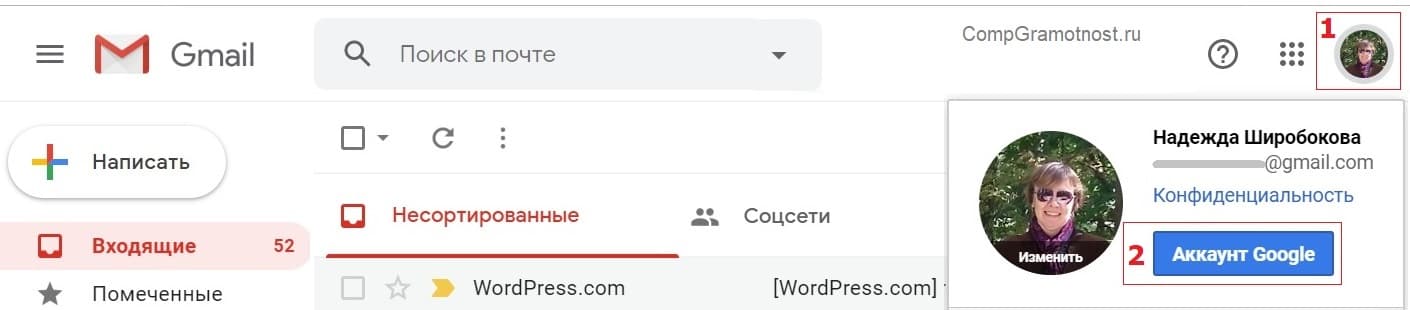
Рис. 1. Открываем Гугл почту
Войдя в Гугл почту, надо кликнуть левой кнопкой мыши
- по своей аватарке в правом верхнем углу (1 на рис. 1),
- а затем по синей кнопке «Аккаунт Google» (2 на рис. 1).
После входа в Гугл аккаунт следует выбрать в левой колонке функцию «Безопасность»:

Рис. 2 (кликните для увеличения). Безопасность в Google Аккаунте
- Открыв «Безопасность», переходим в правой колонке к вкладке «Вход в аккаунт Google» (1 на рис. 2),
- находим «Двухэтапную аутентификацию» (2 на рис. 2).
Далее кликните по параметру «Двухэтапная аутентификация».
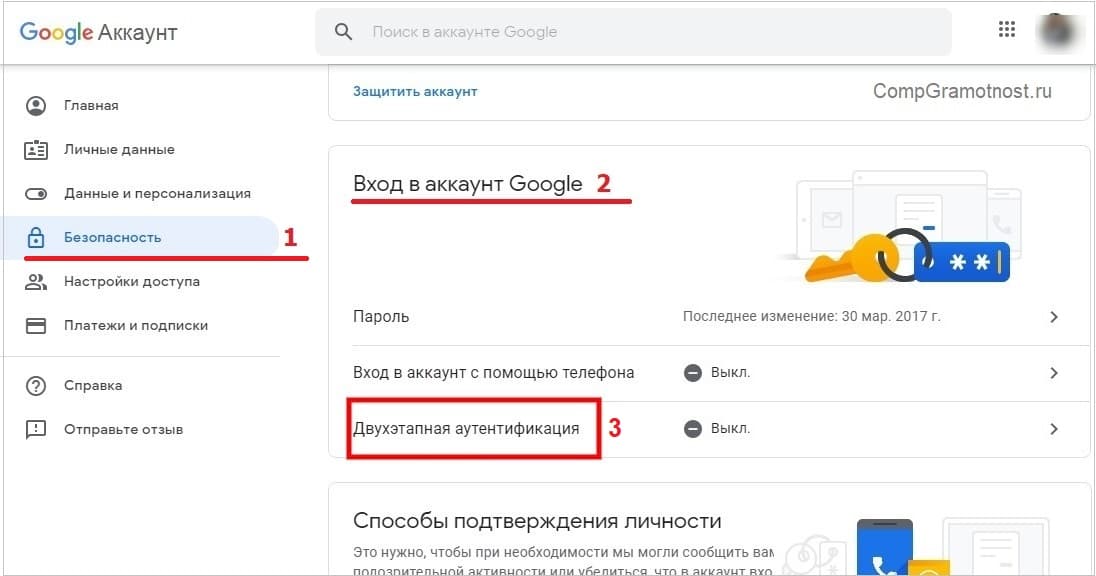
Рис. 3. Вход в аккаунт Google и переход к настройке двухэтапной аутентификации
Кстати, во вкладке «Вход в аккаунт Google» можно посмотреть, когда Вы последний раз меняли пароль.
На рис. 3 видно, что последнее изменение пароля было 30 марта 2017 года. Рекомендуется пароль менять 1 раз в полгода. Если же есть опасения, что с гугл аккаунтом происходит что-то неладное, необходимо сразу же поменять пароль, вне зависимости от того, когда он был изменен последний раз.
Приступаем к защите гугл аккаунта (gmail), кликаем «Начать» (рис. 4).
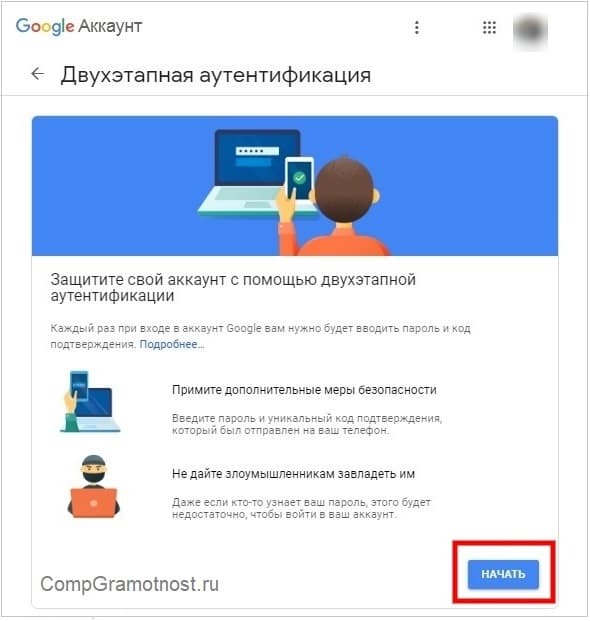
Рис. 4 (Кликните для увеличения). Защитите свой аккаунт с помощью двухэтапной аутентификации
Три варианта для двухэтапной аутентификации
Для второго этапа используйте телефон.
Кликнув по синей кнопке «Начать» (рис. 4), далее Гугл предложит следующие варианты для прохождения второго этапа аутентификации:
- получение смс-сообщений на телефон или телефонный звонок (1 или 2 на рис. 5). Смс-ка может быть удобнее, потому что сообщение всегда можно посмотреть повторно. Потребуется ввести код из смс-ки, чтобы пройти идентификацию;
- также можно выбрать один из двух других вариантов (3 на рис. 5): уведомление от Гугл или электронный ключ.
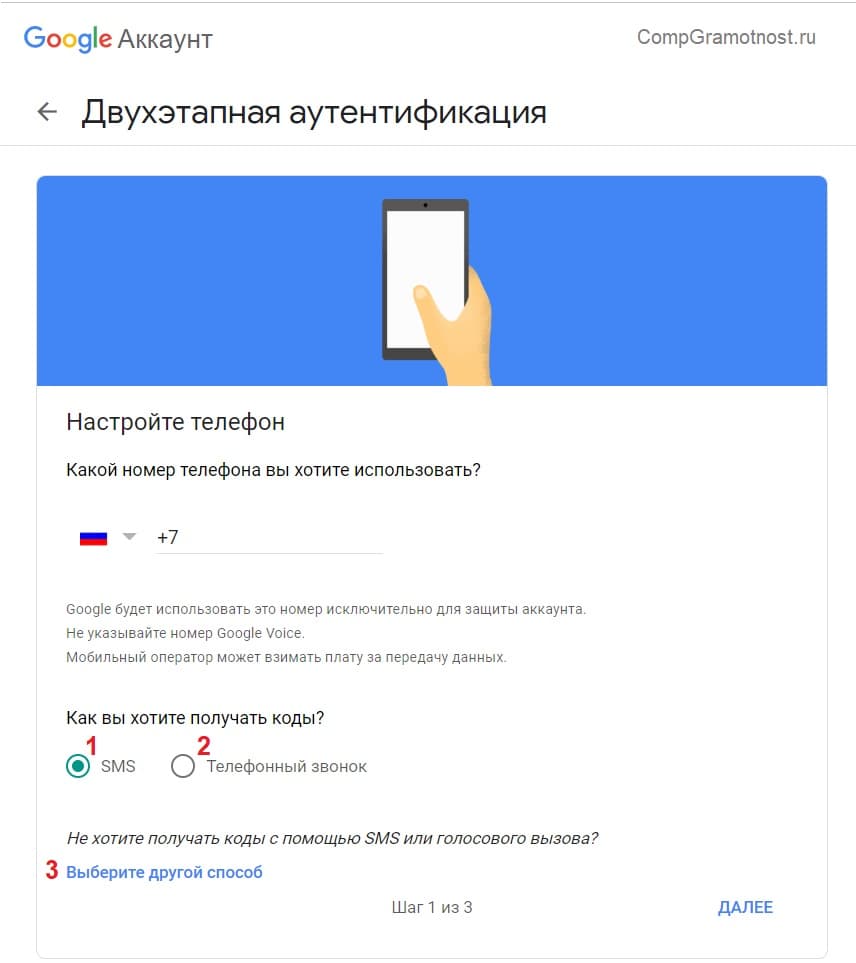
Рис. 5 (кликните для увеличения). Для двухэтапной аутентификации можно выбрать смс или телефонный звонок, либо другой способ
Если кликнуть по ссылке «Выберите другой способ» (3 на рис. 5), то можно выбрать для второго этапа аутентификации:
- уведомление от Google (3 на рис. 6), в котором надо будет нажать «Да», после чего можно будет войти в свой аккаунт;
- электронный ключ – небольшое устройство, которое позволяет входить в аккаунт.
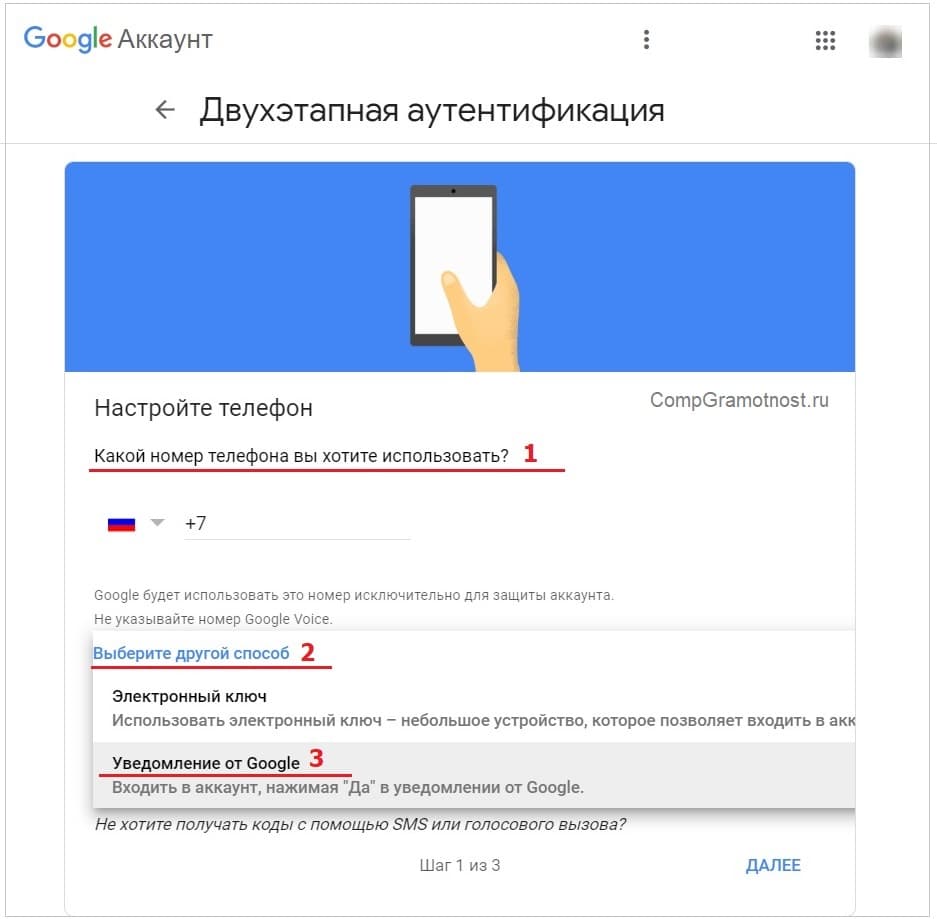
Рис. 6. Уведомление от Google или электронный ключ для второго этапа проверки входа в аккаунт
Смс сообщение от Google для аутентификации
Чтобы использовать смс-сообщения, надо ввести реальный номер телефона (1 на рис. 6), к которому у пользователя имеется доступ. Сначала предстоит выбрать страну, кликнув по маленькому треугольничку, а затем ввести номер телефона.
Затем потребуется подтвердить этот номер с помощью кода из смс-ки, которая придет на телефон.
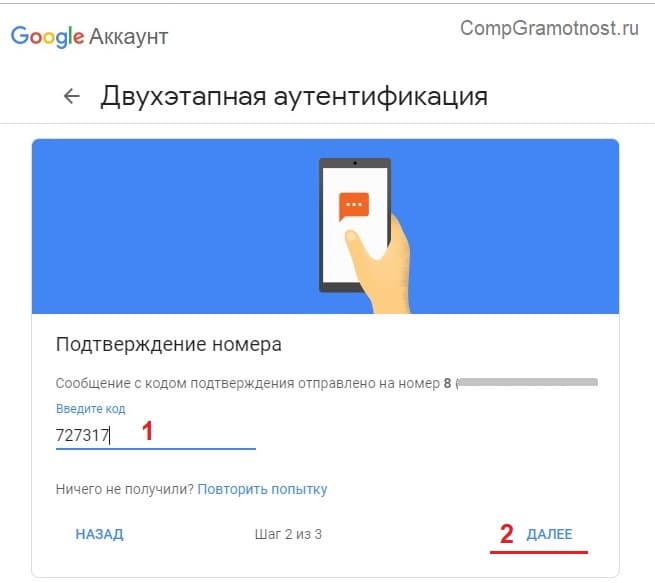
Рис. 7. Подтверждение номера телефона
После ввода кода из смс-ки понадобится нажать на синюю ссылку «Включить». После чего при входе в аккаунт будет применяться два этапа проверки.
Если напротив вопроса «Надежный компьютер?» будет стоять галочка, подтверждающая надежность, тогда код вводить не потребуется на этом устройстве. А при входе в Гугл аккаунт надо будет вводить только логин и пароль.
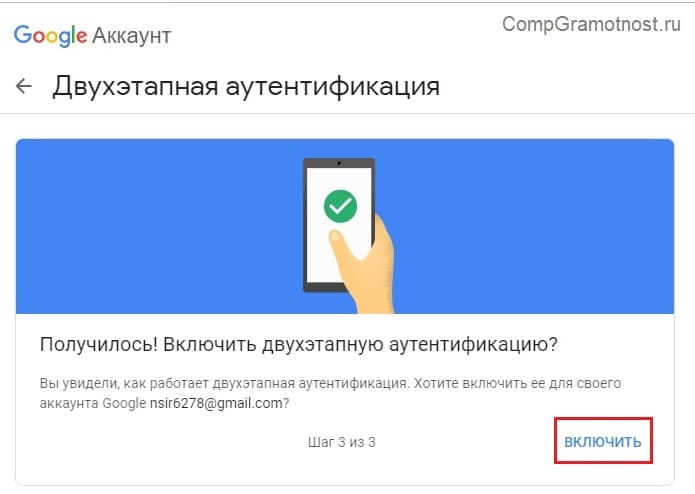
Рис. 8. Включить двухэтапную аутентификацию
Далее рассмотрим вариант аутентификации, который связан с получением уведомлений.
Уведомление от Google для аутентификации
Если вариант с смс-сообщениями не устраивает, тогда можно воспользоваться уведомлением от Гугл. Уведомления приходят на все устройства (на телефон и т.д.), где вы вошли в аккаунт Google. При необходимости, например, при смене номера телефона можно будет изменить список устройств в настройках двухэтапной аутентификации.
Чтобы подключить уведомления Гугл:
- кликните на ссылку «Выберите другой способ» (2 на рис. 6),
- в выпадающем меню щелкните «Уведомление от Google» (3 на рис. 6).
Появятся одно или несколько устройств, для которых доступны уведомления от Google.
Для уведомлений не настроено устройство Андроид или Айфон
Если ничего не появится, значит у вас не выполнен вход в гугл аккаунт на своем телефоне. Кликните на ссылку «Вашего устройства нет в списке?» (1 на рис. 9). Вы увидите инструкцию, как настроить свой андроид или айфон.
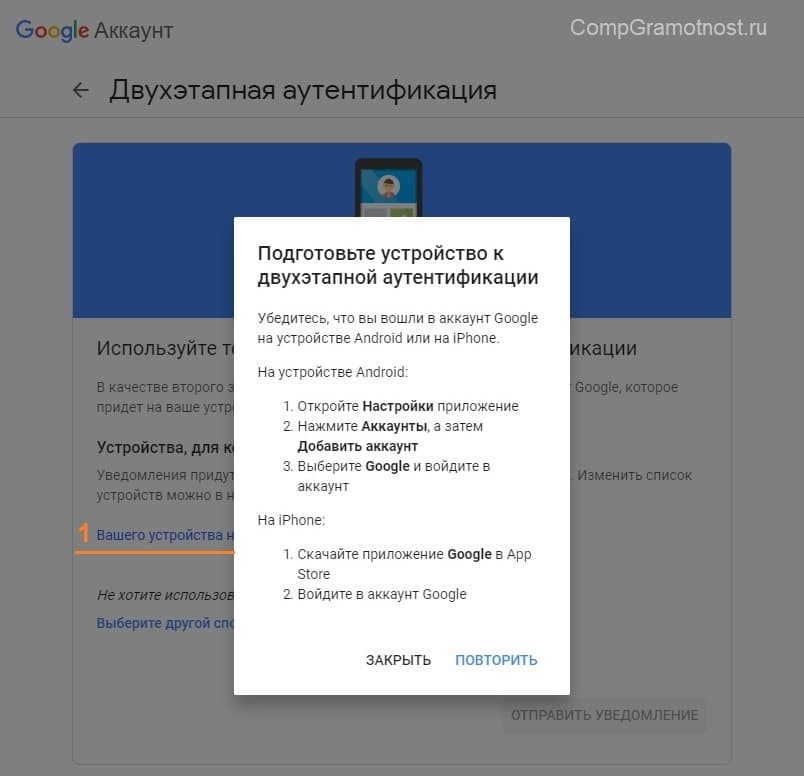
Рис. 9 (кликните для увеличения). Как настроить Андроид или Айфон для второго этапа аутентификации
Чтобы настроить устройство Андроид на получение уведомлений от Гугл:
- Откройте приложение «Настройки»
- Нажмите «Аккаунты», а затем «Добавить аккаунт»
- Выберите Google и войдите в аккаунт
Чтобы настроить айфон на получение уведомлений от Google:
- В App Store скачайте приложение «Google»
- Войдите в аккаунт Google, введя логин и пароль.
Получение уведомлений на Андроиде для аутентификации
Если на Андроиде уже настроен аккаунт Гугл, то такое устройство автоматически появится при выборе (рис. 10) уведомлений для аутентификации:
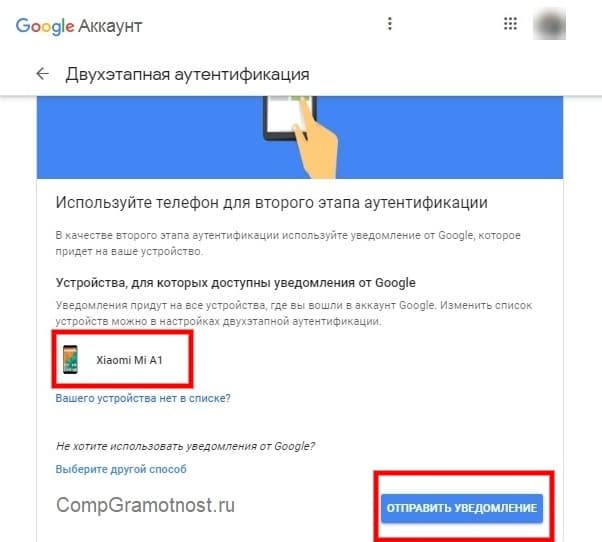
Рис. 10. Устройства, для которых доступны уведомления от Google
Нажимаем на кнопку «Отправить уведомление», после чего будет предложено взять в руки телефон и разблокировать его:
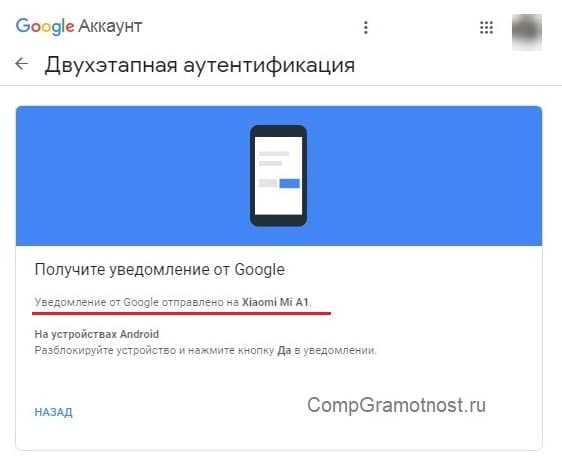
Рис. 11. Получение уведомления от Google
На ваш смартфон придет уведомление с вопросом, пытаетесь ли вы войти в свой аккаунт с другого компьютера. Нажмите «Да» (рис. 12):
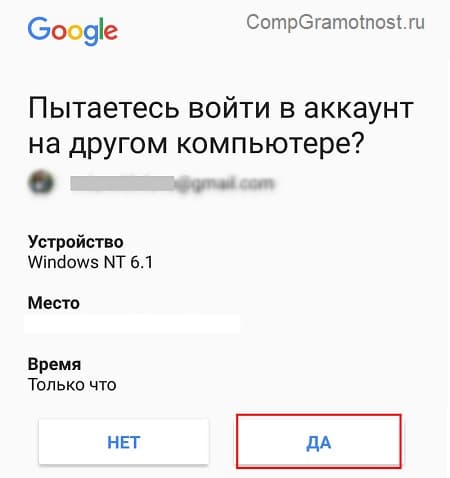
Рис. 12. Пытаетесь войти в аккаунт на другом компьютере?
Резервный вход для аутентификации
После этого на компьютере следует добавить резервный способ входа. Введите свой телефонный номер, выберите, каким образом вы хотите получать коды при таком варианте входа и нажмите «Отправить».
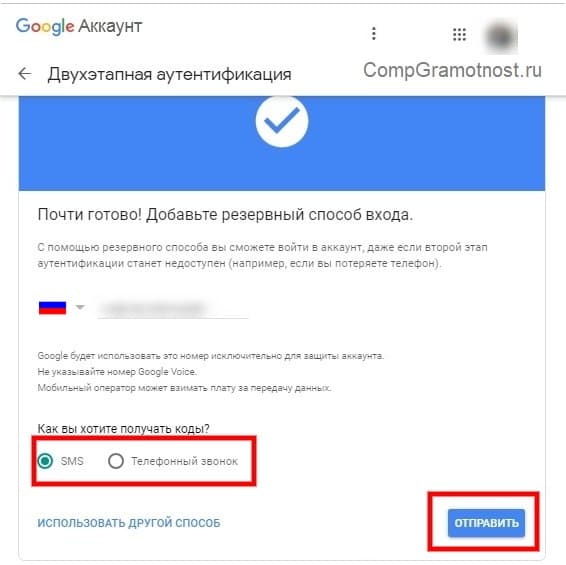
Рис. 13. Добавьте резервный способ входа
Вы получите код подтверждения. Подтвердите его.
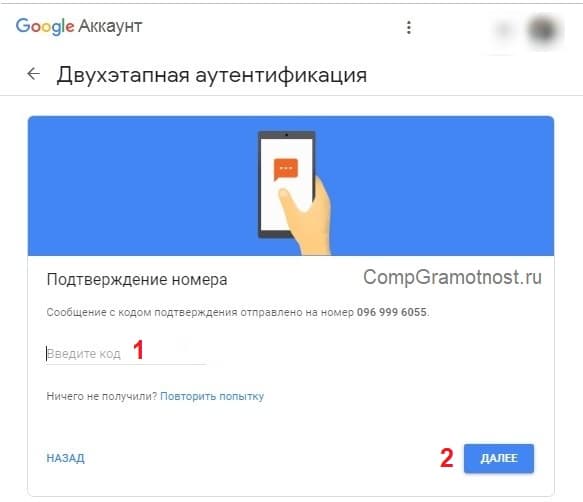
Рис. 14. Подтверждение номера для резервного входа через смс-ки
Осталось только включить аутентификацию.
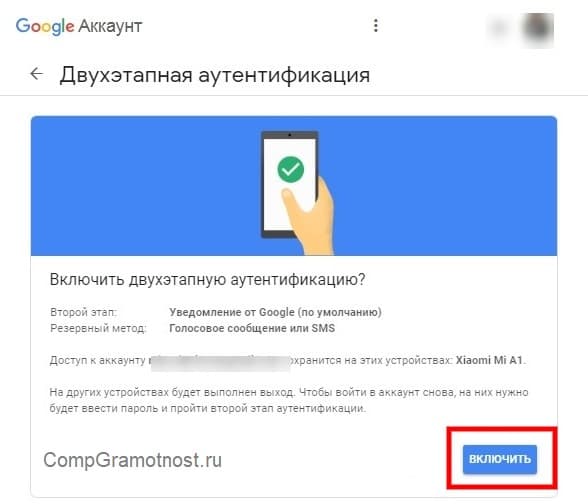
Рис. 15. Последний шаг – включить двухэтапную аутентификацию через уведомления
Смена симки и двухэтапная аутентификация
Если симку (сим карту) в телефоне необходимо заменить, то перед ее заменой в аккаунте Гугл нужно отключить двухэтапную аутентификацию. Затем можно использовать новую симку и снова подключить два этапа проверки для входа в почту Gmail.
Если телефон был украден или потерян, то проще всего войти в аккаунт с надежного компьютера, то есть, он уже был помечен как надежный. Поэтому там не придется вводить коды подтверждения и можно будет отключить двухэтапную аутентификацию.
После замены симки в телефоне можно будет снова подключить двойную проверку для входа в Гугл аккаунт, повторив описанные выше действия для другого номера телефона.
Проблемы при использовании двухэтапной аутентификации:
Как отключить двухэтапную аутентификацию
Надо войти в аккаунт Гугл. Во вкладке «Безопасность» следует найти параметр «Двухэтапная аутентификация» и кликнуть по нему:
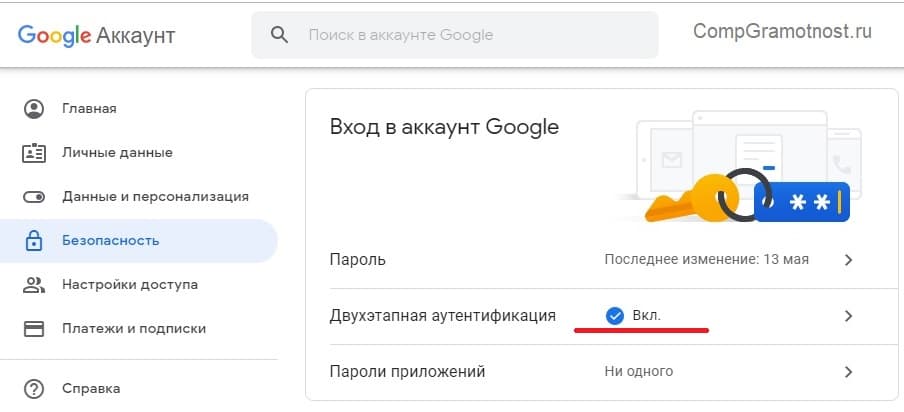
Рис. 16. Двухэтапная аутентификация пока включена.
Чтобы отказаться от второго этапа аутентификации, нужно щелкнуть синюю кнопку «Отключить» (рис. 17). После этого потребуется ввести код, который придет на телефон. На этом все.
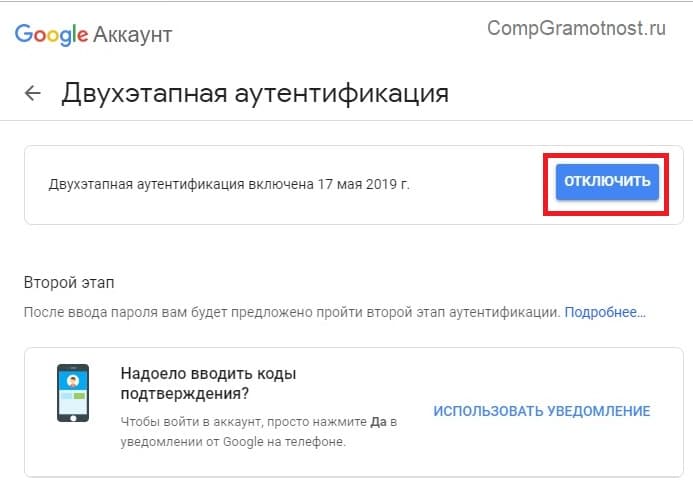
Рис. 17. Отключить двухэтапную аутентификацию.
4 важных аспекта защиты Гугл аккаунта
Двухэтапная аутентификация – это хорошо, но не стоит забывать о простых, эффективных правилах для защиты своего Гугл аккаунта. Рассмотрим 4 момента:
- Надежный пароль
- Добавление сторонних приложений
- Осторожно: значок красного замка
- Подозрительные сообщения
1 Создайте надежный пароль
Для удобства многие пользователи часто используют один и тот же пароль для доступа к нескольким учетным записям, будь то Gmail, Facebook, ВКонтакте и Instagram. Для почты Gmail лучше всего создать новый уникальный пароль, который будет отличаться от всех других паролей. Ведь письма в почтовом ящике — основное средство доступа к большинству других учетных записей социальных сетей, да и не только к ним.
Запоминать пароли к почте возможно, но лучше логины и пароли записывать или каким-то образом сохранять. Можно будет, конечно, восстановить пароль с помощью ссылки «Забыли пароль?», но это определенный риск и, кроме того, потребует дополнительных усилий.
2 Будьте внимательны, добавляя сторонние приложения
Во время работы в Интернете мы можем сознательно или неосознанно дать доступ ко многим сторонним приложениям, которые могут нанести вам серьезный ущерб. Проверьте приложения, к которым у вашей учетной записи Гугл есть доступ.
Вы можете настроить доступ во вкладке «Безопасность».
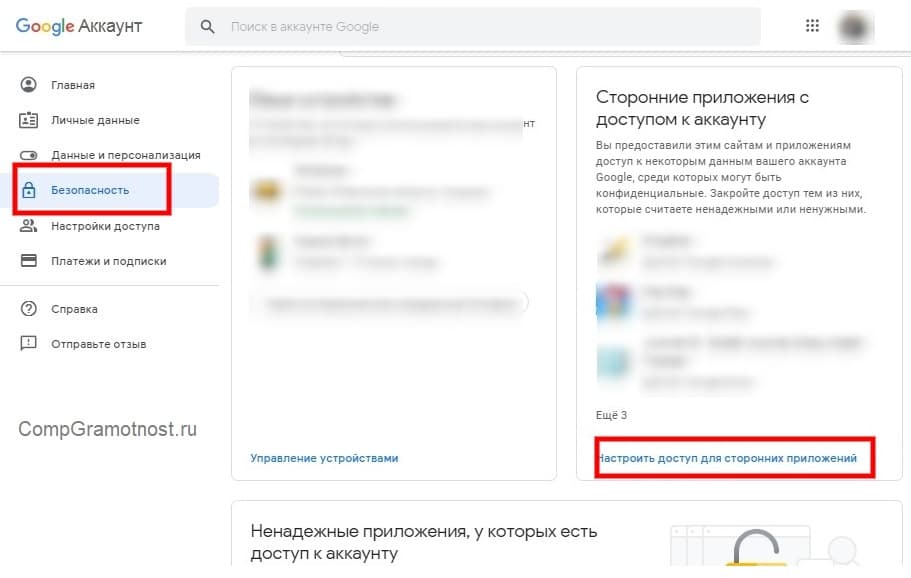
Рис. 18. Настроить доступ для сторонних приложений
Выберите любое приложение и нажмите «Закрыть доступ», если оно вам больше не нужно.
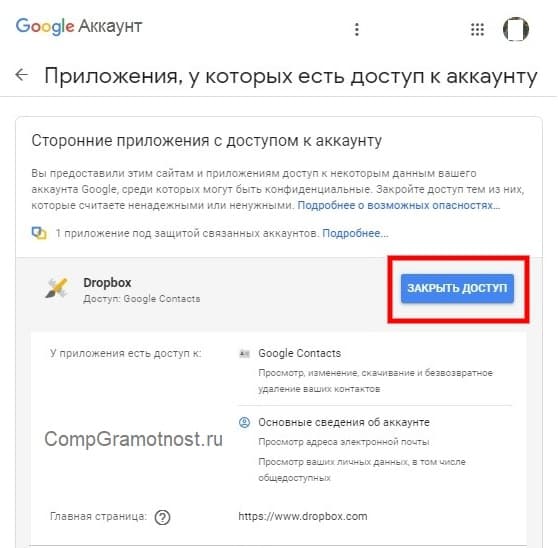
Рис. 19. Можно выбрать приложение и закрыть для него доступ.
3 Остерегайтесь значка красного замка
Некоторые электронные письма приходят на почту сразу с красным значком замка, который указывает на то, что они потенциально опасны и могут нарушить вашу безопасность в Интернете.
Надпись на красной полосе гласит:
«Письмо выглядит подозрительно
В этом письме содержится подозрительная ссылка, которая использовалась для хищения личных данных. Не переходите по ссылкам и не сообщайте отправителю свои личные данные.»
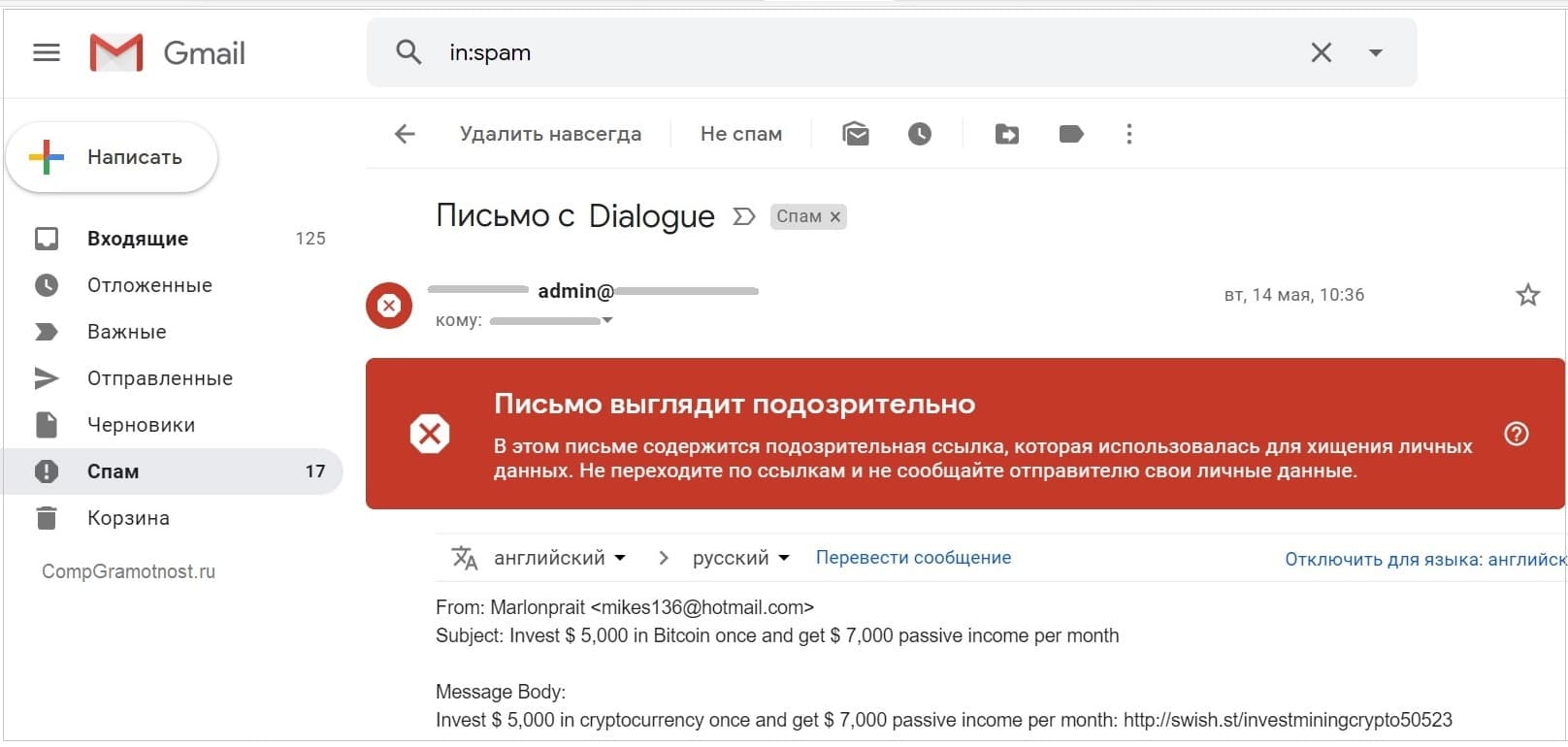
Рис. 20 (кликните для увеличения). Красная полоса в подозрительном и потенциально опасном письме
Если вы получили такое электронное письмо от неизвестного отправителя, то лучше всего сразу удалить такое письмо из входящих сообщений или нажать на кнопку «В спам».
4 Остерегайтесь подозрительных сообщений
Что происходит с почтовым аккаунтом, который используется на протяжении длительного времени? Вероятно, он был «засвечен» в интернете, то есть, использовался при регистрации на разных сайтах и сервисах. Тогда не стоит удивляться, что ваш ящик часто попадет под обстрел рекламных писем.
Поэтому, если вы заметили какие-либо подозрительные действия в своем ящике, когда отправитель настаивает на том, чтобы вы обязательно нажали на ссылку или запрашивает ваши банковские реквизиты, убедитесь, что вы не попали в их ловушку. Это может быть одна из хитроумных стратегий хакера проникнуть в вашу систему и раскрыть вашу конфиденциальность в Интернете.
Кстати, иногда появляется предупреждение, что такое письмо выглядит подозрительно.
Всегда будьте осторожны и делайте все возможное, чтобы защитить себя и свой аккаунт в Интернете.
Прошу принять участие в голосовании.
Выберите один или много вариантов и нажмите на кнопку «Голос». Спасибо за участие!
Повышаем безопасность аккаунта Google
Здравствуйте. Не так давно в одной из предыдущих статей мы узнали, как сделать более защищенной учетную запись Яндекса. Для этого была подключена двухфакторная аутентификация. Что это такое и как ее настроить читайте в этой статье.
Сегодня же мы поговорим о том, как повысить безопасность аккаунта Google. Если вы еще не владеете таковым, то создайте его. Это не займет много времени. Имея одну учетную запись от этой компании, вы получаете доступ ко всем популярным ресурсам Google. Это и электронный ящик, и облачное хранилище Диск, и возможность создать свой первый блог, создать свой канал на YouTube и многое другое. Отсюда вы понимаете, что безопасность ваших данных очень важна.
Сейчас мы настроим так, чтобы после того, как вы вводите верный пароль, на ваш телефон будет приходить смс-сообщение с кодом, который мы укажем в специальное поле. Называется подобный способ – двухфакторная аутентификация. В этом случае, хакеры, даже если и взломают ваш пароль, то все равно не смогут войти, поскольку они не получат смс-ку с кодом. Конечно, 100% гарантии вам никто не дает, но повысить вашу безопасность таким способом можно.
Итак, не будем терять время, начнем. Открываем браузер, я использую Opera Neon, вводим адрес google.com и затем входим в свой аккаунт под своим данными.
Теперь нажимаем на наш аватар в верхнем правом углу окна браузера и переходим по кнопке «Мой аккаунт»
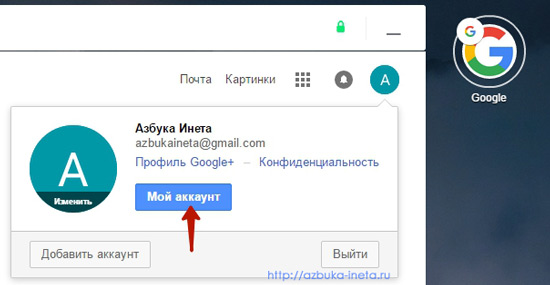
Мы попадаем на страницу настроек нашего аккаунта. Они разбиты по блокам. Нас интересует самый первый блок настроек «Безопасность и вход»
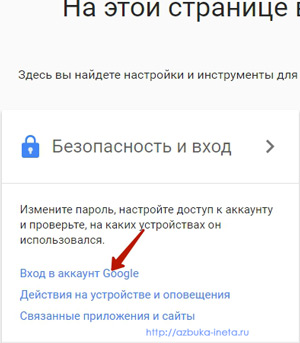
Переходим по ссылке «Вход в аккаунт Google»
На следующей странице выбираем пункт «Двухфакторная аутентификация»
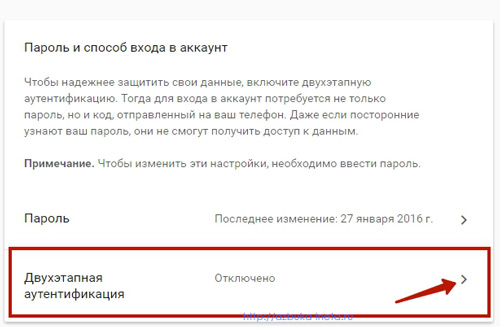
Изначально, как мы видим, она отключена. После того, как мы нажмем на этот пункт, нам нужно ввести пароль от нашего аккаунта. Вводим его, и мы видим информацию об двухфакторной аутентификации.
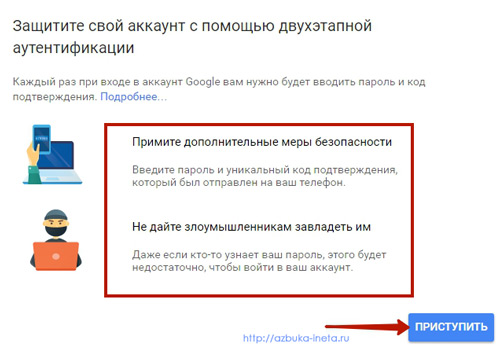
Кликаем по кнопке «Приступить» для того, чтобы включить эту функцию. Процесс включения состоит из 3 шагов.
Шаг 1. Указываем номер телефона
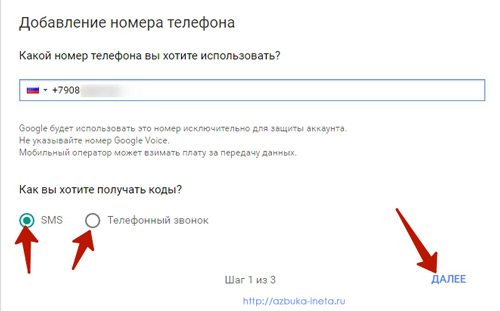
Указывайте тот номер, к которому вы имеете доступ. Поскольку на этот номер будут приходить sms-ки с кодом для доступа в ваш аккаунт.
Далее выбираем способ доставки кода: либо по смс, либо по телефонному звонку. Тут вы сами выбираете, что для вас более удобно. Мы же в примере установим SMS и жмем «Далее» к следующему шагу.
Шаг 2. Подтверждаем наш телефон.
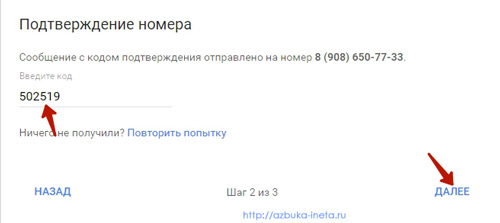
Через секунду-другую к вам на телефон придет смс-сообщение с кодом. Если его нет долгое время, кликнете по ссылке «Повторить попытку». Или вернитесь назад и проверьте правильность вашего номера.
Этот код мы и вводим в поле. Нажимаем «Далее»
Шаг 3. Включаем двухфакторную аутентификацию.
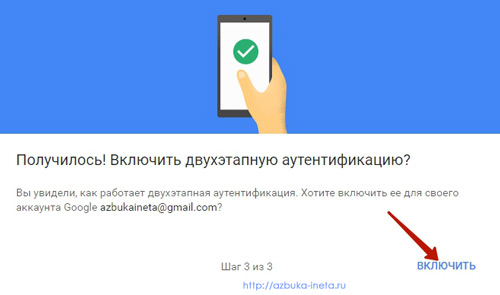
После того, как мы успешно прошли проверку, можно включить функцию для дополнительной безопасности нашего аккаунта Google. Соглашаемся и нажимаем «Включить»
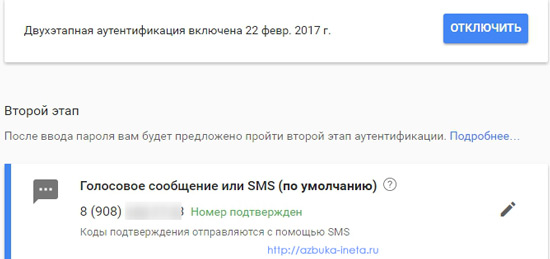
Все, теперь после того, как мы введем пароль при входе в учетную запись Googlr, нам будет приходить смс с кодом, который мы введем в специальное поле. Таким образом, даже если кто-то сможет подобрать пароль, войти он не сумеет, поскольку ему не будет известен код. Тем самым мы повысили безопасность нашего аккаунта Google.
Посмотрим, как это выглядит. Выходим из своей учетной записи и снова указываем логин (электронный адрес) и пароль
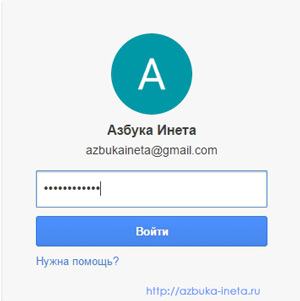
И нажимаем клавишу Enter или просто на кнопку «Войти».
Почти сразу на ваш гаджет (телефон, смартфон или планшет) придет смс с кодом в формате G-XXXXXX, где ХХХХХХ – набор из 6 цифр.
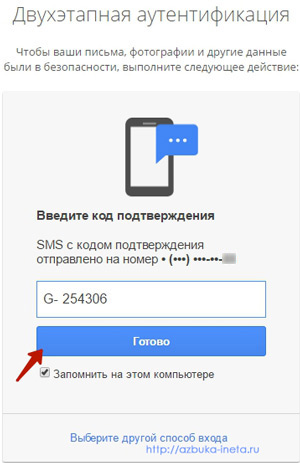
Символы «G-» уже будут указаны в поле. Вводим код с смс-сообщения и нажимаем «Готово». Если вы все верно ввели, то получите доступ к вашему аккаунту.
Такую проверку необходимо проводить при каждом входе. Если вам такая защита не нужна, то ее можно потом отключить.
Как отключить двухфакторную аутентификацию в Google.
Для того, чтобы убрать такой формат входа в учетную запись, снова идем в настройки (см. скриншоты 1 и 2)
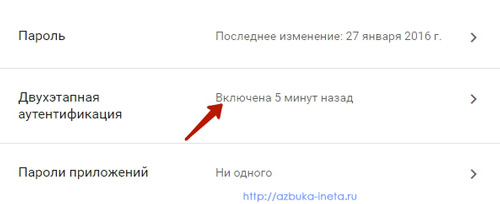
Кликаем по уже знакомой нам настройке, которую мы выше установили и на следующей странице нажимаем на кнопочку «Отключить»
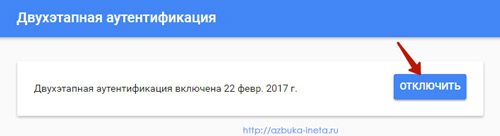
После этого, подтверждаем, что да, мы хотим отключить двухфакторную аутентификацию. Теперь никаких смс-сообщений не будет, и вы сможете войти сразу после ввода пароля.
Однако, как говорилось выше, благодаря одной учетной записи вы получаете ко многим ресурсам Google, то целесообразно было бы оставить эту функцию включенной. Так вы более надежно защите свой аккаунт. Ну, тут уж полностью на ваше усмотрение и желание.
Итак, подведем итоги. Сегодня мы узнали, как можно повысить безопасность аккаунта Google, подключив к нему двухфакторную аутентификацию. Тем самым мы значительно защитили его от взлома.
А на сегодня, пожалуй, все, будем заканчивать. А вы используете данный способ авторизации на Google? Поделитесь об этом в комментариях.
До новых встреч!
Ревность – это страсть убогого, скаредного животного, боящегося потери; это чувство, недостойное человека, плод наших гнилых нравов и права собственности, распространенного на чувствующее, мыслящее, хотящее, свободное существо.
Дени Дидро
Google Authenticator (Гугл Аутентификатор): как им пользоваться, восстановить и отключить

В одной из прошлых статей на страницах своего блога я рассказывал о двухфакторной аутентификации (2FA), ее значимости и важности в современном мире. Если в двух словах, то она используется для подтверждения различных операций в интернете и защиты аккаунтов от несанкционированного доступа, что значительно повышает защиту ваших аккаунтов и не дает злоумышленникам украсть личные данные.
Так вот одним из самых надежных и распространенных видов 2FA является аутентификация через мобильное приложение Google Authenticator (Гугл Аутентификатор). Из этой статьи вы узнаете обо всех важных моментах касаемо работы с данным приложением, а именно как подключить, настроить и правильно им пользоваться. Ко всему прочему я отвечу на часто задаваемые вопросы о 2FA Google Authenticator, которые возникают у пользователей в процессе его использования.
Google Authenticator — что это такое и как им правильно пользоваться
Гугл Аутентификатор – это мобильное приложение от небезызвестной компании Google, прямое предназначение которого кроется в повышении уровня защиты аккаунтов интернет-пользователей в различных онлайн сервисах, где предусмотрена возможность включения двухэтапной аутентификации.
На сегодняшний день практически все крупные сайты и сервисы предоставляют такой уровень защиты своим пользователям. Например, 2ФА аутентификацию можно встретить в сервисах электронной почты, социальных сетях, электронных кошельках, некоторых почтовиках (буксах) и т.д.
Пользоваться приложением Google Authenticator очень просто. После его подключения, каждый раз, когда вы будете входить в свой аккаунт или совершать подтверждающее действие (например, переводить денежные средства), вам потребуется ввести сгенерированный шестизначный код из мобильного приложения.
Главная особенность Гугл Аутентификатора заключается в том, что секретный ключ генерируется каждые 30 секунд. И даже если злоумышленнику удастся каким бы то ни было способом узнать ваши основные данные для авторизации (логин и пароль), то подобрать/перехватить код из приложения для подтверждения входа с неизвестного устройства в ваш аккаунт ему будет уже проблематично, точнее говоря даже нереально. Это повышает защиту аккаунта и ваших данных в несколько раз.
Предлагаю не терять время зря и переходить непосредственно к рассмотрению процесса установки Google Authenticator, его настройки и дальнейшего использования.
Как установить и настроить Google Authenticator для повышения уровня защиты своих аккаунтов — подробная пошаговая инструкция на примере Facebook аккаунта
Чтобы подключить защиту через Google Authenticator для своего аккаунта на том или ином сайте, вам в первую очередь необходимо установить соответствующее приложение на свое мобильное устройство (это может быть как смартфон, так и планшет под управление Android или iOS). Для этого выполните следующие простые действия:

- Зайдите во внутренний магазин своего мобильного устройства. Для Android это Google Play Store, а для iOS — App Store.
- При помощи поиска найдите « Google Authenticator » и зайдите на страницу приложения от разработчика Google LLC.
- Стандартным способом установите официальное приложение Гугл Аутентификатора. Просто нажмите кнопку « Установить » и весь процесс скачивания и установки выполнится автоматически.
После успешной загрузки и установки приложения Google Authenticator на свой телефон, вы сможете добавлять в него различные аккаунты, которые, по вашему мнению, нуждаются в дополнительной и усиленной защите. Предлагаю более детально разобраться с этим процессом на примере Facebook аккаунта. Для этого пошагово от вас будет требоваться выполнить следующие действия:
- Разверните в правом верхнем углу своего профиля выпадающее меню и перейдите в раздел « Настройки и конфиденциальность » — « Настройки ».

- После чего на открывшейся странице переместитесь в раздел « Безопасность и вход ».

- Далее в блоке « Двухфакторная аутентификация » нажмите кнопку « Изменить », расположенную возле « Использовать двухфакторную аутентификацию », и из предложенных способов защиты выберите первый – приложение для аутентификации. Нажмите кнопку « Использовать приложение для аутентификации ».

- Затем введите свой основной пароль от Facebook аккаунта и нажмите « Отправить ».

- На вашем экране высветится QR-код, который необходимо отсканировать через мобильное приложение Google Authenticator. Либо если камера не работает, можно ввести специальный код вручную.


Чтобы добавить новый аккаунт в приложение, запустите его и нажмите значок плюса в правом нижнем углу. Затем выберите один из вариантов добавления – QR-код или ключ.

- После этого в приложении Google Authenticator отобразится ваш аккаунт Facebook, для которого сразу же начнут генерироваться коды. Для завершения подключения 2FA вам необходимо ввести 6-ти значный код из приложения в специальную форму в соц. сети и нажать « Продолжить », а также произвести очередной ввод основного пароля от Facebook аккаунта и нажать кнопку « Отправить ».
После этого двухфакторная аутентификация при помощи Гугл Аутентификатора будет успешно подключена, о чем вы будете проинформированы специальным оповещением.

Теперь, когда вы или кто-то другой попытается войти в ваш аккаунт из неизвестного места (с другого браузера или устройства), потребуется ввести генерируемый код из приложения.
Абсолютно аналогичным образом вся эта процедура повышения уровня защиты аккаунта производится и на других интернет ресурсах – социальных сетях, электронных кошельках, букмекерских конторах, криптовалютных биржах, браузерных расширениях и т.д. Как правило, делается это в настройках безопасности и входа. В само приложение Google Authenticator можно добавлять абсолютно любое количество аккаунтов. При этом все подключенные к защите аккаунты в нем будут отображаться единым списком, и для каждого из них будут генерироваться в течение одного и того же промежутка времени (каждые 30 секунд) уникальные одноразовые коды.
Важно: при подключении 2FA дополнительно обязательно нужно создавать и сохранять в надежном месте одноразовые резервные коды. Если по какой-либо причине вы потеряете доступ к приложению Google Authenticator, эти секретные коды помогут вам без проблем войти в свой аккаунт. В Facebook их можно получить в разделе « Запасной способ проверки » — « Коды восстановления ».

Что делать, если приложение Google Authenticator некорректно работает?
Порой можно столкнуться с проблемой, когда не подходит код с Google Authenticator. Т.е. было произведено подключение через QR-код или ключ, но генерируемый код является неверным. Что в таком случае можно предпринять?
Запустите приложение Аутентификатора и в верхнем правом его углу нажмите значок с изображением 3-х точек. Далее из развернувшегося перед вами меню выберите « Настройки » — « Коррекция времени для кодов » — « Синхронизация ». После этого произойдет автоматическая синхронизация приложения с сервером и коды должны будут замениться на правильные (подходящие для успешного входа).
Если даже после этих манипуляций проблема не устранилась, проверьте, совпадает ли время на вашем смартфоне с тем, которое установлено на компьютере. Потому как, если время на телефоне и компьютере будет разниться хотя бы на 30 секунд, то понятное дело, что и коды генерируемые приложением Гугл Аутентификатор не будут подходить для успешного прохождения 2ФА.
Как восстановить Аутентификатор Google на новом устройстве
У каждого человека может возникнуть ситуация, при которой он может утратить доступ к своему приложению Google Authenticator, а следовательно и доступ к аккаунтам, к которым он был подключен в качестве 2FA. Например, телефон можно потерять, его могут украсть, можно и вовсе купить новое мобильное устройство, либо может потребоваться переустановка (перепрошивка) операционной системы и т.д. Как результат, без переустановки и восстановления доступа к приложению будет попросту не обойтись.
Вся проблема в том, что Гугл Аутентификатор удаляется вместе со всеми ключами и войти в свои аккаунты будет невозможно, поскольку у вас не будет кодов доступа. Это связано с тем, что ключи хранятся в единственном экземпляре, только на вашем устройте, и никуда не передаются. Другими словами, если вы заранее не позаботились о вариантах, которые помогли бы вам Google Authenticator и все прикрепленные к нему аккаунты перенести на новое устройство, то восстановить доступ к ним будет не то чтобы не возможно, но как минимум проблематично так уж точно.
Как восстановить Google Authenticator в таком случае? Есть несколько вариантов решения этой проблемы:
- Если на том или ином сайте имеется возможность установить запасные (дополнительные) способы проверки и подтверждения операций, или же имеется возможность создать так называемые резервные коды, обязательно этим воспользуйтесь. Как я уже сказал ранее, даже при утрате доступа к Аутентификатору Google, вы все равно сможете войти в аккаунт с помощью кодов восстановления.
- Если у вас не было резервных кодов Гугл Аутентификатора, обратитесь в службу поддержки сервиса, где была установлена дополнительная защита и попросите их отключить двухэтапную авторизацию для вашего аккаунта. Постарайтесь объяснить им сложившуюся ситуацию, и если вы предоставите достаточно доказательств, что аккаунт принадлежит именно вам, то доступ без проблем удастся восстановить.
- Еще один надежный вариант – в самом приложении можно создать QR-код для экспорта аккаунтов на новое устройство с установленным приложением Google Authenticator. Более детально об этом процессе я расскажу чуть ниже.
Из всего вышесказанного можно сделать вывод, что насколько бы не была надежна система защиты, у нее есть и обратная сторона. Поэтому всегда нужно перестраховываться и создавать дополнительные защищенные варианты получения доступа к своим аккаунтам и данным.
Как отключить Google Authenticator
Иногда возникают ситуации, при которых может потребоваться отключение Гугл Аутентификатора. Осуществить это достаточно просто – в личном кабинете сервиса, где у вас подключена двухфакторная аутентификация через приложение, нажмите кнопку « Отключить » или « Выключить ». Затем просто введите 6-значный генерируемый код из приложения в последний раз или свой основной пароль от аккаунта (смотря, что попросят).

Важно: если вы через время захотите заново подключить Google Authenticator, то вам нужно будет по новой сгенерировать QR-код и секретный ключ, поскольку старые будут уже неактуальны и не подойдут, т.е. работать уже не будут.
Кроме того, после отключения 2FA не забудьте и в самом приложении Аутентификатора удалить отключенный аккаунт (выделите нужный из списка и нажмите в правом верхнем углу по иконке с корзиной, после чего подтвердите удаление нажатием кнопки « Удалить аккаунт »), т.к. при его повторном подключении создастся новый профиль с генерируемым паролем и можно будет запутаться, какой из них является правильным.
Ответы на часто задаваемые вопросы о Гугл Аутентификатор
В процессе работы с приложением Google Authenticator у вас могут возникать различные вопросы. Я решил выбрать самые распространенные и дать на них развернутые ответы.
- Как установить Google Authenticator на компьютер?
Скачать и установить Google Authenticator на компьютер, увы, нет возможности. Приложение существует только для мобильных устройств под управлением Android и iOS. В крайнем случае, вы можете использовать эмулятор Android на ПК, например, BlueStacks. Но делать этого я крайне не рекомендую.
- Как перенести Google Authenticator на другой телефон?
В случае если вы купили новый телефон, и вам необходимо перенести Google Authenticator с одного телефона на другой, то можно создать QR-код для экспорта аккаунтов на новое устройство с вновь установленным приложением Google Authenticator — делается это в самом приложении.
Нажмите на значок в виде 3 точек, который расположен в верхнем правом углу приложения и выберите « Перенести аккаунты ». Нажмите « Экспорт аккаунтов », выберите нужные профили и нажмите « Далее ». После этого вам сгенерируется QR-код, который нужно будет отсканировать на новом устройстве, в результате чего перенос всех аккаунтов осуществится автоматически.
- Не подходят коды генерируемые приложением Google Authenticator (при авторизации вылетает ошибка — «неправильный код») — что делать?
Как я уже отметил выше в статье, необходимо произвести коррекцию времени для кодов в настройках приложения. Либо же, нужно попросту установить одинаковое время на телефоне и компьютере, чтобы оно совпадало секунда в секунду.
- Как восстановить аккаунты после переустановки Google Authenticator?
Для этого у вас обязательно должны быть в наличии резервные коды, которые выдаются в личном кабинете сервиса (как правило, на странице безопасности) при подключении двухфакторной аутентификации. Их нужно хранить в надежном месте – на флешке, внешнем жестком диске, в записной книжке и т.д.
Заключение
Google Authenticator – это супер надежное приложение, которое значительно усилит защиту ваших аккаунтов и данных в интернете. Настройка приложения и добавление аккаунтов занимает считанные минуты, поэтому не стоит обходить эту процедуру стороной.
Главное бережно относиться к мобильному устройству, на котором у вас установлено приложение. Если вы его потеряете, восстановить доступ будет достаточно проблематично и потребуется некоторое время.
Лучшим решением будет использовать для Гугл Аутентификатора свой старый смартфон, который на сегодняшний день есть практически у каждого. Его можно оставлять дома и не волноваться, что его украдут или вы его потеряете.
Также создавайте дополнительные способы защиты аккаунта, сохраняйте в надежных местах секретные (резервные) коды. Такая комплексная, продуманная и подстрахованная система защиты практически на 100% сохранит ваши личные данные и денежные средства.