Что такое GoogleUpdateCore.exe?
Подлинный файл GoogleUpdateCore.exe является программным компонентом Google Update от Google .
Google Update — это система управления пакетами, которая загружает, устанавливает, удаляет и автоматически обновляет приложения Google. GoogleUpdateCore.exe является критическим процессом, связанным с этим приложением. Отключение этого процесса предотвратит запуск Google Update. Google Update используется для управления приложениями Google на ПК с Windows. Программу можно использовать для администрирования групповых политик, которые определяют, какие приложения Google Update устанавливаются и обновляются, а также какие настройки следует устанавливать для указанных приложений. Программа также обеспечивает поддержку шаблонов для администрирования определений политик.
Google — многонациональная технологическая компания, расположенная в Маунтин-Вью, штат Калифорния, которая предлагает услуги и продукты, связанные с Интернетом, включая программное обеспечение, оборудование, облачные вычисления, рекламу и поиск в Интернете. Компания была основана в 1998 году Ларри Пейджем и Сергеем Брином, к.т.н. студенты в Стэнфорде. С тех пор Google выросла в одну из крупнейших компаний в мире, в которой работают более 74 000 человек по всему миру, а годовой доход составляет более 109 миллиардов долларов.
Расширение .exe в имени файла указывает на файл exe cutable. Исполняемые файлы могут, в некоторых случаях, нанести вред вашему компьютеру. Поэтому, пожалуйста, прочтите ниже, чтобы решить для себя, является ли GoogleUpdateCore.exe на вашем компьютере трояном, который вы должны удалить, или это файл, принадлежащий операционной системе Windows или доверенному приложению.
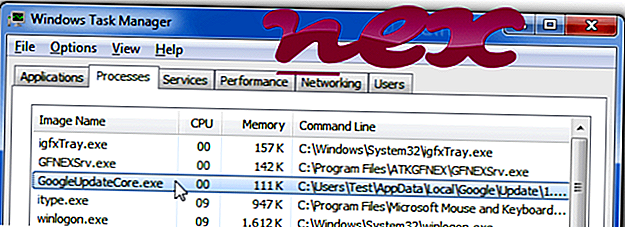
Процесс GoogleUpdateCore.exe в диспетчере задач Windows
Процесс, известный как Google Update Core, принадлежит программе Google Update от Google (toolbar.google.com).
Описание: GoogleUpdateCore.exe не является необходимым для Windows и часто вызывает проблемы. Файл GoogleUpdateCore.exe находится в подпапках папки профиля пользователя или иногда в подпапке «C: \ Program Files» (обычно это C: \ Users \ USERNAME \ AppData \ Local \ Google \ Update \ 1.3.33.7 \ ), Известные размеры файлов в Windows 10/8/7 / XP составляют 601 680 байт (43% всех вхождений), 601 168 байт, 601 752 байт, 599 632 байт или 779 234 байт.
Чтобы восстановить поврежденную систему, вам необходимо Скачать PC Repair & Optimizer Tool
В программе есть видимое окно. Приложение загружается во время процесса загрузки Windows (см. Раздел реестра: Выполнить). Это не файл GoogleUpdateCore.exe. Это не системный файл Windows. Файл имеет цифровую подпись. GoogleUpdateCore.exe способен мониторить приложения. Поэтому технический рейтинг надежности 29% опасности. Однако вы также должны прочитать отзывы пользователей.
Важно: некоторые вредоносные программы маскируют себя как GoogleUpdateCore.exe. Поэтому вам следует проверить процесс GoogleUpdateCore.exe на вашем компьютере, чтобы убедиться, что это угроза. Мы рекомендуем Security Task Manager для проверки безопасности вашего компьютера. Это был один из лучших вариантов загрузки The Washington Post и PC World .
Аккуратный и опрятный компьютер — это главное требование для избежания проблем с GoogleUpdateCore. Это означает запуск сканирования на наличие вредоносных программ, очистку жесткого диска с использованием 1 cleanmgr и 2 sfc / scannow, 3 удаления ненужных программ, проверку наличия программ автозапуска (с использованием 4 msconfig) и включение автоматического обновления Windows 5. Всегда не забывайте выполнять периодическое резервное копирование или, по крайней мере, устанавливать точки восстановления.
Если у вас возникла реальная проблема, попробуйте вспомнить последнее, что вы сделали, или последнее, что вы установили до того, как проблема появилась впервые. Используйте команду 6 resmon для определения процессов, которые вызывают вашу проблему. Даже для серьезных проблем, вместо переустановки Windows, лучше восстановить вашу установку или, для Windows 8 и более поздних версий, выполнить команду 7 DISM.exe / Online / Cleanup-image / Restorehealth. Это позволяет восстановить операционную систему без потери данных.
Чтобы помочь вам проанализировать процесс GoogleUpdateCore.exe на вашем компьютере, оказались полезными следующие программы: Менеджер задач безопасности отображает все запущенные задачи Windows, включая встроенные скрытые процессы, такие как мониторинг клавиатуры и браузера или записи автозапуска. Уникальный рейтинг риска безопасности указывает на вероятность того, что процесс является потенциальным шпионским ПО, вредоносным ПО или трояном. B Malwarebytes Anti-Malware обнаруживает и удаляет спящие шпионские, рекламные программы, трояны, клавиатурные шпионы, вредоносные программы и трекеры с вашего жесткого диска.
mcuicnt.exe mcagent.exe jccatch.dll GoogleUpdateCore.exe skypebrowserhost.exe ijplmsvc.exe _94e3ce3704fe82fbf49a6a.exe fsproflt.exe motohelperservice.exe vawinagent.exe unchecky_bg.exe
Мы рекомендуем использовать этот инструмент для решения ошибок на вашем ПК. Эта программа исправляет распространенные ошибки компьютера, защищает вас от потери файлов, вредоносных программ, сбоев оборудования и оптимизирует ваш компьютер для максимальной производительности. Вы можете быстро исправить проблемы с вашим ПК и предотвратить появление других ошибок с этим программным обеспечением.
2.Нажмите «Начать сканирование», чтобы найти проблемы реестра Windows, которые могут вызывать проблемы с ПК.
3.Нажмите «Восстановить все», чтобы исправить все проблемы.
Как отключить google update windows 10
Как удалить GoogleUpdate.exe с компьютера полностью?
 Всем привет В диспетчере задач некоторые пользователи видят процесс GoogleUpdate.exe, но не всегда, он то есть, то его нет… и я вот тоже его у себя иногда видел, прям чудеса. Но на самом деле все просто, это не вирус и не вирусная прога, это компонент от браузера Google Chrome. Этот компонент следит чтобы ваш браузер был вовремя обновлен. Для этого он и висит в диспетчере, ну то есть не висит, а иногда проверят нет ли новой версии.
Он неопасен, не грузит процессор и не кушает много оперативки.. но те мне менее лучше его отключить. Не знаю как вы, а я часто браузер не обновляю. Обновляю только тогда когда это реально нужно. Да и как мне кажется то лучше обновлять браузер вручную, там вроде нет ничего особо сложного…
Итак, теперь идем смотреть. Значит что нужно делать чтобы отключить GoogleUpdate.exe и удалить потом?
Открываем диспетчер задач, идем на вкладку Службы и там нажимаем вот на эту кнопку:

Потом откроется окно со службами, вот там крутим и находим службы от Google:

По каждой из них нужно нажать два раза и отключить, я покажу как это сделать для одной, а вы также повторите и для другой. В общем нажимаем по службе два раза, появится такое окно:

Тут нужно в Тип запуска выбрать Отключена, а потом также нажать кнопку Остановить, чтобы прекратилась работа службы. Но она и так может быть остановлена, тогда меняйте только Тип запуска… в итоге у вас должно быть так:

Потом нажимаем ОК и также делаем для второй службы.
Когда службы отключили, то переходим вот в эту папку:
C:\Program Files (x86)\Google

В этой папке есть папка Update, в ней лежит файл GoogleUpdate.exe и все остальное, что касается обновления браузера. Переименуйте папку например вот так:
После этого, процесса GoogleUpdate.exe вы не увидите больше в диспетчере задач и браузер не будет сам обновляться.
В самом крайнем случае, если вы думаете что из-за переименования папки у вас начались глюки, то можно переименовать обратно, а в службах Google в Тип запуска выбрать Автоматически и сделать перезагрузку. Все будет восстановлено.
Но в 99% глюков никаких не будет… Поэтому можно эту папку и удалить. Я так и сделал. Никаких проблем потом с Google Chrome у меня не было.
На всякий случай, если у вас будут еще какие-то сомнения, ну мол там в системе вирус.. левые процессы.. то на всякий случай проверьте комп лучшими антивирусными утилитами. Я рекомендую двумя, это: AdwCleaner и HitmanPro.
Желаю вам удачи и поменьше глюков…
990x.top
Простой компьютерный блог для души)
Google Update Helper — что это за программа и нужна ли она?

Приветствую. Часто при установке софта устанавливается также дополнительный компонент, который мало занимает места, не грузит ПК и выполняет одну функцию — проверят наличие новой версии. При обнаружении может быть два варианта: отобразится уведомление с предложением скачать новую версию ПО либо ПО обновится автоматически.
Google Update Helper — что это такое?
Компонент, отвечающий за обновление софта Google. Это все, что вам нужно знать.
Важно! Компонент также может присутствовать если у вас установлен софт, который создан на основе технологий Google — например браузеры на основе Хром.
Вообще странно, что информации об этой программе в интернете почти нет.
Название состоит из:
- Google — корпорация, которая создала Хром, Google Drive, почту Gmail, Google Earth и многое другое.
- Update — означает обновление.
- Helper — помощник, вспомогательный компонент.
Что может скрываться под данным названием:
- Компонент проверки обновлений ПО от Google.
- Вирус, который маскируется под компонент.
При подозрениях на вирус — проверьте ПК тремя лучшими утилитами:
- Dr.Web CureIt! — мощная утилита по удалению опасных вирусов типа троянов, ботнетов, майнеров. Скачивается уже с антивирусными базами, поэтому может весить примерно 100 мб. Процесс сканирования зависит от количества файлов на диске. Для удаления угроз необходима перезагрузка.
- AdwCleaner — мастер по удалению рекламного и шпионского ПО. После запуска загружает антивирусные базы. Сканирует реестр, автозагрузку, планировщик, проверяет ярлыки и папки профилей браузеров. Для удаления угроз необходима перезагрузка ПК.
- HitmanPro — утилита похожа на AdwCleaner, но использует немного другой алгоритм поиска вирусов, более глубокий. Может найти угрозу даже в куки-файлах.
Где можно найти компонент?
- Планировщик задач. Например если у вас стоит Хром, то в планировщике может быть задание для проверки новых версий Хрома.
- Автозагрузка. Может быть компонент, который после запуска Windows соединяется с сервером Google и проверяет наличие новой версии ПО. При этом в диспетчере может быть процесс компонента, название которого — например GoogleUpdate.exe.
- Диспетчер задач. В Windows 10 на первой вкладке Процессы показываются не сами процессы, а их названия.
- Сторонний софт. Например удаляторы ПО, оптимизаторы Windows. Заметить можно в списке установленного софта, а также в списке рекомендуемых к отключению компонентов.
Пример — компонент в списке установленного ПО в удаляторе Uninstall Tool:
 Удалятор позволяет удалить ПО, а также почистить ПК от остатков/следов.
Второй пример — тоже удалятор:

Может быть даже в виде плагина в Mozilla Firefox:
 Правда зачем он нужен в Мозилле — неизвестно, но многие пользователи его удаляли и проблем не было.
Google Update Helper — можно ли отключить/удалить?
Если отключить или даже удалить этот компонент, то все что может случится — прекратится проверка обновлений ПО от Google. Ничего критичного здесь нет, так как вы сможете всегда скачать самостоятельно ту или иную программу от Google и установить поверх, тем самым произвести обновление. После этого компонент Google Update Helper скорее всего восстановится.
Отключение автоматического обновления Google Chrome
В этот браузер по умолчанию встроена функция обновления программы. При этом, при каждом подключении к интернету обозреватель проверят наличие обновлений и сразу же загружает, и устанавливает их на компьютер. Не всем пользователям это нравится, причина может быть в ограниченном трафике или в том, что требуется только определенная версия браузера.
В предыдущих версиях можно было отключить загрузку новых версий через стандартные инструменты, однако, такую возможность убрали. В этой статье будут приведены несколько методов выключения обновлений в гугл хром.
Также на нашем сайте можно прочитать, как обновить Google Chrome.
Отключение служб в автозагрузке
Первый способ предполагает отключение некоторых служб. Для начала потребуется нажать win+r и написать msconfig в открывшемся окне. В новом окне следует открыть вкладку «Службы», для более быстрого поиска нужной службы можно поставить галочку на пункт «Не отображать службы microsoft». Дальше можно отсортировать список по имени или по разработчику и найти Службу Google Update. С них потребуется снять галочки, после чего в нижней части меню следует нажать на кнопку «Применить». Дальше следует перезагрузить компьютер, после этого браузер обновляться не будет.
Отключаем службы обновления
Эти же службы можно выключить и другим способом в том месте, где находится полный их список. Чтобы попасть туда можно применить два метода, в первом случае, нужно зайти в панель управления, дальше перейти в администрирование и щелкнуть по службам. Во втором случае можно кликнуть правой кнопкой мыши по значку компьютера, после чего выбрать управление. В открывшемся окне следует выбрать Службы и приложения — Службы.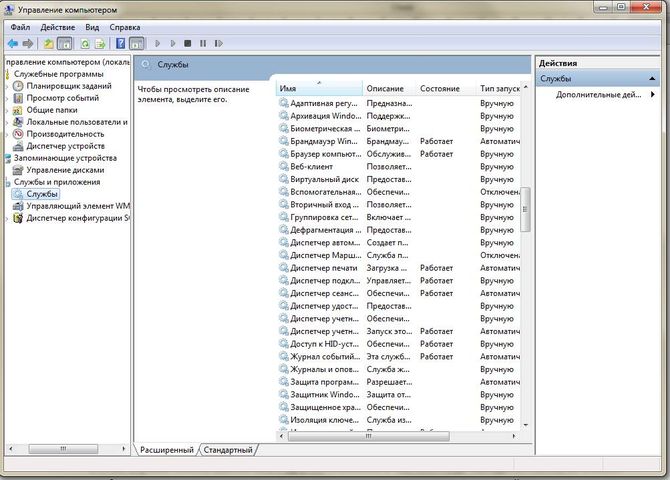
Дальше потребуется найти те же две службы, что и в предыдущем пункте. После чего следует дважды клацнуть по каждой из них. Откроется окно со свойствами. В нем нужно остановить службу и перевести ее запуск в ручной режим.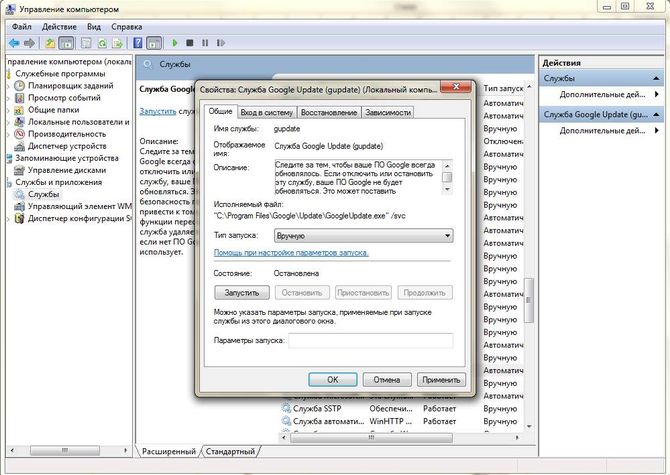
После этого они не запустятся до тех пор, пока сам пользователь не зайдет сюда же и не запустит их. Это может потребоваться в случае, если некоторые приложения перестанут работать на старой версии. Или можно сделать тогда, когда появится доступ к неограниченному трафику.
Используем планировщик заданий
Отключение обновлений можно произвести и через эту утилиту. Чтобы ее найти достаточно набрать ее название в строке поиска в параметрах в виндовс 10 или же в меню пуск в виндовс 7. Дальше пользователю придется перейти к полному списку заданий, в котором следует отыскать google update. Далее по нему будет нужно щелкнуть и выбрать пункт «Отключить».
После перезагрузки браузер перестанет получать обновления в любое время.
Удаление Google Update
Один из самых простых способов, который подойдет для любого пользователя. Необходимо открыть проводник и найти каталог Update, который находится в C:\Program Files (x86)\Google\(или C:\Program Files\Google\). После этого, его можно полностью удалить или переименовать в любой другой каталог. Можно в такой же, как на изображении.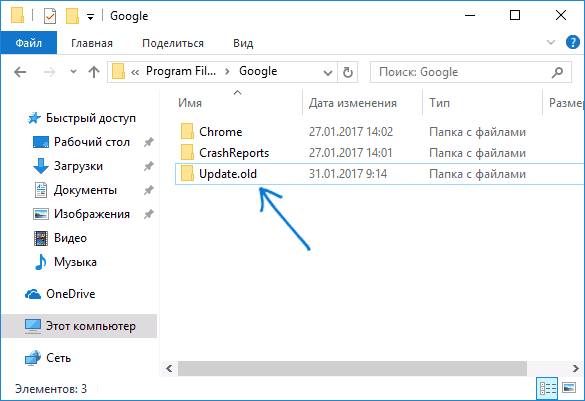
Теперь браузер не сможет обновиться ни через автоматическое обновление, ни ручным способом, о чем будет написано в справке программы.
Используем редактор реестра
Если остальные методы по какой-то причине не помогли пользователю выключить обновление обозревателя хром, то можно поработать через утилиту редактирования реестра. Для его открытия лучше всего нажать win+r и написать regedit. В новом окне, в левой его части, переходя по каталогам, потребуется добраться до HKEY_LOCAL_MACHINE\ SOFTWARE\ Policies, в последнем каталоге следует создать директорию google. Сделать это можно просто кликнув ПКМ по каталогу и выбрать пункт «Создать». В этом каталоге потребуется создать еще один с именем Update, и уже в нем нужно создавать переменные dword. Подробное их описание приведено ниже.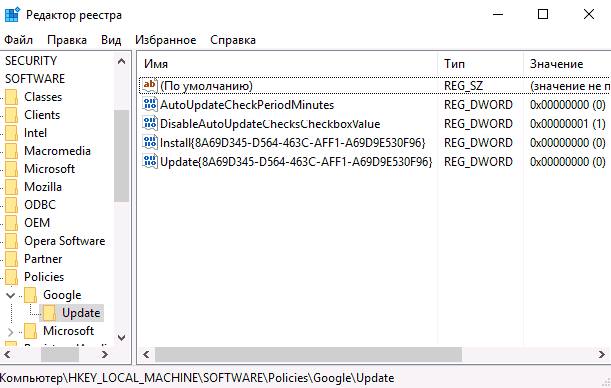
Эти параметры в более развернутом виде: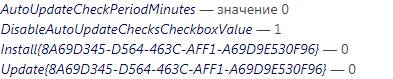
В случае, если пользователь обладает системой с 64 разрядами, то все те же действия с созданиями каталогов и параметров следует проделать с папкой HKEY_LOCAL_MACHINE\ SOFTWARE\ WOW6432Node\ Policies.
Редактор групповых политик для отключения обновлений
Этот метод проще предыдущего, однако он доступен только для обладателей профессиональных версий ОС, в которых разрешается производить редактирование политик. Пользователю потребуется перейти на сайт https://support.google.com/chrome/a/answer/6350036. С которого можно скачать архив с файлами. Данные следует извлечь и переместить их из каталога GoogleUpdateAdmx в C:\Windows\PolicyDefinitions\.
Дальше следует нажать win+r и ввести в строке gpedit.msc. В появившемся окне следует пройти по пути Конфигурация компьютера — Административные шаблоны — Google — Google Update — Applications — Google Chrome. В этом каталоге первый параметр стоит перевести в отключенный режим, а второй во включенный.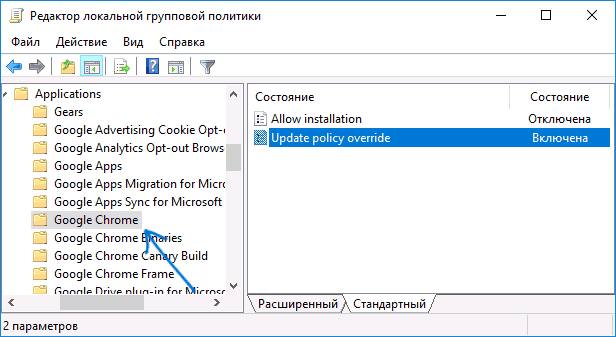
При этом, если обновляться пользователь вообще не планирует, то нужно установить в нижней части все также, как и на картинке. Если же обновления будет происходить вручную, то следует поставить Manual updates only.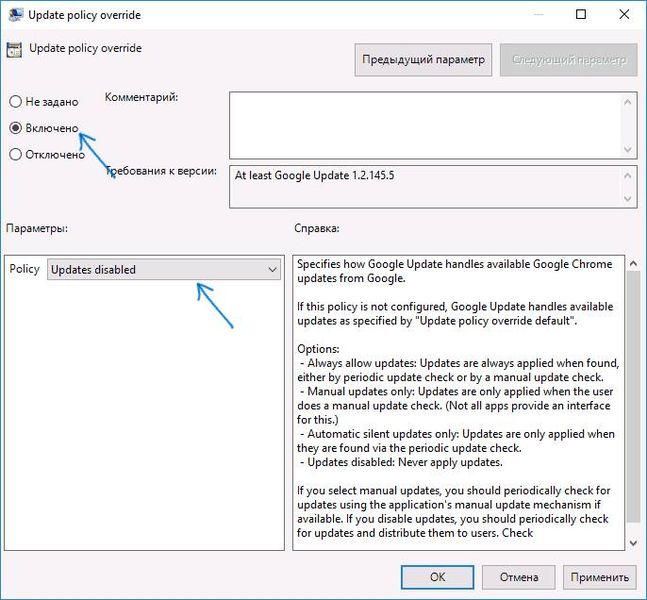
Теперь можно перезапустить компьютер.
Отключение автообновления на MacOS
Следует нажать на «Переход», если его нет, то необходимо зайти в finder. Дальше следует нажать и удерживать Option, после чего, в выпавшем меню, выбрать Библиотеки. Следует отыскать папку google. В ней следует найти каталог «GoogleSoftwareUpdate», дальше следует нажать Файл — Свойства и переименовать эту папку в любую другую. После этого можно перезагружать устройство.
Как заблокировать обновления на iPhone
Здесь нужно зайти в настройки и выбрать iTunes и App Store. После этого останется выключить ползунок у надписи Обновления. После отключения ни одно приложение, включая хром, не будет обновляться.
Блокировка на Андройд
Для начала пользователю придется зайти в плэй маркет. Здесь следует перейти к меню, которые вызывается при нажатии на три горизонтальные полоски в верхнем углу. Дальше следует выбрать Настройки — Автообновление приложений, поставить Никогда.
На этом статью можно считать оконченной, теперь пользователь знает о том, как запретить обновление на любом устройстве.
как удалить google update windows 10
Как удалить GoogleUpdate.exe с компьютера полностью?
 Всем привет В диспетчере задач некоторые пользователи видят процесс GoogleUpdate.exe, но не всегда, он то есть, то его нет… и я вот тоже его у себя иногда видел, прям чудеса. Но на самом деле все просто, это не вирус и не вирусная прога, это компонент от браузера Google Chrome. Этот компонент следит чтобы ваш браузер был вовремя обновлен. Для этого он и висит в диспетчере, ну то есть не висит, а иногда проверят нет ли новой версии.
Он неопасен, не грузит процессор и не кушает много оперативки.. но те мне менее лучше его отключить. Не знаю как вы, а я часто браузер не обновляю. Обновляю только тогда когда это реально нужно. Да и как мне кажется то лучше обновлять браузер вручную, там вроде нет ничего особо сложного…
Итак, теперь идем смотреть. Значит что нужно делать чтобы отключить GoogleUpdate.exe и удалить потом?
Открываем диспетчер задач, идем на вкладку Службы и там нажимаем вот на эту кнопку:

Потом откроется окно со службами, вот там крутим и находим службы от Google:

По каждой из них нужно нажать два раза и отключить, я покажу как это сделать для одной, а вы также повторите и для другой. В общем нажимаем по службе два раза, появится такое окно:

Тут нужно в Тип запуска выбрать Отключена, а потом также нажать кнопку Остановить, чтобы прекратилась работа службы. Но она и так может быть остановлена, тогда меняйте только Тип запуска… в итоге у вас должно быть так:

Потом нажимаем ОК и также делаем для второй службы.
Когда службы отключили, то переходим вот в эту папку:
C:\Program Files (x86)\Google

В этой папке есть папка Update, в ней лежит файл GoogleUpdate.exe и все остальное, что касается обновления браузера. Переименуйте папку например вот так:
После этого, процесса GoogleUpdate.exe вы не увидите больше в диспетчере задач и браузер не будет сам обновляться.
В самом крайнем случае, если вы думаете что из-за переименования папки у вас начались глюки, то можно переименовать обратно, а в службах Google в Тип запуска выбрать Автоматически и сделать перезагрузку. Все будет восстановлено.
Но в 99% глюков никаких не будет… Поэтому можно эту папку и удалить. Я так и сделал. Никаких проблем потом с Google Chrome у меня не было.
На всякий случай, если у вас будут еще какие-то сомнения, ну мол там в системе вирус.. левые процессы.. то на всякий случай проверьте комп лучшими антивирусными утилитами. Я рекомендую двумя, это: AdwCleaner и HitmanPro.
Желаю вам удачи и поменьше глюков…
Как заблокировать или удалить файлы обновлений Google
Где найти и заблокировать/удалить GoogleUpdate.exe
Файл может постоянно пытаться получить доступ к Интернету без запроса разрешения и без возможности отключить его. Такое поведение может сохраняться даже после удаления родительского приложения.
Вы можете использовать переносную версию Google Chrome, чтобы избежать установки служб и других файлов автоматического обновления Google.
Как заблокировать или удалить файлы обновлений Google
Хотя нет единого способа избавить систему от файлов обновлений Google без удаления родительского приложения, рассмотрим эти советы …
Вместо удаления можно использовать основанную на разрешениях программу брандмауэра, например ZoneAlarm, для временной блокировки файлов Google Update.
При желании приведенные ниже шаги можно использовать для полного удаления GoogleUpdate из системы.
Перед попыткой удаления вручную рекомендуется создать резервную копию удаляемых файлов (путем сохранения другой копии в другом месте или просто переместить файл, не удаляя его), а также создать отдельную резервную копию системного реестра. Также помните, что удаление файлов Центра обновления Google повлияет на способность родительских приложений загружать обновления.
Откройте Диспетчер задач или Конфигурацию системы (с помощью команды msconfig Run), чтобы не запускать задачи Центра обновления Google при запуске.
Сделайте копии любых найденных файлов, отметив их исходное местоположение. В зависимости от ОС могут быть найдены некоторые или все файлы, указанные ниже.
Вы должны быть в состоянии удалить файл GoogleUpdateHelper.msi без каких-либо проблем. Однако, чтобы удалить GoogleUpdate.exe, сначала необходимо использовать диспетчер задач, чтобы остановить запущенную задачу (если она запущена). В других случаях файлы Google Update могут быть установлены как служба, и в этом случае вам необходимо сначала остановить службу, прежде чем пытаться удалить файл.
Когда закончите, закройте редактор реестра и перезагрузите систему.
Общие местоположения файлов обновлений Google
GoogleUpdate.exe что это за процесс?
 Если вы заметили у себя в диспетчере задач процесс GoogleUpdate.exe, то ничего страшного в этом нет. Данный процесс является дочерним браузера Google Chrome и никак не влияет на работу системы, но, все таки если вы попали на эту страницу, то я напишу о нем подробнее.
Возможно вы, как и я, хотите держать систему в чистоте и порядке, и чтобы никакие процессы в диспетчере просто так не висели и не… не поедали память, хоть и немного, но если самих процессов много.. Что насчет процессора — то нет, процесс GoogleUpdate.exe как правило не создает никакой нагрузки, но можно его и выключить.
Так вот, данный процесс отвечает за автоматическое обновление браузера, то есть по сути особой пользы не несет, так как большинство пользователей и самостоятельно в силах обновить его, но, хотя может офисные работники предпочтут именно автоматическое обновление.
Как удалить GoogleUpdate.exe? Достаточно просто, правда после удаления также останутся еще и службы, поэтому я советую процесс не удалять, а просто отключить. Сделать это просто — зайдите в диспетчер задач, найдите процесс и нажмите по нему правой кнопкой, там будет в меню опция открыть расположение — выбираем, откроется папка, вот у меня открылась такая:

Теперь процесс завершите в диспетчере, и сам файл GoogleUpdate.exe переименуйте (нажмите по файлу и F2) в GoogleUpdate.exe_, чтобы он не смог больше запускаться. В тоге вы отключите работу процесса и сохраните стабильную работу браузера. Можно конечно перейти на уровень вверх (в Windows 10 это стрелочка вверх) и удалить всю папку Update, скорее всего ничего от этого не будет, но эффект буде такой же как и с переименованием файла.

Совсем не написал, что же делает процесс GoogleUpdate.exe — он просто проверяет наличие новой версии в интернете, и если она есть, то загружает ее и устанавливает так, чтобы вам эта установка не мешала работе. Поэтому смотрите сами, отключить его или нет, если хотите держать систему в чистоте — то отключайте, я так тоже сделал
Как отключить установщик Google?
Нажмите клавишу Windows и введите ниже в строке поиска «msconfig» и подтвердите, нажав кнопку Enter. В следующем окне выберите вкладку «запуск» и снимите галочку рядом с «Программой обновлений Google».
Как удалить установщик Google?
Чтобы удалить установщик Google, сначала необходимо удалить все программы Google, с которыми работает средство обновления. Это можно сделать непосредственно из программы обновлений Google, выделив каждую программу Google в разделе «Мой список программ» и нажав кнопку «Удалить».
Как отключить программу обновлений Google?
Как остановить установку Chrome?
Сначала отключите «GoogleUpdate.exe» при запуске системы. Введите msconfig в диалоговом окне RUN и нажмите Enter. Откроется окно «Конфигурация системы». Теперь перейдите на вкладку «Автозагрузка» и снимите флажок «GoogleUpdate» из списка.
Как удалить Google Update Exe?
Чтобы удалить файлы Google Update с компьютера Windows:
Что такое установщик Google в GameLoop?
Наиболее типичным является Tencent Gaming Buddy (в настоящее время переименованный в GameLoop). В Game Loop установщик Google играет очень важную роль, помогая пользователям устанавливать и играть в мобильные игры в Game Loop. Но многие пользователи жаловались, что их эмулятор Game Loop не может отобразить установщик Google.
Какая последняя версия Google Chrome?
Стабильная ветка Chrome:
| Платформа | Версия | Дата выпуска |
|---|---|---|
| Chrome на macOS | 89.0.4389.90 | 2022-03-13 |
| Chrome в Linux | 89.0.4389.90 | 2022-03-13 |
| Chrome на Android | 89.0.4389.90 | 2022-03-16 |
| Chrome на iOS | 87.0.4280.77 | 2020-11-23 |
Google Chrome обновляется автоматически?
Chrome держит вас в курсе
Обновления Chrome происходят в фоновом режиме автоматически, обеспечивая бесперебойную и безопасную работу с новейшими функциями.
Что такое Программа обновлений Google и мне она нужна?
Программа обновлений Google — это программа установки продуктов Google на Mac. Вы можете использовать программу обновлений Google, чтобы узнать, какое программное обеспечение Google вы установили, и увидеть другие приложения Google, которые могут вас заинтересовать. Программа обновлений Google помогает поддерживать ваше программное обеспечение в актуальном состоянии, устанавливая обновления, когда они становятся доступными.
Могу ли я отключить службу повышения прав Google Chrome?
Его статус остановлен по умолчанию, и вы можете вручную включить или отключить его. Чтобы включить или отключить службу Google Chrome Elevation Service: после того, как вы разместите эту службу в службах Windows, следуя приведенным выше инструкциям, вы можете щелкнуть значок со стрелкой вниз рядом с Типом запуска и выбрать Включено или Отключено.
Windows 10 блокирует Chrome?
Новейшая редакция Microsoft Windows 10 предназначена для того, чтобы позволить настольным приложениям, которые были преобразованы в пакеты для Магазина Windows. Но положение в правилах магазина блокирует настольные браузеры, такие как Chrome. … Настольная версия Google Chrome не появится в Windows 10 S.
Как запустить инструмент очистки Chrome?
Удалите ненужные программы (Windows, Mac)
Что будет, если я удалю обновления Google?
Что произойдет, если вы удалите обновления из Android Google Play Store? Эти обновления будут удалены как обычно, хотя приложение автоматически обновится вскоре после этого. Вы не можете выключить это без рутированного телефона.
Google LLC — это вирус?
Стоит ли отключать Google Update Core?
К сожалению, Google Update не может быть удален сам по себе. Любое вмешательство в работу приложения может привести к проблемам со многими вашими программами Google. Если вы завершите его процесс в диспетчере задач, большинство программ Google не будут работать должным образом.
990x.top
Простой компьютерный блог для души)
Google Update Helper — что это за программа и нужна ли она?
Приветствую. Часто при установке софта устанавливается также дополнительный компонент, который мало занимает места, не грузит ПК и выполняет одну функцию — проверят наличие новой версии. При обнаружении может быть два варианта: отобразится уведомление с предложением скачать новую версию ПО либо ПО обновится автоматически.
Google Update Helper — что это такое?
Компонент, отвечающий за обновление софта Google. Это все, что вам нужно знать.
Важно! Компонент также может присутствовать если у вас установлен софт, который создан на основе технологий Google — например браузеры на основе Хром.
Вообще странно, что информации об этой программе в интернете почти нет.
Название состоит из:
Что может скрываться под данным названием:
При подозрениях на вирус — проверьте ПК тремя лучшими утилитами:
Где можно найти компонент?
Пример — компонент в списке установленного ПО в удаляторе Uninstall Tool:
Удалятор позволяет удалить ПО, а также почистить ПК от остатков/следов.
Второй пример — тоже удалятор:
Может быть даже в виде плагина в Mozilla Firefox:
Правда зачем он нужен в Мозилле — неизвестно, но многие пользователи его удаляли и проблем не было.
Google Update Helper — можно ли отключить/удалить?
Если отключить или даже удалить этот компонент, то все что может случится — прекратится проверка обновлений ПО от Google. Ничего критичного здесь нет, так как вы сможете всегда скачать самостоятельно ту или иную программу от Google и установить поверх, тем самым произвести обновление. После этого компонент Google Update Helper скорее всего восстановится.
Как удалить GoogleUpdateCore
Подлинный файл является одним из компонентов программного обеспечения Google Update, разработанного Google .
GoogleUpdateCore.exe — это исполняемый файл (программа) для Windows. Расширение имени файла .exe — это аббревиатура от англ. слова executable — исполнимый. Необходимо запускать исполняемые файлы от проверенных производителей программ, потому что исполняемые файлы могут потенциально изменить настройки компьютера или нанести вред вашему компьютеру. Бесплатный форум с информацией о файлах может помочь вам разобраться является ли GoogleUpdateCore.exe вирусом, трояном, программой-шпионом, рекламой, которую вы можете удалить, или файл принадлежит системе Windows или приложению, которому можно доверять.
Вот так, вы сможете исправить ошибки, связанные с GoogleUpdateCore.exe
- Используйте программу Настройщик Windows, чтобы найти причину проблем, в том числе и медленной работы компьютера.
- Обновите программу Google Update Core. Обновление можно найти на сайте производителя (ссылка приведена ниже).
- В следующих пунктах предоставлено описание работы GoogleUpdateCore.exe.
Информация о файле GoogleUpdateCore.exe
Процесс Google Update Core или Google Update принадлежит программе Google Update от Google (toolbar.google.com).
Описание: GoogleUpdateCore.exe не является необходимым для Windows. Файл GoogleUpdateCore.exe находится в подпапках «C:\Users\USERNAME». Известны следующие размеры файла для Windows 10/11/7 601,680 байт (25% всех случаев), 601,168 байт и еще 11 варианта .
У процесса есть видимое окно. Это не системный файл Windows. Процесс начинает работу при запуске Windows (Смотрите ключ реестра: Run ). Поставлена цифровая подпись. GoogleUpdateCore.exe способен мониторить приложения. Поэтому технический рейтинг надежности 31% опасности.
Если есть проблемы с GoogleUpdateCore.exe, то вы просто можете ее удалить (Пуск > Панель управления > Установка и удаление программ > Phoenix R/C®).
Если GoogleUpdateCore.exe находится в подпапках «C:\Program Files», тогда рейтинг надежности 32% опасности. Размер файла 601,168 байт (50% всех случаев), 218,920 байт или 219,592 байт. У процесса есть видимое окно. Процесс начинает работу при запуске Windows (Смотрите ключ реестра: Run ). У файла поставлена цифровая подпись. Это не файл Windows. GoogleUpdateCore.exe способен мониторить приложения.
Важно: Некоторые вредоносные программы маскируют себя как GoogleUpdateCore.exe, особенно, если они расположены в каталоге c:\windows или c:\windows\system32. Таким образом, вы должны проверить файл GoogleUpdateCore.exe на вашем ПК, чтобы убедиться, что это угроза. Мы рекомендуем Security Task Manager для проверки безопасности вашего компьютера.
Комментарий пользователя
Лучшие практики для исправления проблем с GoogleUpdateCore
Аккуратный и опрятный компьютер — это главное требование для избежания проблем с GoogleUpdateCore. Для этого требуется регулярная проверка компьютера на вирусы, очистка жесткого диска, используя cleanmgr и sfc /scannow, удаление программ, которые больше не нужны, проверка программ, которые запускаются при старте Windows (используя msconfig) и активация Автоматическое обновление Windows. Всегда помните о создании периодических бэкапов, или в крайнем случае о создании точек восстановления.
Если у вас актуальные проблемы, попробуйте вспомнить, что вы делали в последнее время, или последнюю программу, которую вы устанавливали перед тем, как появилась впервые проблема. Используйте команду resmon, чтобы определить процесс, который вызывает проблемы. Даже если у вас серьезные проблемы с компьютером, прежде чем переустанавливать Windows, лучше попробуйте восстановить целостность установки ОС или для Windows 8 и более поздних версий Windows выполнить команду DISM.exe /Online /Cleanup-image /Restorehealth. Это позволит восстановить операционную систему без потери данных.
Следующие программы могут вам помочь для анализа процесса GoogleUpdateCore.exe на вашем компьютере: Security Task Manager отображает все запущенные задания Windows, включая встроенные скрытые процессы, такие как мониторинг клавиатуры и браузера или записей автозагрузки. Уникальная оценка рисков безопасности указывает на вероятность процесса быть потенциально опасным — шпионской программой, вирусом или трояном. Malwarebytes Anti-Malware определяет и удаляет бездействующие программы-шпионы, рекламное ПО, трояны, кейлоггеры, вредоносные программы и трекеры с вашего жесткого диска.
GoogleUpdateCore сканер

Security Task Manager показывает все запущенные сервисы Windows, включая внедренные скрытые приложения (например, мониторинг клавиатуры или браузера, авто вход). Уникальный рейтинг надежности указывает на вероятность того, что процесс потенциально может быть вредоносной программой-шпионом, кейлоггером или трояном.
Бесплатный aнтивирус находит и удаляет неактивные программы-шпионы, рекламу, трояны, кейлоггеры, вредоносные и следящие программы с вашего жесткого диска. Идеальное дополнение к Security Task Manager.
Reimage бесплатное сканирование, очистка, восстановление и оптимизация вашей системы.