Помощь
Как отключить автозаполнение паролей в Google Chrome?
Функция автоматического заполнения веб-форм с логином и паролем довольно удобна, но в то же время небезопасна. Это особенно касается случаев, когда одной и той же учетной записью Windows пользуются несколько человек. При входе на тот или иной сайт функция автозаполнения будет автоматически заполнять веб-формы, т.е. вводить комбинацию логин/пароль (или просто пароль) от пользователя не потребуется.
Чтобы такого не происходило, и сайты не открывались автоматически, нужно очистить базу данных с сохраненными в браузере паролями (при необходимости можно предварительно создать резервную копию) и отключить функцию автозаполнения веб-форм.
Отключение функции автозаполнения паролей в Google Chrome
В браузере Google Chrome это можно сделать в меню настроек сохранения паролей. Чтобы перейти туда, скопируйте в адресную строку технический адрес chrome://settings/passwords, затем нажмите клавишу Enter.

Другой способ перехода в настройки сохранения паролей:
1. Нажмите на кнопку с изображением трех точек в правом верхнем углу окна браузера , затем откройте пункт «Настройки»:

2. В левой части окна настроек Google Chrome перейдите в раздел «Автозаполнение», затем войдите в подраздел «Пароли».

3. Войдя в настройки сохранения паролей первым или вторым способом, переведите выключатель напротив пункта «Автоматический вход» в положение «Выключено».

Резервное копирование сохраненных паролей из Google Chrome
Теперь осталось удалить из Google Chrome сохраненные в нем логины/пароли, иначе они так и будут использоваться браузером для автоматического заполнения веб-форм. Но предварительно рекомендуем сохранить пароли (возможно, понадобятся в будущем), и лучше сохранять их сразу на внешний диск (флешку).
1. Снова перейдите в меню настроек сохранения паролей по инструкции выше.
2. Напротив заголовка «Сохраненные пароли» нажмите на кнопку с изображением трех точек и выберите из выпадающего меню пункт «Экспорт паролей»:

3. Сохраните все пароли в виде файла CSV, который в будущем может быть использован для импорта логинов/паролей обратно в Google Chrome, другой браузер или менеджер паролей.

Удаление сохраненных паролей из Google Chrome
На этой же странице настроек можно и удалить сохраненные пароли, чтобы Google Chrome не вписывал их автоматически в веб-формы. Для этого нужно нажать напротив строки с логином/паролем на кнопку с тремя точками и выбрать пункт «Удалить».

Если записей слишком много, и нужно избавить от них всех, быстрее будет удалить все пароли одновременно:
1. Скопируйте в адресную строку браузера адрес chrome://settings/clearBrowserData и нажмите клавишу Enter. Или нажмите комбинацию клавиш CTRL + H, после чего откроется страница «История», в левой ее части нажмите на ссылку «Очистить историю».

2. Далее перейдите во вкладку «Дополнительные». В списке «Временной диапазон» установите вариант «Все время». Снизу снимите галочки со всех пунктов, кроме «Пароли и другие данные для входа» и «Данные для автозаполнения».

3. Нажмите на кнопку «Удалить данные» для завершения удаления всех сохраненных паролей из браузера.
На этом процедура по отключению функции автозаполнения в Google Chrome завершена. Также можете ознакомиться с инструкциями по отключению автозаполнений паролей в других браузерах:
Как включить или отключить автозаполнение Chrome, удалить данные автозаполнения

По умолчанию, в браузере Google Chrome включены функции сохранения и автозаполнения различных данных: паролей, адресов, имен и телефонов, данных кредитных карт. При желании вы можете настроить эту функцию или очистить уже сохраненные данные.
В этой инструкции подробно о том, как отключить автозаполнение в Chrome (или включить его) для различных данных, а также удалить отдельные данные автозаполнения или сразу всю сохраненную информацию. Также может быть полезным: Как посмотреть сохраненные пароли в Google Chrome и других браузерах.
Параметры автозаполнения Google Chrome
Все параметры автоматического заполнения данных Chrome собраны в настройках:
- Откройте настройки Google Chrome, нажав по кнопке меню и выбрав соответствующий пункт.

- В разделе «Автозаполнение» вы увидите три пункта «Пароли», «Способы оплаты», «Адреса и другие данные», каждый из которых можно отключить или включить отдельно.

- Например, если вы откроете пункт «Способы оплаты», вы можете отключить сохранение и автоматический ввод данных кредитных карт (переключатель вверху), а также посмотреть список сохраненных данных и добавить новые или удалить ненужные.

- Аналогичным образом отключение и включение автозаполнения, а также удаление данных выполняется для других пунктов: для раздела «Адреса и другие данные», «Пароли».

Учитывайте, что в том случае, если вы используете в браузере вашу учетную запись Google, то все изменения будут синхронизированы с другими устройствами с этим же аккаунтом.
Как видите, всё просто и вы с легкостью можете настроить поведение автоматического заполнения или удалить ненужные сохраненные данные из браузера. Однако в некоторых случаях, когда требуется очистить сразу все данные автозаполнения в Chrome, лучше (и быстрее) использовать следующий метод.
Как удалить все данные автозаполнения
В случае, когда вы хотите не просто отключить автозаполнение, но и удалить все без исключения сохраненные данные, используйте параметры очистки истории Chrome:

-
- В настройках Google Chrome внизу страницы нажмите по пункту «Дополнительные настройки».
- Найдите в разделе «Конфиденциальность и безопасность» пункт «Очистить историю» и нажмите по нему. Или просто введите в адресную строку браузера
- Снимите ненужные отметки, а затем перейдите на вкладку «Дополнительные». Отметьте пункт «Данные для автозаполнения» и, если требуется «Пароли и другие данные для входа» (если их тоже следует удалить).
- Нажмите кнопку «Удалить данные».
Также, как и в предыдущем случае, при использовании учетной записи Google, данные удалятся не только в текущем экземпляре Chrome, но и на других устройствах, использующих этот же аккаунт.
Видео инструкция
Если вы не нашли ответа на свой вопрос, уточните, что именно требуется сделать в комментариях к инструкции, возможно, мне удастся подсказать ответ.
Отключение автозаполнения в Chrome

Google Chrome располагает функциями для удобной настройки множества параметров, в том числе автозаполнения.
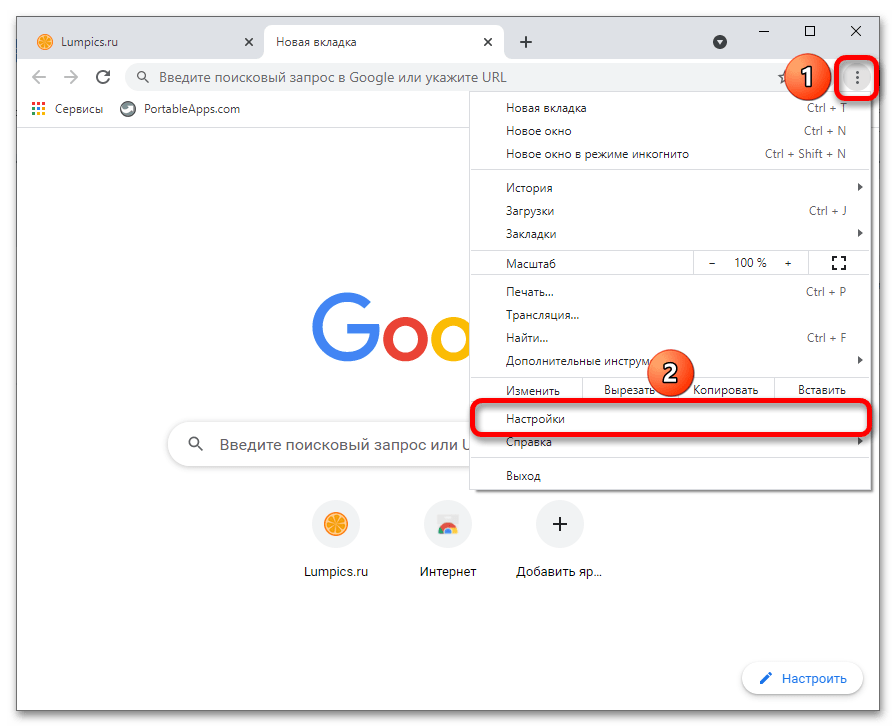
- Кликните кнопку открытия меню и выберите «Настройки».
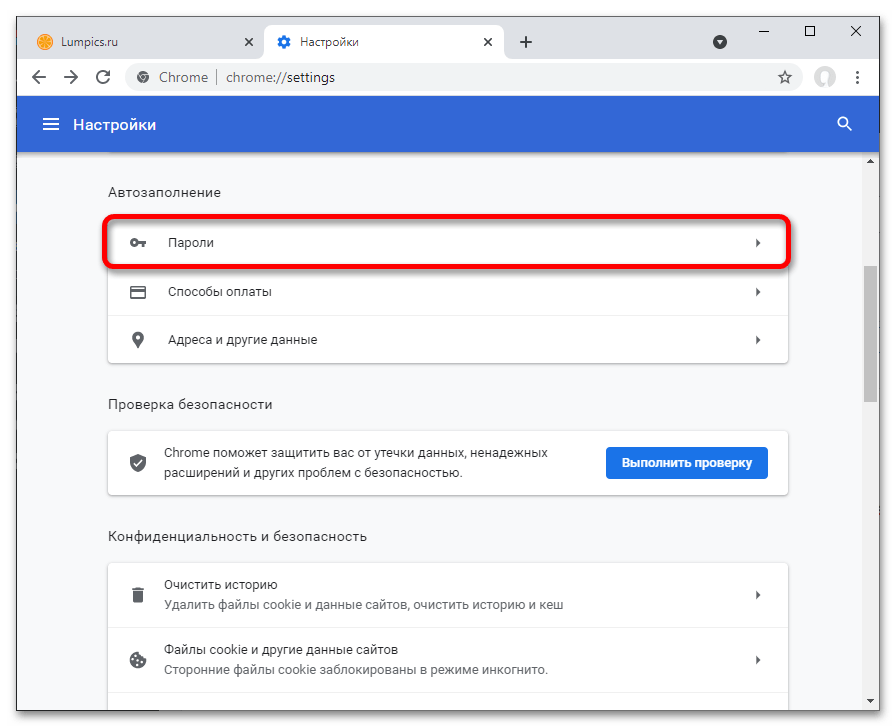
- Перейдите во вкладку «Пароли».
Вариант 2: Смартфон
Похожий порядок действий актуален и для мобильного приложения Chrome.
-
Тапните по кнопке с иконкой трёх точек. Она размещена в правом верхнем углу.
Google Chrome: удаление данных автозаполнения форм
Я думаю, что многие пользователи Google Chrome сталкивались с ситуацией, когда при заполнении форм на каком либо сайте высвечивались подсказки интернет-обозревателя. В этой статье поговорим про то, что такое «автозаполнение» в Гугл Хром и как его удалить.
Зачем надо: достоинства и недостатки
Автозаполнение — одна из функции интернет-браузера Google Chrome, которая используется, чтобы сохранять ваши данные для авторизации на сайтах и сервисах.
Опция полезна тем, что экономит время пользователей. На этом плюсы заканчиваются, перейдем к минусам.

Как выглядит надстройка в окне браузера
Очень часто обозреватель ошибается и вставляет не те подсказки, в формы которые нужны. Данные могут устареть и перестать быть актуальными. Также существует много умельцев, которые могут воспользоваться этой функцией и украсть ваши пароли или данные банковских карт. Бывают «утечки» и со стороны Google. Нужно ли вам это? Я думаю, что нет. Именно поэтому часто стоит вопрос:
Как удалить автозаполнение в Гугл Хром
Из предыдущего пункта можно сделать выводы, что лучше не сохранять данные от важных аккаунтов (логины социальных сетей, номера банковских карт). Но я считаю, что функция пригодна для сохранения паролей от мусорных профилей. Например от форумов, в которые вы заходите, чтобы попереписываться обо всем. Поэтому ниже мы рассмотри два варианта как убрать опцию:
- Полное выключение;
- Частичное (удаляем одну или несколько записей)
Полностью
Рассмотрим, как полностью отключить функцию. Сделать это просто. Не надо устанавливать никаких программ и расширений. Итак, в Гугл Хром:
- Перейдите к настройкам обозревателя. Для этого нажмите на


Частично
Как полностью отключить функцию мы разобрались. Теперь я покажу, как удалить только нужную запись в Гугл Хром. Здесь есть два варианта:
При помощи горячих клавиш
Все что вам нужно сделать, это открыть в браузере сайт, записи к которому вы хотите удалить автозаполнение. Стрелочками на клавиатуре выберите нужную запись. Чтобы её убрать нажмите комбинацию клавиш в
- ОС Windows: Shift + Delete
- MacOs: Shift + FN + Delete
- Системах на базе Linux: Alt+Shift + Delete
Используя настройки
Чтобы убрать одну или несколько записей:
- В адресной строке своего обозревателя введите: chrome://settings/passwords.
- Найдите раздел «Сохраненные пароли» . Выберите нужный ресурс и нажмите на три точки напротив него.

Видео инструкция
Заключение
На этом всё, теперь вы знаете как удалить автозаполнение в гугл хром. Если есть вопросы по теме, то оставляйте комментарии.