Как разрешить Гугл ассистенту работать с гарнитурой?
Что делать если при подключении наушников выходит Гугл?
Тапните по строке «Голосовой ввод Google». Здесь нажмите на пункт Voice Match. Переместите переключатель Access with Voice Match в положение «Выкл», как показано на скриншоте ниже.
Что такое Google Ассистент для наушников?
Google Ассистент помогает управлять наушниками только голосом, не используя смартфон, и позволяет выполнять операции при прослушивании музыки, общении с друзьями, установке напоминаний и т. д.
Как убрать уведомление Гугл Ассистент для наушников?
Как включить или отключить озвучивание уведомлений
- На телефоне или планшете Android скажите «Окей, Google, открой настройки Ассистента«. …
- Коснитесь пункта Устройства.
- В разделе «Личные устройства» выберите свои наушники …
- Включите или отключите параметр Озвучивание уведомлений.
Как разрешить работу с гарнитурой?
- В меню устройства найдите и запустите приложение «Google».
- На главном окне программы сделайте свайп слева на право.
- Во всплывающем меню выберите пункт «Настройки».
- Тапните по пункту «Голосовой поиск».
- Активируйте переключатель напротив надписи «Гарнитура Bluetooth».
Как отключить Гугл Ассистент навсегда?
Зайдите в стандартное приложение Google и нажмите «Ещё» в правом нижнем углу. В пункте «Настройки» выберите «Google Ассистент». Найдите пункт «Общие настройки» и переведите переключатель «Google Ассистент» в неактивное положение.
Как отключить Гугл Ассистент для наушников Xiaomi?
Отключение Google Ассистента на смартфонах Xiaomi
Нажимаем на него, входим в меню его настроек и переходим на вторую вкладку «Ассистент». Здесь опускаемся чуть ниже и находим пункт «Телефон», в котором также просто убираем «галочку» с первого пункта «Google Ассистент».
Как отключить голос Ассистента?
Откройте приложение «Google» на своем смартфоне. В правом нижнем углу нажмите значок с тремя горизонтальными линиями и откройте «Настройки». Затем выберите «Язык — Голосовой поиск». Коснитесь синей кнопки рядом с «Распознавание О’кей, Google», чтобы отключить ее.
How to Turn Off Google Assistant on Headphones Using Different Devices
Learn how to stop Google Assistant from constantly interrupting you when you’re using headphones.
Imagine wearing your headphones and listening to a podcast, and Google Assistant pops up out of nowhere. You dismiss it and press play, only for it to happen again a few seconds later. These constant interruptions can be extremely annoying and even ruin your media plans.
To add to your woes, you’re not sure what is triggering Google Assistant. It keeps interrupting your media experience seemingly at random.
We feel your frustration. That’s why we’ve put together all the information you need to ensure that Google Assistant does not interrupt you again. Let’s dive right in!
In This Article
How to Turn Off Google Assistant on Headphones
Google Assistant is a helpful tool that offers a variety of functions on Android and other Google devices. The default method to trigger Google Assistant on most headphones is to touch and hold the play/pause button on your earbud or ear cup.
Unfortunately, Google Assistant can be too eager to help and pop up without being called on. Some users also find that simply pressing the pause/play button or touching the cable triggers Google Assistant.
To solve this issue, you can disable Google Assistant triggers on your headphones. Usually, there are separate settings to stop wired and wireless headphones from triggering Google Assistant. But, the easiest way to prevent this issue is to disable both triggers.
Here’s how you can disable Google Assistant triggers on your headphones:
-
Open the Settings App on your Android device and select Google.
How to Disable Voice Trigger on Google Assistant
You may find that Google Assistant pops up even when you do not touch your headphones.
This issue can happen if you’re traveling on a train or in a crowded space and your microphone picks up sounds that vaguely resemble ‘hey google.’
If you face a similar problem, disabling the voice trigger could solve the issue.
This way, you can still access Google Assistant by pressing the Pause/Play button or the voice assistant button on headphones such as in Bose 700, but not via voice command.
Follow these steps to Disable Google Assistant Voice Activation:
-
Go to the Settings App and select Google.
How to Completely Disable Google Assistant
Alternatively, you could disable Google Assistant completely to ensure it does not interrupt you.
Before you decide to get rid of Google Assistant altogether, check out the pros and cons of doing so:
- No more accidental interruptions.
- Recommended for privacy-conscious users.
- You can enable it again if you change your mind.
- Cannot use voice commands to make phone calls or play music.
- You cannot use Google Assistant Snapshot to track your schedule or receive important reminders.
If you’ve decided to go ahead and fully disable Google Assistant, here’s what to do:
-
Open the Settings App and tap on Google.
Alternative Ways to Turn Off Google Assistant on Headphones
So far, we have looked at ways to prevent triggering Google Assistant from your headphones.
If it still pops up, you may have to stop specific permissions on your Android device.
Remove Google’s microphone permission
Revoking Google’s access to your microphone will prevent it from detecting voice commands. Therefore, Google Assistant won’t pop up when you say “Hey Google” or “Ok Google.”
Follow these steps to remove Google’s microphone permission on your Android device:
-
Open Settings and go to Apps.
Disable Google Assistant as a default app
Google Assistant is the default digital assistant application on Android devices. So, you will have to remove it as the default app to prevent it from popping up when you hold down the home button.
Follow these steps to disable Google Assistant as the default assistant app on your Android device:
-
Open Settings and go to Apps.
How to Disable Google Assistant When Using Other Devices
Google Assistant is not just available on mobile devices. It also works on Chromebooks and Smart TVs with the Android TV OS.
How to turn off Google Assistant on Chrome OS
Like Android phones, Chromebooks have Google Assistant as the default digital assistant. Unfortunately, you may experience the same interruptions from Google Assistant when using your headphones. This problem may be due to the voice prompt or when the headphones or the cable are disturbed.
Depending on your issue, you could turn off Google Assistant on Chrome OS or just disable the voice prompt. Follow these steps;
-
Click the white circle icon at the bottom-left of the screen.
How to turn off Google Assistant on Android TV
Unlike mobile and Chrome OS devices, you cannot fully disable Google Assistant on Android TV.
However, you can stop it from responding to the “OK Google” voice prompt by turning off microphone permissions on your Smart TV and TV remote.
Here’s how you Turn Off Google Assistant Access to your TV:
- Press the HOME button on your remote control.
- Select Settings.
- Find “OK Google” detection and set it to disable. If you do not have that option,
Follow these steps to Turn Off Google Assistant on your TV remote:
- On your Android Smart TV, go to Settings and select Advanced Settings.
- Next, Select Apps and choose System apps.
- Select Google and go to Permissions.
- Toggle off Microphone.
Conclusion
We hope these suggestions finally end Google Assistant’s pesky interruptions. Now, you can put on your headphones, sit back, and enjoy your podcast or movie without a care in the world.
We’d love to know if you found this guide helpful. Which suggestion worked for you? Is there something we missed? Let us know in the comments section below.
Как в смартфоне отключить «Google Ассистент»
 Все пользователи смартфонов на Android так или иначе сталкиваются с голосовым ассистентом Google, причем вовсе не факт, что они им в реальности вообще пользуются: статистика показывает, что лишь небольшая часть владельцев смартфонов как-то работают с этим помощником.
Как правило, наблюдается следующая картина: пользователь какое-то время пробует работу помощника, убеждается в том, что КПД по правильному распознаванию того, что владельцу смартфона требуется от помощника, не слишком велик, после чего перестает пользоваться ассистентом Google.
Но сам ассистент Google при этом не перестает пользоваться владельцем смартфона! Он периодически слушает то, что происходит вокруг, он собирает и анализирует информацию о пользователе и его действиях, он часто вызывается совершенно случайно (во многих смартфонах вызов ассистента делается простым жестом), и его потом не очень быстро можно загнать обратно — в общем, определенный дискомфорт это создает. Также заметим, что когда ассистент висит в фоне, то он потребляет ресурсы смартфона и это влияет на продолжительность автономной работы.
Так что делать, если вы ассистент не используете и он вам только мешает? Ну, очевидный ответ — заблокировать его к чертям! Пускай сидит и не высовывается. Понадобится его снова включить — ну так включите, это никак не проблема.
Как это сделать — рассказываю ниже. Данный способ годится для всех смартфонов на Android, хотя там могут быть кое-какие нюансы, я о них напишу.
Итак: заходим в Настройки, там Google (Сервисы и настройки). В сервисах Google — Сервисы в аккаунте.
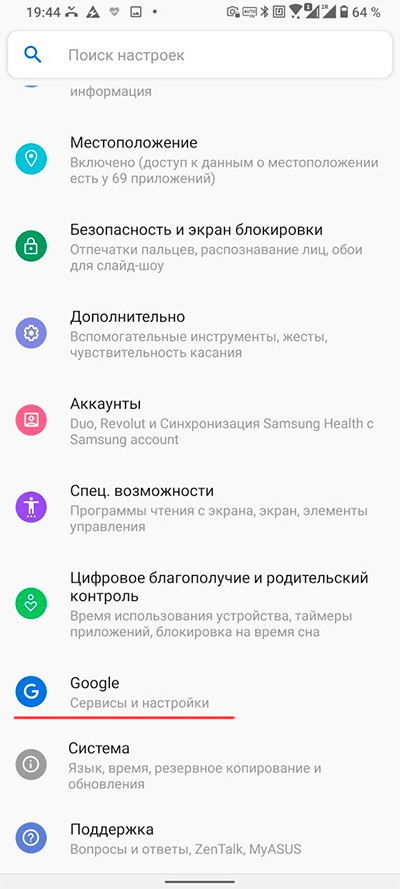

Далее — Поиск, Ассистент и голосовое управление, там — Google Ассистент.


Там будет длинный список, ищем Общие настройки. И вот именно там отключаем Google Ассистент — уф, добрались!


Однако не для всех смартфонов это означает, что "Google Ассистент" после этого уйдет из жизни вашего смартфона навсегда и больше никогда не появится. Так просто он с этим не смирится, поэтому периодически вы будете видеть вот такое сообщение о том, что "Ассистент" только и ждет команды включиться, чтобы снова вступить в бой.

Как с этим бороться? Тут нужно разыскать настройку приложений по умолчанию и в разделе голосового помощника поменять Google на "Нет".
Для смартфонов Huawei/Honor.
Настройки — Приложения и уведомления — Приложения по умолчанию. Там — Помощник.


Далее снова Помощник и выбрать Нет.


Замечу, что примерно такая же схема наблюдается и во многих других смартфонах — например, в моем ASUS Zenfone 7 Pro.
А вот для смартфонов Xiaomi (с оболочкой MIUI) путь несколько длиннее.
Настройки — Приложения — Все приложения. Там — меню справа сверху.
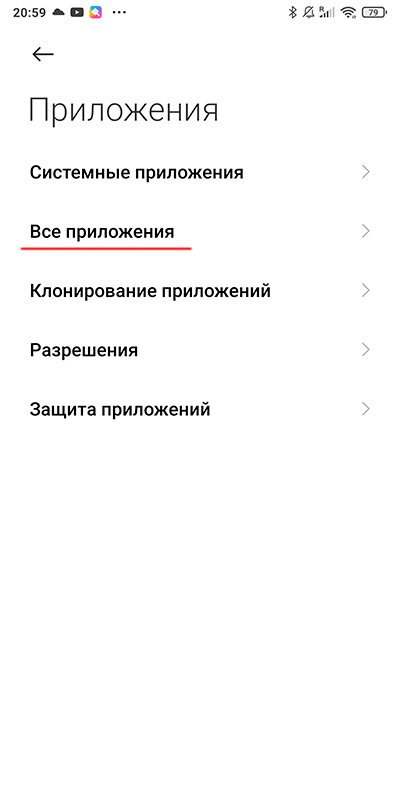

В меню — Приложения по умолчанию — Помощник и голосовой ввод.


Там Помощник и в нем Нет.


В смартфонах других производителей процедура в части выключения "Google Ассистента" не будет отличаться, а вот процедура выключения голосового помощника (чтобы "Ассистент" больше не выступал) может в деталях отличаться, но там главное — найти раздел программ по умолчанию, в них найти помощник, голосовой помощник или голосовой ввод (может называться и по-другому) — и вот там выключить помощника.
После этого "Google Ассистент" вас уже больше точно не будет беспокоить!
Видите, как просто его отключить? Мне для этого пришлось написать целую статью с двадцатью иллюстрациями.