Как освободить место в хранилище Google Drive
Google предоставляет 15ГБ бесплатного места на Google Drive и это достаточно много в сравнении с 2ГБ от Dropbox и 10ГБ от сервиса Box. Загвоздка в том, что эти 15ГБ включают в себя не только сам Google Drive, но и аккаунт на Gmail (сообщения и прикреплённые файлы), и Google+ Photos.
Если Gmail – ваша основная электронная почта, то вы превысите лимит в 15ГБ довольно быстро. Мы расскажем о том, как найти файлы, сообщения, вложения и медиа, занимающие ценные гигабайты, и заново «отвоевать» свободное место на Google Drive.
Шаг 1. Найдите проблему
Чтобы выяснить, чем занято основное место нужно зайти на страницу Объём диска. Здесь вы сможете увидеть круговую диаграмму, которая показывает, сколько места используется. Наведите курсор на неё чтобы увидеть раскладку по каждому из сервисов Google.

Тут можно увидеть общий объём хранилища (сюда также входят все бонусы, которые вы накопили). Если явно не хватает базовых 15ГБ, можно обновить план. Планы в Google Drive начинаются с $1,99/месяц за 100ГБ и заканчиваются $300/месяц за 30ТБ.
Шаг 2. Что занимает место на диске Google Drive?
Не всё, что находится в Google Drive, засчитывается в лимит хранилища. Поэтому не стоит удалять все файлы без разбора. Контент, созданный в Google Документах (Google Docs), Таблицах (Google Sheets) или Презентациях (Google Slides) не засчитывается в лимит диска (как и любой подобный файл, которым поделились с вами). Практически всё, что находится в Gmail, считается. Фото, размер которых превышает 2048х2048 пкс и видео, длиннее 15 минут в Google+ Photos засчитываются в лимит Google Drive.
Шаг 3. Очистите диск
Откройте Google Drive и посмотрите на Мой диск. Если вы увидите значок сетки вместо списка, наведите курсор и нажмите В виде списка в правом верхнем углу экрана.

После этого файлы на Google Drive сортируются по имени. Обычно Google предлагает сортировку по размеру файла, но если выбрать Сортировать в правом верхнем углу вы увидите, что также можно отсортировать файлы по названию, дате изменений, дате последнего просмотра и пр.

В левом нижнем углу экрана можно увидеть объём используемого на хранилище места и ссылку чтобы приобрести дополнительное пространство. Наведите курсор мыши на эту область после чего появится окно с разбивкой хранилища на Google Drive. Нужно выбрать Диск в самом верху этого списка.

Теперь папки на Google Drive отсортированы по «Использованию лимита» или размерам файла, и можно начинать удалять большие файлы, чтобы освободить место.

Если вы не хотите удалять отдельные PDF-файлы можно конвертировать их в Google Docs (Sheets или Slides, в зависимости от типа файла). Кликните правой кнопкой мыши на PDF-файл, выберите Открыть с помощью и затем – Google Docs.

Откроется новый Google Doc с таким же названием, как и PDF-файл, который теперь можно благополучно удалять, освобождая место в хранилище.
После удаления файлов из самого Google Drive следует почистить корзину. Выберите в ней файлы с которыми хотите расстаться навсегда, кликните правой кнопкой мыши и затем – Удалить. Пока файл не удалён из корзины окончательно, он продолжает занимать место на диске.
Шаг 4. Поработайте со своими фото на Google+ Photo
К сожалению, нет функции поиска по размеру файла в Google+ Photos, поэтому просмотр и удаление объёмных файлов может превратиться в долгоиграющий процесс. Попробуем облегчить эту задачу. Зайдите на страницу Google+ Photo, нажмите на Все фото. В правом верхнем углу высветится общее количество фото, которое вы сохранили на Google+ Photos, что позволит оценить объёмы предстоящей работы.
Подведите курсор мыши к фото, после чего в левом верхнем углу появится значок галочки, нажмите на него и выберите Удалить на панели инструментов.

Чтобы остановить автоматическое скачивание полноразмерных фото Android-устройством, откройте приложение Google+ на своем телефоне и зайдите в Настройки>Автоматическое сохранение>Размер фото (Settings > Auto Backup > Photo Size), и измените Полный размер на Стандартный. Фото стандартного размера будут меньше 2048х2048 пкс и, следовательно, не будут занимать место в хранилище.
Шаг 5. Очистите Gmail
Если вы дошли до этого пункта, а Google Drive так и не освободился, придётся посмотреть правде в глаза и признать, что Gmail-аккаунт занимает больше всего места на диске. Чтобы избавиться от больших по размеру вложений и ненужных рассылок ознакомьтесь со статьёй, в которой подробно описано, как это сделать.
Как освободить место в «Google Диск»
Несмотря на значительный объем выделенного дискового пространства, как и любое другое устройство для хранения данных, «Google Диск» также постепенно заполняется, и доступное свободное место для хранение постепенно уменьшается. Однако есть несколько способов освободить занятое пространство в приложении «Google Диск» без непосредственного удаления важных данных, и в этой статье мы подробнее на них остановимся.
На персональном компьютере или «Mac» (операционные системы «Windows» и «macOS»)
Удаленное облачное хранилище, предоставляемое пользователям службой «Google», используется тремя сервисами: «Google Диском», «Gmail» и «Google Фото» . Чтобы узнать, сколько свободного места осталось для записи данных, перейдите на компьютере в веб-браузере на страницу приложения «Google Диск» , и в боковом меню в разделе «Хранилище» информация будет представлена диаграммой его наполненности и продублирована числовым значением использованного пространства из общего доступного объема.
Данные, которые занимают место в «Google Диск» представлены файлами раздела «Мой диск» , в том числе различными «PDF-документами» , изображениями и видеозаписями, содержимым «Корзины» диска, сообщениями электронной почты и прикрепленными к ним вложенными файлами, включая содержимое системных разделов «Спам» и «Корзина» , а также пользовательскими фотографиями и видео композициями, сохраненными в исходном качестве. Поэтому для полноценной очистки занимаемого дискового пространства необходимо учитывать все возможные вложения, и в обязательном порядке уделять внимание их проверке.
Удаление неиспользуемых или ненужных файлов
Для удаления неиспользуемых файлов или документов, необходимости дальнейшего хранения которых больше нет, нужно воспользоваться следующим способом. В любом веб-браузере по выбору пользователя откройте приложение «Google Диск» и выполните вход с регистрационными данными собственной учетной записи, если такой вход в учетную запись не настроен автоматически.
Затем перейдите в боковом меню в раздел «Хранилище». Пользователям будет представлен полный список всех файлов, расположенных в хранилище приложения «Google Диск», и упорядочен по занятому объёму дискового пространства в порядке убывания. То есть самый большой файл будет располагаться в вверху списка, и далее список будет продолжаться по порядку к самому маленькому по объему файлу внизу, в зависимости от снижения размера файла.
Выберите файл, который вы хотите удалить. Чтобы выбрать несколько файлов, используйте стандартный метод выделения, выраженный в удержании в нажатом положении клавиши «Command» (в операционной системе «macOS» ) или «Ctrl» (в операционной системе «Windows» ) при нажатии каждого файла.
Перетащите выбранные файлы в папку «Корзина» , расположенную в левом боковом меню приложения «Google Диск» (в нашем примере выбрано для перемещения в «Корзину» приложения семь файлов, имеющие после выделения синюю фоновую окраску).
Теперь перейдите в раздел «Корзина» , нажав в боковом меню соответствующую кнопку. В главном окне приложения будет отображен упорядоченный перечень всех удаленных файлов.
Выберите из представленного списка файлы, которые были перемещены. Как и в предыдущем разделе, можно выбрать сразу несколько файлов одновременно, используя стандартные методы выделения.
Подробнее о способе удаления всех находящихся в «Корзине» файлов будет описано в следующем разделе «Полная очистка Корзины» .
После выделения требуемого количества неиспользуемых или ненужных файлов (фон под названием файла измениться с белого на синий в подтверждение выбора пользователя) нажмите на кнопку «Удалить навсегда» , выполненную в виде схематического изображения корзины и расположенную в правом верхнем углу главного окна раздела «Корзина» . Приложение мгновенно отреагирует на команду удаления и отобразит предупреждающее сообщение «Удалить навсегда?» , в окне которого нажмите на кнопку «Удалить» в подтверждение принятого решения.
Выбранные объекты будут стёрты из хранилища «Google Диск» без возможности дальнейшего восстановления. Обновление доступного освободившегося дискового пространства может занять до двадцати четырех часов с момента подтверждения процедуры удаления файлов.
Полная очистка «Корзины»
Осуществить очистку файлов, расположенных в хранилище удалённых объектов «Корзина» не составит особого труда. Обычное удаление файлов с «Google Диска» фактически не освобождает место в облачном хранилище до тех пор, пока указанные файлы не будут окончательно удалены из раздела «Корзина» . И для полной очистки «Корзины» необходимо воспользоваться следующим способом.
Предполагается, что пользователи открыли веб-браузер, вошли в свою учетную запись «Google» и перешли на страницу приложения «Google Диск» .
Нажмите в левой боковой панели меню на раздел «Корзина» . Когда пользователи удаляют файлы со своего «Google Диска» , они автоматически перемещаются в данный раздел приложения и хранятся там длительное время. Такой подход к удалению файлов реализован с целью уберечь объекты пользователей от случайного, непреднамеренного или ошибочного удаления, и предоставить пользователям возможность восстановить утраченные данные обратно в случае такой необходимости. Объём дискового пространства, занимаемый пользовательскими элементами, расположенными в «Корзине» , считаются в общий размер использованного места на диске. Поэтому своевременная очистка «Корзины» позволит увеличить дополнительное полезное свободное пространство.
Если один или несколько файлов, временно размещенных в «Корзине» , необходимо восстановить, то выделите требуемые элементы, щелкнув по ним один раз левой кнопкой мыши, а затем нажмите на кнопку «Восстановить из корзины» (круговая стрелка огибает часовой циферблат) в правом верхнем углу экрана. При отсутствии потребности в восстановлении удаленных файлов переходите к следующему шагу.
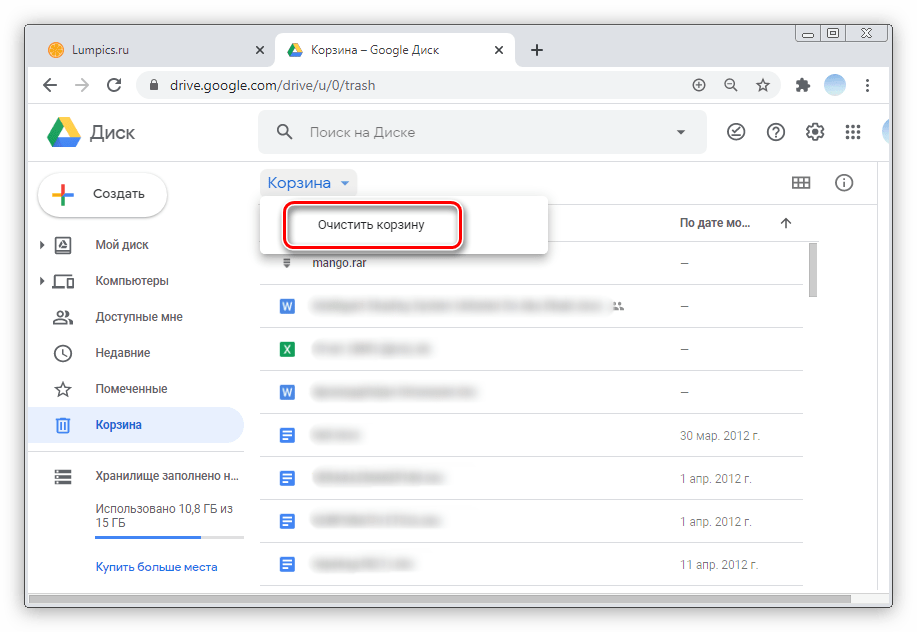
Нажмите в верхней части основного окна раздела на текстовую кнопку «Корзина» , расположенную над списком файлов в левой части экрана, и во всплывающем меню, состоящем из одного раздела, выберите команду «Очистить корзину» .
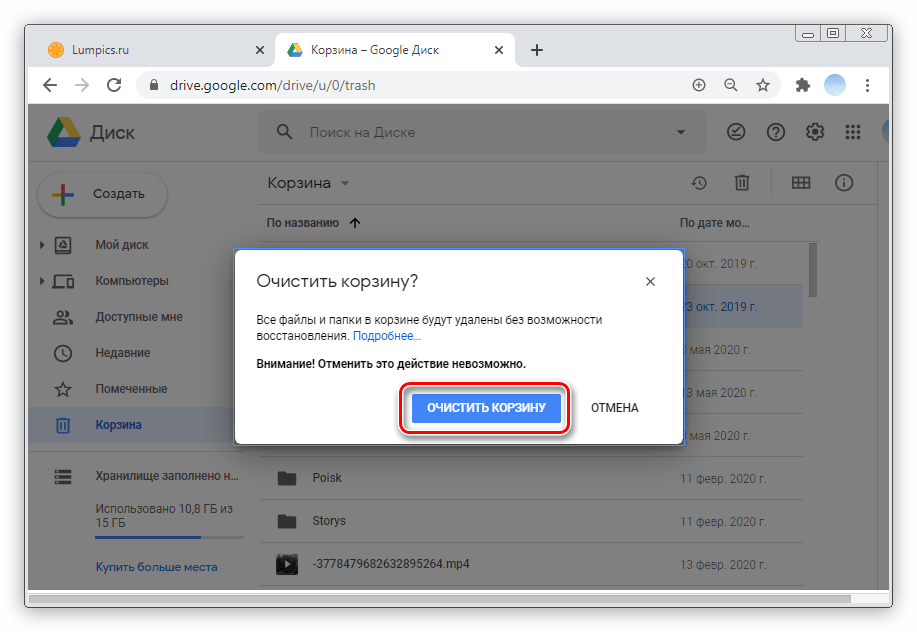
Всплывающее системное сообщение предупредит пользователей о невозможности отмены данного действия после его исполнения.
Нажмите в сообщении на кнопку «Очистить корзину», и все файлы в указанном разделе будут удалены с сервера, освобождая место для новых элементов.
Снижение качества фотографий в «Google Фото»
Как отмечалось нами ранее, пользовательские фотоснимки и видеосюжеты из приложения «Google Фото» занимают часть дискового пространства «Google Диск» при определенных настройках качества загружаемых материалов. Для уменьшения исходного качества публикаций и последующей экономии объема облачного хранилища выполните следующие действия.
Перейдите на страницу приложения «Google Фото» в любом веб-браузере по усмотрению пользователя. Если вход в учетную запись «Google» до сих пор выполнен не был, то следуйте инструкциям на экране для завершения процедуры авторизации в системе.
В левом верхнем углу экрана нажмите на кнопку «Главное меню» , представленную в виде трех горизонтальных полос, вертикально расположенных друг над другом.
Всплывающая боковая панель отобразит все основные элементы управления приложения «Google Фото» , в которой из представленных вариантов необходимо выбрать раздел «Настройки» .
Если пользовательские фотографии сохранены в приложении «Google Фото» в исходном (самом высоком) качестве, то их совокупный объем будет учитываться в общем количестве занятого пространства на «Google Диске» . Поэтому, чтобы избежать дополнительного потребления свободной не занятой дисковой области облачного хранилища, разумно изменить качество разрешения резервных копий фотографий с максимального режима «Исходный размер» на вариант «Высокое качество» , который обеспечит отличное качество копий снимков при значительно меньшем размере файла.
Выберите «Высокое качество» (бесплатное неограниченное хранилище), чтобы сохраненные файлы не использовали место в «Google Диск» . Если данный режим уже выбран, то нет никаких причин что-либо менять.
Теперь нажмите на кнопку «Освободить место» . Всплывающее системное сообщение уведомит, сколько путем сжатия фотографий и видео можно освободить места, уменьшив качество загружаемых композиций.
Изменения не затронут объекты, ранее загруженные на «Google Диск» , но позволят обработать объекты, расположенные в других сервисах «Google» , такие как «Blogger» и «Picasa» .
Нажмите на кнопку «Сжать» для запуска процесса. «Google Фото» теперь будет снижать качество фотографий в автоматическом режиме. Для большинства пользователей такие изменения будут не заметны. Как только процесс сжатия будет завершен, освобожденное дисковое пространство будет готово к дальнейшему использованию.
Очистка Google Диска

На данный момент одной кнопкой удалить все объекты на Google Диска возможности нет. Расскажем о максимально быстром и простом способе перемещения всех элементов в Корзину.
- Откройте Гугл Диск.
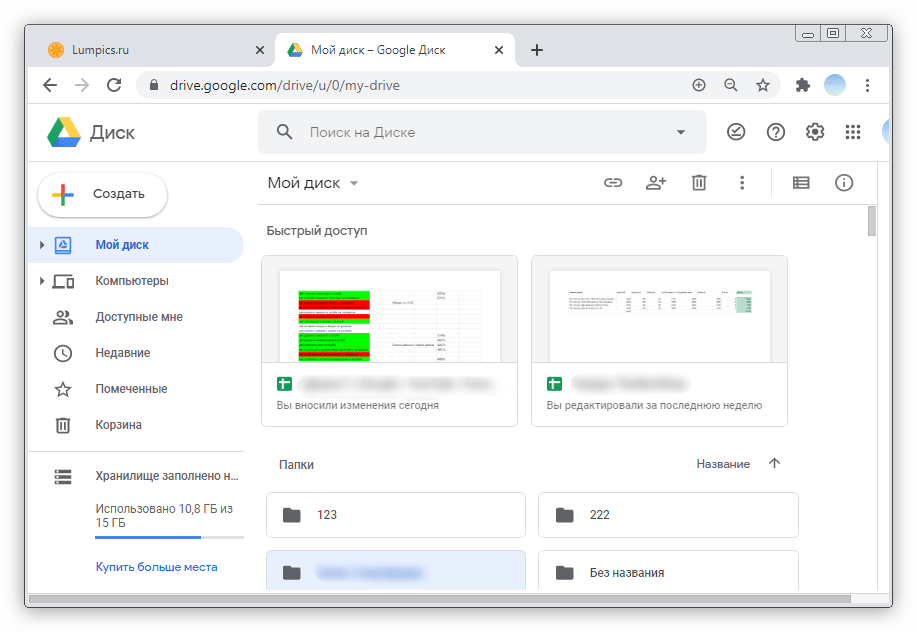
- Основная задача для полной очистки облачного хранилища заключается в выделении и объединении всех файлов. Для этого переведите режим отображения объектов на список, кликнув по значку, показанному на скриншоте.
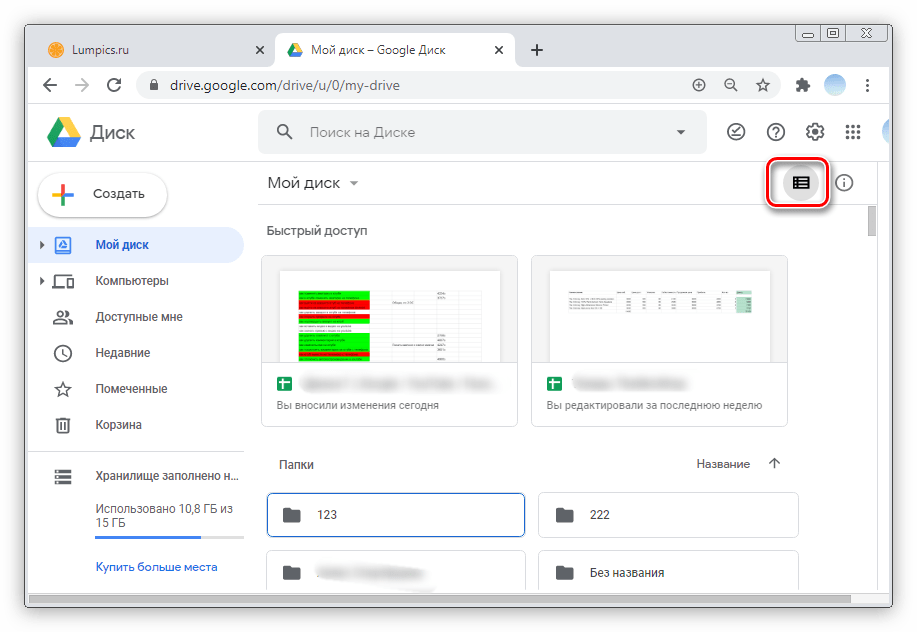
Если кликнуть «Отменить», файлы будут восстановлены.
Удаление всех файлов из Корзины
После переноса всех объектов из основных папок Гугл Диска в Корзину остается очистить ее. В веб-версии данное действие занимает всего секунду.
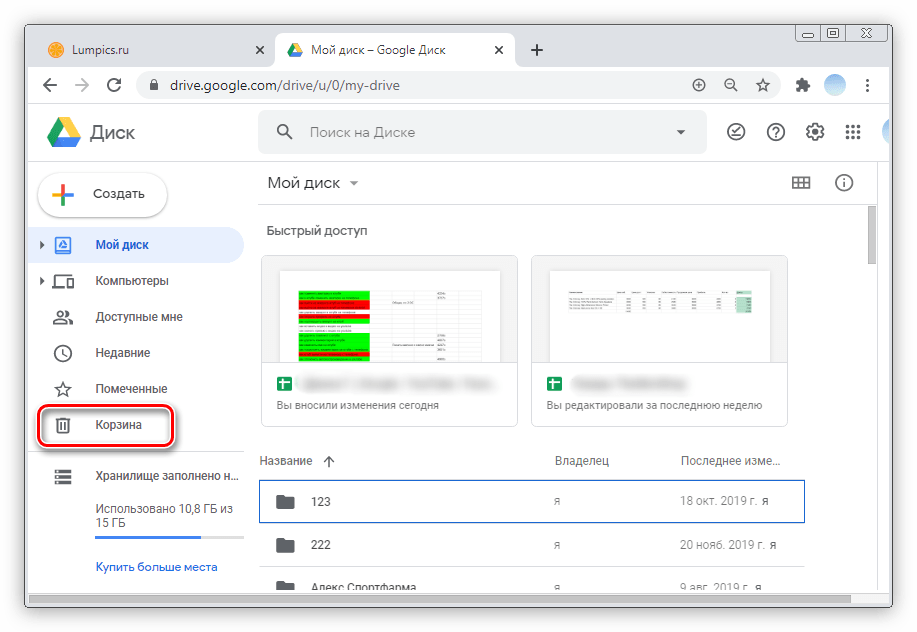
- Кликните на раздел «Корзина» в боковом меню.
- Нажмите на перевернутый треугольник, как указано на скриншоте.
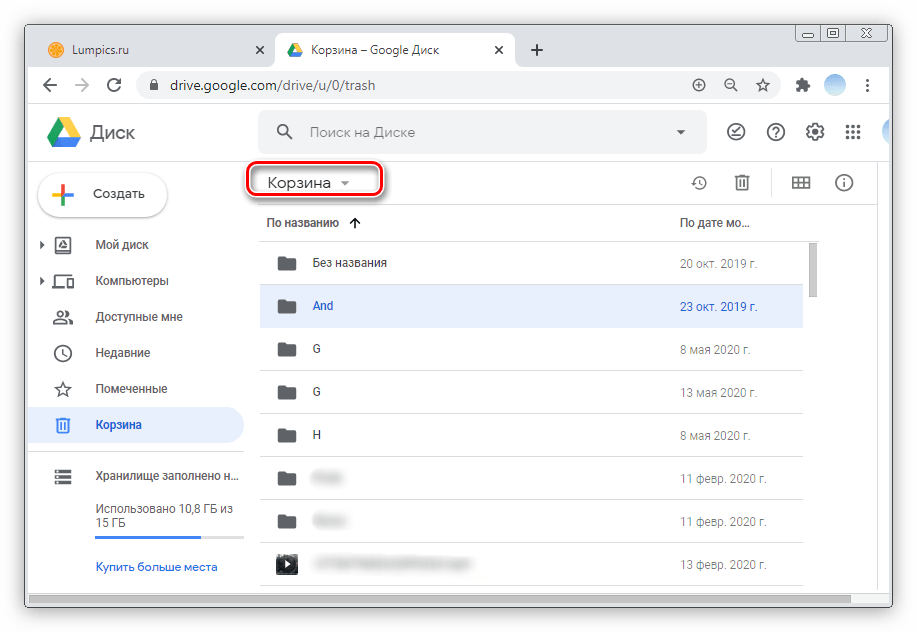
- Выберите «Очистить корзину».
- Появится сообщение с предупреждением о невозможности восстановить файлы в дальнейшем. Кликните на кнопку «Очистить корзину».
Вариант 2: Мобильные приложения
Облачное хранилище от Гугл прекрасно работает на любых смартфонах. Процесс очистки Google Диска в мобильных приложениях для iOS и Android довольно сильно отличаются, поэтому рассмотрим две операционные системы отдельно.
Освободить дополнительное место для синхронизации смартфона и компьютера можно по нижепредставленной инструкции.
-
Запустите приложение Гугл Диск. В правом нижнем углу перейдите в раздел «Папки».
Очистка корзины
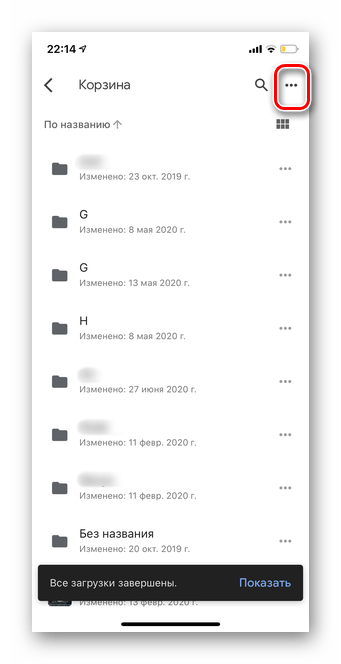
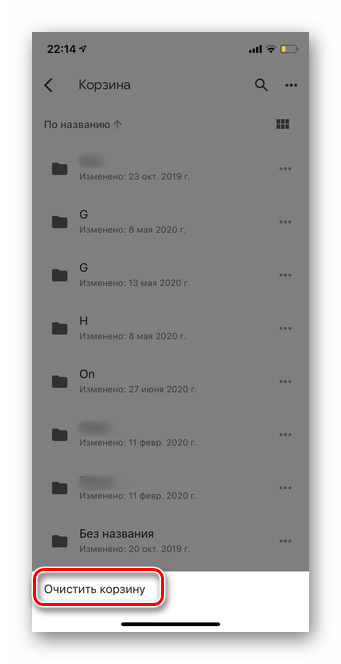
Важно! В мобильной версии Google Диска на iOS очистка корзины происходит без дополнительного подтверждения действий. Проверьте, все ли файлы были перемещены вами правильно, так как в дальнейшем объекты невозможно будет восстановить.
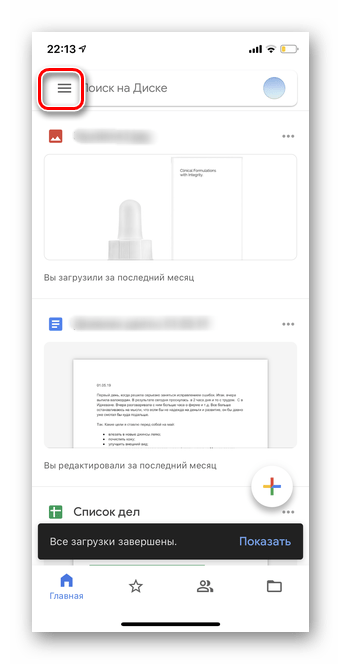
- Тапните три горизонтальные полоски в левом верхнем углу.
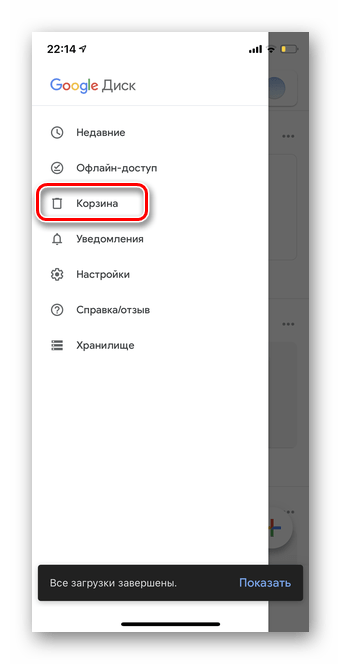
- Перейдите в раздел «Корзина».
- В правом верхнем углу нажмите на три горизонтальные точки.
- Выберите «Очистить корзину».
Android
В мобильных телефонах на базе операционной системы Андроид программа Гугл Диск чаще всего бывает установлена заранее. Важно учитывать, что удаляя файлы окончательно, вы не сможете их восстановить.
-
Откройте приложение Гугл Диск и тапните на значок «Папки» в правом нижнем углу.
Очистка корзины
Полностью освободить облачное хранилище можно только удалив файлы из Корзины Гугл Диска. Рекомендуется предварительно проверить, нет ли в папке важных и нужных документов.
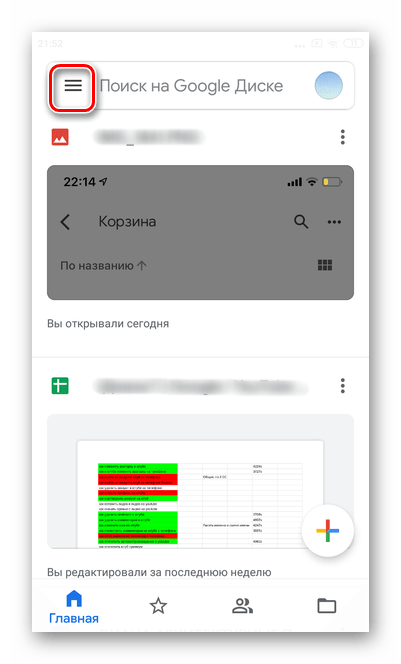
- Нажмите на три горизонтальные полоски в левом верхнем углу.
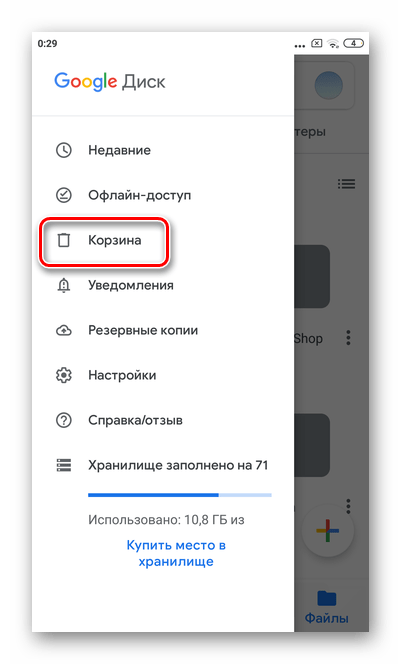
- Перейдите в раздел «Корзина».
- Удерживая в течение пары секунд, выделите любой файл.
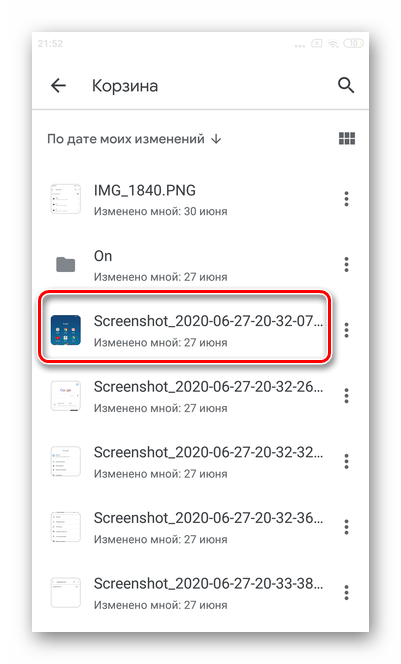
- Тапните значок квадрата в рамке в верхнем меню для выделения всех элементов.
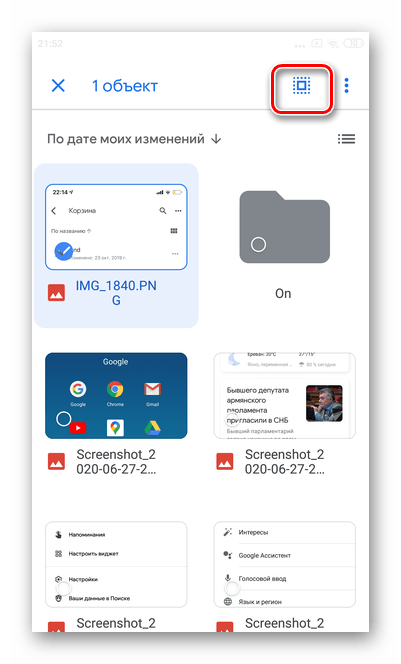
- Откройте дополнительное меню, нажав на три вертикальные точки.
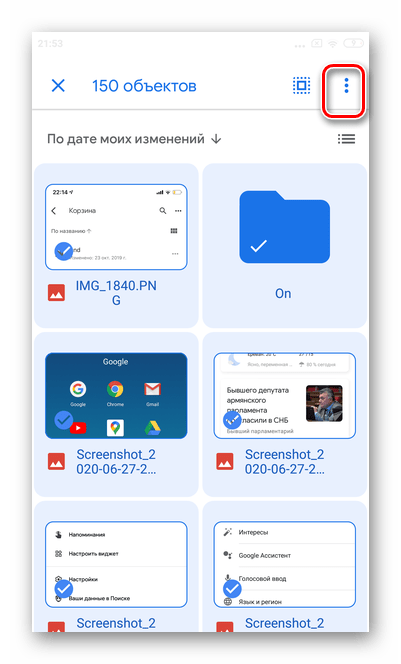
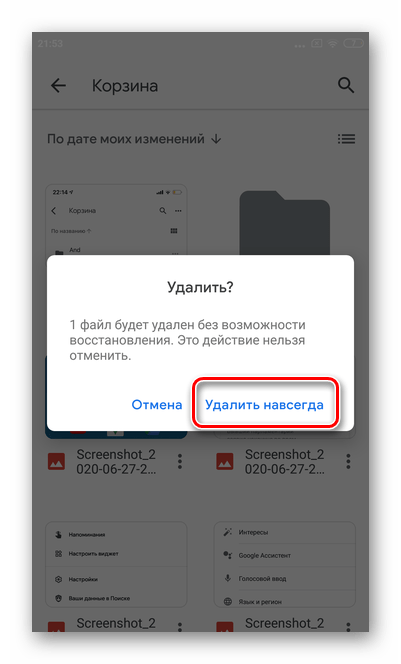
- Выберите строку «Удалить навсегда».
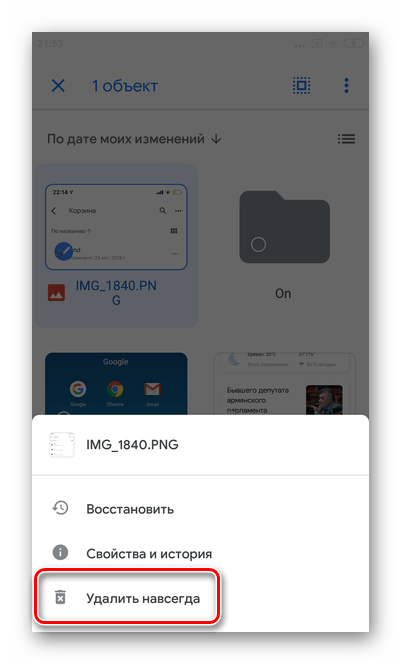
- Подтвердите действие повторным нажатием на «Удалить навсегда».
Кончается место на «Google Диске»? Вот 5 простых шагов, как удалить всё лишнее

Недавно Google изменила политику хранения фотографий на «Диске», из‑за чего свободная память в облаке теперь может исчезать гораздо быстрее. Если вам пришло оповещение о том, что ваши 15 ГБ уже заканчиваются, самое время почистить хранилище от мусора и удалить всё лишнее.
Что может занимать место на «Google Диске»
Если вы не используете «Диск» для хранения личных файлов, загружаемых в облако вручную, свободное место всё равно может постепенно кончаться. Его съедают:
- письма и вложения с вашей учётной записью Gmail;
- фото и видео из «Google Фото», если включена функция синхронизации с «Google Диском»;
- резервные копии и данные с Android‑смартфона;
- документы Word, электронные таблицы, презентации, PDF‑файлы, ZIP‑архивы и всё то, что вы добавляли по ссылкам других пользователей.
Чтобы узнать, что именно заполняет ваш «Google Диск», откройте специальную страницу сервиса Google One. Там под предложением тарифного плана будет наглядная шкала.
Как избавиться от ненужных данных на «Google Диске»
1. Удаляем ненужные письма
Если вы давно и часто пользуетесь Gmail по работе, то удаление писем сильно разгрузит «Диск». Для начала проверьте папки «Черновики», «Спам», «Корзина» и удалите их содержимое.
Далее разберите почту. Самые тяжёлые письма — это сообщения с вложениями. Чтобы отобразить их, введите запрос has: attachment в строке поиска Gmail, нажмите «Содержит прикреплённые файлы», выберите и удалите всё ненужное.
При помощи «Расширенного поиска» вы можете вывести все письма, чей размер превышает, к примеру, 3 или 5 МБ, а также отобразить почту за определённый период. Это позволит избавиться от тяжёлых и просто очень старых писем.
2. Удаляем ненужные медиафайлы из «Google Фото»
При включённой функции синхронизации с «Google Фото» все снимки и видеозаписи с камеры вашего смартфона хранятся на «Диске». Чтобы они занимали меньше места, стоит понизить качество загружаемых файлов. Для этого откройте настройки «Google Фото» и включите сжатие.
Там же в пункте настроек «Неподдерживаемые видео» можно перейти к списку роликов, которые нельзя воспроизвести, но при этом они занимают место в памяти. Это, например, файлы приложений или автоматические записи, от которых тоже вполне можно избавиться.
Чистить библиотеку «Google Фото» придётся вручную, просматривая все загруженные изображения и удаляя лишнее. Немного облегчить эту задачу поможет раздел «Хранилище». Он открывает доступ к подборкам потенциально ненужных файлов, в том числе скриншотов, размытых фото и очень тяжёлых видео.
После чистки не забудьте удалить всё из корзины «Google Фото», ведь файлы в ней тоже занимают место в памяти.
3. Удаляем данные Android‑приложений
На «Диске» могут оставаться данные мобильных приложений, которые вы давно удалили, в том числе и со старых, уже неиспользуемых смартфонов. Обычно такие данные весят около 1 МБ, но бывают и исключения весом в десятки раз больше.
Чтобы проверить наличие таких файлов, перейдите в настройки и выберите «Управление приложениями». Пролистайте список и посмотрите, нет ли бесполезных устаревших данных, занимающих место в облаке.
4. Удаляем тяжёлые файлы
После очистки писем, фотографий и данных приложений самое время проверить файлы, которые вы загружали на «Диск» вручную или получали от других пользователей. Чтобы перейти сразу к самым тяжёлым файлам, откройте настройки сервиса и сверху выберите «Объекты, занимающие место в хранилище».
По клику откроется список всех ваших файлов с сортировкой по весу. Самое тяжёлое и не самое для вас ценное можно удалить. А если что‑то терять не хотелось бы, можно перенести это на ПК, освободив пространство на «Диске».
5. Чистим корзину «Google Диска»
Последним шагом «уборки» в облаке должна стать чистка корзины «Google Диска». Там хранятся все файлы, которые вы удаляли в течение последних 30 дней. Когда времени проходит больше, файлы стираются автоматически.
Чтобы удалить всё разом, нажмите на кнопку «Очистить корзину» в правом верхнем углу.
Обратите внимание, что пересчёт свободного пространства на «Google Диске» иногда происходит с задержкой. Поэтому после всех манипуляций может потребоваться некоторое время, чтобы сервис отобразил больше свободной памяти.