«Play Защита» не даёт установить приложение, что делать?
Начиная с недавнего времени интегрированная в Android-устройствах система защиты, где установлены «Сервисы Google Play» (а это практически все Android-устройства) – «Play Защита» начала блокировать некоторые альтернативные версии приложения, считая его небезопасным, с предложением пользователю удалить его. Нам очень жаль, что так происходит, но нашей вины в этой ситуации нет и для нас это было также неожиданно, как и для многих наших пользователей.
«Play Защита» берет за обоснование то, что приложение можно скрыто поставить на чужой телефон без ведома владельца, чего делать, как мы не раз писали, нельзя!
Таким образом «Play Защита» может в любой момент заблокировать установленное на подконтрольном устройстве приложение или вовсе не дать установку приложения.
До тех пор, пока мы не найдём альтернативного решения данной проблемы, все, что вы можете сделать, это временно отключить сервис «Play Защита» на подконтрольном устройстве. Мы в свою очередь свяжемся с Google и попытаемся разъяснить ситуацию того, что приложение не шпионское и устанавливается оно скрыто исключительно на свой телефон, чтобы найти его в случае утери или кражи.
После отключения «Play Защита» у вас будет возможность установить приложение как обычно.
Google Play «Недоступно в вашей стране»: как обойти ограничение
Более чем 1.4 миллиона приложений в магазине Google Play позволяют сполна насладиться Android смартфоном или планшетом. Но иногда Google Play ограничивает скачивание приложений для определенных стран и устройств.
Что же делать, если любимая игра или приложение недоступно в вашей стране? К счастью, Android является открытой операционной системой, а это означает, что мы можем делать все что угодно.
Далее я объясню, как вы можете обойти ограничение Google Play, тем самым скачать и установить приложение, которое недоступно в вашей стране.
Исправление ошибки «Недоступно в вашей стране» в Google Play

При установке или запуске некоторых приложений из магазина Google Play иногда возникает ошибка «Недоступно в вашей стране». Эта проблема связана с региональными особенностями ПО и без дополнительных средств избежать ее невозможно. В настоящей инструкции мы рассмотрим обход подобных ограничений через подмену сведений о сети.
Ошибка «Недоступно в вашей стране»
Существует несколько вариантов решения проблемы, однако мы расскажем только об одном из них. Данный метод является наиболее оптимальным в большинстве случае и куда больше гарантирует положительный результат, чем альтернативы.
Шаг 1: Установка VPN
Сначала придется найти и установить VPN для Android, выбор которого на сегодняшний день может стать проблемой из-за широкого разнообразия. Мы уделим внимание только одному бесплатному и достаточно надежному ПО, загрузить которое можно по ссылке ниже.
-
Скачайте приложение со страницы в магазине с помощью кнопки «Установить». После этого его нужно открыть.

На стартовой странице выберите версию ПО: платную или бесплатную. Во втором случае потребуется пройти процедуру оплаты тарифа.

Завершив первый запуск и тем самым подготовив приложение к работе, измените страну в соответствии с региональными особенностями недоступного ПО. Нажмите по флагу в поисковой строке и выберите другую страну.

Например, для доступа к приложению Spotify лучшим вариантом является США.

Из списка установленных приложений выберите Google Play.

Дальше подключение следует подтвердить. На этом процедуру можно считать законченной.

Учтите, бесплатный вариант Hola несколько ограничен в плане предоставляемых функций и условий обслуживания. Дополнительно можете ознакомиться с еще одним руководством на нашем сайте по настройке VPN на примере другого приложения.
Шаг 2: Редактирование аккаунта
Помимо установки и настройки VPN-клиента также необходимо внести ряд изменений в параметры учетной записи Гугл. Для продолжения к аккаунту должен быть прикреплен один или несколько способов оплаты через Google Pay, иначе информацию откорректировать не получится.
-
Откройте главное меню Google Play и перейдите на страницу «Способы оплаты».

Здесь в нижней части экрана нажмите по ссылке «Другие настройки платежей».

После автоматического перенаправления на сайт сервиса Google Pay нажмите по значку в левом верхнем углу и выберите пункт «Настройки».

- Измените параметры «Страна/регион» и «Наименование и адрес» таким образом, чтобы они соответствовали правилам компании Гугл. Для этого потребуется создать новый платежный профиль. В нашем случае VPN настроен на США, и потому данные будут внесены подходящие: Страна – Соединенные Штаты (US);
- Первая строка адреса — 9 East 91st St;
- Вторая строка адреса – пропустить;
- Город — New York;
- Штат — New York;
- Почтовый индекс – 10128.

Этот этап исправления рассматриваемой ошибки можно закончить и переходить к следующему шагу. Однако дополнительно не забудьте внимательно перепроверить все данные, чтобы избежать повторения инструкции.
Шаг 3: Очистка кэша Google Play
Следующий этап заключается в удалении информации о ранней работе приложения Google Play через специальный раздел настроек на Android-устройстве. В то же время не следует заходить в маркет без использования VPN, чтобы исключить вероятность появления тех же проблем.
-
Откройте системный раздел «Настройки»и в блоке «Устройство»выберите пункт «Приложения».

На вкладке «Все» пролистайте страницу и найдите службу «Google Play Маркет».

Воспользуйтесь кнопкой «Остановить» и подтвердите прекращение работы приложения.

Нажмите кнопку «Стереть данные» и «Очистить кэш» в любом удобном порядке. По необходимости очистку также необходимо подтвердить.

Этот этап является последним, так как после проделанных действий вам будут доступны все приложения из магазина.
Шаг 4: Скачивание приложения
В этом разделе мы рассмотрим лишь несколько аспектов, позволяющих проверить работоспособность рассмотренного метода. Начать следует с проверки валюты. Для этого с помощью поиска или по ссылке откройте страницу с платным приложением и проверьте валюту, в которой вам предоставляется продукт.

Если вместо рублей отображаются доллары или другая валюта в соответствии со страной, указанной в настройках профиля и VPN, все работает правильно. Иначе придется перепроверять и повторять действия, как мы упоминали ранее.

Теперь приложения будут отображены в поиске и доступны для покупки или скачивания.

В качестве альтернативы рассмотренному варианту можете попробовать найти и скачать приложение, ограниченное на Плей Маркете региональными особенностями, в виде APK-файла. Отличным источником ПО в подобном виде выступает интернет-форум 4PDA , однако это не гарантирует работоспособность программы.
Использовать браузеры со встроенными средствами обхода блокировок
Некоторые браузеры умеют обходить блокировки без сторонних программ благодаря встроенной технологии VPN. Например, в популярном Opera её можно включить в настройках, в разделе «Безопасность». Функция VPN также работает в мобильных версиях браузера: вы просто скачиваете приложение на планшет или смартфон и наслаждаетесь интернетом без границ.
Плюсы
. Бесплатность, простота использования и повышенная защищённость данных.
Минусы
. Если вы привыкли к Chrome, Firefox или чему-то ещё, то вряд ли захотите полностью перейти на Tor- или VPN-браузеры. В таком случае вам придётся использовать несколько браузеров для разных задач.
Как скачать недоступное приложение из Google Play?

Пользователи смартфонов на базе Android сталкиваются с проблемой, когда магазин Google Play не позволяет установить необходимое приложение. В таких случаях приложение помечается надписью «недоступно в вашей стране» или «несовместимо с вашим устройством». В зависимости от внутренних правил страны определенное приложение может быть заблокировано в Google Play.

В Google Play разработчики могут ограничить доступность своих приложений на определенные устройства и минимальные версии Android. Однако есть способы обойти вышеперечисленные ограничения.
Измените страну в настройках магазина, чтобы загрузить приложение «недоступное в вашей стране». Если пользователь находится в России, то нужно в настройках поставить страну, где приложение действительно доступно. Проще всего зайти в настройки раздела «Аккаунты» и зарегистрировать новую учетную запись Google, например, в США или Канаде. Или можно сменить страну уже в существующем аккаунте. Следуйте нескольким шагам:
- Для начала нужно изменить платежный адрес. В аккаунте Google Play зайти в меню «Настроки» – «Способы оплаты» – «Изменить». Необходимо указать платежный адрес страны, в которой будет доступно приложение.

- Затем измените домашний адрес. В меню «Адреса» обязательно ставим новый адрес по умолчанию.

- После в «Настройках» телефона нужно выбрать раздел «Приложения» и найти «Play Маркет», а затем очистить кэш.
- Заходим в Google Play, принимаем соглашение для новой страны и скачиваем необходимое приложение.
Как только приложение будет установлено на смартфон, можно переключить настройки обратно на свою страну. Загрузка приложения находится под контролем Google, но фактическая доступность контента может контролироваться разработчиком. К примеру, можно загрузить музыкальное приложение Spotify, изменив страну, но все равно не получить доступ к контенту, так как разработчик определяет местоположение с помощью IP-адреса. В этом случае необходимо установить VPN на смартфон, чтобы убедить Spotify, что пользователь находится в другой стране.
Market Helper поможет устранить ограничение «несовместимости приложения с вашим устройством». Приложение позволяет изменить идентификацию устройства в магазине Google Play. Например, вместо смартфона Xiaomi магазин определит, что у пользователя смартфон Galaxy 8.

Внимание! Приложение недоступно в Google Play, скачать его можно с сайта разработчика. Market Helper нужны root-права, которые дают приложению полный доступ ко всем файлам и функциям операционной системы Android. Проверить root-права на смарфоне можно с помощью приложения Root Checker.
Существует сервис Apk Downloader, который позволяет скачать без root-прав приложение в виде APK-файла прямо из Google Play. Вставьте в поле ссылку на приложение в Google Play и нажмите кнопку «Generate Download Link». После обработки ссылки сервис отобразит ссылку на скачивание APK файла.

Пользователи часто скачивают дистрибутивы необходимых приложений с интернет-ресурса 4PDA. Например, Spotify также можно найти на форуме. Стоит отметить, что приложение из неофициального источника может оказаться вредоносным. Рекомендуем тщательно проверять источники и читать отзывы. Приятного пользования!
Установить VPN-плагины для настольных браузеров
Пожалуй, этот способ обойти блокировку самый простой. Достаточно установить VPN-плагин для своего браузера и включать функцию на время работы с недоступными в стране ресурсами. Всё элементарно: вы нажимаете на кнопку — и расширение переводит браузер в особый режим, в котором географические ограничения не действуют. Завершив работу с разблокированным сайтом, VPN можно выключить так же просто — одной кнопкой. Плюсы
. Помимо простоты, этот способ удобен тем, что, скорее всего, не потребует от вас менять свой любимый браузер. Ведь популярные интернет-обозреватели поддерживают VPN-плагины. Кроме того, такие расширения шифруют трафик, что обеспечивает дополнительную защиту данных пользователя в Сети.
Минусы
. Хотя есть бесплатные VPN-сервисы, большинство работает по платной подписке.
Как обойти «Недоступно в вашей стране» в Google Play?
В Google Play находится огромнейший ассортимент всевозможного контента: игры, приложения, фильмы, мультфильмы, книги, аудиокниги и т.д. Причем, довольно большая часть от всего этого контента распространяется совершенно бесплатно и получить к нему доступ может кто-угодно…По крайней мере, так может казаться, пока вы не найдете какое-то приложение или, например, игру, которая на своей страничке вежливо вам укажет «Недоступно в вашей стране».
Наверняка, все мы с вами встречались с этим сообщением, причем не раз и не два. Все верно, n-ная часть контента на Google Play находится под региональным ограничением, которое было выставлено либо его автором, либо самой площадкой. Некоторые из нас, увидев сообщение «приложение недоступно в вашей стране» в Google Play сразу же опускают руки, забывают за желаемом или пытаются найти ему замену.
Однако, что делать, если, например, вам ну очень важно установить на свое устройство под управлением Android, например, какую-то игру, релиз которой вы ждали несколько месяцев? В данной статье мы расскажем вам, как вы можете преодолеть этот региональный барьер и получить доступ к желаемому контенту в Google Play. Причем, нужно указать, что все рассматриваемые нами способы будут абсолютно легальными, так что переживать вам не о чем.
Отключаем Play Защиту в Android

Встроенная защита сервисов Google представляет собой полноценный антивирус, который проверяет все установленные приложения на смартфоне на наличие вредоносных утилит и элементов. Несмотря на то что весь софт проходит проверку перед тем, как попасть в официальный магазин приложений Google Play Маркет, вирус может прятаться довольно глубоко, поэтому повторное сканирование позволяет обеспечить безопасность системы и пользовательских данных.
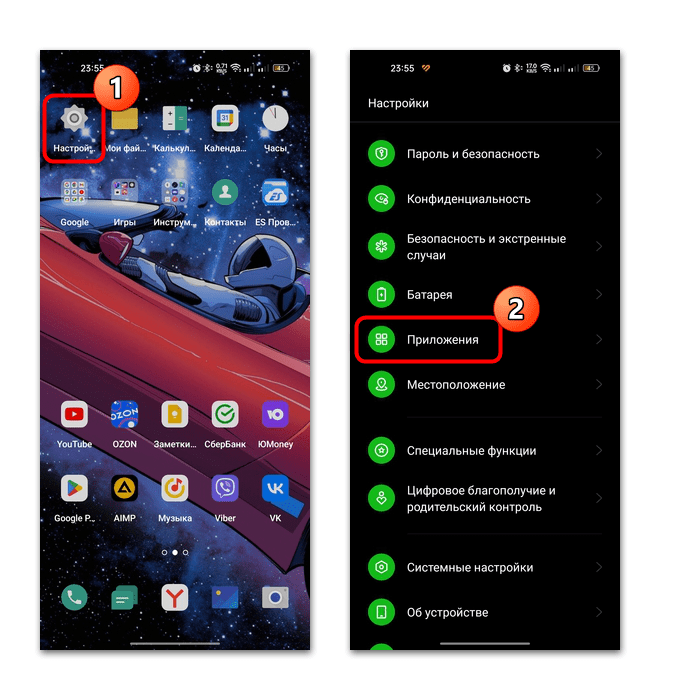
Технология защиты появилась сравнительно недавно, и работает она только на тех Android-устройствах, на которых используется 11 версия сервисов Google. Проверить это несложно:
- Откройте «Настройки» смартфона и перейдите в раздел с приложениями.
- Выберите «Управление приложениями», чтобы отобразить полный список установленного на устройство софта. Нажмите на пункт «Сервисы Google Play».
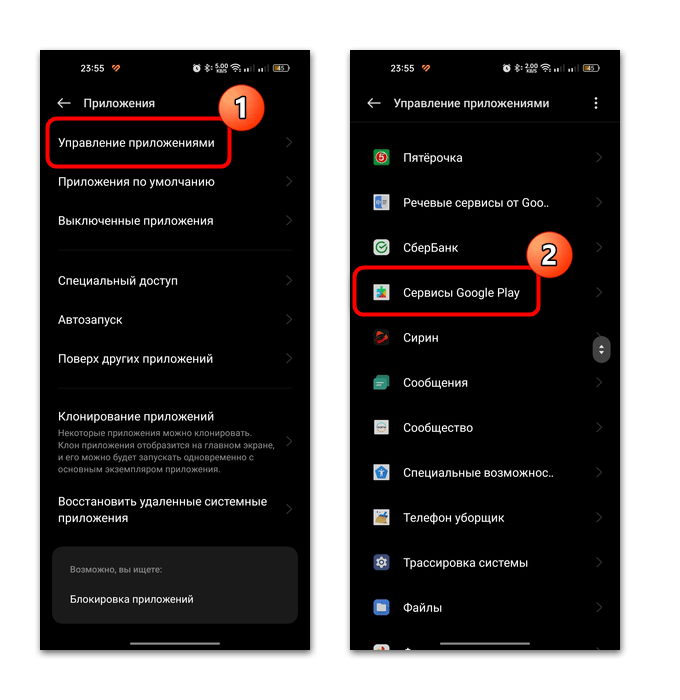
Если версия сервисов выше 11, то Play Защита предустановлена в системе, и ее можно отключить.
Отключение Play Защиты
Отключение встроенной защиты сервисов Google Play происходит в несколько простых шагов:
- Откройте магазин Google Play Маркет, отыскав его на рабочем столе или в главном меню. Тапните по миниатюре аватарки в верхнем правом углу.
Следует отметить, что отключение средств защиты происходит на ваш страх и риск, в особенности если другие приложения, обеспечивающие безопасность, не используются или неактивны.
Play Защита также проверяет и APK-файлы, которые устанавливаются из сторонних источников. Если вам нужно отключить встроенный антивирус именно из-за того, что он блокирует такой софт, то будьте осторожны – инсталляция программ с непроверенных ресурсов несет потенциальную опасность для системы.
Google Play защита удаляет приложение Темы на Xiaomi. Рассказываем, что делать
13 августа многие владельцы смартфонов Xiaomi заметили на своем экране оповещение следующего содержания: «Приложение Темы представляет угрозу для устройства». Уведомление предлагает отключить вредоносное, по мнению Play Защиты, программное обеспечение, чтобы устранить угрозу. Однако «Темы» — это стандартное приложение для устройств Xiaomi, Redmi и POCO. Оно позволяет менять внешний вид оболочки, а также устанавливать обои. Следовательно, если его отключить, то вы больше не сможете настраивать интерфейс устройства. Предлагаем разобраться, почему Google Play посчитал, что приложение Темы представляет угрозу, и что в таком случае нужно делать рядовым пользователям.
Если отключить приложение, вы больше не сможете менять темы и обои
Приложение Темы пытается обойти защиту
Проблема появляется сразу после того, как пользователь обновляет приложение Темы до версии 2.0.9.3-global. Google Play, через который осуществляется распространение софта, блокирует программу, так как видит в ней угрозу. При этом в Xiaomi не объясняют, почему возникла проблема, а лишь говорят, что продолжают совместную работу вместе с Google Play для выявления причины появившейся ошибки.
❗️ЕЩЕ БОЛЬШЕ ЭКСКЛЮЗИВНЫХ МАТЕРИАЛОВ В НАШЕМ КАНАЛЕ НА ЯНДЕКС.ДЗЕН
Следовательно, мы можем предположить, что проблема имеет кратковременный характер. Возможно, приложение Темы не прошло один из этапов проверки, или система Play Protect, которая занимается сканированием софта на предмет наличия вирусов, допустила ошибку. Несмотря на то, что точную причину возникновения неполадок установить нельзя, можно выделить несколько способов решения проблемы для продолжения использования приложения Темы на MIUI.
Как отключить приложение Темы
Раз уж Google Play назвал приложение Темы опасным, то его нужно отключить. Во всяком случае именно такая мысль приходит в голову, когда система защиты идентифицирует угрозу. Чтобы обезопасить смартфон и остановить вредоносное приложение, нужно нажать кнопку «Отключить», которая отображается вместе с уведомлением об опасности. Если вы пропустили оповещение, действуйте следующим образом:
- Откройте настройки Xiaomi.
- Введите поисковый запрос «Доступ ко всем файлам» и перейдите в соответствующий раздел.
- Найдите здесь приложение «Темы» и отключите его.
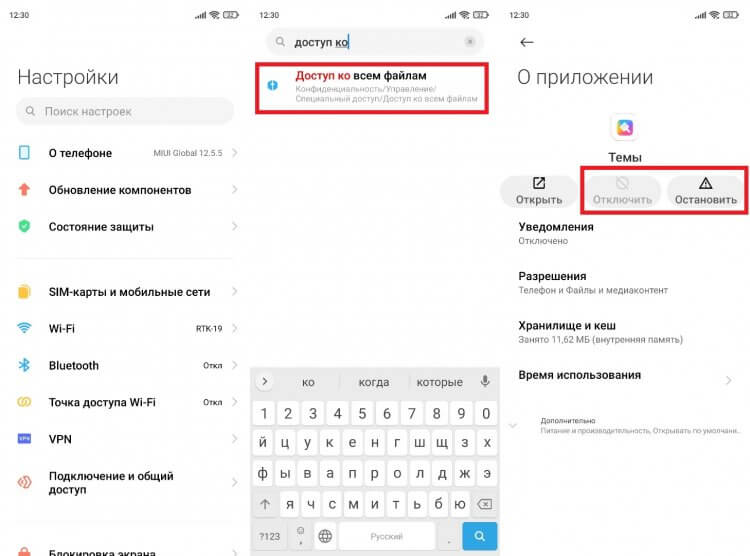
Сначала приложение нужно остановить, а затем — отключить
Еще раз отметим, что проблема носит временный характер. То есть в действительности приложение Темы не представляет угрозу и останавливать его работу не нужно. Впрочем, многие люди уже поторопились заблокировать программу и теперь не могут найти ее. Поэтому далее мы расскажем, что делать, если отключил приложение Темы. А пока остановимся на том, как нужно действовать при появлении оповещения об угрозе.
❗️ПОДПИСЫВАЙСЯ НА ТЕЛЕГРАМ-КАНАЛ СУНДУК АЛИБАБЫ, ГДЕ МЫ СОБИРАЕМ ЛУЧШИЕ ТОВАРЫ С АЛИЭКСПРЕСС
Оптимальный метод решения проблемы: проигнорировать предупреждение Play Защиты и дождаться обновления приложения Темы, в котором будут исправлены выявленные недочеты. Если на экране вашего смартфона продолжает появляться навязчивое оповещение, можно на время отключить Play Protect:
- Запустите Google Play.
- Тапните по иконке своего профиля.
- Перейдите в раздел «Play Защита».
- Нажмите на шестеренку.
- Отключите опцию «Сканирование приложений».
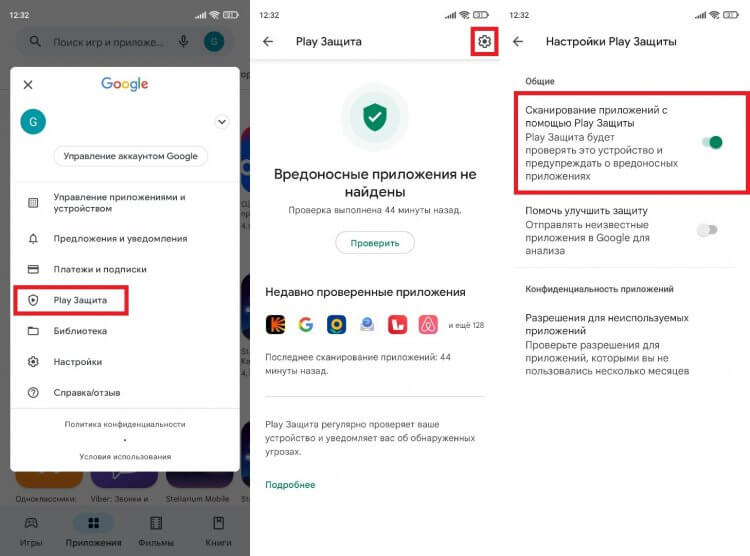
Play Защита сканирует приложения на вирусы, поэтому отключать ее можно только в качестве крайней меры
Пожалуй, это наименее рациональный вариант решения проблемы, так как он может подвергнуть ваше устройство опасности. Play Защита перестанет сканировать устройство и выявлять реальные угрозы. Поэтому правильнее будет откатить приложение Темы до предыдущей версии:
- Откройте настройки телефона.
- Перейдите в раздел «Приложения», а затем — «Все приложения».
- Найдите «Темы».
- Нажмите кнопку «Удалить обновления».
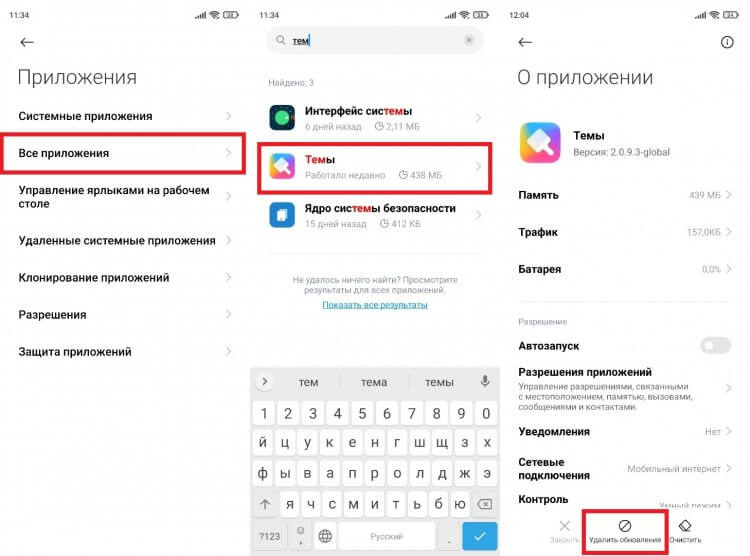
После удаления обновлений приложение откатится до версии 1.6.8.7
Чтобы программа самостоятельно не установила проблемную версию, и вы не столкнулись с проблемой повторно, необходимо посетить настройки приложения «Темы» и деактивировать опцию «Обновлять автоматически».
Как восстановить приложение Темы
Наконец, мы подобрались к самому важному и интересному. Пришло время рассказать, как вернуть приложение Темы, если вы приняли к сведению предупреждение Play Защиты и отключили его. Для повторной активации программы нужно:
- Открыть настройки смартфона.
- Перейти в раздел «Доступ ко всем файлам» (для его обнаружения воспользуйтесь поисковой строкой).
- Выбрать «Темы».
- Нажать кнопку «Включить».
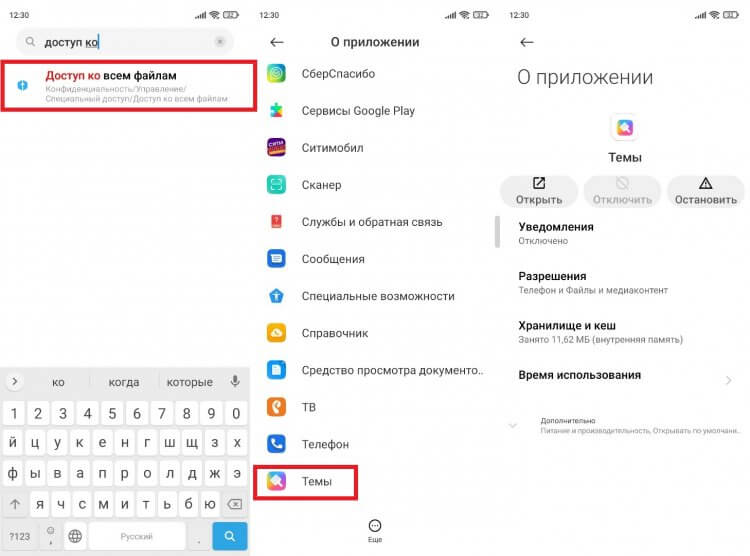
Кнопка может отсутствовать
Не исключено, что после деактивации программы в контекстном меню исчезнет кнопка включения, ведь у многих пользователей пропало приложение Темы. Если вы столкнулись с подобной проблемой, то действовать нужно немного иначе:
- Откройте настройки Xiaomi.
- Перейдите в раздел «Приложения», а затем — «Все приложения».
- Нажмите кнопку в виде трех точек.
- Выберите опцию «Сбросить настройки приложений».
- Подтвердите выполнение операции.
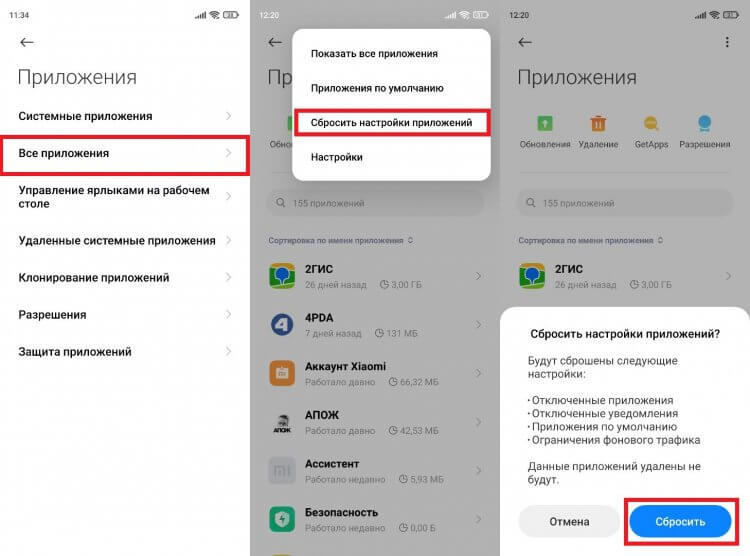
Настройки всех приложений будут сброшены
❗️ ОСТАЛИСЬ ВОПРОСЫ? ПОЛУЧИ ОТВЕТЫ НА НИХ В НАШЕМ ТЕЛЕГРАМ-ЧАТЕ
Обратите внимание, что после сброса исчезнут все настройки программ. Поэтому постарайтесь действовать в соответствии с первой инструкцией, предлагающей самостоятельно включить приложение Темы, а не прибегать к помощи автоматических средств устранения неполадок. В противном случае вам придется потратить еще несколько минут для настройки удобных параметров.